
Customer Cabinet Add-on
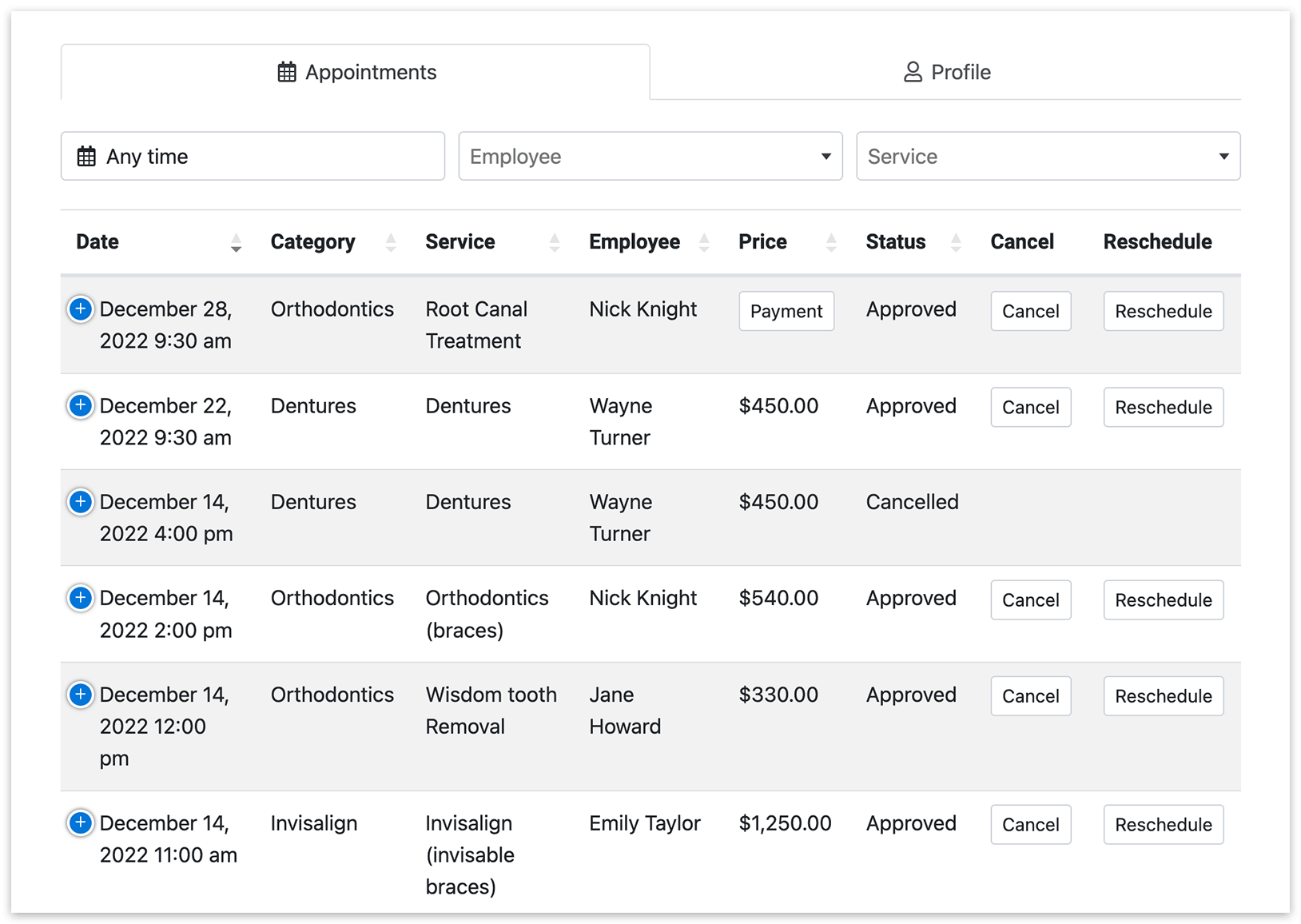
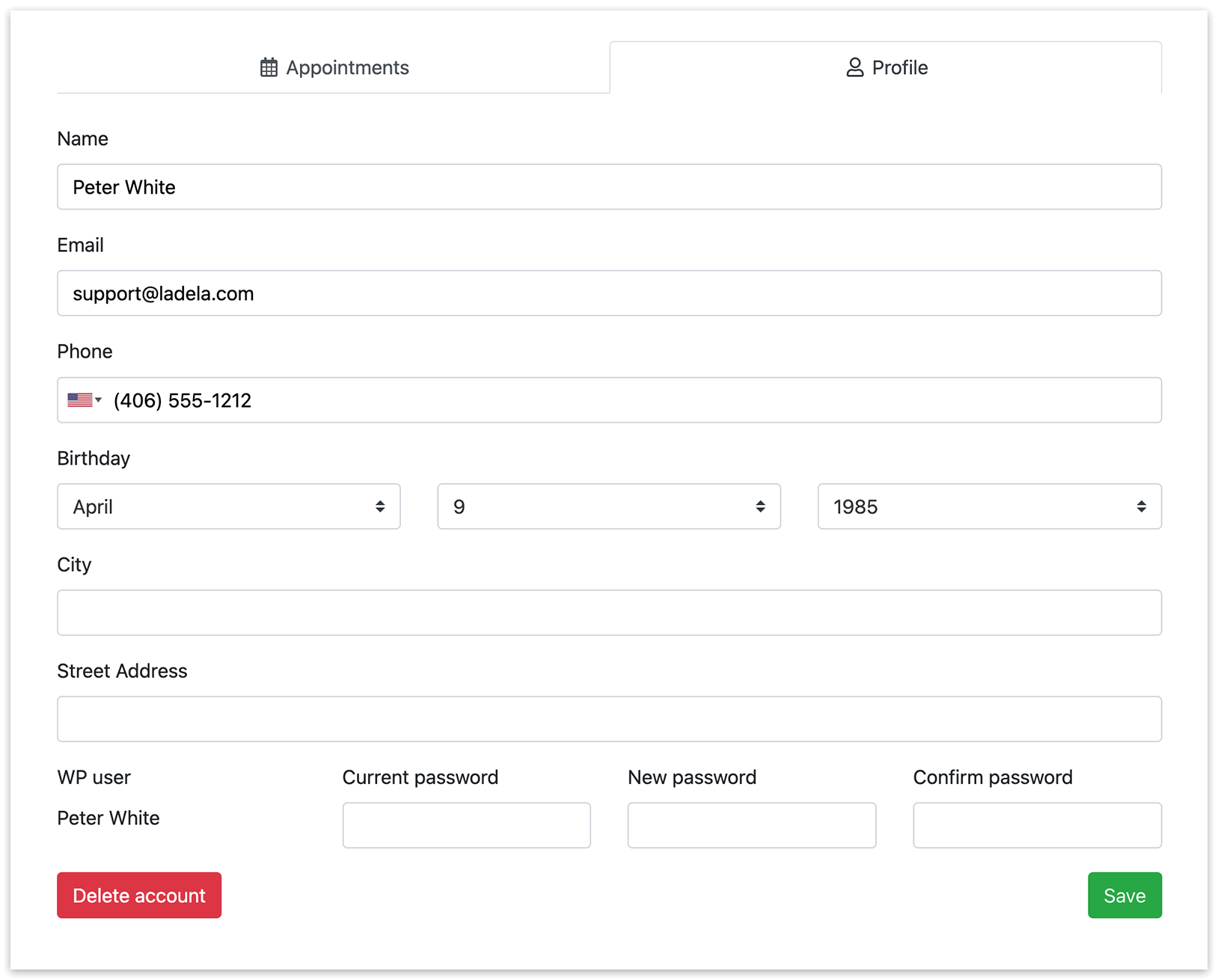
Bookly Customer Cabinet (Add-on) ofrece a los propietarios de sitios web las herramientas para cumplir con el RGPD y, al mismo tiempo, mejorar la experiencia del cliente. Permite que los clientes accedan, gestionen y eliminen sus datos personales y su historial de citas directamente desde su cuenta de usuario en tu sitio web.
Funciones
-
- Gestionar datos personales: los clientes pueden ver, actualizar y eliminar la información personal almacenada en tu sitio web, lo que garantiza el cumplimiento de normativas de protección de datos como el RGPD.
- Gestión de citas: los clientes tienen acceso a sus citas pasadas y próximas, y pueden consultar detalles como la fecha, la hora, el empleado, el estado y el precio.
- Reprogramar o cancelar citas: los clientes pueden reprogramar o cancelar sus reservas cómodamente desde su cuenta de usuario, lo que agiliza la gestión de las citas.
Instalación y configuración
- Compra, descarga, instala y activa Bookly Customer Cabinet (Add-on) en Plugins.
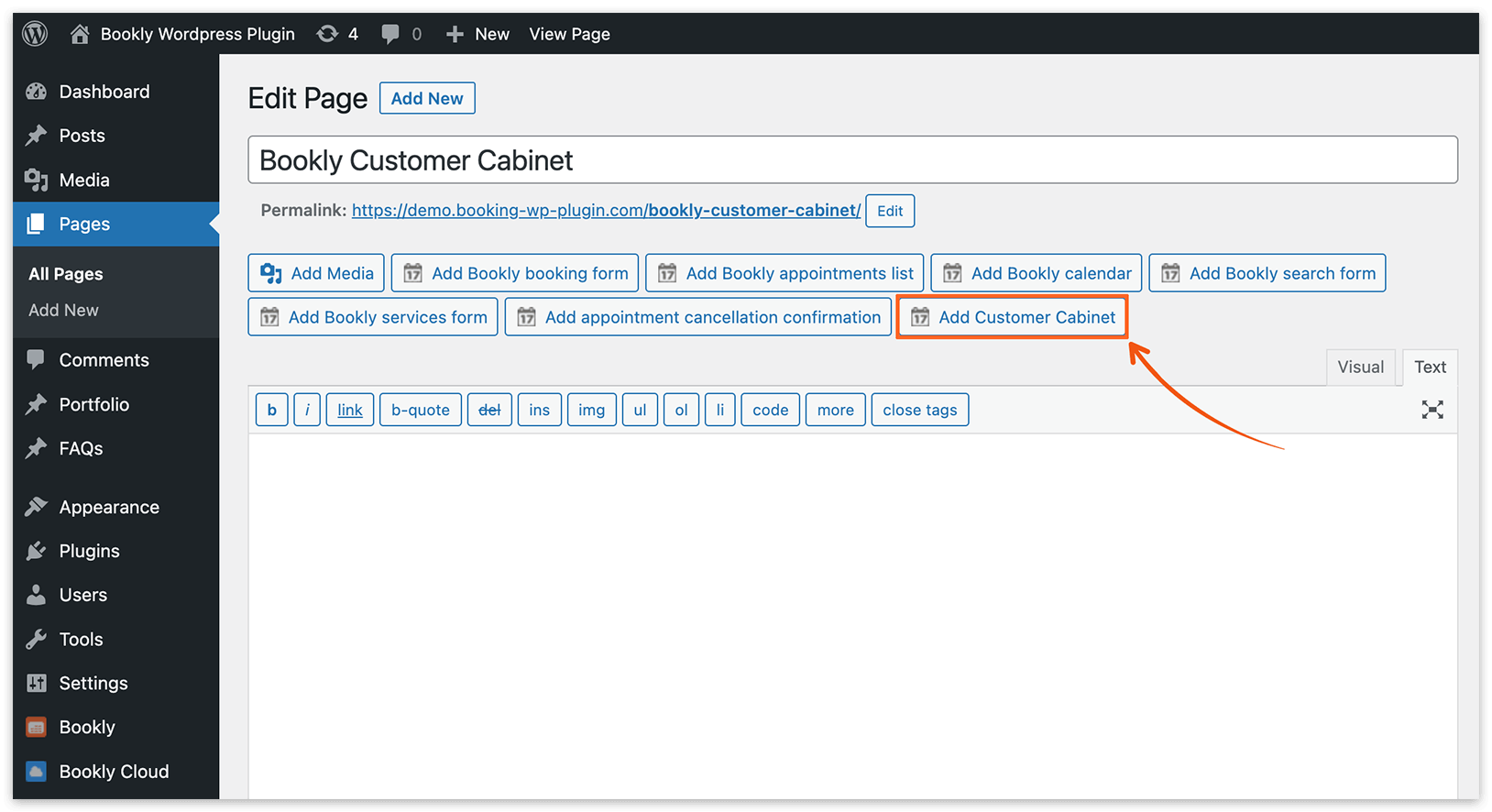
2. Ve al Escritorio de WP > Páginas. Crea una página nueva o selecciona una existente donde quieras añadir Customer Cabinet.
3. Haz clic en el botón Añadir gabinete de cliente.
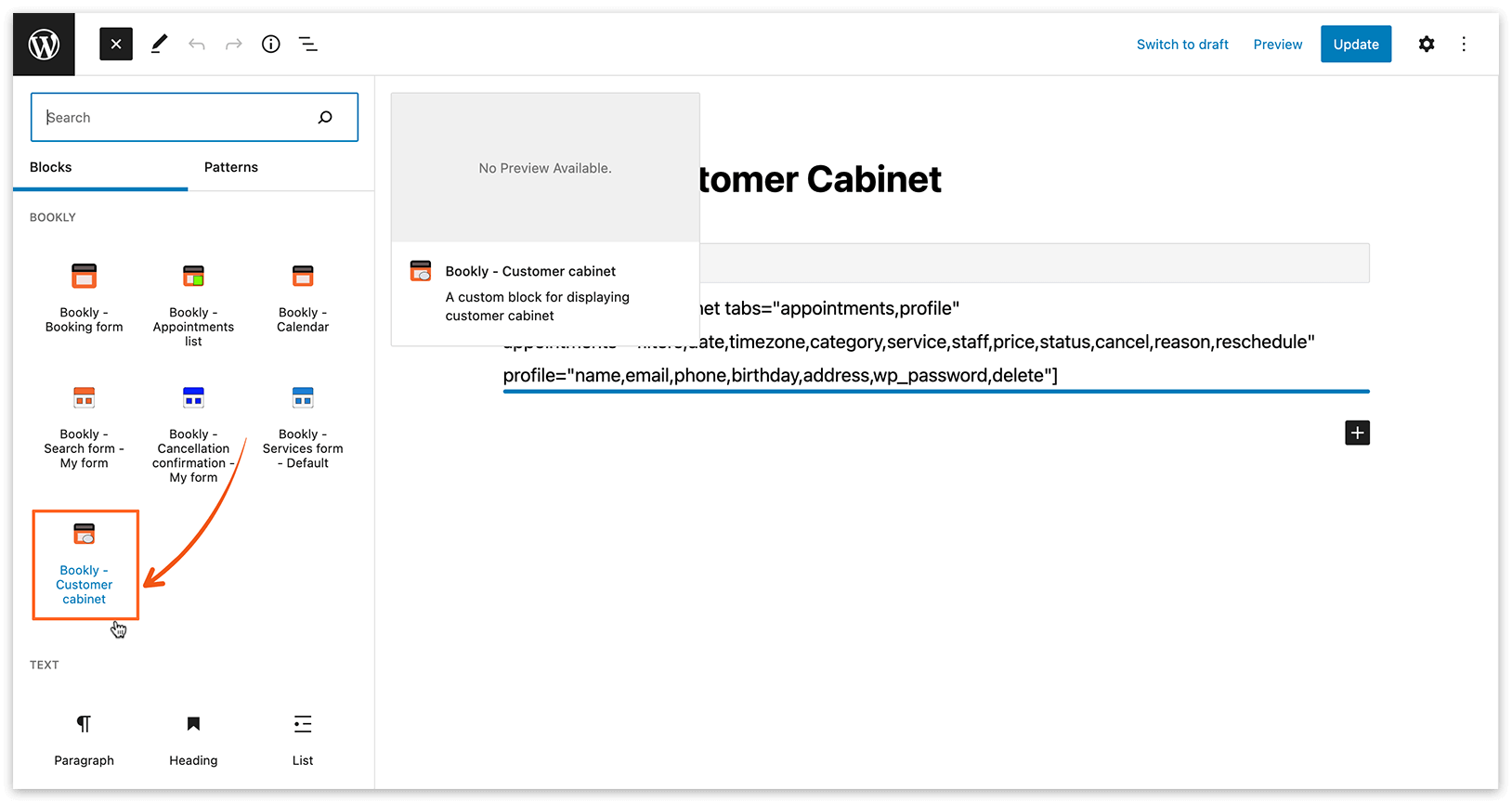
Si usas el editor de Gutenberg, haz clic en el icono + para añadir un bloque nuevo. Busca «Bookly – Customer Cabinet» y selecciónalo para insertar el shortcode en tu página.
4. Verás opciones de personalización para configurar el aspecto y la funcionalidad de Customer Cabinet.
Ajusta las pestañas y columnas según tus preferencias marcando o desmarcando las opciones disponibles.
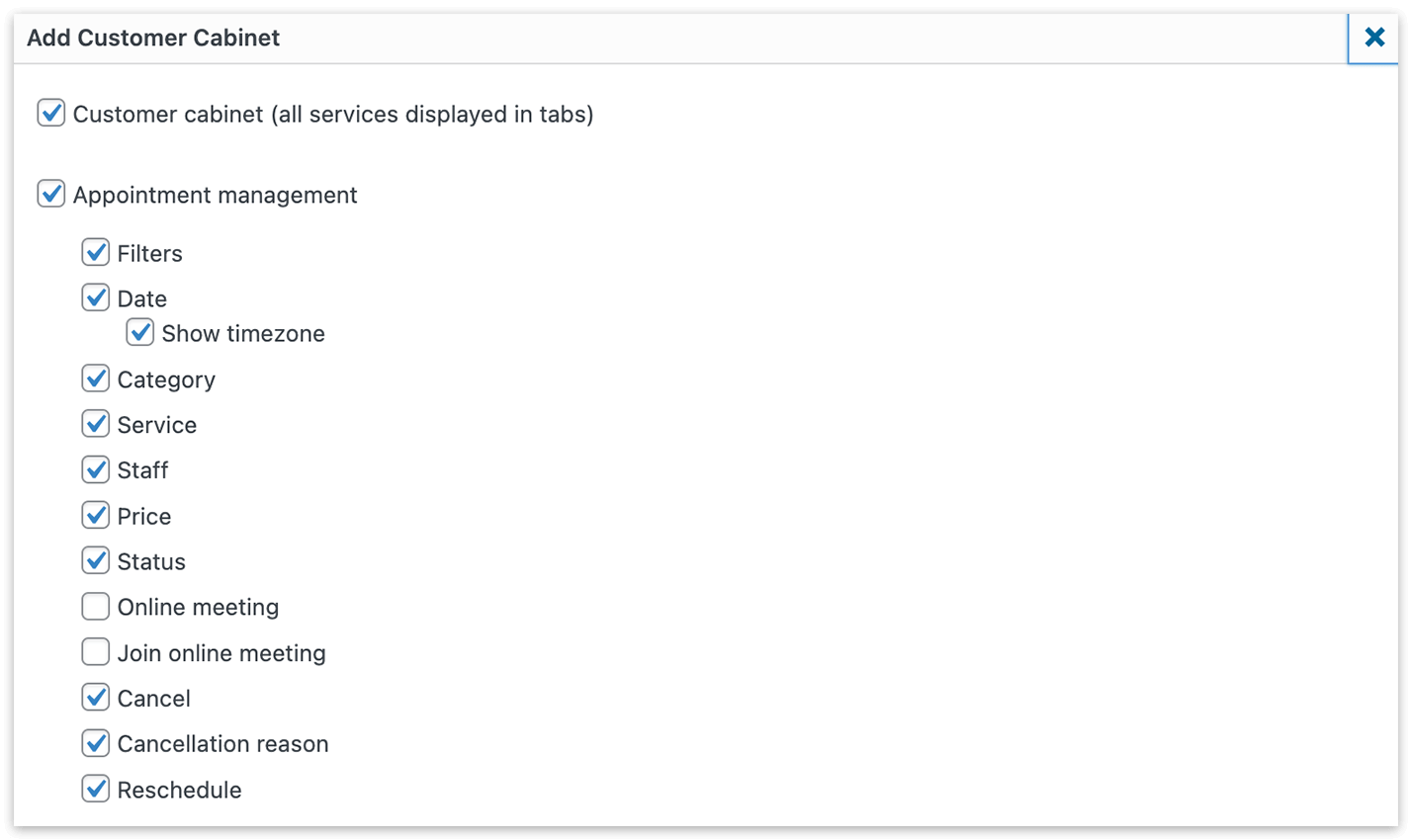
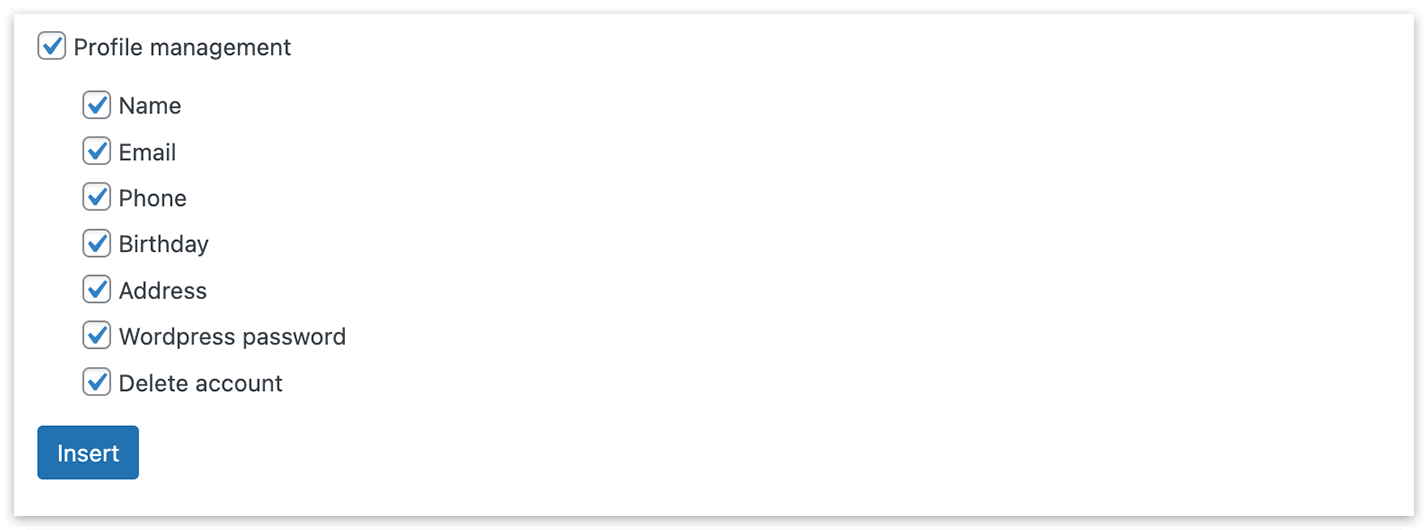
En el editor de Gutenberg, encontrarás los ajustes de Customer Cabinet a la derecha.
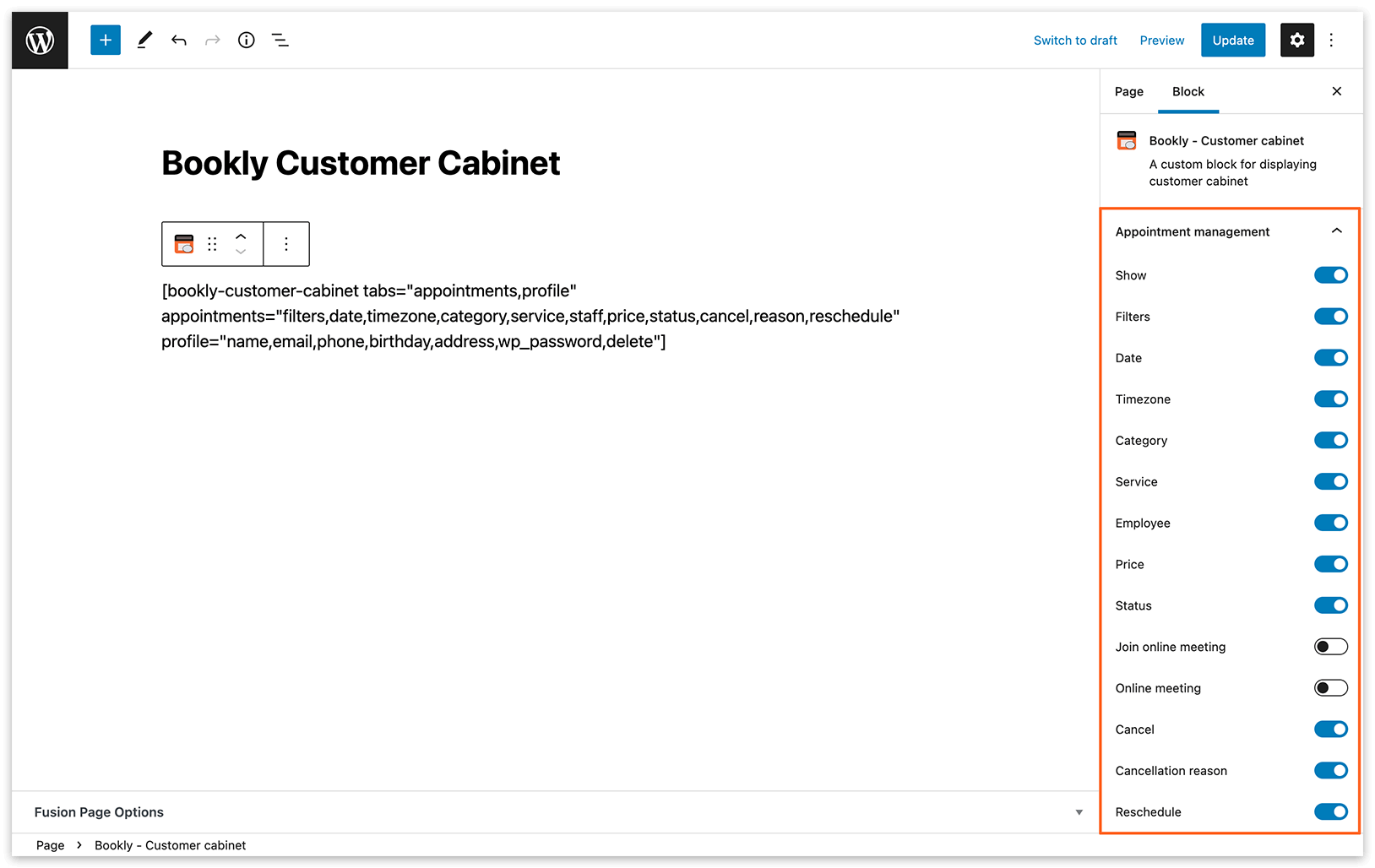
Si incluyes el cuadro de entrada Razon de cancelacion en el shortcode [bookly-customer-cabinet], los clientes podrán indicar su motivo al cancelar una cita desde su cuenta de usuario personal. Después, esta información se puede incluir en las notificaciones por email o SMS mediante el marcador de posición {cancellation_reason}.
Tus clientes pueden acceder a su Customer Cabinet con sus credenciales de WordPress. Asegúrate de haber activado Crear cuenta de usuario de WordPress para clientes en Configuración > Clientes, y configura en consecuencia la plantilla de notificación Detalles de usuario de inicio de sesión de nuevo cliente de WordPress correspondiente. Para más información, consulta esta guía.
Customer Cabinet funciona exclusivamente para clientes con una cuenta de usuario de WordPress asociada. Comprueba en la sección Clientes si cada cliente tiene vinculada una cuenta de usuario de WordPress (revisa la columna Usuario).
Mira este videotutorial para entender cómo ofrecer a tus clientes acceso en línea a sus reservas con Bookly Customer Cabinet (Add-on).
Explora la demo gratuita en directo para ver Customer Cabinet (Add-on) en acción.
RELACIONADO
Customer Information (Add-on) – usa campos personalizados para añadir información adicional al perfil del cliente.
Staff Cabinet (Add-on) – permite que tus empleados gestionen los ajustes de su perfil y sus reservas desde el front-end.