
Citas pendientes
Usa la función de citas pendientes para confirmar manualmente todas las citas nuevas creadas por los clientes a través del formulario de reserva.
De forma predeterminada, todas las citas nuevas se aprueban (confirman) de inmediato a los clientes (por supuesto, aún puedes cancelar e incluso borrar citas ya aprobadas).
Si quieres que las citas se creen en estado pendiente, ve a Configuración > Citas > Estado por defecto de la cita.
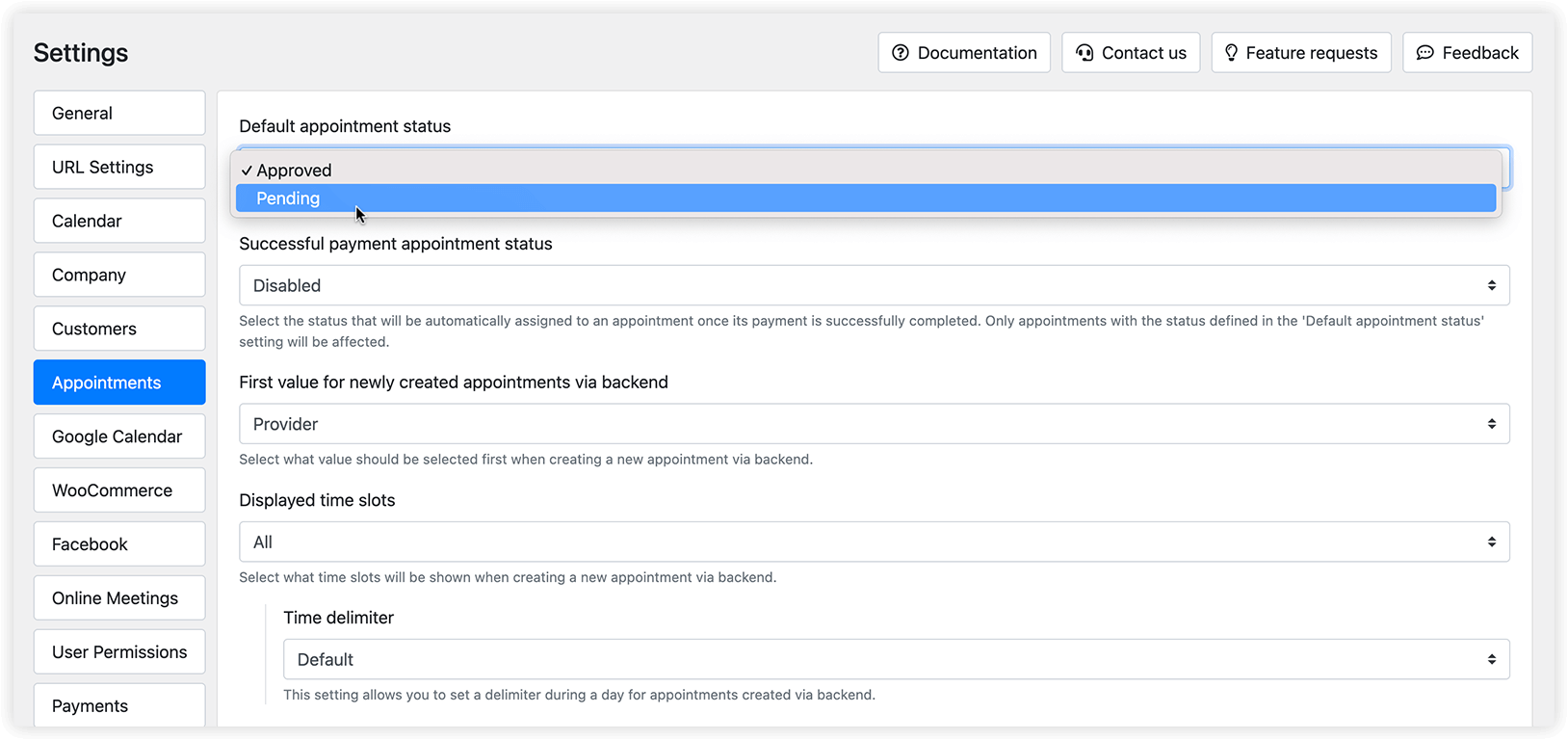
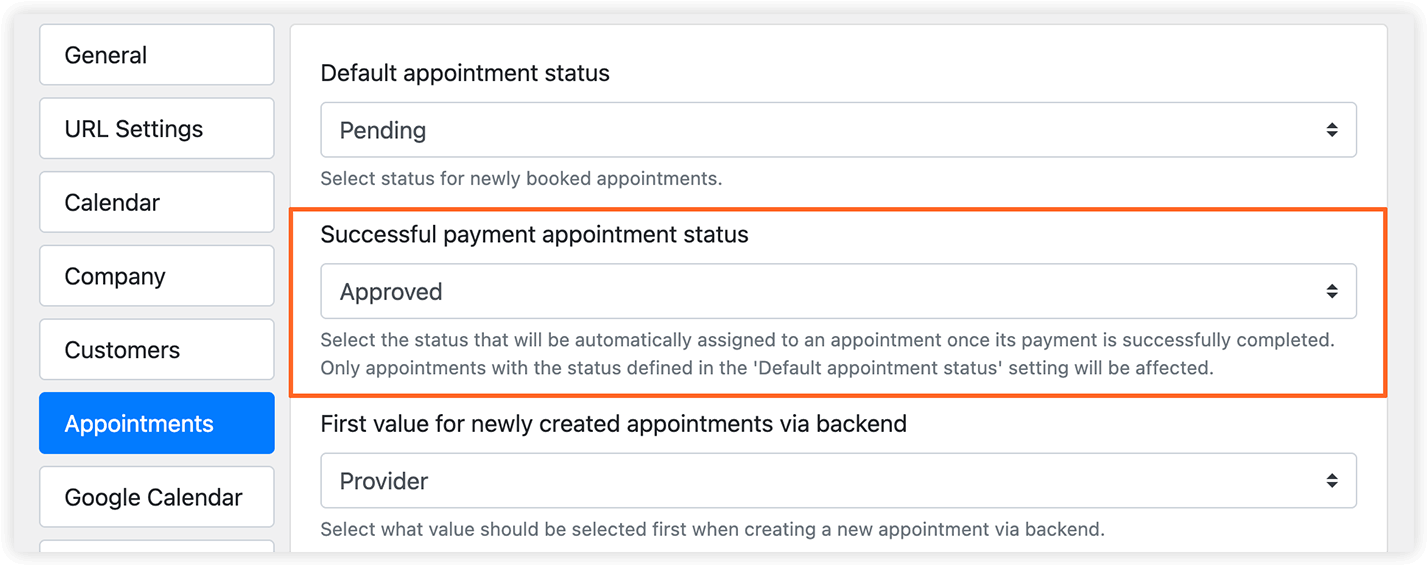
El estado de tus citas se puede actualizar automáticamente de Pendiente a Aprobado inmediatamente después de un pago correcto. En cuanto Bookly recibe la confirmación del sistema de pago de que el pago se ha completado, el estado de la cita cambiará del estado por defecto de la cita al que selecciones en Citas > Estado de la cita pago correcto.
Experiencia del cliente
Sección titulada «Experiencia del cliente»Con la función de citas pendientes activada, tus clientes pueden recibir dos rondas de notificaciones después de hacer su reserva:
Justo después de la reserva, informándoles de que su solicitud se ha recibido y que se les contactará para confirmar la cita reservada (ver Notificación a los clientes acerca cita pendiente en Bookly > Notificaciones por correo electrónico y Notificaciones de SMS).
Un poco más tarde, cuando apruebes la reserva desde tu panel de administración de Bookly, informándoles de la reserva confirmada (ver Notificación a los clientes acerca cita aprobado en Bookly > Notificaciones por correo electrónico y Notificaciones de SMS).
Si usas el pago en línea, al cliente ya se le habrá cobrado en el momento de la reserva, pero siempre puedes usar el importe pagado como depósito para futuras citas o transferir el dinero de vuelta manualmente.
Configuración y uso
Sección titulada «Configuración y uso»1. Activa la función en Configuración > Citas > Estado por defecto de la cita.
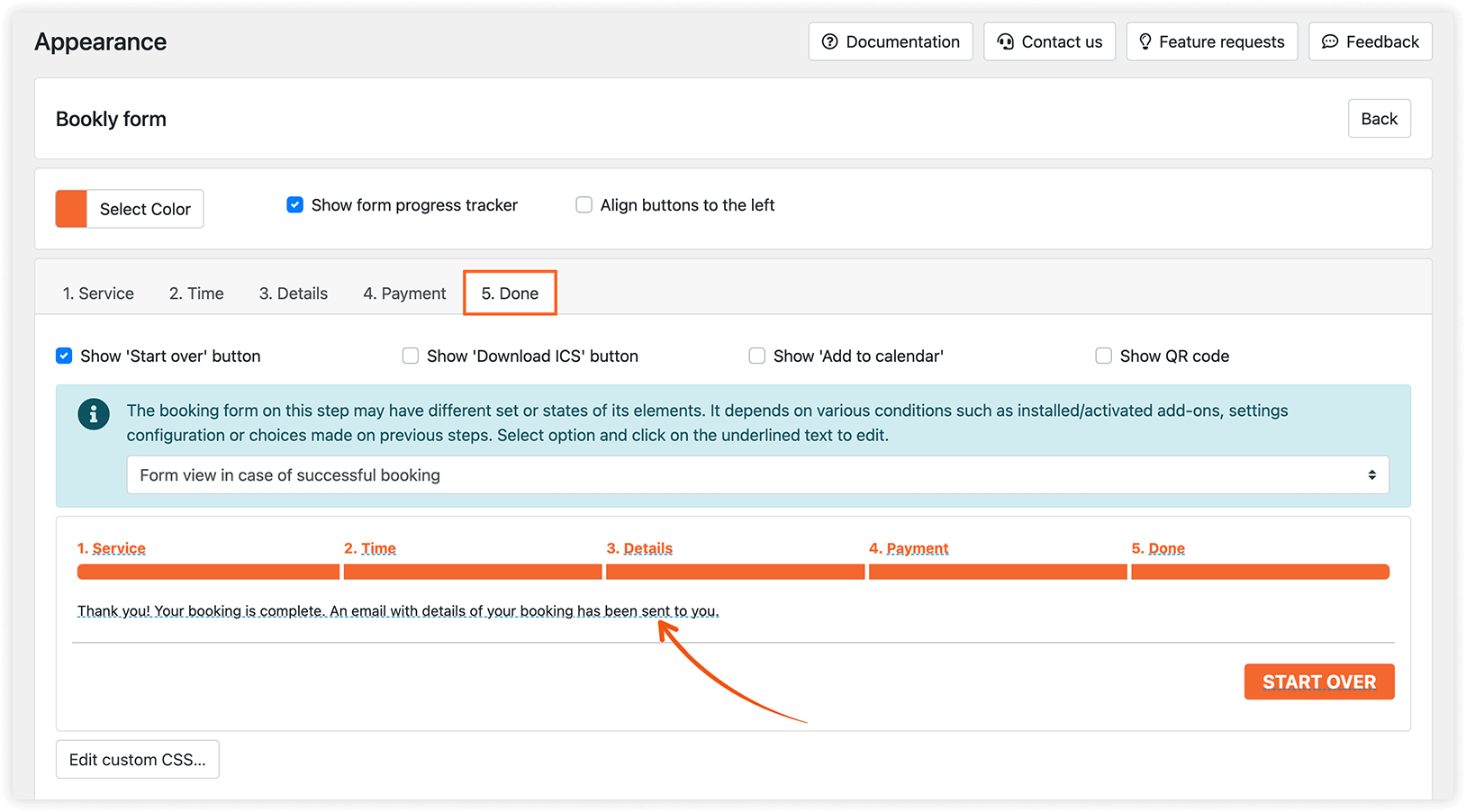
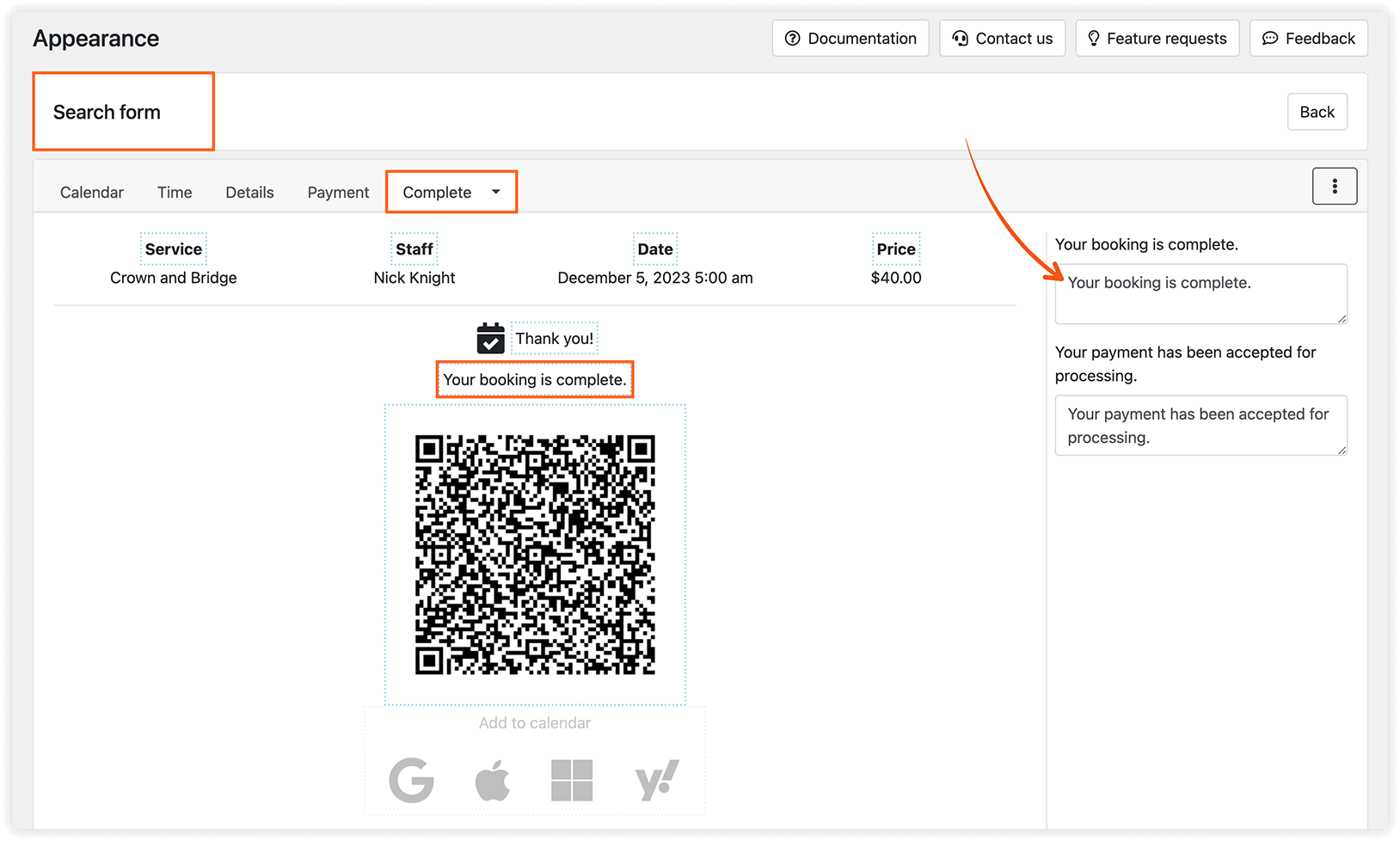
2. En la sección Apariencia, elige la pestaña correspondiente al último paso del proceso de reserva y actualiza el texto (de forma predeterminada, indica que la nueva cita está confirmada) para informar al cliente de que la cita todavía debe ser revisada por el administrador del negocio y de que recibirá una notificación en cuanto eso ocurra.
3. Configura las notificaciones por email y/o mensaje de texto para ambas etapas del proceso de reserva:
a) Notificación a los clientes acerca cita pendiente;
b) Notificación a los clientes acerca cita aprobado.
Permite que el personal apruebe sus citas
Sección titulada «Permite que el personal apruebe sus citas»Se pueden enviar emails automáticos sobre nuevas citas pendientes al empleado correspondiente, incluyendo un enlace que confirmará, rechazará o cancelará una cita automáticamente cuando el destinatario haga clic en él dentro del email.
Encontrarás los códigos justo debajo de la ventana de edición de email en Notificaciones por correo electrónico:
{approve_appointment_url} – un enlace para que el personal apruebe una cita pendiente.
{cancel_appointment_url} – un enlace para que el personal cancele una cita.
{cancel_appointment_confirm_url} – un enlace para que el personal cancele una cita con confirmación.
{reject_appointment_url} – un enlace para que el personal rechace una cita.
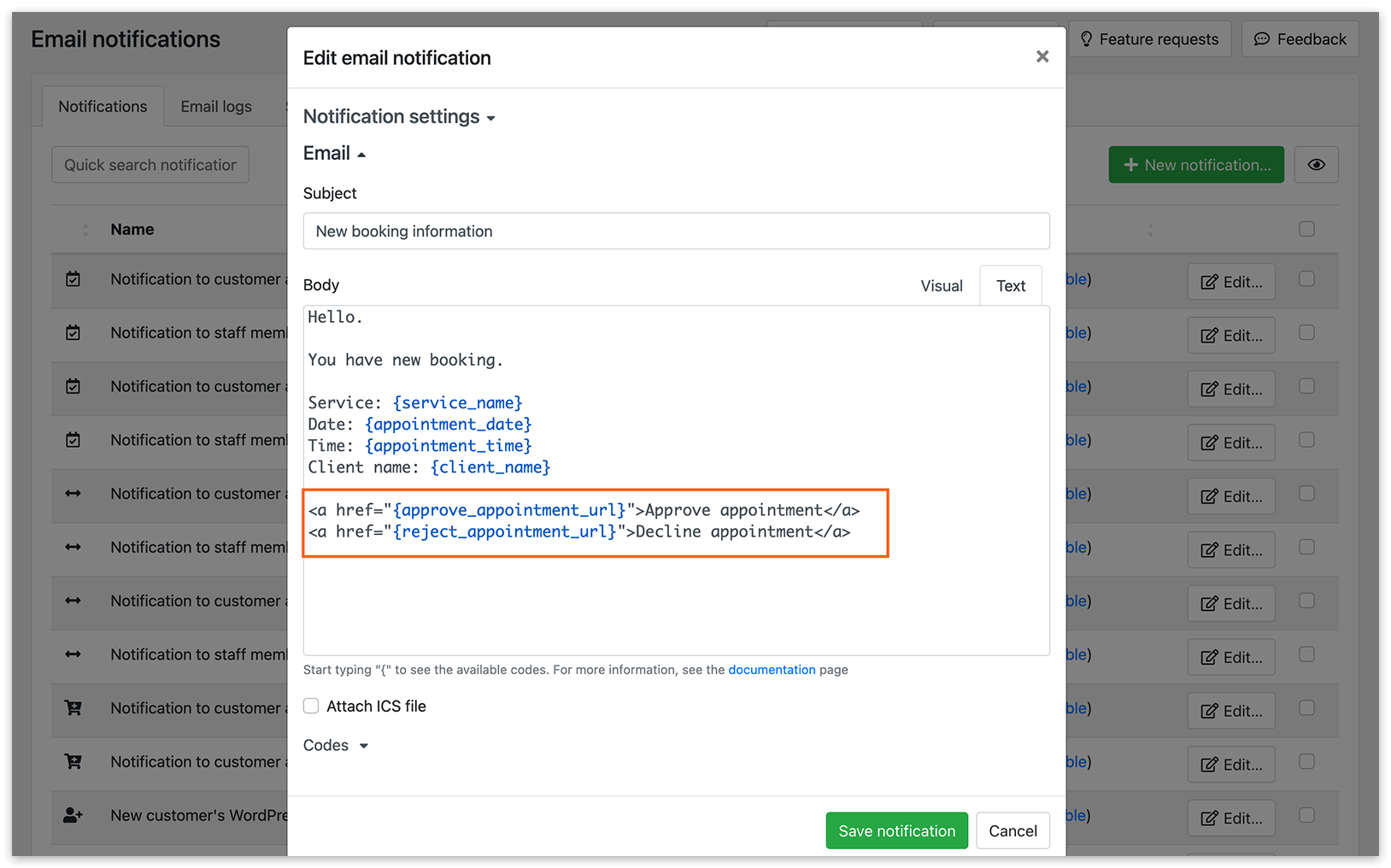
Una vez que tu personal haga clic en el enlace, la cita en el Calendario de Bookly cambiará el estado de ‘pendiente’ al correspondiente.
En Configuración > Configuración de URL, define las URL de las páginas que se mostrarán al personal después de aprobar, rechazar o cancelar una cita con éxito.
RELACIONADO
Sección titulada «RELACIONADO»Notificaciones – conoce todo sobre los emails y mensajes de texto automáticos y programados, tanto para clientes como para el personal.