
Gift Cards
Con Bookly Gift Cards (Add-on), puedes crear y vender tarjetas regalo que los clientes pueden usar para pagar sus citas a través de tu formulario de reserva de Bookly.
Funciones
Sección titulada «Funciones»- Crear tarjetas regalo para clientes específicos
- Limitar las tarjetas regalo a determinados servicios o empleados
- Vender tarjetas regalo a través de tu formulario de reserva
- Crear varias tarjetas regalo a la vez
- Establecer periodos de validez
- Avisar a los clientes o empleados cuando se compra una tarjeta regalo
Cada tarjeta regalo tiene un saldo inicial. Si una cita cuesta menos que el saldo disponible, el cliente puede usar el importe restante para futuras reservas.
Configuración
Sección titulada «Configuración»1. Instala el add-on
Sección titulada «1. Instala el add-on»Compra, descarga, instala y activa Bookly Gift Cards (Add-on) en WordPress → Plugins. Después, abre Tarjetas de regalo en Bookly.
2. Crea un tipo de tarjeta regalo
Sección titulada «2. Crea un tipo de tarjeta regalo»Ve a Tipos de tarjetas → Añadir tipo de tarjeta de regalo y configura:
- Titulo, Imagen y Cantidad — el nombre de la tarjeta, la imagen que se muestra en el formulario de reserva y el saldo inicial.
- Límite de fecha (desde y hasta) — el periodo de validez.
- Servicios y Proveedores — los servicios y empleados para los que se puede usar la tarjeta.
- Limite las citas en el carrito (mínimo y máximo) — el número de citas necesarias para usar la tarjeta. Deja los campos vacíos para no establecer restricciones.
- Vincular automáticamente una tarjeta de regalo a un cliente — limita el uso de las tarjetas compradas al cliente que las adquirió.
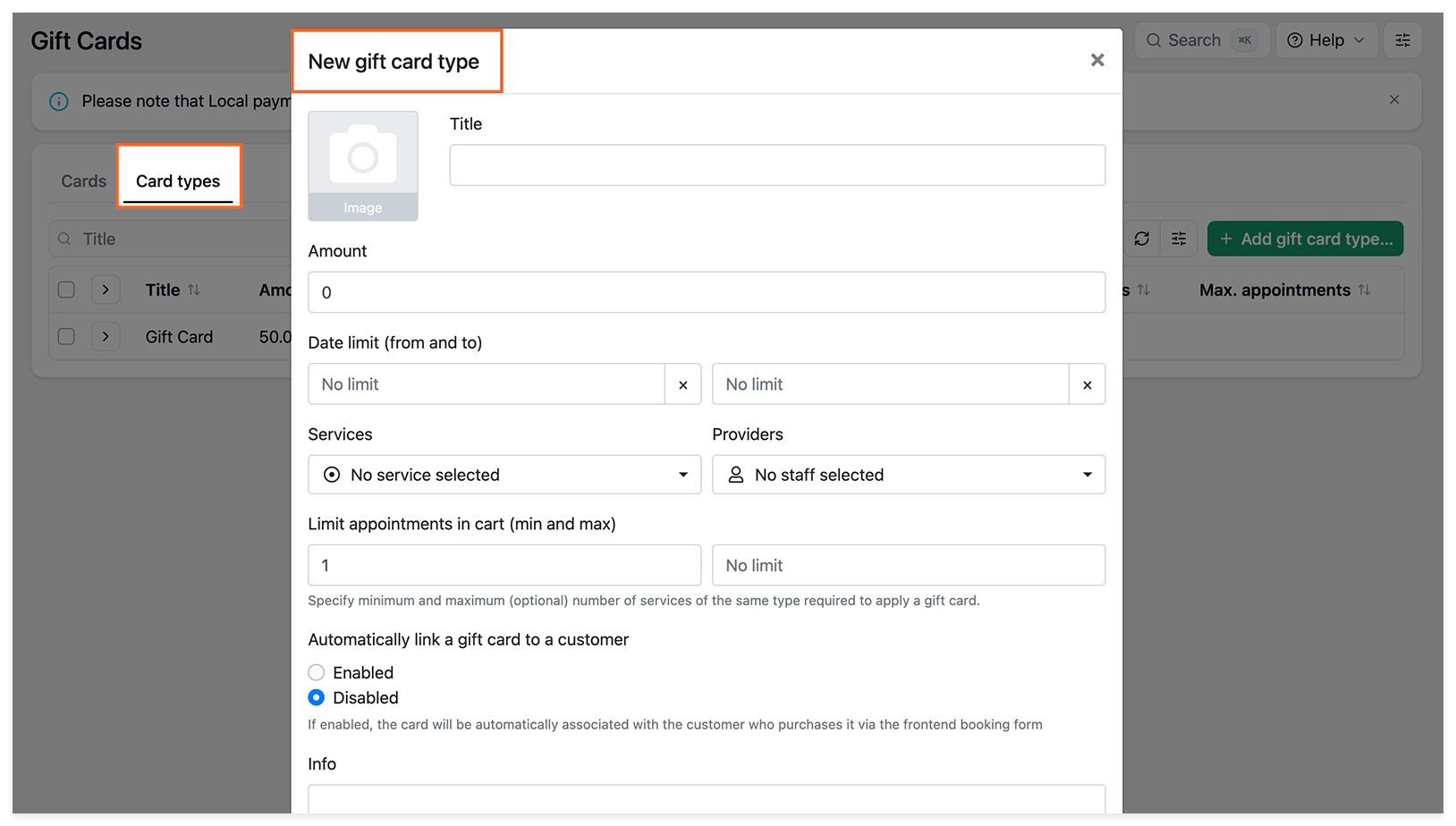
Guarda los cambios.
3. Emite una tarjeta regalo
Sección titulada «3. Emite una tarjeta regalo»Ve a Tarjetas → Añadir tarjeta de regalo:
- Introduce un Código o haz clic en Generar.
- Selecciona el Tipo de tarjeta.
- Si quieres limitar la tarjeta a una persona, selecciona un Cliente.
- Activa Enviar notificaciones para avisar al cliente y añade un Aviso si es necesario.
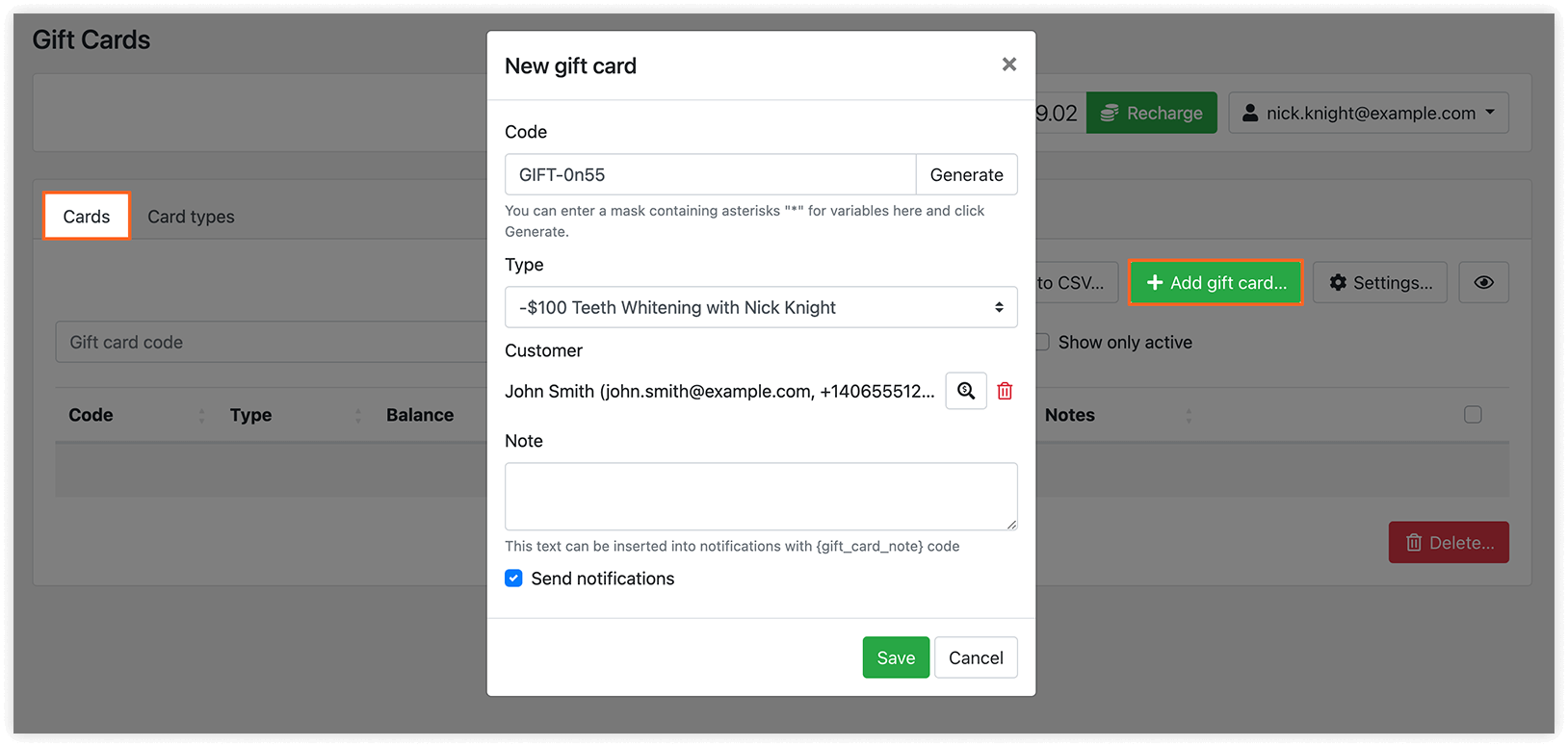
Guarda los cambios.
4. Configura las notificaciones
Sección titulada «4. Configura las notificaciones»En Notificaciones por correo electrónico y/o Notificaciones de SMS, configura Notificación sobre la creación de una nueva tarjeta de regalo.
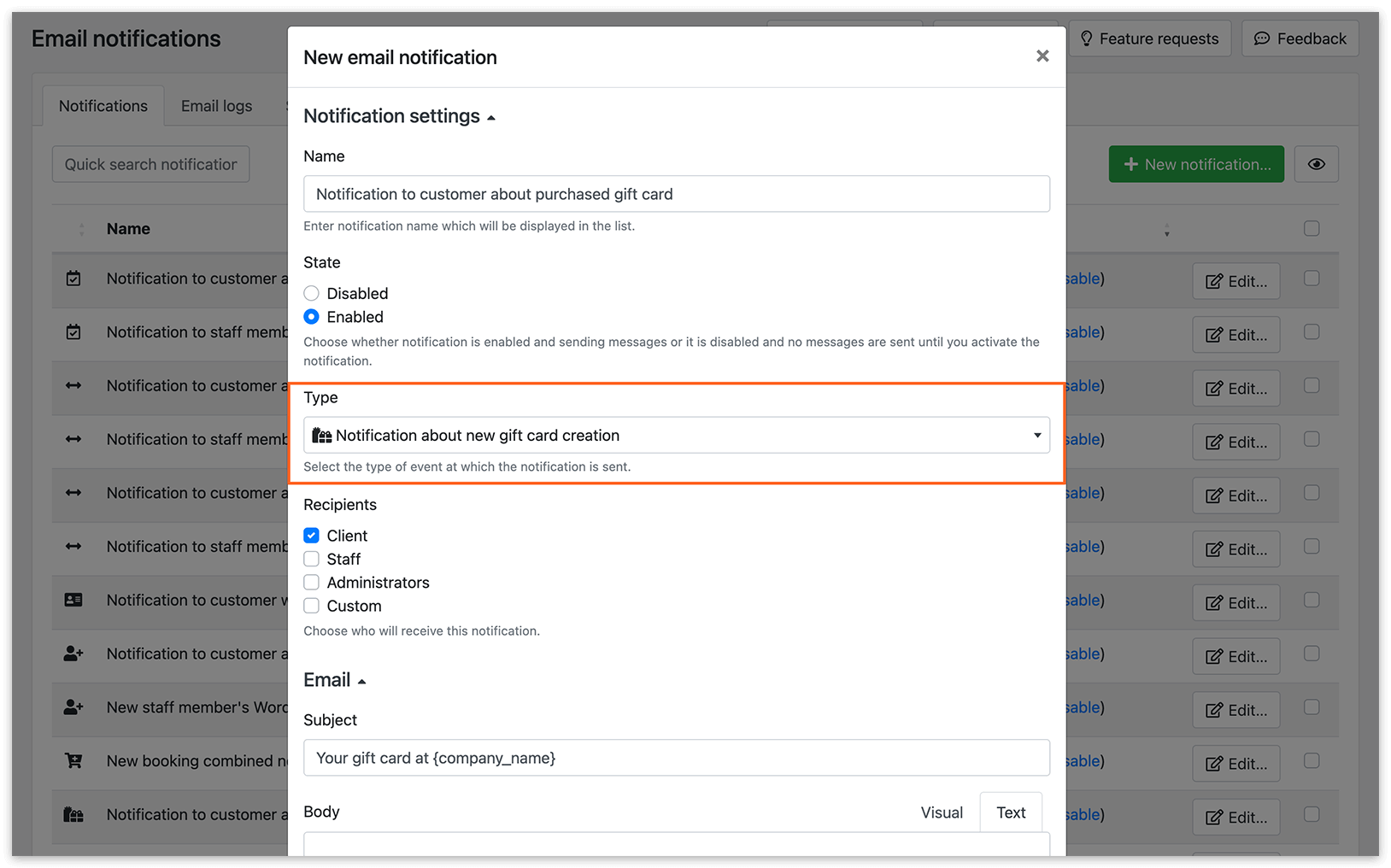
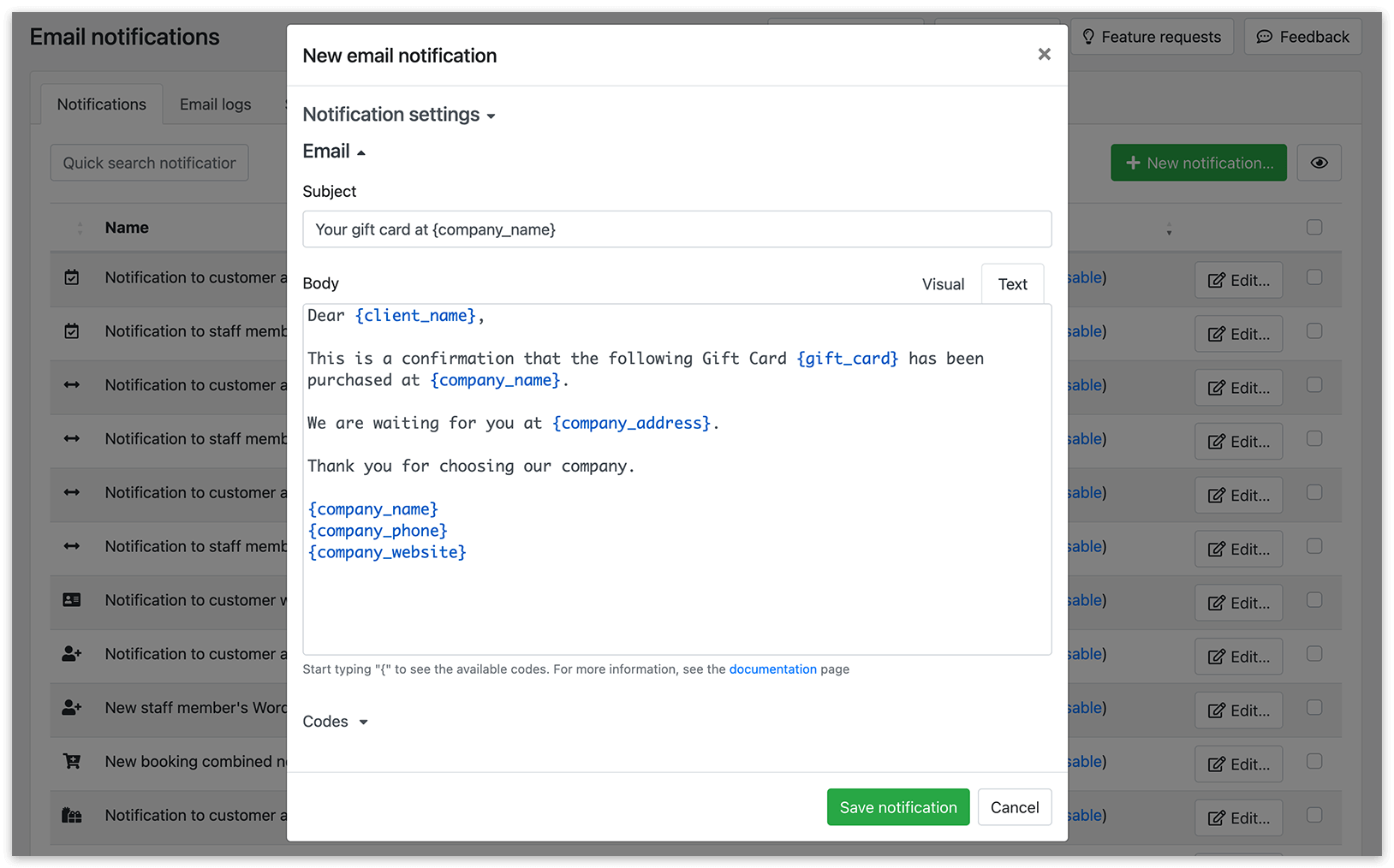
Puedes incluir estos códigos:
{gift_card}{gift_card_amount}{gift_card_date_limit_from}{gift_card_date_limit_to}{gift_card_note}
5. Activa los pagos y la venta de tarjetas regalo
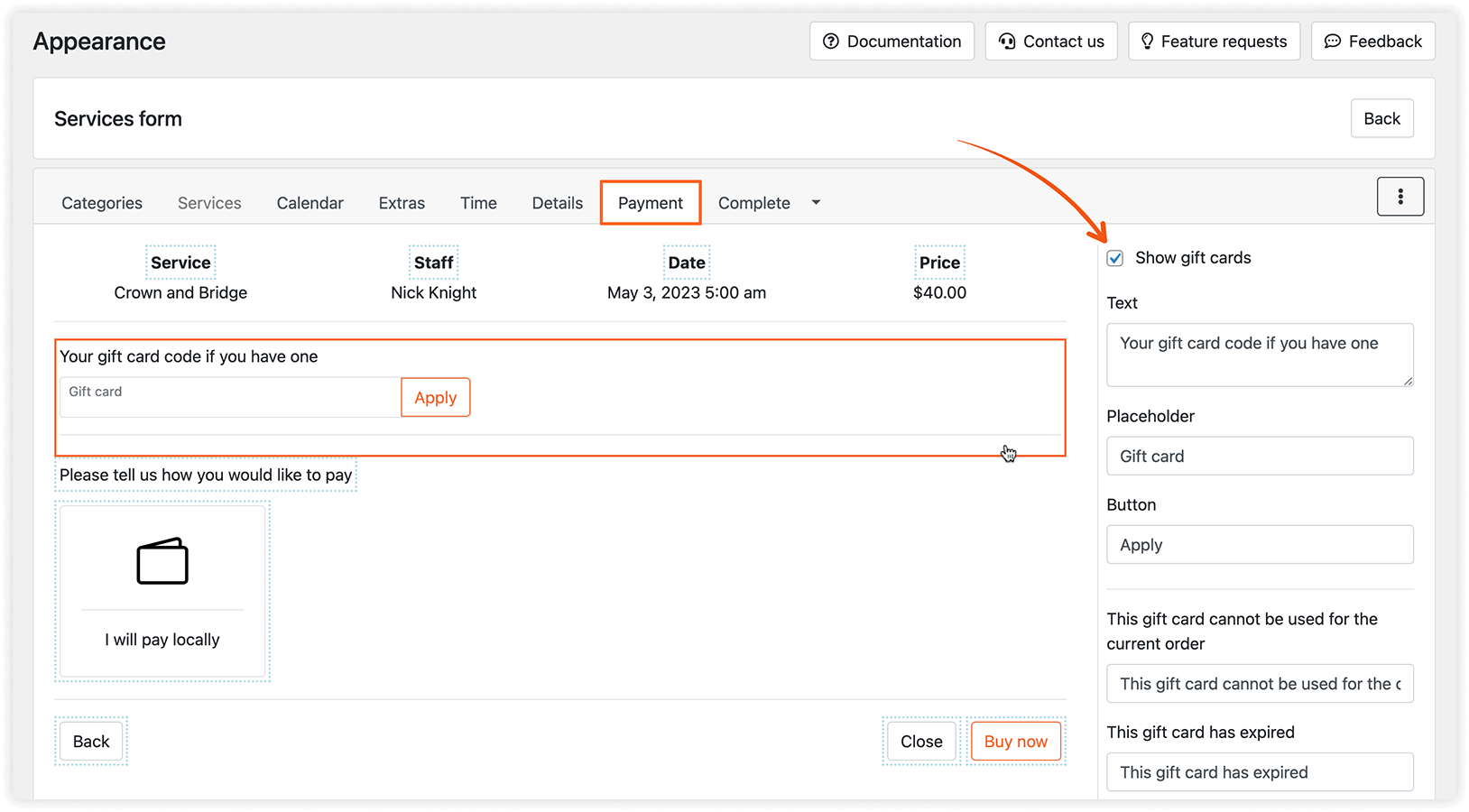
Sección titulada «5. Activa los pagos y la venta de tarjetas regalo»Ve a Apariencia → tu tipo de formulario de reserva → Pago y activa Mostrar tarjetas de regalo. Ajusta el texto que se muestra si es necesario.
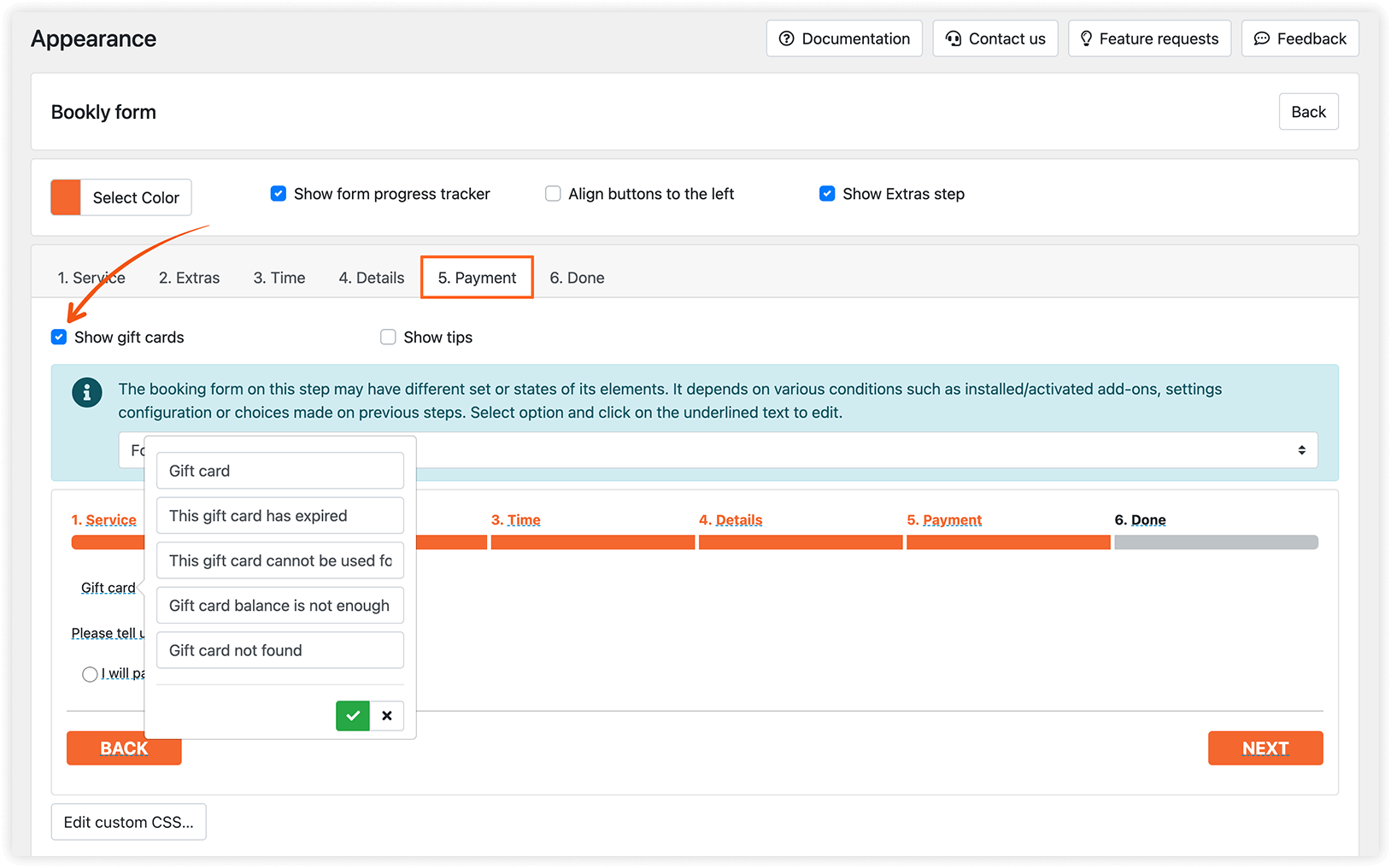
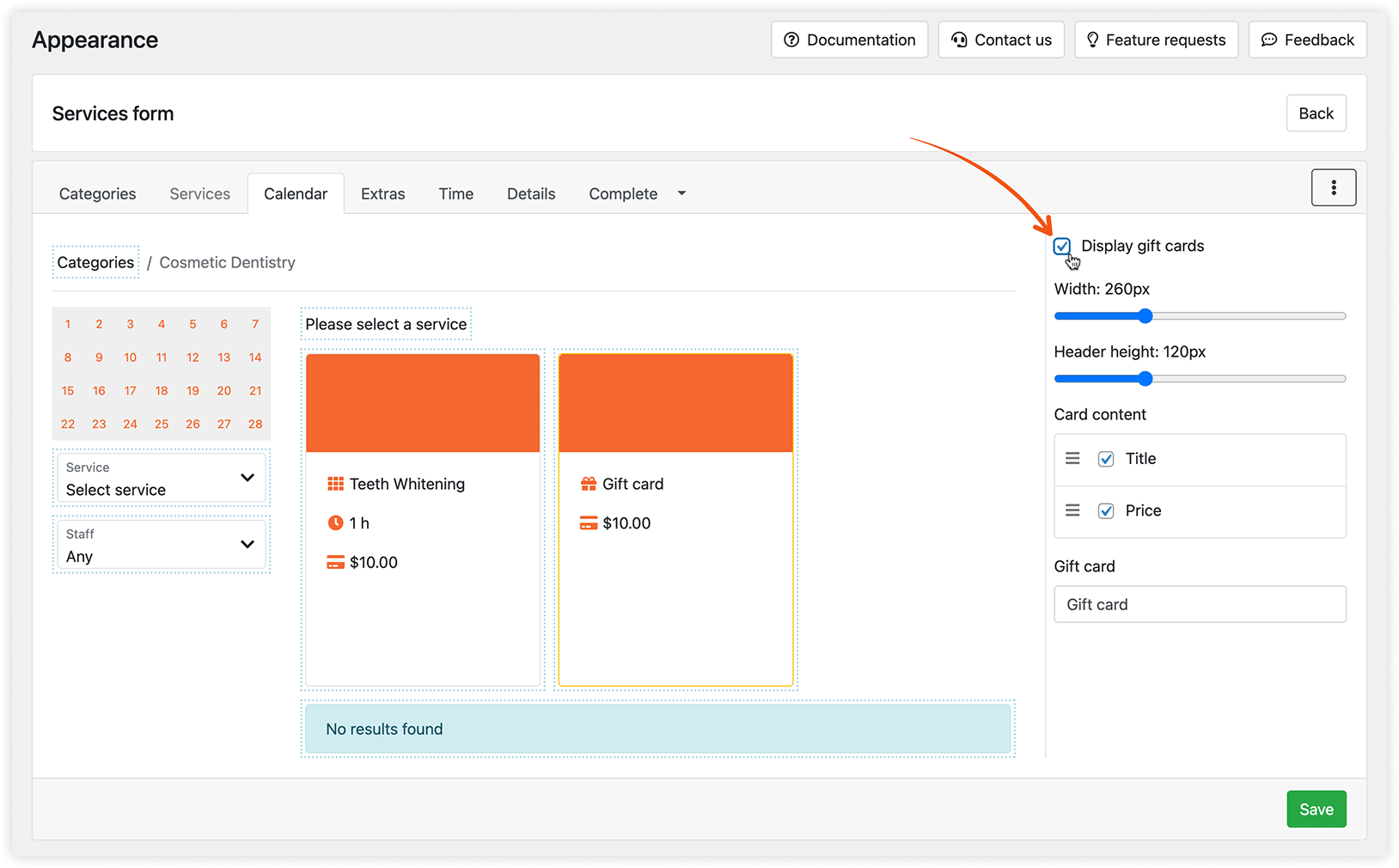
Para vender tarjetas regalo a través de un formulario de reserva moderno, activa Mostrar tarjetas de regalo en su configuración de Apariencia. También puedes personalizar el contenido de la tarjeta.
Configuración de las tarjetas de regalo
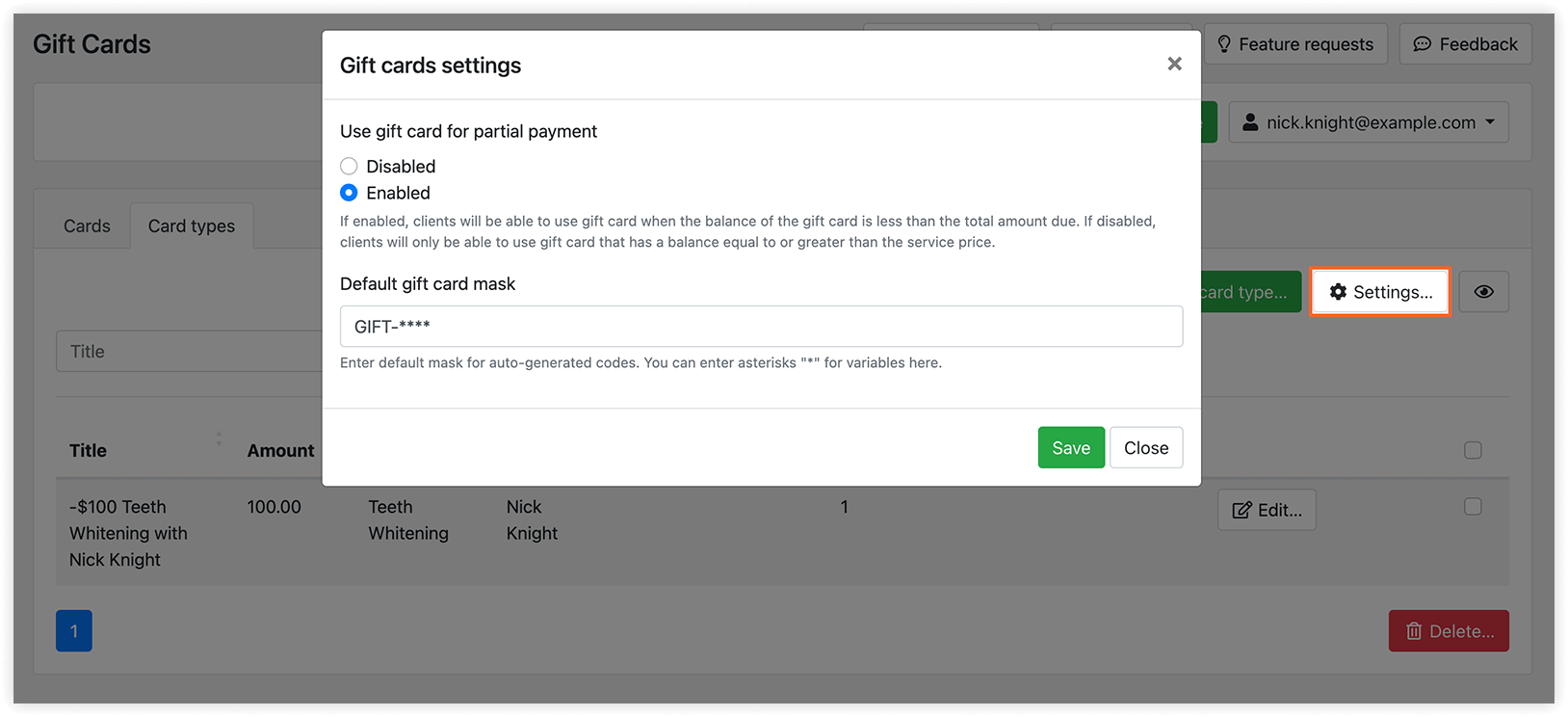
Sección titulada «Configuración de las tarjetas de regalo»- Usar tarjeta de regalo para pago parcial — permite a los clientes pagar el importe no cubierto por la tarjeta regalo con otro método de pago disponible.
- Máscara de tarjeta de regalo predeterminada — define el formato de los códigos de las tarjetas regalo.
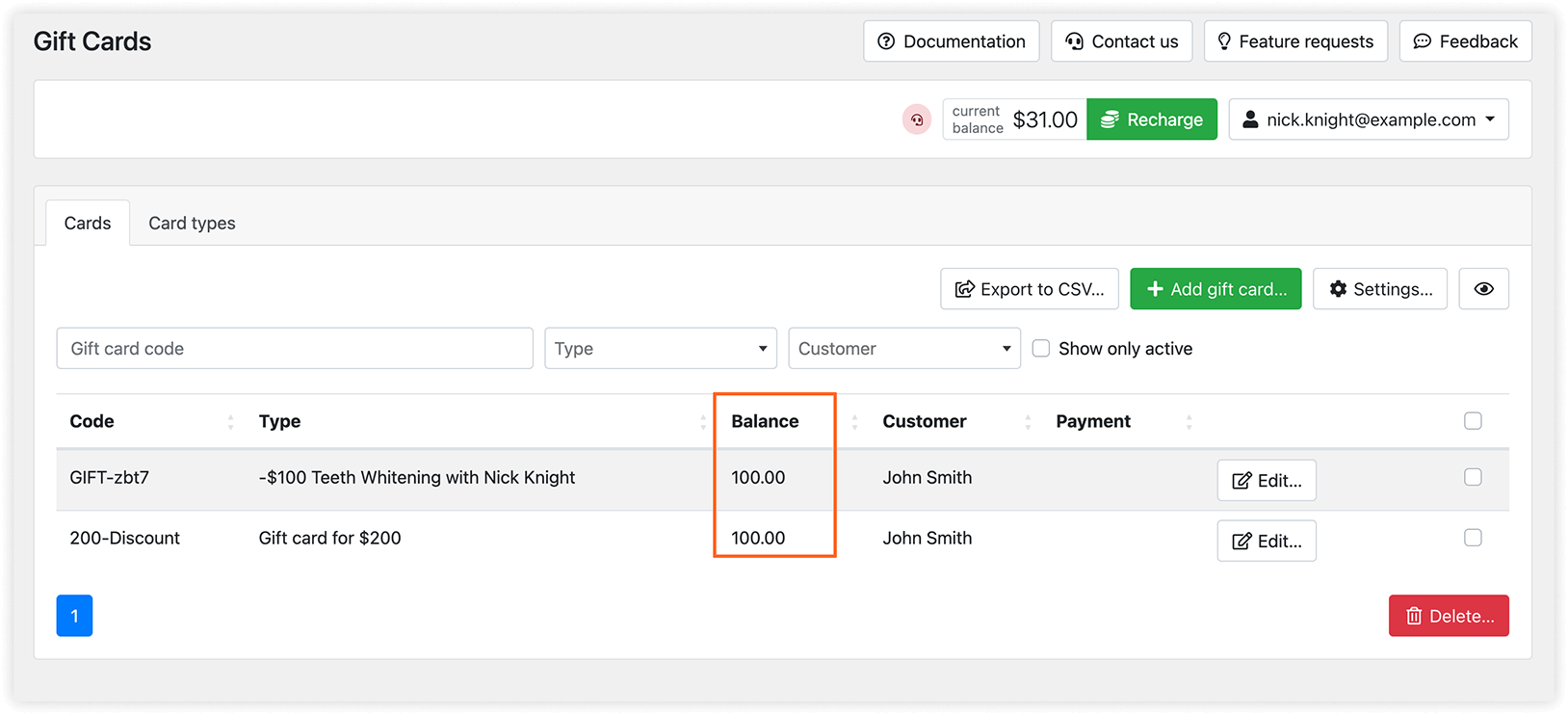
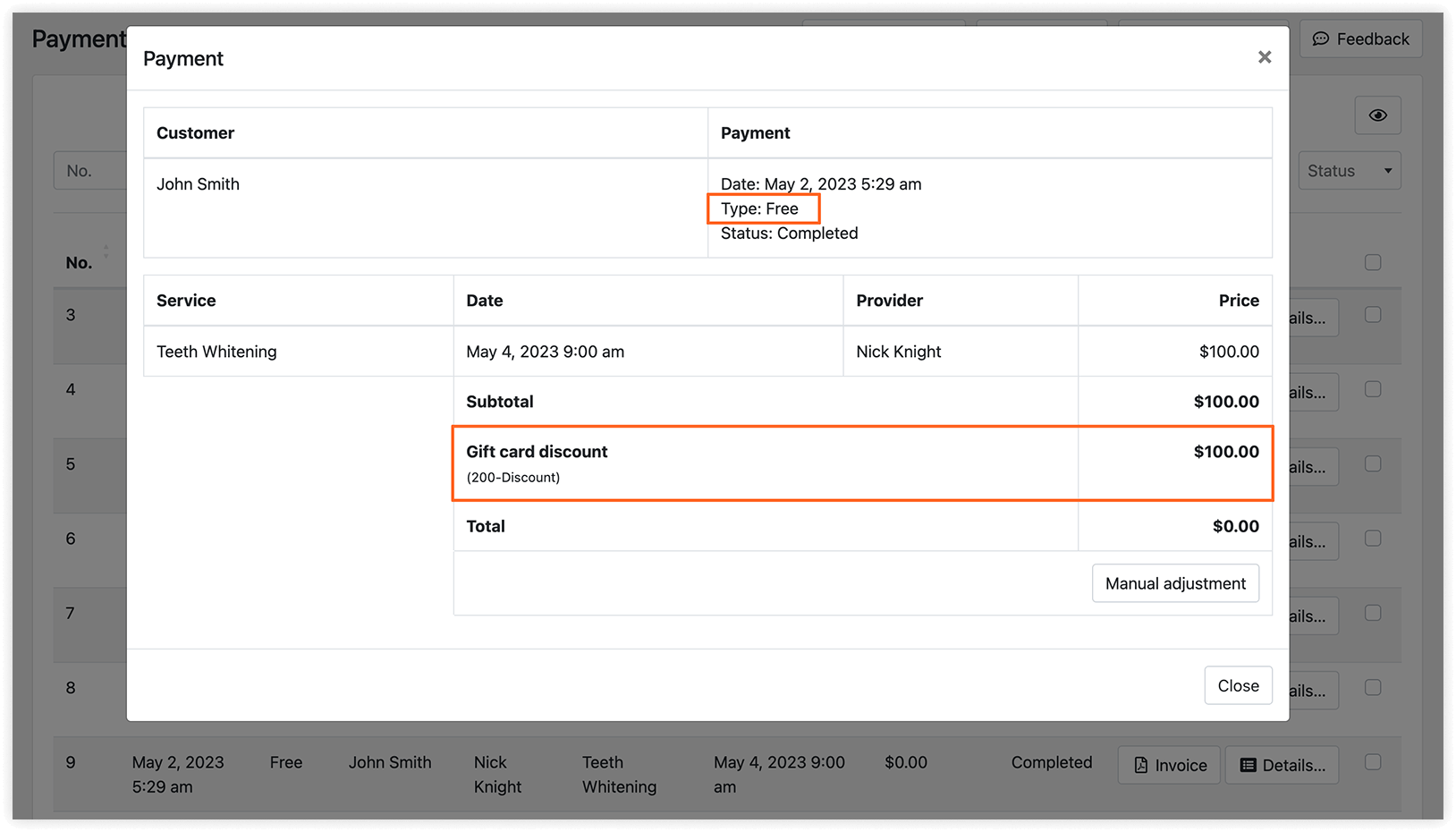
Una tarjeta se puede usar para varias citas hasta agotar su saldo. Consulta el importe restante en la columna Balance de la tabla de Tarjetas de regalo. Los informes de pago también muestran qué tarjetas regalo se han usado.
Permite a los clientes ver sus tarjetas regalo
Sección titulada «Permite a los clientes ver sus tarjetas regalo»Añade el shortcode [bookly-customer-gift-cards] a una página para mostrar las tarjetas regalo asignadas a cada cliente, incluidas sus imágenes, importes originales y saldos restantes.
Los clientes acceden con sus credenciales de WordPress. Activa Crear cuenta de usuario de WordPress para clientes en Configuración > Clientes y configura la notificación Detalles de usuario de inicio de sesión de nuevo cliente de WordPress.
Para más información, consulta cómo publicar shortcodes y cómo dar a los clientes acceso a sus reservas.
RELACIONADO
Sección titulada «RELACIONADO»Pagos en Bookly – explora todas las opciones de pago para tu formulario de reserva online.