
Gift Cards
С Bookly Gift Cards (Add-on) вы можете создавать и продавать подарочные карты, которыми клиенты смогут оплачивать записи через вашу форму записи Bookly.
Возможности
Заголовок раздела «Возможности»- Создавайте подарочные карты для конкретных клиентов
- Ограничивайте использование карт выбранными сервисами или сотрудниками
- Продавайте подарочные карты через форму записи
- Создавайте несколько подарочных карт одновременно
- Задавайте сроки действия
- Уведомляйте клиентов или сотрудников о покупке подарочной карты
У каждой подарочной карты есть начальный баланс. Если стоимость записи меньше доступного баланса, клиент может использовать остаток для будущих записей.
Настройка
Заголовок раздела «Настройка»1. Установите add-on
Заголовок раздела «1. Установите add-on»Купите, скачайте, установите и активируйте Bookly Gift Cards (Add-on) в WordPress → Плагины. Затем откройте Подарочные карты в Bookly.
2. Создайте тип подарочной карты
Заголовок раздела «2. Создайте тип подарочной карты»Перейдите в Типы карт → Добавить тип подарочной карты и настройте:
- Название, Изображение и Сумма — название карты, изображение в форме записи и начальный баланс.
- Ограничение по дате (с и по) — срок действия.
- Сервисы и Исполнители — сервисы и сотрудники, для которых можно использовать карту.
- Ограничение на количество записей в корзине (мин. и макс.) — количество записей, необходимое для применения карты. Оставьте поля пустыми, чтобы не задавать ограничений.
- Автоматически привязывать подарочную карту к покупателю — разрешите использовать купленные карты только их покупателям.
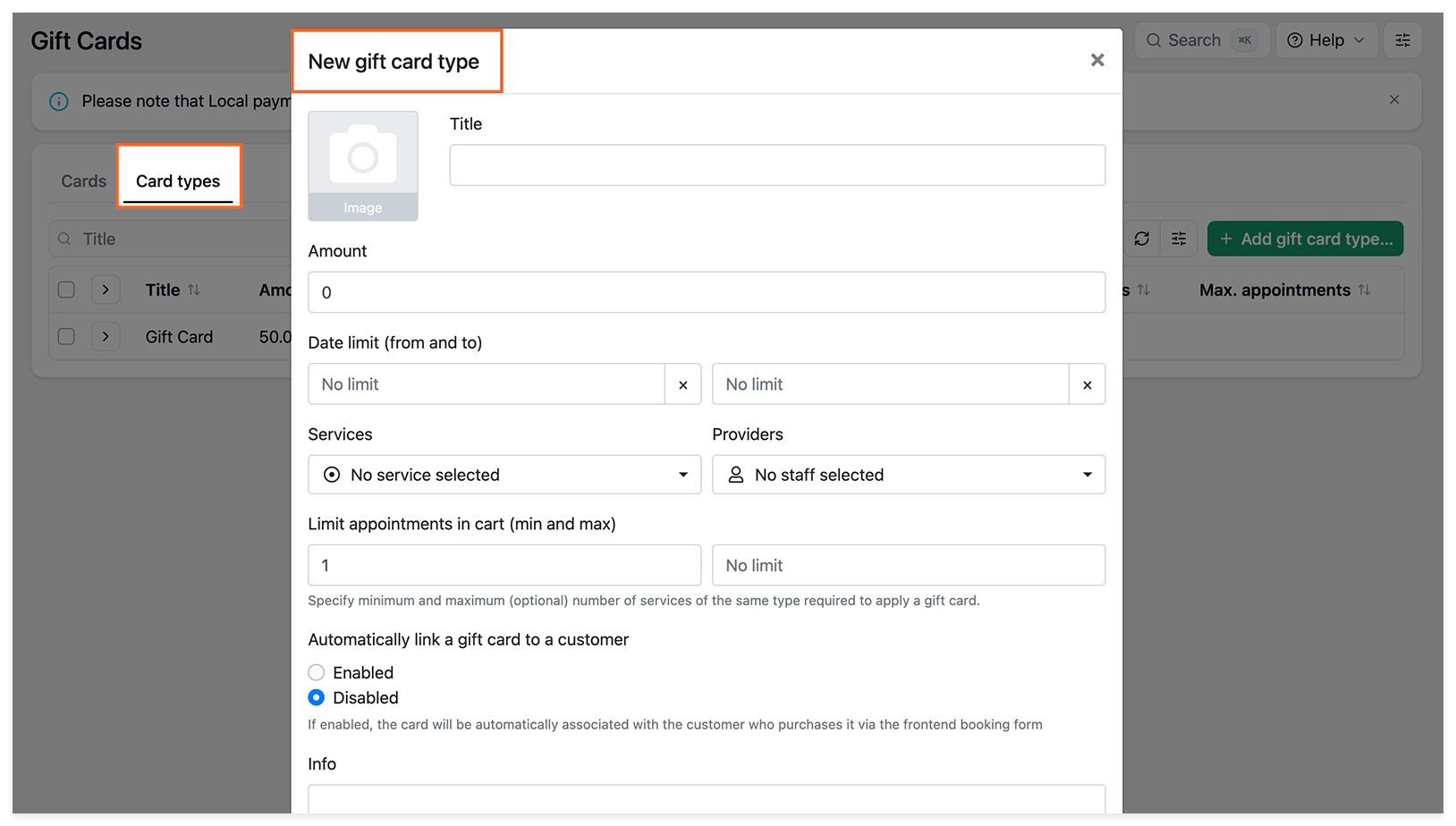
Сохраните изменения.
3. Выпустите подарочную карту
Заголовок раздела «3. Выпустите подарочную карту»Перейдите в Карты → Добавить подарочную карту:
- Введите Код или нажмите Сгенерировать.
- Выберите Тип карты.
- При необходимости выберите человека в поле Клиент, чтобы карта была доступна только ему.
- Включите Отправить уведомления, чтобы уведомить клиента, и при необходимости заполните поле Заметка.
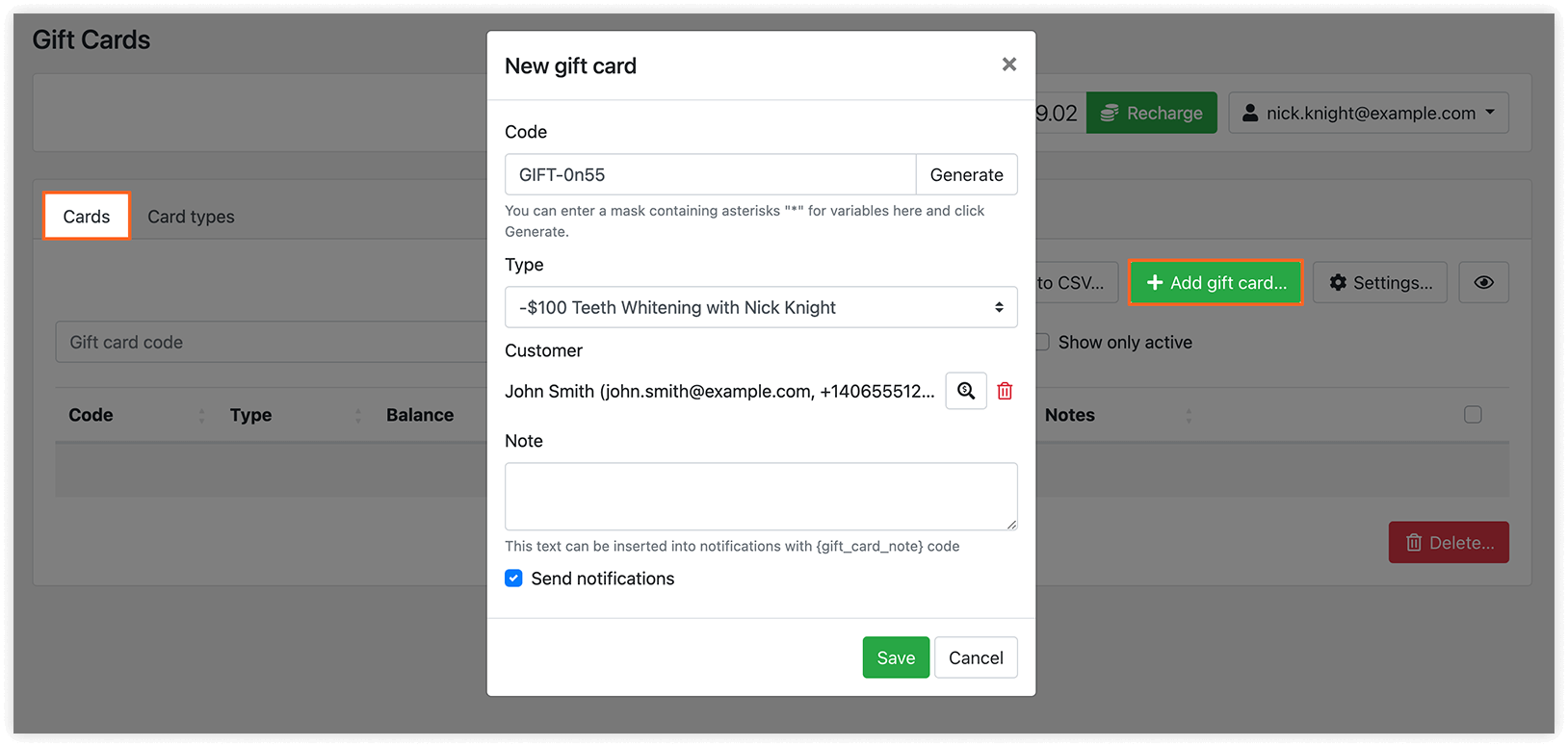
Сохраните изменения.
4. Настройте уведомления
Заголовок раздела «4. Настройте уведомления»В разделе Email уведомления и (или) SMS уведомления настройте Уведомление о создании новой подарочной карты.
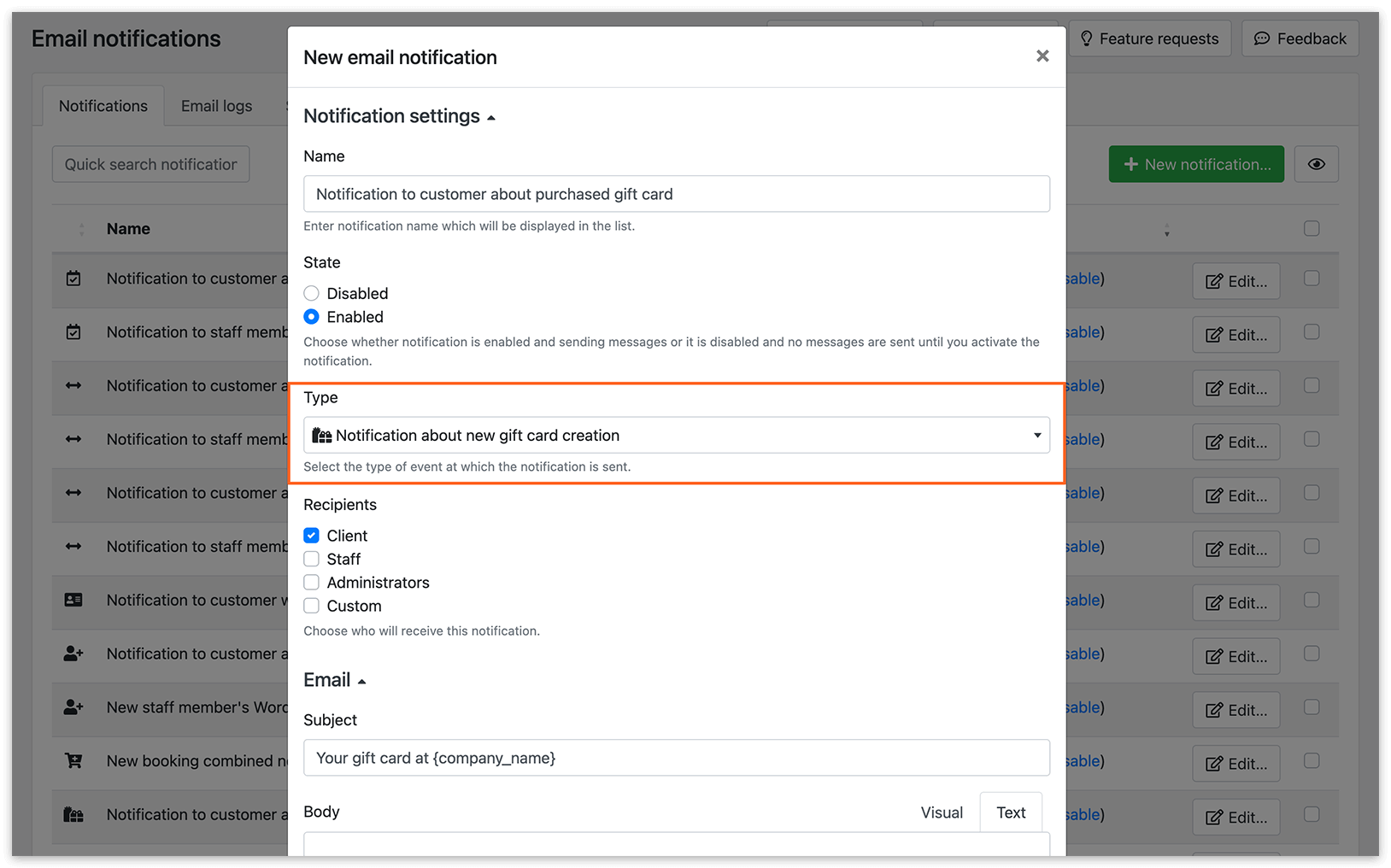
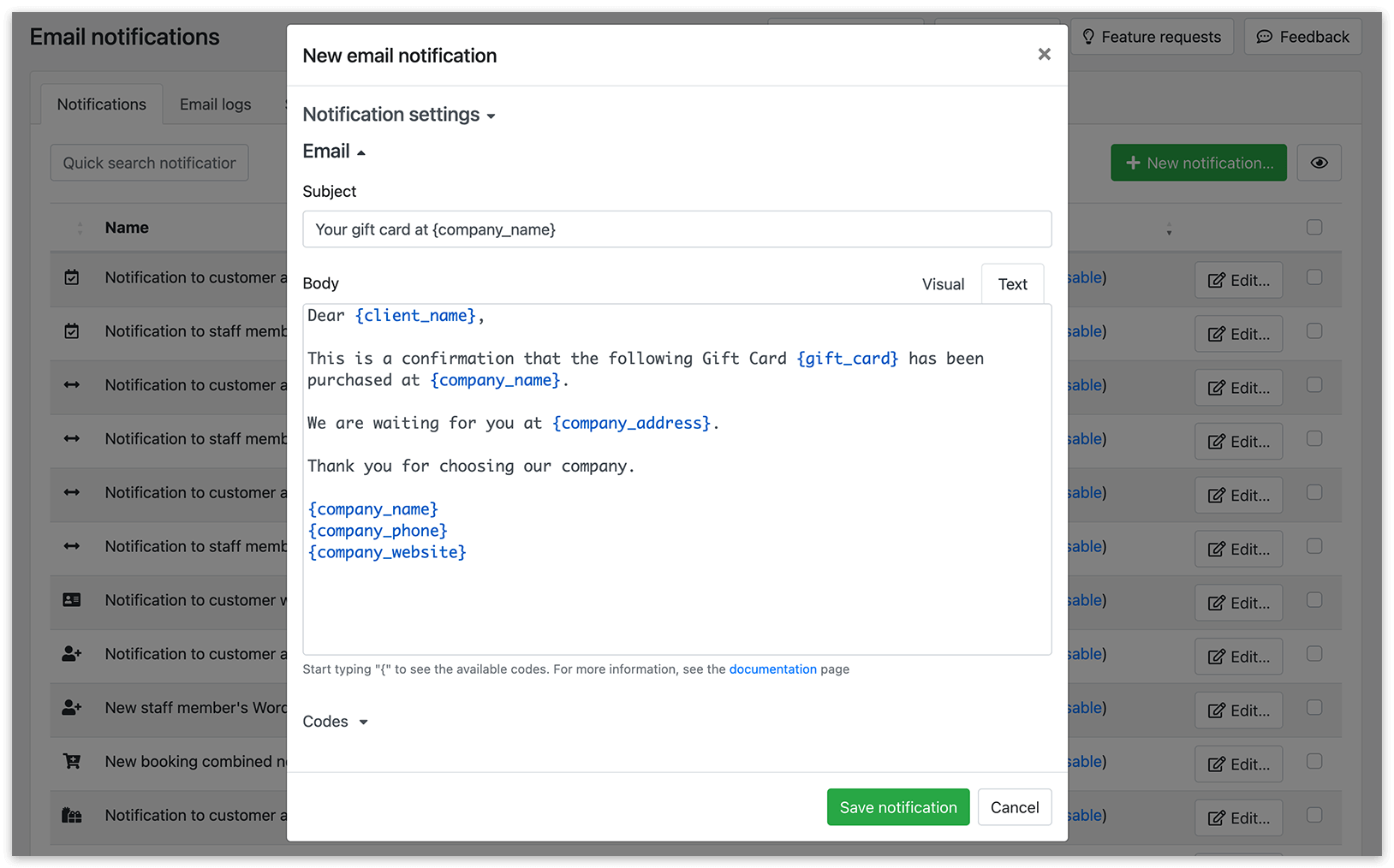
Можно использовать эти коды:
{gift_card}{gift_card_amount}{gift_card_date_limit_from}{gift_card_date_limit_to}{gift_card_note}
5. Включите оплату подарочными картами и их продажу
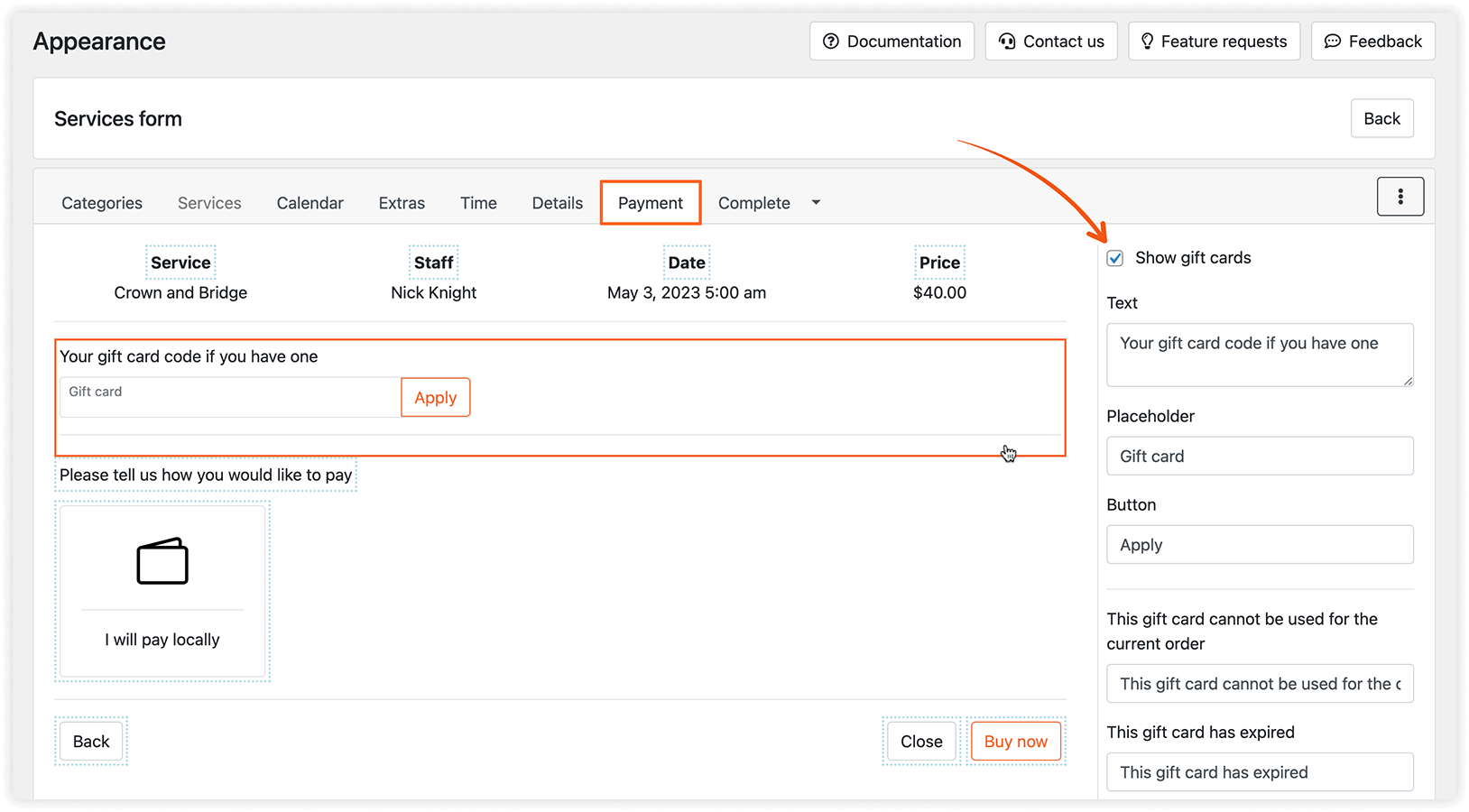
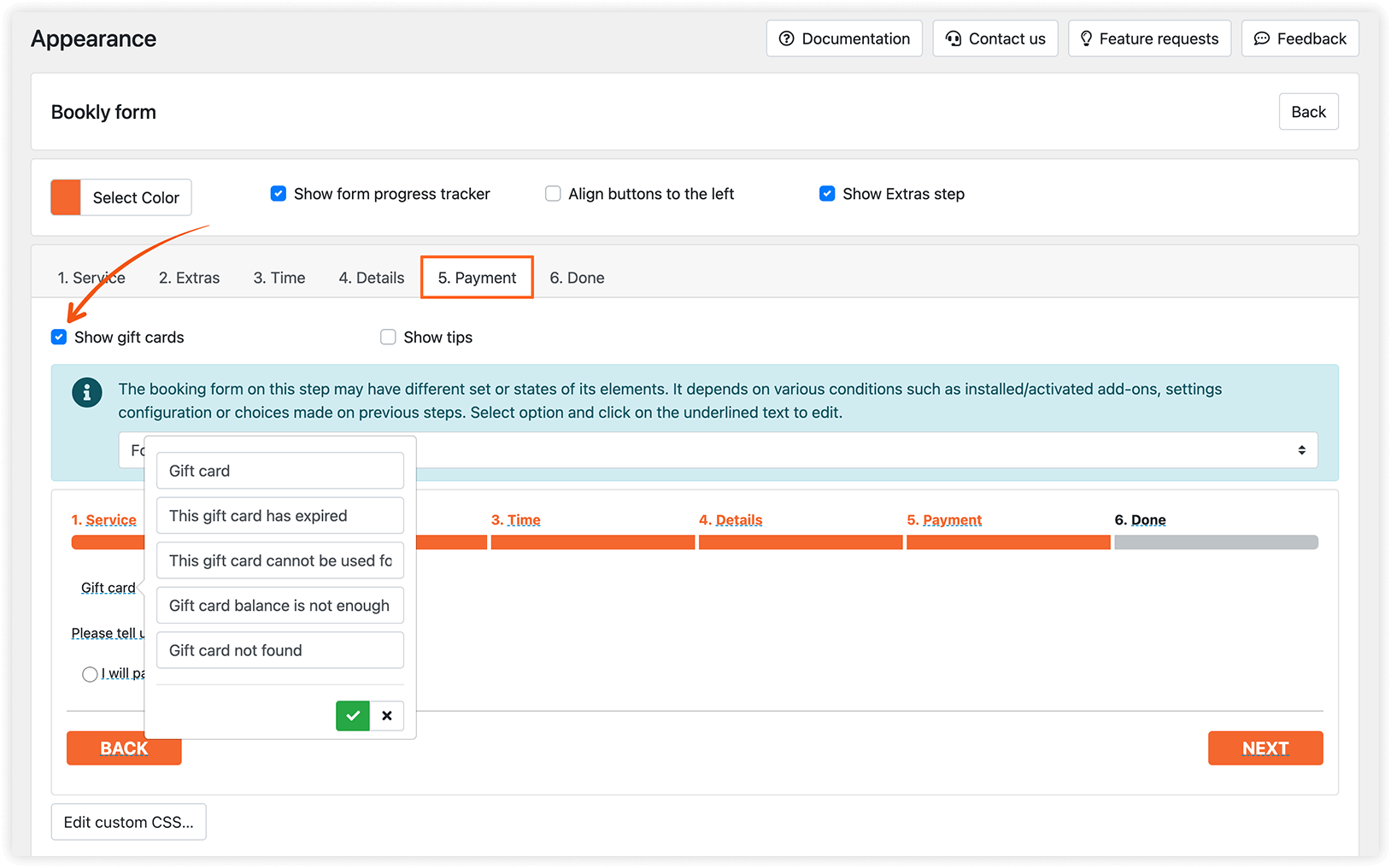
Заголовок раздела «5. Включите оплату подарочными картами и их продажу»Перейдите в Внешний вид → тип вашей формы записи → Оплата и включите Показывать подарочные карты. При необходимости измените отображаемый текст.
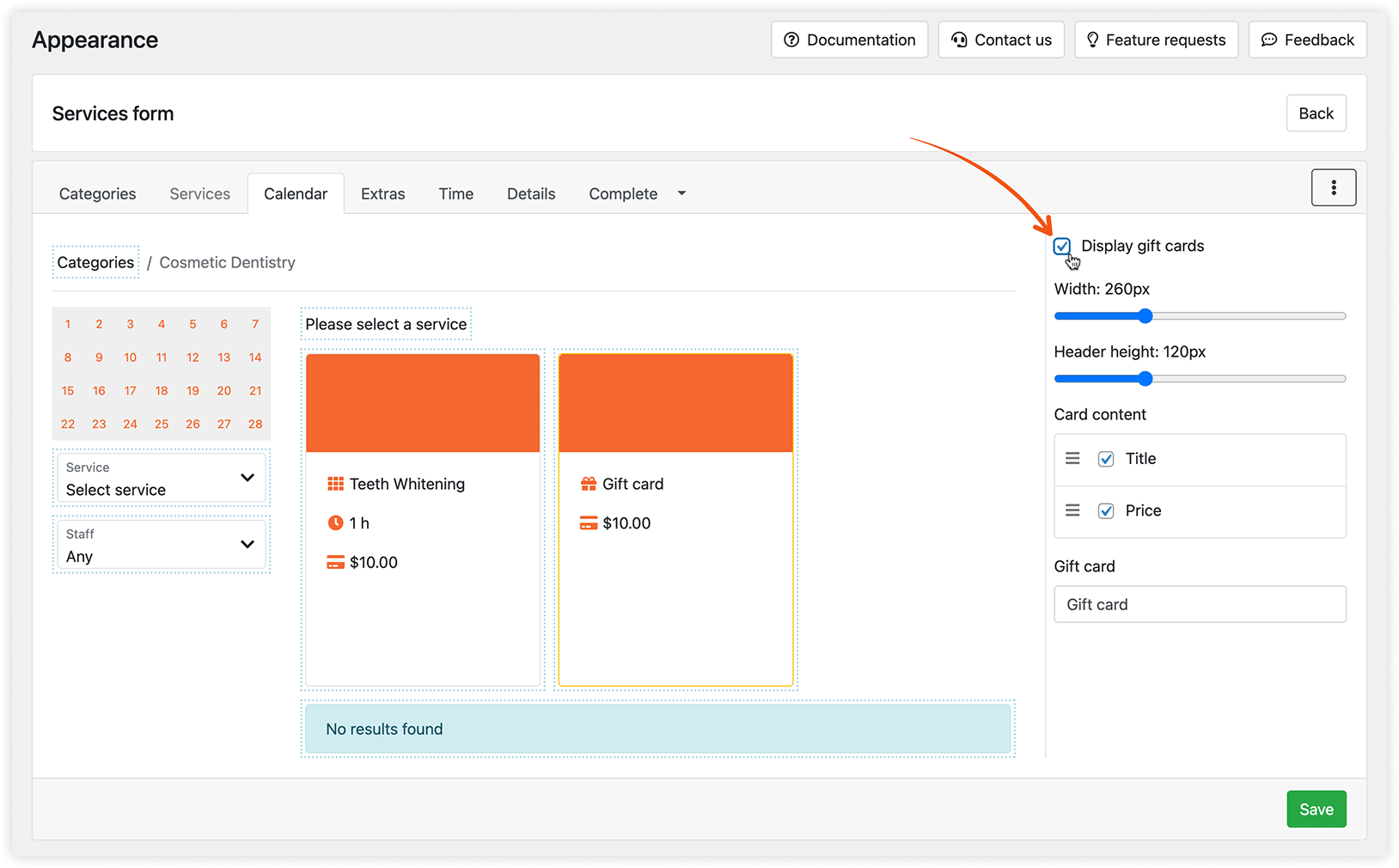
Чтобы продавать подарочные карты через современную форму бронирования, включите Отображать подарочные карты в её настройках внешнего вида. Также можно настроить содержание карты.
Настройки подарочных карт
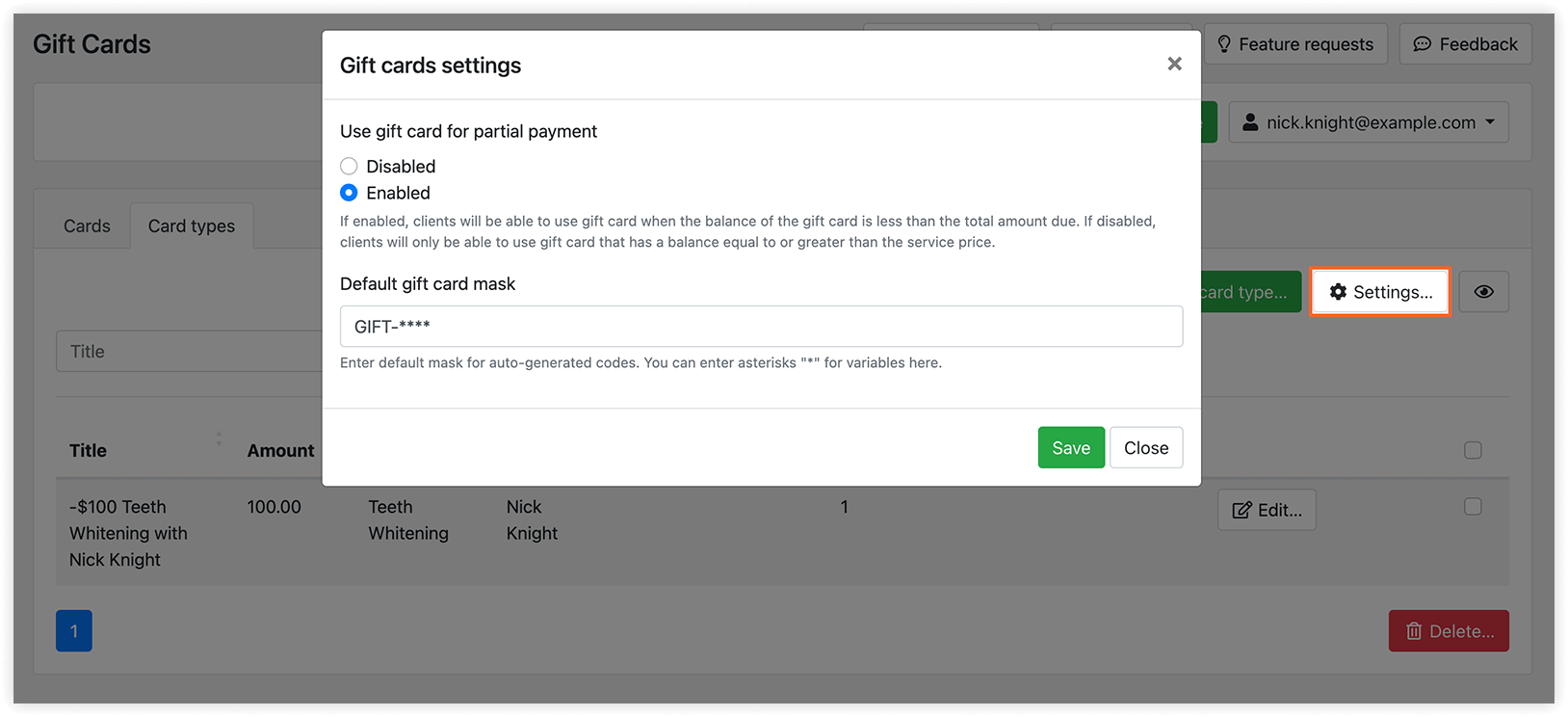
Заголовок раздела «Настройки подарочных карт»- Использовать подарочную карту для частичной оплаты — разрешите клиентам доплачивать сумму, которую не покрывает подарочная карта, другим доступным способом оплаты.
- Маска для подарочных карт по умолчанию — задайте формат кодов подарочных карт.
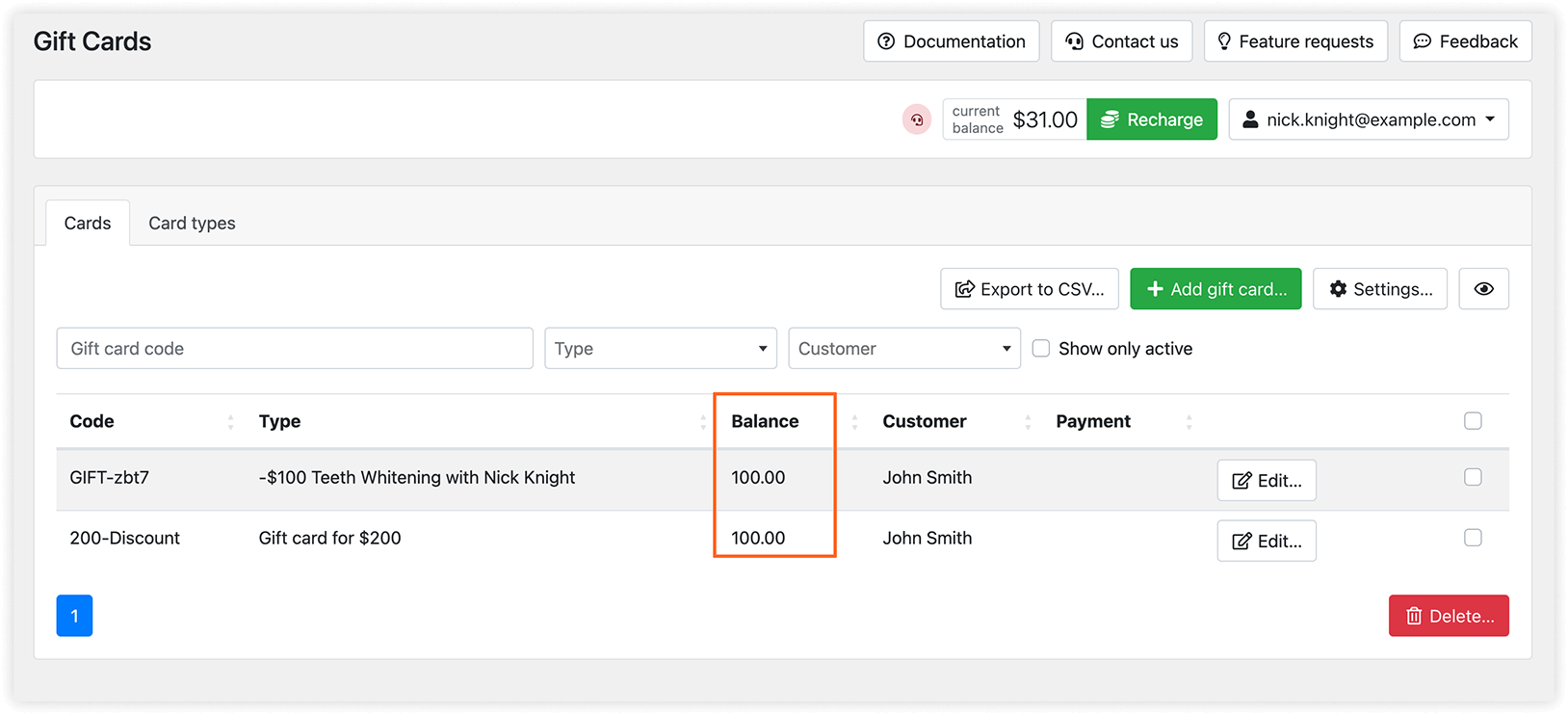
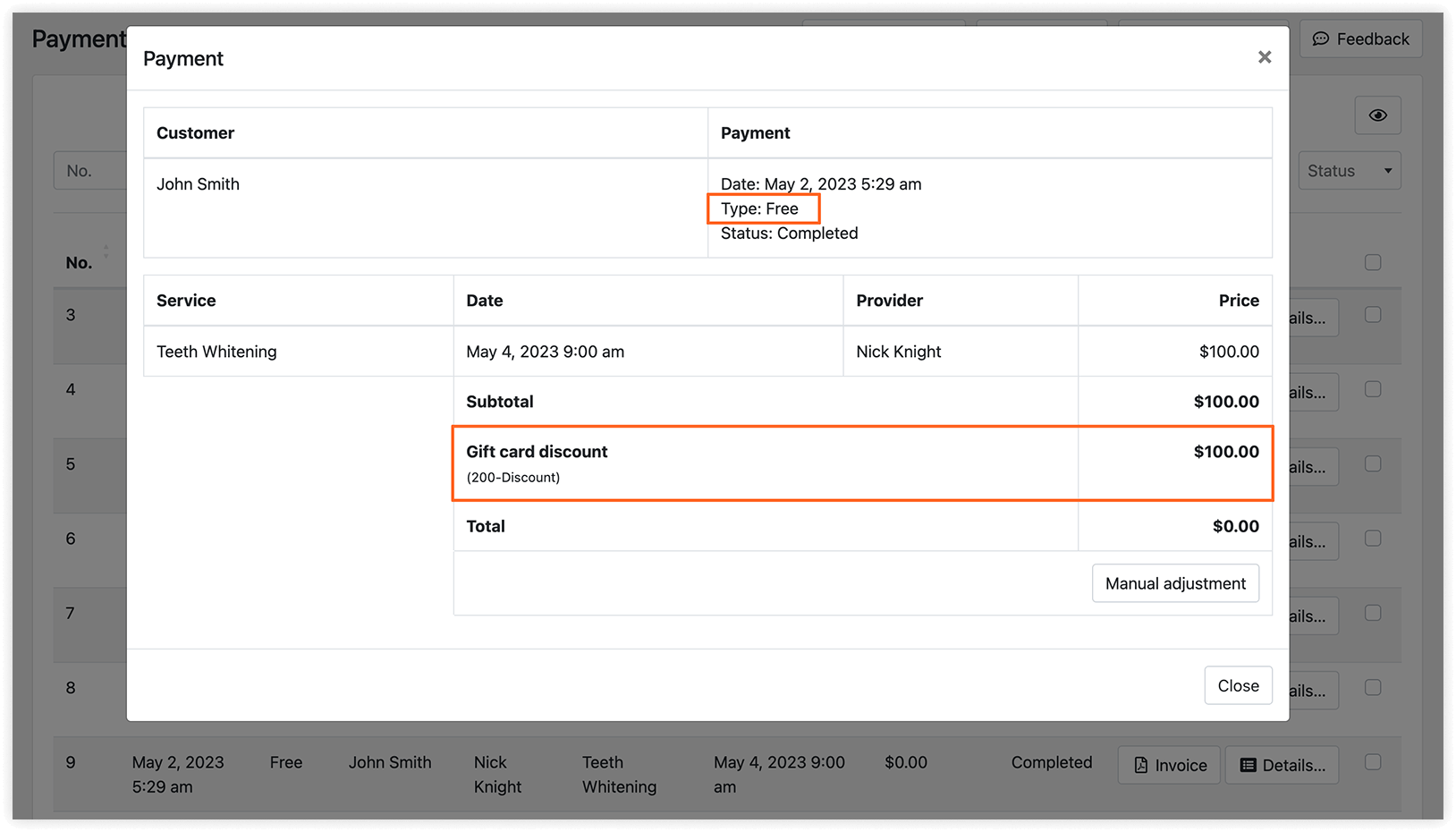
Карту можно использовать для нескольких записей, пока её баланс не закончится. Остаток указан в столбце Баланс таблицы подарочных карт. В отчётах по платежам также видно, какие подарочные карты использовались.
Просмотр подарочных карт клиентами
Заголовок раздела «Просмотр подарочных карт клиентами»Добавьте на страницу шорткод [bookly-customer-gift-cards], чтобы показывать привязанные к каждому клиенту подарочные карты, включая их изображения, первоначальные суммы и остатки.
Клиенты входят с помощью своих учётных данных WordPress. Включите Создавать клиентам учётные записи WordPress в разделе Настройки > Клиенты и настройте уведомление Детали WordPress аккаунта для нового клиента.
Подробнее — в инструкциях по размещению шорткодов и доступу клиентов к записям.
СМ. ТАКЖЕ
Заголовок раздела «СМ. ТАКЖЕ»Платежи в Bookly — изучите все варианты оплаты для вашей формы онлайн-записи.