
Сервисы с ограниченным расписанием (Service Schedule Add-on)
Service Schedule (Add-on) для Bookly позволяет ограничить часы, в которые доступен каждый сервис, в пределах ежедневных рабочих часов сотрудника.
Эта настройка задаётся индивидуально для каждого сервиса и взаимодействует с рабочими часами сотрудника. Она создаёт пересечение между часами доступности сервиса и рабочими часами сотрудника, определяя интервалы, в которые сервис может быть предоставлен.
Расписание каждого сервиса настраивается как единый временной интервал на каждый день недели, с перерывами в течение дня.
Настройка
1. Приобретите, скачайте, установите и активируйте Service Schedule (Add-on) в разделе «Плагины».
2. Перейдите в раздел Сервисы и выберите сервис, который хотите настроить. Затем откройте вкладку График в настройках сервиса.
3. Настройте часы доступности для каждого сервиса по своим потребностям.
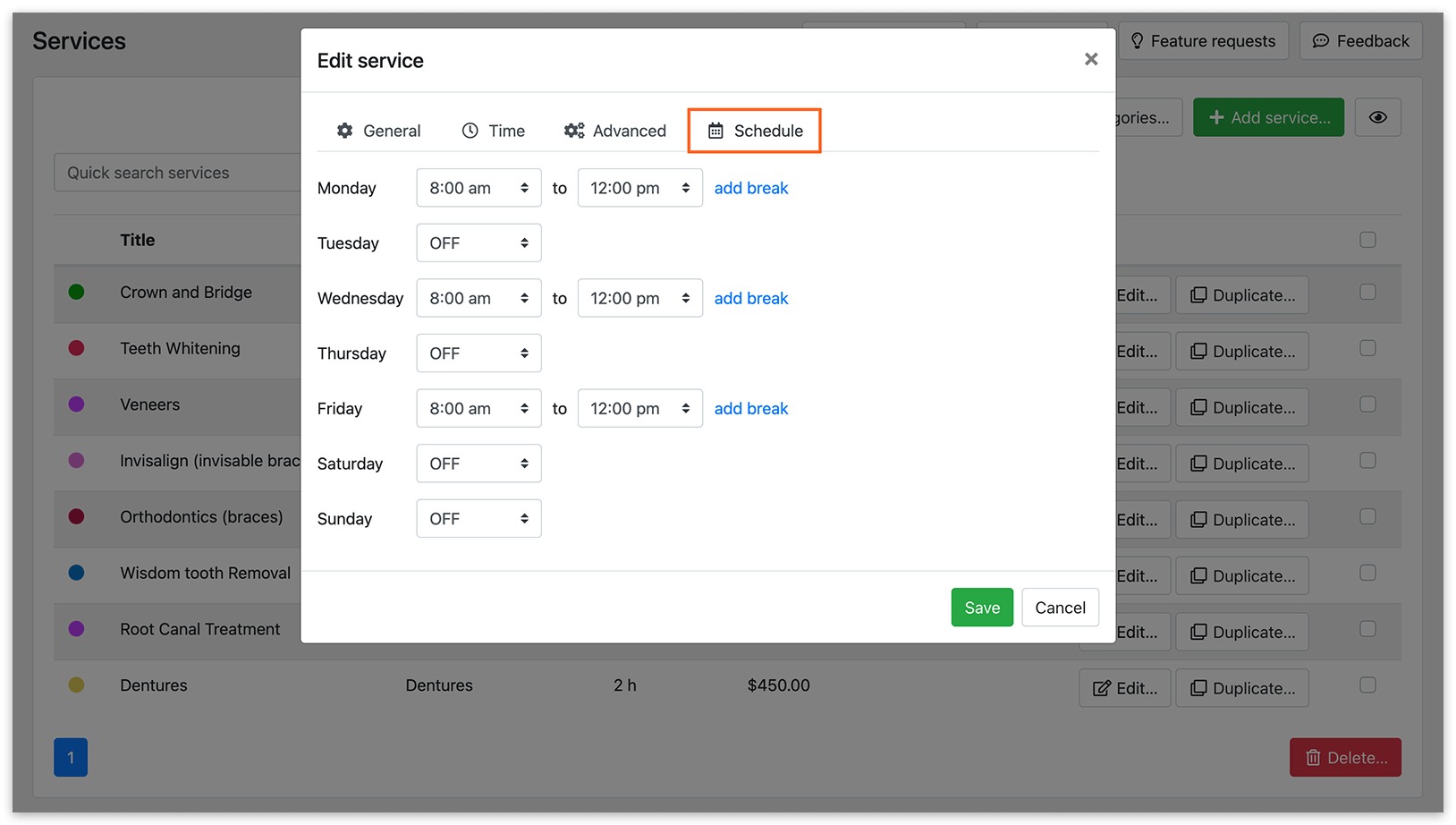
Если вы не изменяете сервис, он останется доступной во все часы, когда работают сотрудники, предоставляющие этот сервис.
После настройки add-on все новые записи будут учитывать особые расписания сервисов при показе доступных временных интервалов клиентам.
Интеграция с Special Days (Add-on)
Если у вас установлены и Special Days (Add-on), и Service Schedule (Add-on), вы получаете возможность настраивать рабочие часы для конкретных дат в календаре, переопределяя стандартные часы.
Благодаря этой интеграции вы можете корректировать дни и часы, в которые доступны для записи отдельные сервисы, получая больше гибкости по сравнению со стандартной функцией Special Days, которая применяет изменения ко всему расписанию сотрудника и всем его сервисам. Вы можете даже отметить сервис как полностью недоступную для записи в определённые дни, выбрав «OFF» в выпадающем списке выбора времени.
Стандартная функциональность Special Days остаётся неизменной. Это означает, что рабочие часы сотрудников также могут быть скорректированы на определённые дни независимо от сервисов.
В случаях, когда и для сервиса, и для сотрудника заданы особые дни на одну и ту же дату, система предлагает временные интервалы для записи только если они совпадают и с рабочими часами сервиса, и с рабочими часами сотрудника на этот день.
Настройка комбинации Service Schedule и Special Days
Вот как определить даты в течение года, когда доступен каждый сервис:
1. Убедитесь, что установлены и активированы оба add-ons — Service Schedule и Special Days.
2. В разделе Services > Schedule настройте даты и часы доступности для каждого сервиса по своим потребностям.
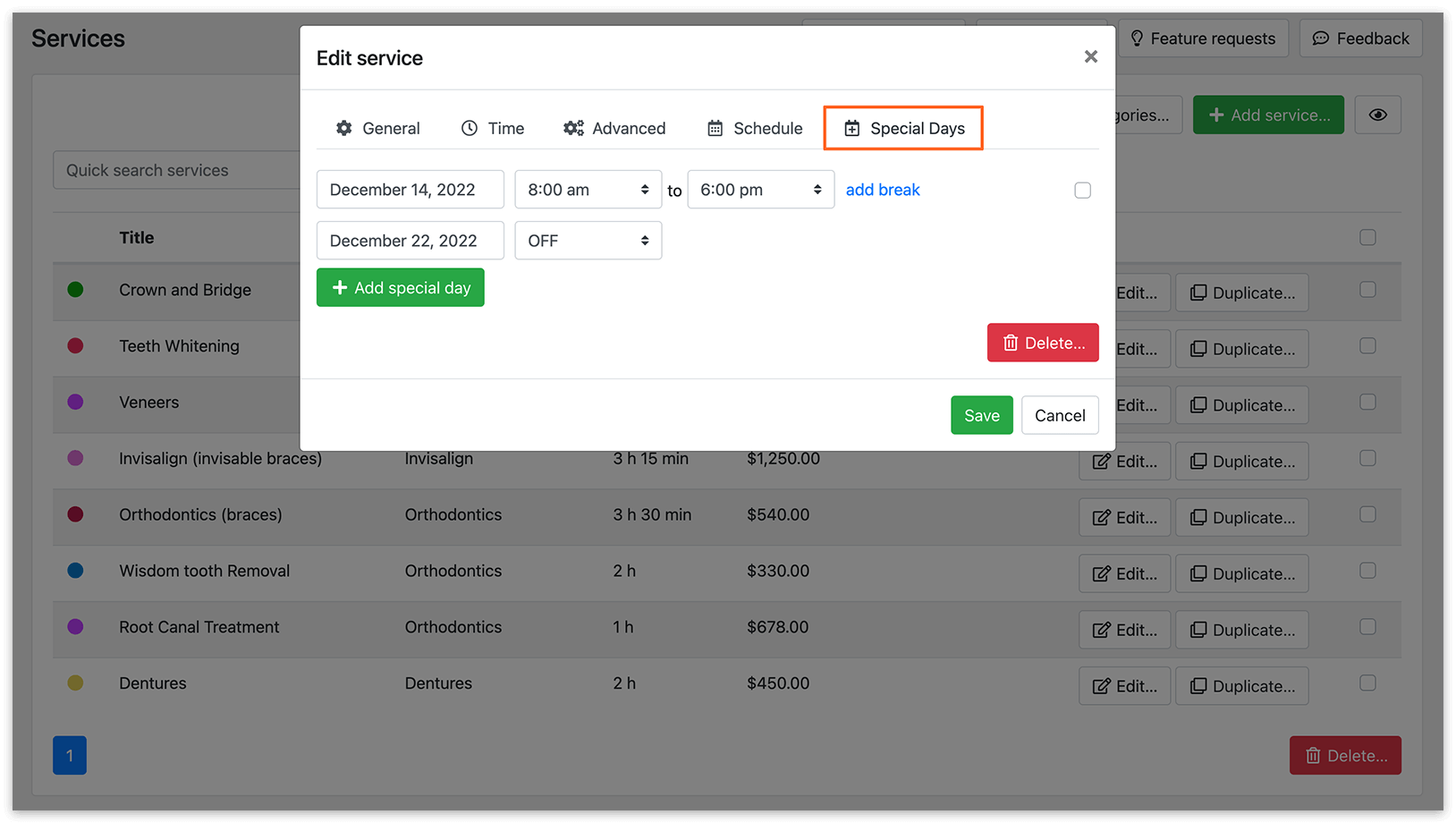
Изучите наше бесплатное демо в фронтенд- и бэкенд-версиях, чтобы полностью разобраться, как работает Service Schedule (Add-on).
Посмотрите наше видео, чтобы узнать, как эффективно ограничить часы дня, в которые можно забронировать сервис.
Попробуйте полное демо Bookly, чтобы увидеть интеграцию Service Schedule (Add-on) со Special Days (Add-on).
СМ. ТАКЖЕ
Special Hours (Add-on) — с этим add-on вы также можете назначать разные цены в разное время суток.
ПОЛЕЗНО ЗНАТЬ
[БЛОГ BOOKLY] Как задать конкретные дни и время записи на сервис
[БЛОГ BOOKLY] В чём разница между Service Schedule (Add-on) и Special Days (Add-on)
[БЛОГ BOOKLY] Как создать событие с возможностью записи в Bookly