
Advanced Google Calendar Add-on
Интегрируйте Bookly с Google Календарём, чтобы без проблем синхронизировать свои графики. По умолчанию Bookly PRO предлагает два режима синхронизации:
- Односторонняя синхронизация
- Двусторонняя синхронизация для фронтенда
Перейдите на Advanced Google Calendar (Add-on) для полноценной двусторонней синхронизации между Bookly и Google Календарём. С этим add-on все записи, созданные или изменённые в календаре Bookly, будут автоматически отражаться в Google Календаре, и наоборот, обеспечивая полное соответствие ваших графиков.
Настройка
- Приобретите, скачайте, установите и активируйте Bookly Advanced Google Calendar (Add-on) в разделе «Плагины».
2. Следуйте инструкциям из этого руководства, чтобы установить связь между вашим аккаунтом Google и календарём Bookly.
3. Перед выбором типа синхронизации и сохранением настроек убедитесь, что вы настроили «инкрементальную синхронизацию» и зарегистрировали свой домен. Подробные инструкции см. здесь.
Для двусторонней синхронизации убедитесь, что ваш сайт работает по HTTPS. Google Calendar API может отправлять уведомления только на HTTPS-адреса с действующим SSL-сертификатом, установленным на вашем веб-сервере.
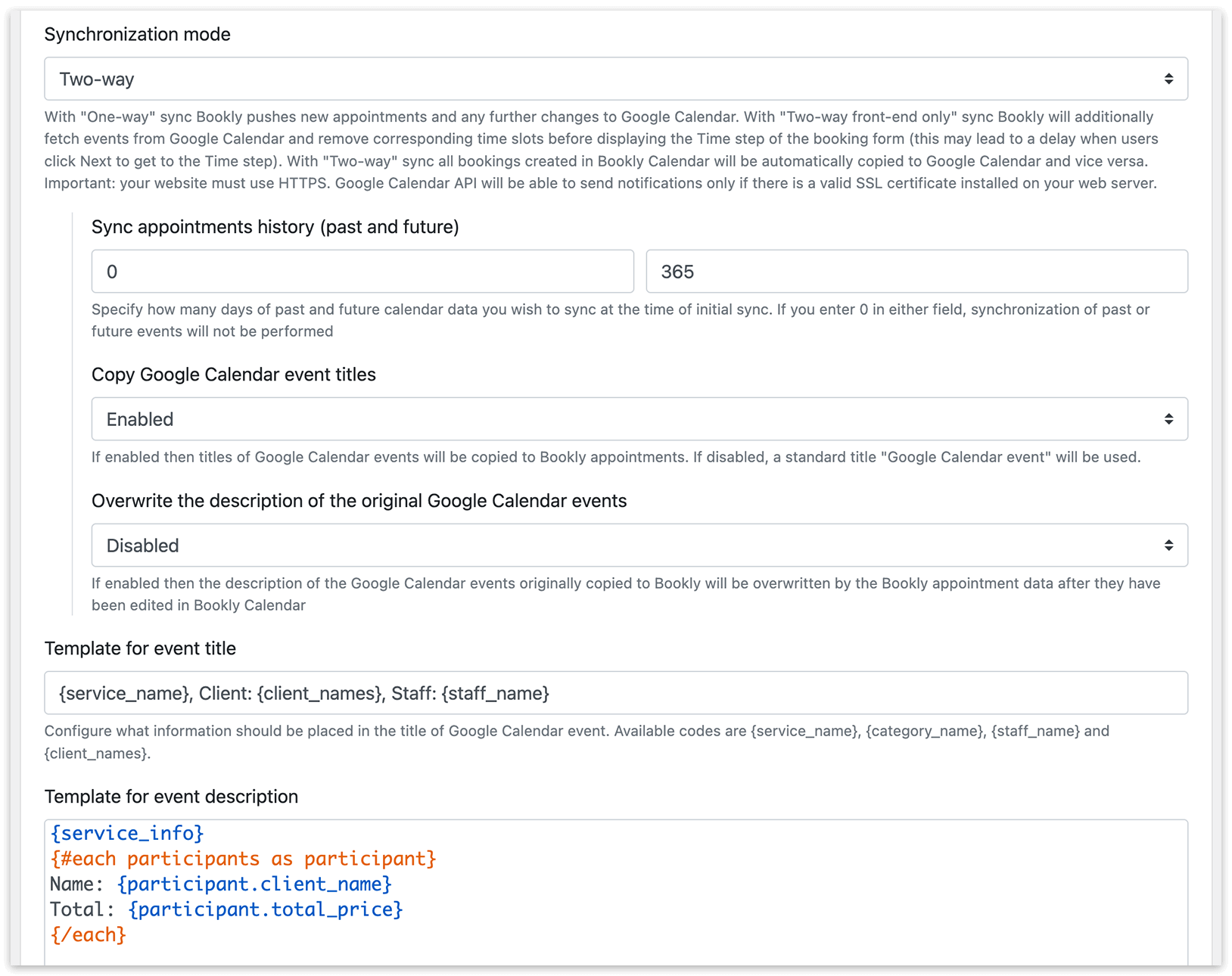
4. В выпадающем меню Режим синхронизации выберите «Двусторонняя синхронизация», затем нажмите «Сохранить», чтобы применить изменения.
Вы можете настроить, как информация о записях будет отображаться в Google Календаре.
Отображение информации о записи в Google Календаре можно настроить с помощью следующих опций:
Шаблон заголовка событий: позволяет выбрать данные для заголовка события в Google Календаре, которое создаётся через Bookly. Доступные коды: {service_name}, {category_name}, {staff_name} и {client_names}.
Шаблон описания событий: здесь вы можете использовать доступные коды, чтобы включить информацию о записи, которая будет отображаться в описании события в Google Календаре.
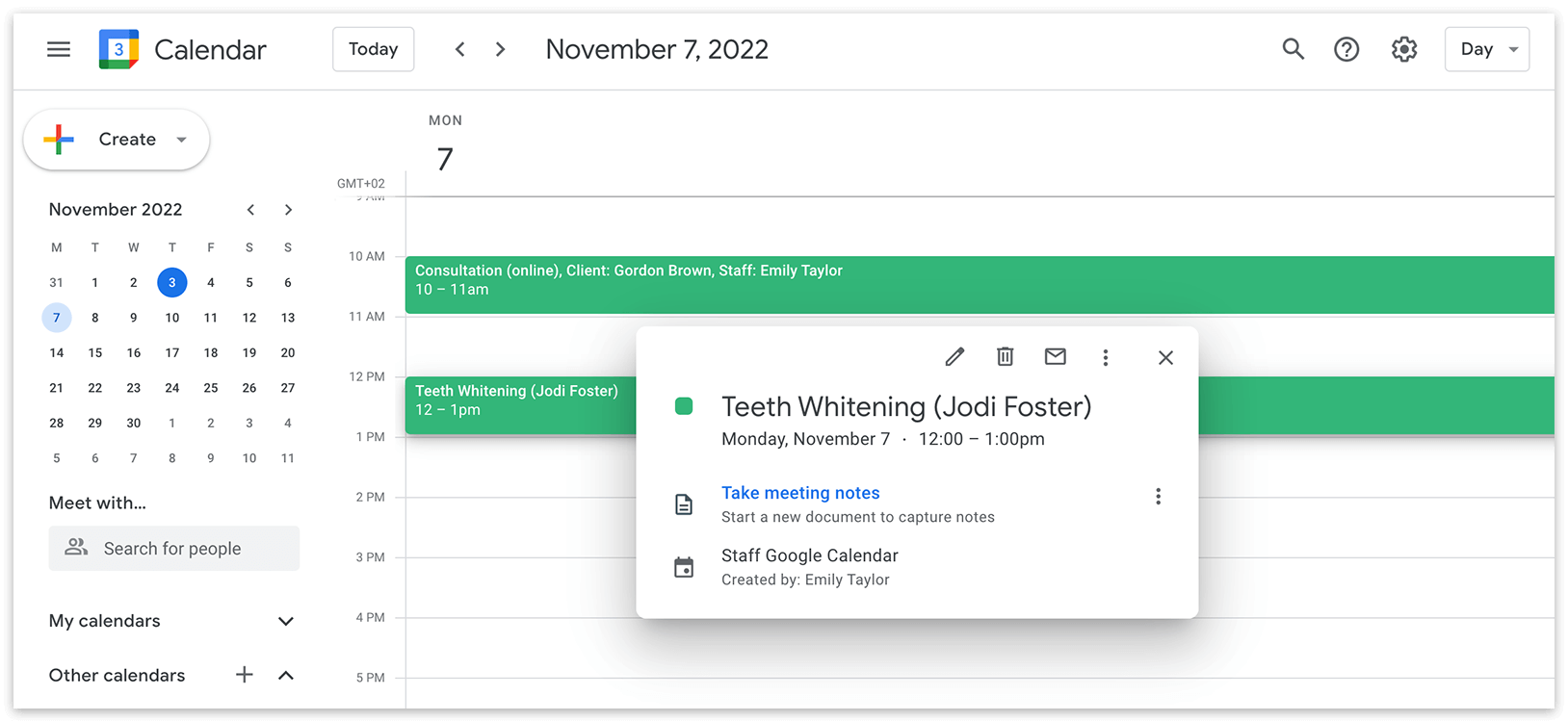
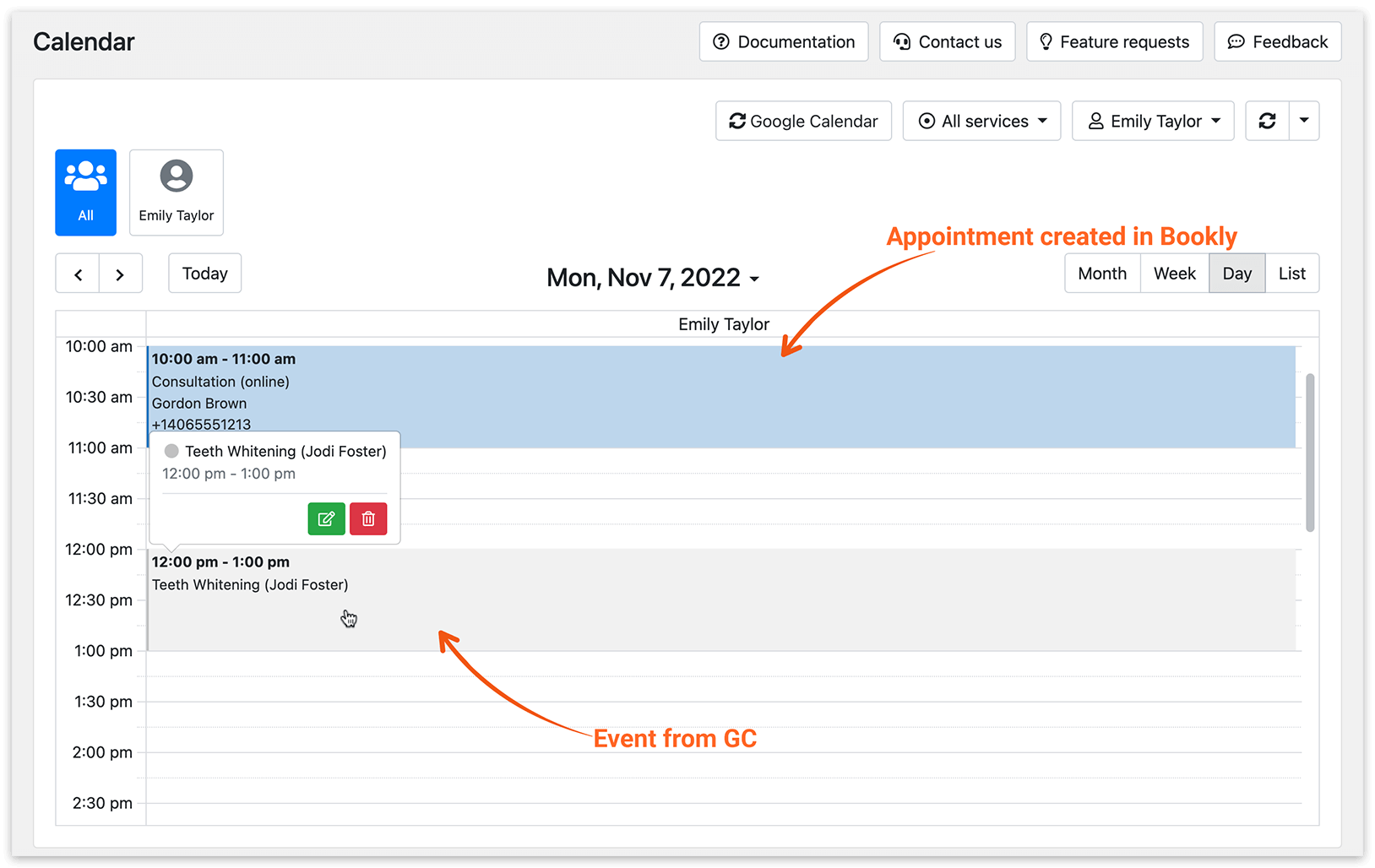
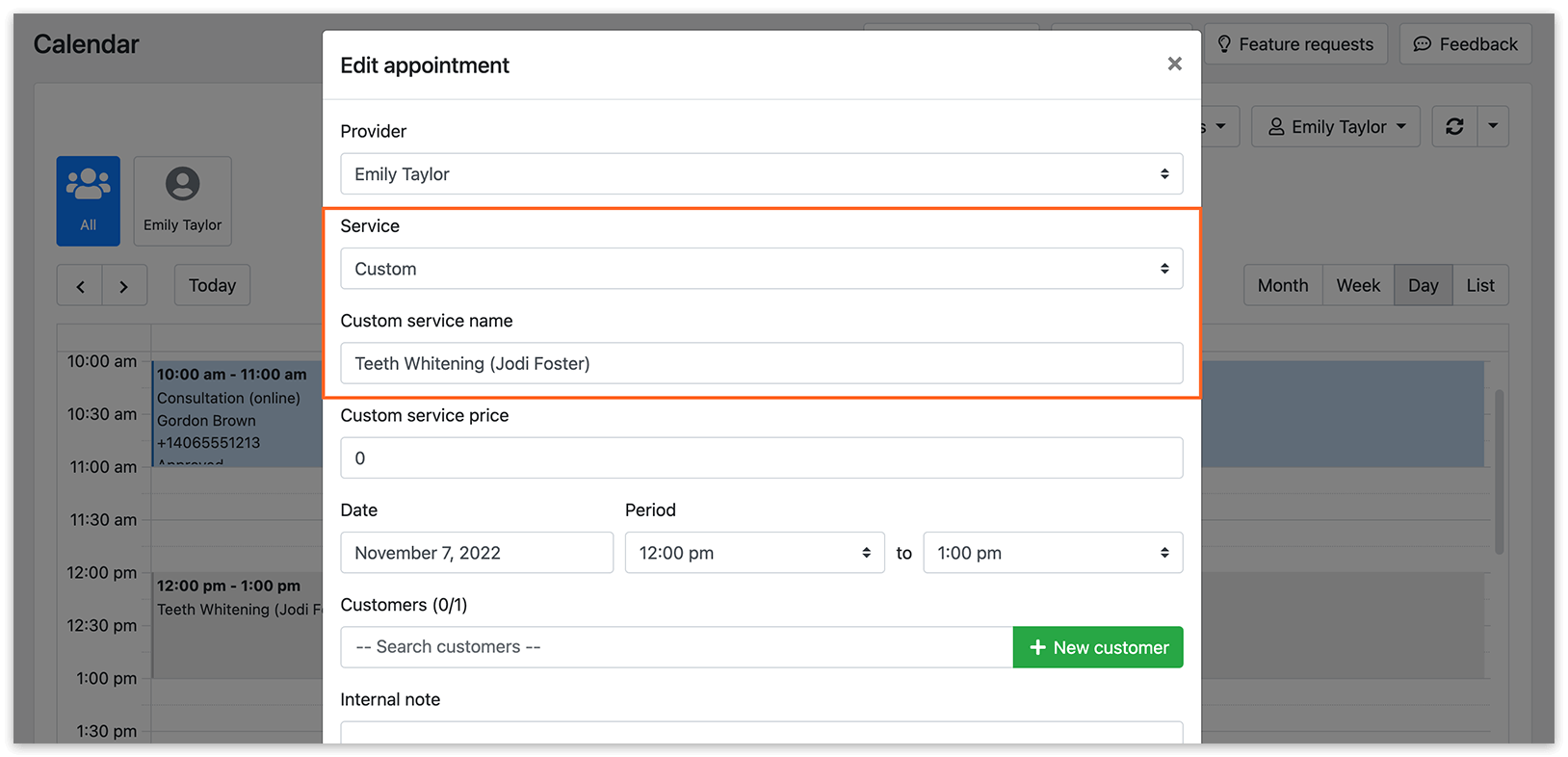
При синхронизации данных о событии, созданном в Google Календаре, Bookly создаёт запись в календаре Bookly на указанную дату и время, используя название события Google как пользовательский сервис.
Для событий, изначально созданных в Google Календаре, соответствующая запись в календаре Bookly синхронизируется следующим образом:
Ручная синхронизация
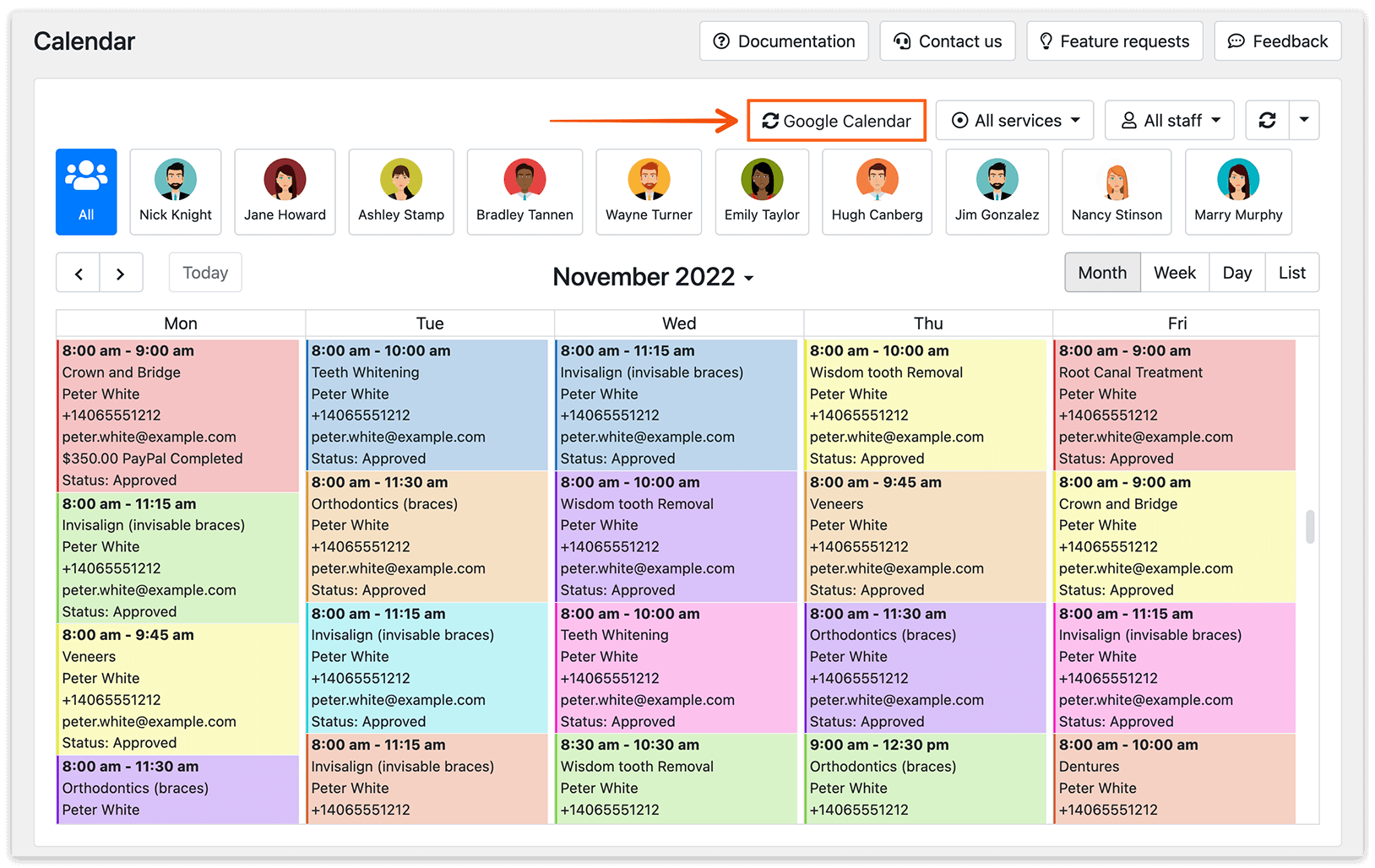
Также доступна ручная синхронизация: вы можете запустить новую инкрементальную синхронизацию, нажав кнопку Google Календарь в правом верхнем углу календаря Bookly.
Чтобы устранить распространённые проблемы с синхронизацией Google Календаря, обратитесь к следующим статьям:
Не удаётся подключить сотрудника к Google Календарю
Данные на сайте и в Google Календаре не совпадают. Что делать?
Синхронизация с Google Календарём перестала работать после обновления. Как это исправить?
СМ. ТАКЖЕ
Синхронизация с Google Календарём — подробнее о трёх режимах синхронизации вашего календаря Bookly с Google Календарём.