
Gift Cards
Avec Bookly Gift Cards (Add-on), vous pouvez créer et vendre des cartes cadeaux que les clients peuvent utiliser pour payer leurs rendez-vous via votre formulaire de réservation Bookly.
Fonctionnalités
Section intitulée « Fonctionnalités »- Créer des cartes cadeaux pour des clients spécifiques
- Limiter l’utilisation des cartes cadeaux à certains services ou membres de l’équipe
- Vendre des cartes cadeaux via votre formulaire de réservation
- Créer plusieurs cartes cadeaux à la fois
- Définir des périodes de validité
- Informer les clients ou les membres de l’équipe lorsqu’une carte cadeau est achetée
Chaque carte cadeau possède un solde initial. Si le coût d’un rendez-vous est inférieur au solde disponible, le client peut utiliser le montant restant pour de futures réservations.
Configuration
Section intitulée « Configuration »1. Installer l’add-on
Section intitulée « 1. Installer l’add-on »Achetez, téléchargez, installez et activez Bookly Gift Cards (Add-on) dans WordPress → Extensions. Ouvrez ensuite Cartes cadeaux dans Bookly.
2. Créer un type de carte cadeau
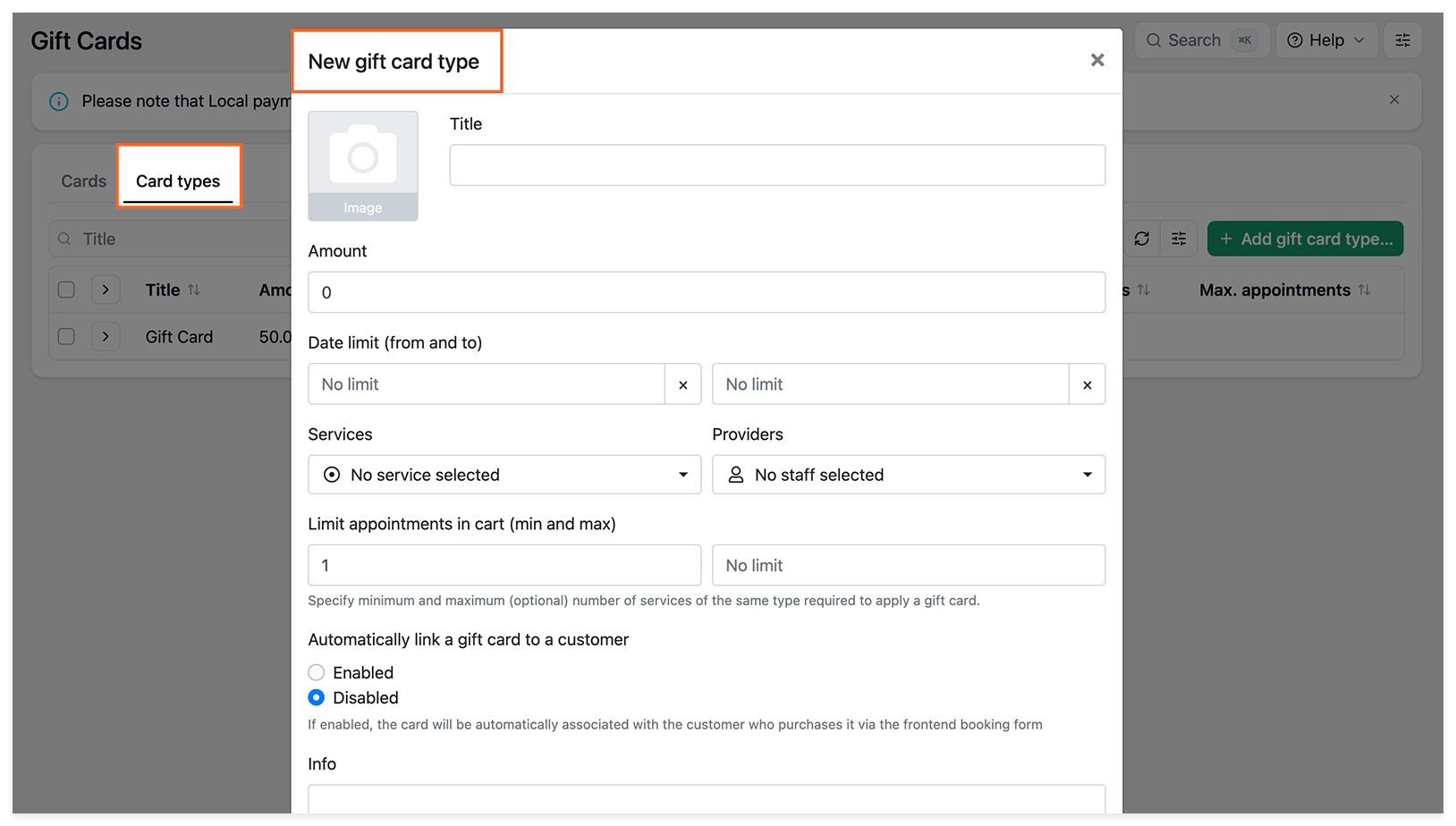
Section intitulée « 2. Créer un type de carte cadeau »Allez dans Types de cartes → Ajouter un type de carte cadeau et configurez les champs suivants :
- Titre, Image et Montant — le nom de la carte, l’image affichée dans le formulaire de réservation et le solde initial.
- Date limite (début et fin) — la période de validité.
- Services et Prestataires — les services et les membres de l’équipe pour lesquels la carte peut être utilisée.
- Limite rendez-vous dans le panier (Min. et Max.) — le nombre de rendez-vous requis pour utiliser la carte. Laissez ces champs vides pour ne définir aucune restriction.
- Associer automatiquement une carte-cadeau à un client — réserve l’utilisation des cartes achetées au client qui les a achetées.
Enregistrez les modifications.
3. Émettre une carte cadeau
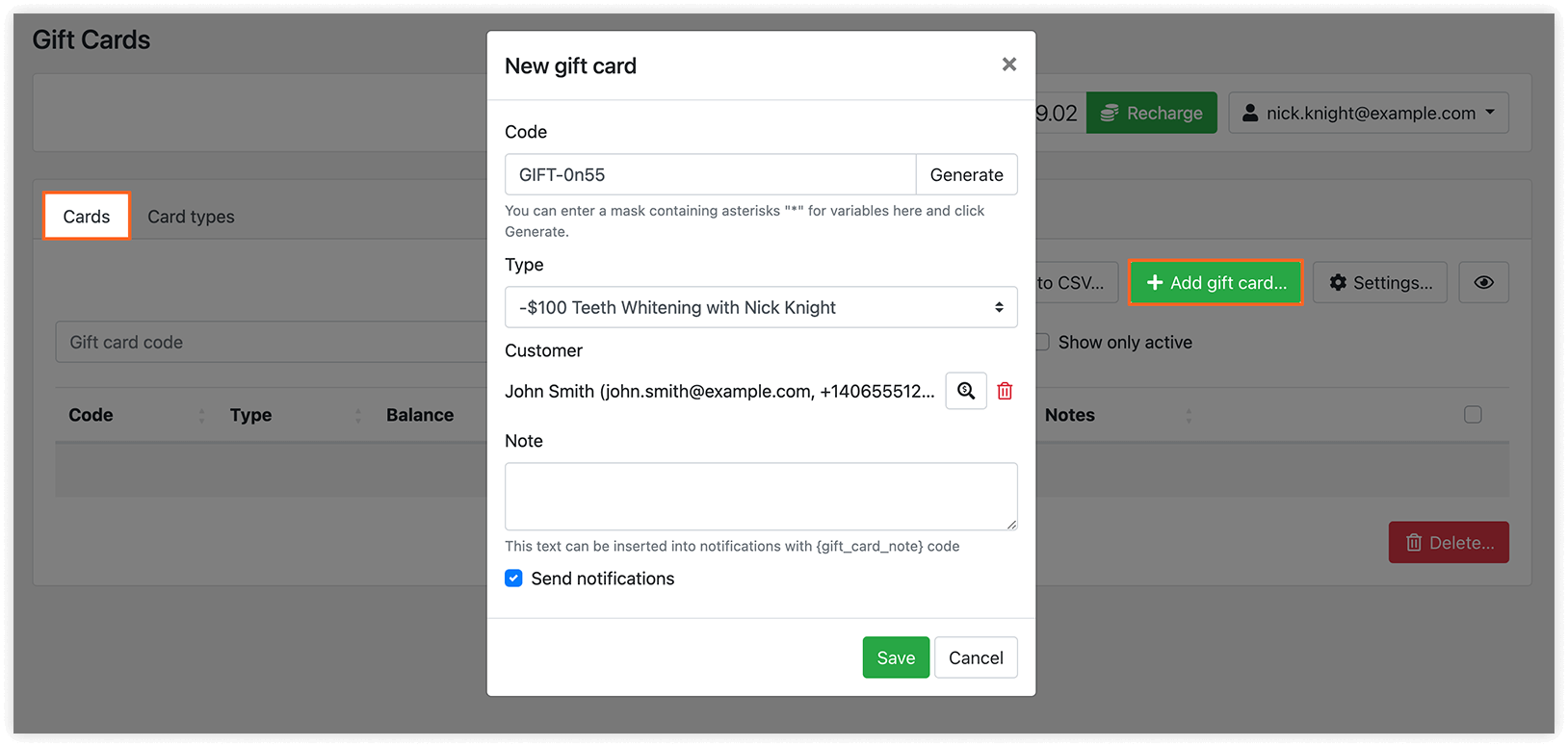
Section intitulée « 3. Émettre une carte cadeau »Allez dans Cartes → Ajouter une carte cadeau :
- Saisissez un Code ou cliquez sur Créer.
- Sélectionnez le Type de carte.
- Si nécessaire, sélectionnez un Client pour lui réserver l’utilisation de la carte.
- Activez Envoyer des notifications pour informer le client et ajoutez une Note si nécessaire.
Enregistrez les modifications.
4. Configurer les notifications
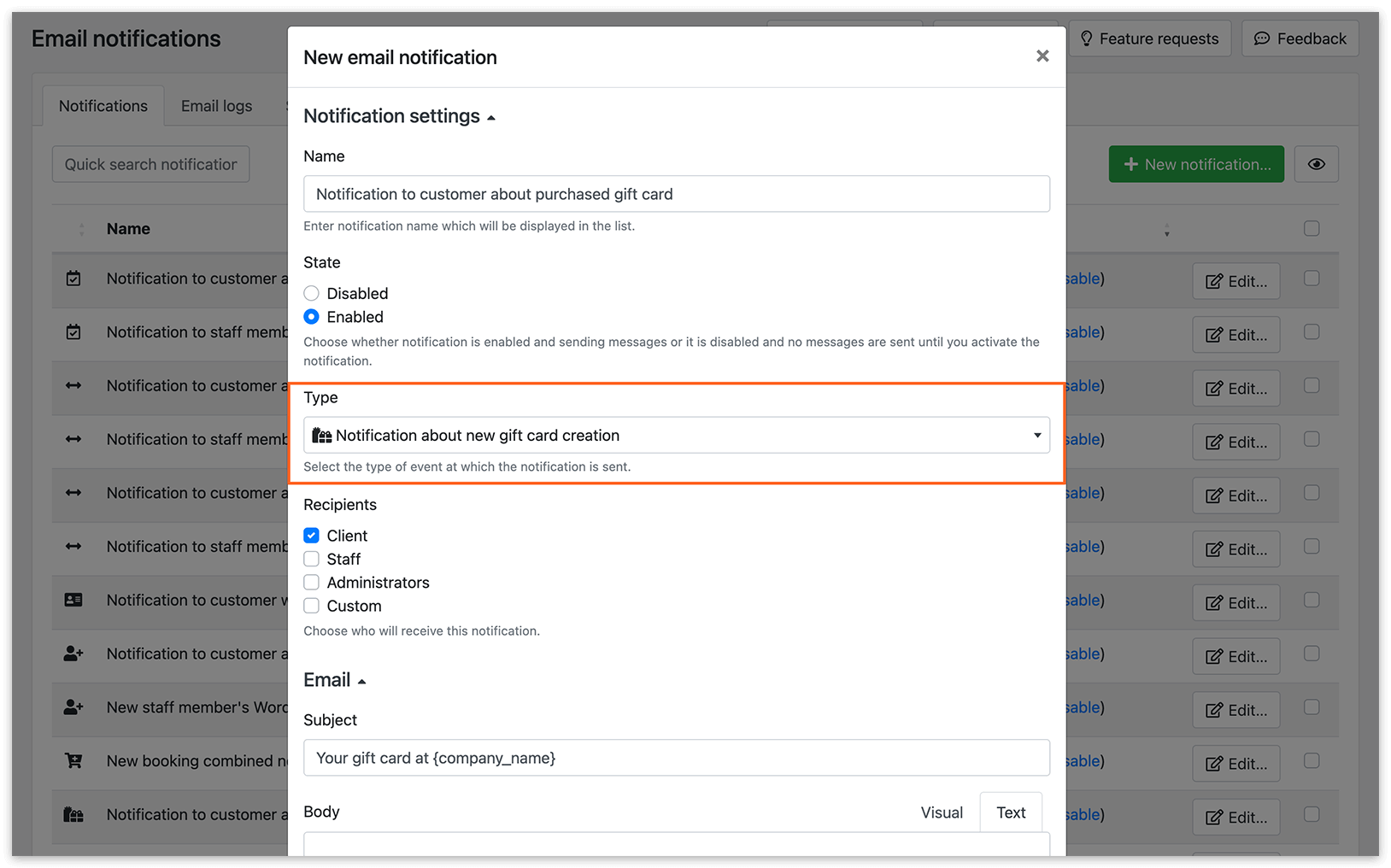
Section intitulée « 4. Configurer les notifications »Dans Notifications e-mail et/ou Notifications SMS, configurez Notification de la création d’une nouvelle carte cadeau.
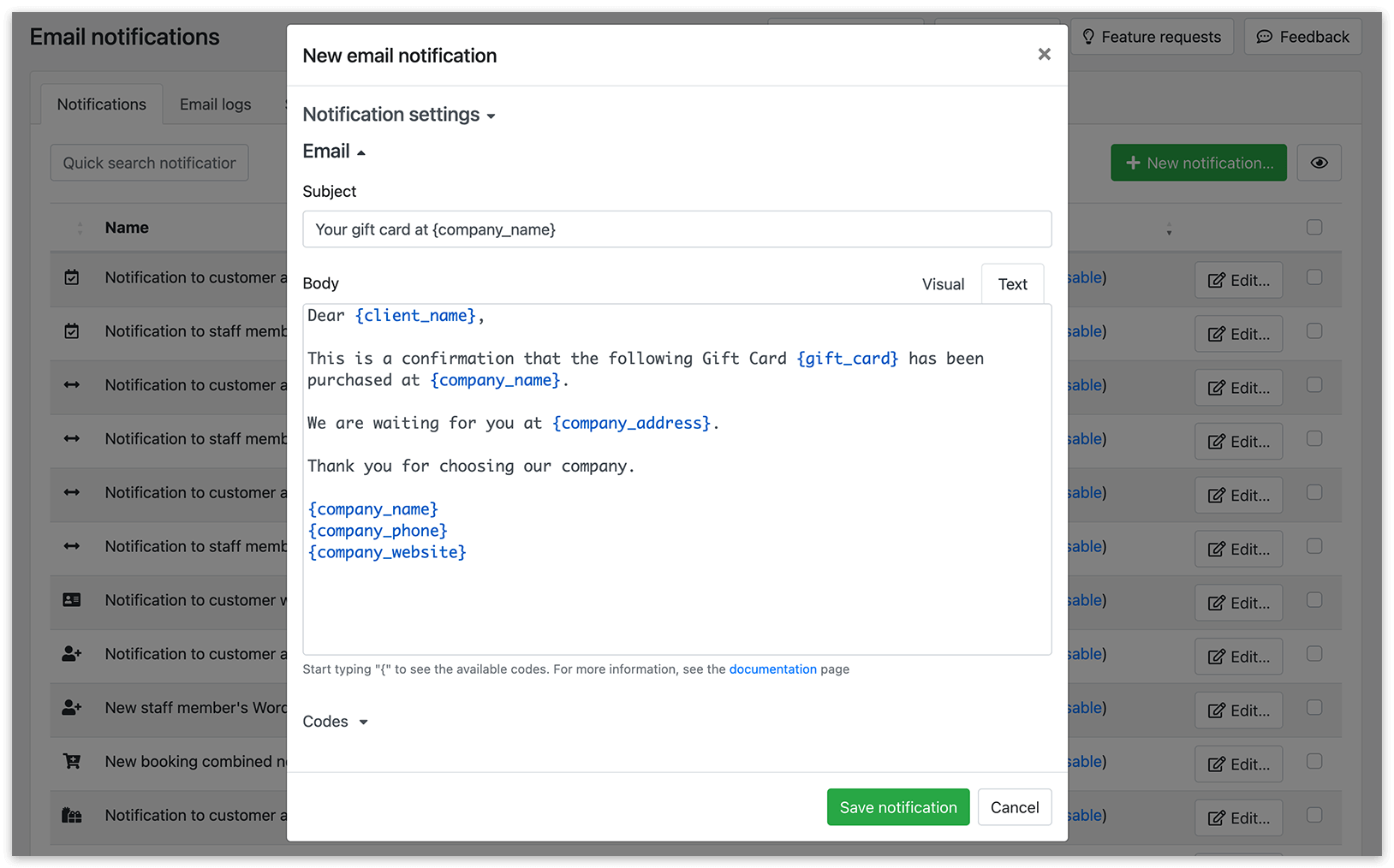
Vous pouvez inclure ces variables :
{gift_card}{gift_card_amount}{gift_card_date_limit_from}{gift_card_date_limit_to}{gift_card_note}
5. Activer les paiements par carte cadeau et la vente de cartes
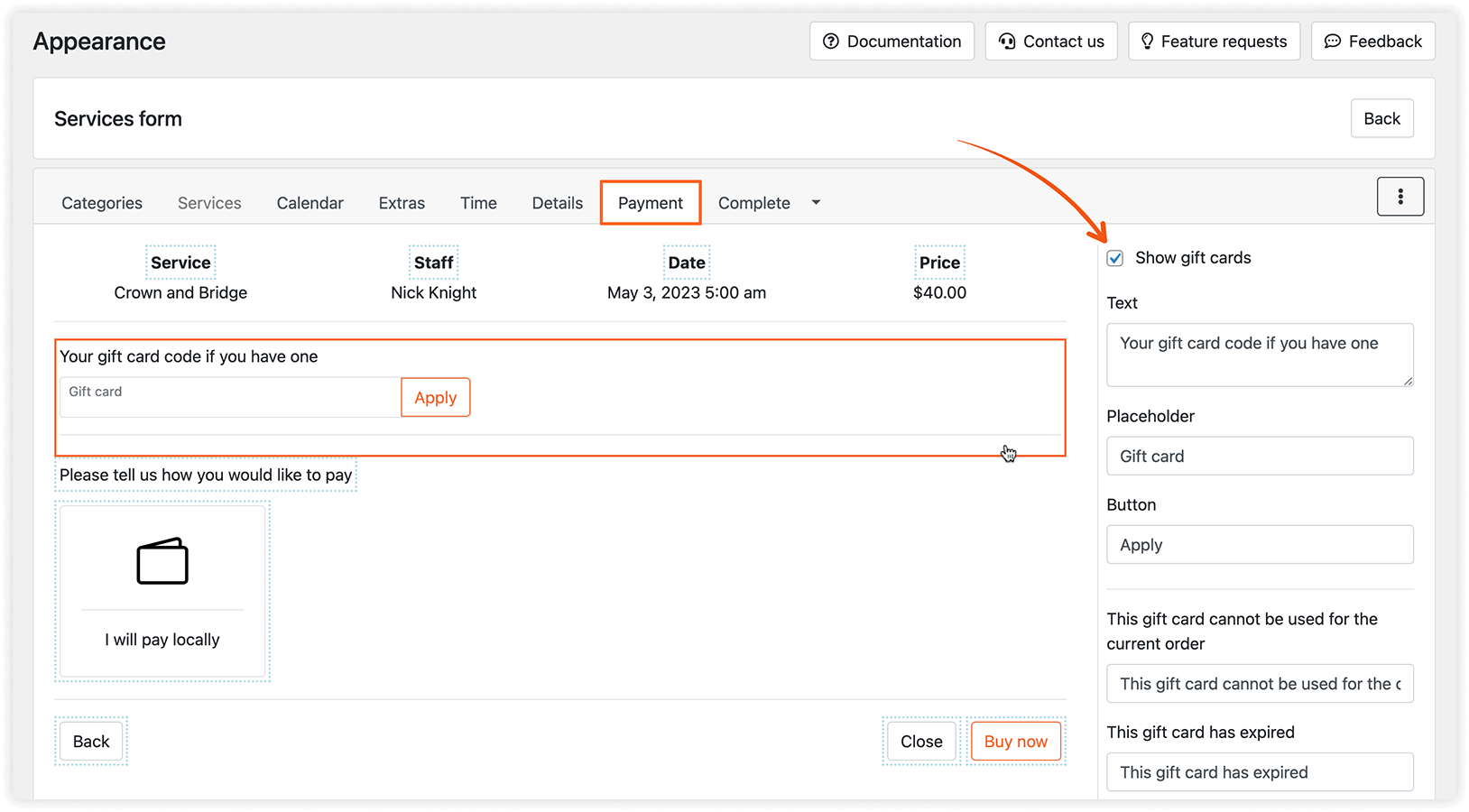
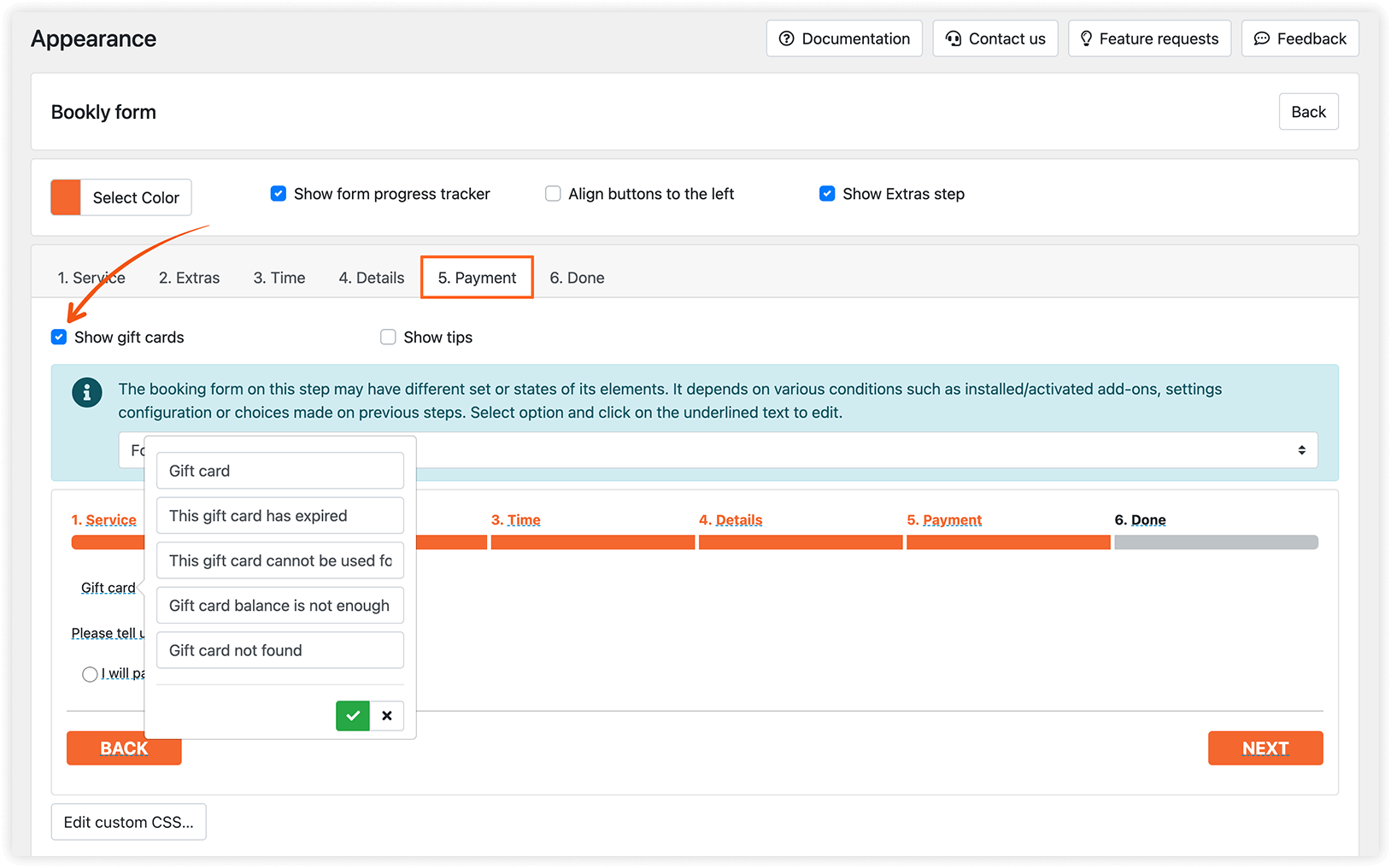
Section intitulée « 5. Activer les paiements par carte cadeau et la vente de cartes »Allez dans Apparence → le type de votre formulaire de réservation → Paiement et activez Afficher les cartes cadeaux. Modifiez le texte affiché si nécessaire.
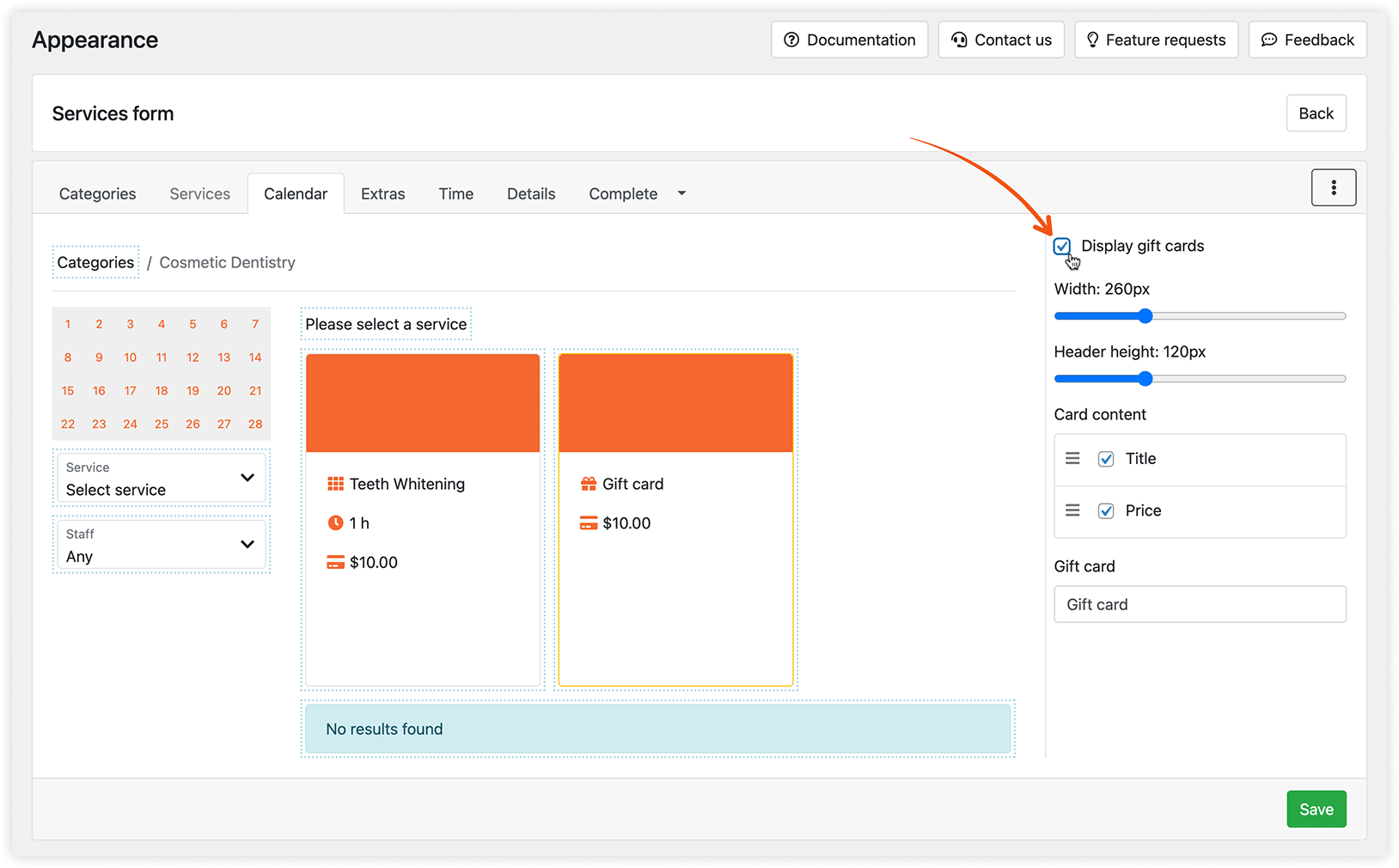
Pour vendre des cartes cadeaux via un formulaire de réservation moderne, activez Afficher les cartes cadeaux dans ses paramètres d’apparence. Vous pouvez également personnaliser le contenu de la carte.
Paramètres des cartes cadeaux
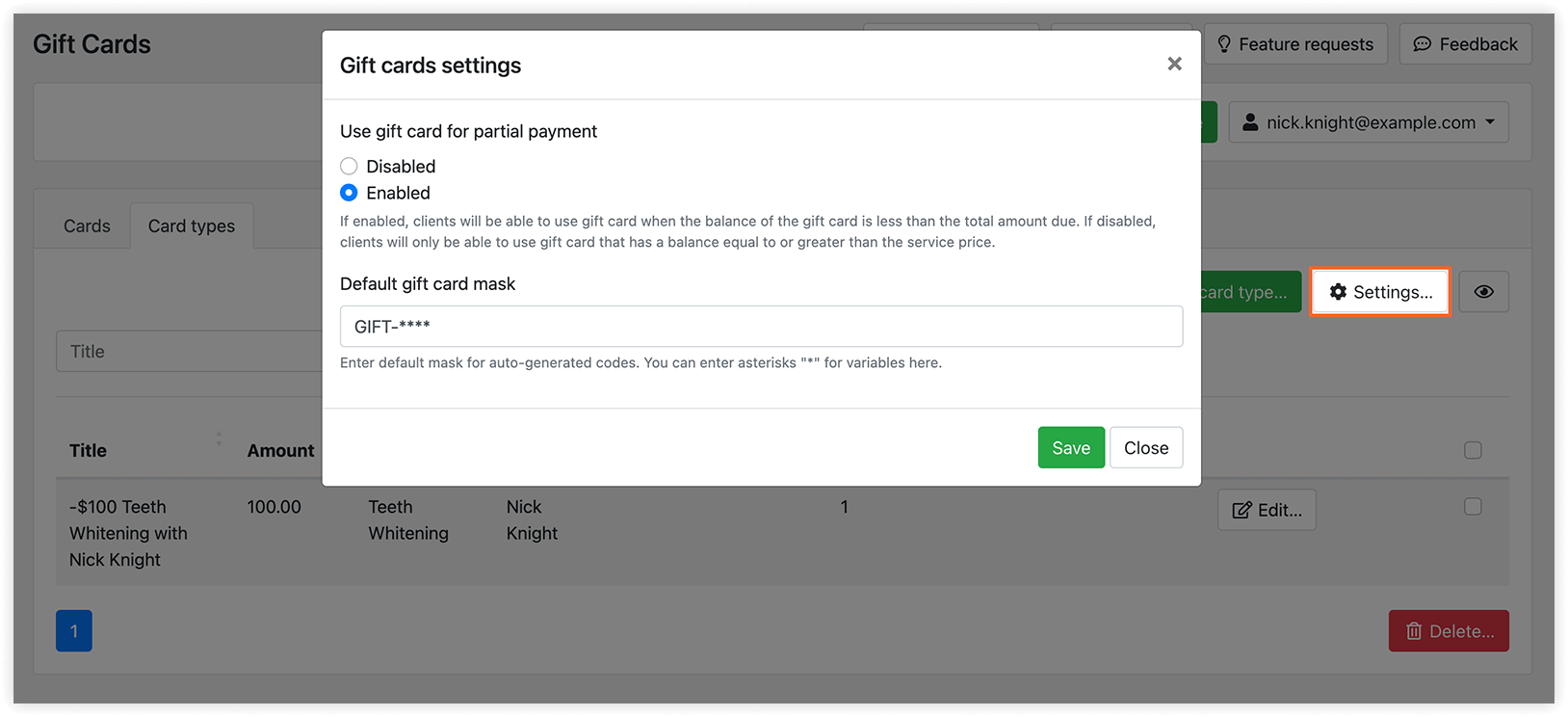
Section intitulée « Paramètres des cartes cadeaux »- Utiliser une carte cadeau pour un paiement partiel — permet aux clients de régler tout montant non couvert par leur carte cadeau avec un autre mode de paiement disponible.
- Masque de carte cadeau par défaut — définit le format des codes de carte cadeau.
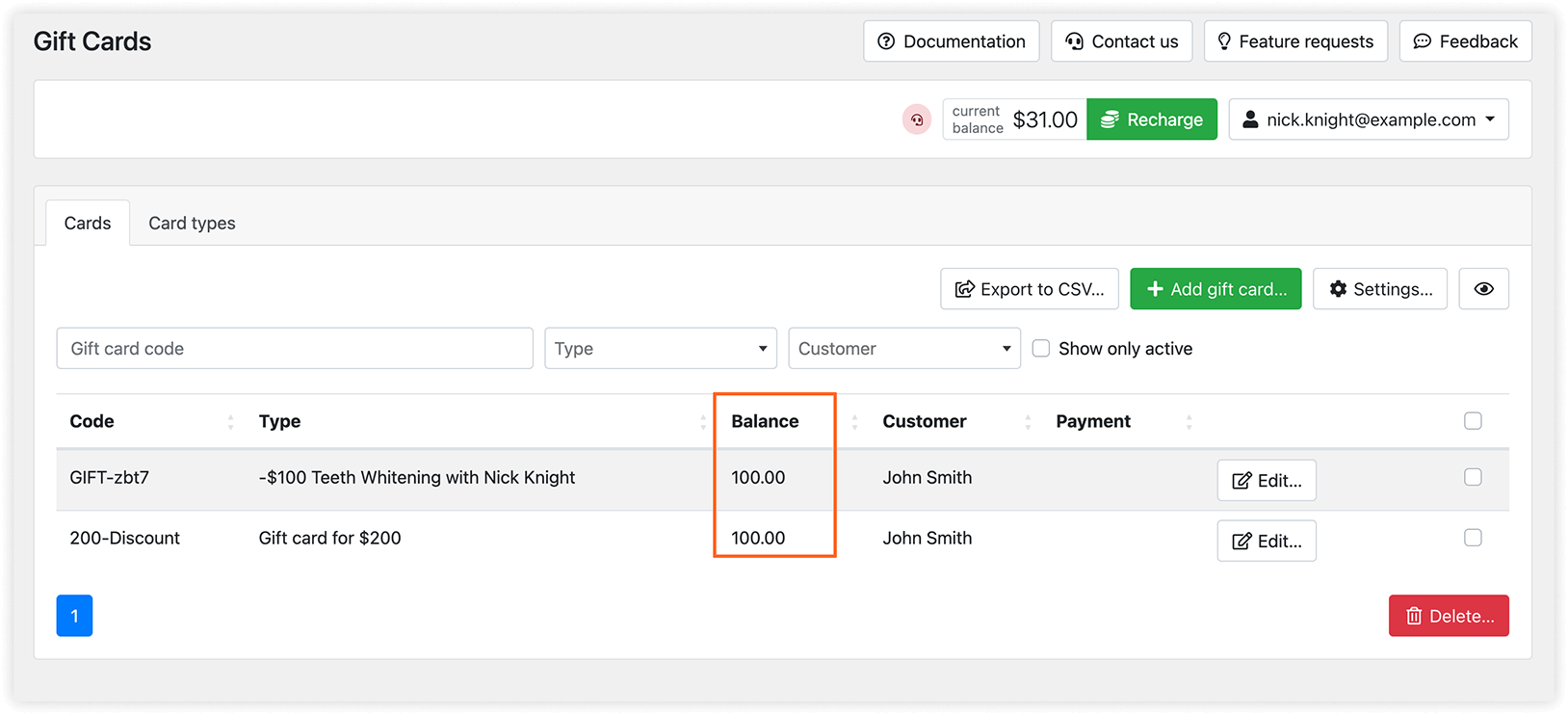
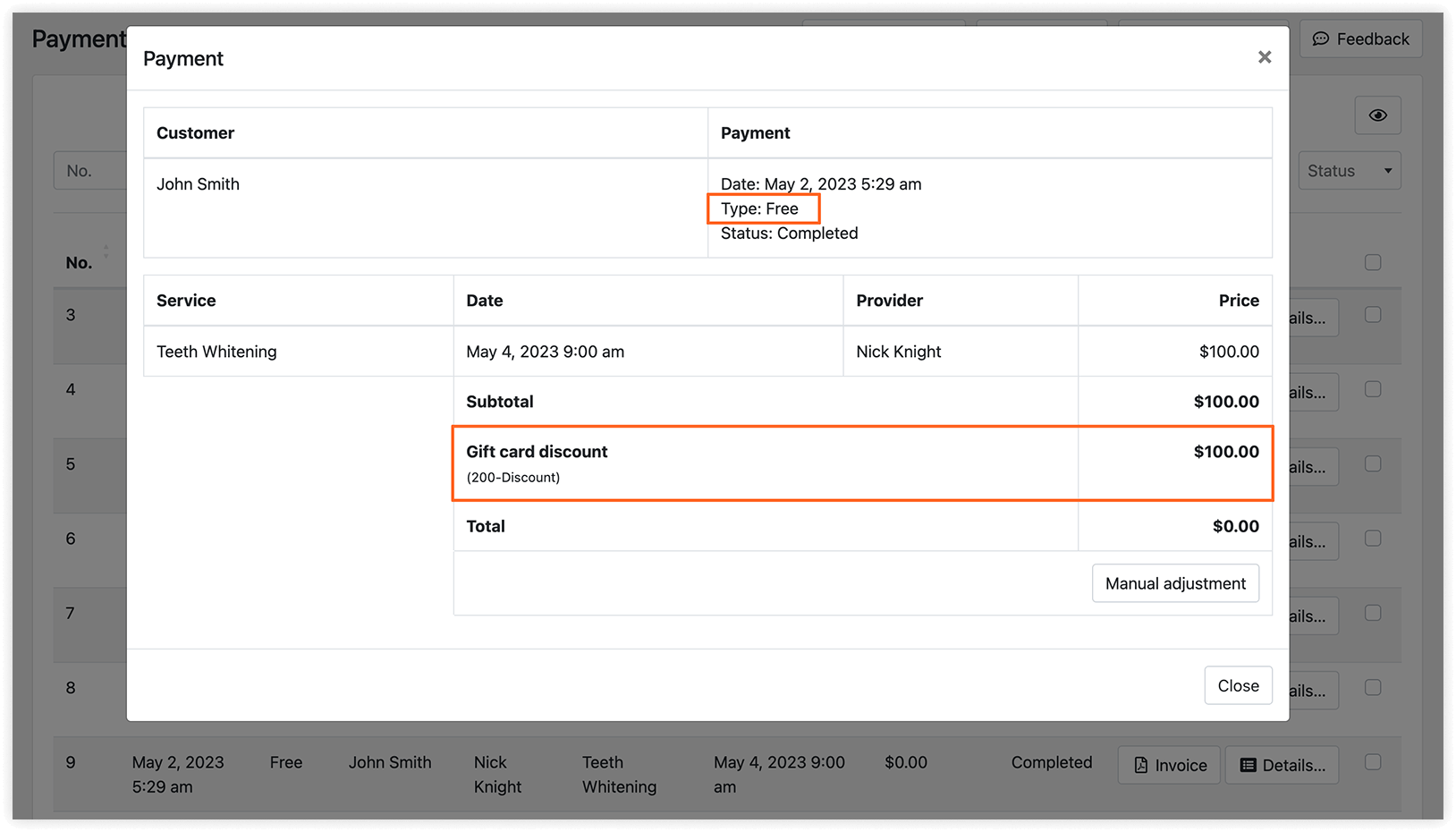
Une carte peut être utilisée pour plusieurs rendez-vous jusqu’à épuisement de son solde. Consultez le montant restant dans la colonne Solde du tableau Cartes cadeaux. Les rapports de paiement indiquent également les cartes cadeaux utilisées.
Permettre aux clients de consulter leurs cartes cadeaux
Section intitulée « Permettre aux clients de consulter leurs cartes cadeaux »Ajoutez le shortcode [bookly-customer-gift-cards] à une page pour afficher les cartes cadeaux attribuées à chaque client, avec leurs images, leurs montants initiaux et leurs soldes restants.
Les clients se connectent avec leurs identifiants WordPress. Activez Créer un compte utilisateur WordPress pour les clients dans Paramètres > Clients et configurez la notification Information du login utilisateur Wordpress d’un nouveau client.
Pour en savoir plus, consultez les articles sur la publication de shortcodes et l’accès des clients aux réservations.
VOIR AUSSI
Section intitulée « VOIR AUSSI »Paiements dans Bookly – découvrez tous les modes de paiement disponibles pour votre formulaire de réservation en ligne.