
Collaborative Services Add-on
Bookly Collaborative Services (Add-on) permet de créer des services qui nécessitent l’intervention simultanée de plusieurs membres de l’équipe, ou d’un membre de l’équipe et de ressources partagées indispensables à la prestation du service. Grâce à cette fonctionnalité, vos clients peuvent planifier des rendez-vous avec deux membres de l’équipe ou plus travaillant ensemble. De plus, vous avez la possibilité de créer et de superviser diverses ressources partagées, telles que des salles, des tables, des équipements, des outils spécifiques et des appareils. Cela garantit une gestion efficace et empêche les doubles réservations de ressources déjà utilisées.
Configuration et paramétrage
1. Achetez, téléchargez, installez et activez Bookly Collaborative Services (Add-on) dans Extensions.
2. Avant de configurer des services collaboratifs, assurez-vous d’avoir créé les services simples qui les composeront. Ces services simples peuvent être configurés en tant que « Privé » si vous préférez ne pas les proposer individuellement à vos clients.
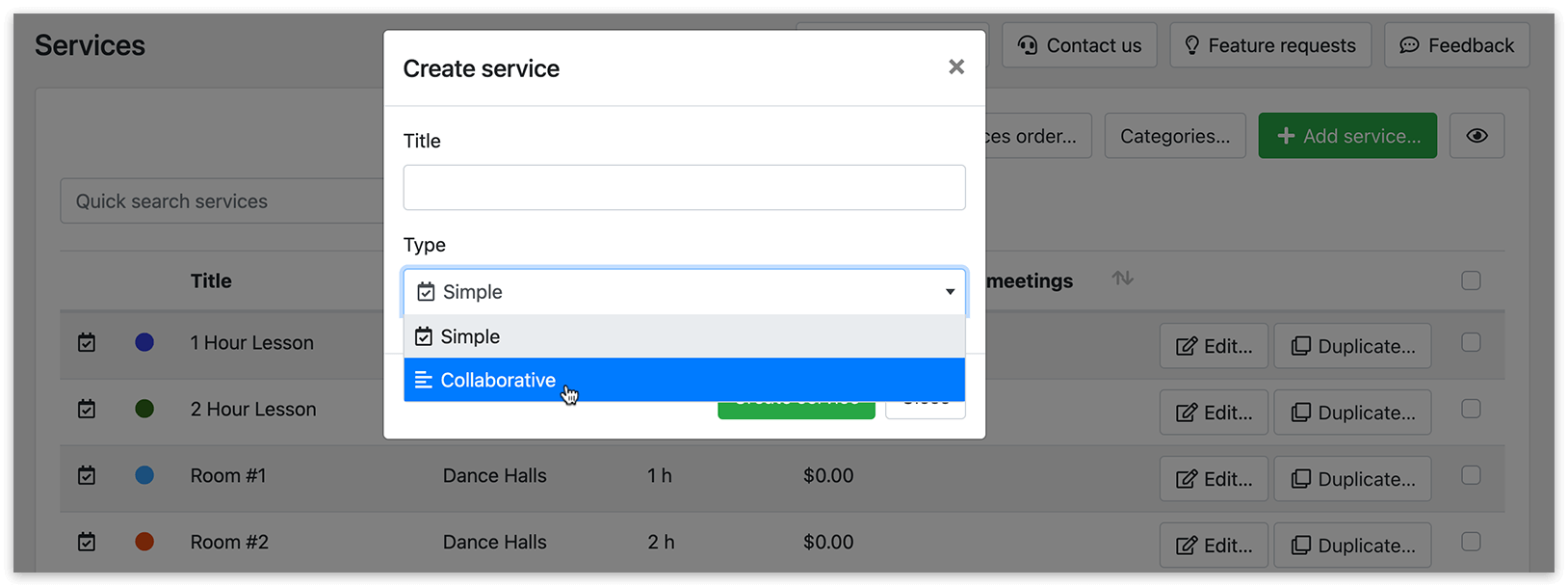
Pour créer un service collaboratif, cliquez sur Ajouter service, saisissez son titre et sélectionnez Collaboratif. Cliquez sur Créer un service.
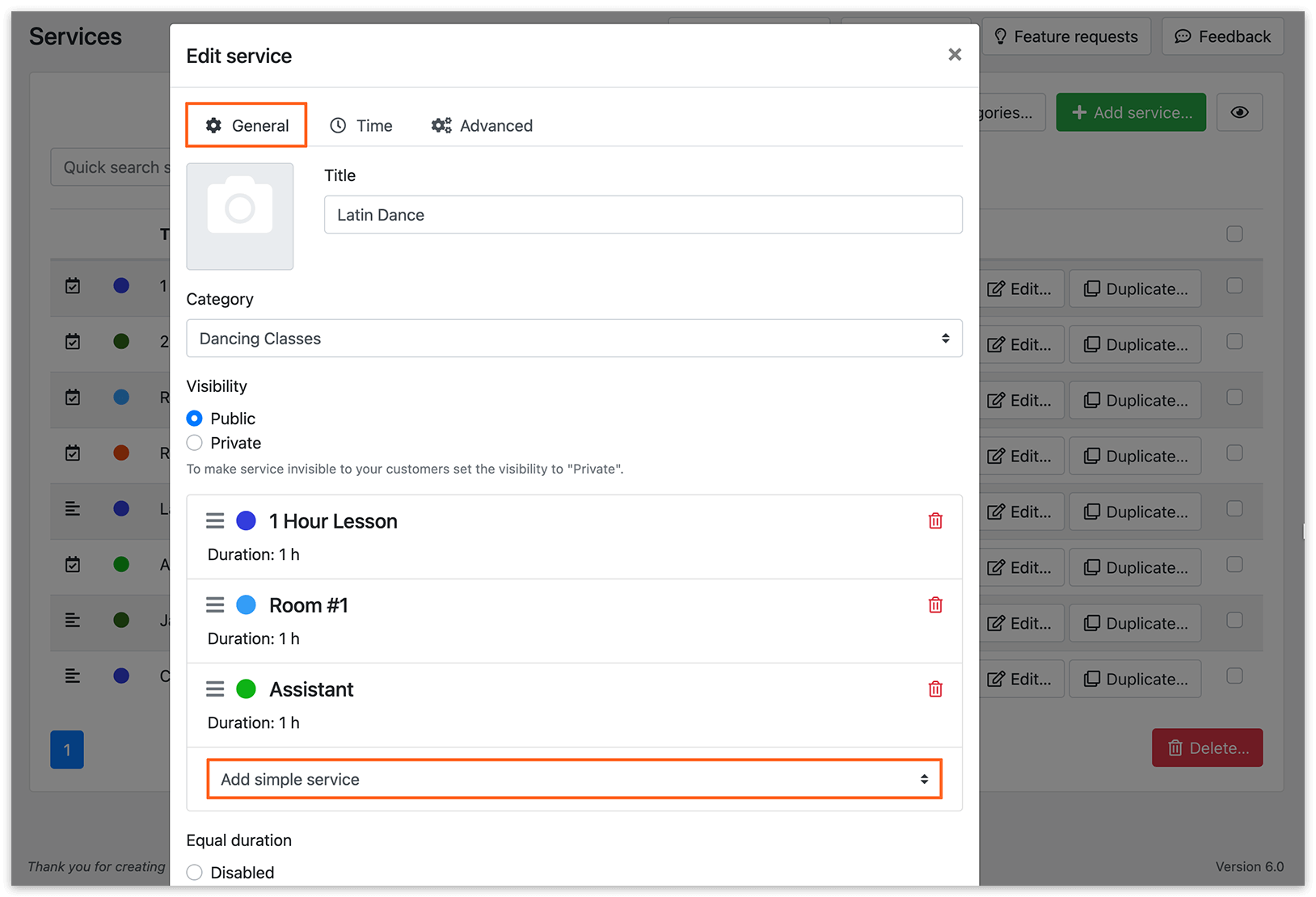
3. Lorsque la fiche du service s’ouvre, dans l’onglet Général, vous trouverez un menu déroulant qui vous permet d’ajouter des services simples et des ressources (voir ci-dessous comment créer des ressources et les ajouter à vos services collaboratifs) au sein d’un même rendez-vous standard.
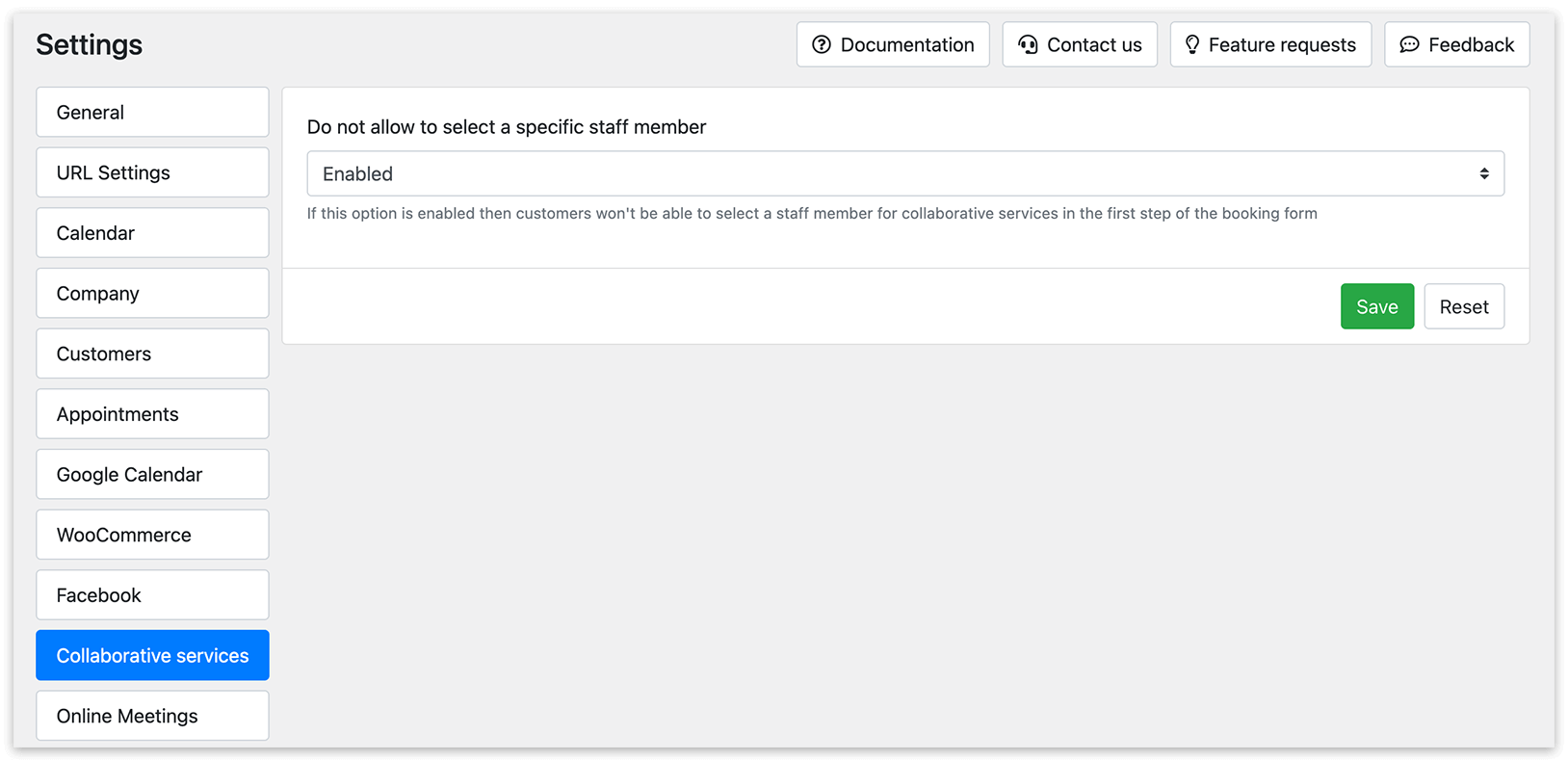
4. Dans Paramètres > Services collaboratifs, vous avez la possibilité d’activer ou de désactiver la sélection du membre de l’équipe par le client pendant le processus de réservation.
Durée égale
Si vous activez le réglage Durée égale pour un service collaboratif, chaque service simple qui le compose aura une durée égale à celle du plus long d’entre eux. Cela garantit que tous les services et ressources sont réservés pour la même durée, ce qui simplifie la planification, en particulier lorsque des ressources sont impliquées. Si ce réglage est désactivé, chaque service simple conservera sa propre durée telle que définie dans ses réglages.
Comment créer une ressource et l’utiliser dans un service collaboratif
Par exemple, vous disposez d’une salle de réunion (une ressource) et deux employés doivent y assurer des consultations. Pour éviter tout risque de double réservation de la salle de réunion lorsqu’elle est occupée, procédez comme suit :
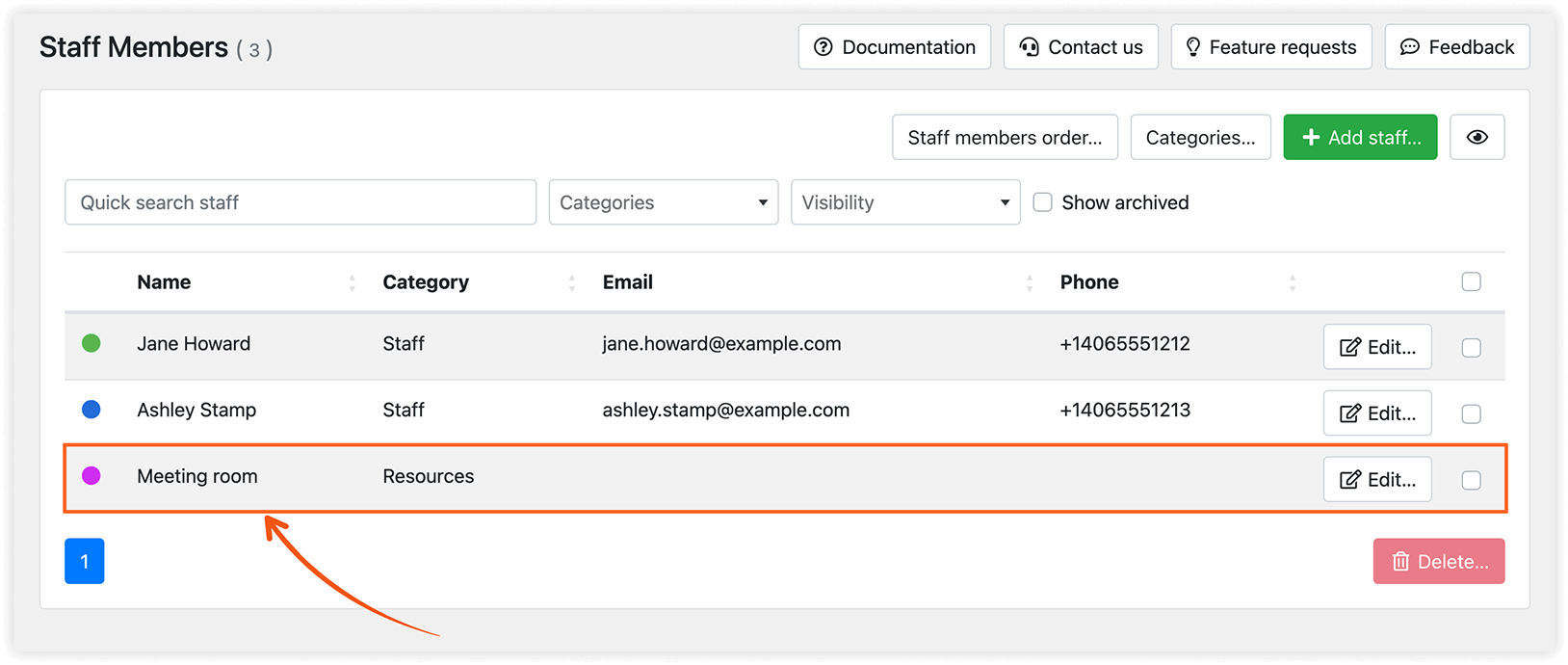
1. Dans la section Equipe, ajoutez un membre de l’équipe nommé « Salle de réunion ».
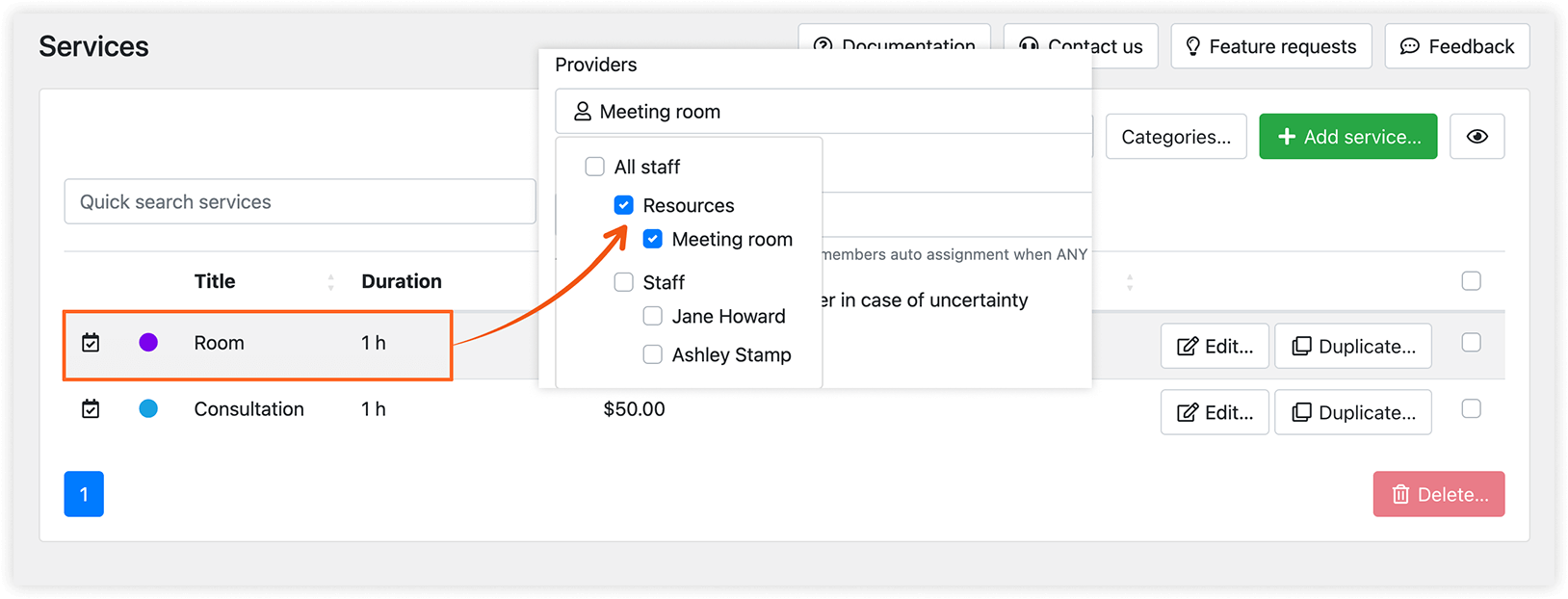
2. Créez un service simple nommé « Salle ». Si vous ne souhaitez pas que les clients puissent réserver ce service séparément, réglez sa visibilité sur Privé. Assignez le membre de l’équipe « Salle de réunion » à ce service.
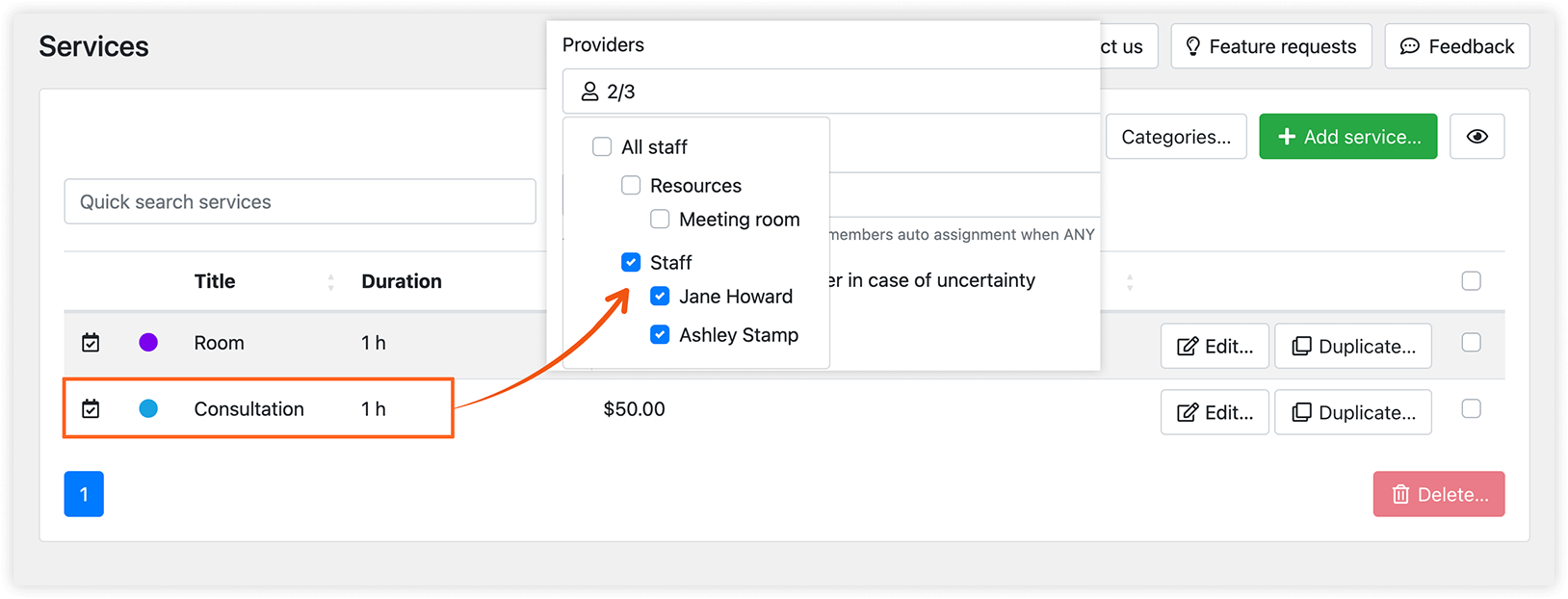
3. Créez un autre service nommé « Consultation » avec la visibilité réglée sur Privé. Assignez deux employés à ce service.
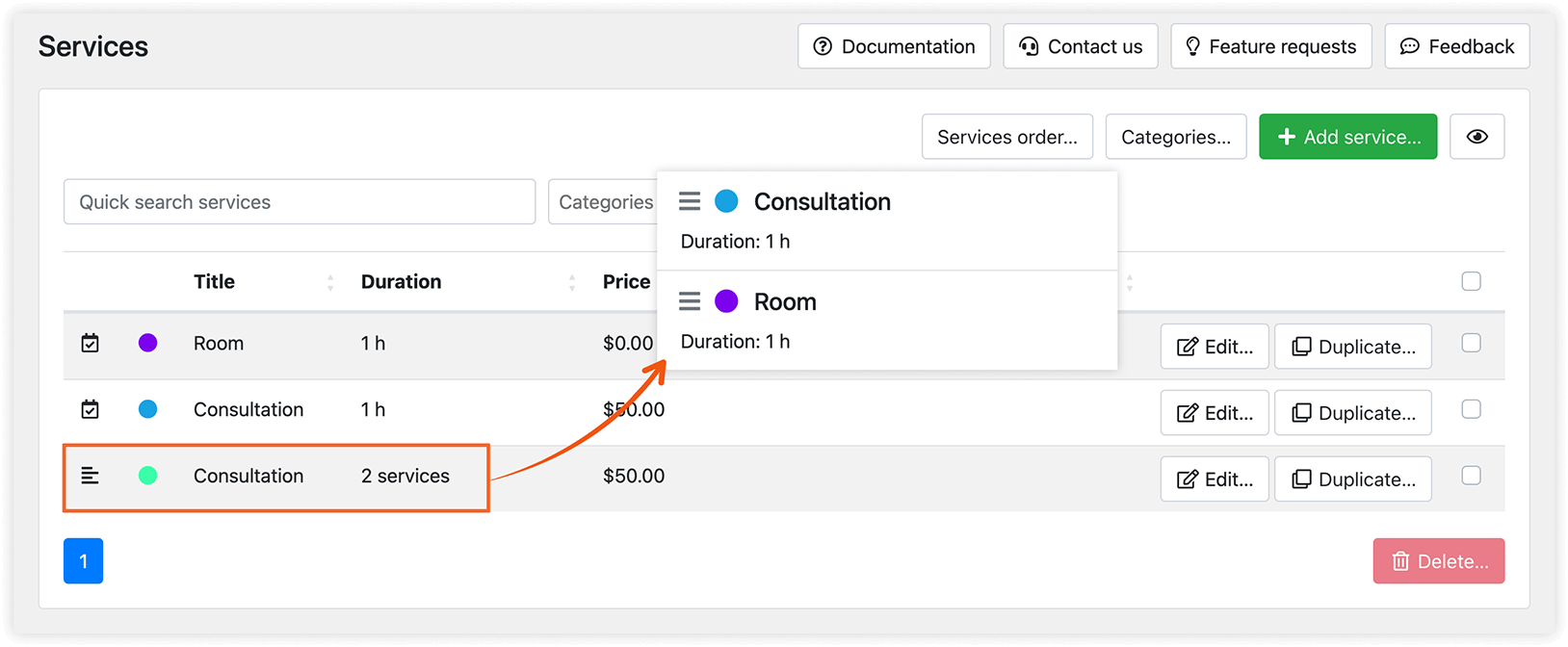
4. Créez un nouveau service collaboratif nommé « Consultation ». Ajoutez les services « Salle » et « Consultation » comme services simples au sein de ce service collaboratif.
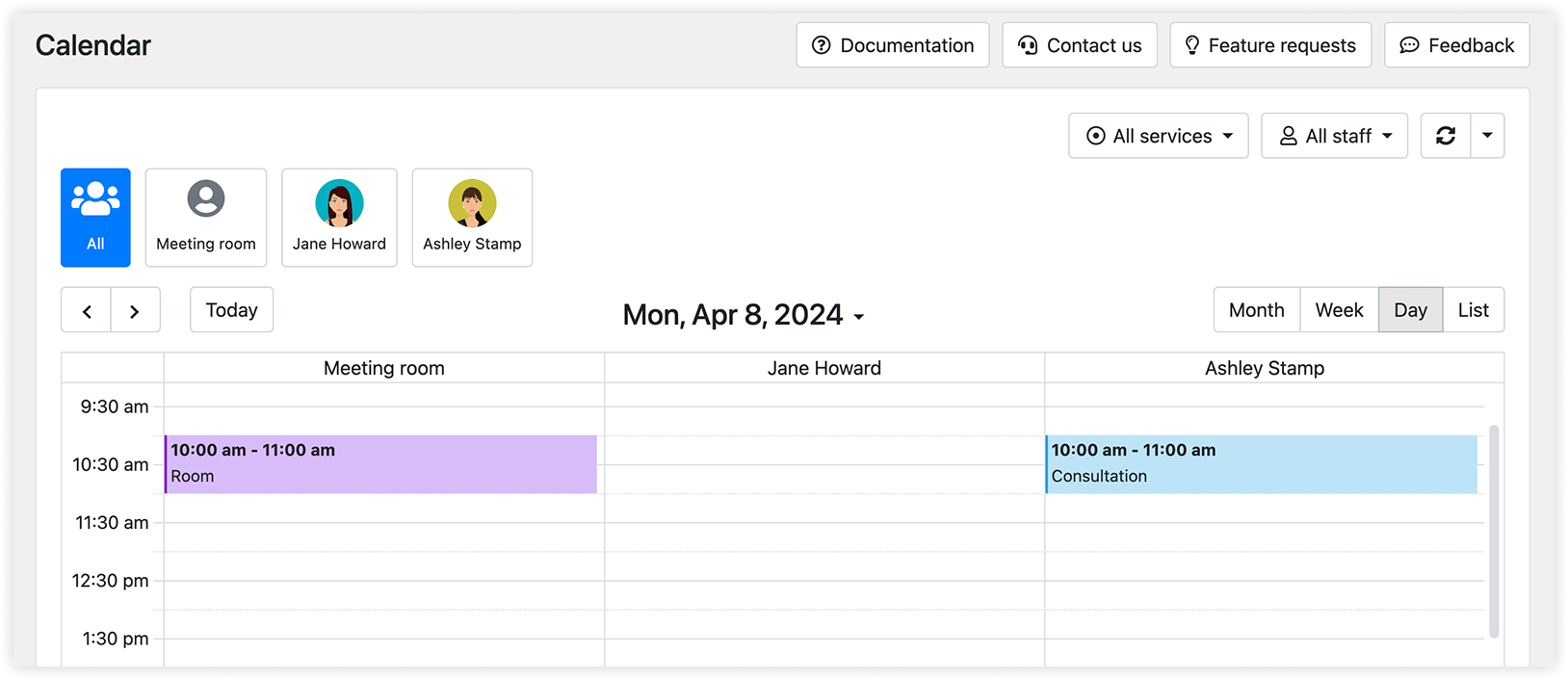
Désormais, lorsqu’un client crée une nouvelle réservation depuis le front-end, votre membre de l’équipe et la salle de réunion seront tous deux réservés. Cela sera clairement visible dans le calendrier Bookly.
Lorsque le client suivant tente de réserver une « Consultation », le système n’affichera que les créneaux horaires disponibles lorsque la salle de réunion est libre.
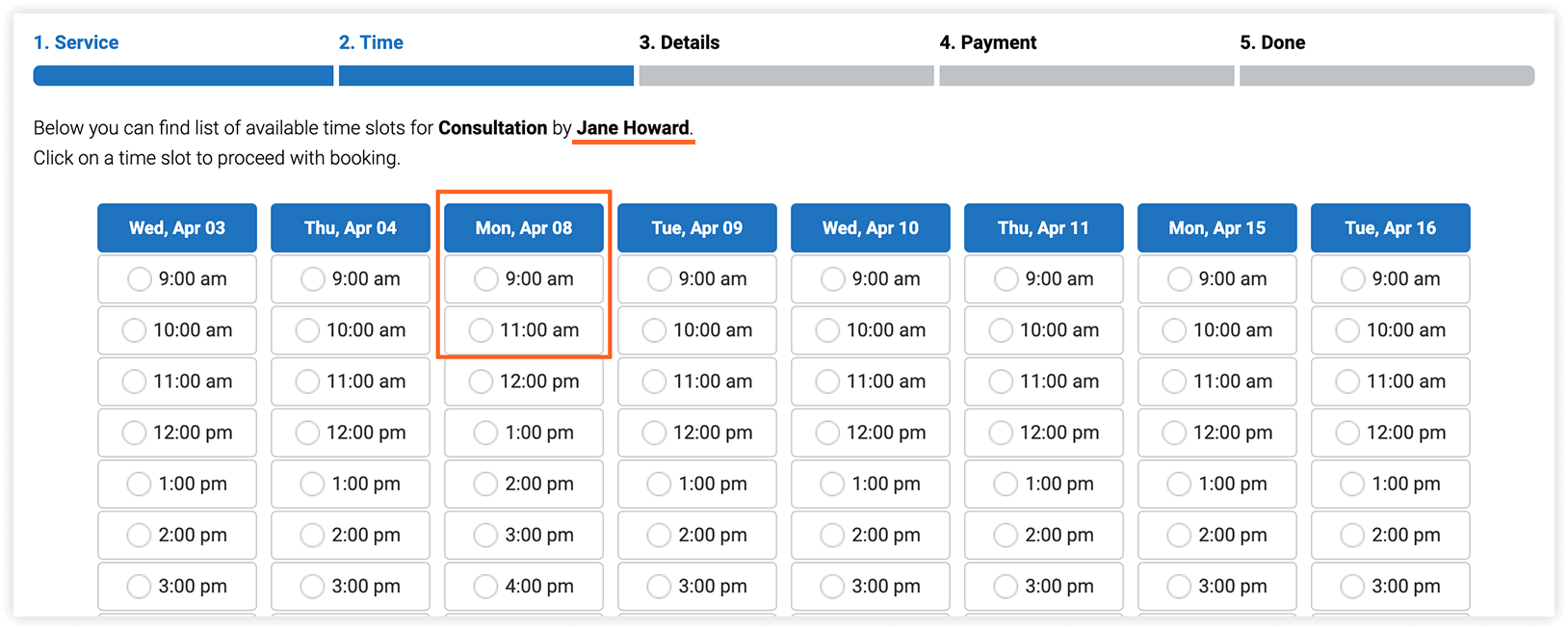
Les services collaboratifs sont signalés par une icône spécifique dans la liste des services.
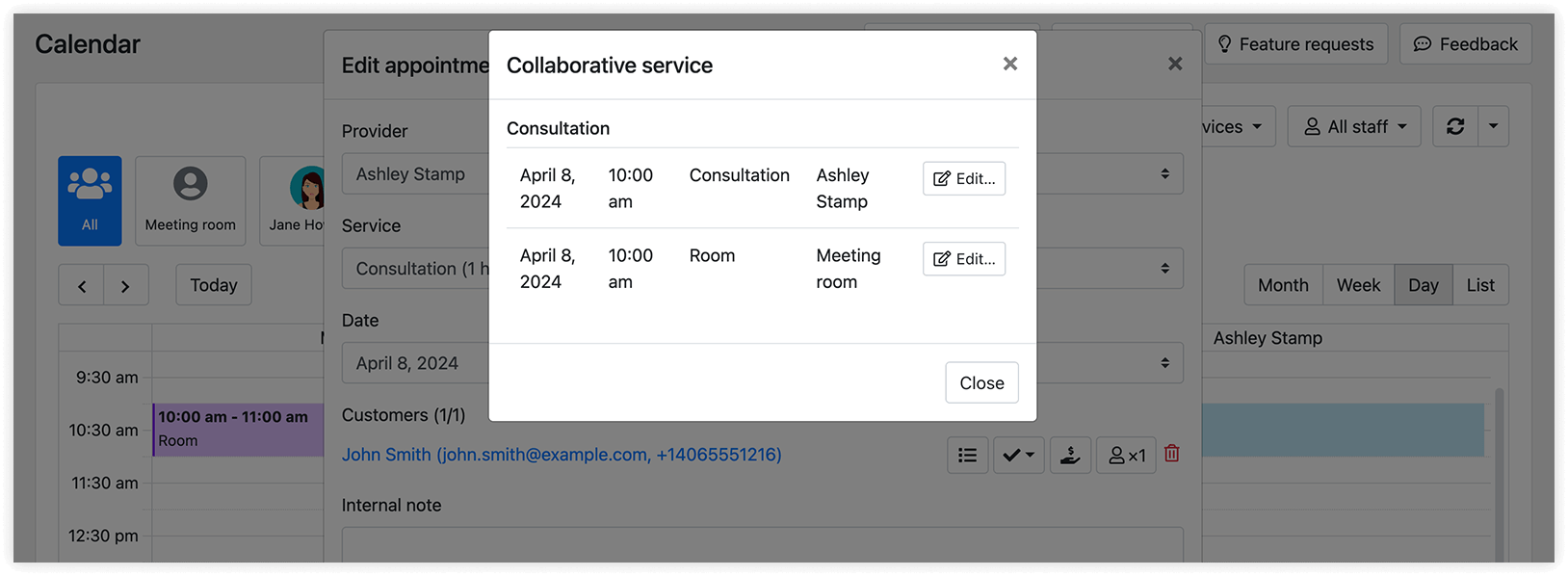
Lorsqu’un client réserve un service collaboratif, votre calendrier Bookly et la section Rendez-vous afficheront des rendez-vous distincts pour chaque service inclus dans cette réservation.
Pour savoir si un rendez-vous fait partie d’un service collaboratif, il suffit de cliquer dessus.
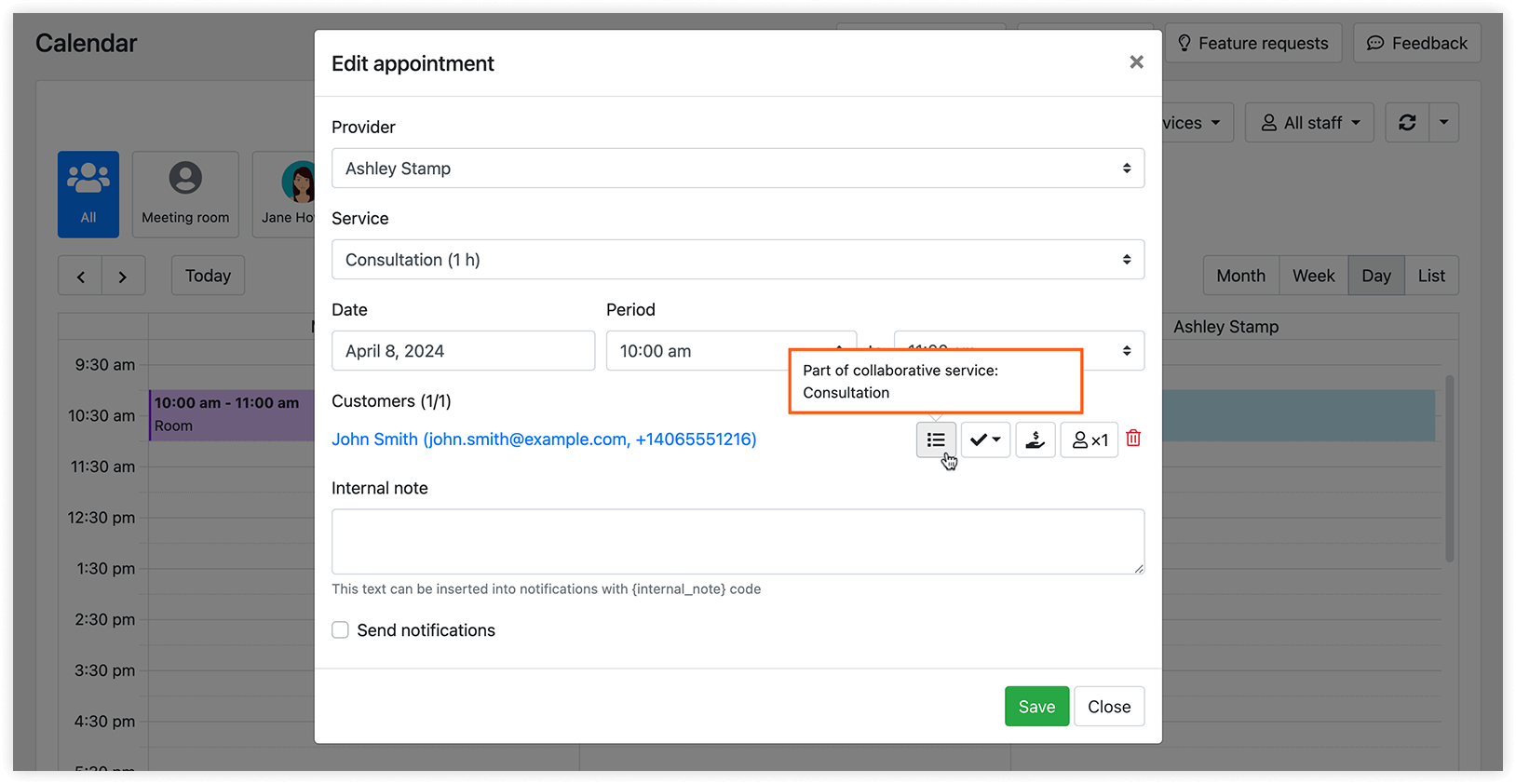
Vous pouvez également cliquer sur l’indicateur pour afficher la liste des services qui composent le service collaboratif.
Sur notre blog, nous avons décrit d’autres scénarios d’ajout de ressources aux réservations.
Si votre service collaboratif se compose de deux services ou plus assignés à plusieurs membres de l’équipe, les clients ne peuvent pas sélectionner individuellement un membre de l’équipe pour chaque partie du service collaboratif. Le système ne permet la sélection d’un employé que pour le premier service (à condition que l’option Ne pas autoriser à séléctioner un membre du personnel spécifique soit désactivée dans Paramètres > Services collaboratifs) au sein du rendez-vous complexe, les autres employés étant assignés automatiquement.
Comment planifier un rendez-vous pour plusieurs employés
Pour planifier un rendez-vous impliquant plusieurs employés simultanément, procédez comme suit :
- Créez un seul service simple. Assignez ce service à tous les membres de l’équipe impliqués dans le rendez-vous.
- Créez un nouveau service de type Collaboratif. Ajoutez le service simple existant autant de fois que le nombre d’employés requis pour la réservation.
Par exemple, si votre service collaboratif comprend deux services simples, alors deux membres de l’équipe seront réservés pour ces rendez-vous. De même, si vous ajoutez trois services simples à ce service collaboratif, alors trois employés seront réservés simultanément pour ces rendez-vous.
Les clients recevront une seule notification pour le service réservé, tandis que les membres de l’équipe recevront des notifications pour chaque rendez-vous réservé.
Les services collaboratifs ne peuvent être réservés que via le front-end. Les administrateurs ne peuvent pas créer de rendez-vous avec des services collaboratifs depuis le back-end, mais peuvent ajouter manuellement chaque rendez-vous en tant que partie du service collaboratif.
Remarque
Section intitulée « Remarque »Actuellement, il n’est pas possible d’utiliser ensemble, dans un même service collaboratif, des services simples dont la durée est supérieure à 1 jour et des services dont la durée est inférieure à 1 jour. Ces services collaboratifs ne pourront pas être réservés via le front-end.
Important
Section intitulée « Important »Bookly Collaborative Services (Add-on) n’est pas compatible avec le Bookly Custom Duration (Add-on).
Essayez cette démo pour mieux comprendre le fonctionnement du Collaborative Services (Add-on).
VOIR AUSSI
Compound Services (Add-on) – combinez des services existants avec du temps libre pour créer un seul rendez-vous complexe.
BON À SAVOIR
[BOOKLY BLOG] Comment utiliser les ressources dans les réservations