
Stripe Payments Add-on
Intégrez facilement la passerelle de paiement Stripe à votre système Bookly pour traiter les transactions en ligne directement sur votre site.
Avec Stripe Checkout, vos clients peuvent payer leurs services directement dans le formulaire de réservation Bookly par carte bancaire, pour une expérience de paiement fluide et pratique.
Actuellement, Bookly Stripe (Add-on) n’est pas pris en charge dans les formulaires de réservation modernes. Pour utiliser la fonctionnalité Stripe Checkout dans les formulaires modernes de Bookly, veuillez activer l’option Stripe Payments via la section Bookly Cloud.
Configuration
1. Achetez, téléchargez et installez Bookly Stripe (Add-on) dans Extensions.
2. Avant de continuer, assurez-vous de disposer d’un compte Stripe.
3. Dans Bookly, sous Paramètres > Paiements, activez l’option de paiement Stripe.
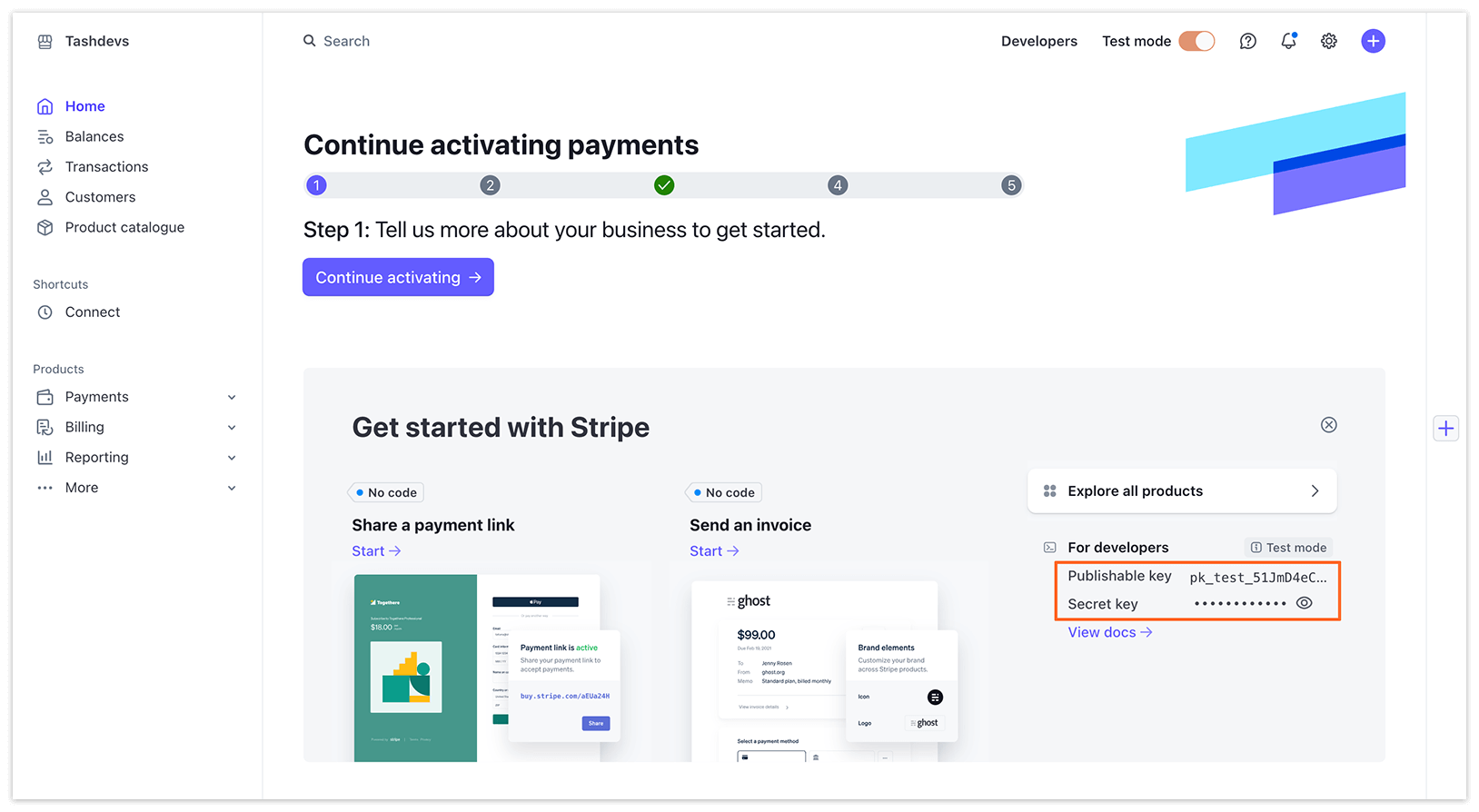
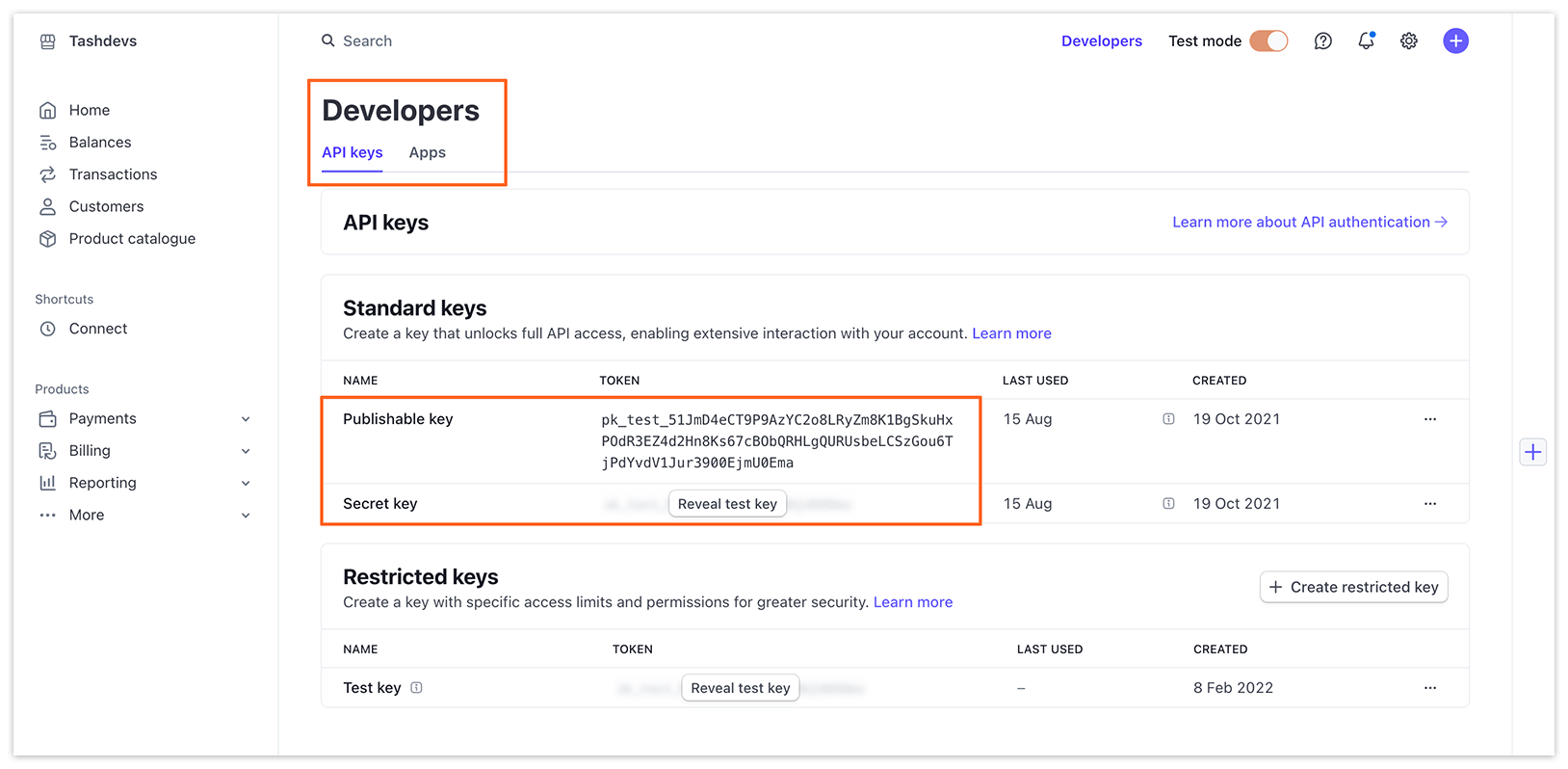
4. Saisissez la Clé secrète et la Clé publique obtenues depuis votre compte Stripe pour établir la connexion. Ces clés se trouvent soit sur l’écran principal du Dashboard, soit sous Developers > API keys.
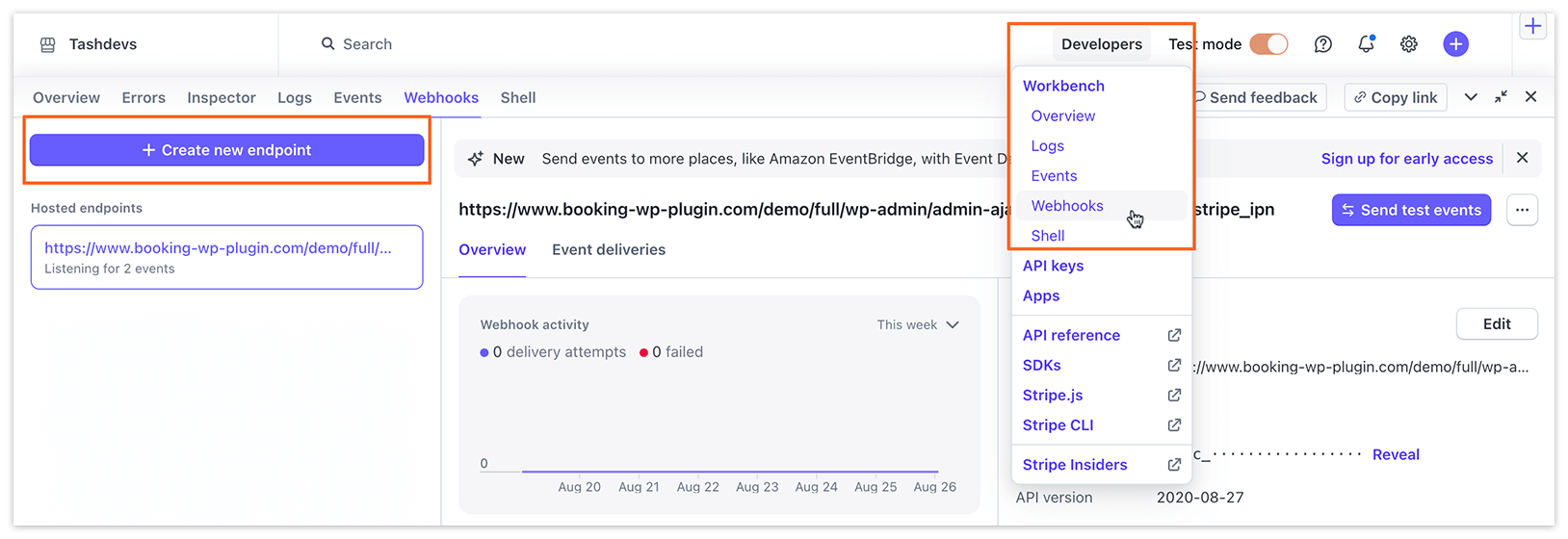
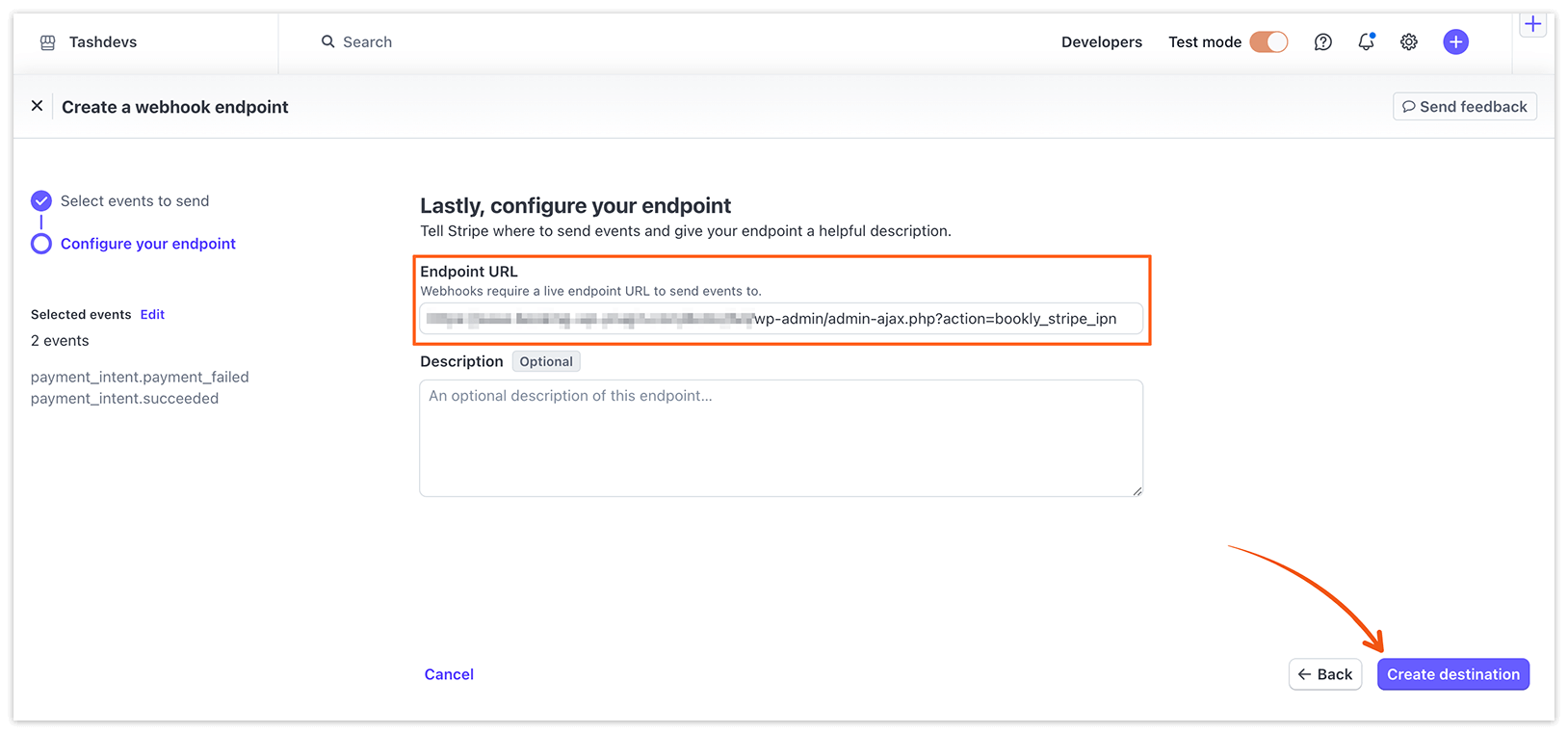
5. Dans la section Webhooks settings du Dashboard (Developers > Workbench > Webhooks), cliquez sur Create new endpoint et définissez la version d’API actuelle.
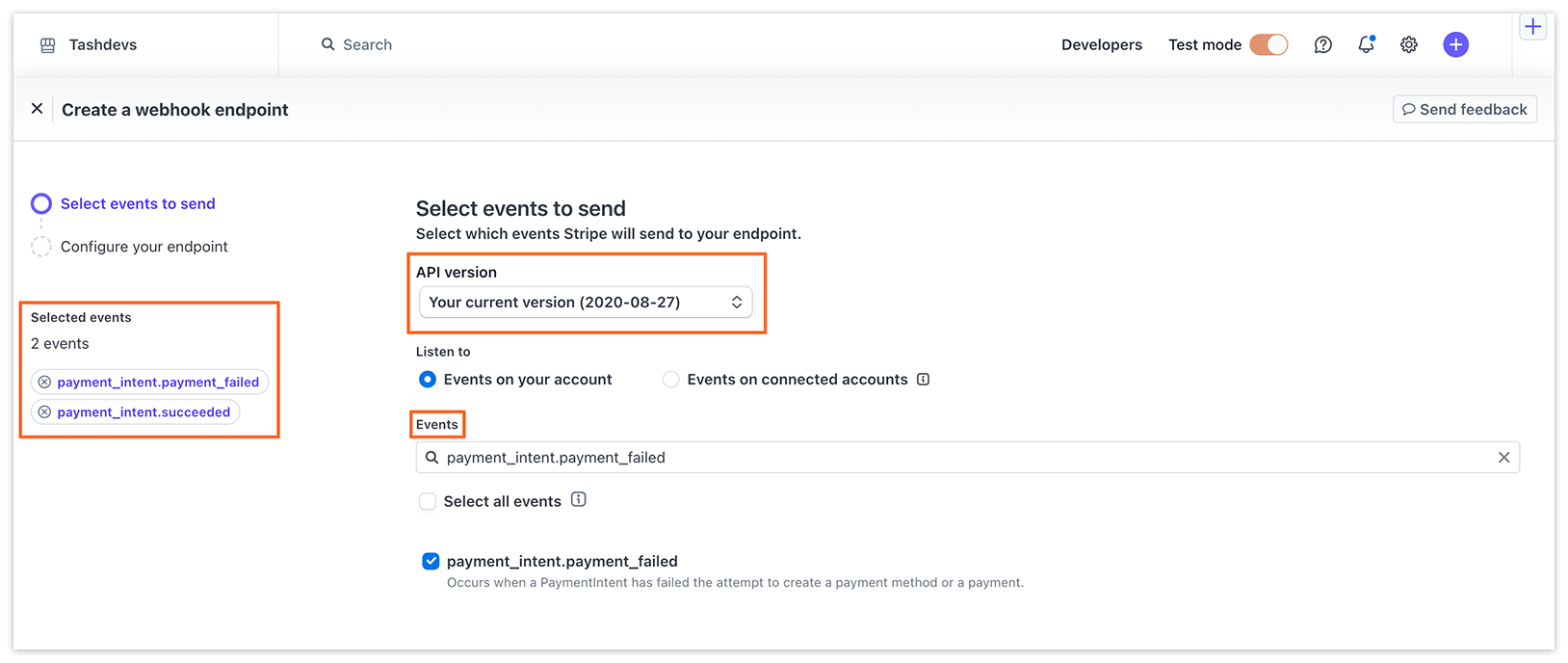
6. Sélectionnez Events on your account. Ajoutez les événements suivants :
payment_intent.succeeded
payment_intent.payment_failed
7. Pour l’Endpoint URL, saisissez l’URL indiquée dans les réglages Bookly comme destination des événements : http://[your-website-address]/wp-admin/admin-ajax.php?action=bookly_stripe_ipn. Cliquez sur Create destination.
8. La fonctionnalité Modification de prix vous permet d’ajuster le coût de la réservation en ajoutant des frais ou une remise lorsqu’un client choisit ce mode de paiement.
9. L’intervalle de temps de la passerelle de paiement détermine la durée après laquelle un paiement effectué via la passerelle de paiement est considéré comme incomplet. Si le client ne finalise pas le paiement dans le délai configuré, le rendez-vous sera refusé. Veuillez noter que cette fonctionnalité nécessite une tâche cron programmée.
Les intégrations Stripe en production nécessitent l’utilisation de HTTPS. Pour plus d’informations, consultez la documentation Stripe.
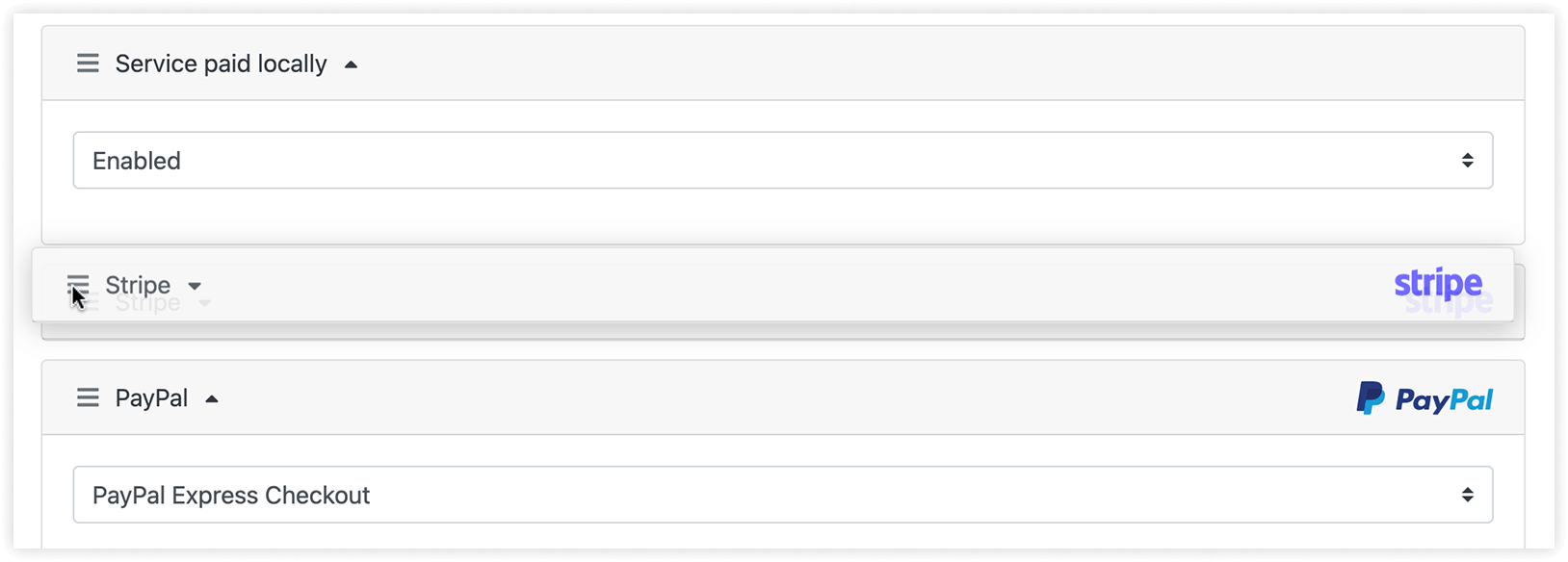
Pour réorganiser l’ordre des options de paiement affichées sur le formulaire de réservation front-end, faites glisser l’icône en forme de sandwich à côté de l’option de paiement souhaitée pour la déplacer vers le haut ou le bas de la liste.
VOIR AUSSI
En savoir plus sur les options de paiement – si vous souhaitez laisser vos clients choisir un mode de paiement.
Deposit Payments (Add-on) – répartissez le paiement des rendez-vous.
BON À SAVOIR
Fonctionnalités de tarification – en savoir plus sur la configuration des prix de vos services.