
Synchronisation Apple Calendar
Bookly Apple Calendar (Add-on) offre une synchronisation transparente en temps réel entre Bookly et Apple Calendar. Cette intégration maintient toutes vos données de calendrier à jour, vous aidant à rester organisé, à éviter les conflits de planning et à ne jamais manquer un rendez-vous important.
Configuration
- Achetez, téléchargez, installez et activez Bookly Apple Calendar (Add-on) dans Extensions.
- Pour chaque membre de l’équipe devant être connecté à Apple Calendar, créez un mot de passe spécifique à l’app en suivant ces étapes :
-
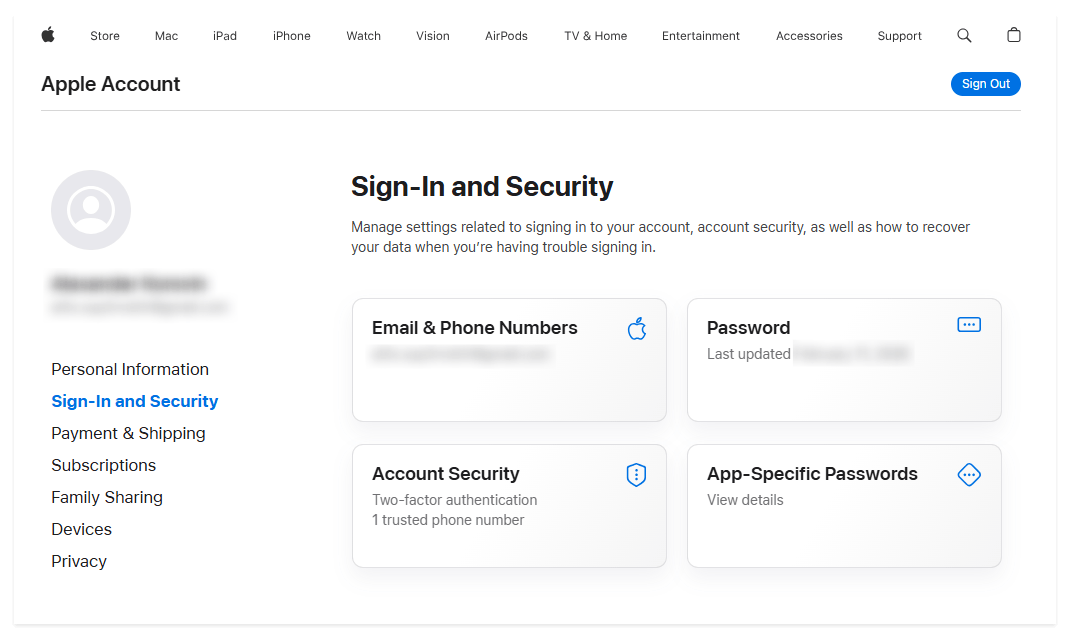
Rendez-vous sur appleid.apple.com et connectez-vous avec le compte qui sera utilisé pour la synchronisation.
-
Accédez à :
-
Compte → Connexion et sécurité → Mots de passe pour applications
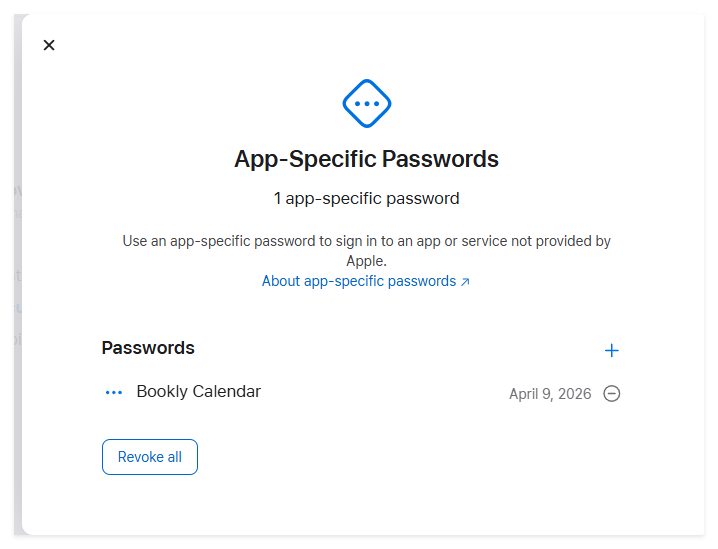
Créez un nouveau mot de passe et enregistrez la valeur générée
Veuillez noter que cette valeur ne s’affiche qu’une seule fois
-
Allez dans Bookly → Equipe.
-
Cliquez sur Modifier pour le membre de l’équipe concerné et ouvrez l’onglet Avancé.
-
Dans la section d’intégration Apple Calendar, saisissez l’adresse email iCloud du membre de l’équipe et le mot de passe spécifique à l’app créé à l’étape 2, puis cliquez sur Connecter. Si tout est correctement configuré, la page s’actualisera automatiquement.
-
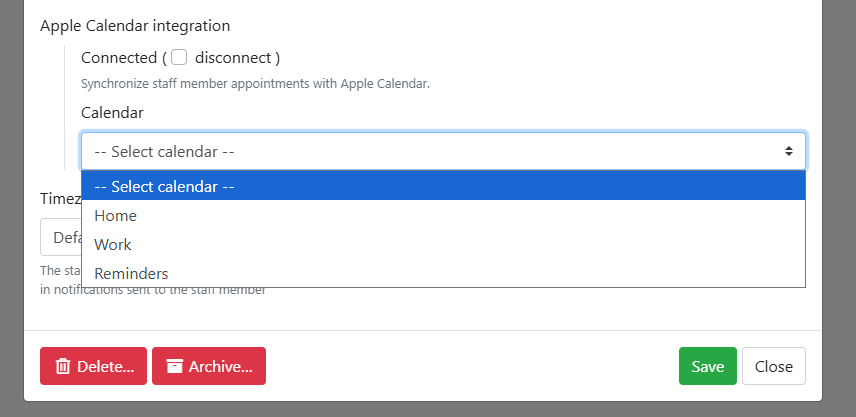
Retournez à l’onglet Avancé et sélectionnez le calendrier à utiliser pour la synchronisation.
-
Cliquez sur Enregistrer.
Réglages de synchronisation
Allez dans Bookly → Paramètres → Calendrier Apple et choisissez le mode de synchronisation le mieux adapté à vos besoins.
Synchronisation à sens unique
Tous les nouveaux rendez-vous créés dans Bookly, ainsi que toute mise à jour ultérieure, apparaîtront dans Apple Calendar.
Synchronisation bidirectionnelle
Toutes les mises à jour effectuées dans Bookly seront automatiquement synchronisées avec Apple Calendar.
De plus, Bookly considérera les créneaux occupés par des événements Apple Calendar comme indisponibles pour la réservation.
Veuillez noter : les événements créés à l’origine dans Apple Calendar ne s’affichent pas automatiquement en temps réel dans le Calendrier Bookly. Pour les importer manuellement, allez dans Bookly → Agenda et cliquez sur le bouton Calendrier Apple.
Tous les événements du calendrier connecté seront alors récupérés dans Bookly.
Si vous choisissez la Synchronisation bidirectionnelle, vous pouvez définir le nombre de jours passés de rendez-vous à synchroniser à l’aide du champ Synchroniser l’historique des rendez-vous (passé et futur).
Par exemple, en saisissant 1, la synchronisation des rendez-vous débutera à partir d’hier.
Le processus de synchronisation initiale peut prendre un certain temps selon le nombre d’événements à synchroniser.
L’option Nombre limite d’événements récupérés vous permet de limiter le nombre d’événements importés. Cela évite les problèmes de mémoire PHP lorsque Bookly tente de récupérer un grand volume d’événements depuis Apple Calendar.
Réglages d’affichage
Bookly vous permet également de configurer la façon dont les informations de réservation sont affichées dans Apple Calendar.
Utilisez le modèle de titre d’événement pour définir les détails devant apparaître dans le titre de l’événement Apple Calendar.
Utilisez le modèle de description d’événement pour insérer des paramètres liés au rendez-vous et afficher les informations de réservation nécessaires dans la description de l’événement.