
Synchronisatie met Apple Agenda
Bookly Apple Calendar (Add-on) biedt naadloze realtime synchronisatie tussen je Bookly-kalender en Apple Agenda. Deze integratie houdt al je kalendergegevens up-to-date, zodat je overzicht houdt, planningsconflicten voorkomt en nooit meer een belangrijke afspraak mist.
Instellen
Section titled “Instellen”- Koop, download, installeer en activeer de Bookly Apple Calendar (Add-on) bij Plugins.
- Maak voor elke medewerker die met Apple Agenda moet worden verbonden een app-specifiek wachtwoord aan door deze stappen te volgen:
-
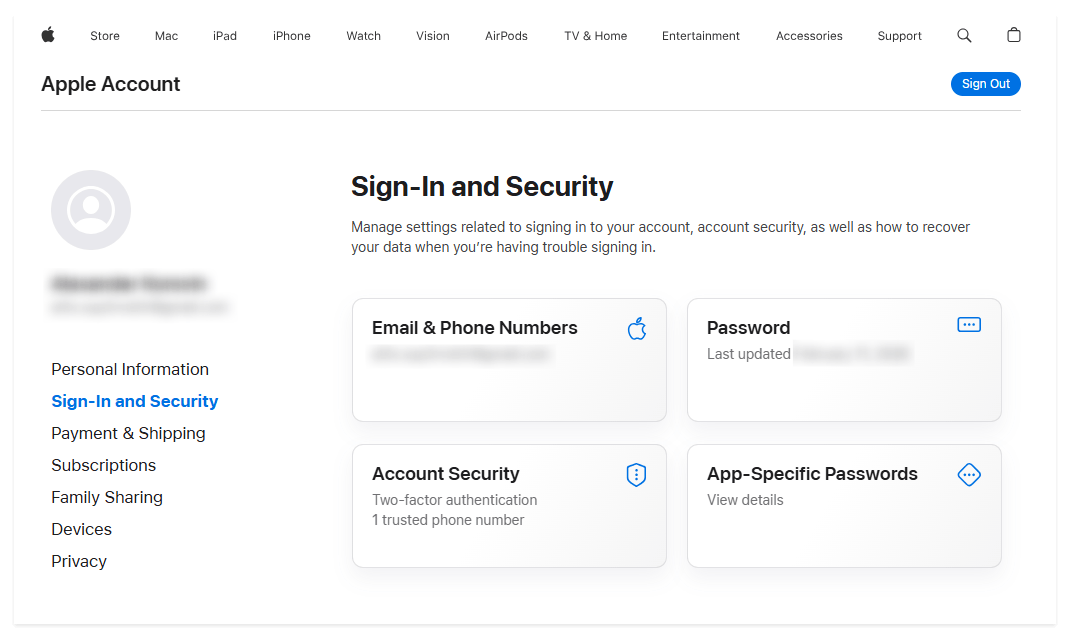
Ga naar appleid.apple.com en log in met het account dat voor de synchronisatie wordt gebruikt.
-
Navigeer naar:
-
Account → Aanmelden en beveiliging → App-specifieke wachtwoorden
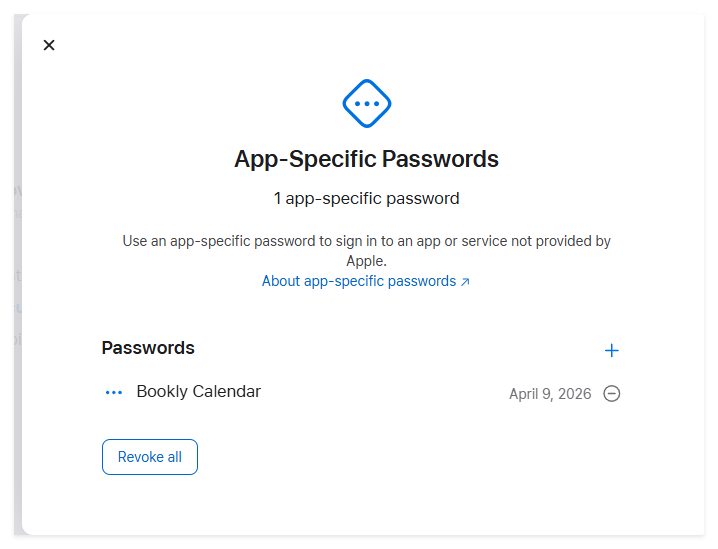
Maak een nieuw wachtwoord aan en bewaar de gegenereerde waarde
Let op: deze waarde wordt maar één keer weergegeven
-
Ga naar Bookly → Medewerkers.
-
Klik op Bewerken bij de gewenste medewerker en open het tabblad Geavanceerd.
-
Voer in de sectie voor de Apple Agenda-integratie het iCloud-e-mailadres van de medewerker en het in stap 2 aangemaakte app-specifieke wachtwoord in, en klik vervolgens op Verbinden. Is alles correct geconfigureerd, dan wordt de pagina automatisch vernieuwd.
-
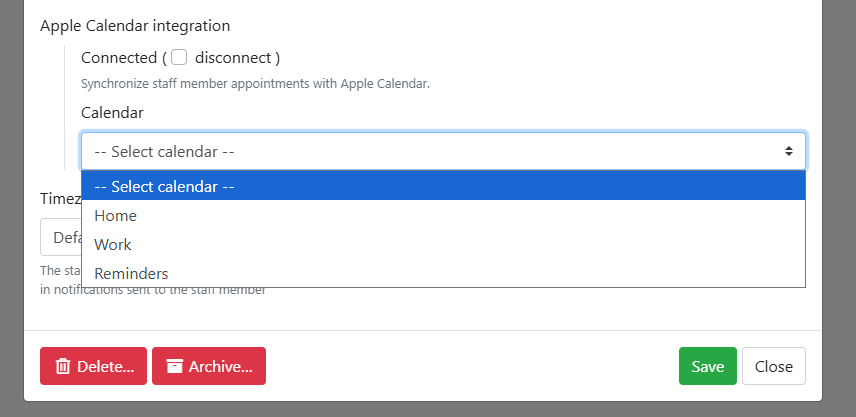
Ga terug naar het tabblad Geavanceerd en selecteer de kalender die voor de synchronisatie moet worden gebruikt.
-
Klik op Opslaan.
Synchronisatie-instellingen
Section titled “Synchronisatie-instellingen”Ga naar Bookly → Instellingen → Apple Agenda en kies de synchronisatiemodus die het beste bij je past.
Eenrichtingssynchronisatie
Section titled “Eenrichtingssynchronisatie”Alle nieuwe afspraken die in Bookly worden aangemaakt, evenals eventuele latere wijzigingen, verschijnen in Apple Agenda.
Tweerichtingssynchronisatie
Section titled “Tweerichtingssynchronisatie”Alle wijzigingen in Bookly worden automatisch gesynchroniseerd met Apple Agenda.
Daarnaast behandelt Bookly tijdsloten die door gebeurtenissen in Apple Agenda zijn bezet als niet beschikbaar voor boeking.
Opmerking
Let op: gebeurtenissen die oorspronkelijk in Apple Agenda zijn aangemaakt, worden niet automatisch in real time weergegeven in de Bookly-kalender. Om ze handmatig te importeren, ga je naar Bookly → Kalender en klik je op de knop Apple Agenda.
Alle gebeurtenissen uit de gekoppelde kalender worden vervolgens in Bookly opgehaald.
Kies je voor Tweerichtingssynchronisatie, dan kun je met het veld Sync appointments history bepalen hoeveel dagen aan afspraken uit het verleden moeten worden gesynchroniseerd.
Voer je bijvoorbeeld 1 in, dan worden afspraken vanaf gisteren gesynchroniseerd.
De eerste synchronisatie kan enige tijd duren, afhankelijk van het aantal te synchroniseren gebeurtenissen.
Met de optie Beperk het aantal opgehaalde gebeurtenissen beperk je het aantal geïmporteerde gebeurtenissen. Dit voorkomt PHP-geheugenproblemen wanneer Bookly een groot aantal gebeurtenissen uit Apple Agenda probeert op te halen.
Weergave-instellingen
Section titled “Weergave-instellingen”Met Bookly kun je ook instellen hoe boekingsgegevens in Apple Agenda worden weergegeven.
Gebruik het sjabloon voor gebeurtenistitel om te bepalen welke gegevens in de titel van de gebeurtenis in Apple Agenda verschijnen.
Gebruik het sjabloon voor beschrijving van evenement om afspraakgerelateerde placeholders in te voegen en de vereiste boekingsgegevens in de beschrijving van de gebeurtenis weer te geven.