
Online toegang tot boekingen voor klanten
Door in te loggen op WordPress kunnen je klanten hun eerdere en aankomende boekingen op je site bekijken en beheren. Daarnaast hebben ze de mogelijkheid om reserveringen te annuleren indien nodig.
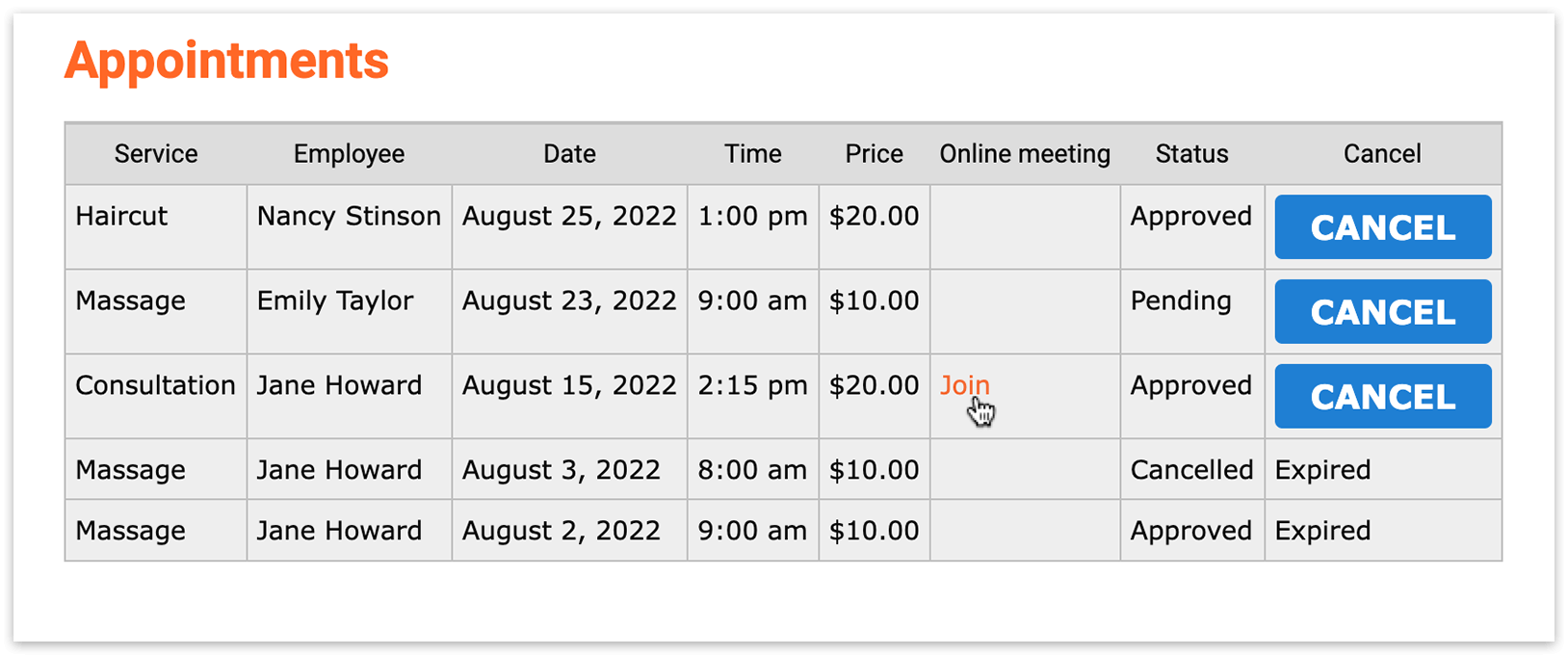
Installatie
Section titled “Installatie”Maak of bewerk in Pagina’s de pagina waar je de lijst met boekingen wilt weergeven.
Klik in de pagina-editor op de knop Bookly afsprakenlijst toevoegen om de shortcode [bookly-appointments-list] in te voegen.
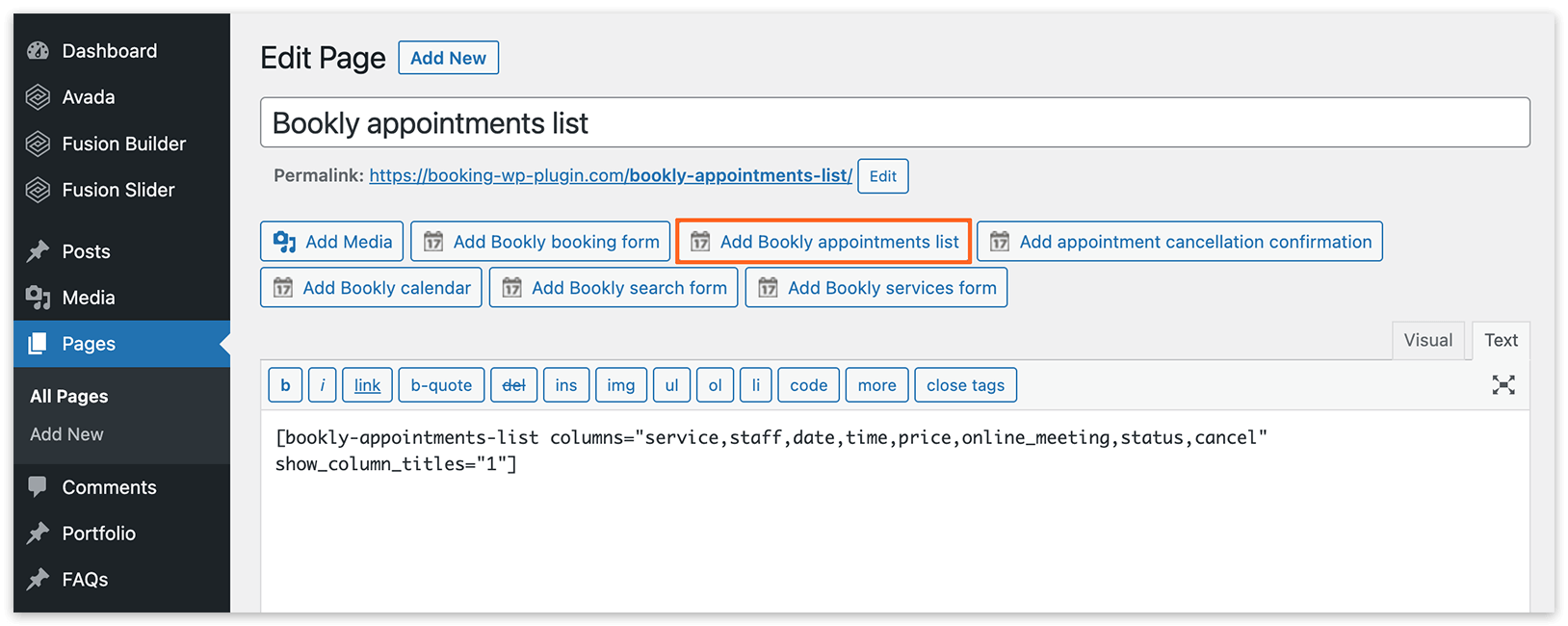
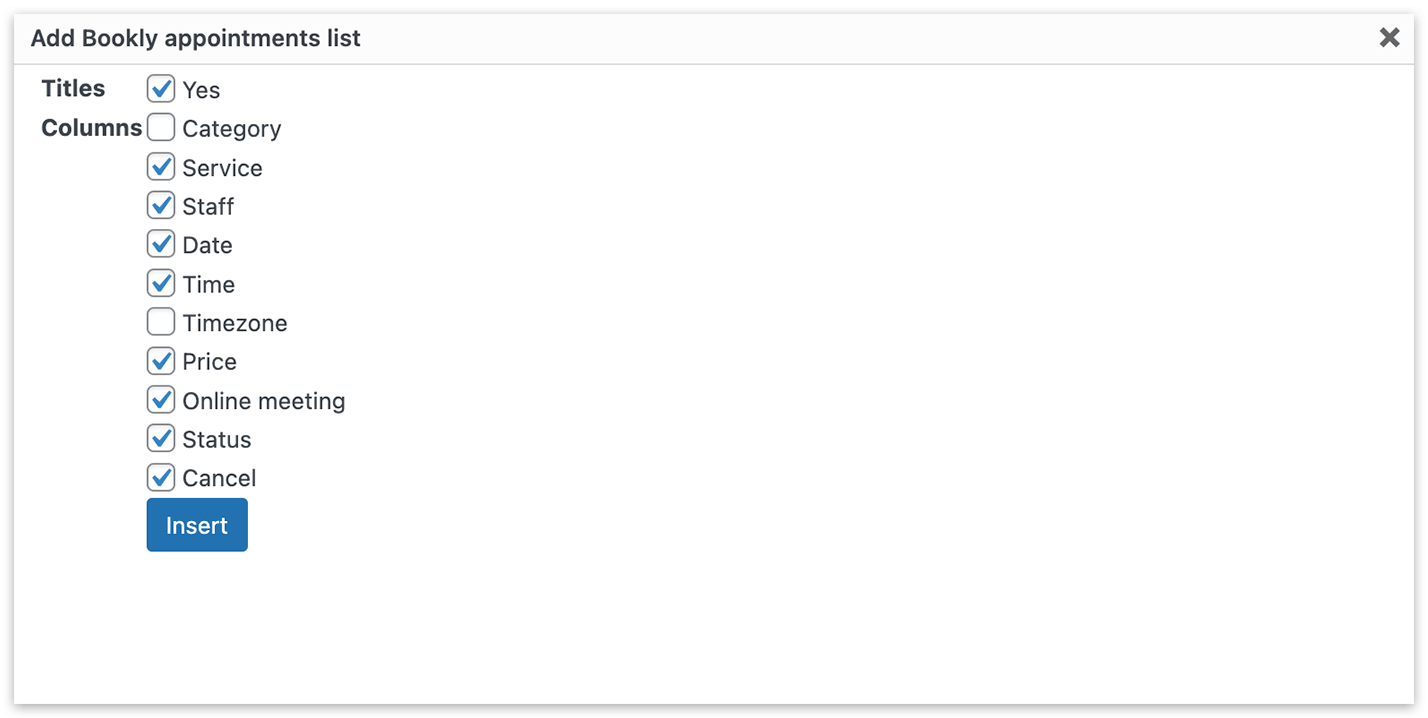
Kies de kolommen die je in de tabel wilt opnemen, waaronder de knop “Annuleren”, waarmee klanten met één klik afspraken kunnen annuleren, wat helpt no-shows te verminderen.
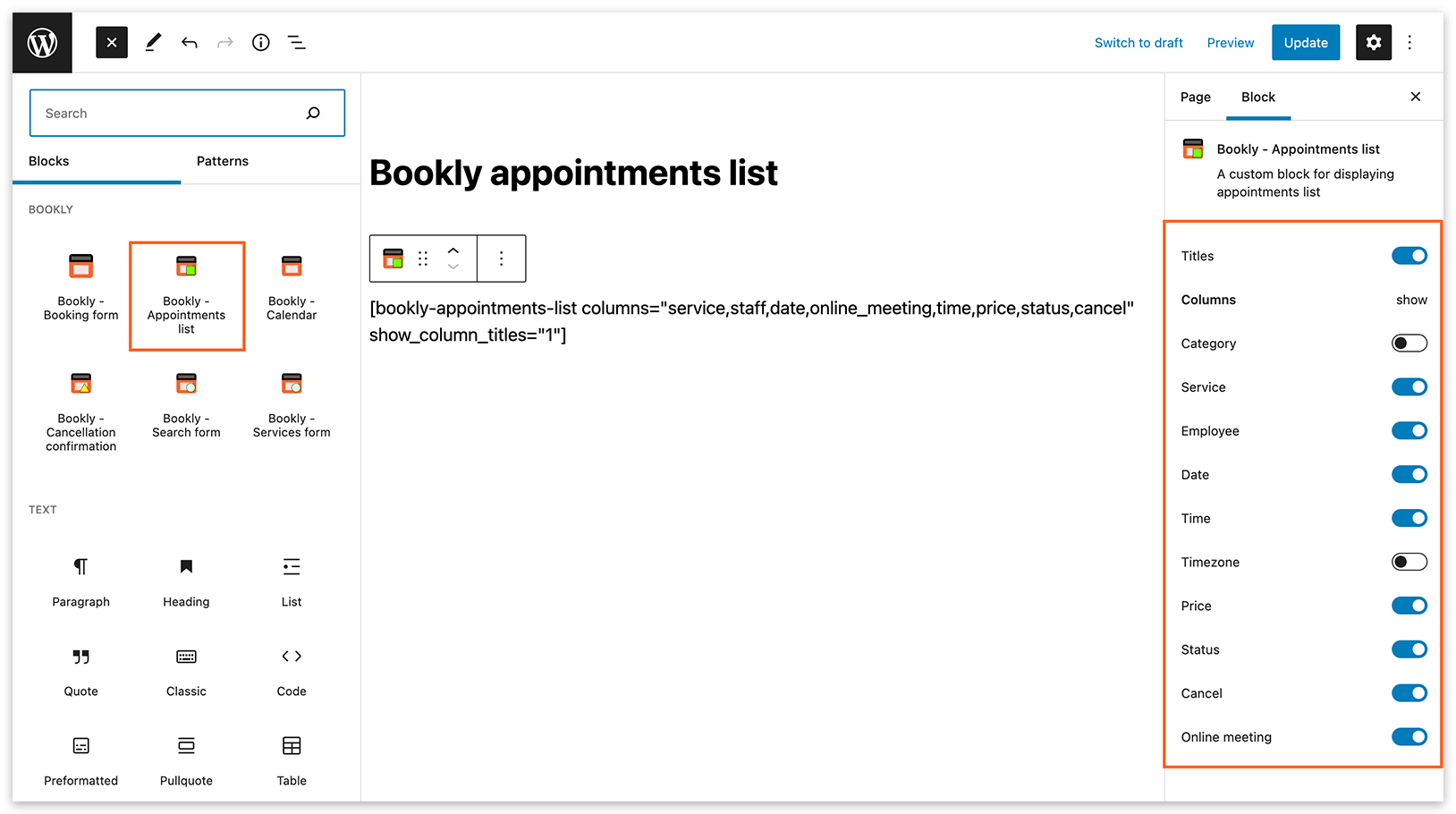
Klik in de Gutenberg-editor op het +-icoon, kies het Bookly-blok en selecteer vervolgens Bookly – Afsprakenlijst om de shortcode in je pagina in te voegen. Geef rechts aan welke kolommen je wilt weergeven.
Klanten kunnen hun afspraken alleen zien als ze gekoppeld zijn aan een WordPress-gebruikersaccount en zijn ingelogd op een pagina waar je de shortcode voor de afsprakenlijst hebt toegevoegd.
Wanneer de instelling Maak een WordPress gebruikersaccount voor klanten is geactiveerd (te vinden bij Instellingen > Klanten), maakt Bookly WordPress-gebruikersaccounts aan voor nieuwe klanten. Is een gebruiker al ingelogd, dan wordt de nieuwe klant gekoppeld aan het bestaande gebruikersaccount.
Controleer bij een bestaande klant de kolom Gebruiker in de sectie Klanten van Bookly om te zien of er een WordPress-gebruikersaccount is gekoppeld. Bewerk zo nodig de klant en selecteer de bijbehorende WordPress-gebruiker in het veld Gebruiker. De klant moet met dat account inloggen om de eigen boekingen te zien.
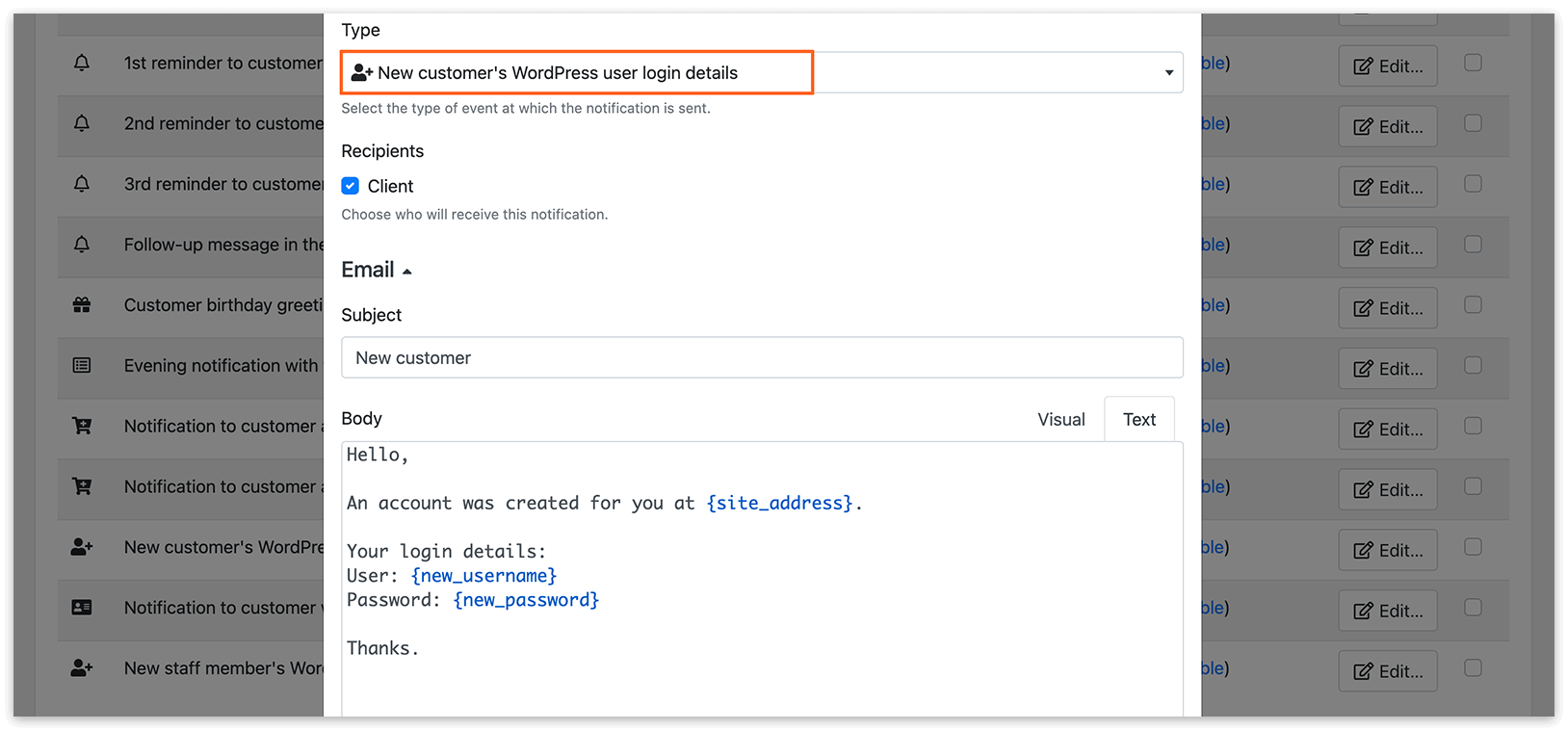
WordPress-gebruikersgegevens (inlognaam en wachtwoord) kunnen automatisch worden verstuurd via e-mail- of sms-melding door WordPress gebruiker login gegevens van nieuwe klant in de meldingsinstellingen in te schakelen.
Persoonlijk klantportaal voor je klanten
Section titled “Persoonlijk klantportaal voor je klanten”Met de Bookly Customer Cabinet (Add-on) ingeschakeld, kun je je klanten meer mogelijkheden bieden om hun boekingen te beheren en profielinformatie bij te werken binnen hun persoonlijke gebruikersaccount op je website. Meer details vind je hier.
Toegang tot geboekte pakketten
Section titled “Toegang tot geboekte pakketten”Als je de Bookly Packages (Add-on) hebt geactiveerd om je klanten pakketaanbiedingen te bieden, kun je ze de mogelijkheid geven om afspraken binnen het pakket in te plannen en extra details te bekijken door de shortcode [bookly-packages-list] op je webpagina toe te voegen. Meer informatie vind je hier.
Annuleringslink in meldingen
Section titled “Annuleringslink in meldingen”Om het annuleringsproces voor je klanten te vereenvoudigen, kun je een annuleringslink opnemen in je e-mailmeldingen. Schakel in het betreffende meldingssjabloon over naar de tekstbewerkingsmodus en gebruik de placeholder {cancel_appointment_url} als waarde van href in een <a>-tag:
<a href="{cancel_appointment_url}">Afspraak annuleren</a>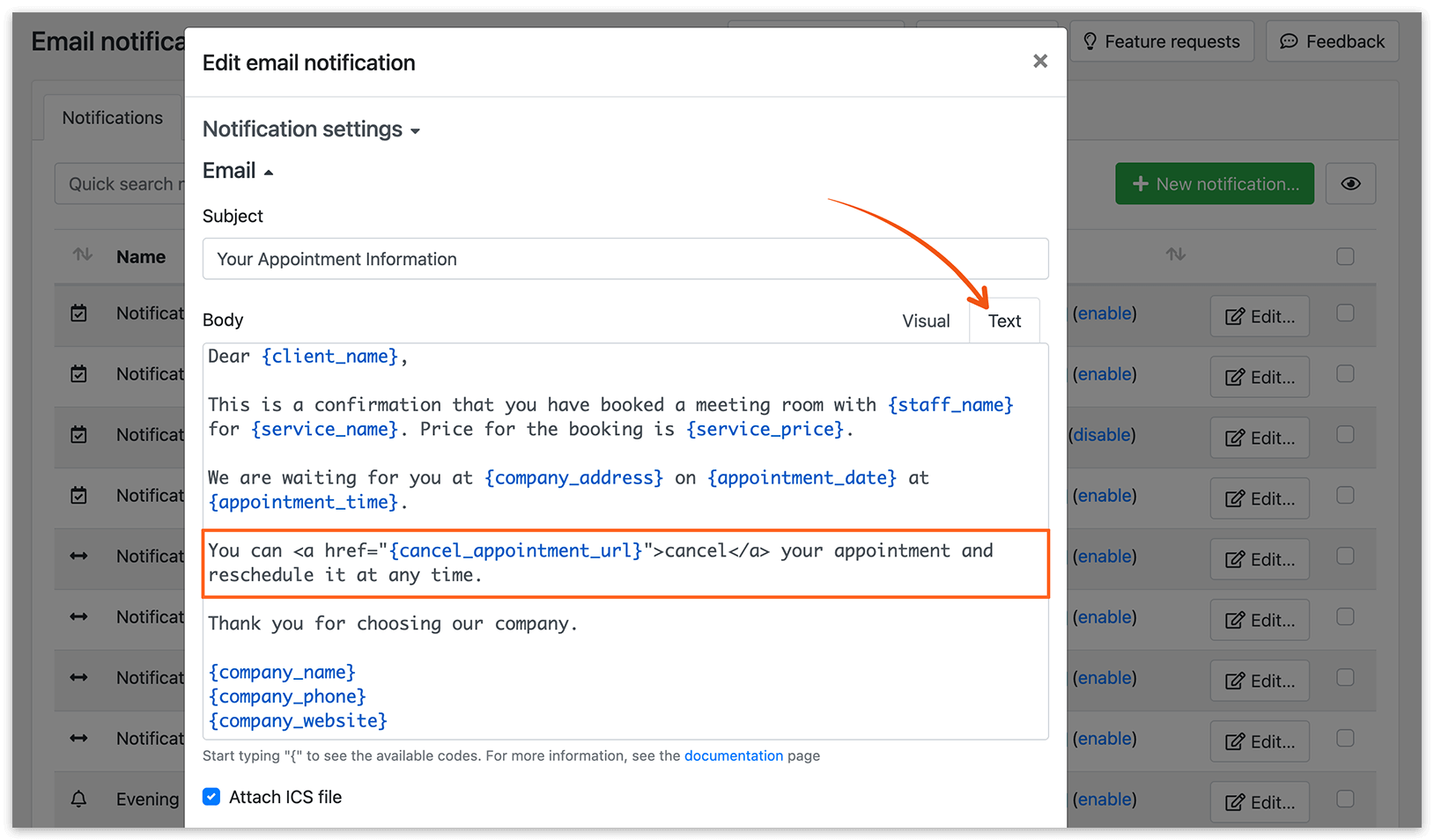
Voor een e-mail ter bevestiging van een afspraak kun je het volledige voorbeeld hieronder kopiëren. Voer het onderwerp in het veld Onderwerp in, schakel vervolgens het veld Hoofdtekst over naar de modus Tekst en plak het sjabloon. Bij het verzenden van de melding vervangt Bookly de placeholders door de afspraak- en bedrijfsgegevens.
Onderwerp: Bevestiging van je afspraak
Beste {client_name},
Je afspraak voor {service_name} met {staff_name} is bevestigd.
Datum: {appointment_date}Tijd: {appointment_time}Locatie: {company_address}Prijs: {service_price}
Als je je afspraak wilt annuleren, gebruik dan de onderstaande link voordat de annuleringstermijn verstrijkt:<a href="{cancel_appointment_url}">Afspraak annuleren</a>
We kijken uit naar je komst!
{company_name}{company_phone}{company_website}
Ga naar Instellingen > URL Instellingen > Annuleer afspraak URL (succes) om de URL op te geven van de pagina waarnaar klanten worden geleid na een geslaagde annulering. Stel URL voor het annuleren afspraak (ontkend) in op de pagina die wordt getoond wanneer annuleren niet meer mogelijk is, bijvoorbeeld omdat de annuleringstermijn is verstreken. Zie Doorverwijzingen voor meer informatie.
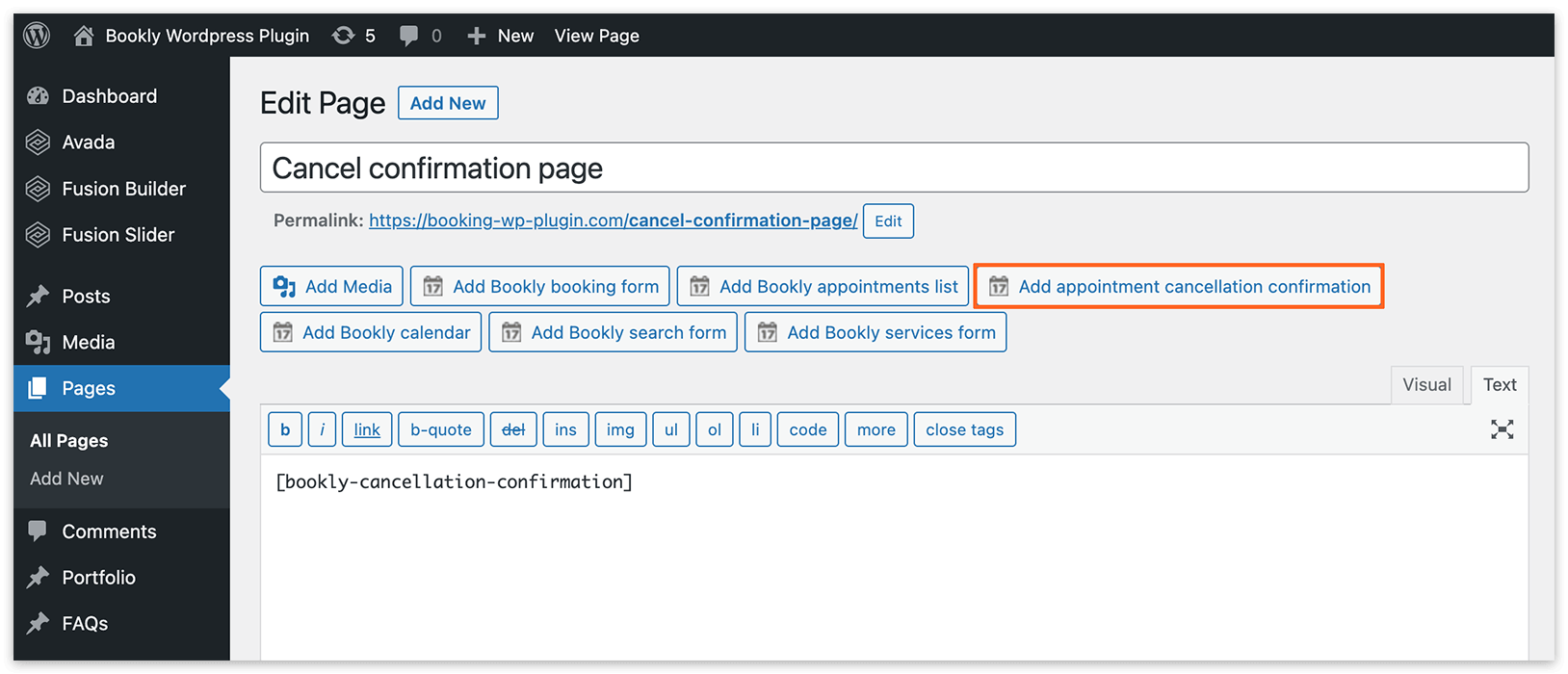
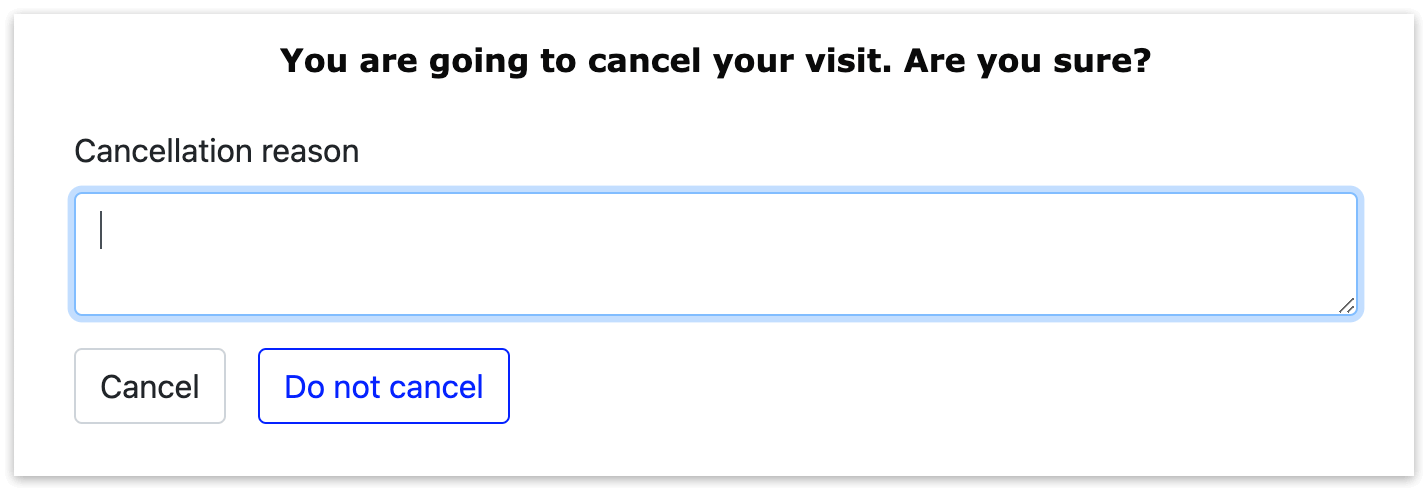
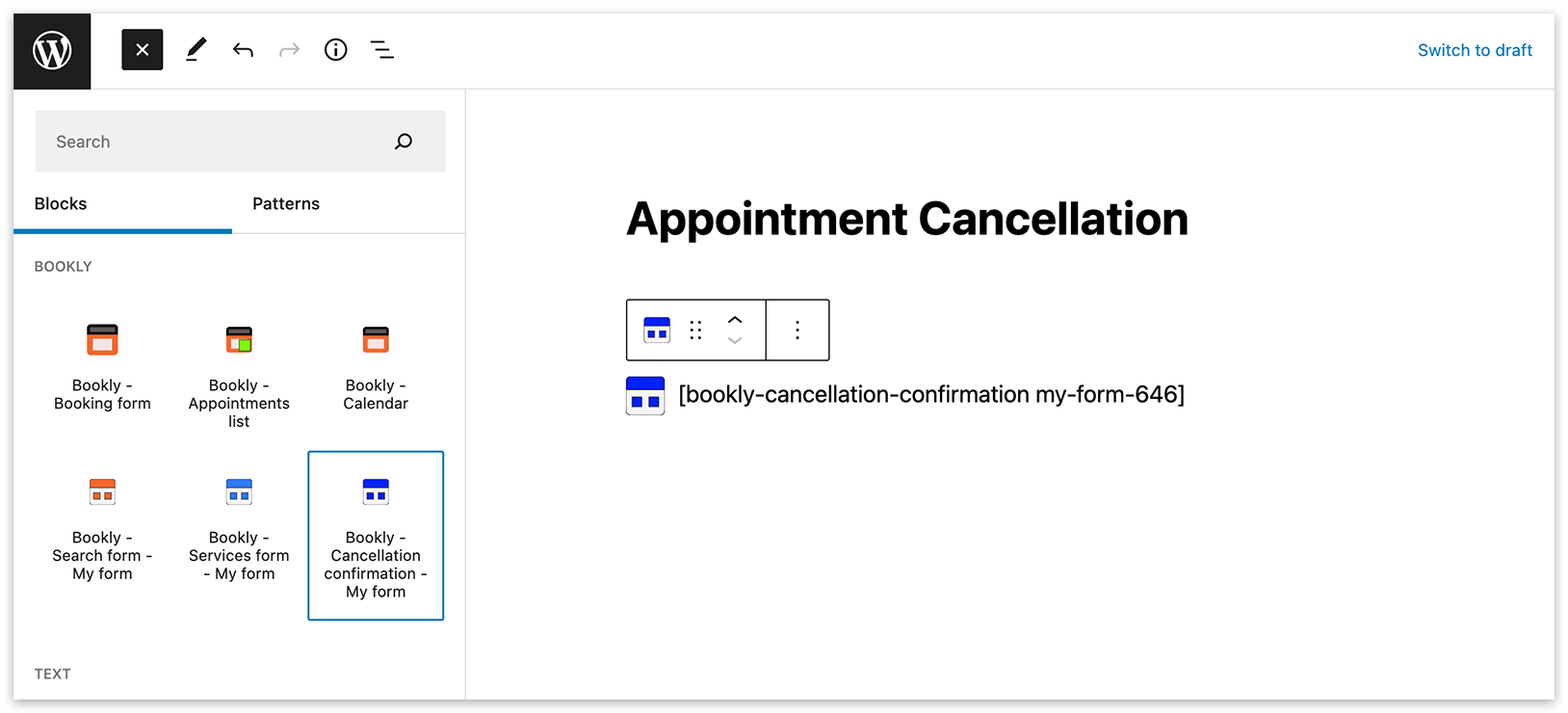
Gebruik de code {cancel_appointment_confirm_url} om een link te genereren die gebruikers doorstuurt naar een pagina waar ze de annulering kunnen bevestigen. Maak deze pagina vooraf aan en voeg de shortcode [bookly-cancellation-confirmation] toe door op de knop Bookly Bevestiging annuleren toevoegen te klikken.
Om een aangepaste vormgeving voor het annuleringsformulier te maken, ga je naar de sectie Weergave en selecteer je Annuleringsformulier > Nieuw formulier toevoegen.
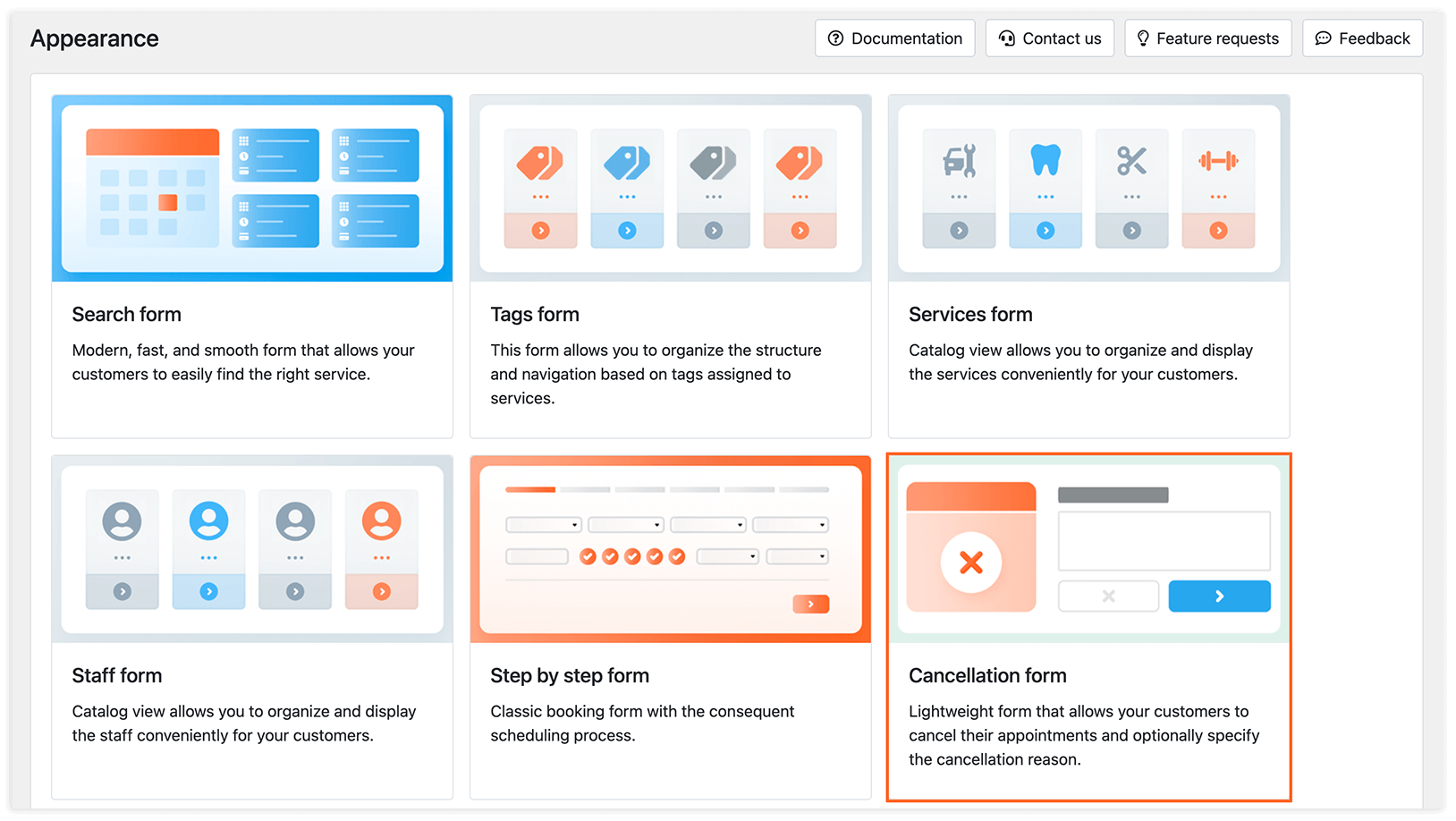
Om veldnamen te wijzigen en tekst te bewerken, klik je op het betreffende gebied en werk je het sjabloon rechts bij. Je kunt een invoerveld voor de annuleringsreden inschakelen en verplicht maken, het kleurenschema kiezen, de formulier-slug wijzigen en aangepaste CSS toepassen.
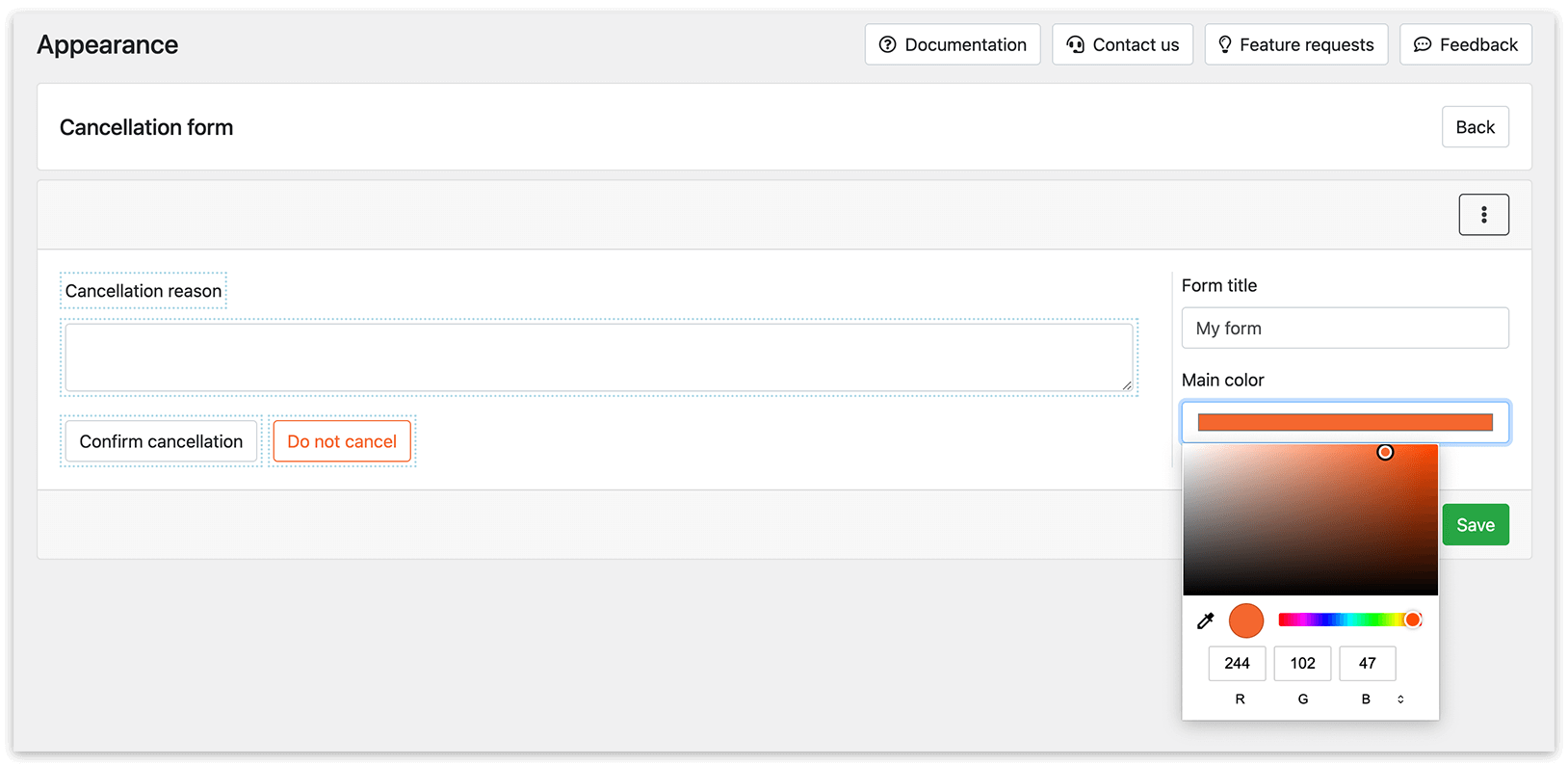
Informatie die in het veld annuleringsreden wordt ingevoerd, kan met de code {cancellation_reason} worden opgenomen in meldingen.
Klik in de Gutenberg-editor op het +-icoon en kies het Bookly-blok. Selecteer vervolgens Bookly – Bevestiging annuleren om de shortcode in je pagina in te voegen.
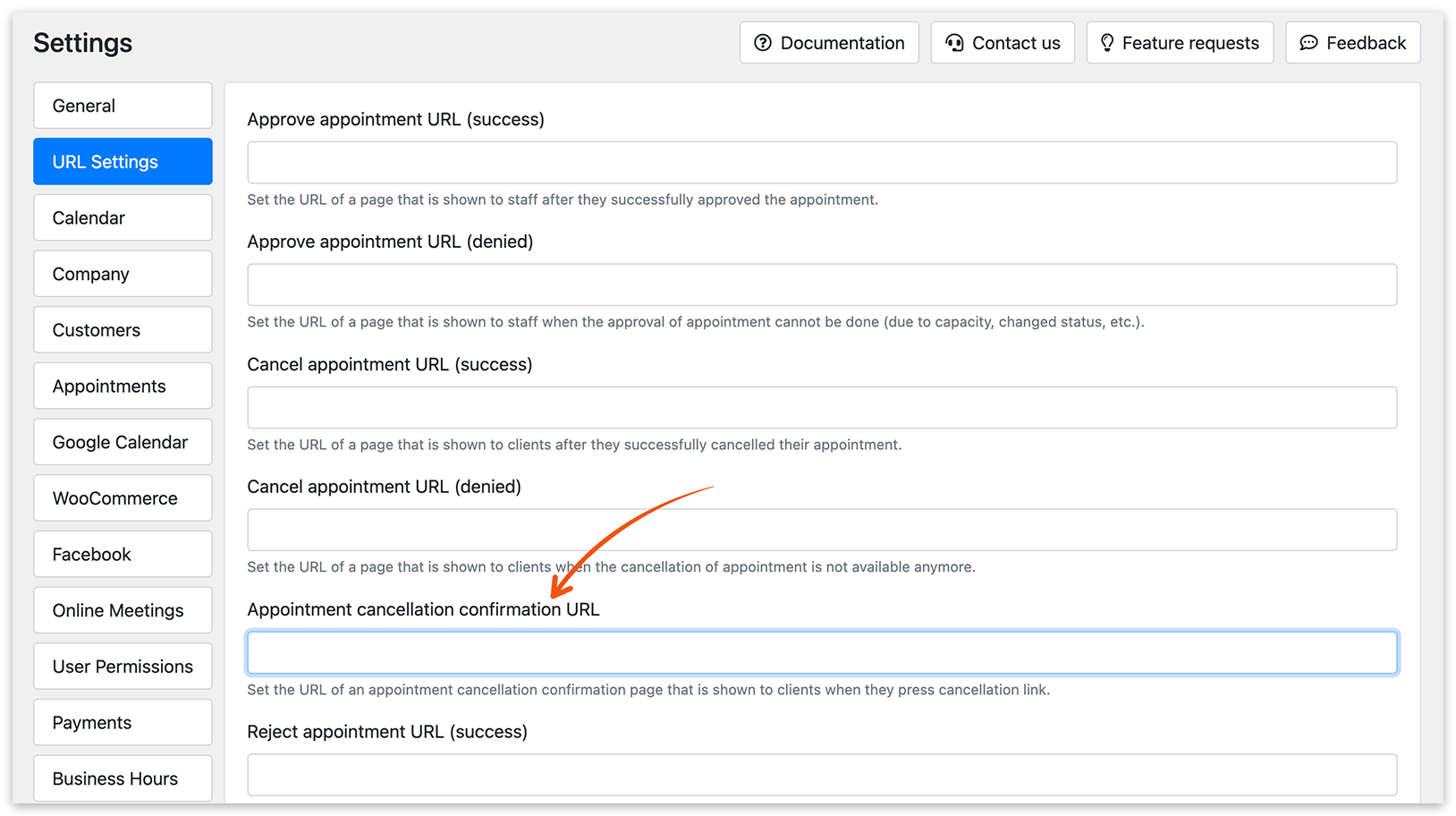
Voeg daarna de URL van deze pagina toe bij Instellingen > URL Instellingen > Afspraak annulering bevestiging URL.
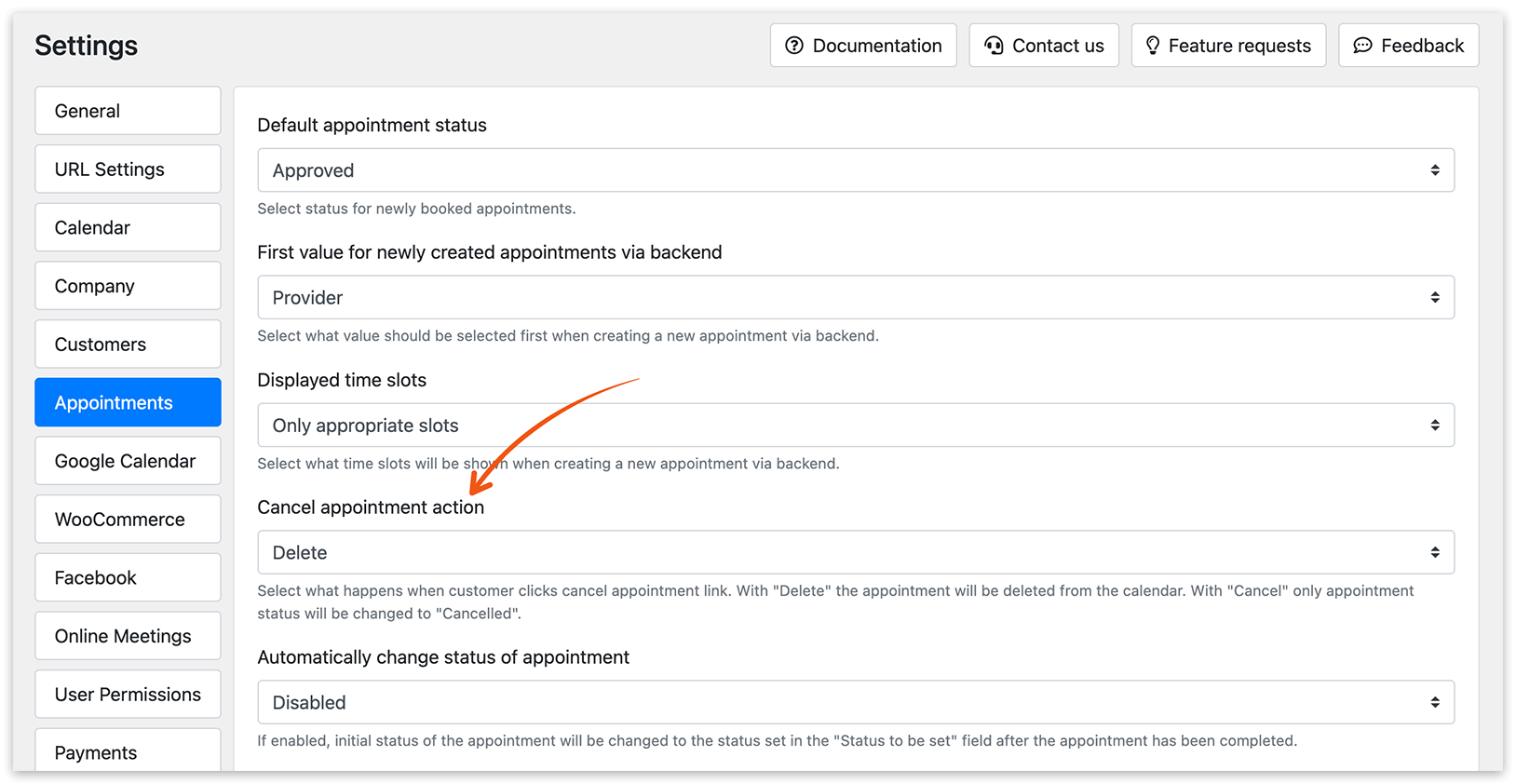
Houd er rekening mee dat de annuleringsactie samenhangt met de instelling Actie voor het annuleren afspraak (Instellingen > Afspraken). Je kunt kiezen wat er gebeurt wanneer een klant op de annuleringslink klikt. Met “Verwijderen” wordt de afspraak uit de kalender verwijderd. Met “Annuleren” wijzigt de status van de afspraak naar “Geannuleerd”.
Voor online annuleringen geldt de instelling Minimale vereiste tijd voor het annuleren onder Instellingen > Algemeen. Je kunt deze limiet ook voor een afzonderlijke dienst instellen onder Diensten > Bewerken > Geavanceerd. Zodra de annuleringstermijn is verstreken, kunnen klanten de afspraak niet meer online annuleren. Zie Uiterste annuleringsdatum voor meer informatie.
GERELATEERD
Meldingen – een goede manier om klanten op de hoogte te houden.