
Packages Add-on
Met de Bookly Packages (Add-on) bied je pakketdeals aan voor de diensten die je klanten het liefst afnemen. Pakketdeals maken het niet alleen makkelijker voor je klanten, maar bieden ook de mogelijkheid tot optionele kortingen, waardoor de verkoop van specifieke diensten wordt gestimuleerd.
Hoe het werkt
Section titled “Hoe het werkt”Komen je klanten steeds terug voor dezelfde dienst? Bied ze dan een pakketdeal aan.
Een medewerker of beheerder kan via de backend een nieuw pakket aanmaken en, indien gewenst, direct de eerste afspraak voor de klant boeken. Volgende afspraken binnen het pakket kan de klant zelf inplannen via zijn gebruikersaccount op je site, zolang deze binnen de ingestelde geldigheidsperiode vallen.
Lanceer je een nieuwe dienst? Overweeg dan om als onderdeel van een speciale lanceringspromotie pakketdeals tegen een gereduceerd tarief aan te bieden. Deze strategie promoot niet alleen je nieuwe dienst, maar stimuleert ook meer verkoop, terwijl het gemak voor de klant voorop blijft staan.
Let op
Op dit moment ondersteunt het standaard klassieke Bookly-boekingsformulier niet dat klanten pakketten boeken via de front-end. De nieuwe moderne Bookly-boekingsformulieren ondersteunen de pakkettenfunctie echter volledig, zodat je klanten een pakket met diensten kunnen boeken net als standaarddiensten. Je kunt zien hoe deze functionaliteit werkt in onze gratis livedemo.
Installatie en configuratie
Section titled “Installatie en configuratie”1. Koop, download, installeer en activeer de Bookly Packages (Add-on) bij Plugins.
2. Klik in de sectie Diensten op de knop Voeg dienst toe en kies als type Pakket.
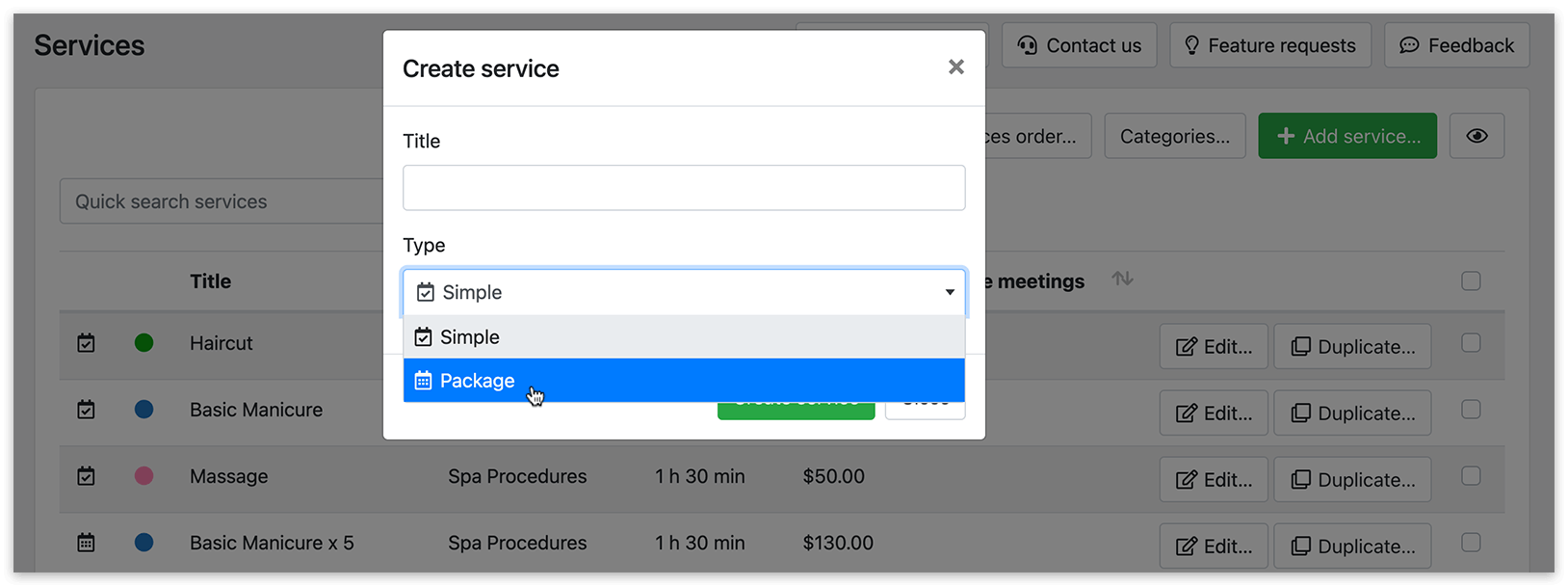
Voer de titel en prijs in. Elke pakketdienst wordt gebaseerd op een eenvoudige dienst. Selecteer deze in de vervolgkeuzelijst Dienst. Klik op Opslaan.
Pakketten kunnen niet worden aangemaakt op basis van samengestelde of collaboratieve diensten.
3. Pas de pakketinstellingen aan zoals je dat gewoonlijk doet bij een standaard eenvoudige dienst.
Schakel je de optie Niet toegewezen in, dan kun je via het Bookly-adminpaneel (backend) niet-toegewezen pakketten aanmaken zonder een geselecteerde medewerker. Klanten kunnen later zelf een medewerker kiezen voor niet-toegewezen pakketten in hun gebruikersaccount.
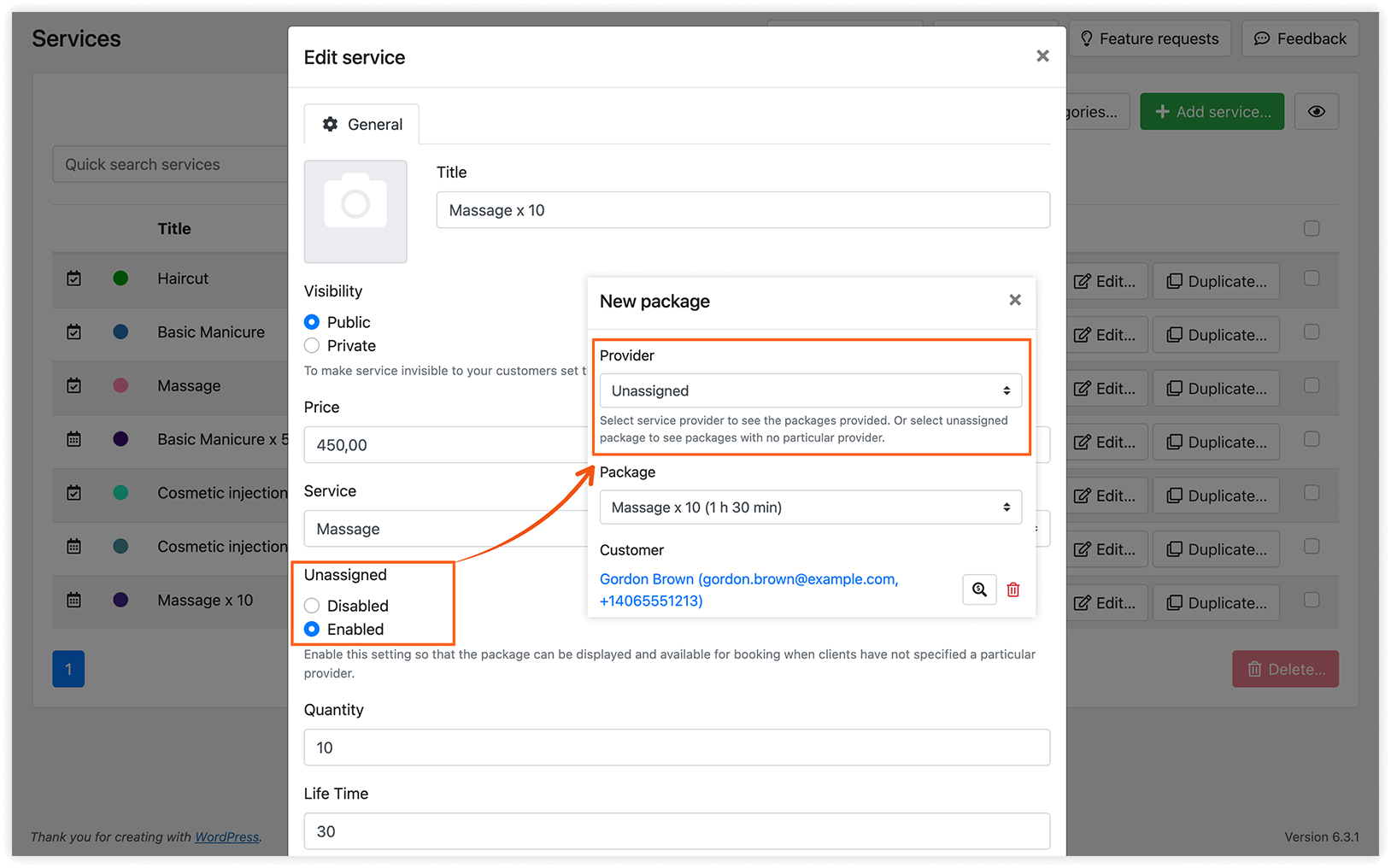
Hoeveelheid verwijst naar het aantal afspraken dat in een pakket is opgenomen.
Levenslang bepaalt de geldigheidsperiode van een pakketdienst, gemeten in dagen. Deze periode begint bij de eerste ingeplande afspraak binnen het pakket.
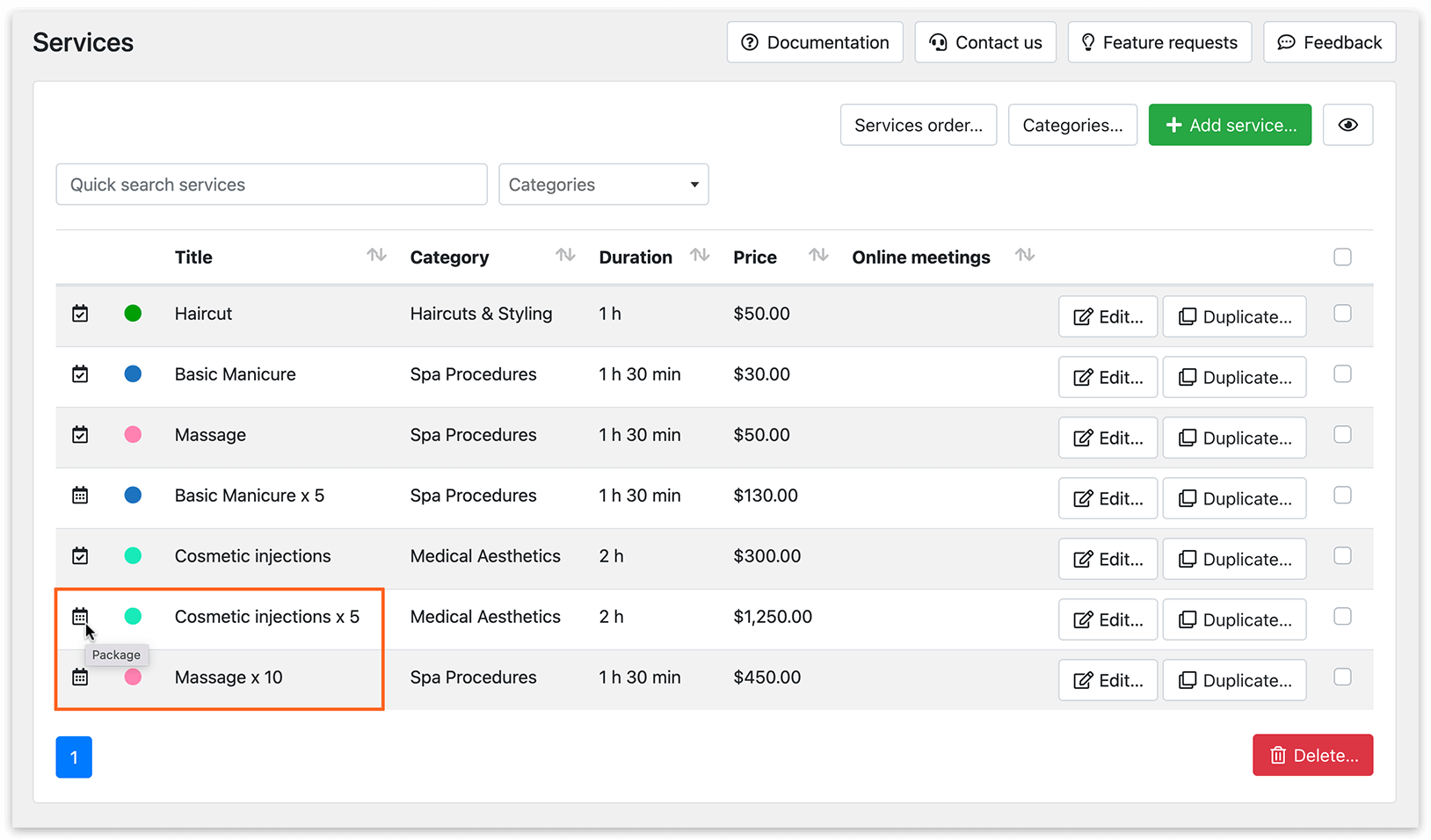
Pakketdiensten zijn te herkennen in de lijst met diensten dankzij een bijbehorend icoon.
4. In de sectie Pakketten kun je pakketdeals aanmaken en toewijzen aan specifieke klanten.
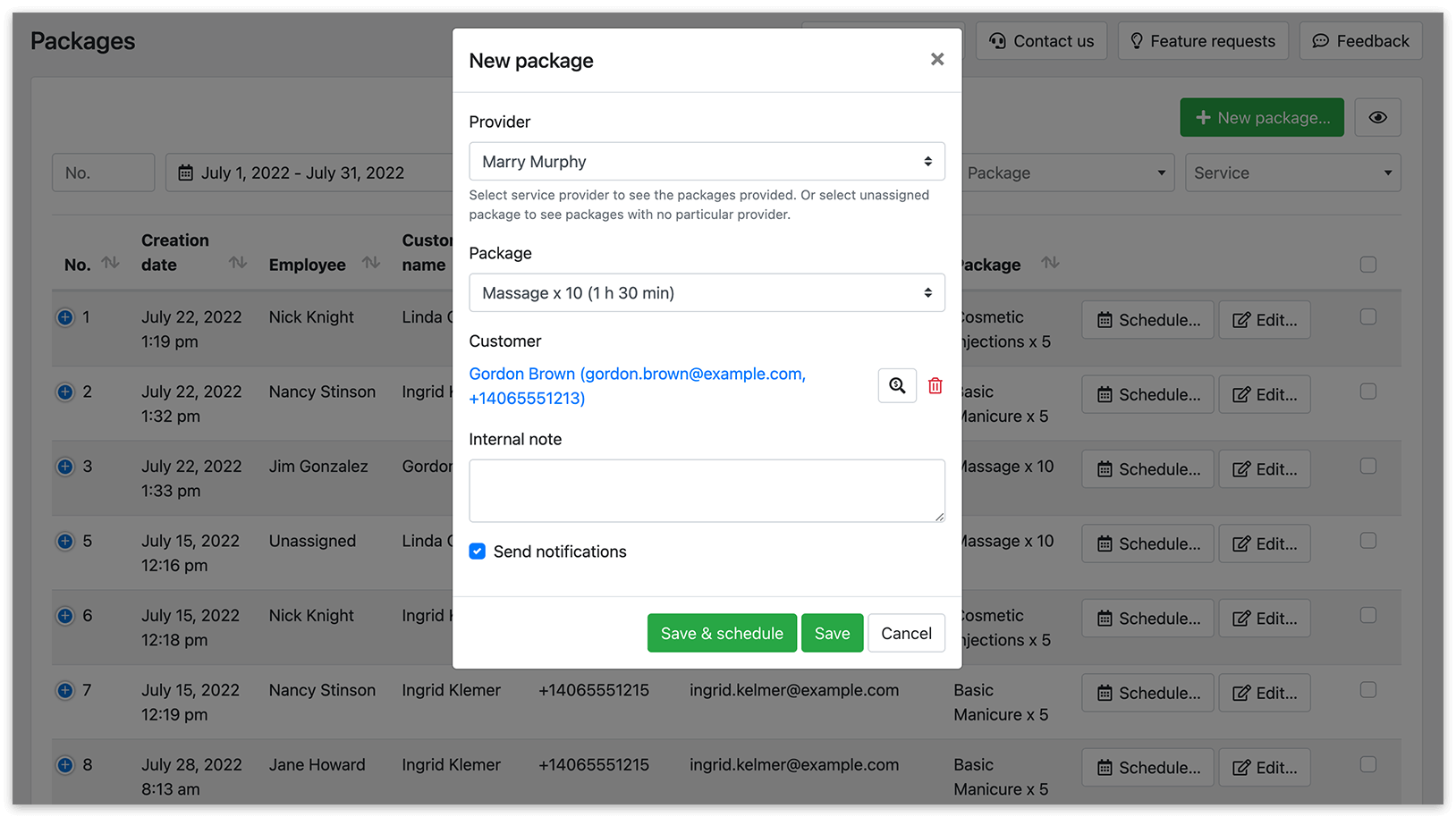
Klik op de knop Nieuw pakket, vul de benodigde gegevens in en klik vervolgens op Opslaan of Bewaren & plannen.
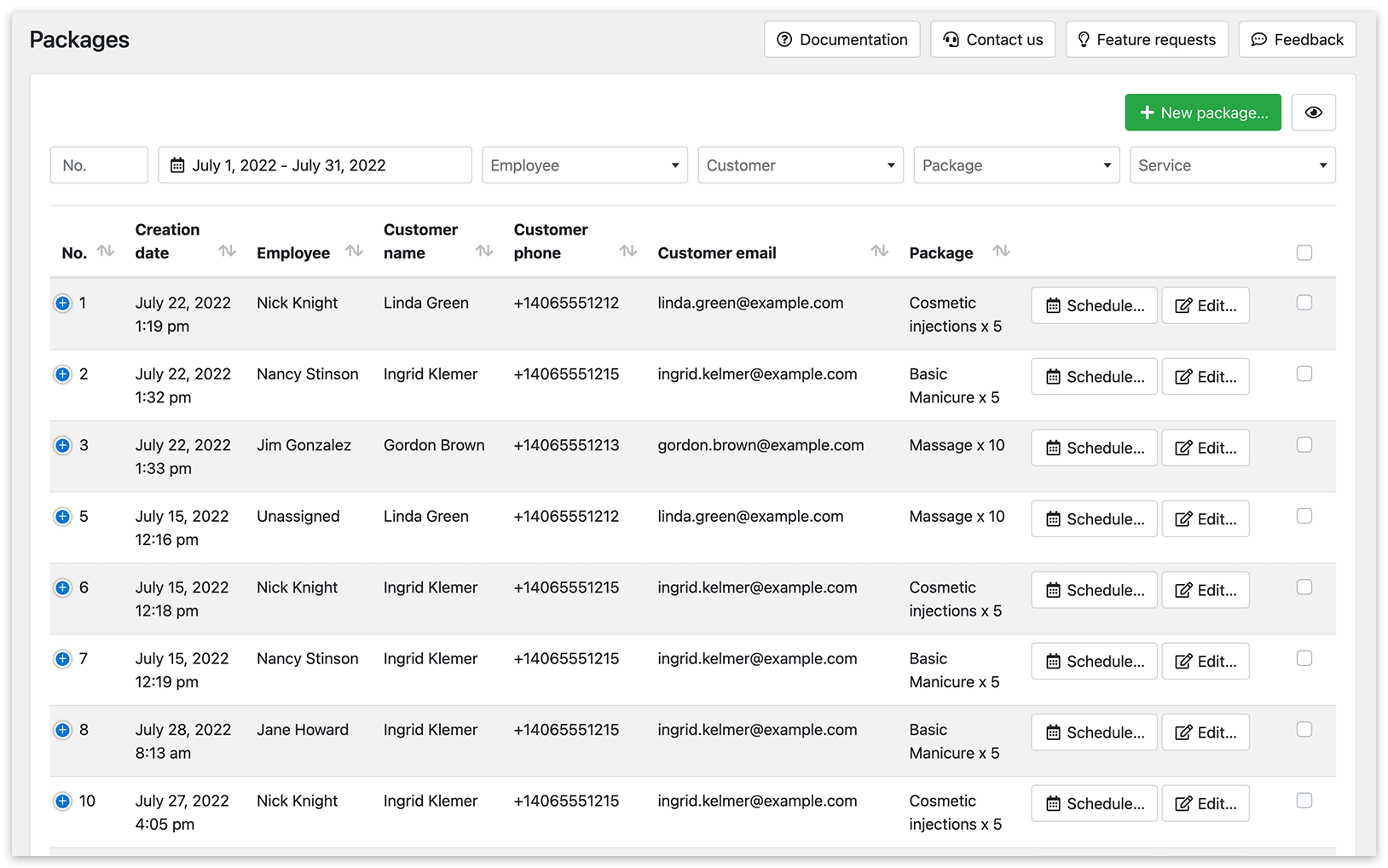
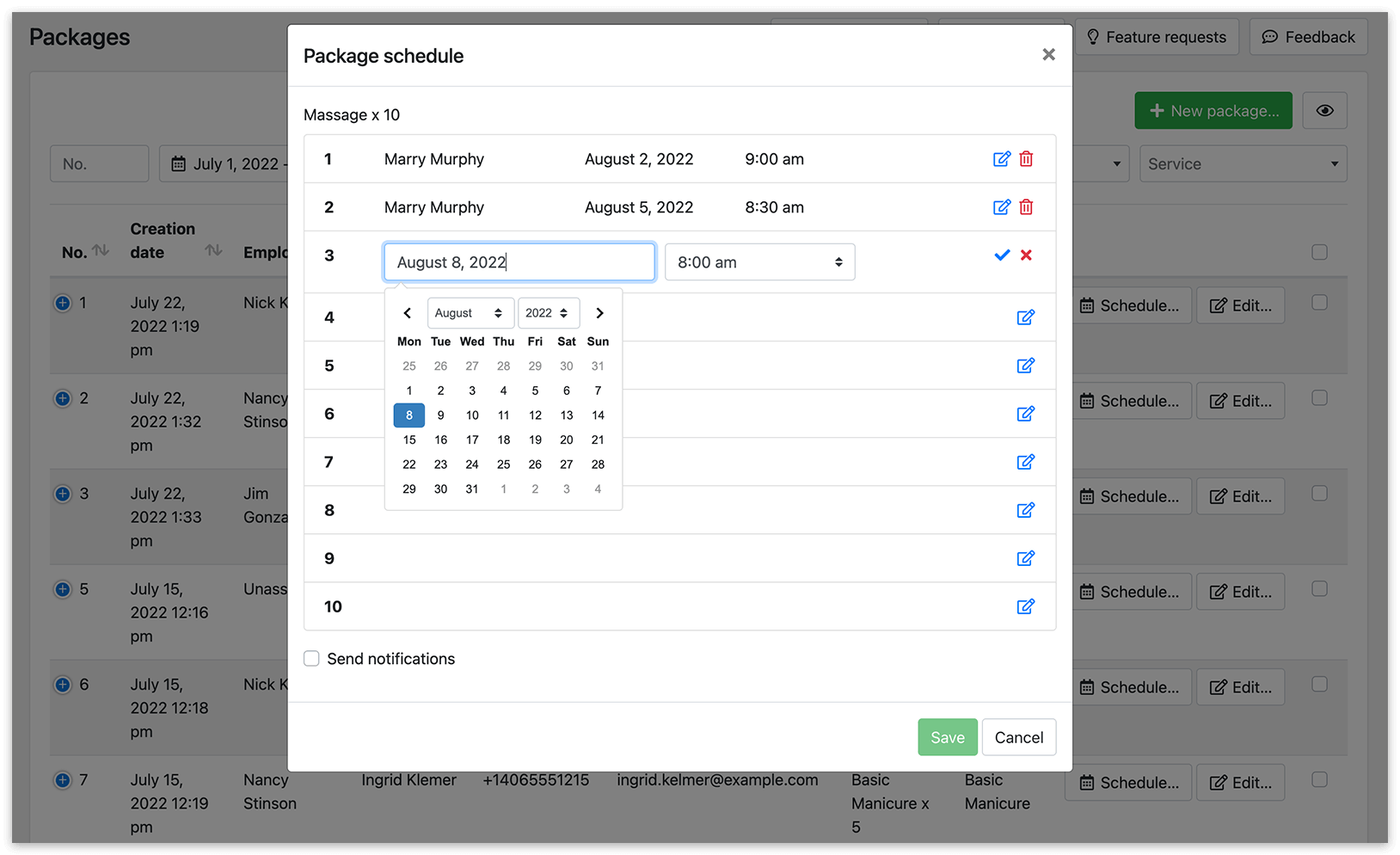
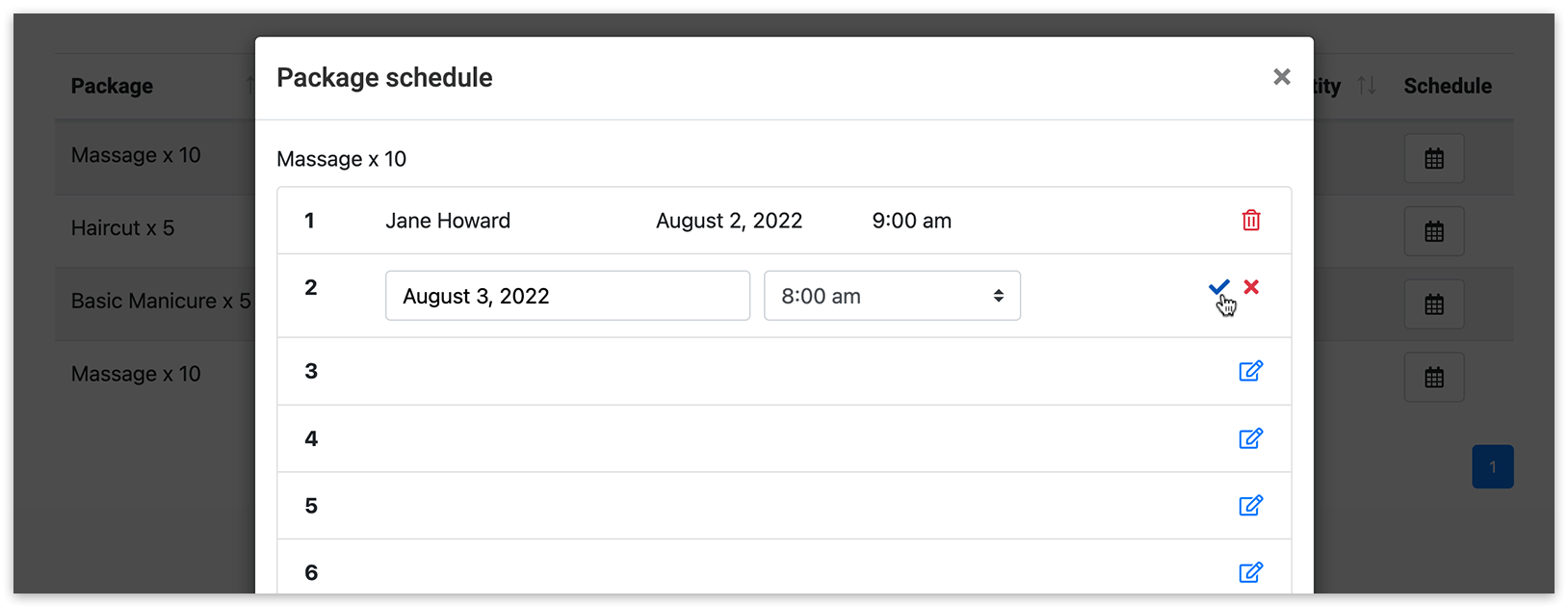
5. Klik op de knop Planning naast het pakket om afspraken binnen een pakket in te plannen. Selecteer de datum en tijd voor de afspraak en bevestig door op het vinkje-icoon te klikken. Klik daarna op Opslaan.
Alle diensten binnen een pakket kunnen door de klant worden beheerd via zijn gebruikersaccount.
Gebruik de shortcode [bookly-packages-list] op een webpagina.
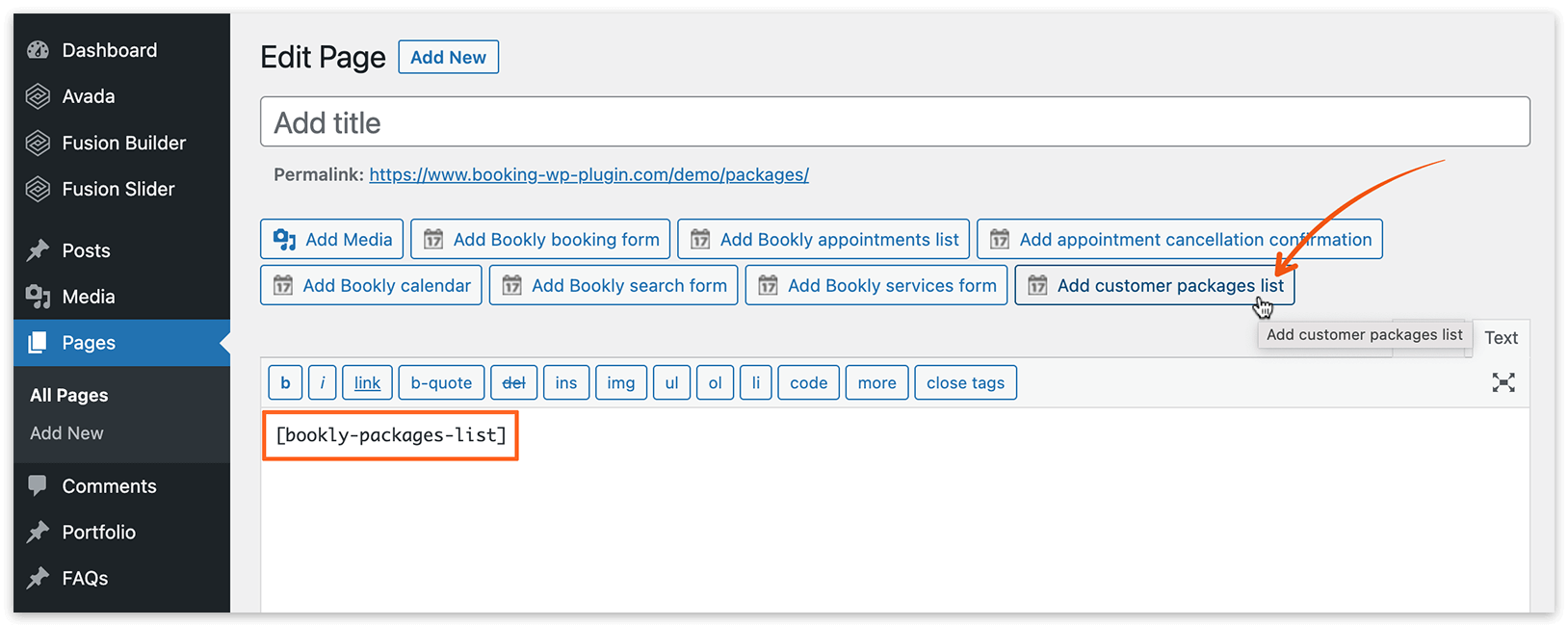
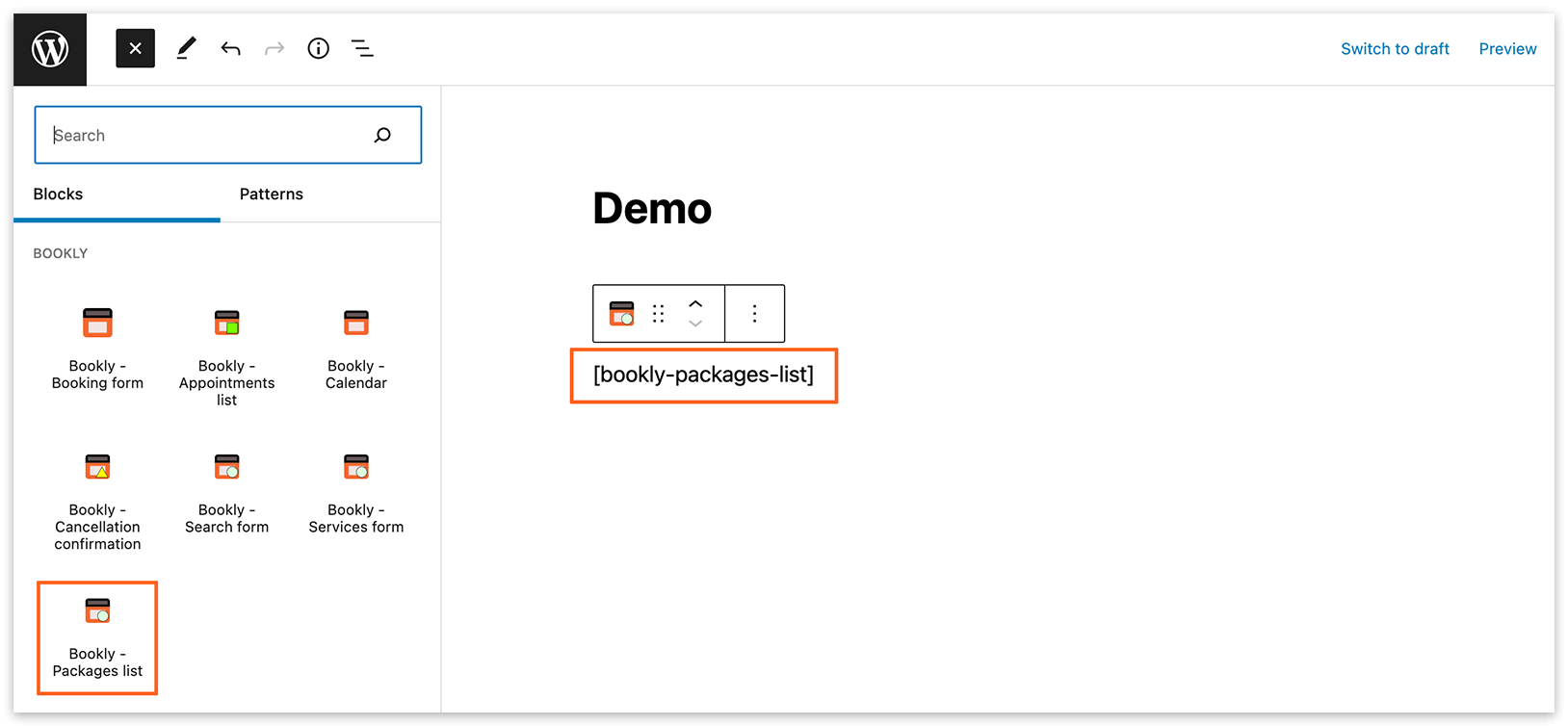
Wanneer een ingelogde klant deze pagina bezoekt, ziet hij een lijst met aangeschafte pakketten, inclusief vervaldatums, details en de mogelijkheid om afspraken in te plannen.
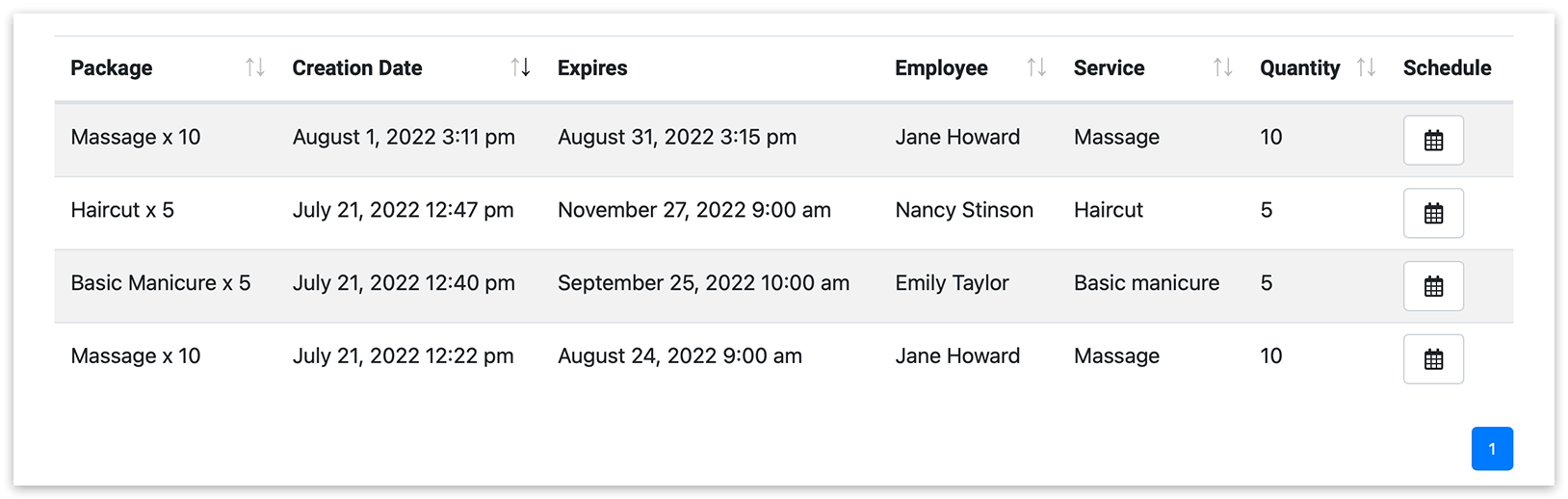
Lees hier hoe je automatisch WordPress-gebruikersaccounts voor klanten aanmaakt en hun inloggegevens per e-mail of sms-melding verstuurt.
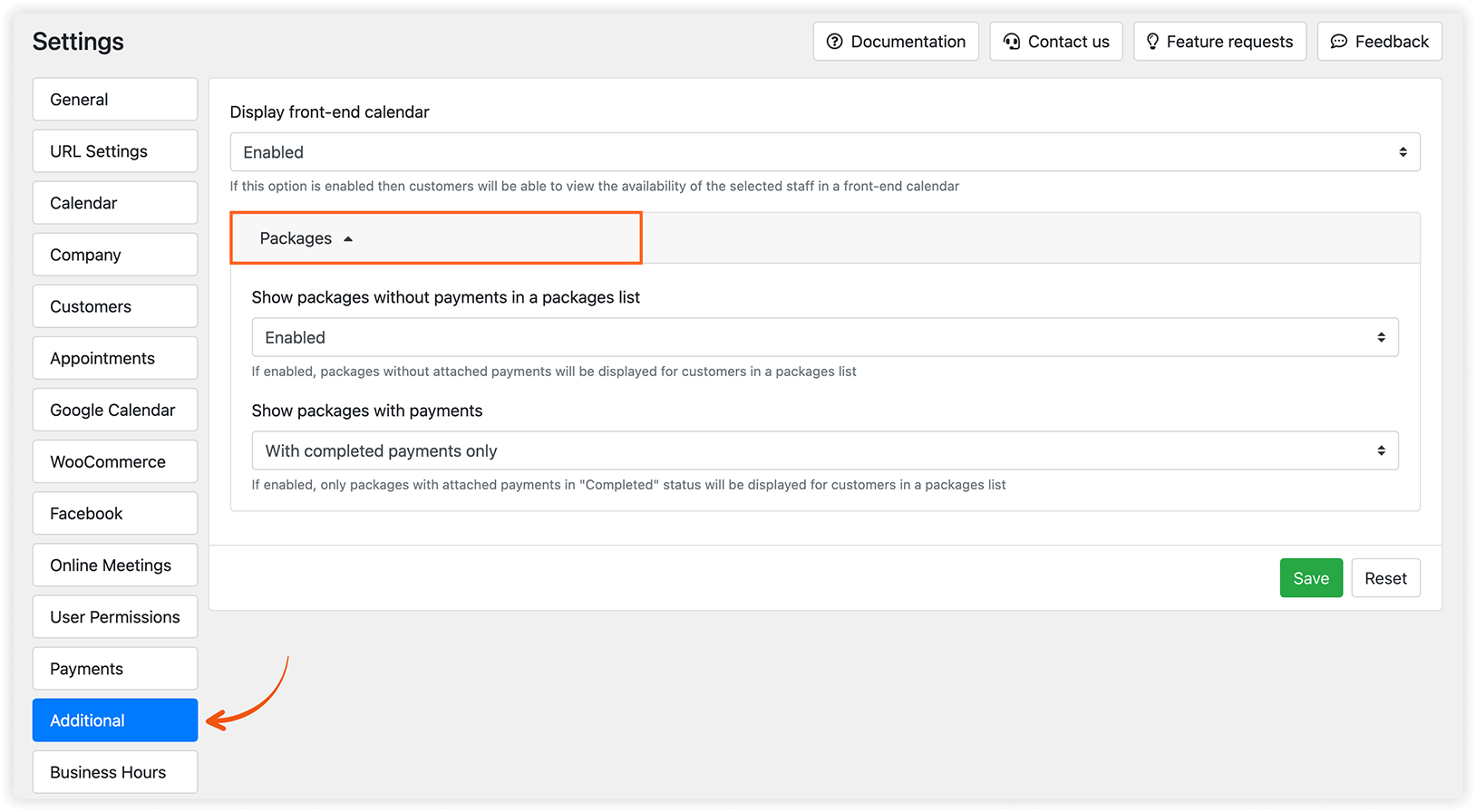
Je kunt bepalen welke pakketten zichtbaar zijn voor klanten. Ga naar Instellingen > Extra > Pakketten en kies of klanten alle aangemaakte pakketten zien, ongeacht of ze betaald zijn, of alleen pakketten waaraan betalingen zijn gekoppeld.
Hoe pakketten worden weergegeven in de Bookly-kalender
Section titled “Hoe pakketten worden weergegeven in de Bookly-kalender”Alle afspraken die bij een pakket horen, verschijnen in de Kalender met het bijbehorende icoon.
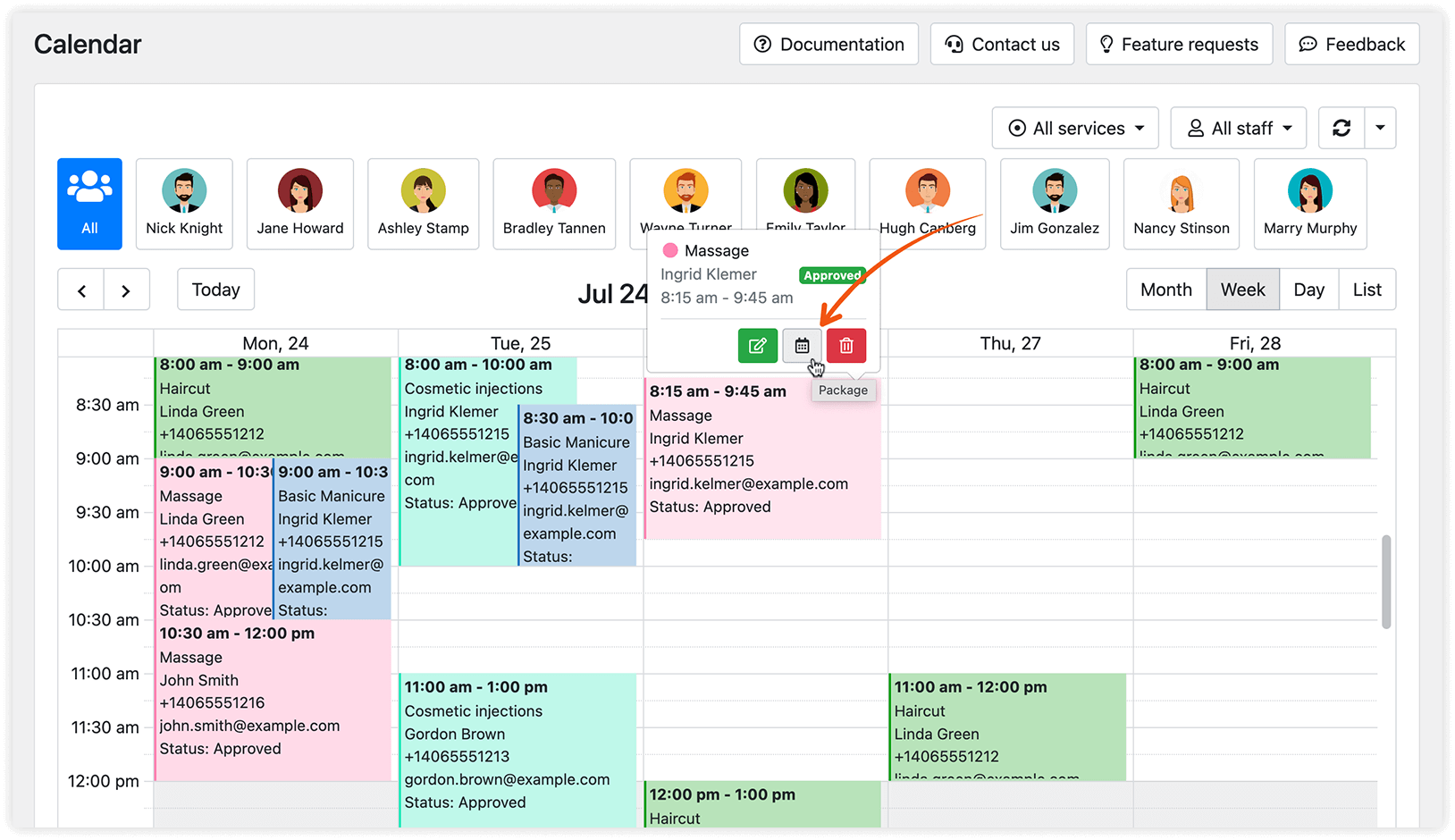
Klik op de afspraak om het venster Wijzig afspraak te openen, waarin je wijzigingen kunt aanbrengen.
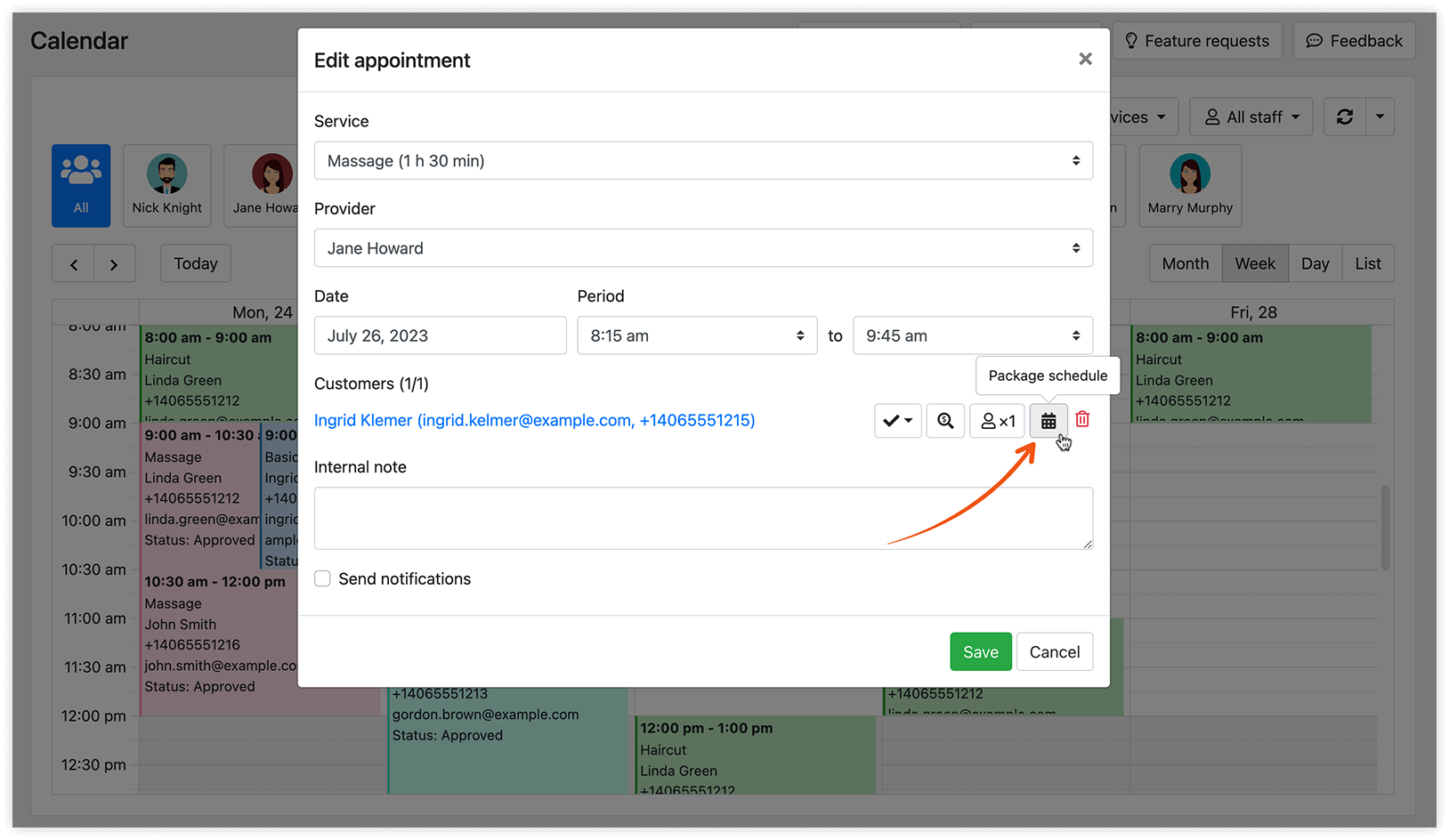
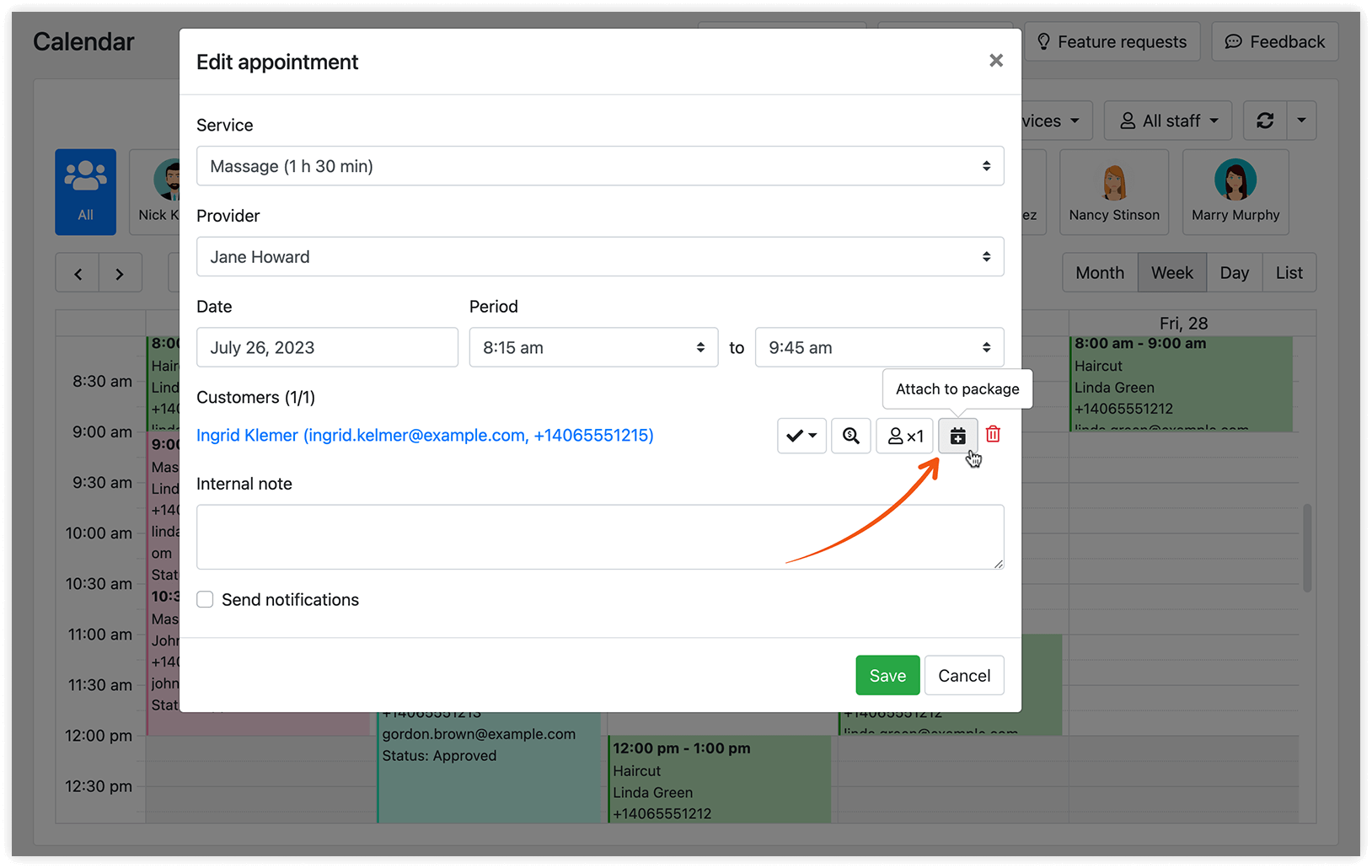
Je kunt elke reguliere afspraak, of deze nu via het front-end boekingsformulier of in het Bookly-adminpaneel is geboekt, koppelen aan een pakket door in de afspraakgegevens op de knop Aan verpakking bevestigen te klikken.
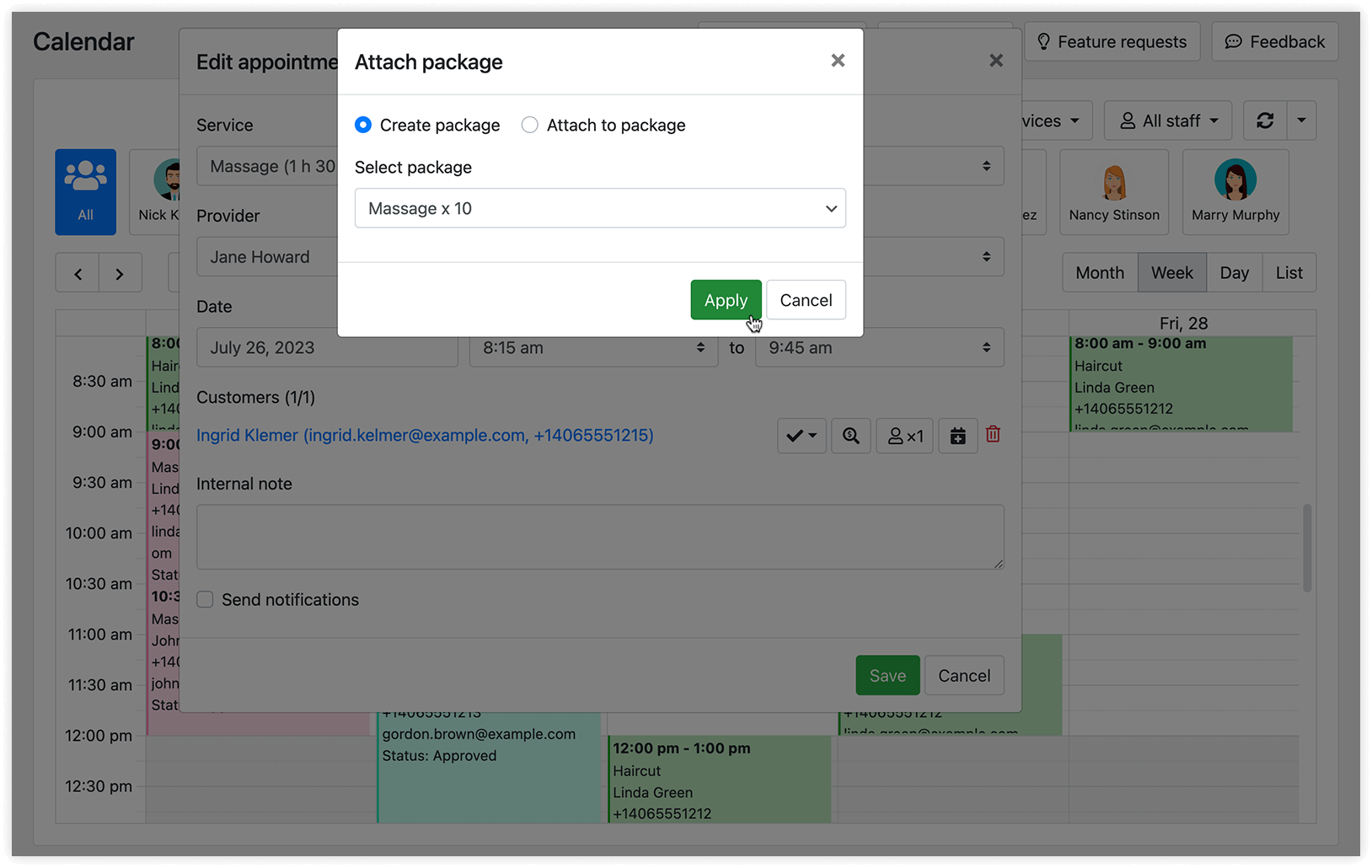
Wanneer je een afspraak aan een pakket koppelt, kun je kiezen tussen het aanmaken van een nieuw pakket of het koppelen aan een bestaand pakket. Houd er rekening mee dat je al een dienst van het type ‘pakket’ moet hebben aangemaakt in de sectie Diensten.
Hoe je een pakket boekt via het front-end boekingsformulier
Section titled “Hoe je een pakket boekt via het front-end boekingsformulier”Bookly Packages (Add-on) is compatibel met de nieuwe Bookly-boekingsformulieren (Zoek-, Diensten- en Medewerkersformulieren), zodat je klanten pakketten kunnen boeken via het online boekingsformulier.
Pakketten worden weergegeven op kaarten, samen met de overige reguliere diensten.
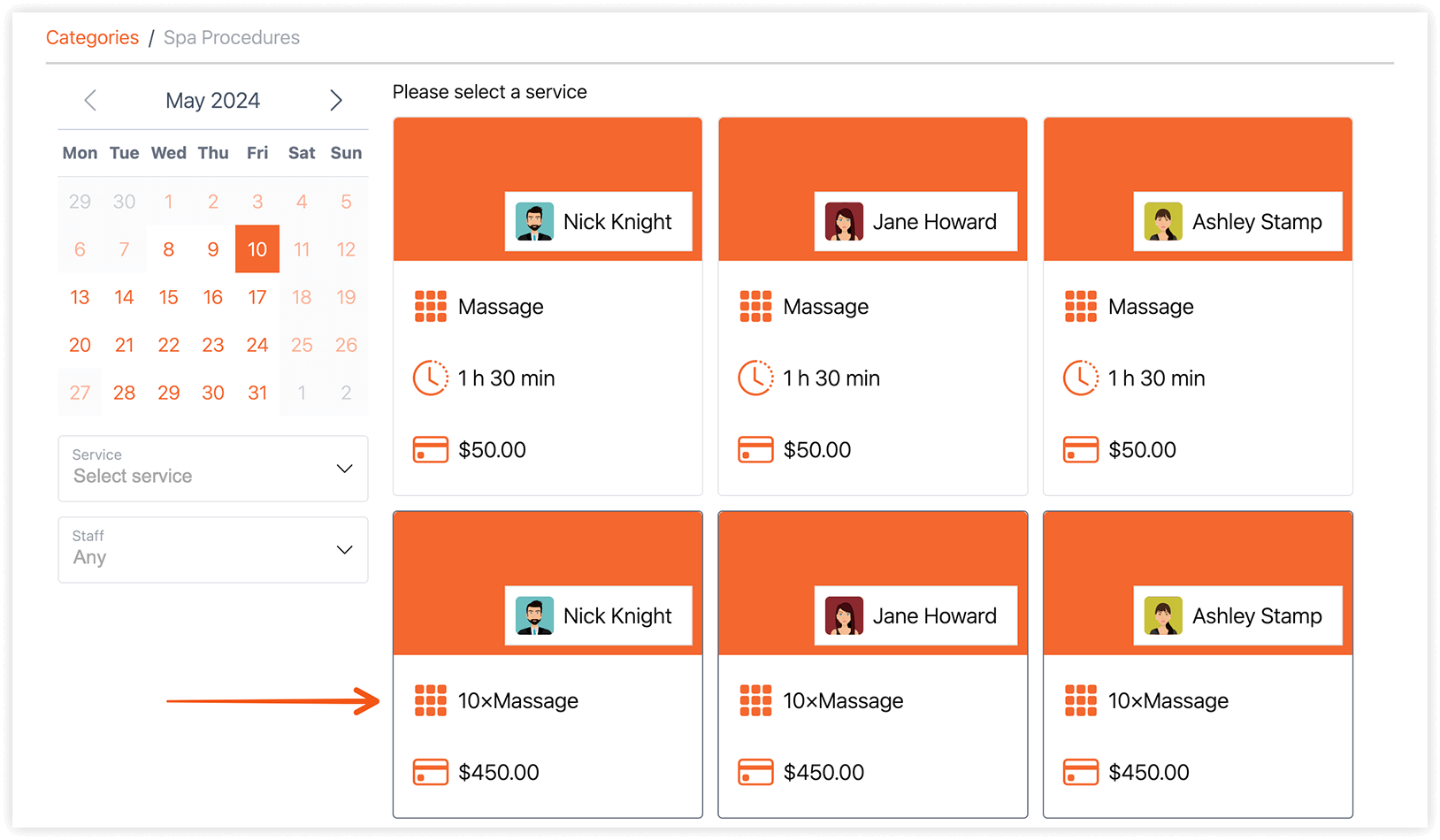
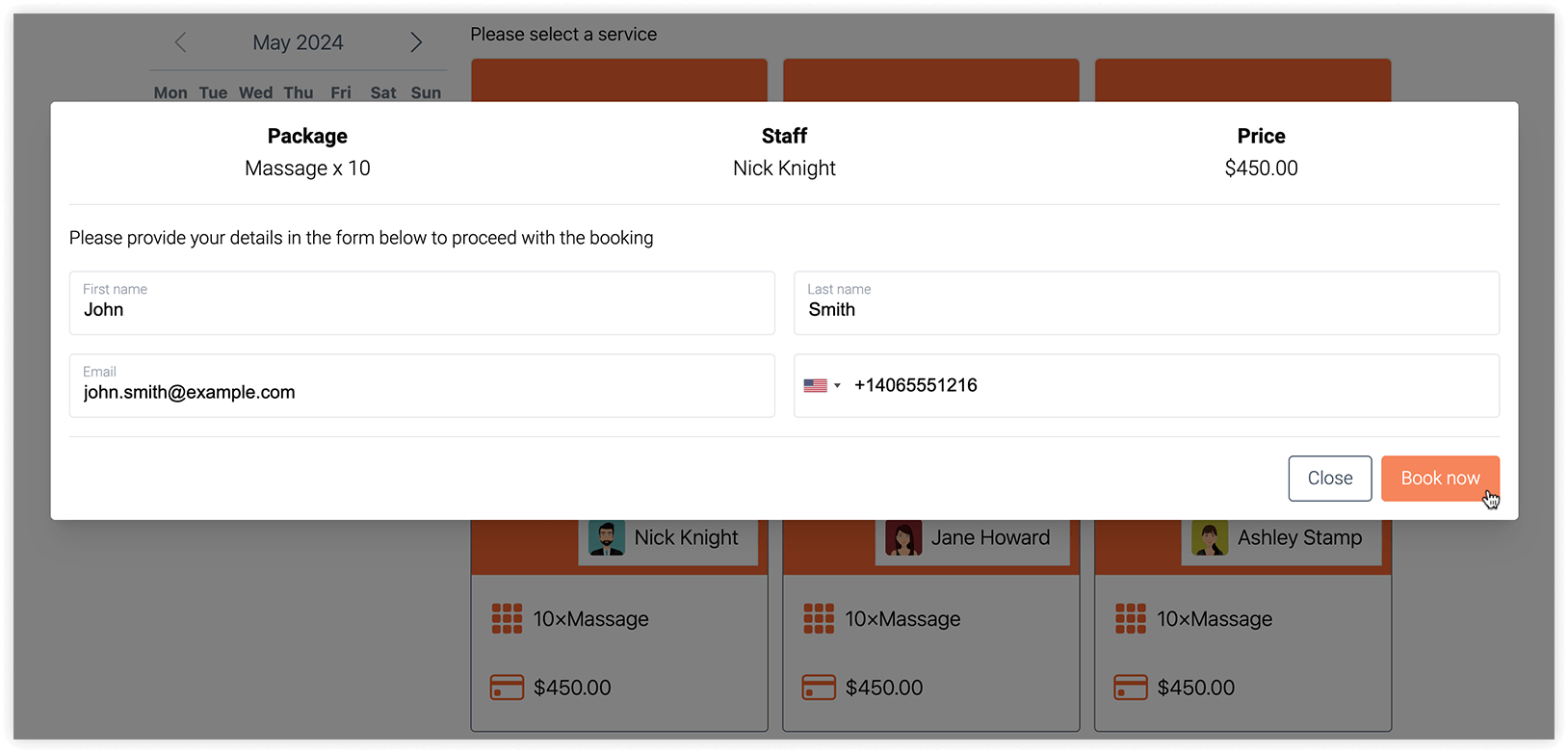
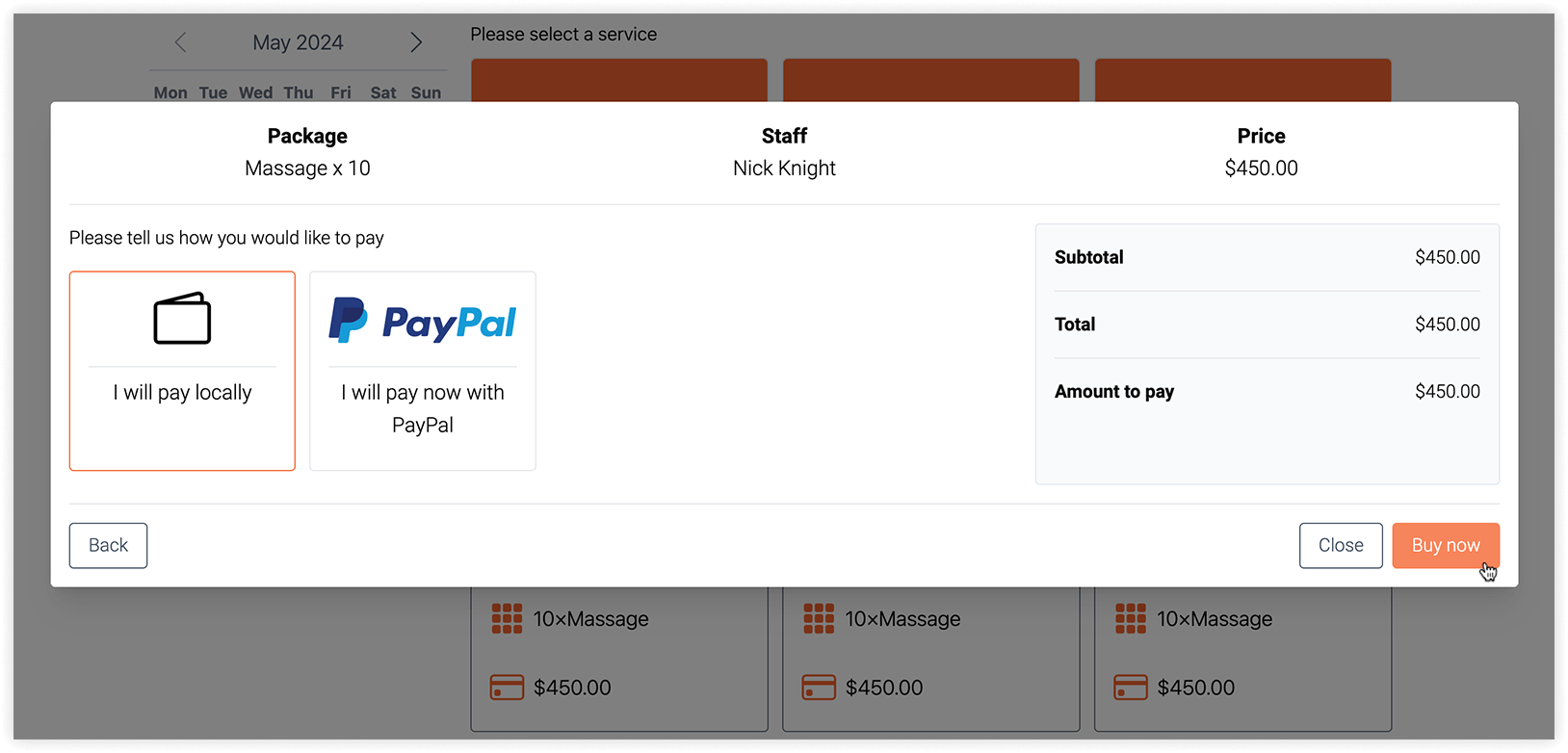
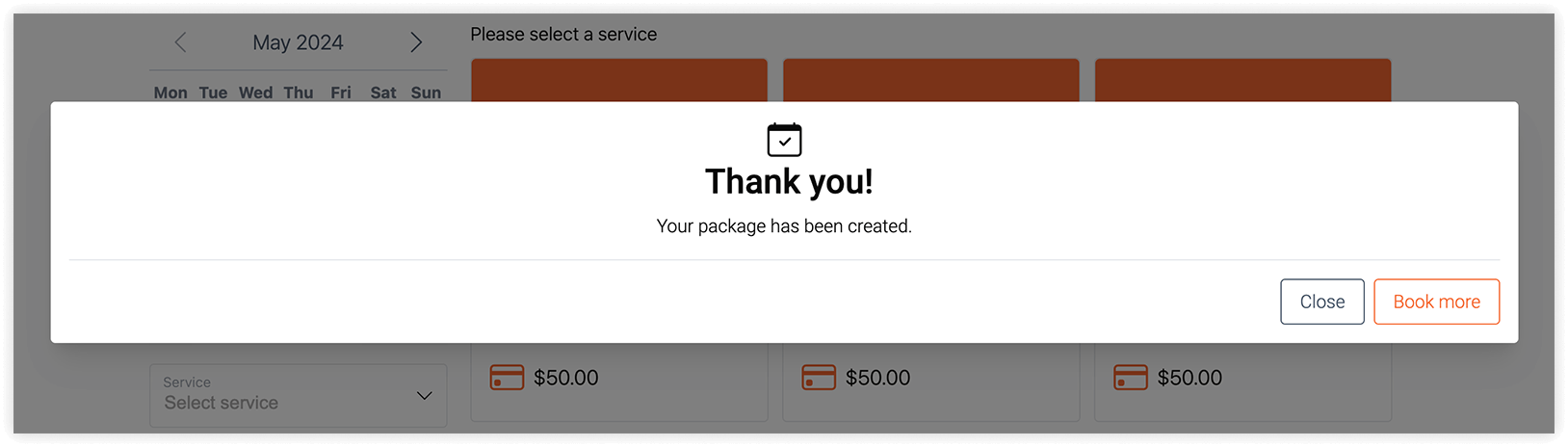
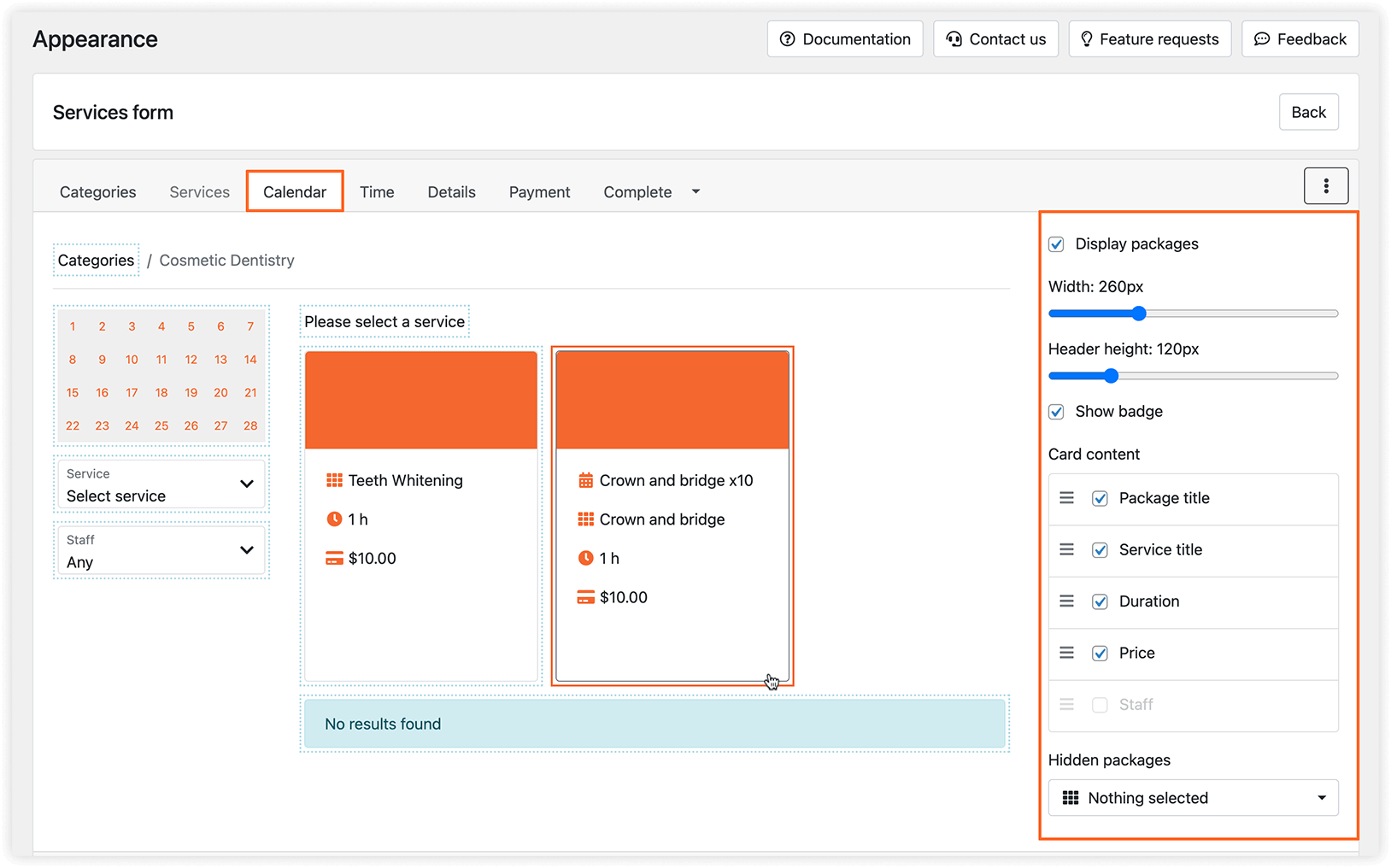
Je kunt de inhoud van de kaart aanpassen of deze optie uitschakelen via de sectie Weergave > jouw type boekingsformulier > tabblad Kalender > Pakketten weergeven.
Maak je dienst-specifieke boekingsformulieren, of stel je een boekingsformulier in voor een specifiek pakket, dan kun je in de vervolgkeuzelijst “Verborgen pakketten” kiezen welke pakketten je wilt verbergen.
E-mail-/sms-meldingen over aangeschaft pakket
Section titled “E-mail-/sms-meldingen over aangeschaft pakket”Met de Bookly Packages (Add-on) krijg je nieuwe meldingssjablonen in de secties E-mailmeldingen en SMS-meldingen die betrekking hebben op het aangeschafte pakket. Deze kunnen naar je klant en medewerker worden verstuurd met de volgende codes in de e-mailtekst:
{package_life_time}
{package_name}
{package_price}
{package_size}
Belangrijk
Bookly Packages (Add-on) is niet compatibel met de Bookly Custom Duration (Add-on) en Bookly Group Booking (Add-on). Pakketdeals zijn alleen beschikbaar voor losse boekingen.
Probeer deze demo (backend-versie) om beter te begrijpen hoe de Packages (Add-on) werkt.
Bekijk deze demo (front-end-versie) om te zien hoe pakketten geboekt kunnen worden via het Bookly-zoekformulier.
GERELATEERD
Section titled “GERELATEERD”Recurring Appointments (Add-on) – laat de dienst terugkerende afspraken hebben en stel de herhalingsfrequentie in.