
Staff Cabinet Add-on
Met de Staff Cabinet (Add-on) kunnen je medewerkers hun boekingen efficiënt beheren zonder toegang tot het WordPress-beheerpaneel.
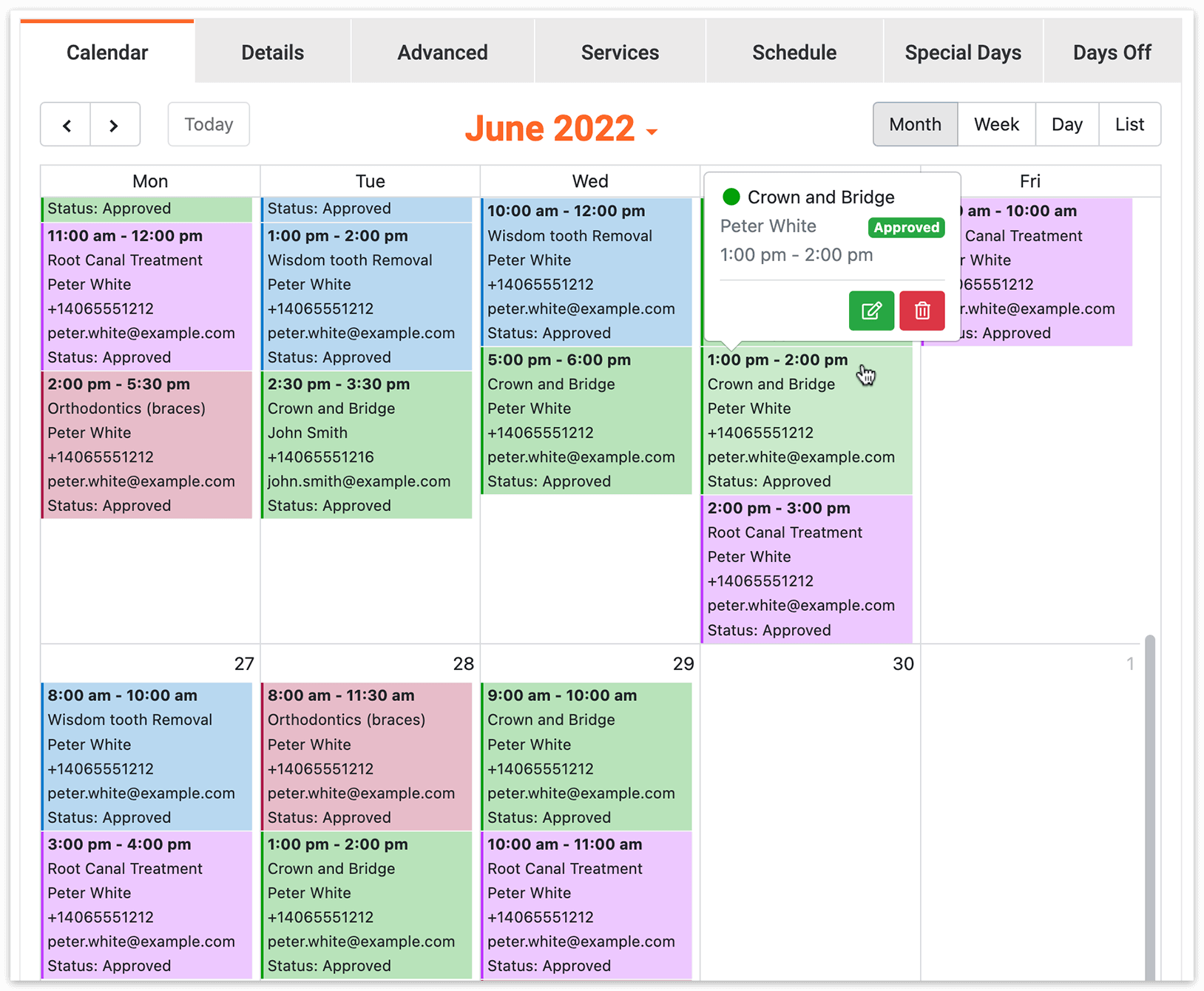
Na het inloggen krijgen medewerkers toegang tot de Staff Cabinet, een speciale interface aan de voorkant voor het beheren van hun Bookly-kalender en profiel.
Functies
-
- Kalenderbeheer: medewerkers kunnen naadloos hun kalender beheren, afspraken bekijken en rechtstreeks vanaf de voorkant updates doorvoeren.
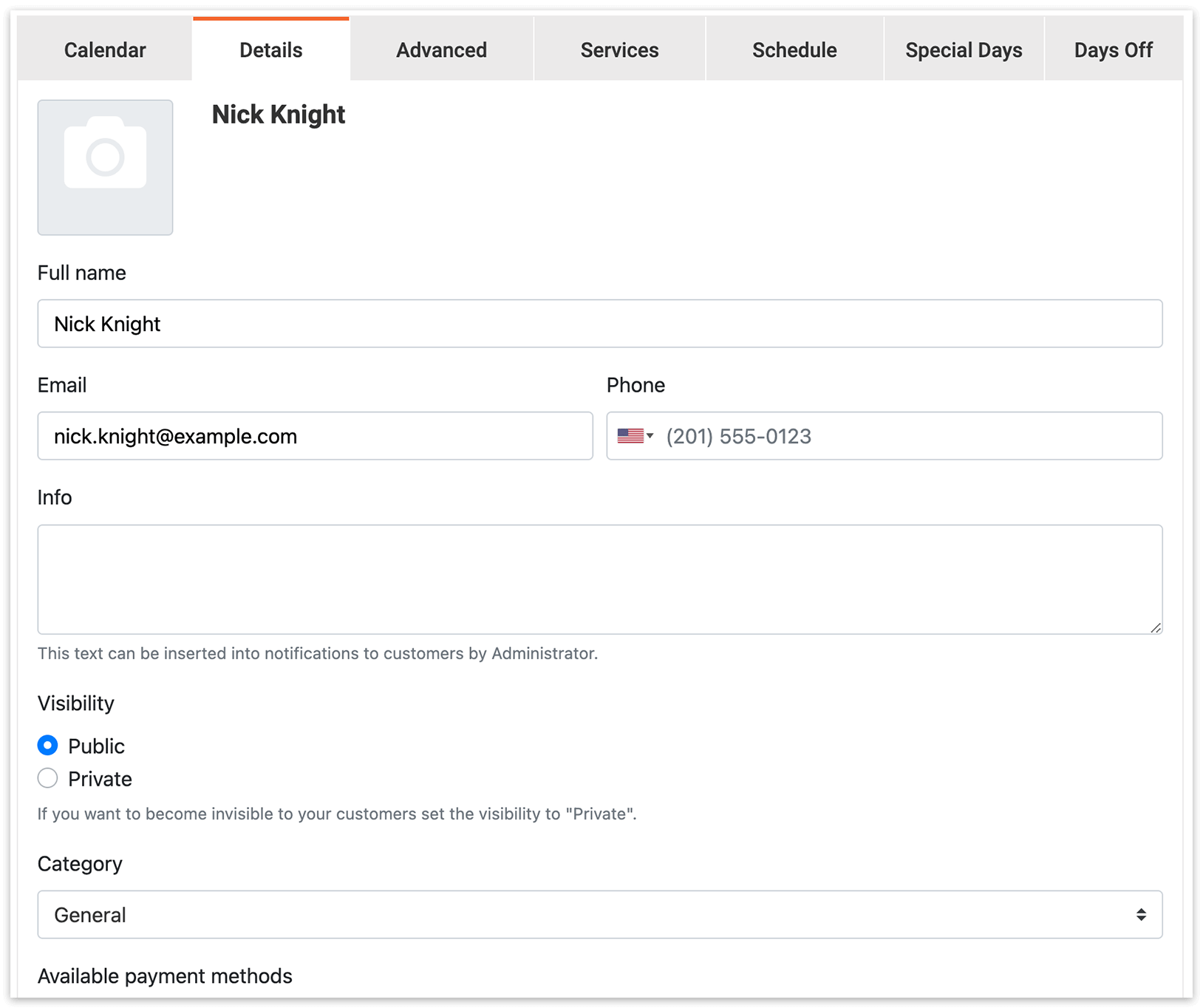
- Profielonderhoud: medewerkers kunnen hun profielgegevens bekijken en bijwerken, zodat de informatie accuraat en actueel blijft.
- Beheer van diensten en tarieven: medewerkers kunnen diensten beheren, tarieven aanpassen en hun planningsvoorkeuren afstemmen op hun beschikbaarheid.
- Rooster, vrije dagen en Special Days: medewerkers kunnen hun werkrooster instellen, vrije dagen aangeven en special days direct vanuit de Staff Cabinet configureren.
- Kalender-export: met de Staff Cabinet kunnen medewerkers hun kalendergegevens exporteren naar een CSV-bestand voor eenvoudige toegang en analyse.
Installatie
1. Koop, download, installeer en activeer de Bookly Staff Cabinet (Add-on) in Plugins.
2. Ga in je WordPress-dashboard naar de sectie Gebruikers. Maak WordPress-gebruikersaccounts aan voor elke medewerker die toegang moet krijgen tot de Staff Cabinet.
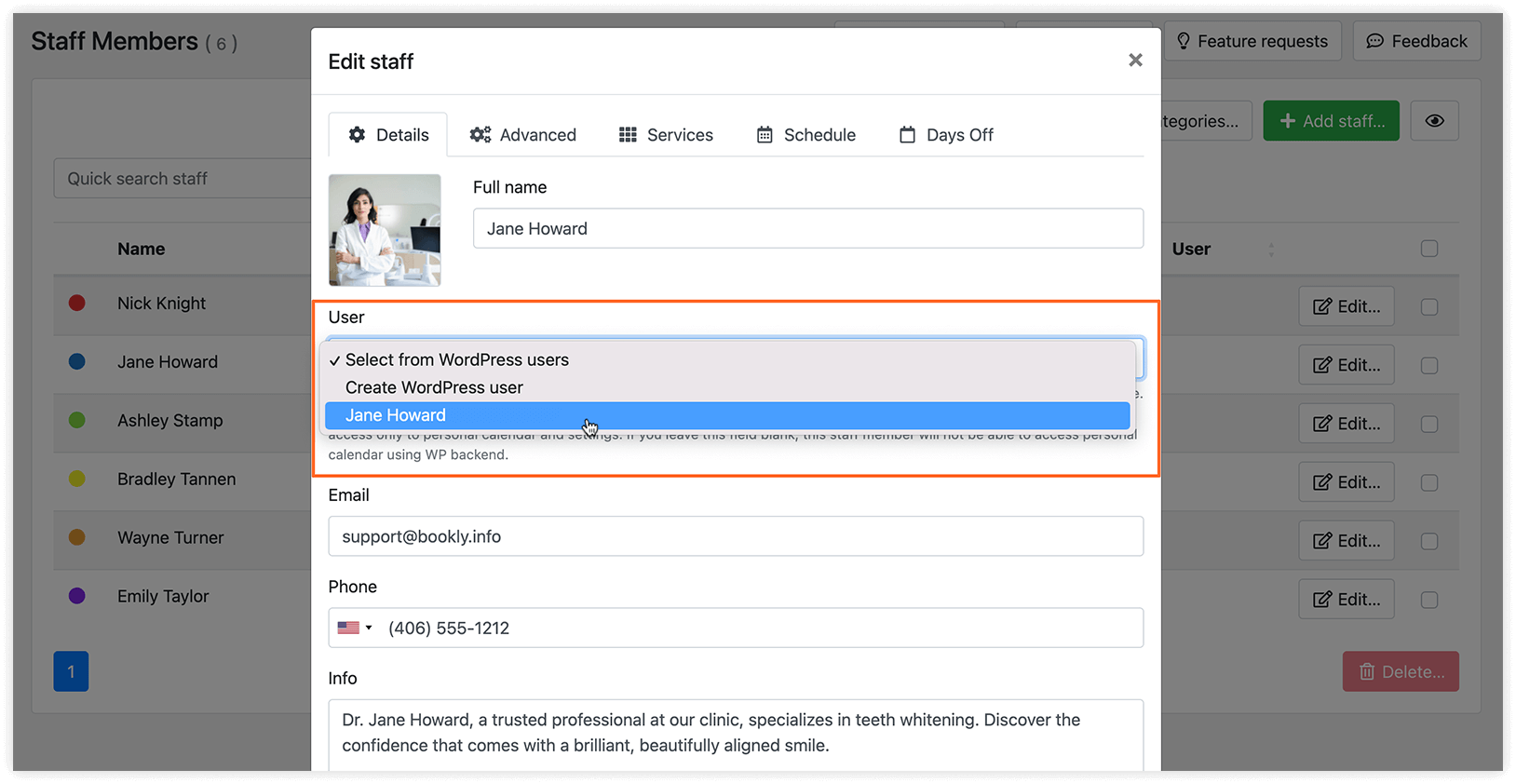
3. Ga naar Bookly > Medewerkers. Selecteer een medewerker en wijs deze een WordPress-gebruiker toe via de vervolgkeuzelijst User.
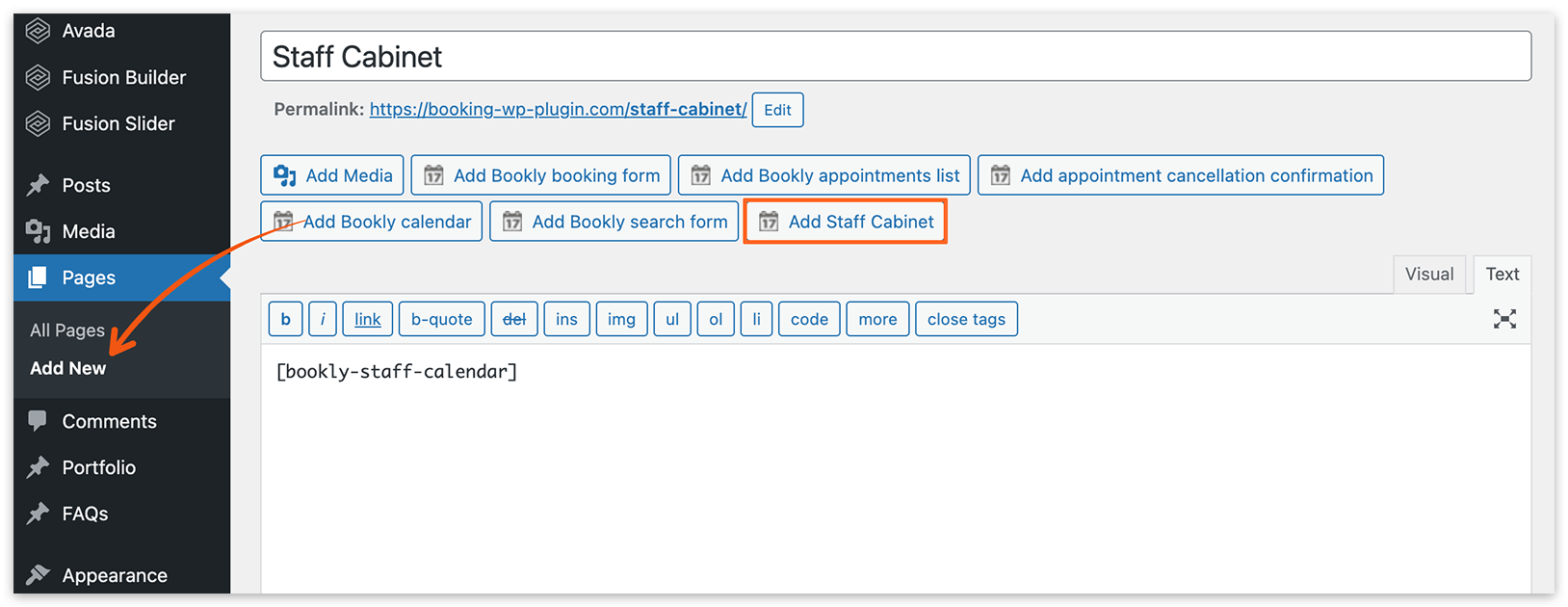
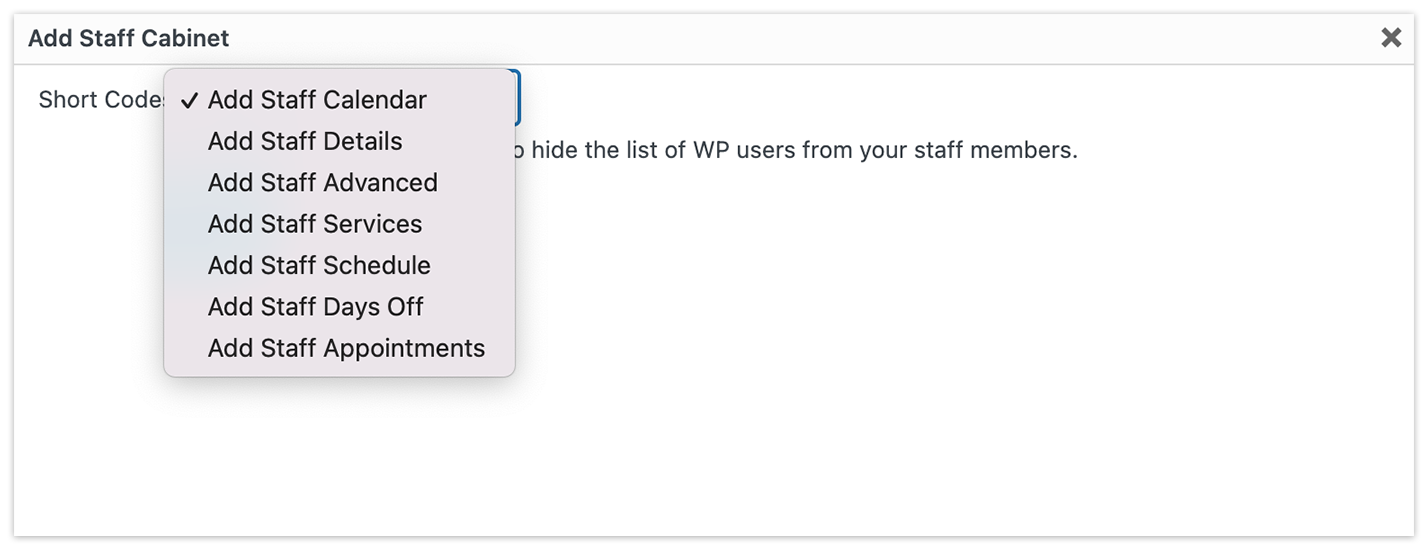
4. Ga naar Pagina’s of Berichten. Maak een nieuwe pagina aan of open een bestaande pagina waarop je de shortcode van de Staff Cabinet wilt plaatsen. Klik op de knop Voeg personeelsbestand toe om de shortcode in de pagina te plaatsen.
Klik in de Gutenberg-editor op het +-icoon om een nieuw blok toe te voegen. Zoek naar de blokken Bookly Staff Cabinet. Kies het juiste blok voor het insluiten van de shortcode van de Staff Cabinet.
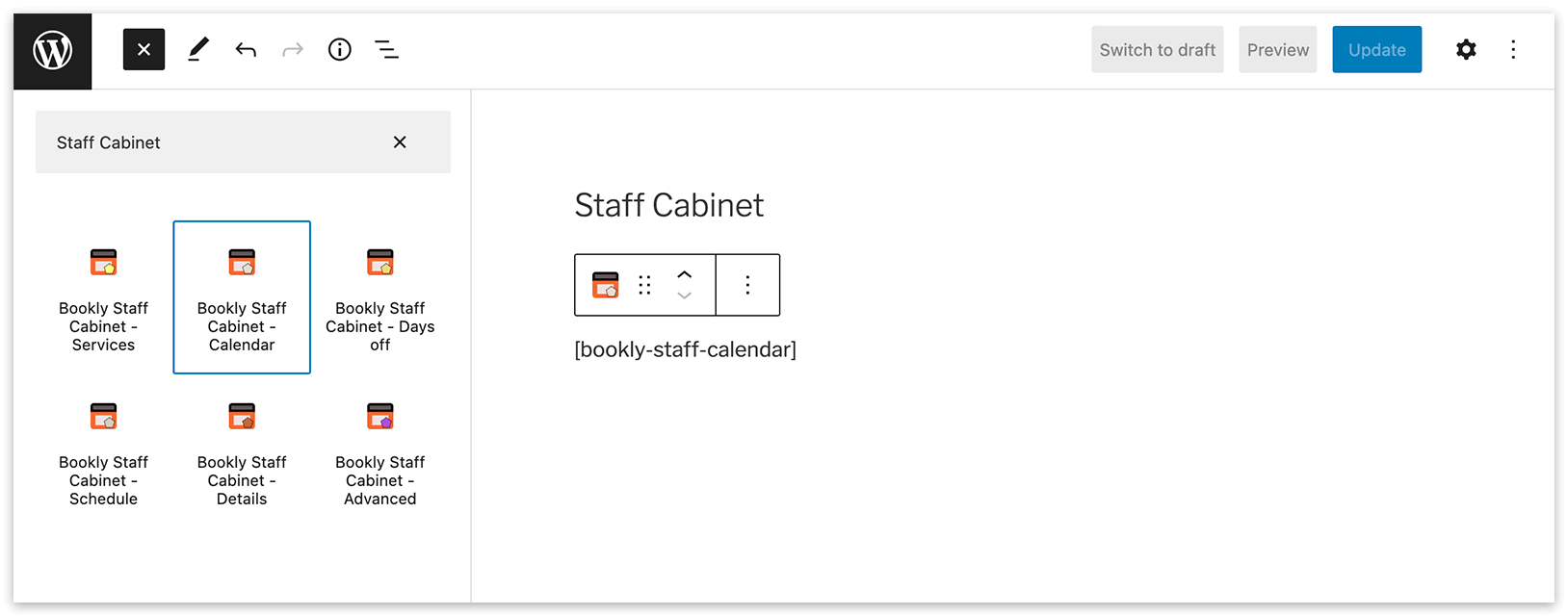
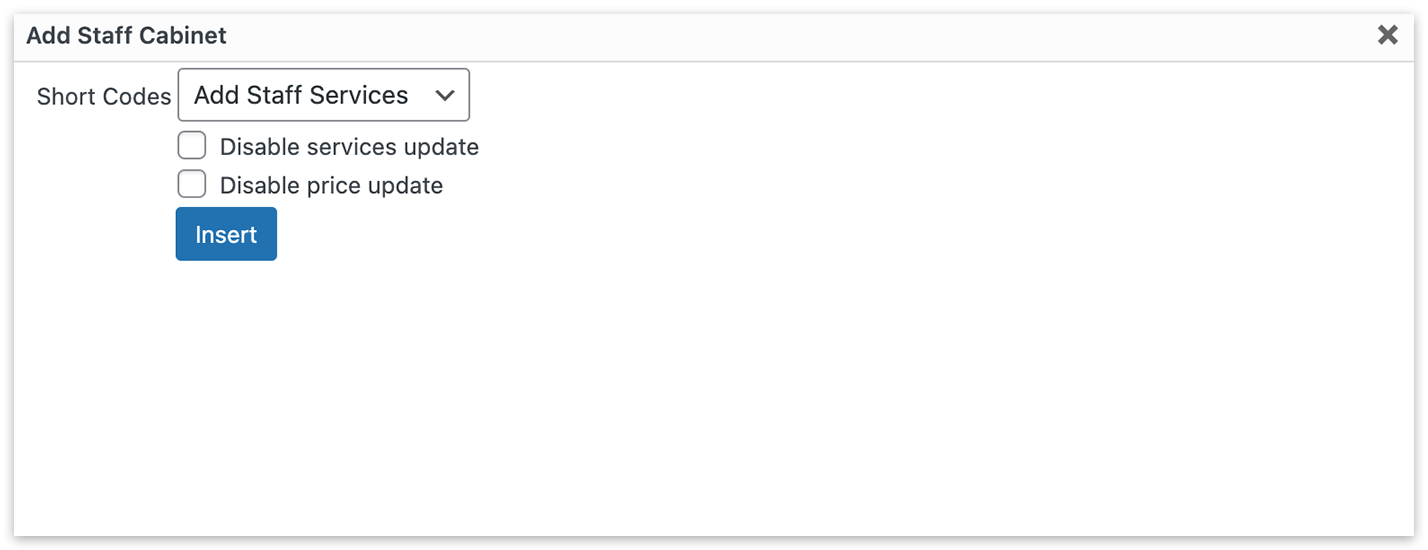
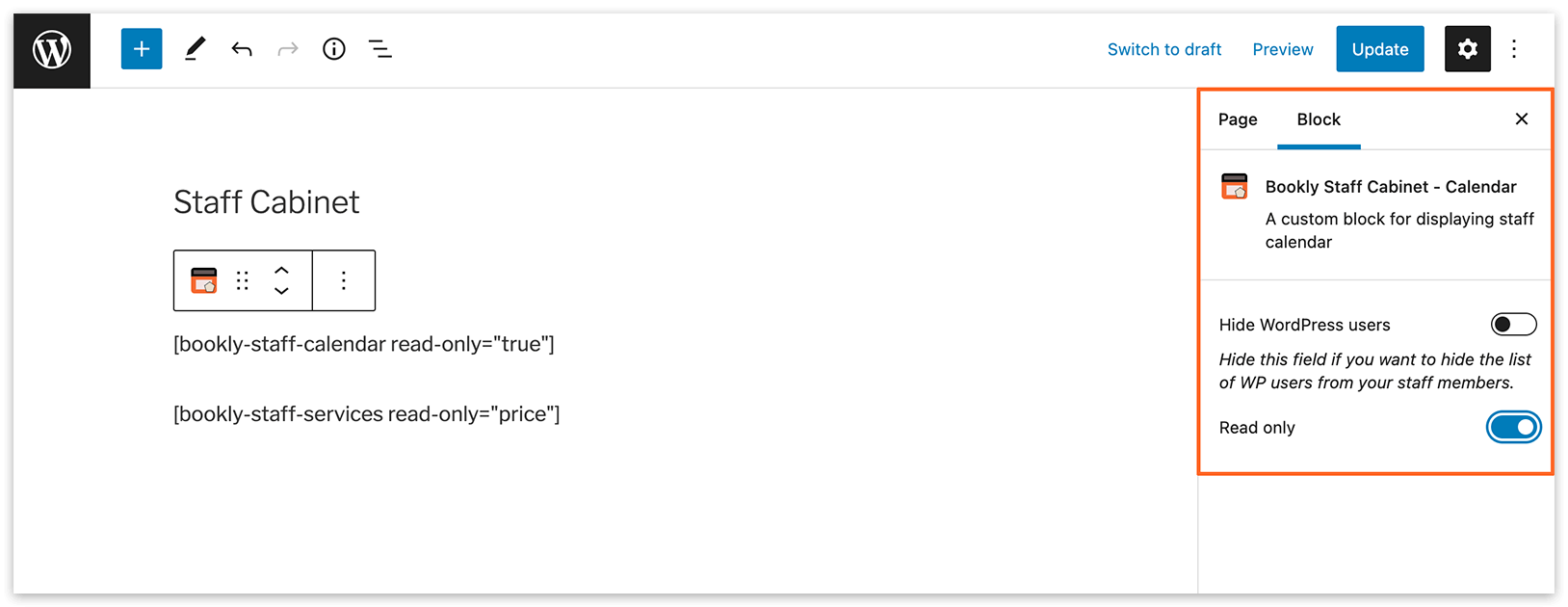
5. Wanneer je de shortcode invoegt, zie je een lijst met opties. Selecteer de eigenschappen die je op de pagina wilt weergeven en stel eventuele beperkingen in indien nodig.
Medewerkers kunnen alleen de profielonderdelen bekijken, gebruiken en bijwerken waarvoor ze toestemming en toegang hebben.
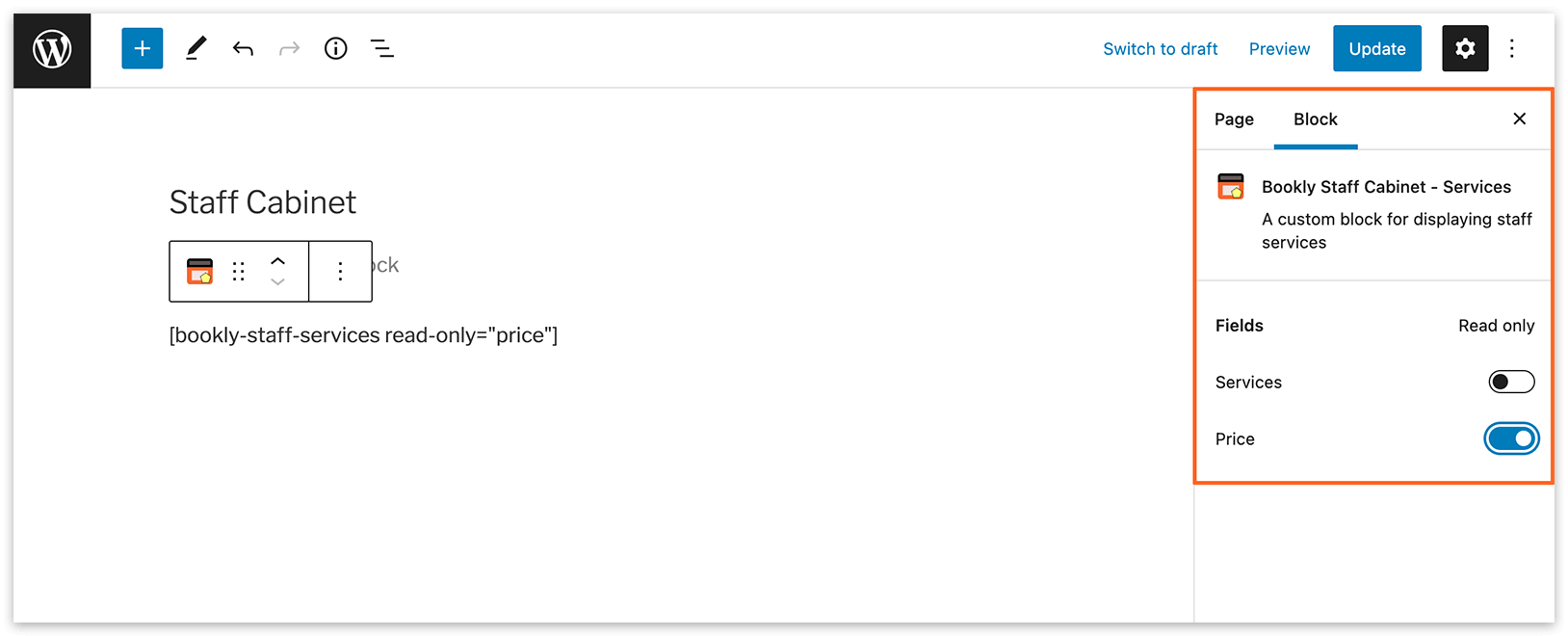
Zo kun je bijvoorbeeld de mogelijkheid om prijzen bij te werken uitschakelen in het tabblad Diensten en een alleen-lezen modus inschakelen voor de kalender van de medewerker.
In de Gutenberg-editor vind je deze instellingen rechts.
Zodra de Staff Cabinet (Add-on) is ingesteld en geconfigureerd, hebben je medewerkers na authenticatie rechtstreeks vanaf de voorkant toegang om hun kalenders te bekijken en te beheren.
Probeer deze demo om beter te begrijpen hoe de Staff Cabinet (Add-on) werkt.
Bekijk deze video om te leren hoe je de Bookly Staff Cabinet (Add-on) installeert, aanmaakt en gebruikt.
GOED OM TE WETEN
Hoe geef ik onderdelen van Staff Cabinet weer in tabbladen?
Shortcodes die beschikbaar zijn met de Bookly Staff Cabinet (Add-on)