
Individuele prijzen en andere tips
In Bookly kun je individuele prijzen instellen voor diensten die door specifieke medewerkers worden aangeboden, via Medewerkers > Bewerken > Diensten. Zo kunnen je klanten per medewerker een andere prijs zien wanneer ze een afspraak boeken.
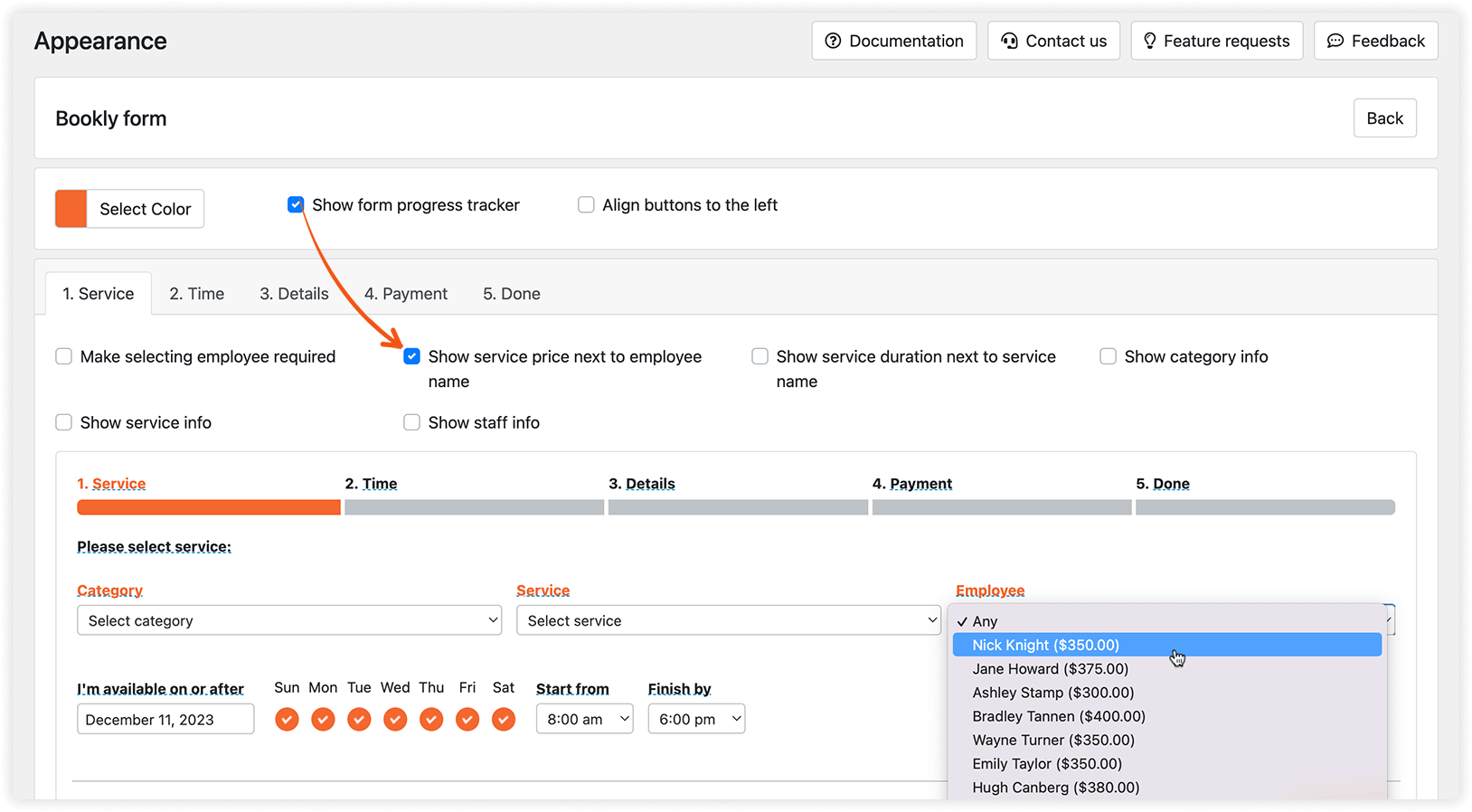
Wil je deze optie liever verbergen, dan kan dat in de sectie Weergave.
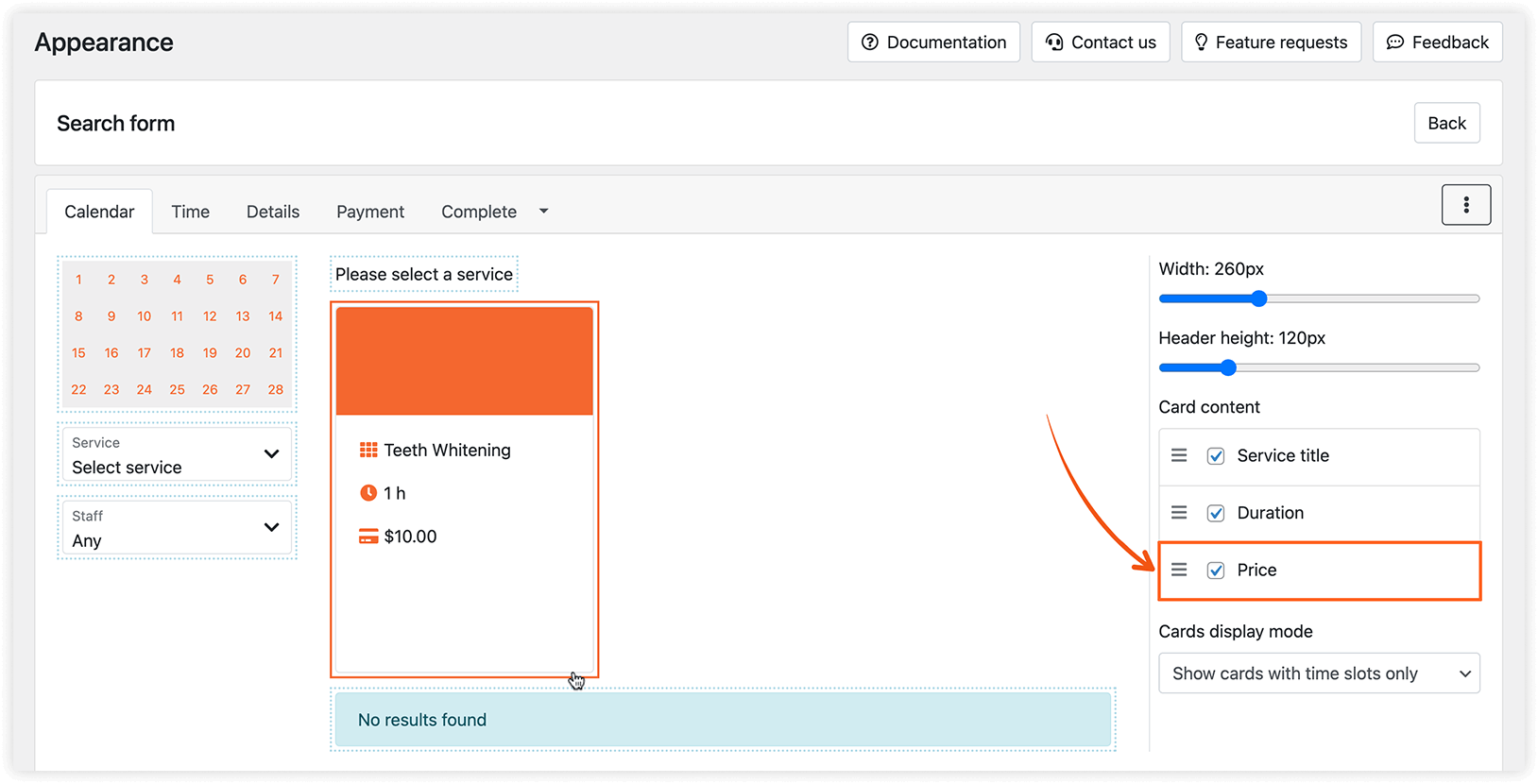
In de moderne boekingsformulieren beheer je de zichtbaarheid van prijzen via de instellingen van de kaartinhoud. Vink het vakje uit om de prijs te verbergen.
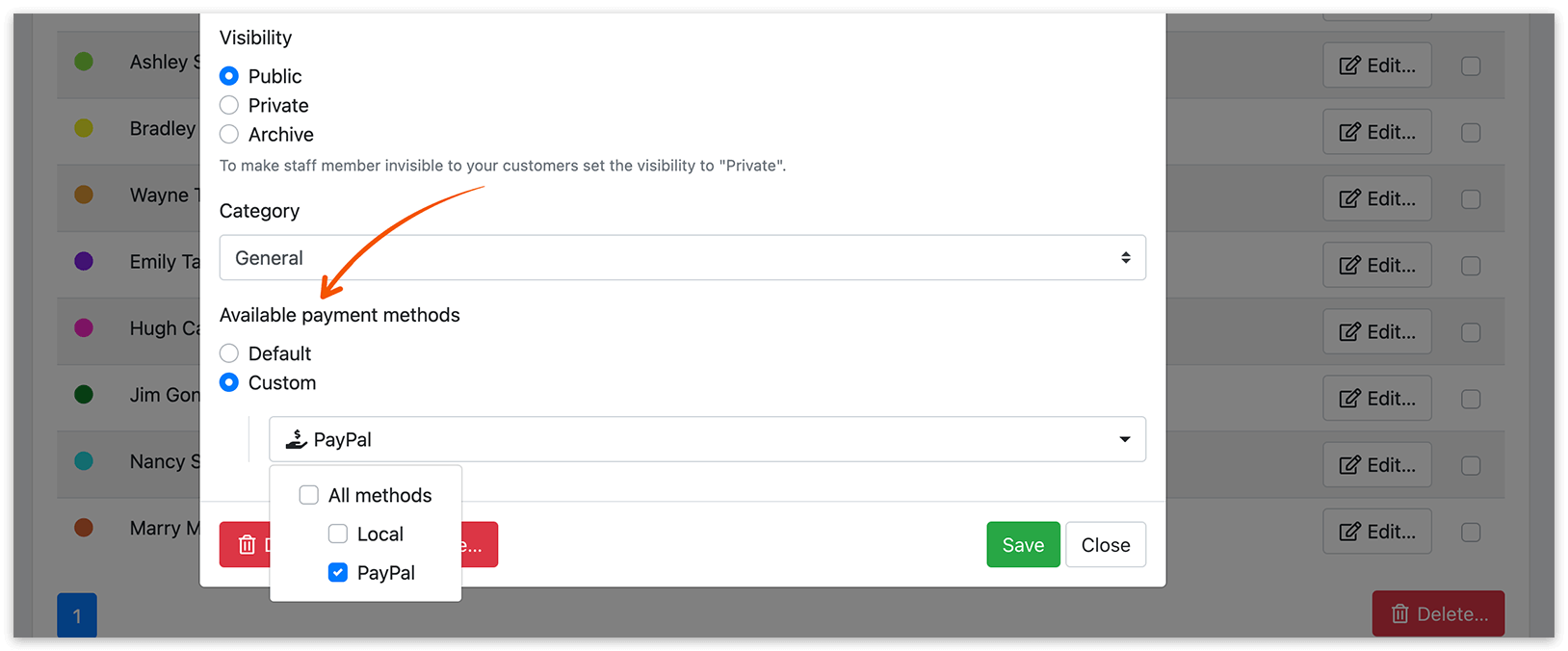
Je kunt voor elke medewerker afzonderlijk beschikbare betaalmethoden instellen. Zo kun je bijvoorbeeld de optie Lokaal betalen uitschakelen voor medewerkers die virtuele afspraken aanbieden via Zoom of Google Meet.
Om de betaalstap te verwijderen uit het boekingsproces, schakel je gewoon alle betaalmethoden uit in Instellingen > Betalingen. Het boekingsformulier gaat vervolgens direct door naar de laatste stap zodra de klant het overzicht van zijn boeking heeft bevestigd.
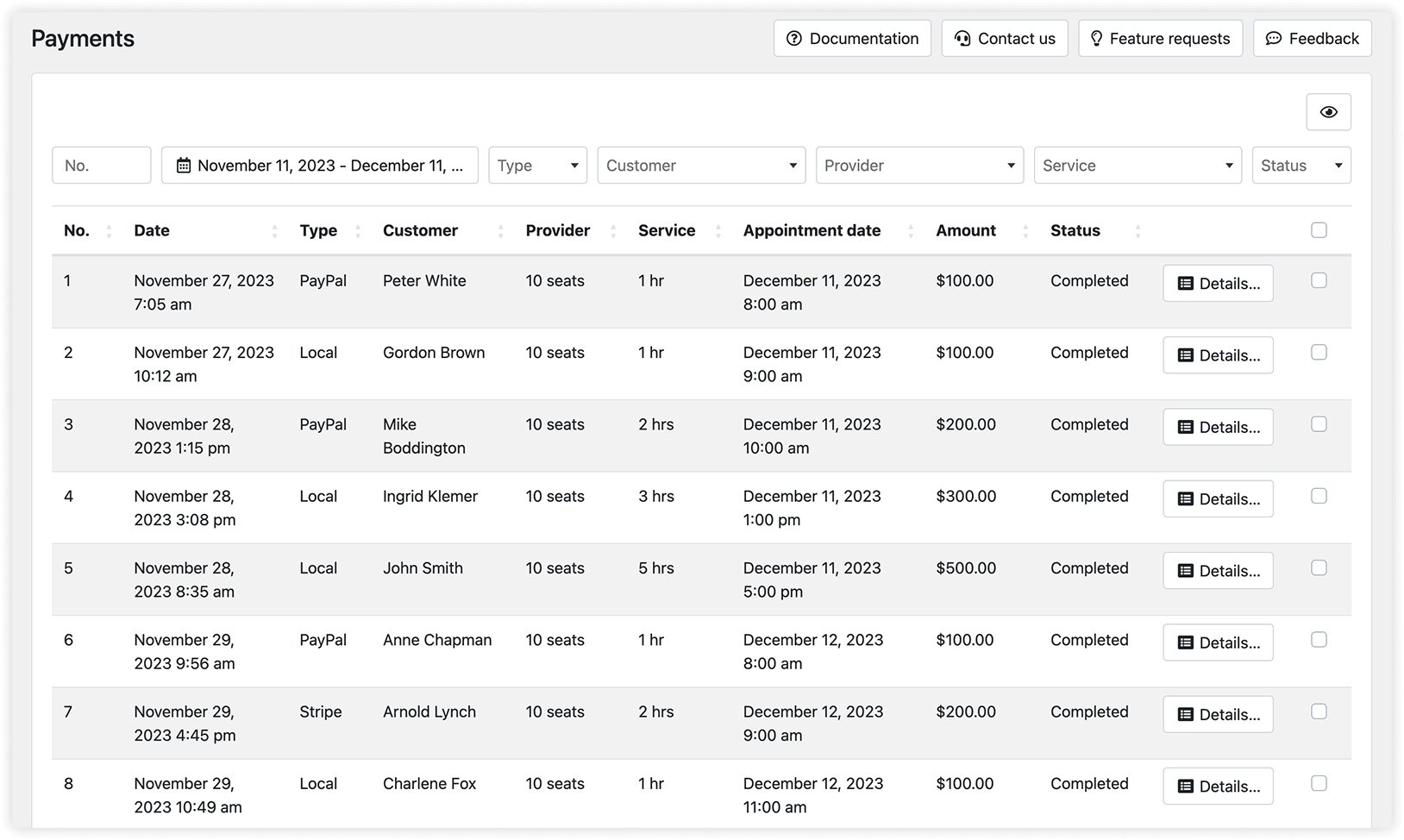
De lijst met betalingen in je Bookly-menu lijkt op de lijst met afspraken, maar is toegespitst op een compleet overzicht van alle afspraken vanuit betalingsperspectief. Je kunt transacties eenvoudig sorteren en filteren op criteria zoals dienst, status, betaalmethode en meer.
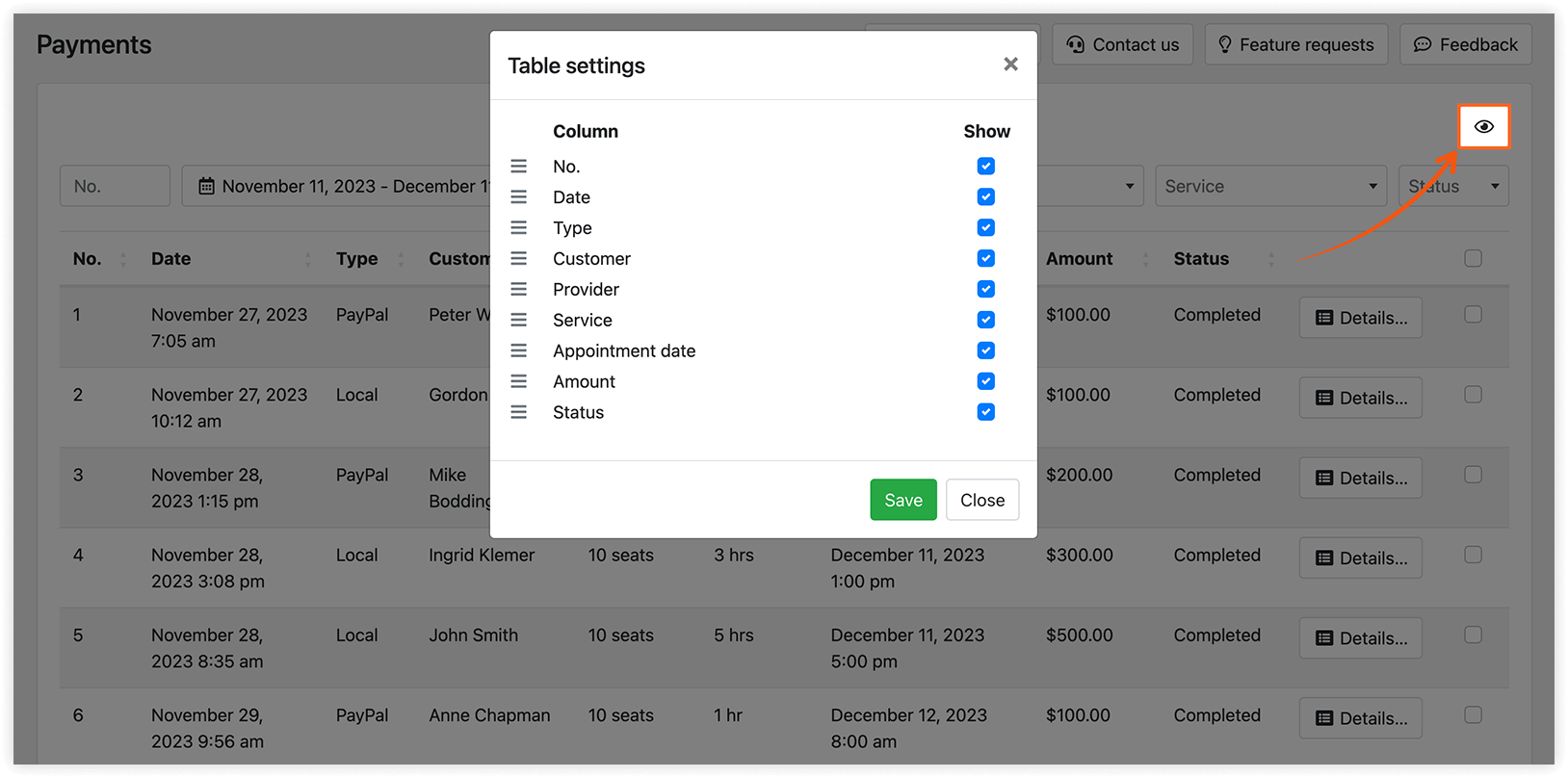
Tabel instellingen
Klik op het oogicoon rechtsboven op de pagina om de kolommen te selecteren die je wilt weergeven in de tabel Betalingen. Verplaats de kolommen eenvoudig met drag & drop om de volgorde aan te passen.
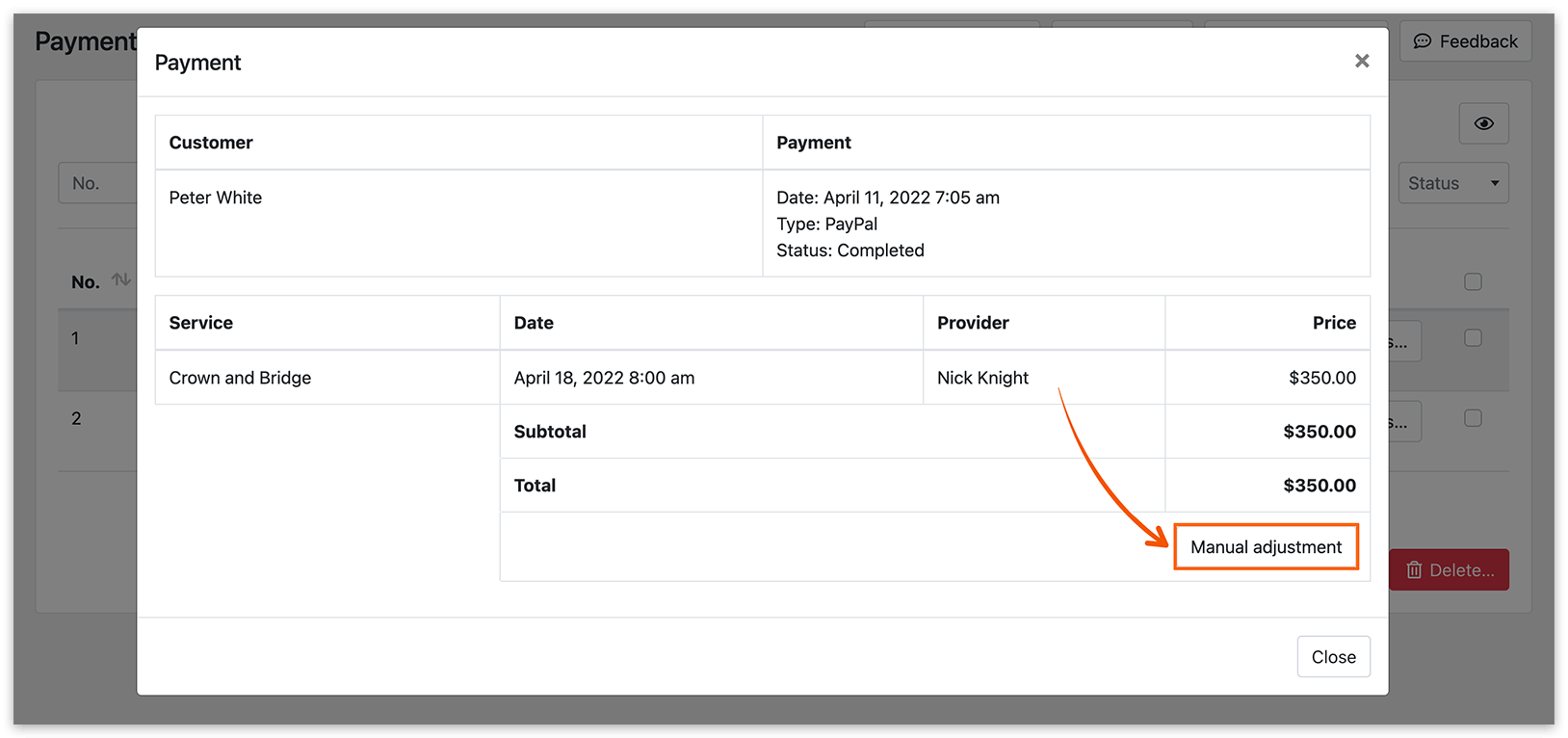
Indien nodig kun je handmatig de betalingsgegevens aanpassen. Klik rechts op Details en klik vervolgens op de knop Handmatige aanpassing. Gebruik ”-” om de oorspronkelijke prijs te verlagen. Alle wijzigingen die je aanbrengt, worden opgeslagen en de totaalprijs wordt dienovereenkomstig herberekend.
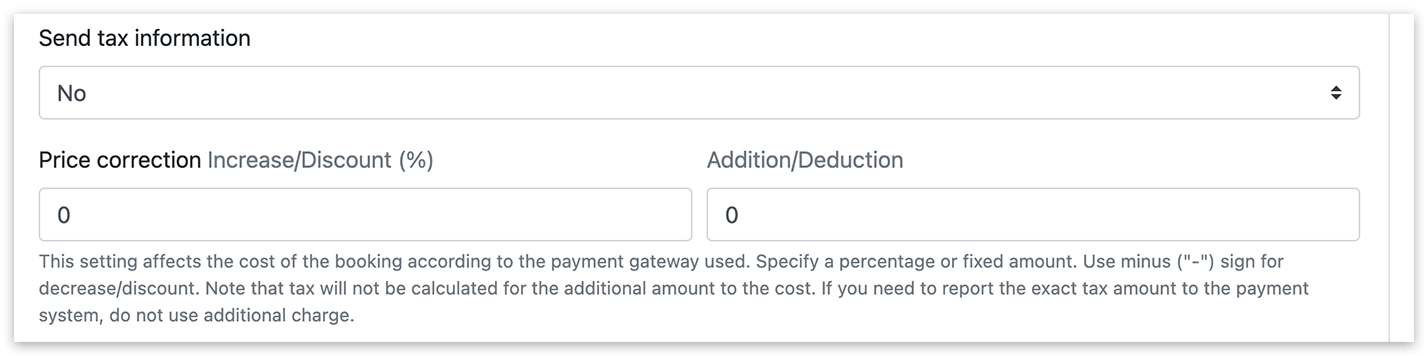
Je kunt de functie prijs correctie gebruiken voor verschillende betalingsproviders, wat invloed heeft op de totale kosten van de boeking. Ga naar Instellingen > Betalingen en geef in de betreffende velden een extra toeslag of korting op.
Fooi geven aan medewerkers
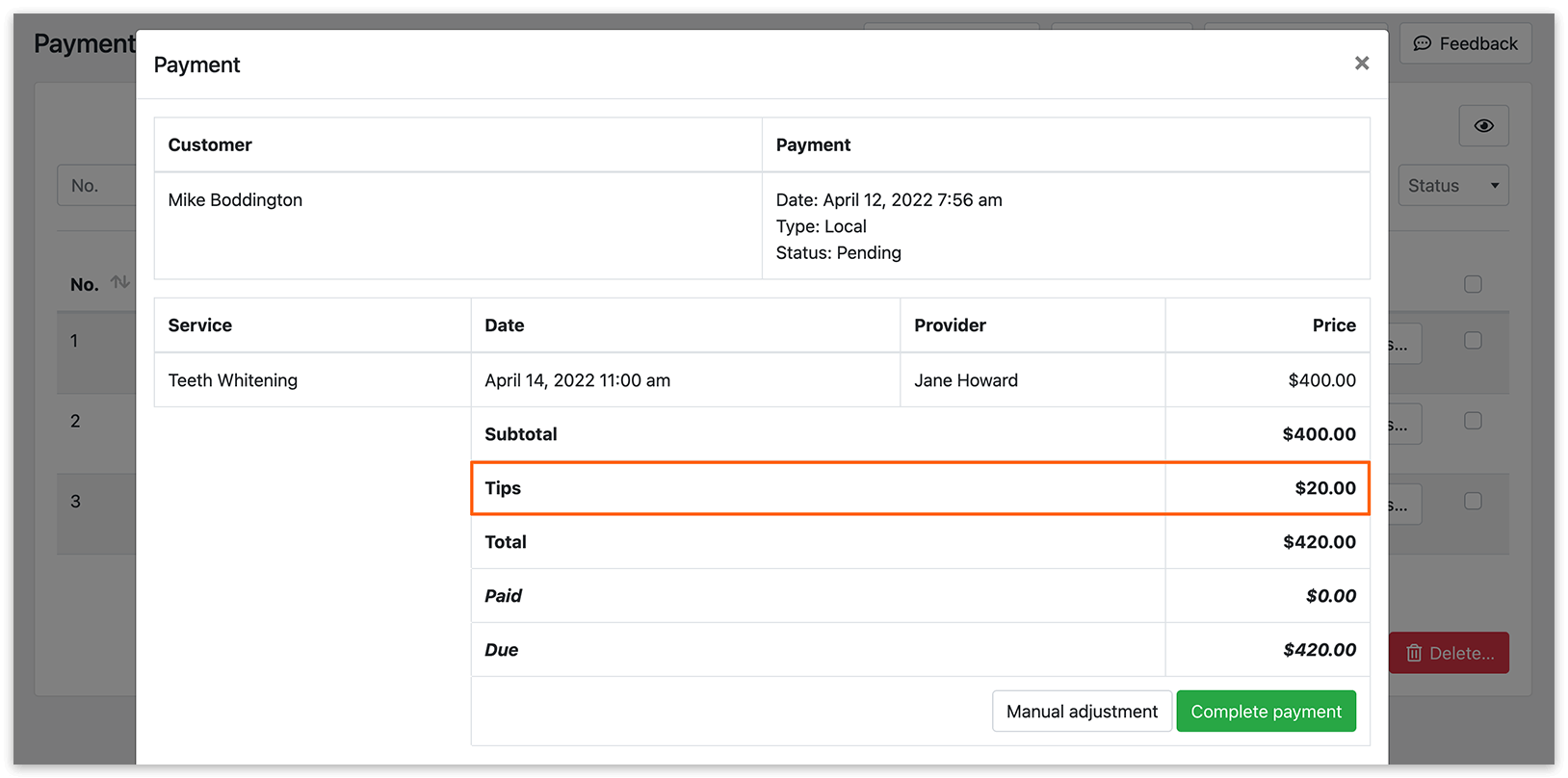
Sta klanten toe een fooi te geven aan je medewerkers door deze optie in te schakelen via Weergave > tabblad Betaling > Fooi tonen.
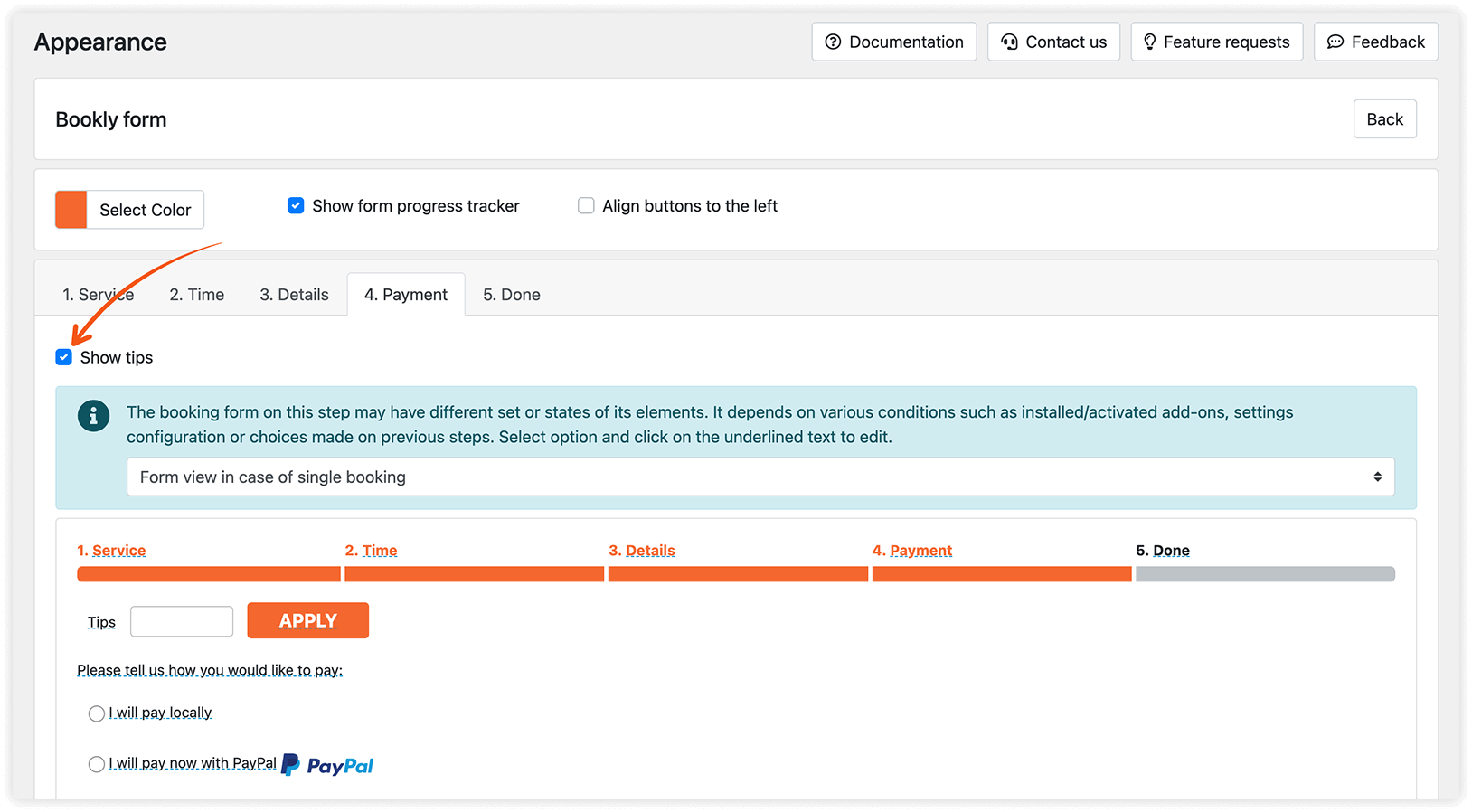
De betalingsdetails tonen dit bedrag vervolgens op een aparte regel.
Automatische wijziging van de afspraakstatus na betaling
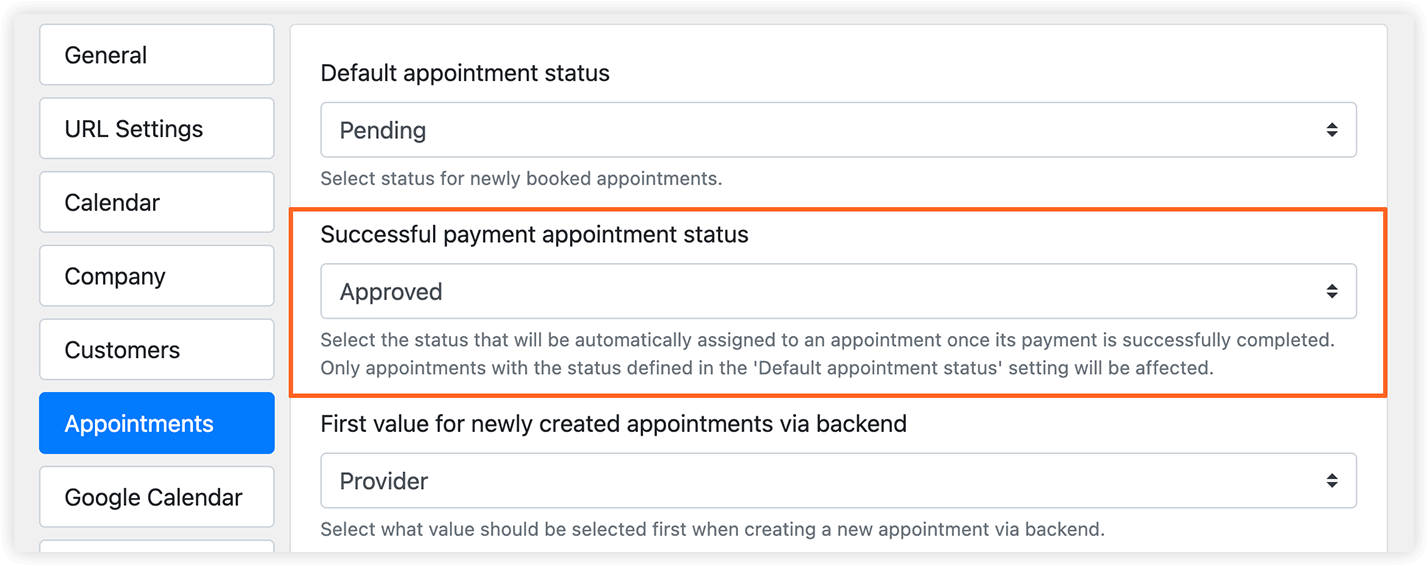
De status van je afspraken kan automatisch worden bijgewerkt direct na een succesvolle betaling. Zodra Bookly van het betalingssysteem de bevestiging ontvangt dat de betaling is voltooid, wijzigt de afspraakstatus van de Standaard status van de afspraak naar de status die je opgeeft onder Afspraken > Status van succesvolle betalingsafspraak, bijvoorbeeld van In afwachting naar Goedgekeurd.
GERELATEERD
Deposit Payments (Add-on) – stel een aanbetaling in die op het moment van boeken wordt betaald.
Special Hours (Add-on) – voor prijzen die afhankelijk zijn van het tijdstip van de afspraak.