
Zapier Integration
Met Zapier verbind je Bookly naadloos met diverse cloud-apps en maak je specifieke workflows om taken te automatiseren.
Je kunt momenteel de volgende triggers gebruiken voor je automatiseringen:
- Nieuwe Afspraak
- Nieuwe of bijgewerkte afspraak
- Nieuwe klant
- Bijgewerkte afspraak
Instellen
1. Ga in de sectie Bookly Cloud > Products naar Zapier, selecteer je abonnement en klik op Get started om de integratie te activeren.
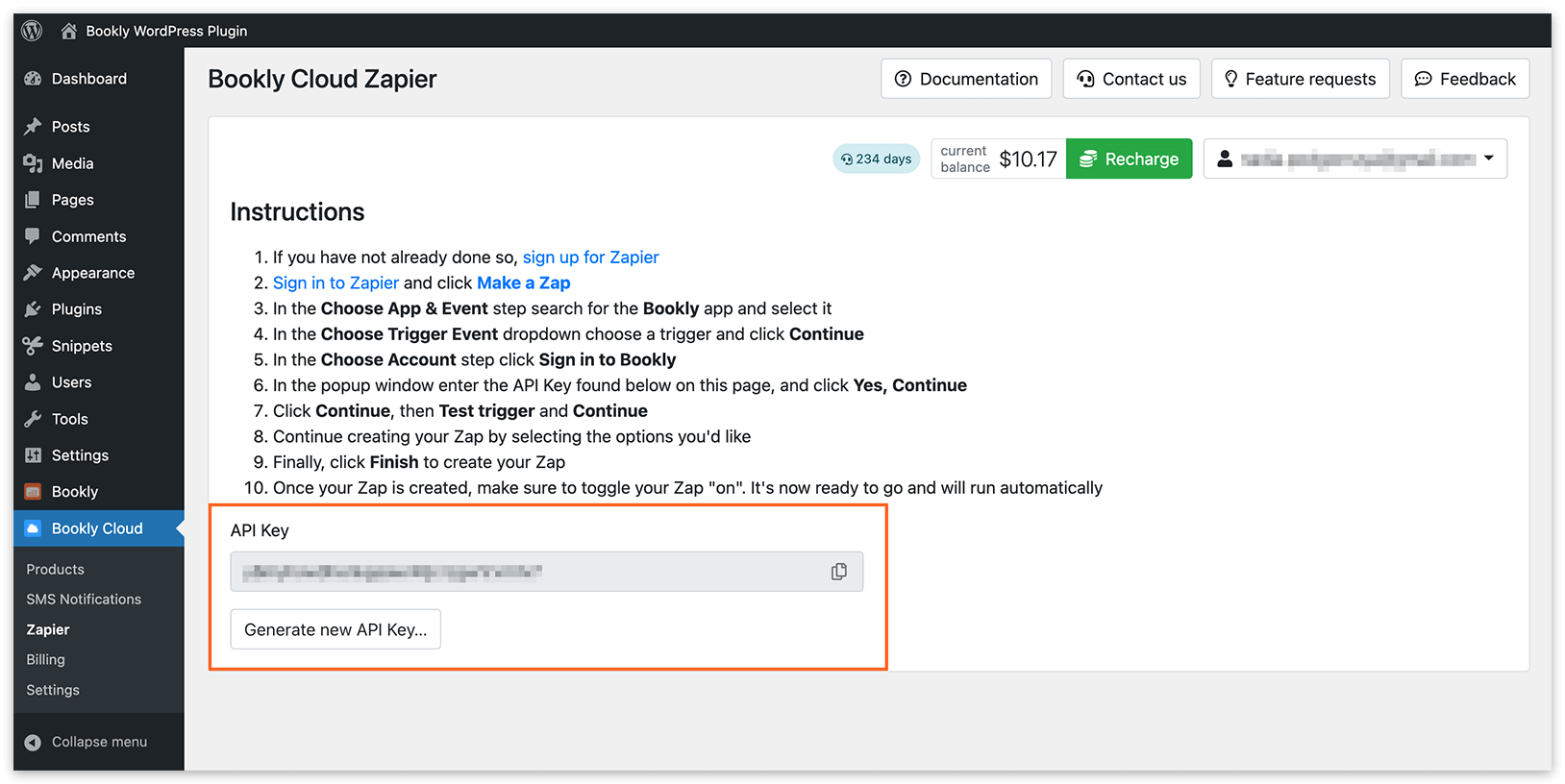
- Klik in het nieuwe pop-upvenster op Go to settings (Bookly Cloud > Zapier) en volg de instructies om je Bookly met Zapier te verbinden:
1. Als je dat nog niet hebt gedaan, meld je je aan bij Zapier.
2. Log in bij Zapier en klik op Create a Zap.
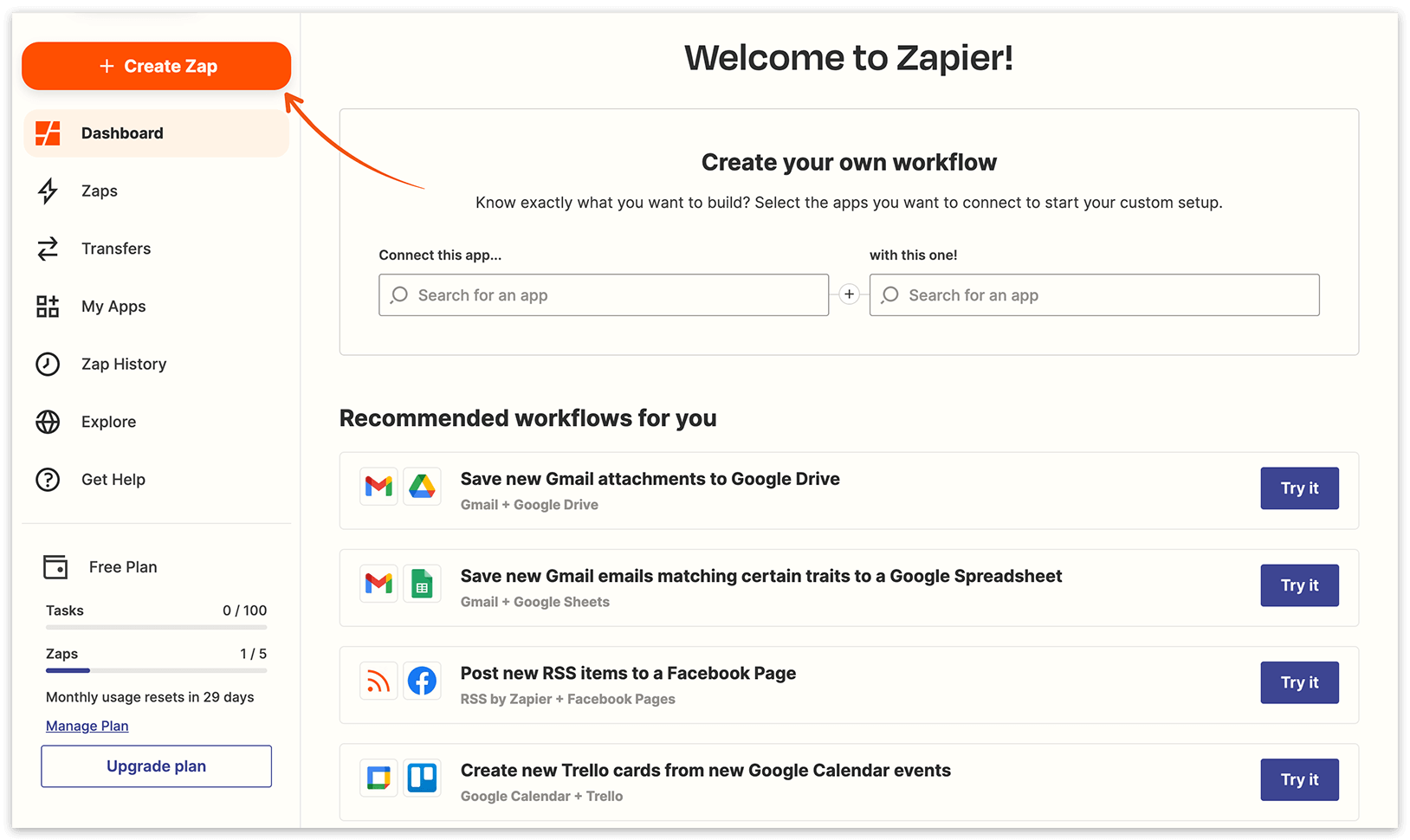
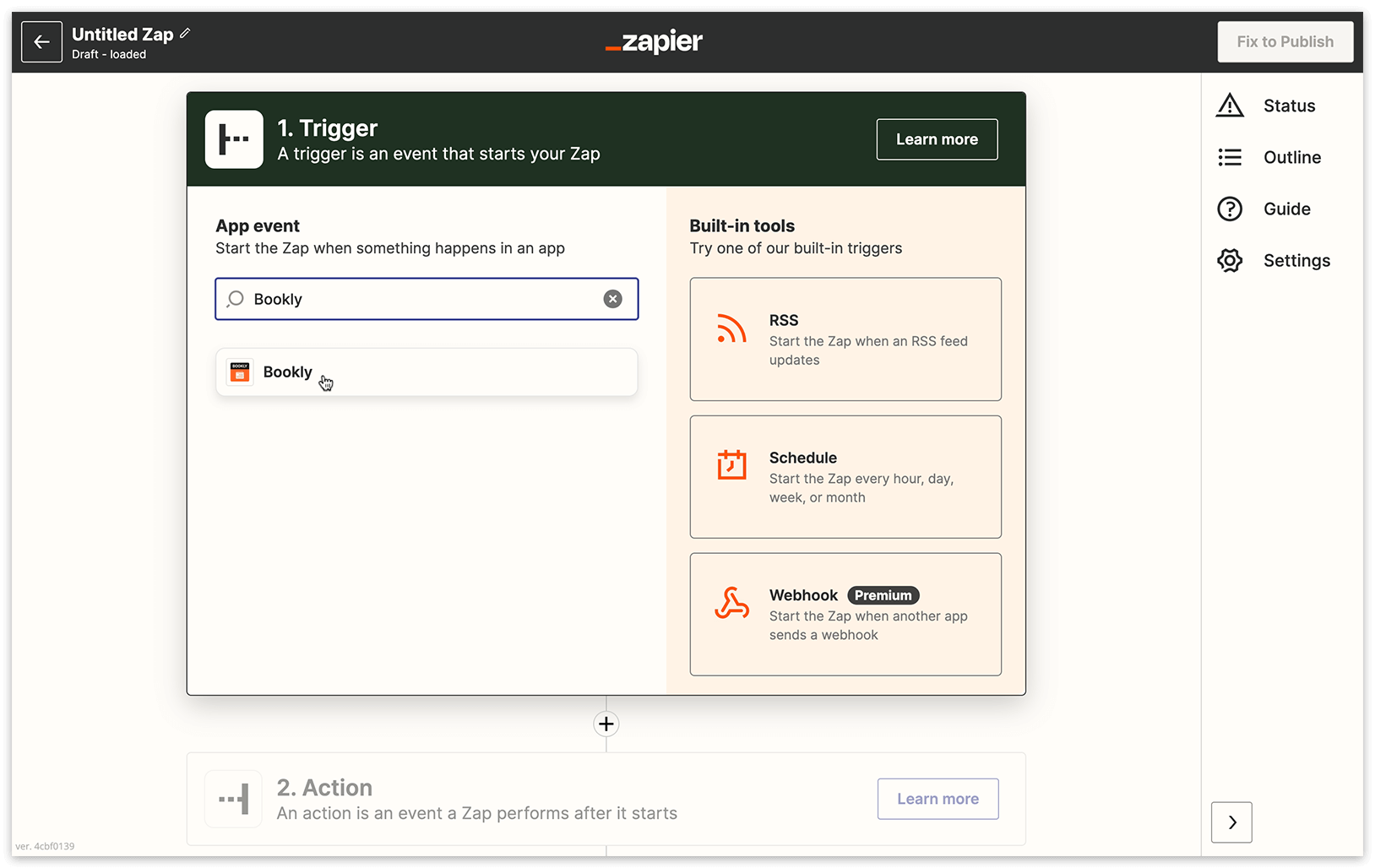
3. Zoek in de stap Choose App & Event naar de app Bookly en selecteer deze.
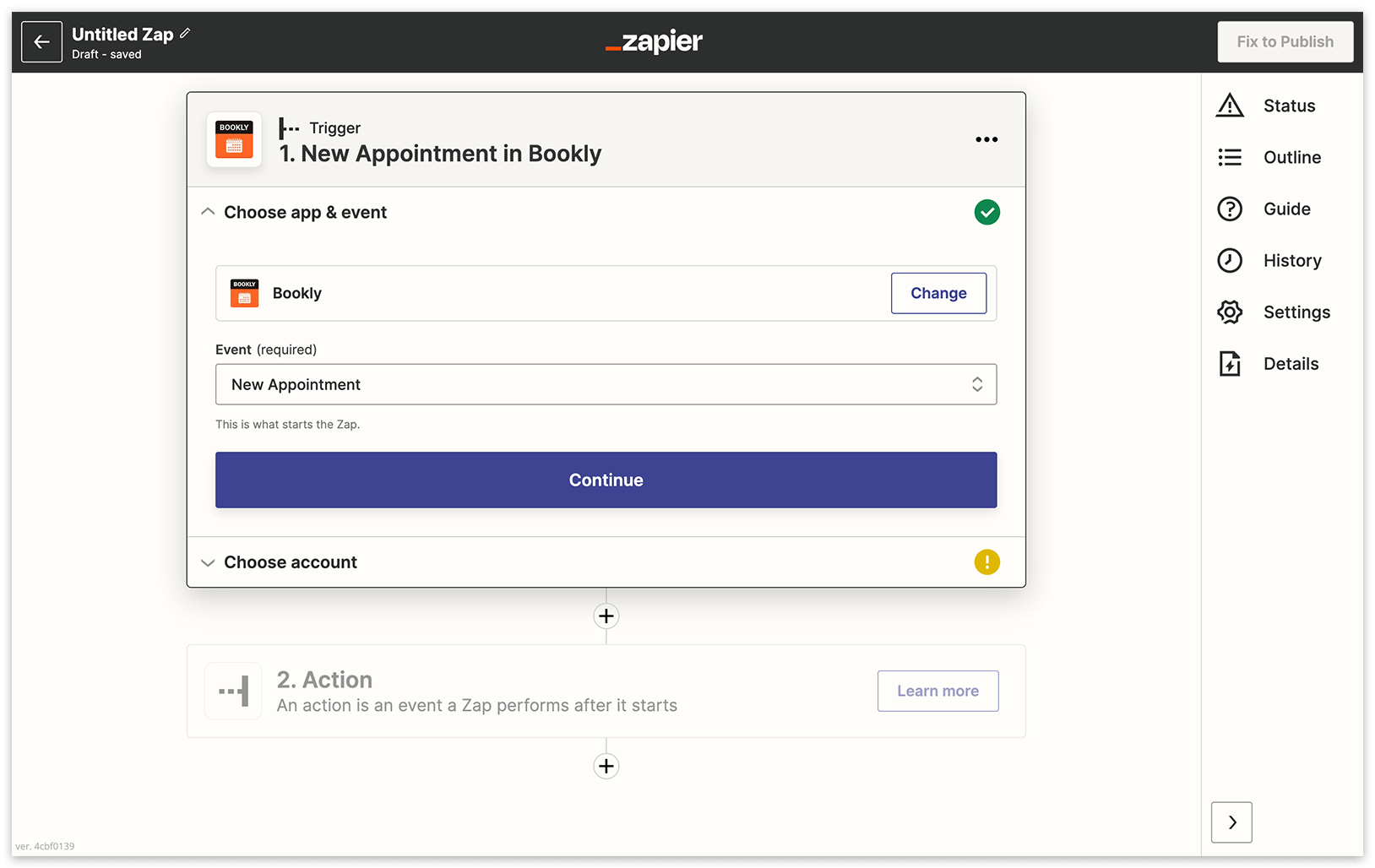
4. Selecteer in de dropdown Choose Trigger Event een trigger en klik op Continue.
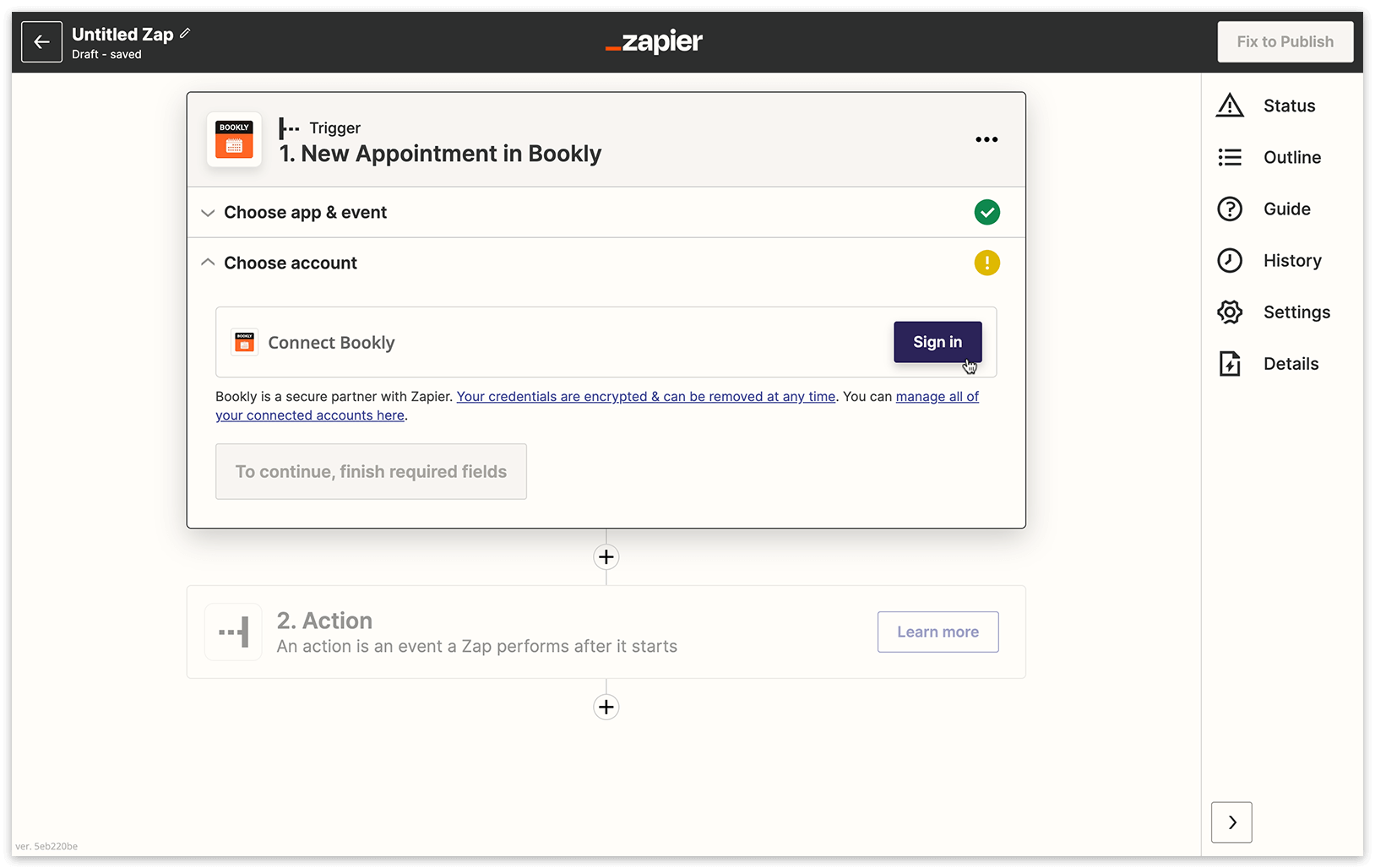
5. Klik bij Choose Account op Sign in to Bookly.
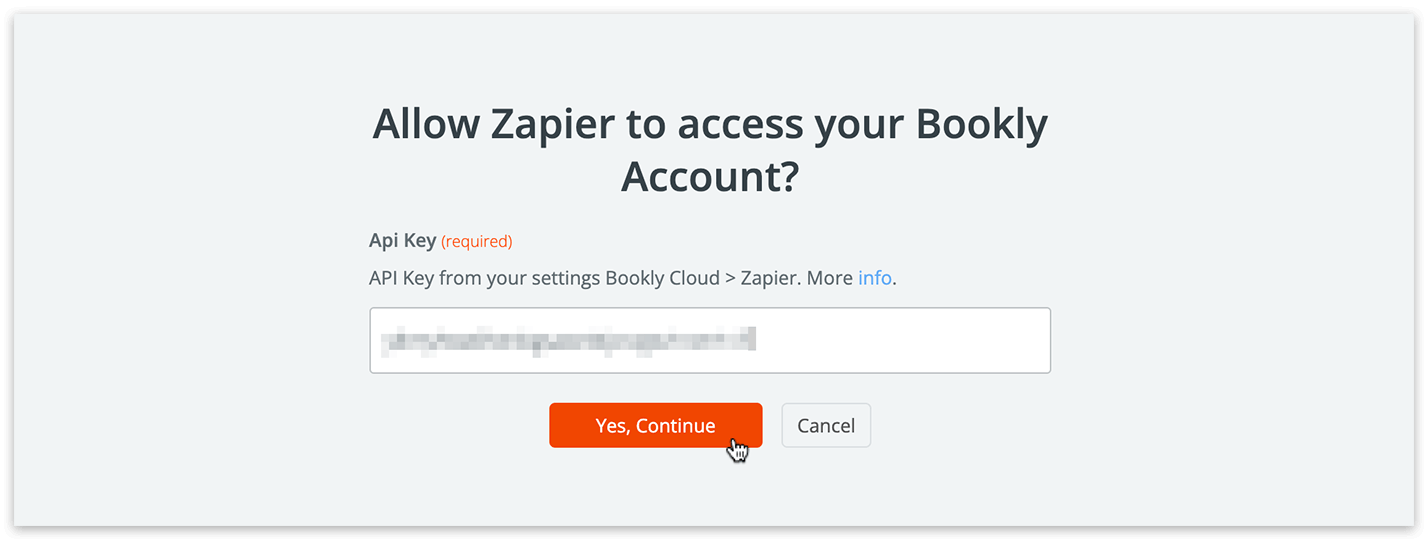
6. Voer in het pop-upvenster de API Key in van de instellingenpagina (Bookly Cloud > Zapier) en klik op Yes, Continue.
7. Klik op Continue, daarna op Test trigger en Continue.
8. Ga door met het maken van je Zap door de gewenste opties te selecteren.
9. Klik tot slot op Finish om je Zap te maken.
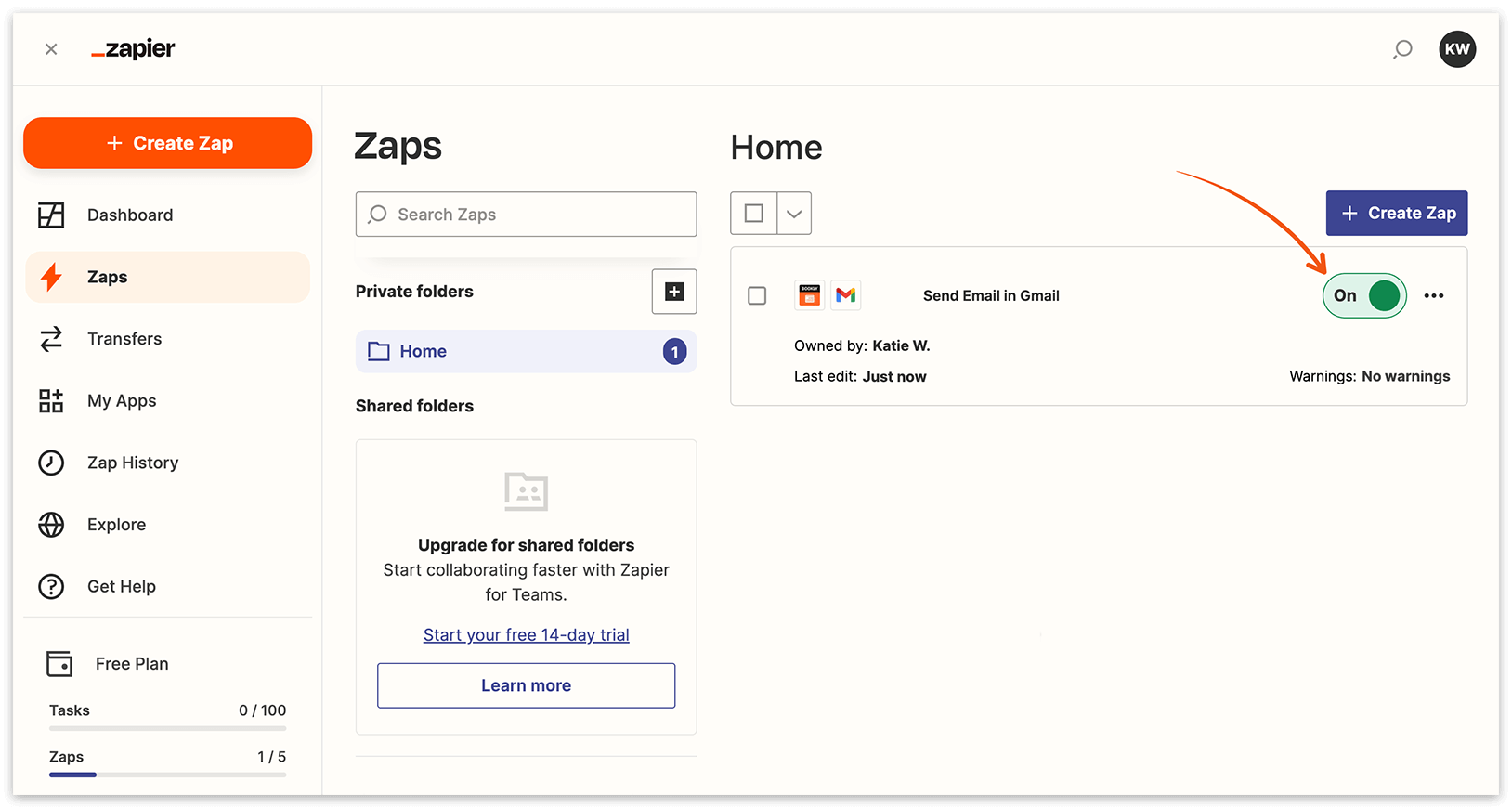
10. Zodra je Zap is gemaakt, zet je hem “aan”. Hij is nu klaar en draait automatisch.
Een trigger maken die een Zap start
Triggers zijn vooraf gedefinieerde regels die automatische acties activeren, zoals het versturen van e-mailmeldingen, op basis van specifieke gebeurtenissen zoals nieuwe boekingen, wijzigingen aan bestaande boekingen en het aanmaken van nieuwe klantprofielen. Je kunt alle beschikbare gegevens van een boeking of klantprofiel gebruiken om je automatiseringen te configureren.
Houd het volgende in gedachten:
Het aantal zaps dat je kunt maken, hangt af van je Zapier-abonnement.
Zorg dat je een apart Zapier-abonnement via je Zapier-account hebt aangeschaft.
Gmail verbinden
Volg deze stappen om een Zap te maken die e-mailmeldingen via Gmail verstuurt met gegevens van nieuw aangemaakte afspraken in Bookly:
1. Als je de vorige instructies succesvol hebt voltooid en je trigger hebt getest, klik je op Continue.
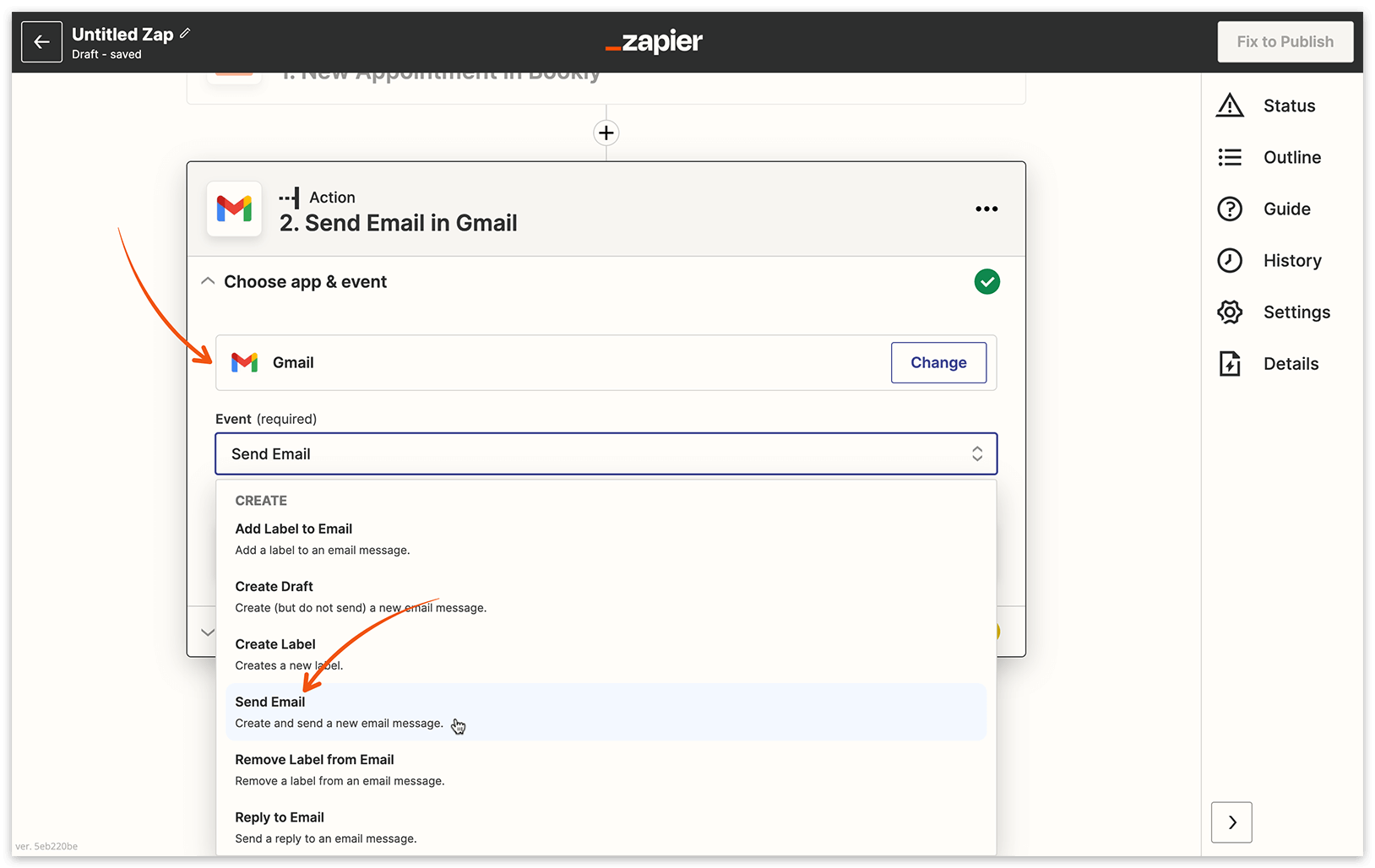
2. Zoek in het veld Choose App naar Gmail en selecteer Send email als Choose Action Event.
3. Kies het Gmail-account dat je wilt verbinden.
4. Pas je e-mail aan door gegevens uit de lijst met beschikbare waarden in te voegen.
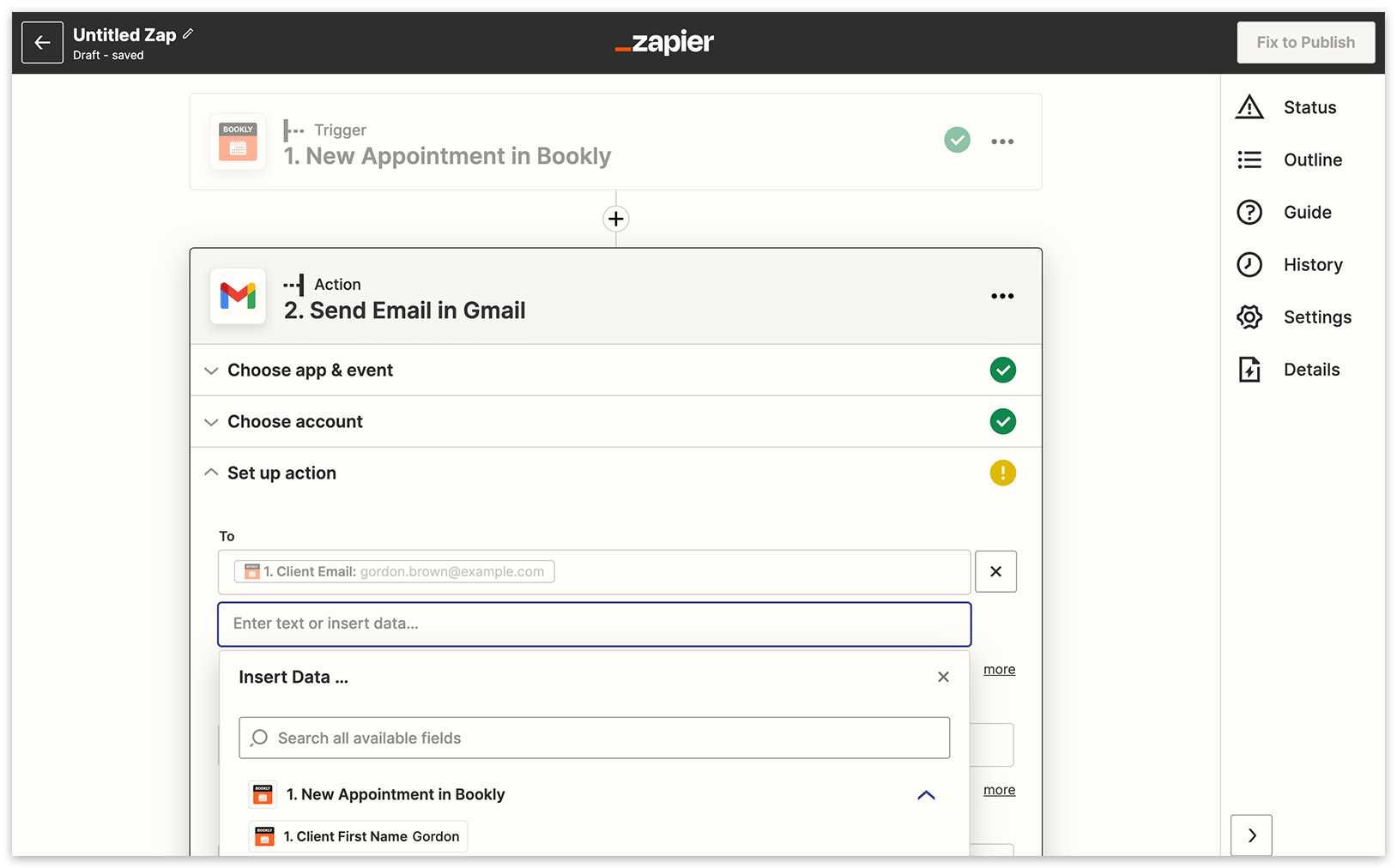
5. Test je Zap voordat je hem afrondt.
6. Zodra je Zap klaar is, activeer je hem.
Voor een snelle start kun je een van de voorgemaakte Zap-templates gebruiken. Denk erom dat je je template kunt aanpassen met relevante afspraak- en klantgegevens uit Bookly om je automatisering af te stemmen.
Zapier Integration opzeggen of upgraden
Bij het activeren van een abonnement wordt het bedrag van het gekozen abonnement afgeschreven van je Bookly Cloud-saldo. Je kunt je abonnement op elk moment opzeggen voordat de betaalde periode verstrijkt.
Opzegopties:
Opzeggen bij volgende verlenging: je abonnement blijft actief tot het einde van de betaalde periode en kan opnieuw worden geactiveerd voordat deze verstrijkt.
Direct opzeggen: je abonnement wordt direct beëindigd. Voor de betaalde periode worden geen terugbetalingen of tegoeden verstrekt.
Je kunt je abonnement op elk moment wijzigen door het huidige abonnement op te zeggen. Als je “Opzeggen bij volgende verlenging” kiest, selecteer je een nieuw abonnement zodra de betaalde periode is verstreken. Als je “Direct opzeggen” kiest, kun je direct een nieuw abonnement selecteren. Er worden geen terugbetalingen of tegoeden verstrekt voor de betaalde periode.
GERELATEERD
Bookly Cloud-producten – ontdek onze clouddiensten die voor jouw bedrijf werken.
Personalisatiecodes – meldingen kunnen actuele afspraakgegevens en andere gepersonaliseerde informatie bevatten.