
Collaborative Services Add-on
Met Bookly Collaborative Services (Add-on) kun je diensten aanmaken waarvoor meerdere medewerkers gelijktijdig nodig zijn, of een medewerker samen met gedeelde middelen die essentieel zijn voor het leveren van de dienst. Met deze functie kunnen je klanten afspraken plannen met twee of meer medewerkers die samenwerken. Daarnaast kun je verschillende gedeelde middelen aanmaken en beheren, zoals ruimtes, tafels, apparatuur, specifiek gereedschap en apparaten. Zo zorg je voor efficiënt beheer en voorkom je dubbele boekingen van middelen die al in gebruik zijn.
Installatie en configuratie
1. Koop, download, installeer en activeer Bookly Collaborative Services (Add-on) bij Plugins.
2. Voordat je collaboratieve diensten instelt, moet je eerst de eenvoudige diensten hebben aangemaakt waaruit ze zullen bestaan. Deze eenvoudige diensten kun je op Privé instellen als je ze niet afzonderlijk aan klanten wilt aanbieden.
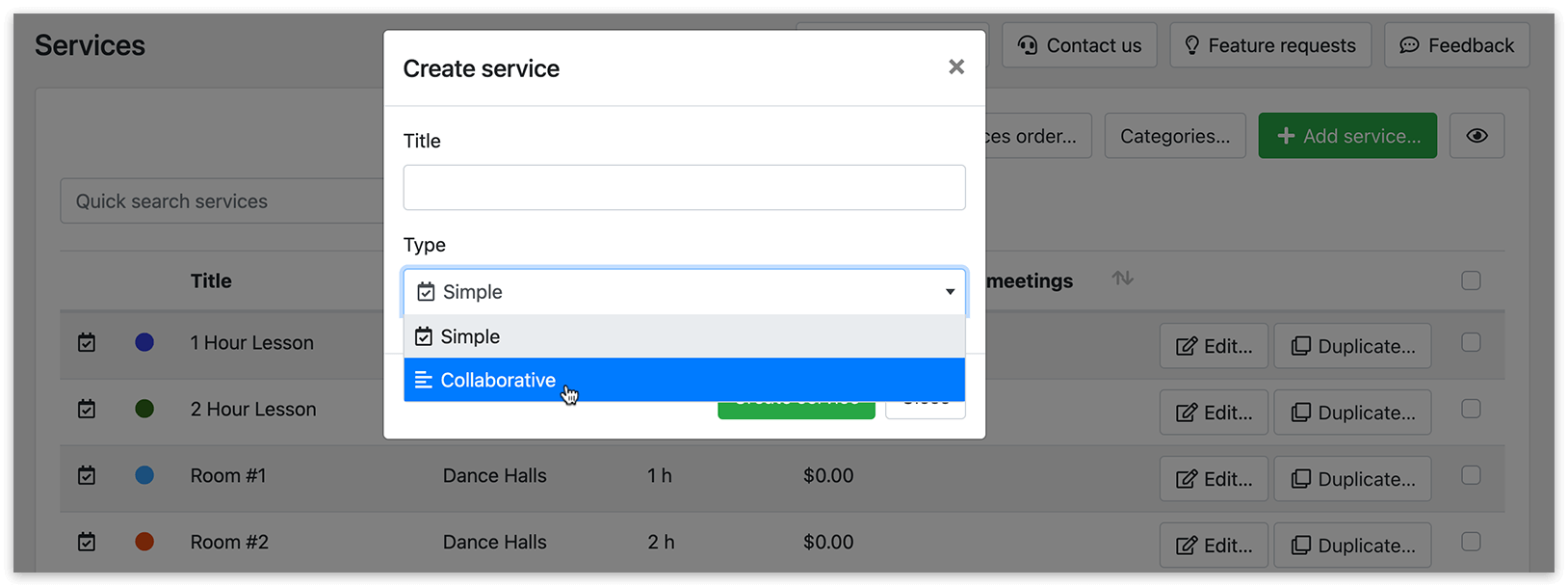
Om een collaboratieve dienst aan te maken, klik je op Voeg dienst toe, voer je de titel in en selecteer je Samenwerkend. Klik op Voeg service toe.
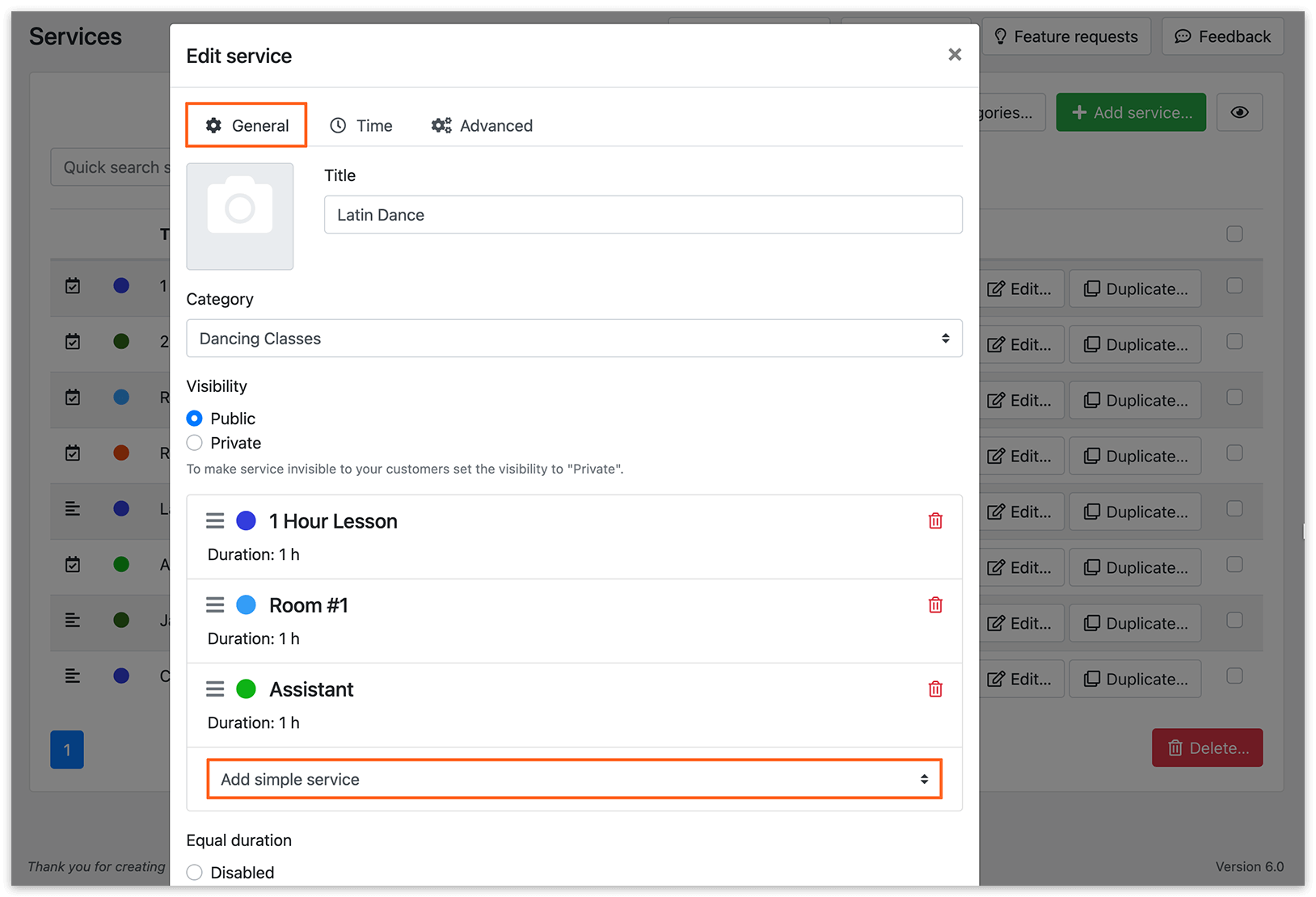
3. Wanneer de servicekaart wordt geopend, vind je op het tabblad Algemeen een vervolgkeuzelijst waarmee je eenvoudige diensten en middelen (zie hieronder hoe je middelen aanmaakt en toevoegt aan je collaboratieve diensten) samenbrengt in één standaardafspraak.
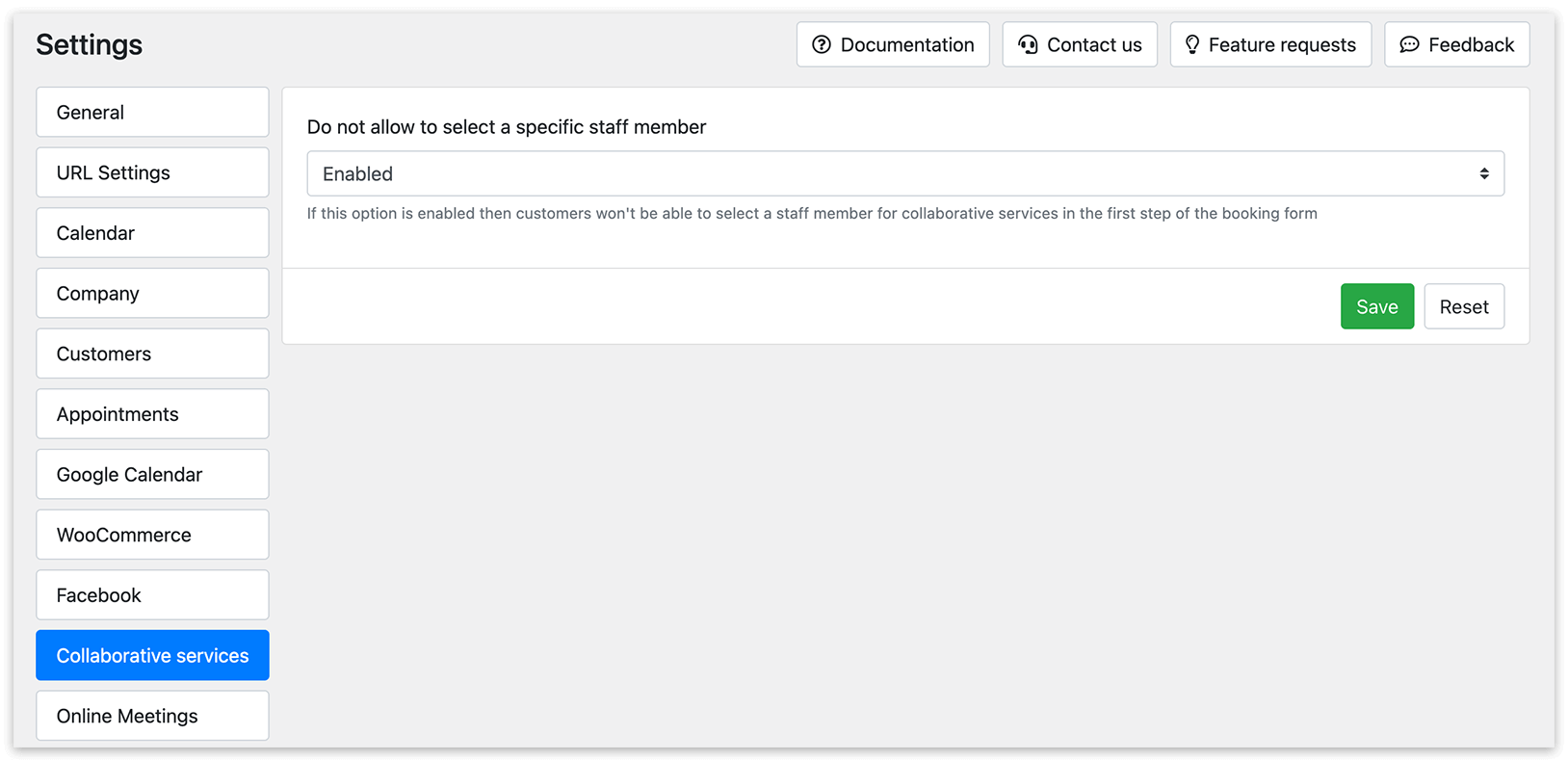
4. Bij Instellingen > Collaboratieve diensten kun je instellen of klanten tijdens het boekingsproces zelf medewerkers mogen selecteren.
Gelijke duur
Schakel je de instelling Gelijke duur in voor een collaboratieve dienst, dan krijgt elke eenvoudige dienst die erin is opgenomen de duur van de langste dienst ertussen. Zo worden alle diensten en middelen voor dezelfde duur gereserveerd, wat de planning vereenvoudigt, vooral wanneer er middelen bij betrokken zijn. Is deze instelling uitgeschakeld, dan behoudt elke eenvoudige dienst zijn eigen, in de instellingen vastgelegde duur.
Hoe maak je een middel aan en gebruik je het in een collaboratieve dienst
Stel dat je een vergaderruimte (een middel) hebt en twee medewerkers nodig zijn om in die ruimte consulten te houden. Om dubbele boekingen van de vergaderruimte te voorkomen wanneer deze al in gebruik is, volg je deze stappen:
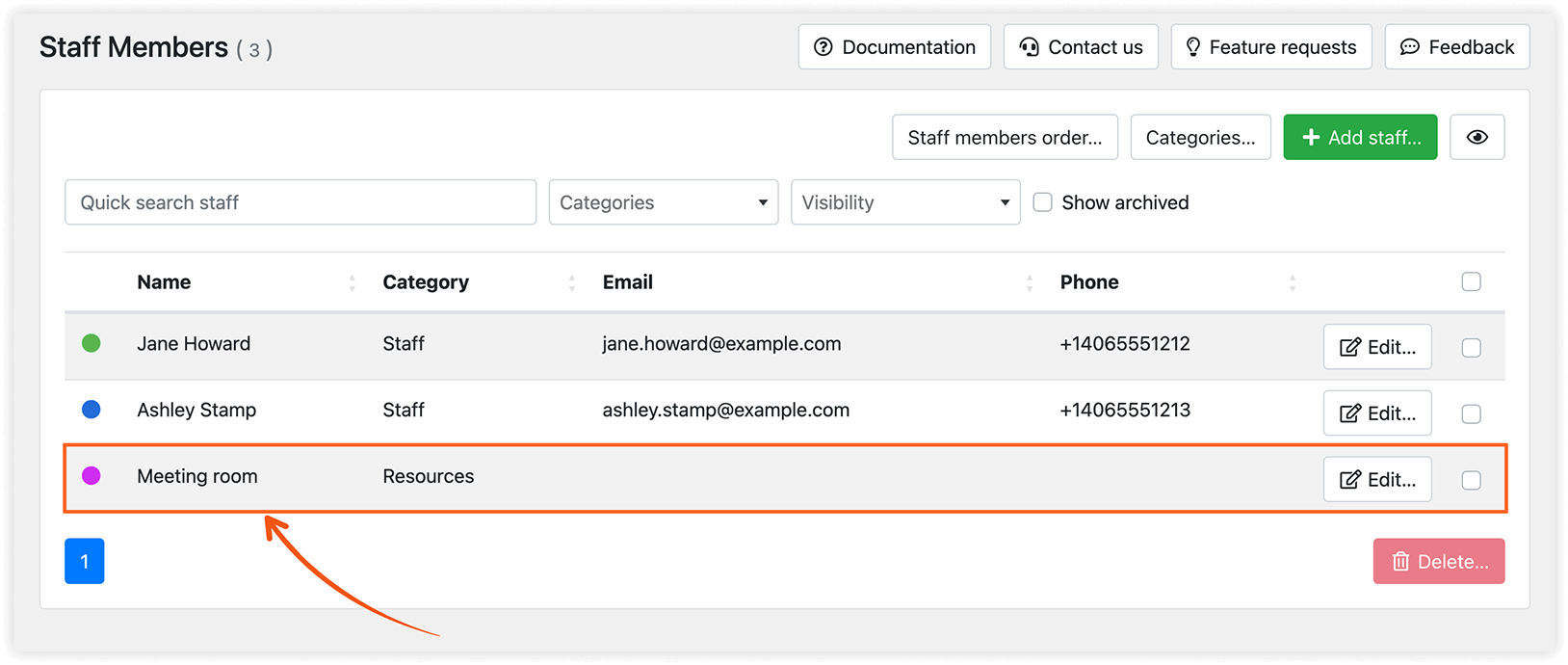
1. Voeg in de sectie Medewerkers een medewerker toe met de naam “Vergaderruimte”.
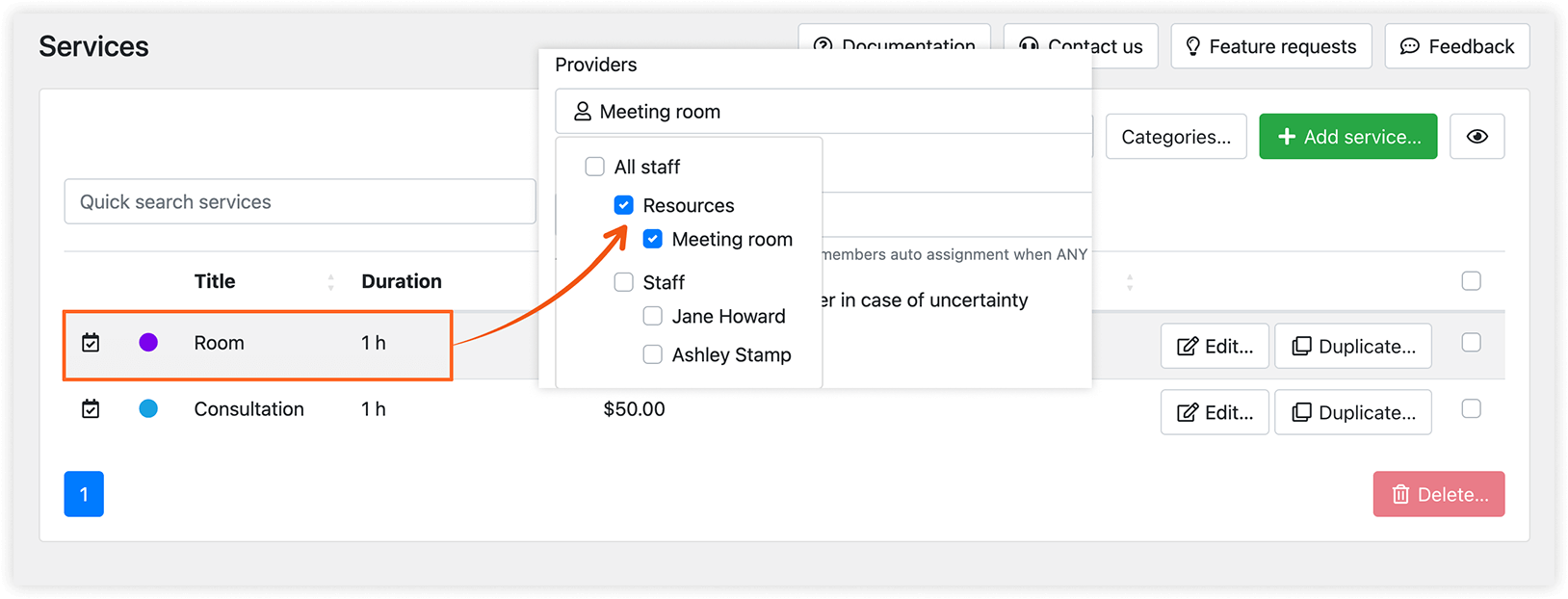
2. Maak een eenvoudige dienst aan met de naam “Ruimte”. Wil je niet dat klanten deze dienst afzonderlijk boeken, stel de zichtbaarheid dan in op Privé. Wijs de medewerker “Vergaderruimte” toe aan deze dienst.
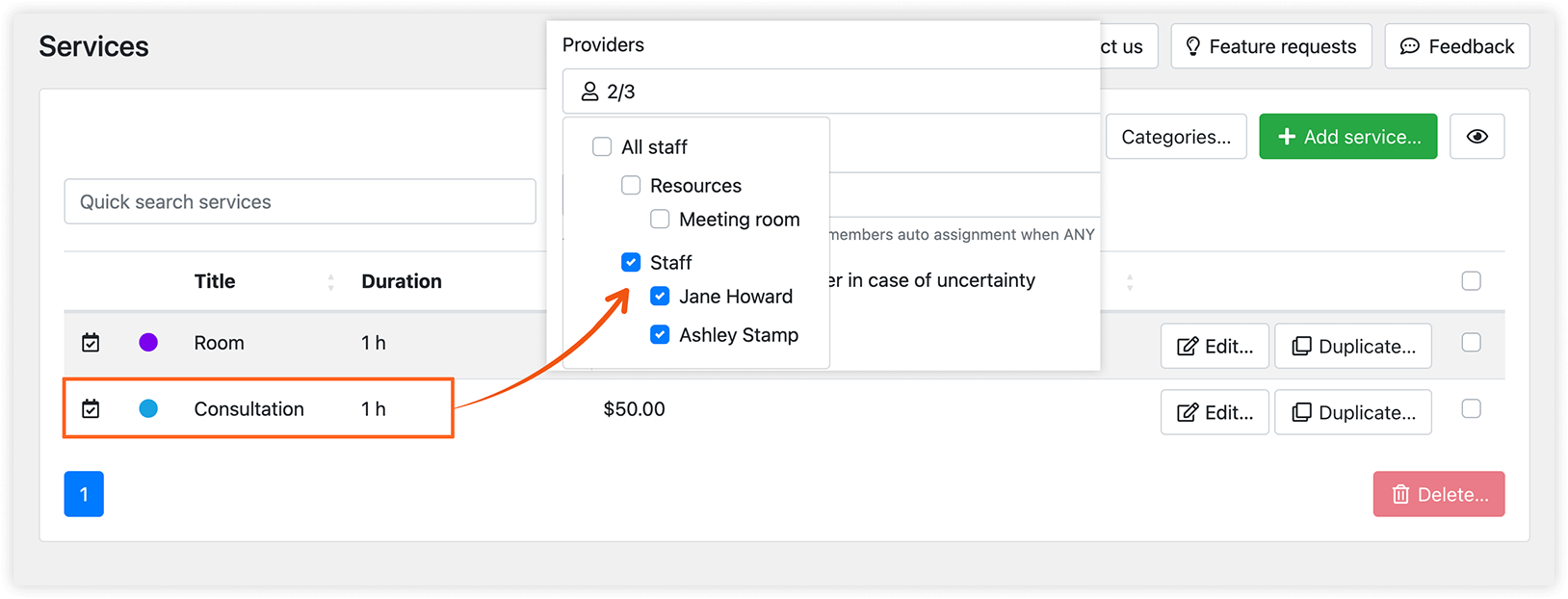
3. Maak een andere dienst aan met de naam “Consult” en zichtbaarheid ingesteld op Privé. Wijs twee medewerkers toe aan deze dienst.
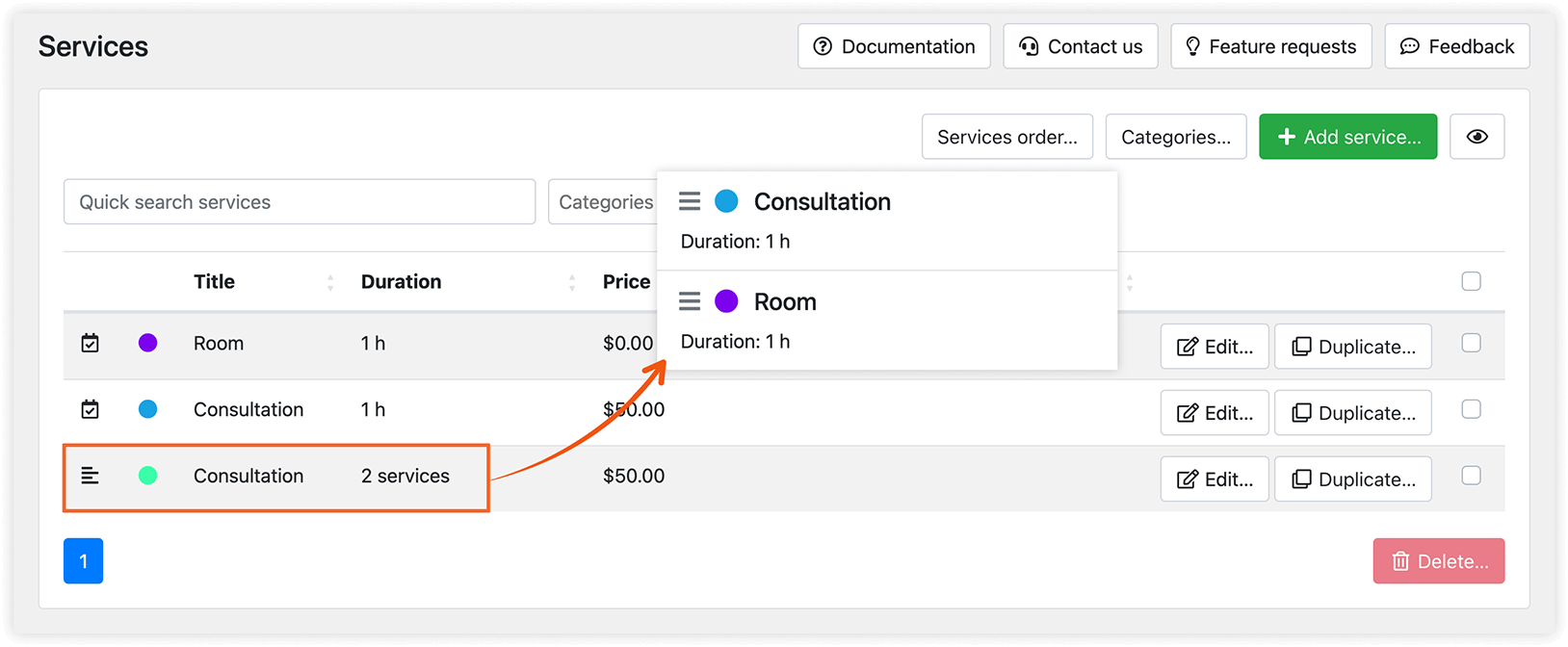
4. Maak een nieuwe collaboratieve dienst aan met de naam “Consult”. Voeg de diensten “Ruimte” en “Consult” toe als eenvoudige diensten binnen deze collaboratieve dienst.
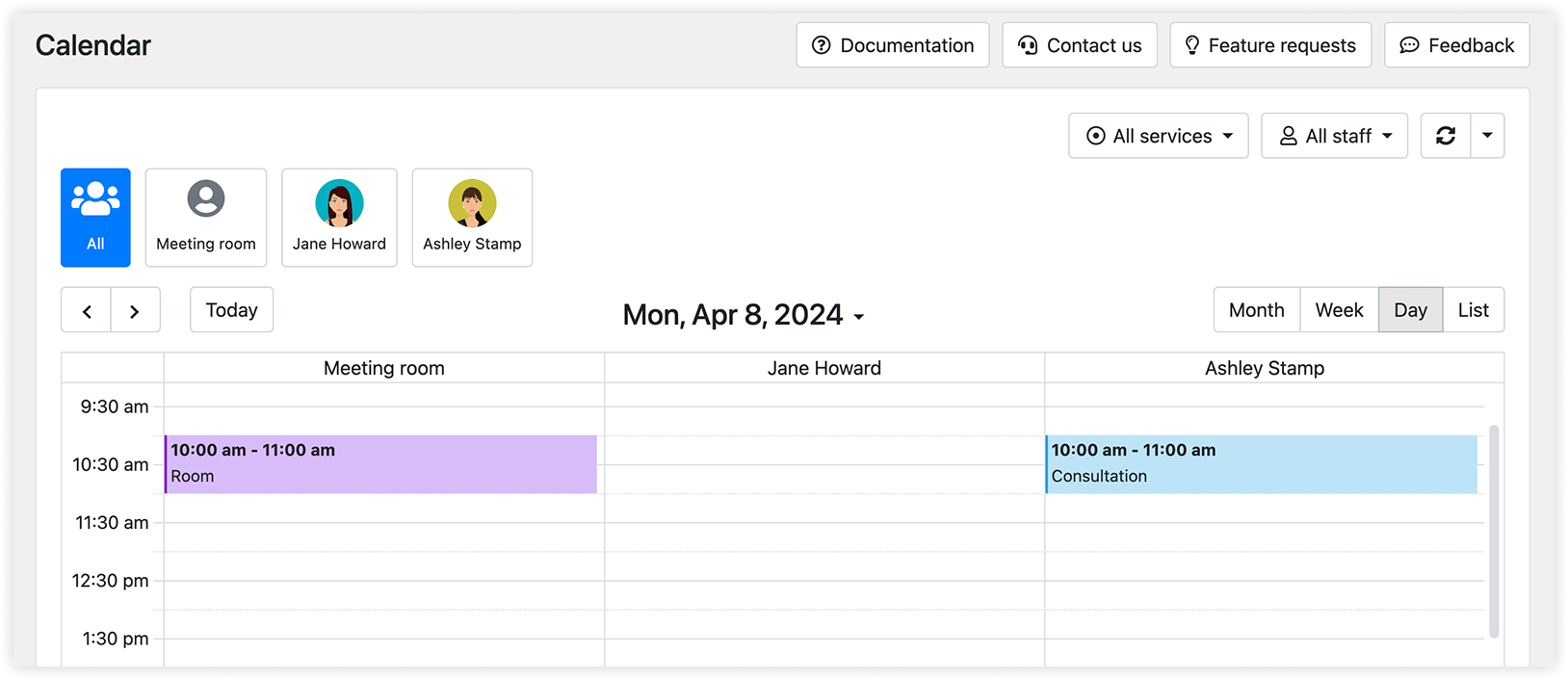
Wanneer een klant nu via de front-end een nieuwe boeking maakt, worden zowel je medewerker als de vergaderruimte gereserveerd. Dit is duidelijk te zien in de Bookly-kalender.
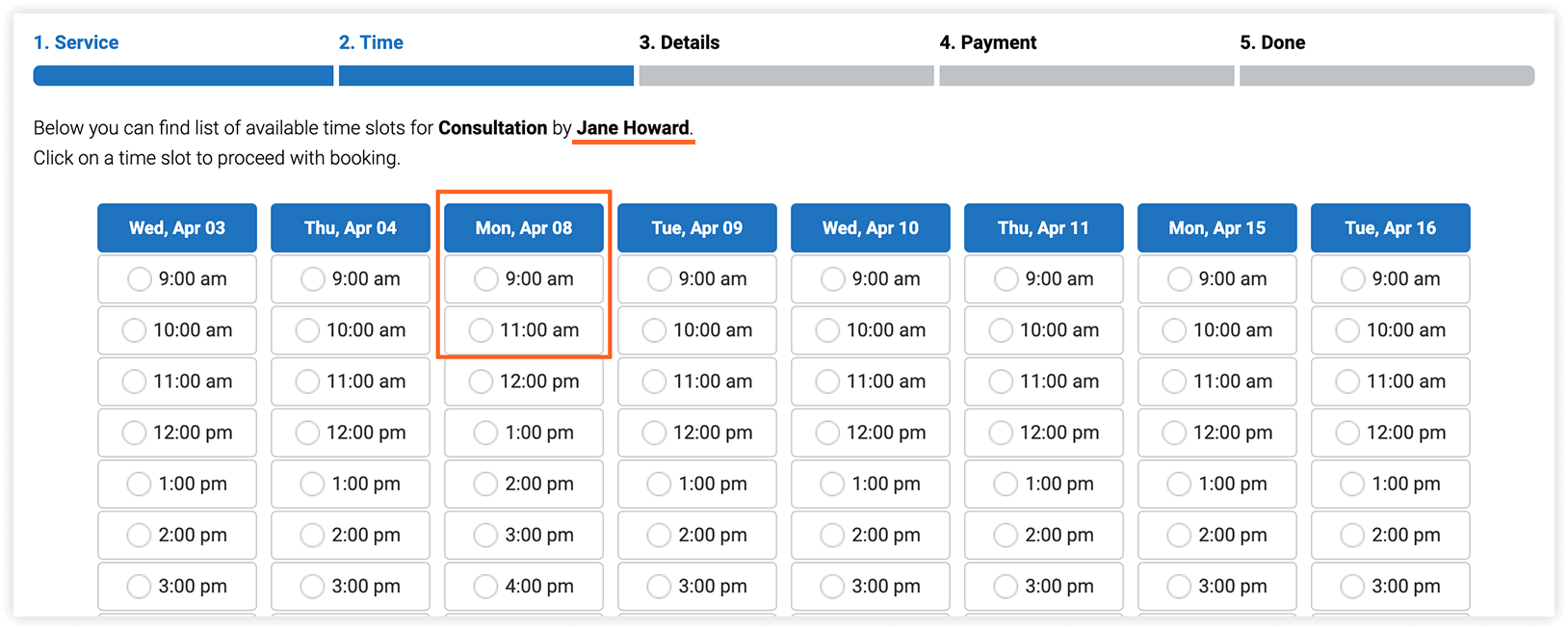
Wanneer de volgende klant een “Consult” wil boeken, toont het systeem alleen de tijdsblokken waarop de vergaderruimte vrij is.
Collaboratieve diensten zijn in de lijst met diensten gemarkeerd met een bijbehorend icoon.
Wanneer een klant een collaboratieve dienst boekt, tonen zowel je Bookly-kalender als de sectie Afspraken afzonderlijke afspraken voor elke dienst die deel uitmaakt van die boeking.
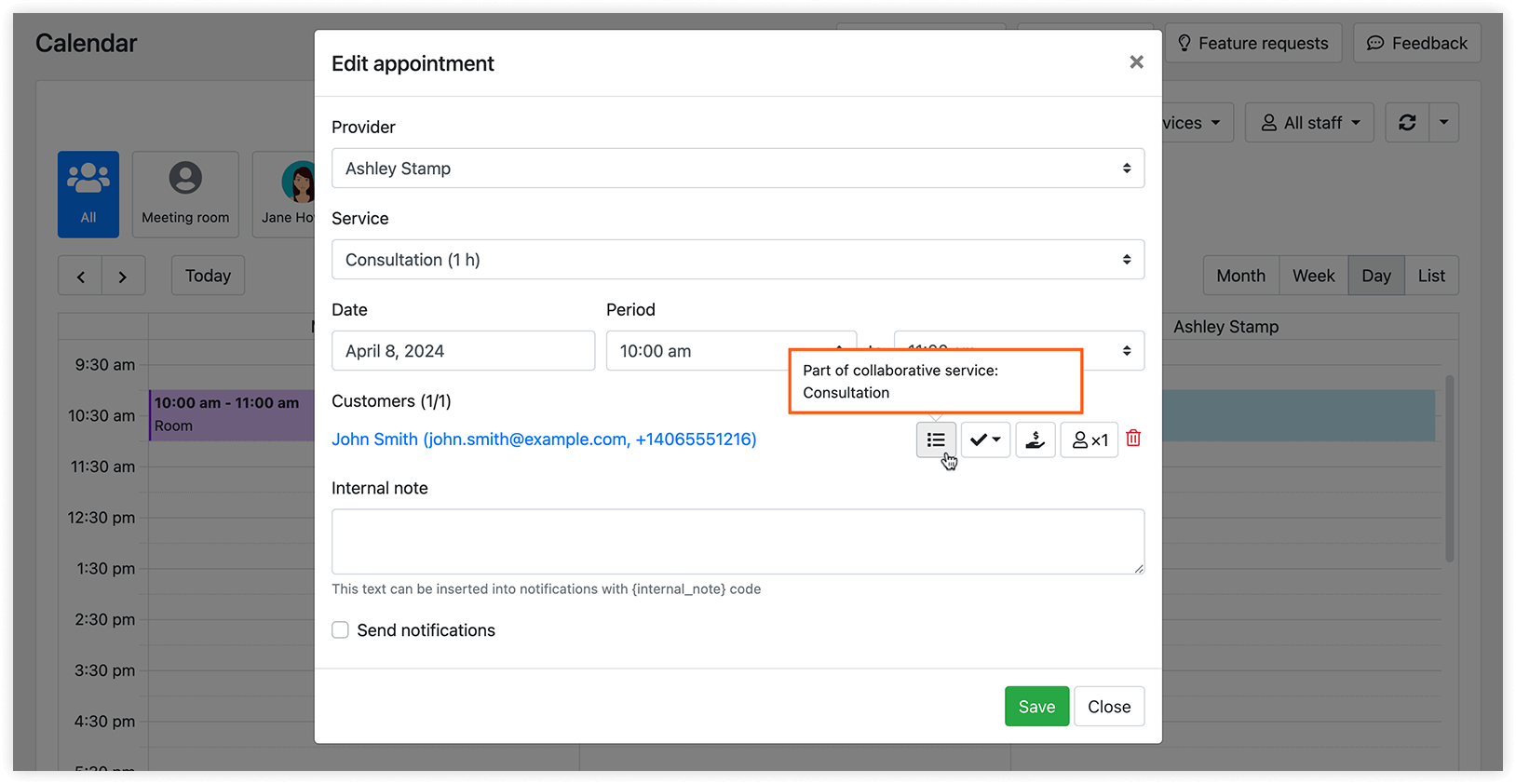
Klik op een afspraak om te zien of deze onderdeel is van een collaboratieve dienst.
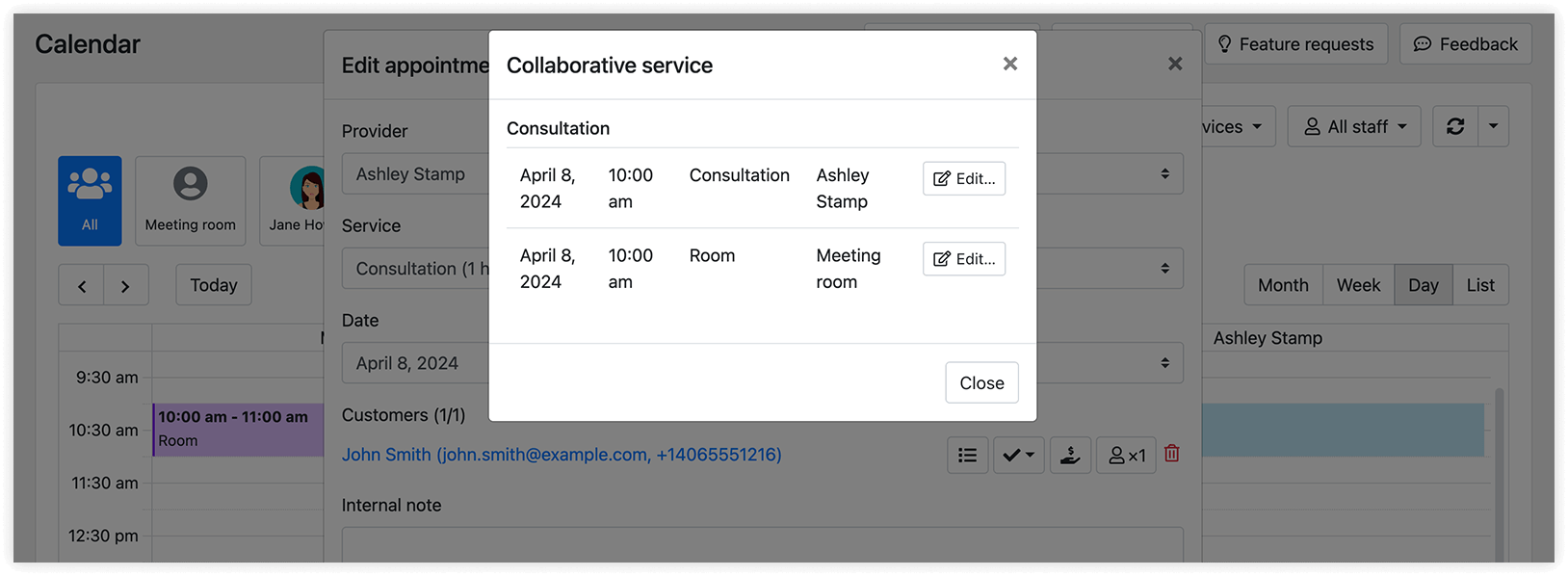
Je kunt ook op de indicator klikken om de lijst met diensten te bekijken waaruit de collaboratieve dienst is samengesteld.
In onze blog beschrijven we meer scenario’s voor het toevoegen van middelen aan boekingen.
Bestaat je collaboratieve dienst uit twee of meer diensten die aan meerdere medewerkers zijn toegewezen, dan kunnen klanten niet zelf per onderdeel van de collaboratieve dienst een medewerker kiezen. In plaats daarvan biedt het systeem alleen de mogelijkheid om een medewerker te selecteren voor de eerste dienst (mits de optie Sta niet toe om een specifiek personeelslid te selecteren is uitgeschakeld bij Instellingen > Collaboratieve diensten) binnen de samengestelde afspraak; de overige medewerkers worden automatisch toegewezen.
Hoe je één afspraak voor meerdere medewerkers plant
Volg deze stappen om een afspraak te plannen waarbij meerdere medewerkers gelijktijdig betrokken zijn:
- Maak één eenvoudige dienst aan. Wijs deze dienst toe aan alle medewerkers die bij de afspraak betrokken zijn.
- Maak een nieuwe dienst van het type Samenwerkend aan. Voeg de bestaande eenvoudige dienst zo vaak toe als het aantal medewerkers dat voor de boeking nodig is.
Bestaat je collaboratieve dienst bijvoorbeeld uit twee eenvoudige diensten, dan worden er twee medewerkers voor zo’n afspraak geboekt. Voeg je drie eenvoudige diensten aan deze collaboratieve dienst toe, dan worden er op dezelfde manier drie medewerkers gelijktijdig voor zo’n afspraak geboekt.
Klanten ontvangen één melding voor de geboekte dienst, terwijl medewerkers voor elke geboekte afspraak een melding ontvangen.
Collaboratieve diensten kunnen alleen via de front-end worden geboekt. Beheerders kunnen in de backend geen afspraken met collaboratieve diensten aanmaken, maar kunnen wel handmatig elke afspraak toevoegen als onderdeel van de collaboratieve dienst.
Let op
Section titled “Let op”Het is momenteel niet mogelijk om eenvoudige diensten met een duur van meer dan 1 dag en minder dan 1 dag samen te gebruiken als onderdeel van een collaboratieve dienst. Zulke collaboratieve diensten zijn niet boekbaar via de front-end.
Belangrijk
Section titled “Belangrijk”Bookly Collaborative Services (Add-on) is niet compatibel met de Bookly Custom Duration (Add-on).
Probeer deze demo om beter te begrijpen hoe de Collaborative Services (Add-on) werkt.
GERELATEERD
Compound Services (Add-on) – combineer bestaande diensten met tussentijd tot één samengestelde afspraak.
GOED OM TE WETEN