
Classic form (stapsgewijs boekingsformulier)
Dit artikel legt uit hoe je het klassieke stapsgewijze boekingsformulier aanpast.
Weet je niet zeker welk boekingsformulier je moet gebruiken? Zie Type boekingsformulier / Kies een boekingsformulier.
Het klassieke boekingsformulier aanpassen
Section titled “Het klassieke boekingsformulier aanpassen”Je kunt de lay-out, kleuren, labels, velden en stapteksten van je boekingsformulier aanpassen. Zo bewerk je het formulier:
-
Ga naar Bookly > Weergave.
-
Kies Stap voor stap formulier.
-
Pas de instellingen van het formulier aan in de beschikbare tabbladen.
-
Klik op Opslaan.
Kleuren aanpassen
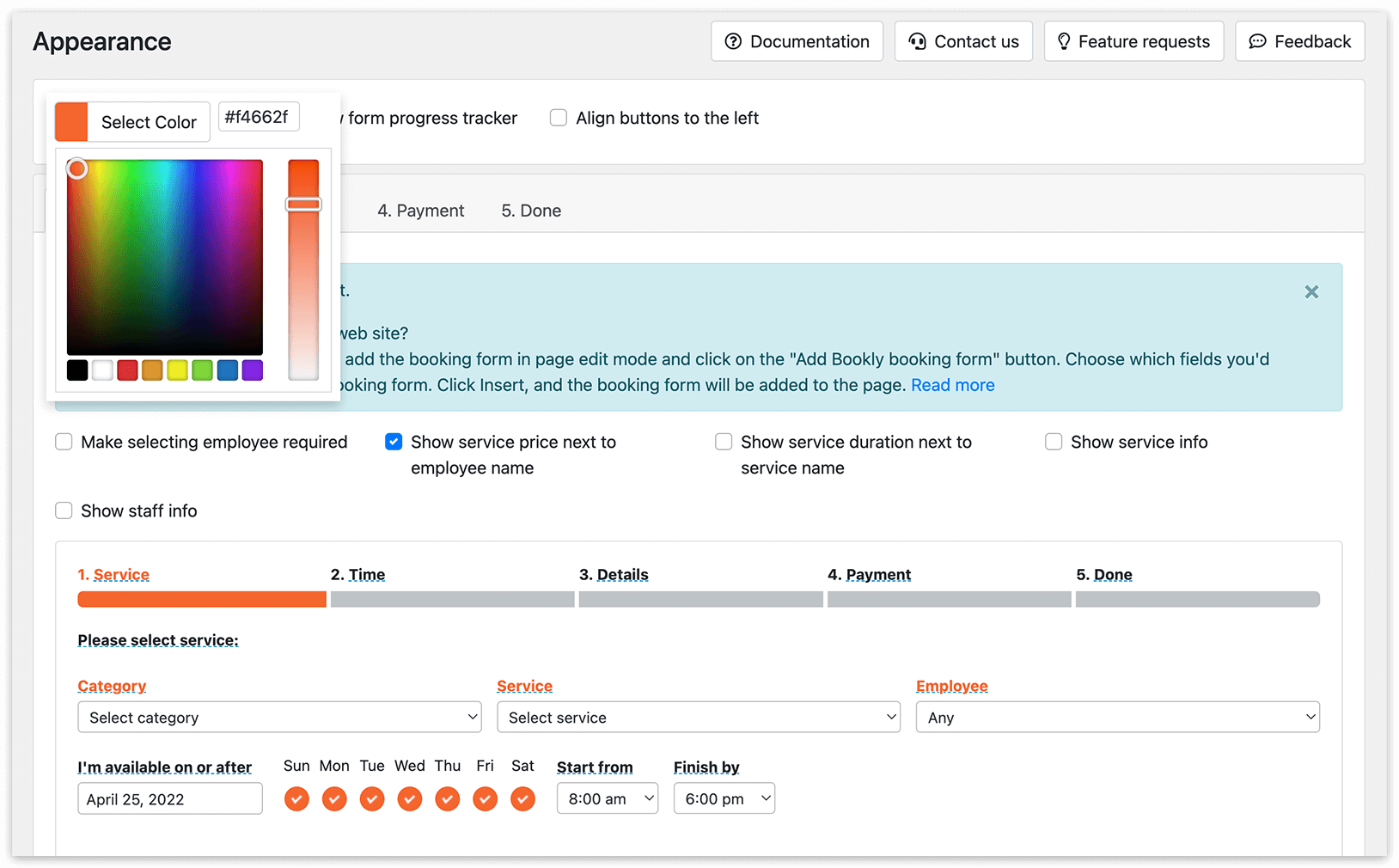
Section titled “Kleuren aanpassen”Gebruik de kleurenkiezer om de hoofdkleuren van het klassieke boekingsformulier aan te passen aan het design van je website.
Klik na het aanpassen van de kleuren op Opslaan.
Teksten bewerken en boekingsgegevens toevoegen
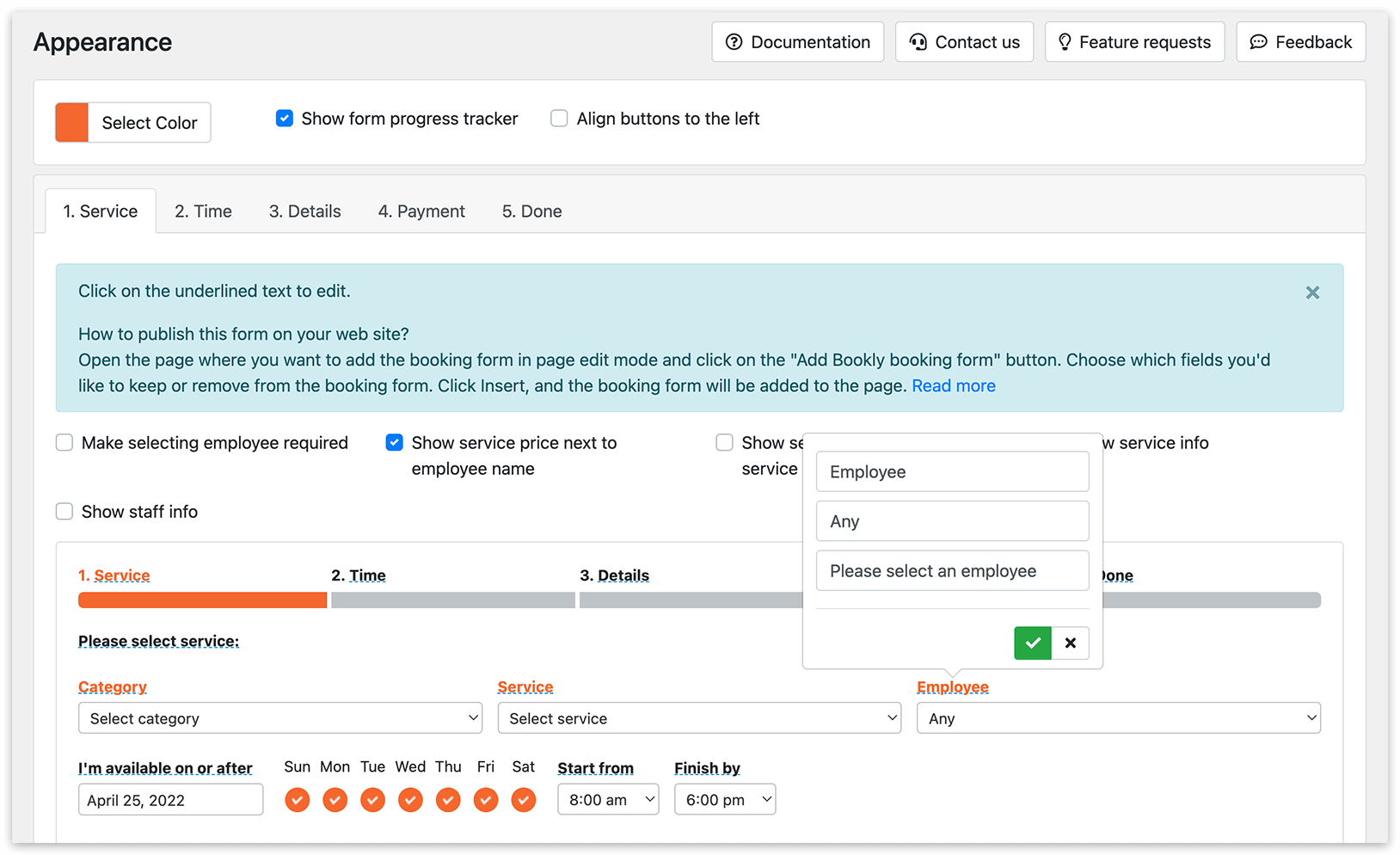
Section titled “Teksten bewerken en boekingsgegevens toevoegen”Je kunt de tekst aanpassen die bij elke boekingsstap wordt getoond.
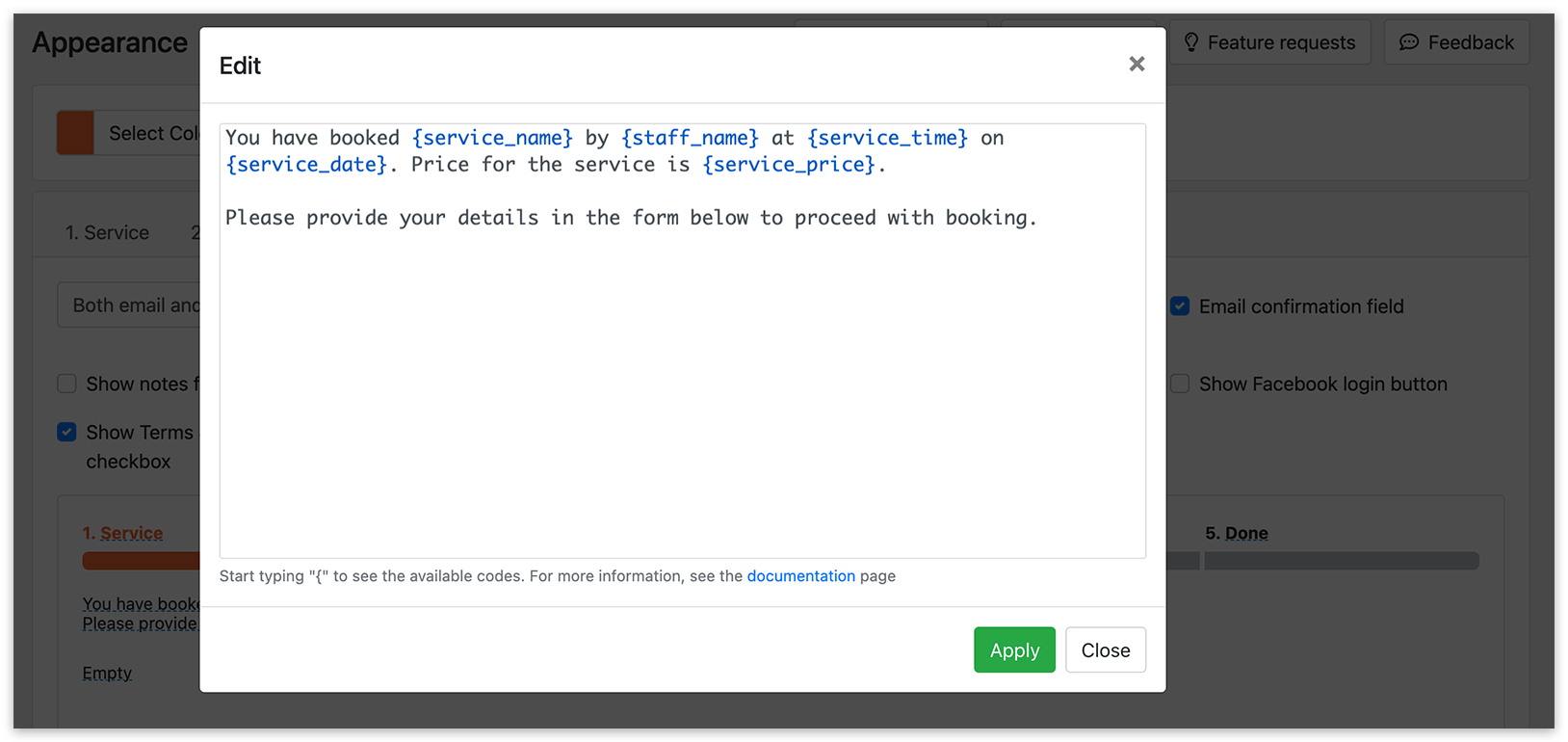
Klik op de onderstreepte tekst om het bewerkingsvenster te openen. Voer je tekst in en voeg codes toe zoals {service_name}, {staff_name} of {total_price} om boekingsgegevens dynamisch te tonen.
Typ { en kies een code uit de suggesties in de editor. Klik op Toepassen en daarna op Opslaan.
Voorbeeld:
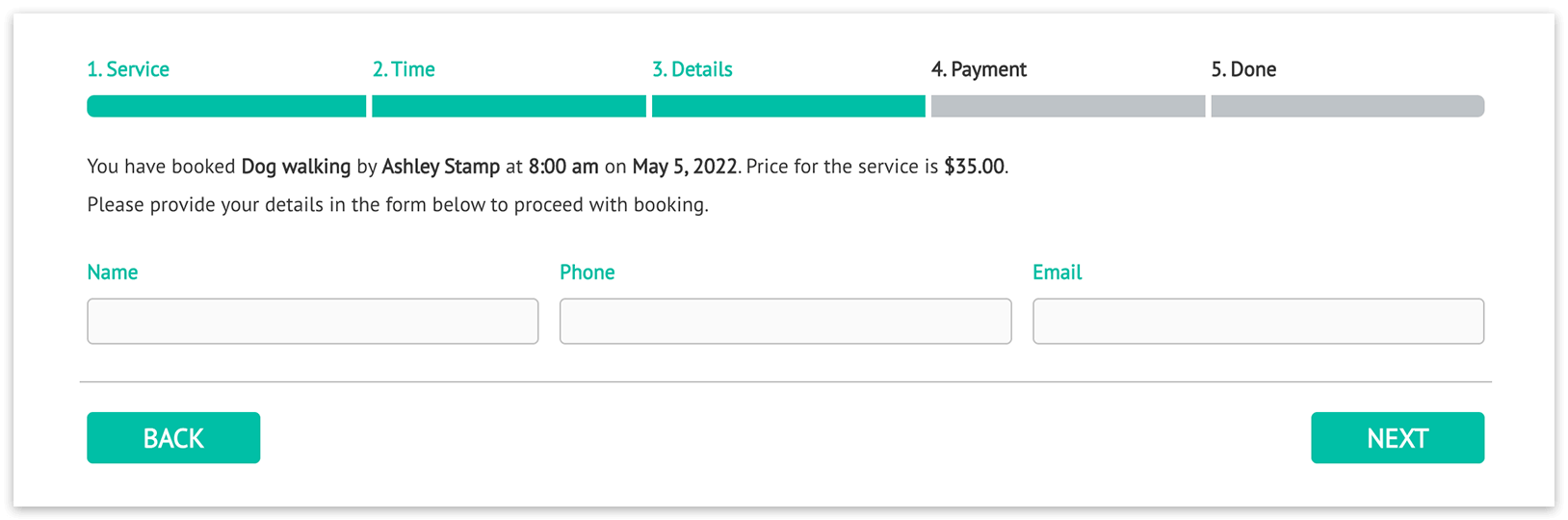
Je hebt ervoor gekozen om {service_name} bij {staff_name} om {service_time} op {service_date} te boeken.De prijs voor de dienst is {service_price}.Vul je gegevens in het formulier hieronder in om verder te gaan met de boeking.Zie Alle placeholders voor beschrijvingen van de codes. Niet alle codes op die pagina zijn beschikbaar in de sectie Weergave; controleer via de suggesties in de editor welke codes je kunt invoegen.
Geavanceerd: voorwaardelijke en herhaalde inhoud
Section titled “Geavanceerd: voorwaardelijke en herhaalde inhoud”Gebruik voorwaardelijke blokken om tekst alleen te tonen wanneer specifieke boekingsinformatie aanwezig is.
Het volgende voorbeeld toont de geselecteerde extra’s alleen wanneer ze aanwezig zijn. Voor de code {extras} heb je Service Extras Add-on nodig.
{#if extras} Extra items: {extras}{/if}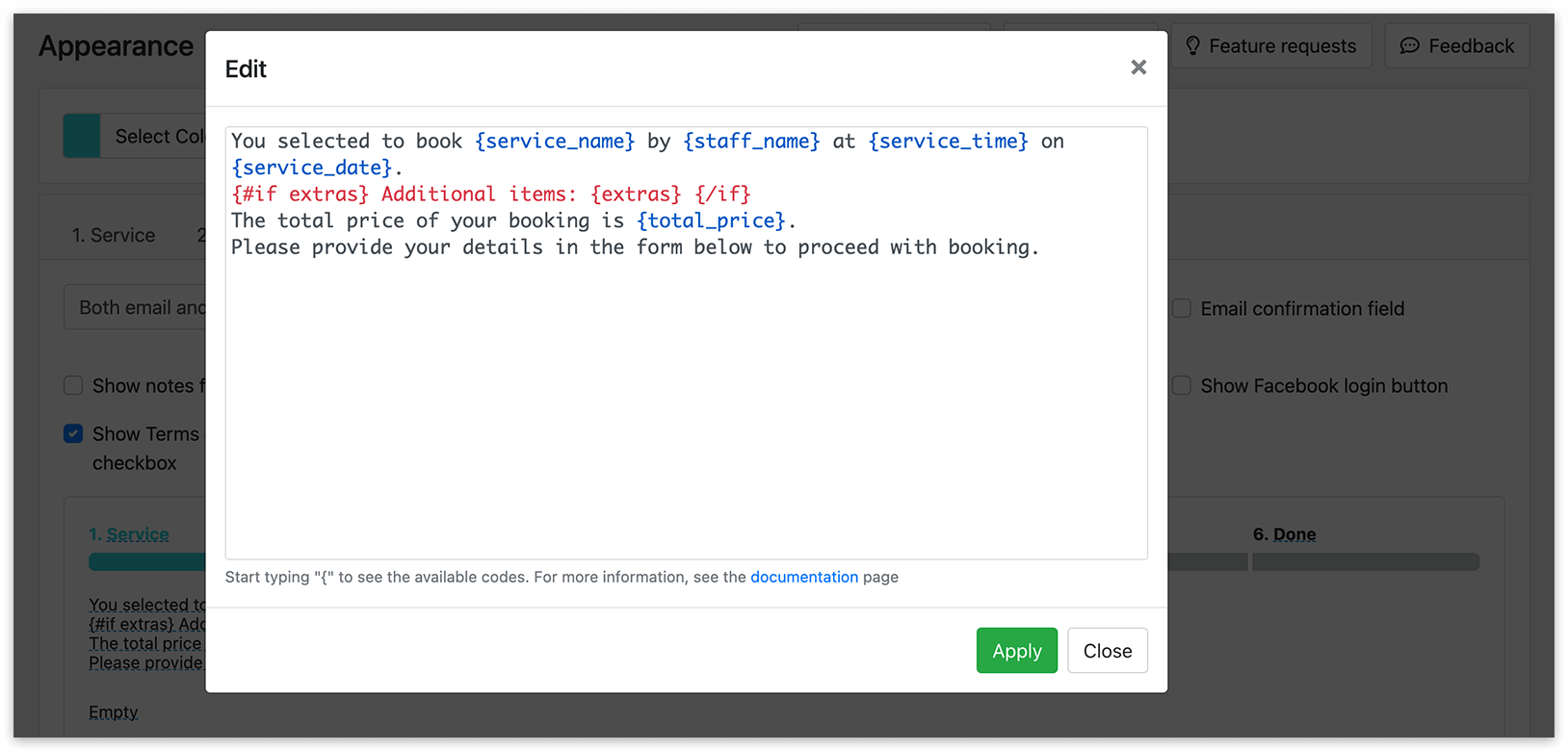
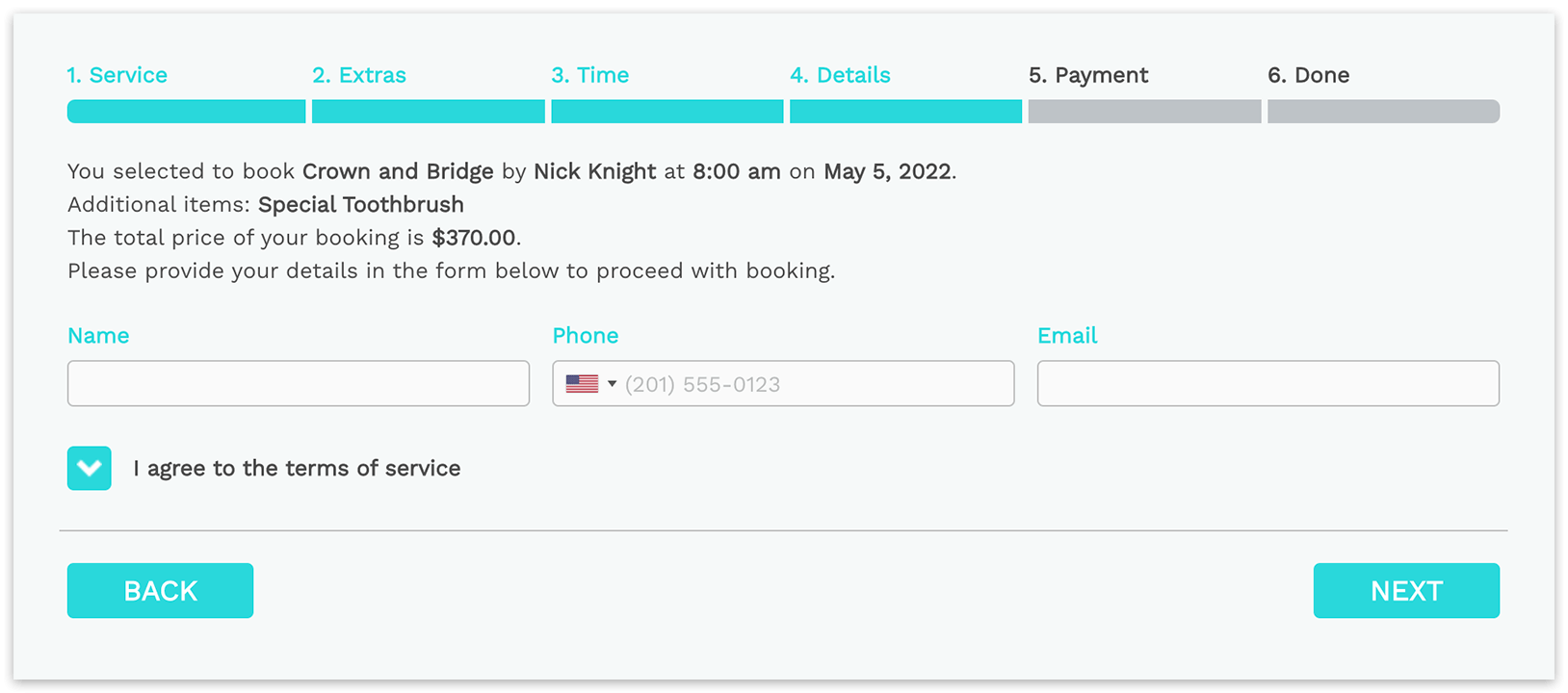
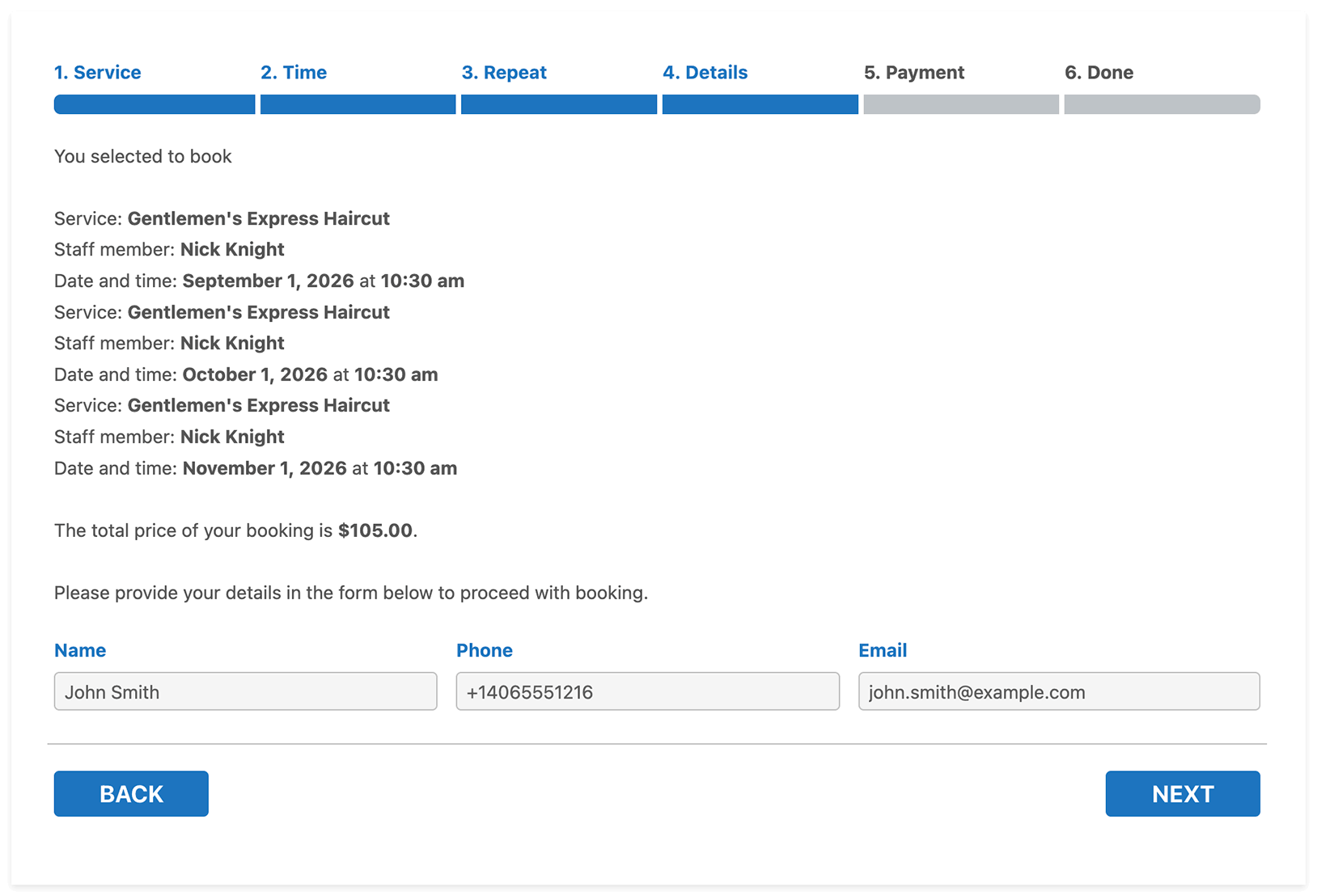
Gebruik je add-ons die meerdere afspraken in één boekingssessie toestaan, gebruik dan een herhaald blok om de gegevens van elke afspraak in de boeking te tonen. De inhoud van het blok wordt voor elke afspraak één keer herhaald.
Voorbeeld:
{#each appointments as appointment}Dienst: {appointment.service_name}Medewerker: {appointment.staff_name}Datum en tijd: {appointment.appointment_date} om {appointment.appointment_time}{/each}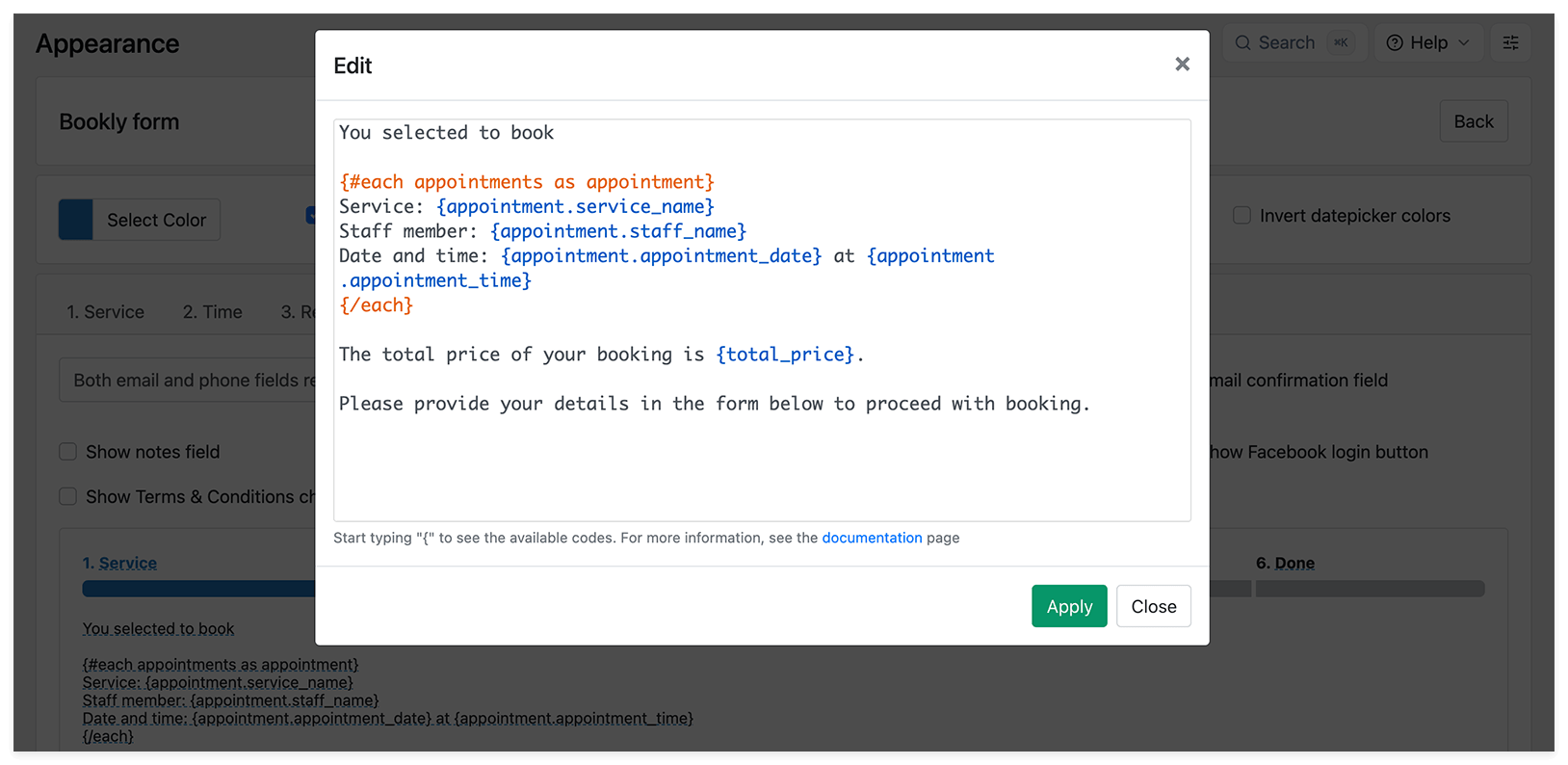
Controleer de mobiele versie
Section titled “Controleer de mobiele versie”Wijzig of vertaal je knoptitels, controleer dan ook de mobiele versie van het formulier. Open Weergave in Bookly in mobiele weergave, werk de knopteksten voor elke stap bij en sla de wijzigingen op.
Stappen of velden verbergen
Section titled “Stappen of velden verbergen”Om velden zoals Categorie, Dienst of Medewerker te verbergen, pas je de instellingen van het boekingsformulierblok of de shortcode aan wanneer je het formulier aan een pagina toevoegt. Als je een verplicht veld verbergt, selecteer je er een standaardwaarde voor.
Of je een boekingsstap kunt verbergen, hangt af van de stap en je Bookly-instellingen. Om bijvoorbeeld de stap Betaling te verbergen, schakel je alle betaalmethoden uit, inclusief offline betaling, in Bookly Instellingen > Betalingen. Zie Hoe verwijder ik de betaalstap uit het boekingsformulier?.
Meer informatie: Boekingsformulier publiceren
Veelgestelde vragen
Section titled “Veelgestelde vragen”Hoe verander ik de kleur of de tekstgrootte van een waarschuwingsbericht?
Hoe verberg ik de velden Category / Service / Employee in het boekingsformulier?
Hoe verander ik de tekstkleur in het Bookly-boekingsformulier?