
Coupons Add-on
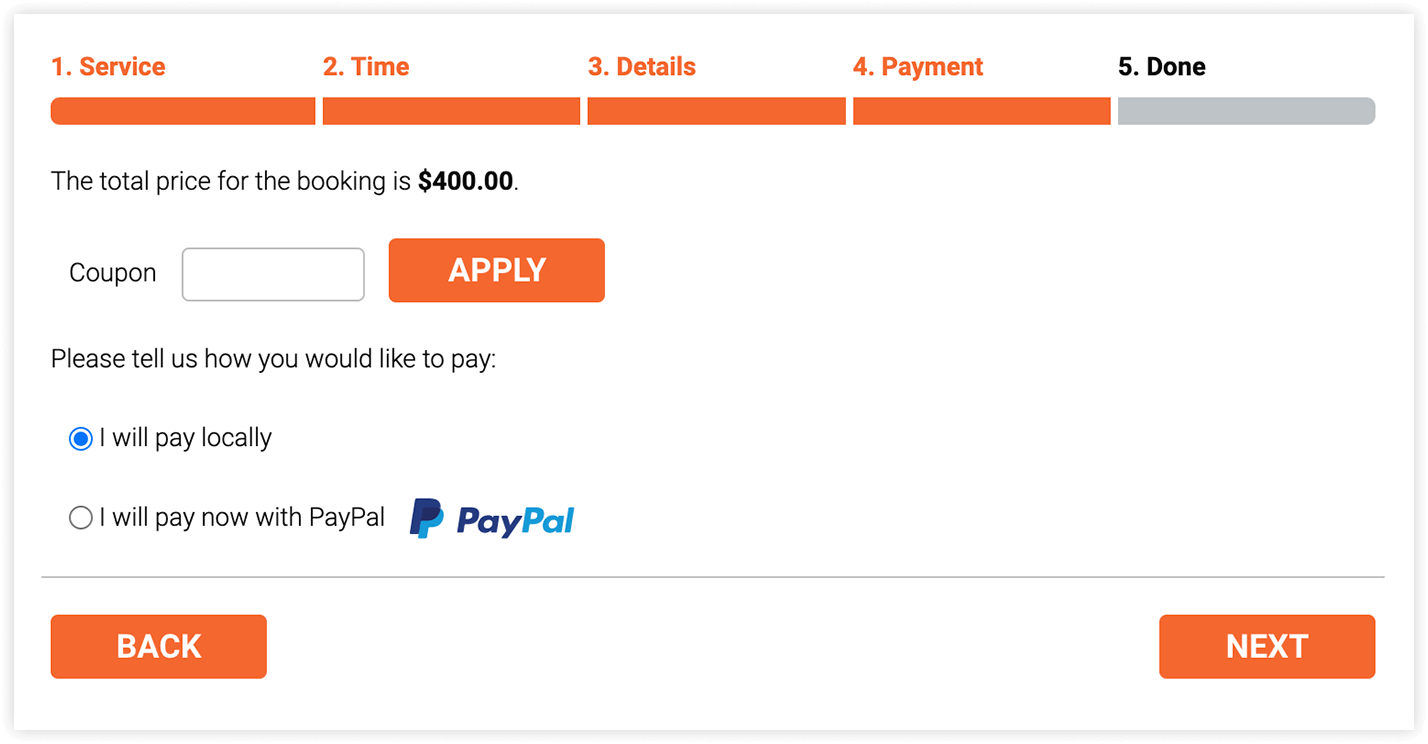
Met de Bookly Coupons (Add-on) bied je je klanten promotiecodes aan om de dienst tegen een gereduceerde prijs te betalen. Je klanten kunnen een kortingsbon-code invoeren bij de betalingsstap van het boekingsproces. Daarnaast kun je kortingen aanmaken en beheren, en de statistieken rechtstreeks in Bookly bijhouden.
Bekijk deze videohandleiding om te leren hoe je kortingsbon-codes aanmaakt en beheert met de Bookly Coupons (Add-on).
Installatie en configuratie
1. Koop, download, installeer en activeer Bookly Coupons (Add-on) bij Plugins.
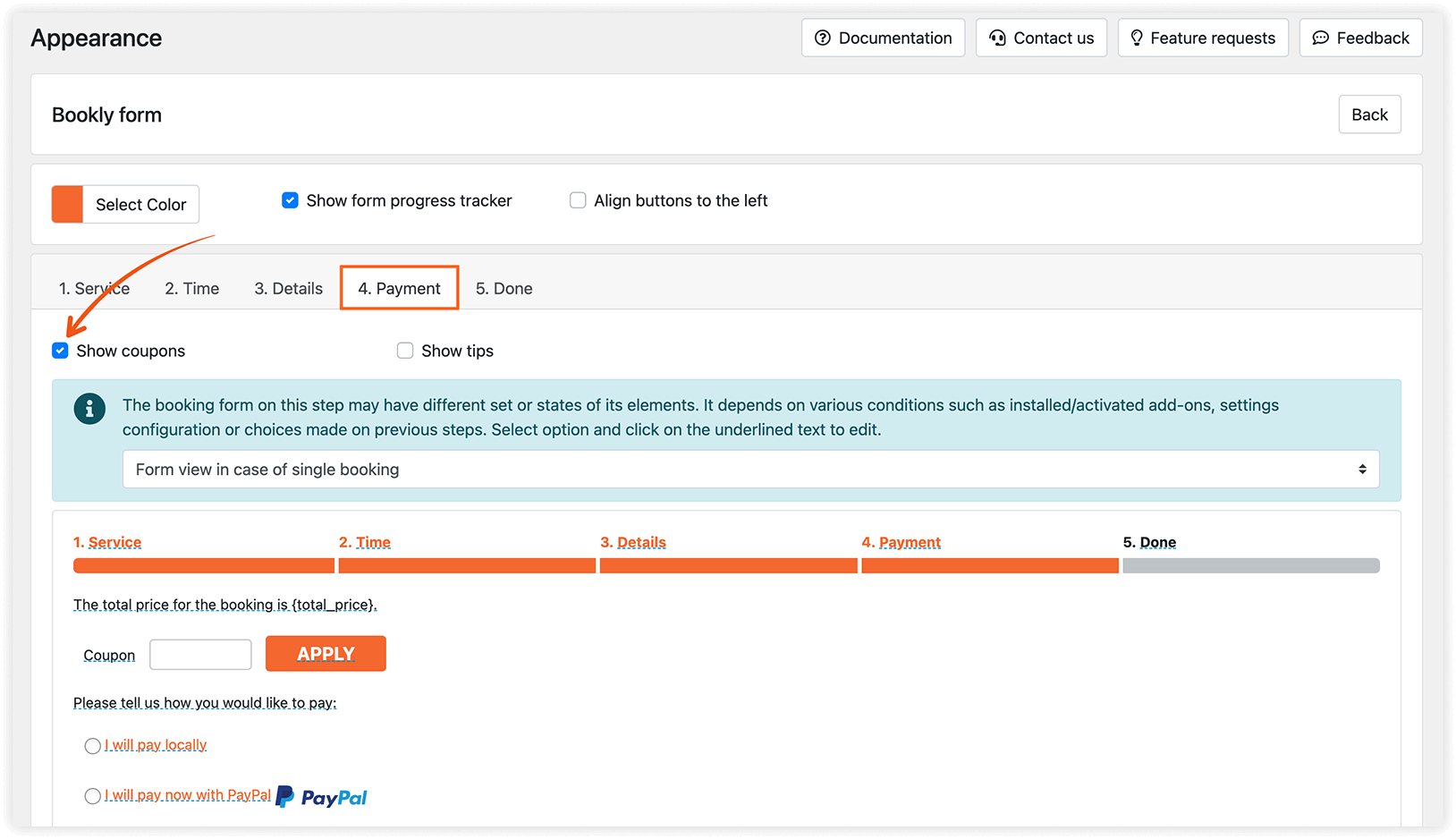
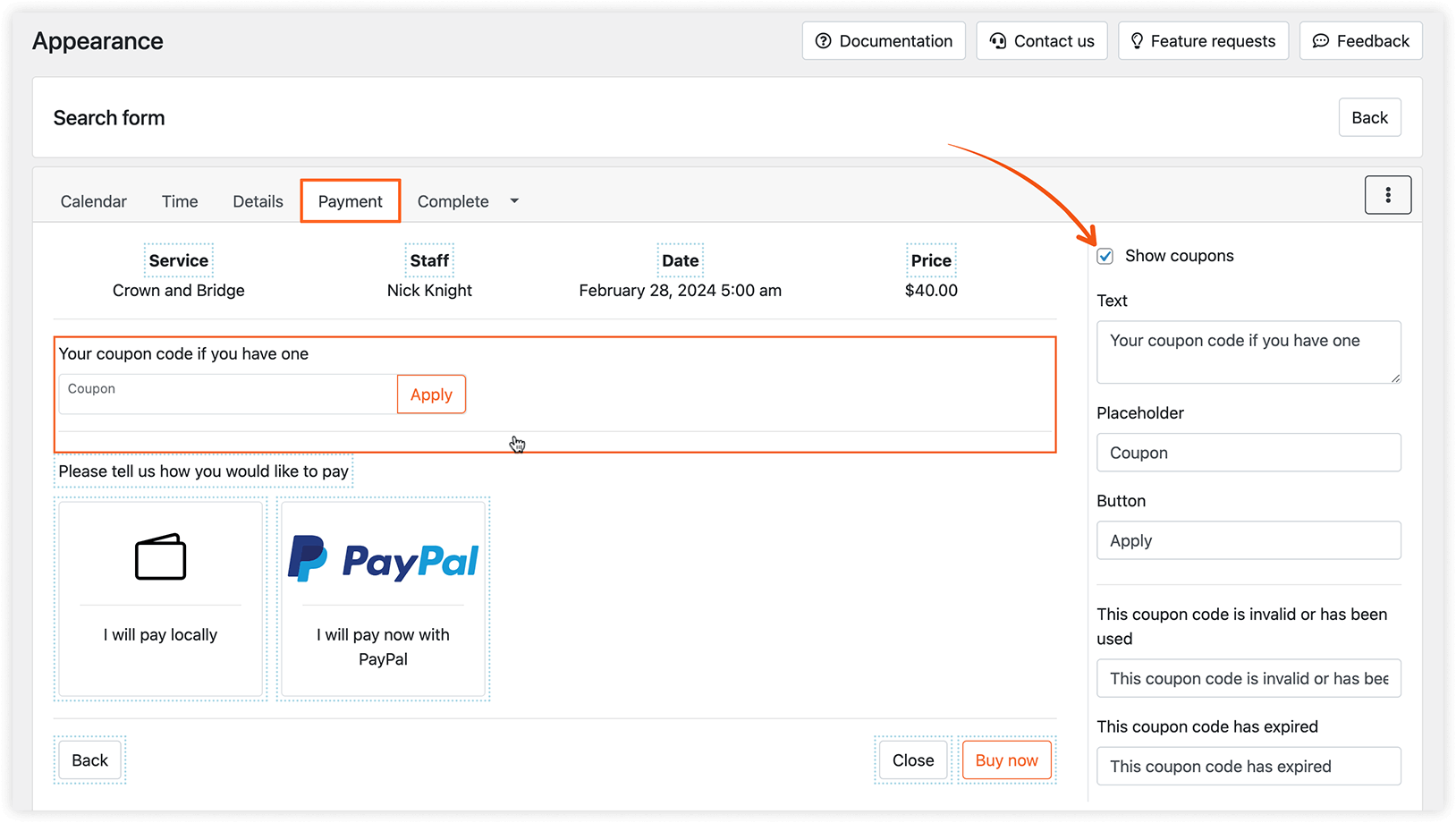
2. Zorg er bij Bookly > Weergave > tabblad Betaling voor dat het vakje naast de optie ‘Kortingsbonnen tonen’ is aangevinkt. Alle onderstreepte teksten zijn bewerkbaar.
3. Maak een nieuwe kortingsbon aan in het Bookly-menu > sectie Coupons door op Kortingsbon toevoegen te klikken.
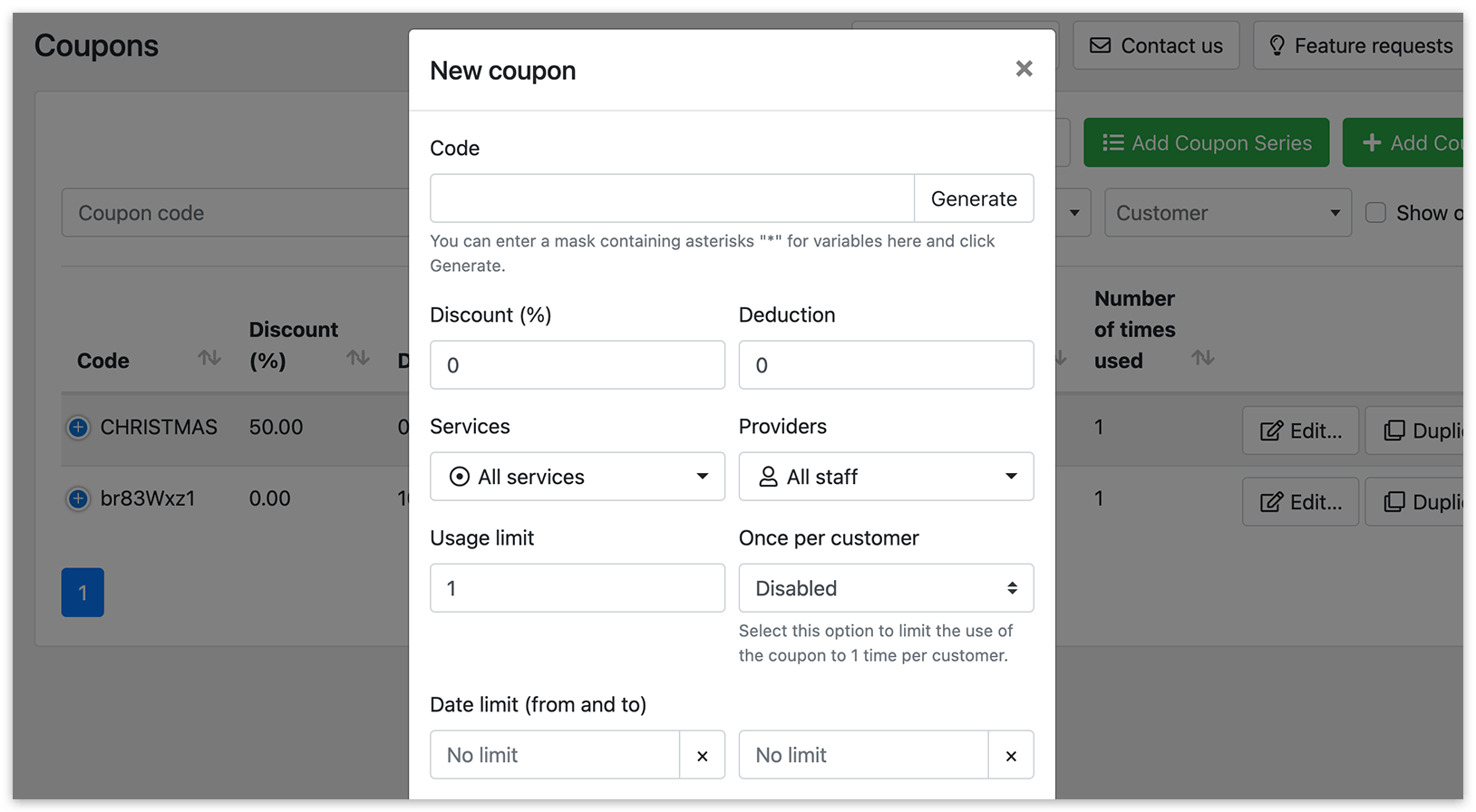
Je vindt hier verschillende velden om in te vullen:
Code: een combinatie van letters en/of cijfers die klanten kunnen invoeren bij de betalingsstap van het boekingsproces. Klik op Genereer om automatisch een unieke kortingsbon-code aan te maken.
Korting %: een percentage korting op de volledige bestelling, bijvoorbeeld 10% korting.
Aftrek: een vast bedrag dat van het totaal wordt afgetrokken, zoals $10 korting. Deze waarden kunnen los of samen in één kortingsbon worden gebruikt.
Worden beide gebruikt, dan wordt het totaalbedrag berekend met de formule: Dienstprijs - Korting (%) - Aftrek.
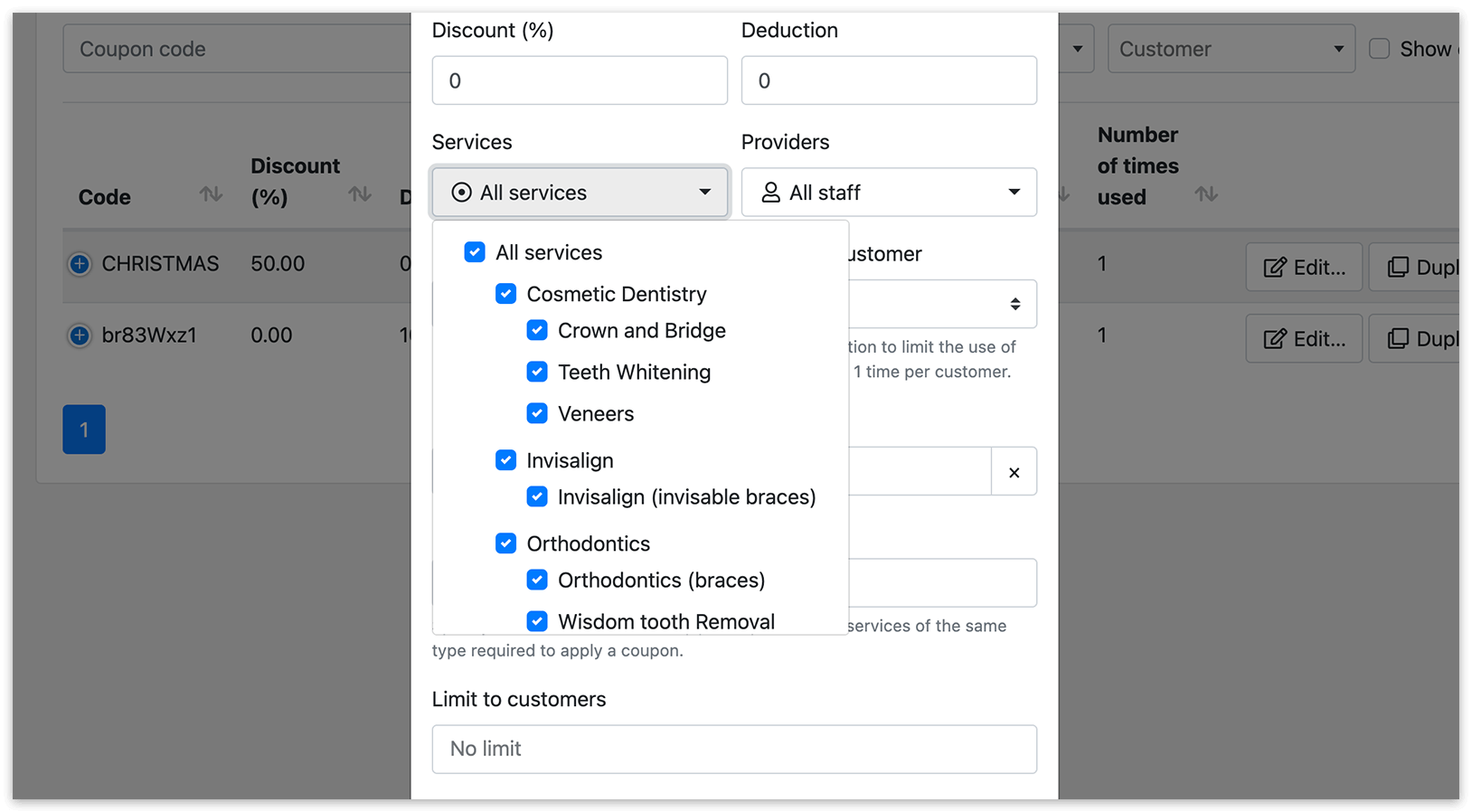
Selecteer in de vervolgkeuzelijst de diensten en medewerkers waarop de kortingsbon van toepassing is.
Gebruikslimiet: dit bepaalt het maximale aantal keren dat de kortingsbon door alle klanten samen gebruikt kan worden.
Een per klant: schakel deze optie in om het gebruik van de kortingsbon te beperken tot één keer per klant.
Datum limiet (van en tot): geef een periode op waarin de kortingsbon-code gebruikt kan worden, of stel een specifieke verloopdatum in. Let op: deze instelling heeft geen invloed op de datums van de daadwerkelijke afspraken.
Limiet afspraken in mandje: stel het minimale en maximale (optionele) aantal diensten van hetzelfde type in dat nodig is om de kortingsbon toe te passen. Laat deze velden leeg voor geen beperkingen.
Limiet voor klanten: hiermee kun je kortingsbonnen aanmaken voor specifieke klanten.
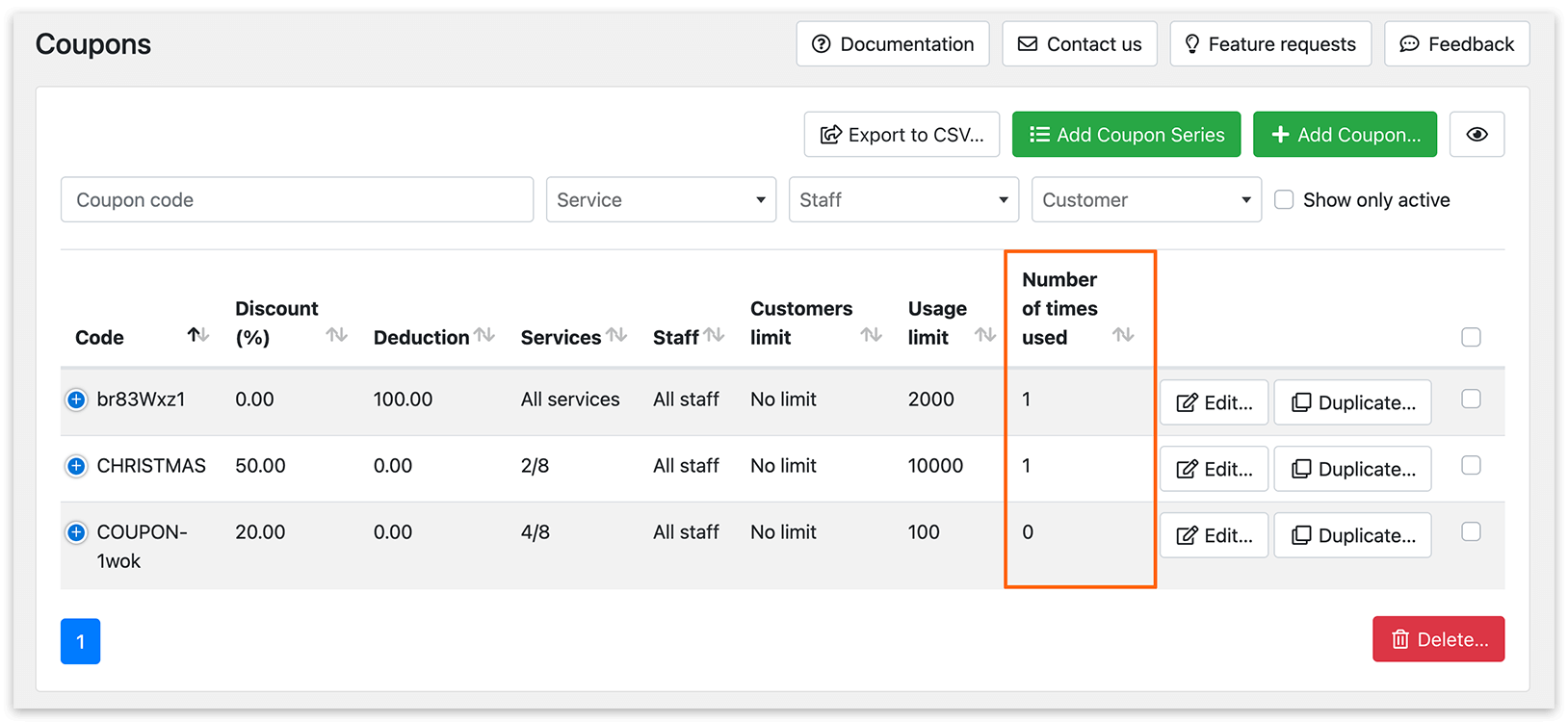
Houd alle promotiecodes bij in de sectie Coupons en bij Betalingen > Details.
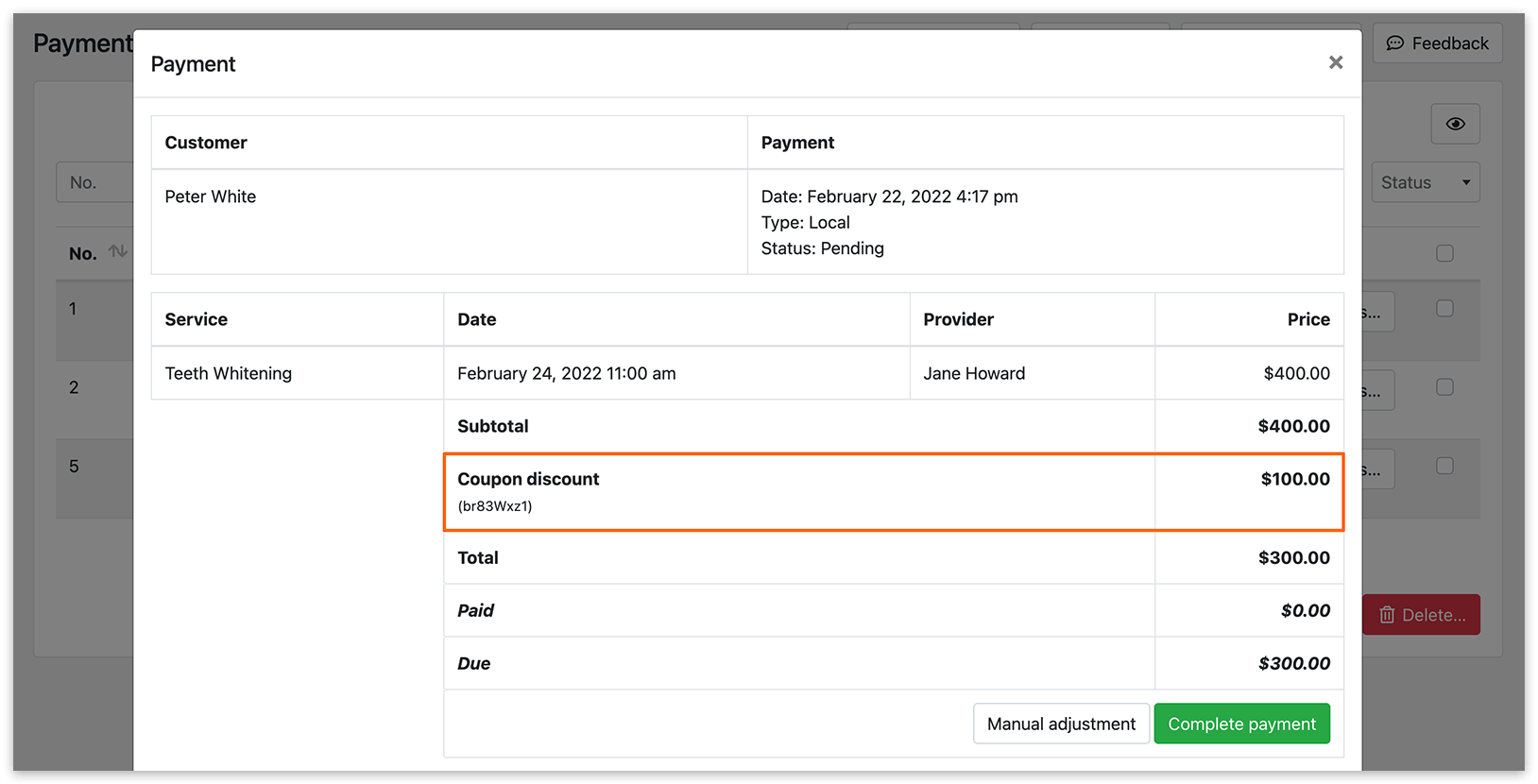
Wil je een kortingsbon-code die tijdens de boeking is gebruikt automatisch opnemen in je e-mail- en/of sms-meldingen, gebruik dan de code {coupon} in je meldingssjablonen.
Let op: kortingsbonnen die via Bookly zijn aangemaakt, werken niet als je WooCommerce gebruikt.
Gebruik je zowel Bookly Coupons (Add-on) als Bookly Deposit Payments (Add-on), dan wordt het stortingsbedrag afgetrokken van de totaalprijs van de boeking vóórdat een kortingsbon-code wordt toegepast. Kortingsbonnen hebben dus geen invloed op het stortingsbedrag.
Let op: het is momenteel niet mogelijk om meerdere kortingsbonnen in één boeking toe te passen.
Voor een beter begrip van hoe de Coupons (Add-on) werkt, kun je onze gratis live demo proberen.
GERELATEERD
Deposit Payments (Add-on) – verdeel de betaling in twee termijnen.