
Betalingsopties
Er zijn meer dan 10 online betaalopties beschikbaar voor je Bookly Pro-plugin. Na aankoop, installatie en activering van de vereiste add-on voor de betalingsprovider, ga je naar Instellingen > Betalingen en voer je je gegevens in. De offline betaalmethode kan ook in deze sectie worden ingeschakeld.
| Integratie | Beschikbaarheid |
|---|---|
| Stripe Payments | Inbegrepen in de gratis versie van Bookly |
| WooCommerce | Inbegrepen in Bookly PRO |
| PayPal Express Checkout | Inbegrepen in Bookly PRO (afgeschaft door PayPal sinds 1 januari 2017) |
| Square Payments | Add-on voor Bookly PRO |
| PayPal Payments Standard | Add-on voor Bookly PRO |
| PayPal Checkout | Add-on voor Bookly PRO |
| Stripe | Add-on voor Bookly PRO |
| Authorize.net (including Akamai) | Add-on voor Bookly PRO |
| Mollie (including iDEAL) | Add-on voor Bookly PRO |
| PayU Latam | Add-on voor Bookly PRO |
| 2Checkout | Add-on voor Bookly PRO |
| PayUbiz | Add-on voor Bookly PRO |
In Instellingen > Betalingen kun je de weergavevolgorde van betaalmethoden op de front-end instellen (de stap Betaling in een boekingsformulier). Gebruik drag-and-drop om de betaalmethoden omhoog of omlaag te verplaatsen in de lijst.
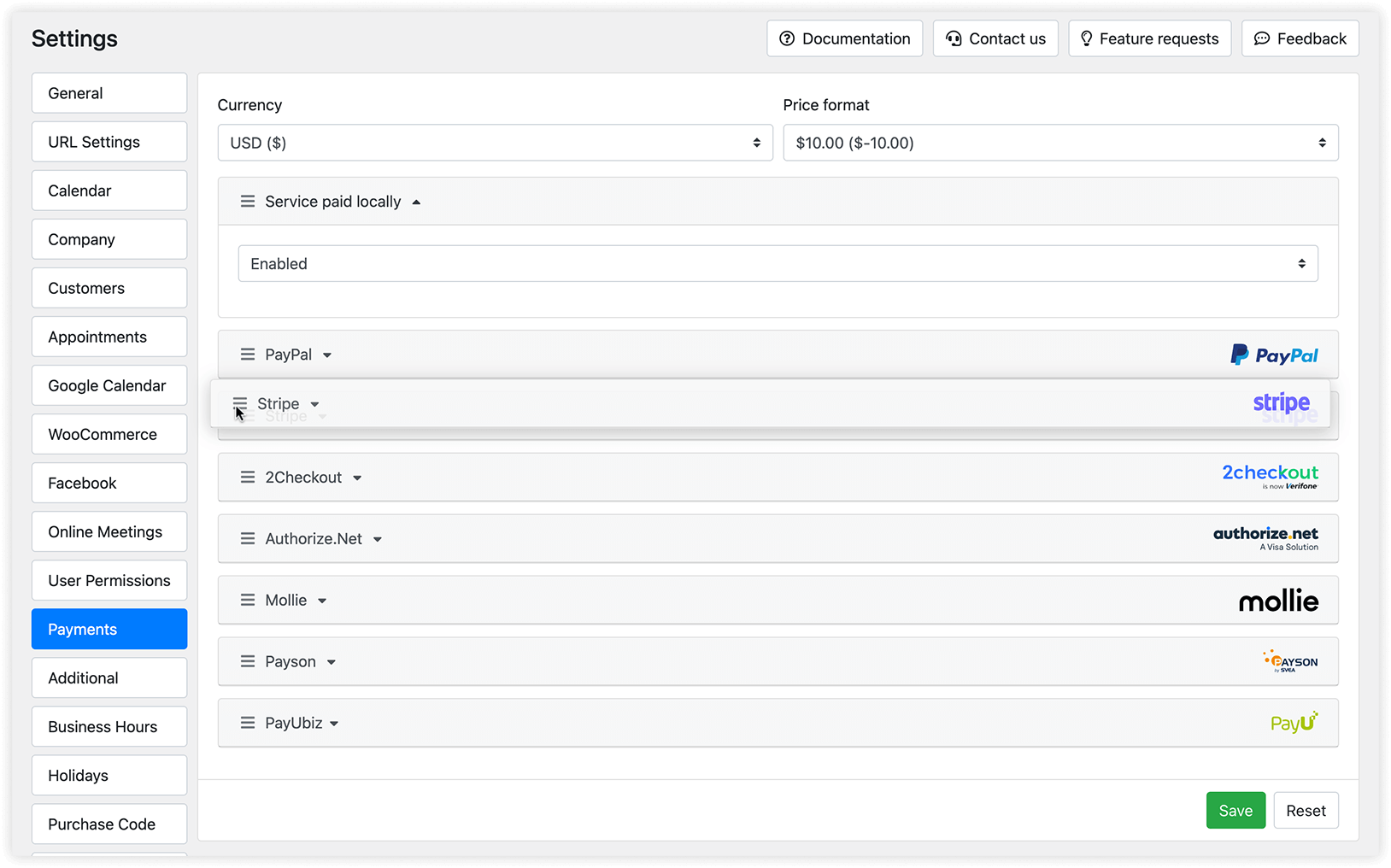
Daarnaast kun je voor elke medewerker specifieke betaalmethoden kiezen. Zo kun je bijvoorbeeld de optie Lokaal betalen uitschakelen voor medewerkers die uitsluitend virtuele afspraken aanbieden.
Lijst met betalingen
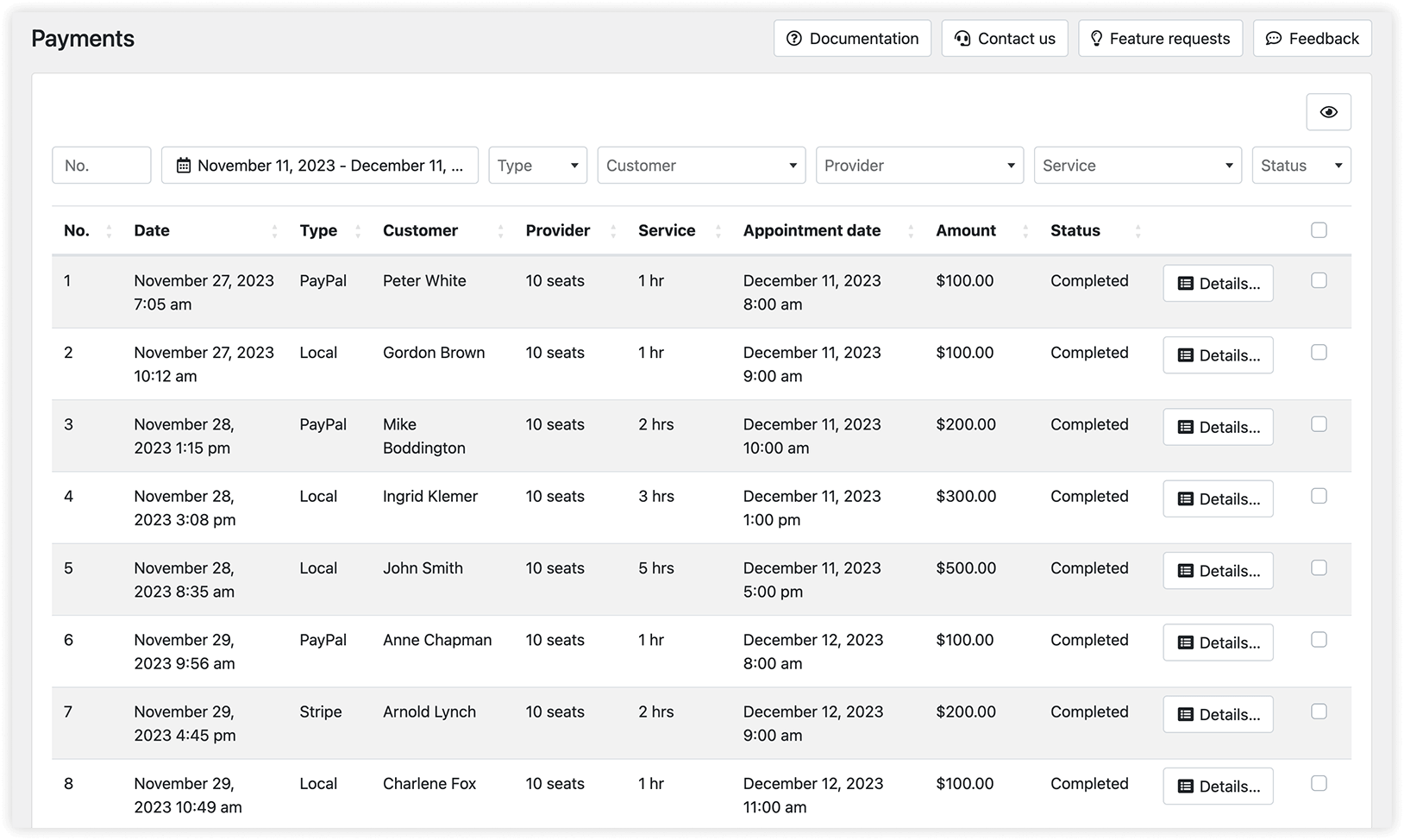
In de sectie Betalingen krijg je toegang tot een uitgebreide lijst met alle openstaande en voltooide betalingen, ontvangen via elke betaalmethode, voor elke dienst of medewerker.
Tabel instellingen
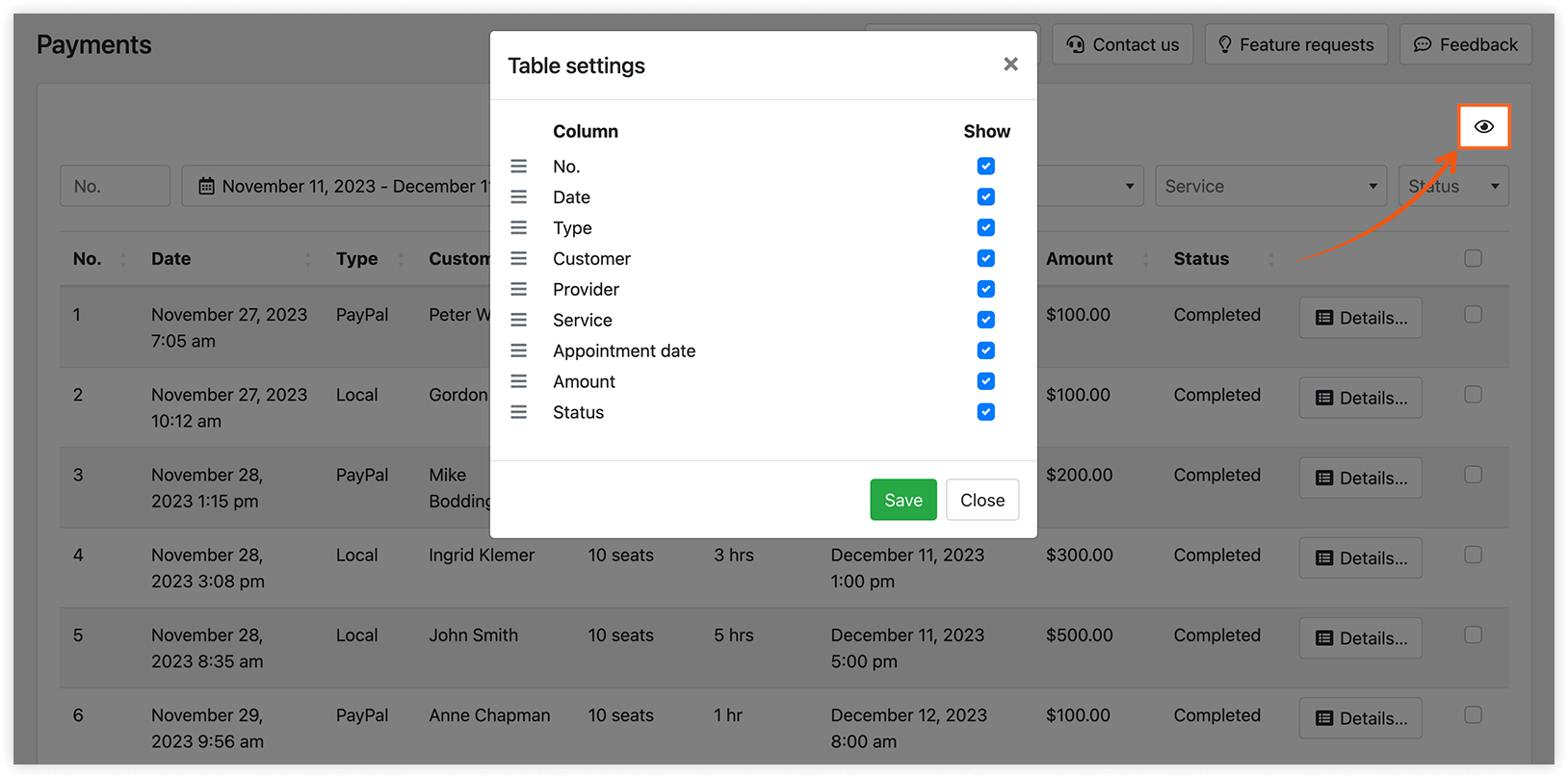
Klik op het oogicoon rechtsboven op de pagina om de kolommen te selecteren die je wilt weergeven in de tabel Betalingen. Verplaats de kolommen met drag & drop om de volgorde aan te passen.
PayPal Express Checkout
Deze optie is beschikbaar met Bookly PRO geïnstalleerd en geactiveerd.
Om de integratie in te stellen, doe je het volgende:
1. Log in op je PayPal-account.
2. Ga naar je accountinstellingen, selecteer Account access > klik op Update naast API access.
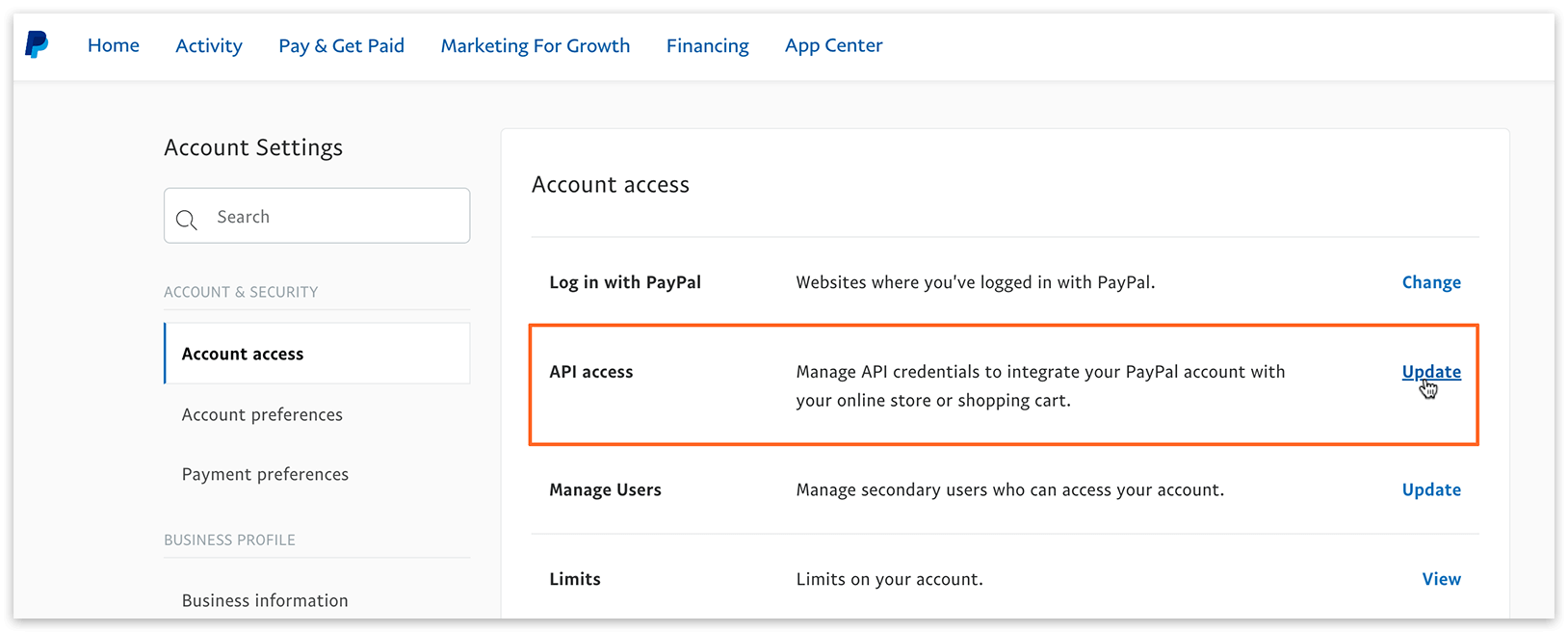
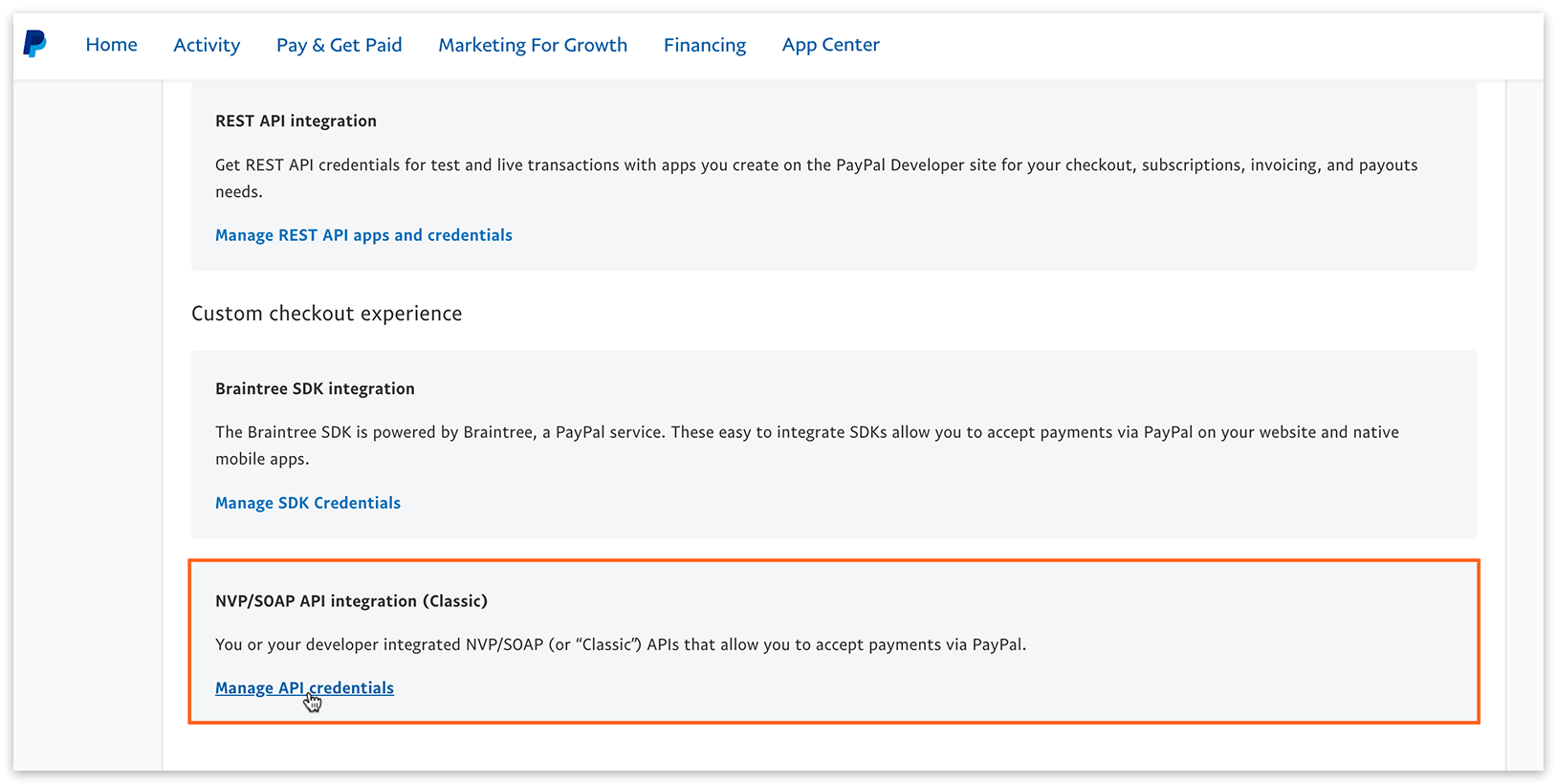
3. Klik op Manage API credentials, kopieer API Username, API Password en Signature. Plak deze in de bijbehorende velden in Instellingen > Betalingen > PayPal Express Checkout.
GERELATEERD
Deposit Payments (Add-on) – verdeel de betaling in twee termijnen.
GOED OM TE WETEN
Coupons (Add-on) – een korting in absolute bedragen of als percentage van de prijs van de afspraak.