
Opções de pagamento
Existem mais de 10 opções de pagamento online disponíveis para o seu plugin Bookly Pro. Depois de comprar, instalar e ativar o add-on do gateway de pagamento necessário, aceda a Definições > Pagamentos e introduza as suas credenciais. A opção de pagamento offline também pode ser ativada nesta secção.
| Integração | Disponibilidade |
|---|---|
| Stripe Payments | Incluído na versão gratuita do Bookly |
| WooCommerce | Incluído no Bookly PRO |
| PayPal Express Checkout | Incluído no Bookly PRO (descontinuado pelo PayPal desde 1 de janeiro de 2017) |
| Square Payments | Add-on para o Bookly PRO |
| PayPal Payments Standard | Add-on para o Bookly PRO |
| PayPal Checkout | Add-on para o Bookly PRO |
| Stripe | Add-on para o Bookly PRO |
| Authorize.net (incluindo Akamai) | Add-on para o Bookly PRO |
| Mollie (incluindo iDEAL) | Add-on para o Bookly PRO |
| PayU Latam | Add-on para o Bookly PRO |
| 2Checkout | Add-on para o Bookly PRO |
| PayUbiz | Add-on para o Bookly PRO |
Em Definições > Pagamentos, pode configurar a ordem de apresentação das opções de pagamento no frontend (passo de Pagamento no formulário de reserva). Utilize a opção de arrastar e largar para mover as opções de pagamento para cima ou para baixo na lista.
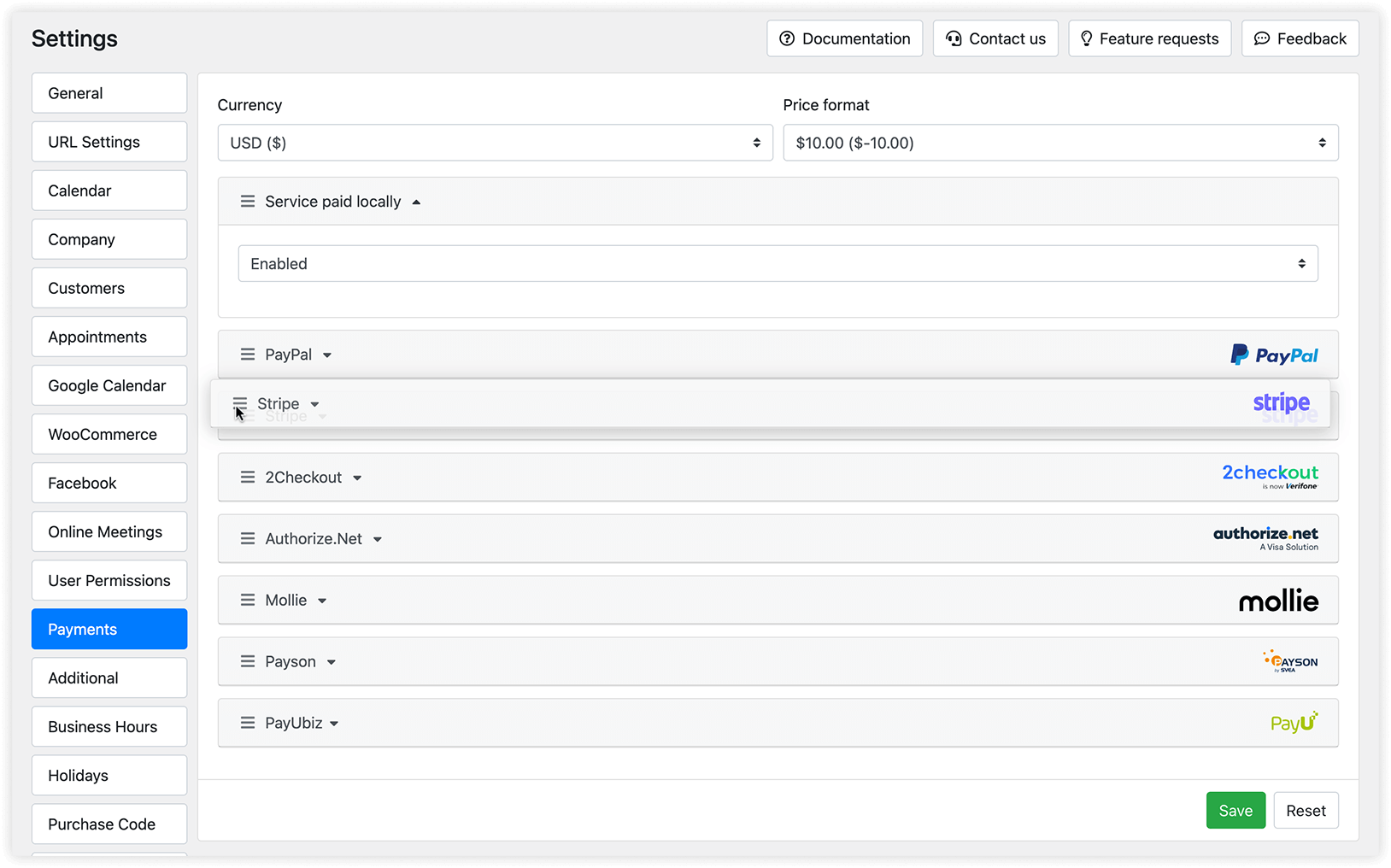
Além disso, tem a flexibilidade de escolher opções de pagamento específicas para cada funcionário. Por exemplo, pode desativar a opção de pagamento local para os funcionários que oferecem exclusivamente marcações virtuais.
Lista de pagamentos
Na secção Pagamentos, pode aceder a uma lista completa com os detalhes de todos os pagamentos pendentes e concluídos recebidos por qualquer método de pagamento, para qualquer serviço ou fornecedor.
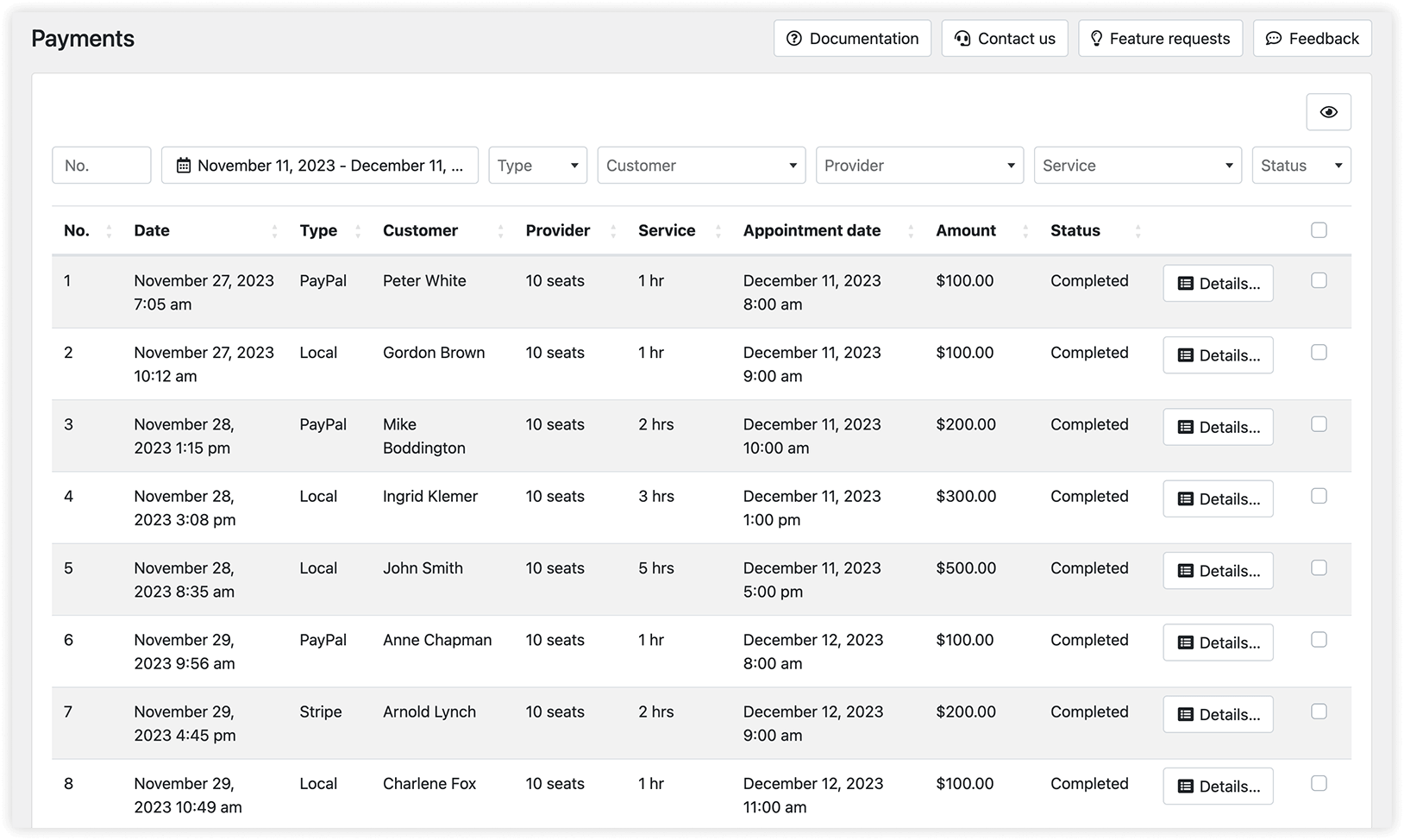
Configurações da tabela
Clique no ícone de olho no canto superior direito da página para selecionar as colunas que quer apresentar na tabela de Pagamentos. Reordene as colunas com a opção de arrastar e largar.
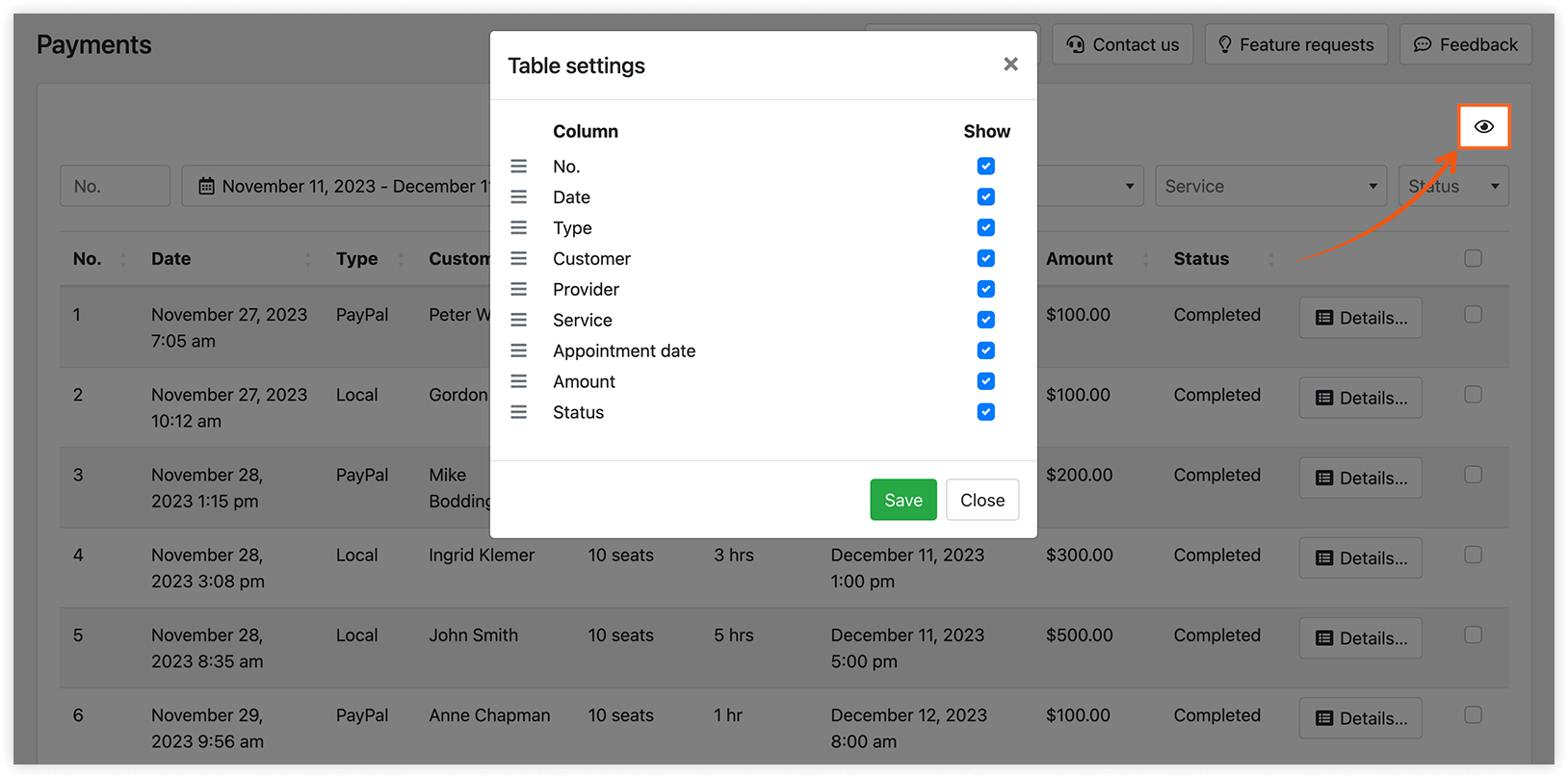
PayPal Express Checkout
Esta opção está disponível com o Bookly PRO instalado e ativado.
Para configurar a integração, siga estes passos:
1. Inicie sessão na sua conta do PayPal.
2. Aceda às Account settings, selecione Account access e clique em Update junto a API access.
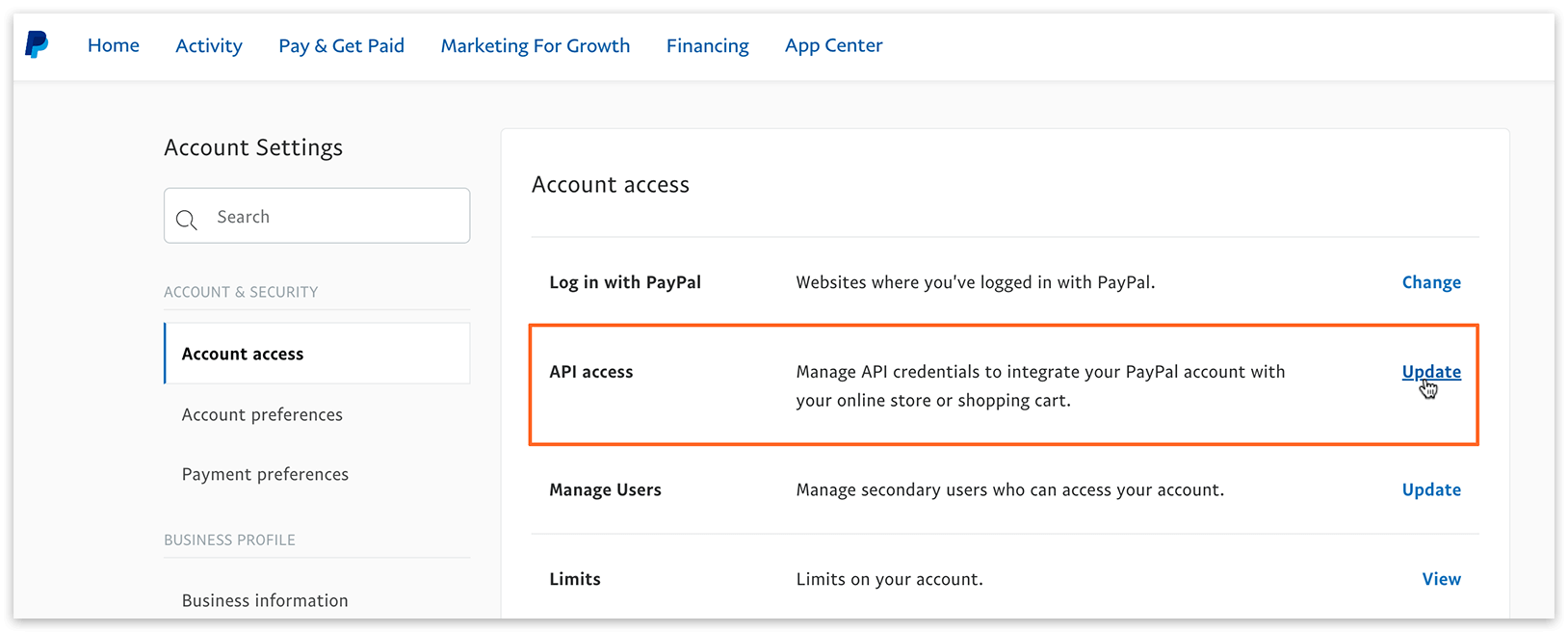
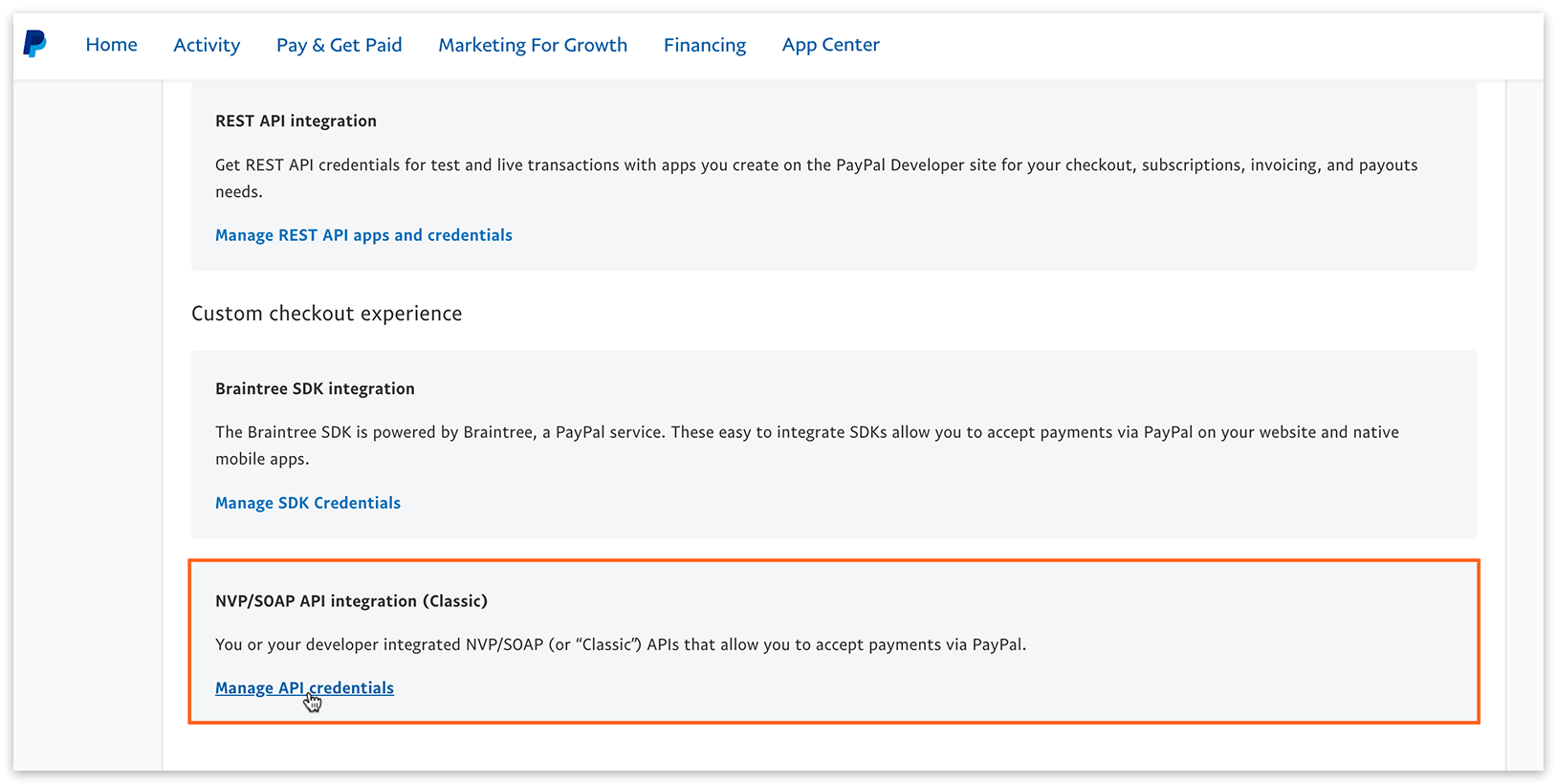
3. Clique em Manage API credentials, copie o API Username, o API Password e a Signature. Cole-os nos campos correspondentes em Definições > Pagamentos > PayPal Express Checkout.
RELACIONADO
Deposit Payments (Add-on) – divida o pagamento em duas prestações.
BOM SABER
Coupons (Add-on) – uma dedução em valor absoluto ou em percentagem sobre o preço da marcação.