
Publicar formulário de reserva
Antes de publicar um formulário de reserva, escolha e configure o tipo de formulário que pretende utilizar. Se não tem a certeza de qual formulário é o melhor para a sua configuração, consulte Escolha um formulário de reserva.
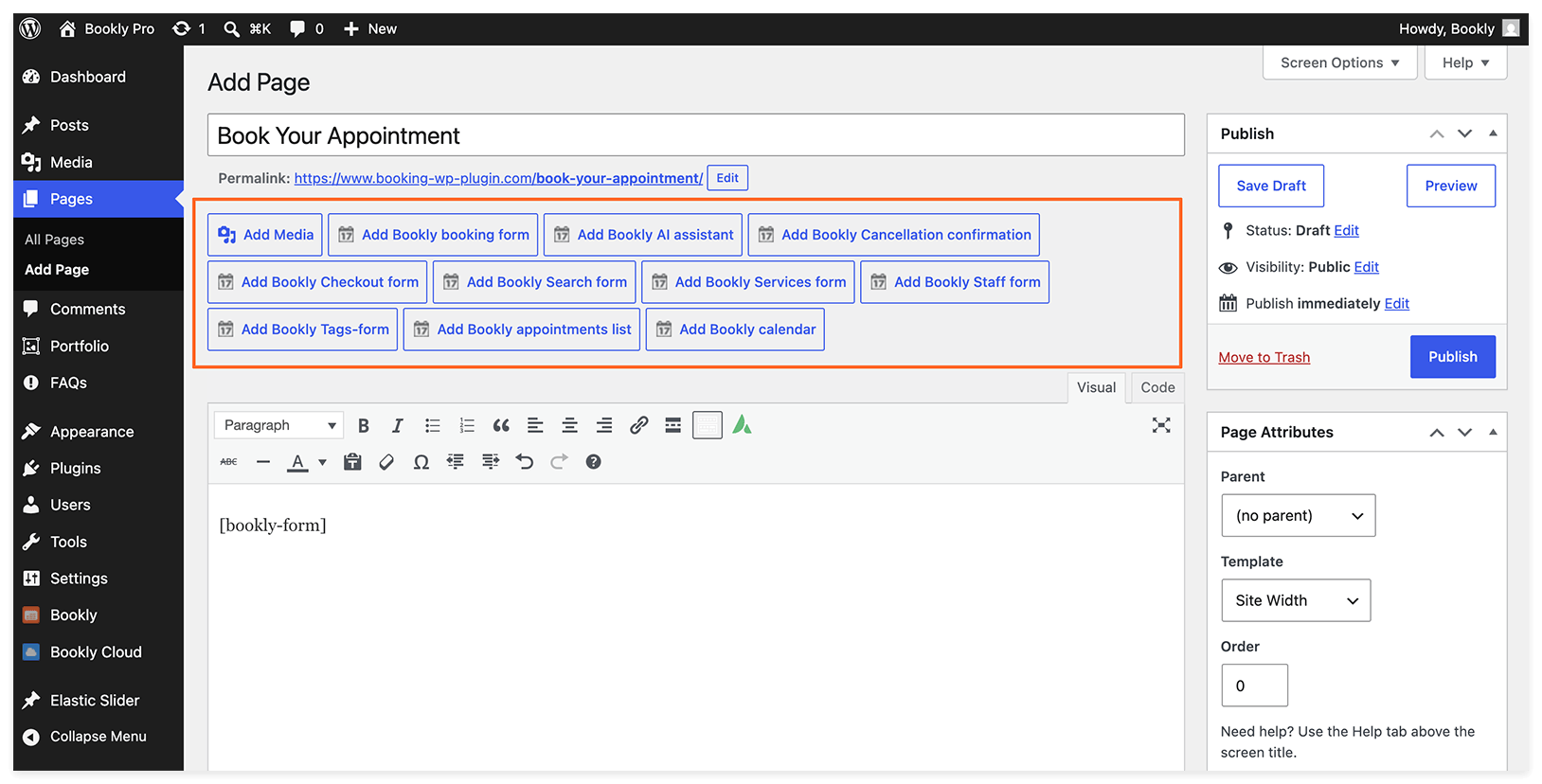
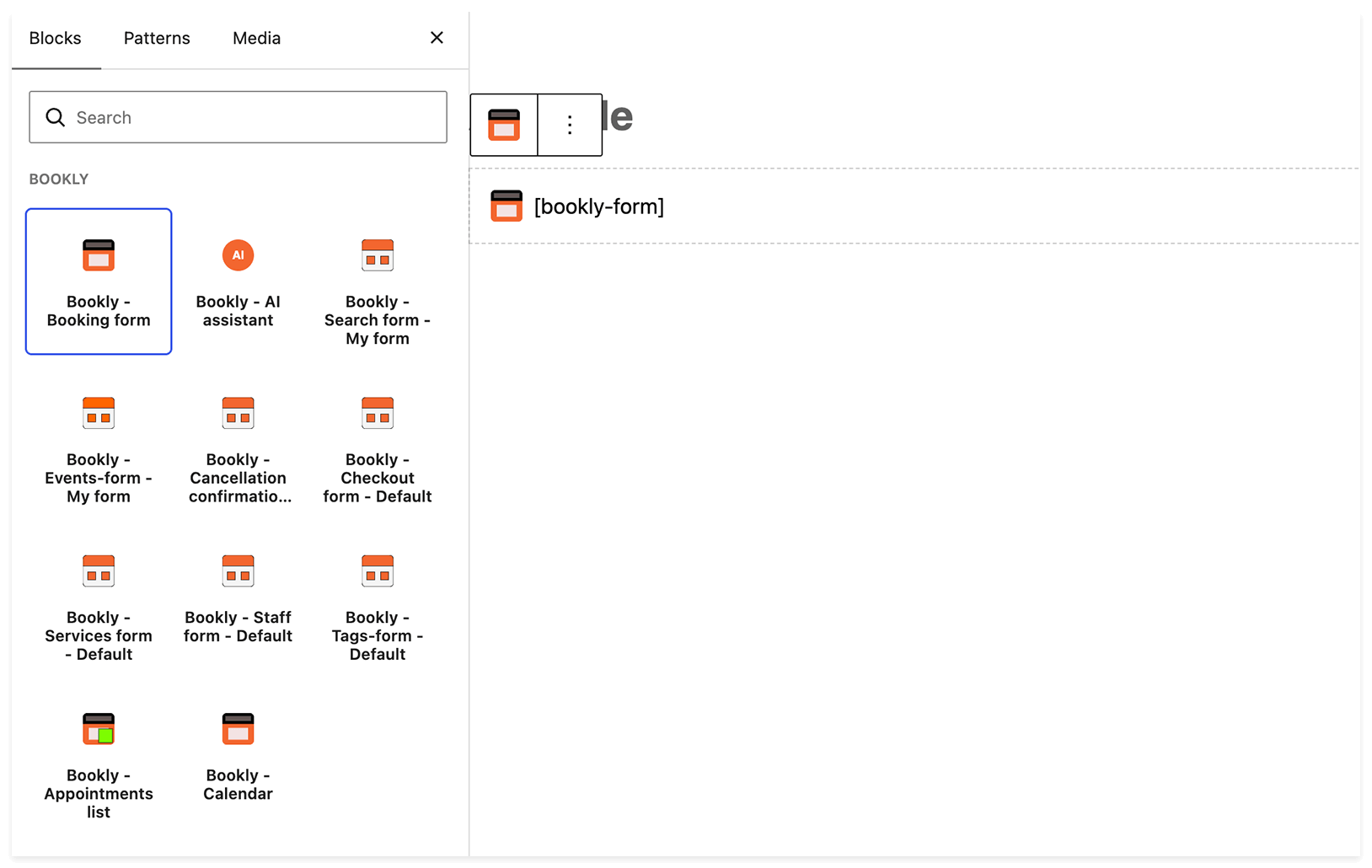
Se estiver a utilizar o editor Gutenberg, clique no ícone + e explore todos os blocos do Bookly disponíveis.
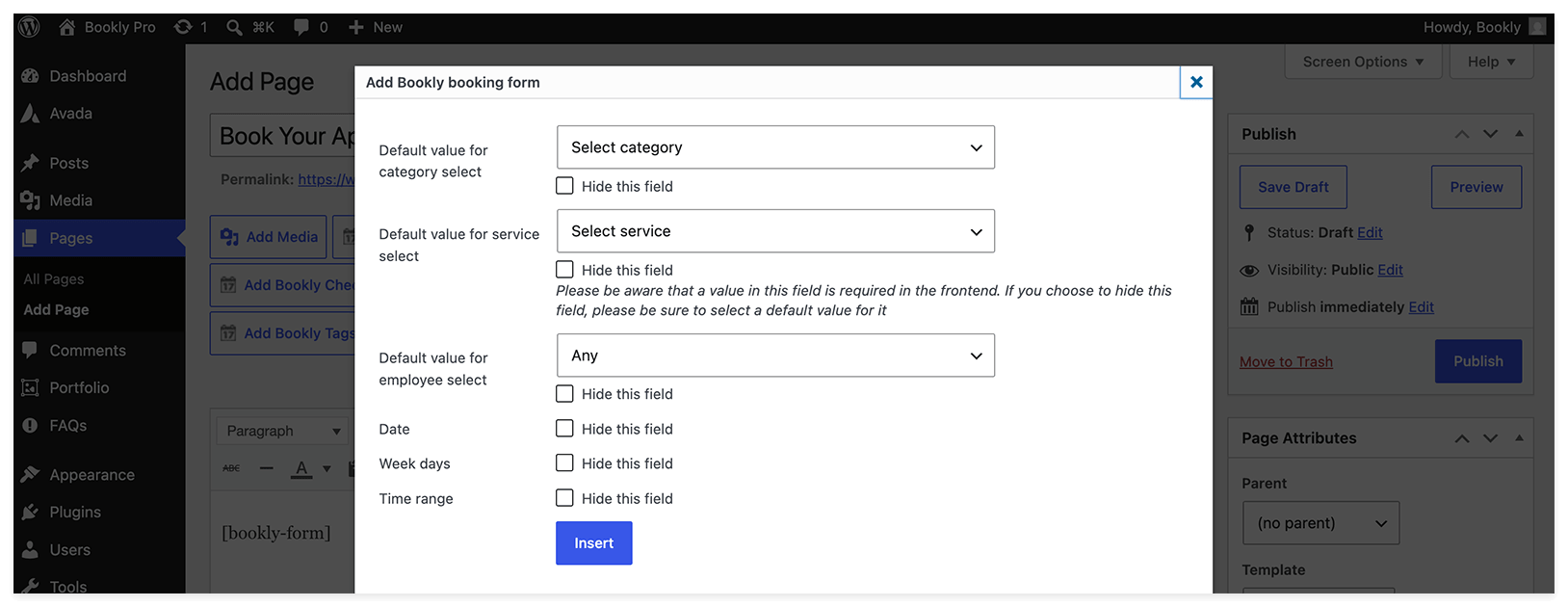
Nas definições do formulário, escolha quais os campos a apresentar ou ocultar. Se ocultar um campo obrigatório, selecione um valor predefinido para o mesmo.
Personalize os formulários de reserva modernos em Bookly > Aparência. Saiba mais em Formulários de reserva modernos.
No editor Gutenberg, estas definições encontram-se no lado direito.
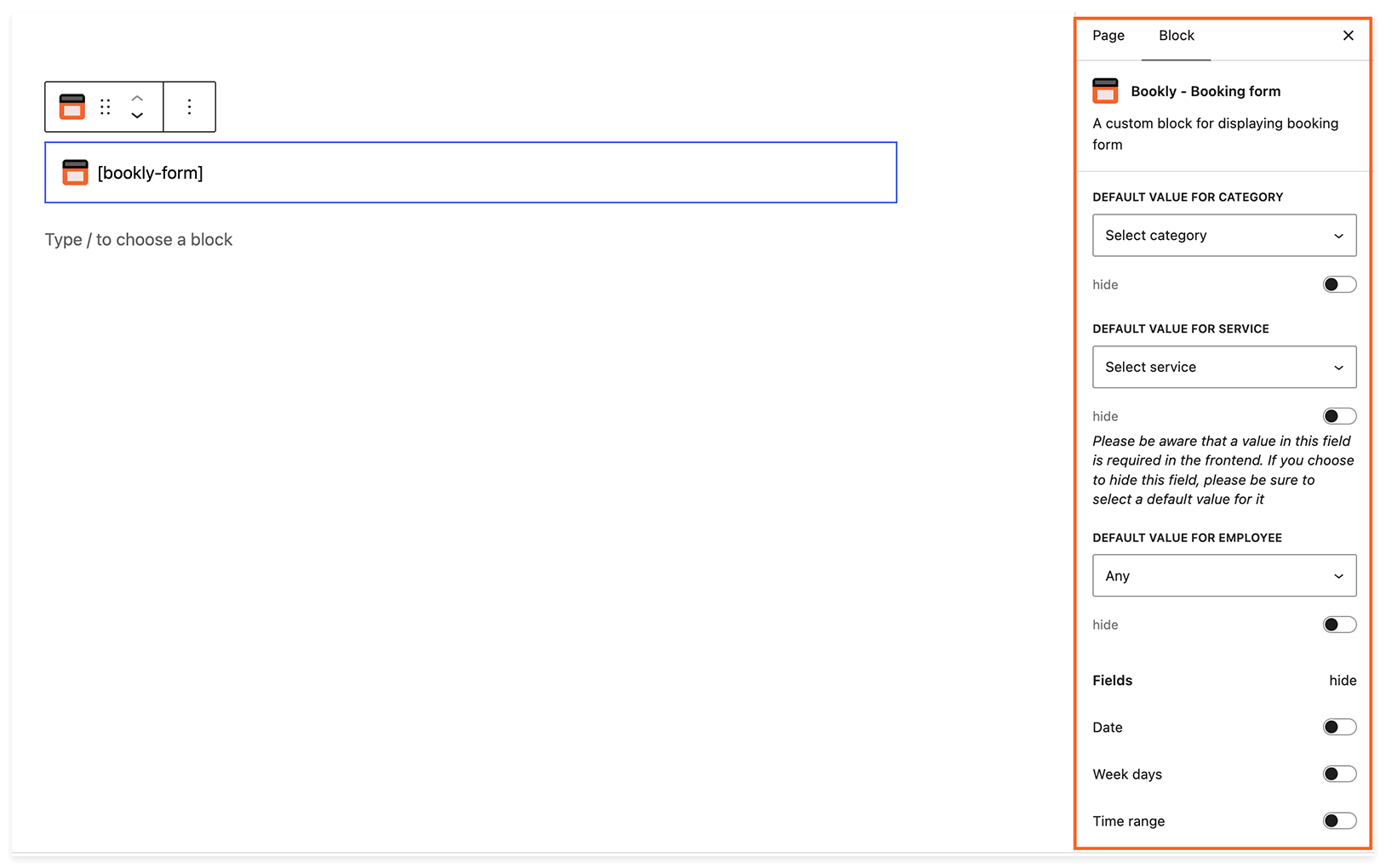
- Categorias de serviços
- Serviços
- Funcionário
Quando qualquer um destes campos estiver oculto, tem de escolher um valor predefinido, uma vez que cada marcação exige estas propriedades.
- Número de pessoas – permite que os clientes reservem várias vagas na mesma marcação, como numa aula em grupo. Requer o Group Booking (Add-on).
Se estiver oculto, todas as marcações serão feitas para apenas uma pessoa. - Data – data preferencial e datas seguintes para oferecer horários disponíveis.
- Dias da semana – dias específicos da semana para oferecer horários disponíveis.
- Intervalo de tempo – horários de marcação preferenciais durante o dia. Os clientes verão horários disponíveis apenas dentro deste intervalo.
Clique em Inserir, e o formulário de reserva será adicionado à sua página.
Se pretender ter o formulário de reserva em várias páginas do seu site, basta repetir os mesmos passos para cada página em que pretende incluir o formulário.
Todas as marcações geradas a partir destes formulários de reserva serão centralizadas numa única área administrativa – o seu Calendário e lista de marcações do Bookly.
RELACIONADO
Configuração básica
Aparência do formulário de reserva
BOM SABER
Custom Fields (Add-on) no formulário de reserva, para fazer perguntas personalizadas e obter mais informações dos clientes durante a reserva.
Multisite (Add-on) – se precisar de adicionar o formulário de reserva a vários sites de negócios diferentes.
Integração com o plugin WPML – para traduzir a interface do formulário de reserva e as notificações do inglês para mais de 40 outros idiomas.