
Personalizar notificações
Depois de configurar as notificações por e-mail e/ou SMS, utilize a interface intuitiva para criar e configurar as suas mensagens personalizadas.
Ativar uma notificação
Seção intitulada “Ativar uma notificação”1. Aceda a Notificações de e-mail ou Notificações SMS.
2. Selecione a notificação que pretende ativar e clique em Habilitar.
Ou, então, clique em Nova notificação para criar uma.
3. Clique em Editar para configurar o modelo.
Definições de notificações
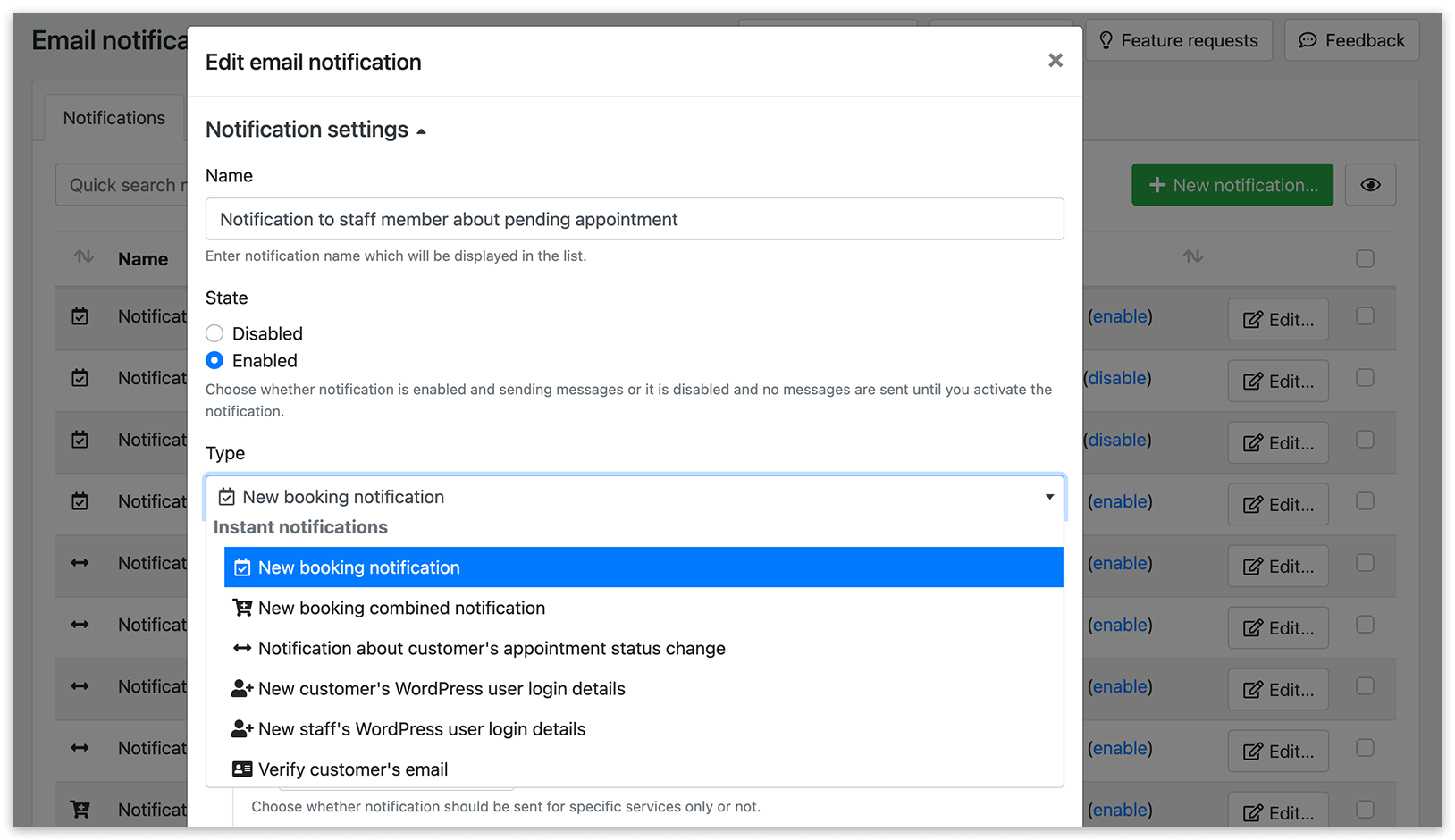
Seção intitulada “Definições de notificações”- Nome: introduza um título descritivo para a notificação.
- Estatuto:
- Ativado – para enviar a notificação
- Desativado – para mantê-la inativa
- Tipo: selecione quando a notificação deve ser enviada:
- Instantâneo – enviada imediatamente após o evento
- Agendado – requer a configuração do cron
| Acionador | Descrição |
|---|---|
| Confirmação de nova marcação | Notifica automaticamente os clientes quando a marcação é efetuada com sucesso. |
| Lembrete de reserva | Envia lembretes antes da marcação. Pode definir o momento do envio (por exemplo, 1 hora ou 1 dia antes). |
| Confirmação de cancelamento (alerta de alteração de estado) | Notifica os clientes quando uma marcação é cancelada ou o seu estado é alterado. |
| Mensagem de acompanhamento / agradecimento | Envia uma mensagem após a marcação para agradecer ao cliente ou pedir feedback. |
| Agenda dos funcionários | Fornece aos funcionários um resumo da sua agenda futura (por exemplo, a agenda do dia seguinte). |
| Dados de login do WordPress (funcionário ou cliente) | Envia as credenciais de acesso quando uma conta do WordPress é criada para um novo funcionário ou cliente. |
| Notificação de código de verificação | Envia um código de verificação ao cliente se a opção “Verificar informações de contacto do cliente em passo Detalhes” estiver ativada em Definições > Clientes. |
| Felicitação de aniversário do cliente | Envia uma mensagem personalizada ao cliente no dia do seu aniversário. |
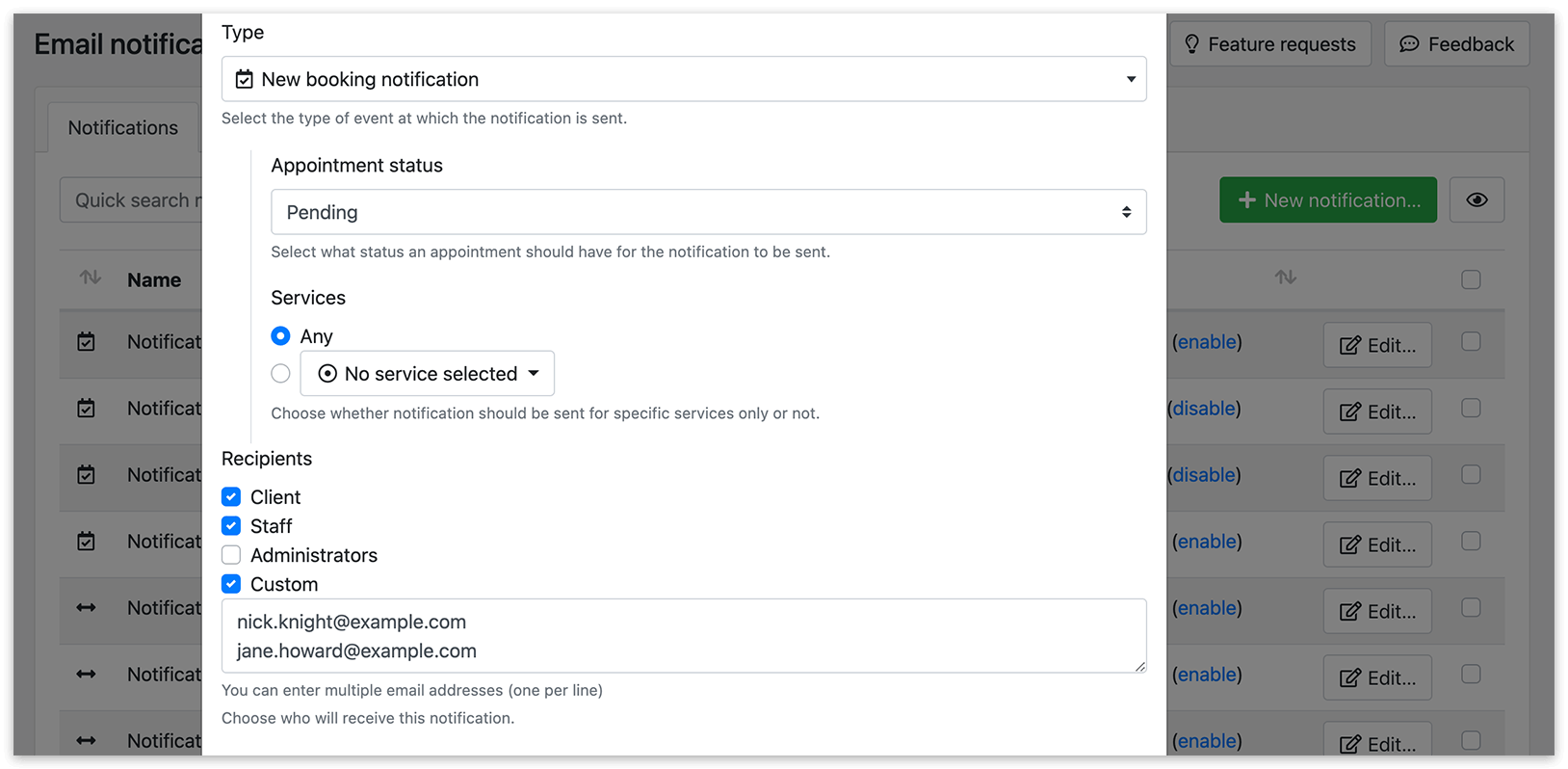
- Status da reserva: defina o estado da marcação necessário para disparar a notificação.
- Serviços: selecione o(s) serviço(s) aos quais esta notificação se aplica.
- Destinatários: escolha quem receberá a notificação:
- Clientes
- Funcionários
- Administradores
- Ou adicione endereços de e-mail personalizados
Personalizar o conteúdo da mensagem
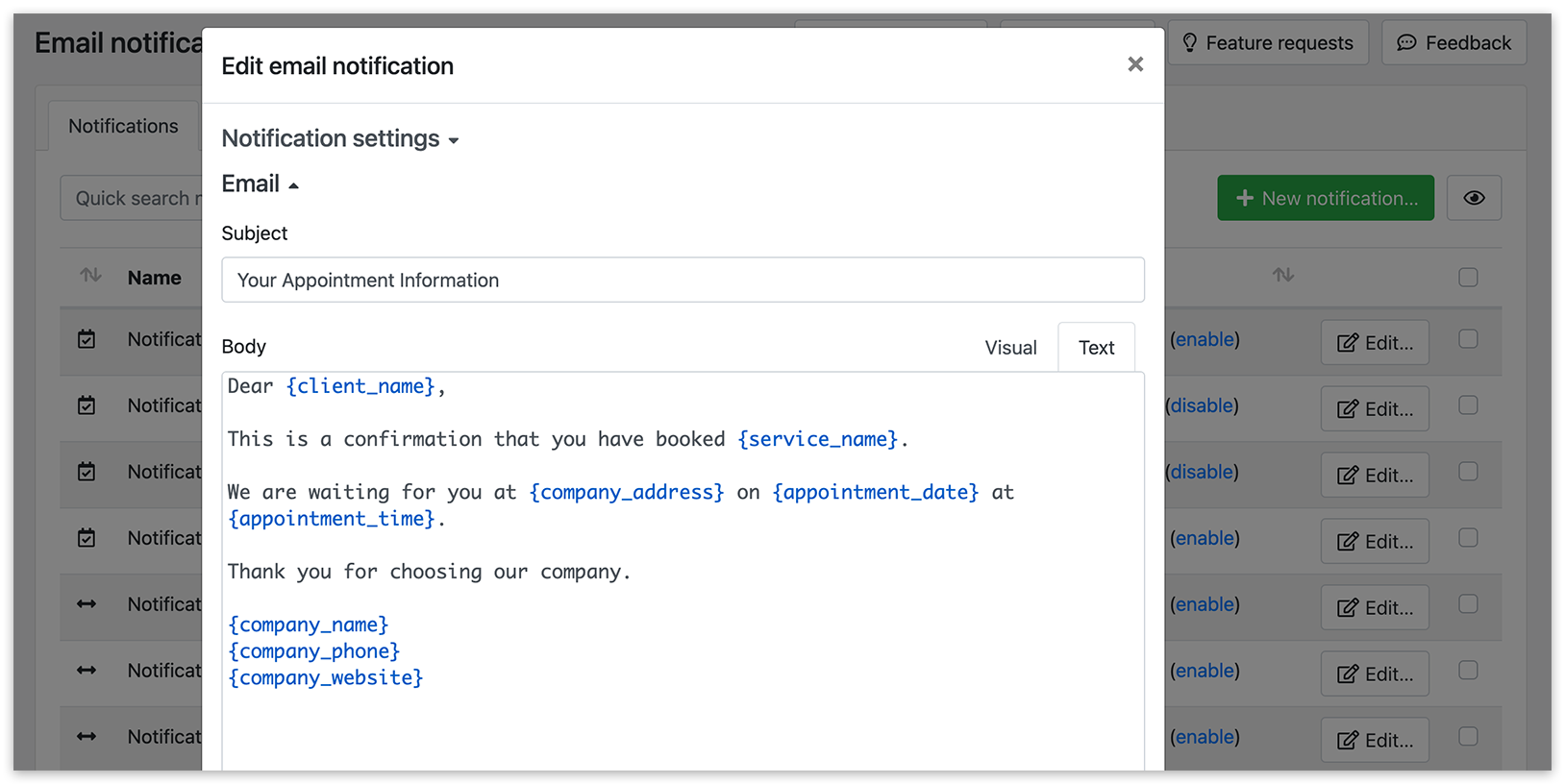
Seção intitulada “Personalizar o conteúdo da mensagem”Assunto
Introduza o assunto do e-mail ou da mensagem SMS.
Corpo
Escreva a sua mensagem e utilize códigos de personalização para inserir dados dinâmicos, como informações do cliente ou da marcação. Comece por escrever { para ver os códigos disponíveis.
Conteúdo condicional
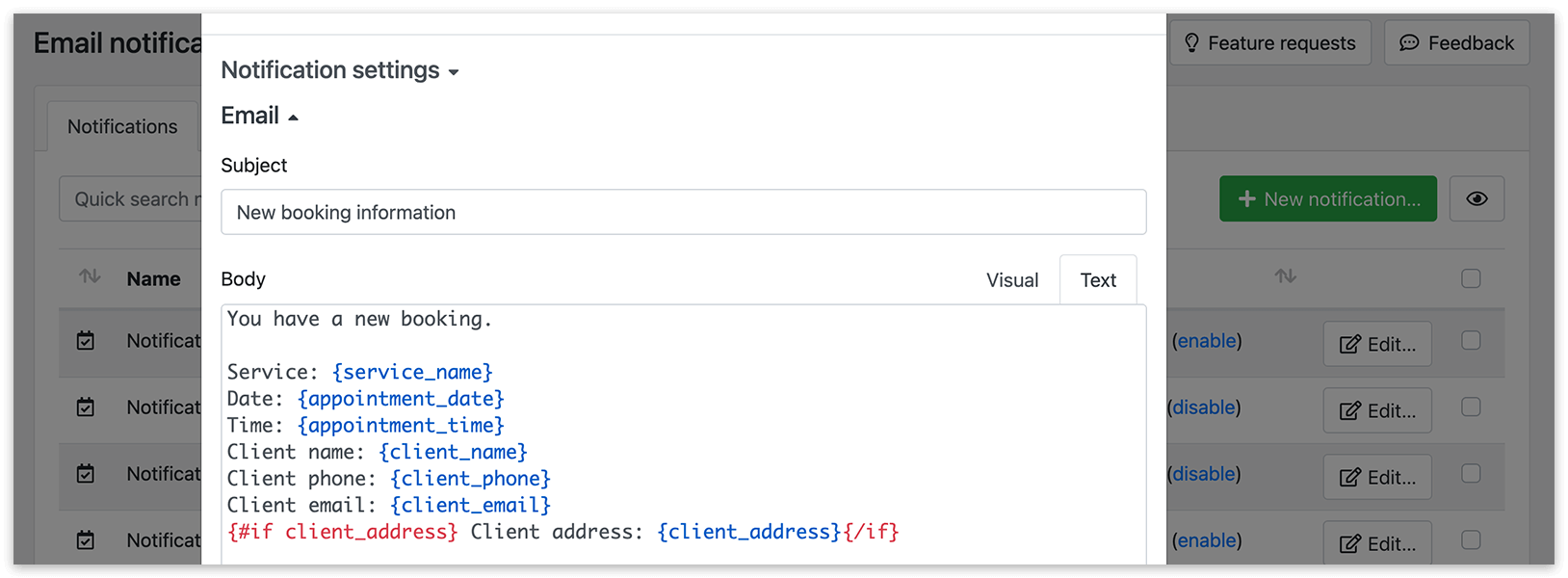
Seção intitulada “Conteúdo condicional”Utilize lógica condicional para apresentar conteúdo apenas quando determinados dados existirem.
Exemplo:
{#if client_address}Endereço do cliente: {client_address}{/if}
Se o endereço do cliente existir, ele será incluído na mensagem.
Notificações combinadas para várias marcações
Seção intitulada “Notificações combinadas para várias marcações”Se os clientes puderem reservar várias marcações numa única sessão (através de add-ons), pode enviar uma única notificação combinada em vez de mensagens separadas.
Utilize o código {cart_info} para apresentar todas as marcações numa tabela.
Percorrer as marcações
Seção intitulada “Percorrer as marcações”Para apresentar os detalhes de cada reserva, utilize o bloco each:
{#each appointments as appointment}
SEU CONTEÚDO
{/each}
Dentro do bloco, pode utilizar códigos especiais como:
{appointment.service_name}
{appointment.staff_name}
{appointment.appointment_date}
{appointment.appointment_time}
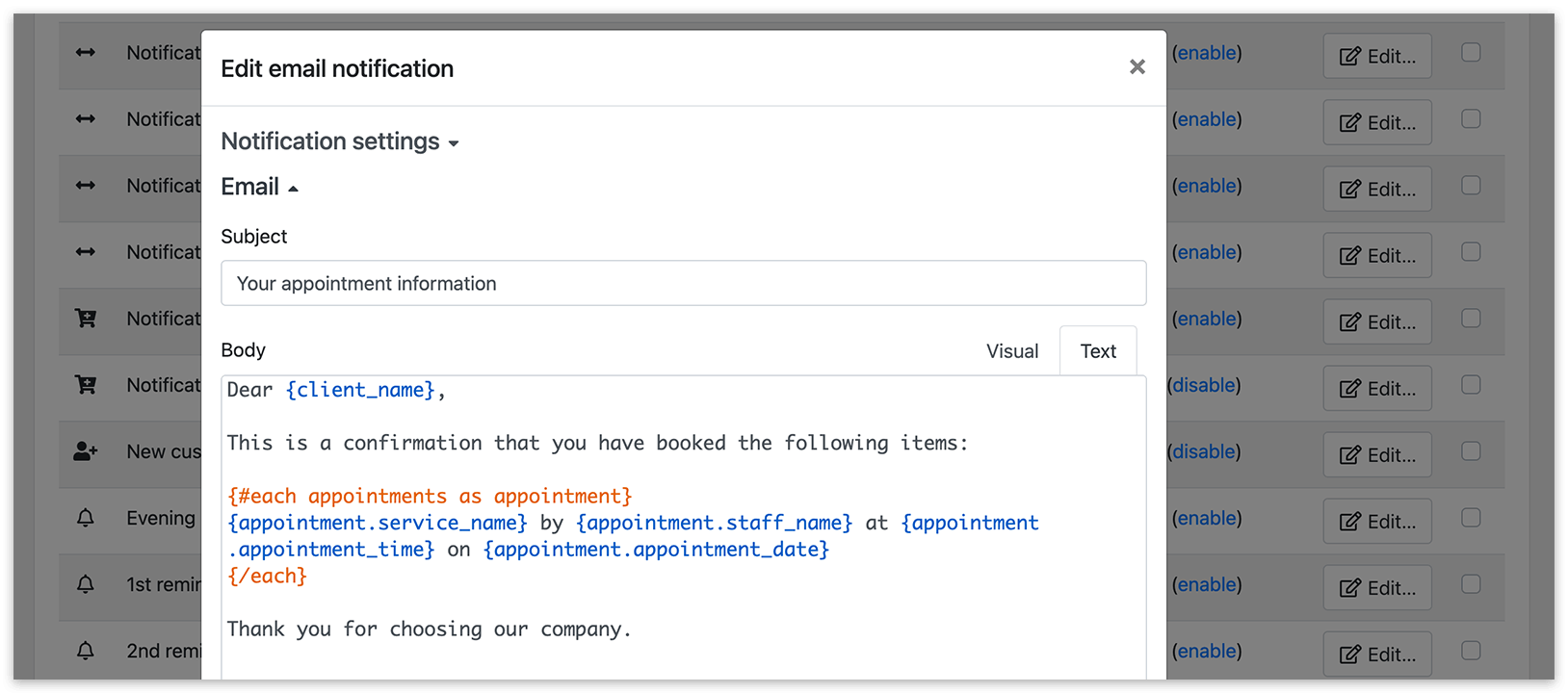
Exemplo:
Caro(a) {client_name}.
Confirmamos que reservou os seguintes itens:
{#each appointments as appointment}
{appointment.service_name} com {appointment.staff_name} às {appointment.appointment_time} em {appointment.appointment_date}
{/each}
Agradecemos por escolher a nossa empresa.
Adicionar anexo ICS
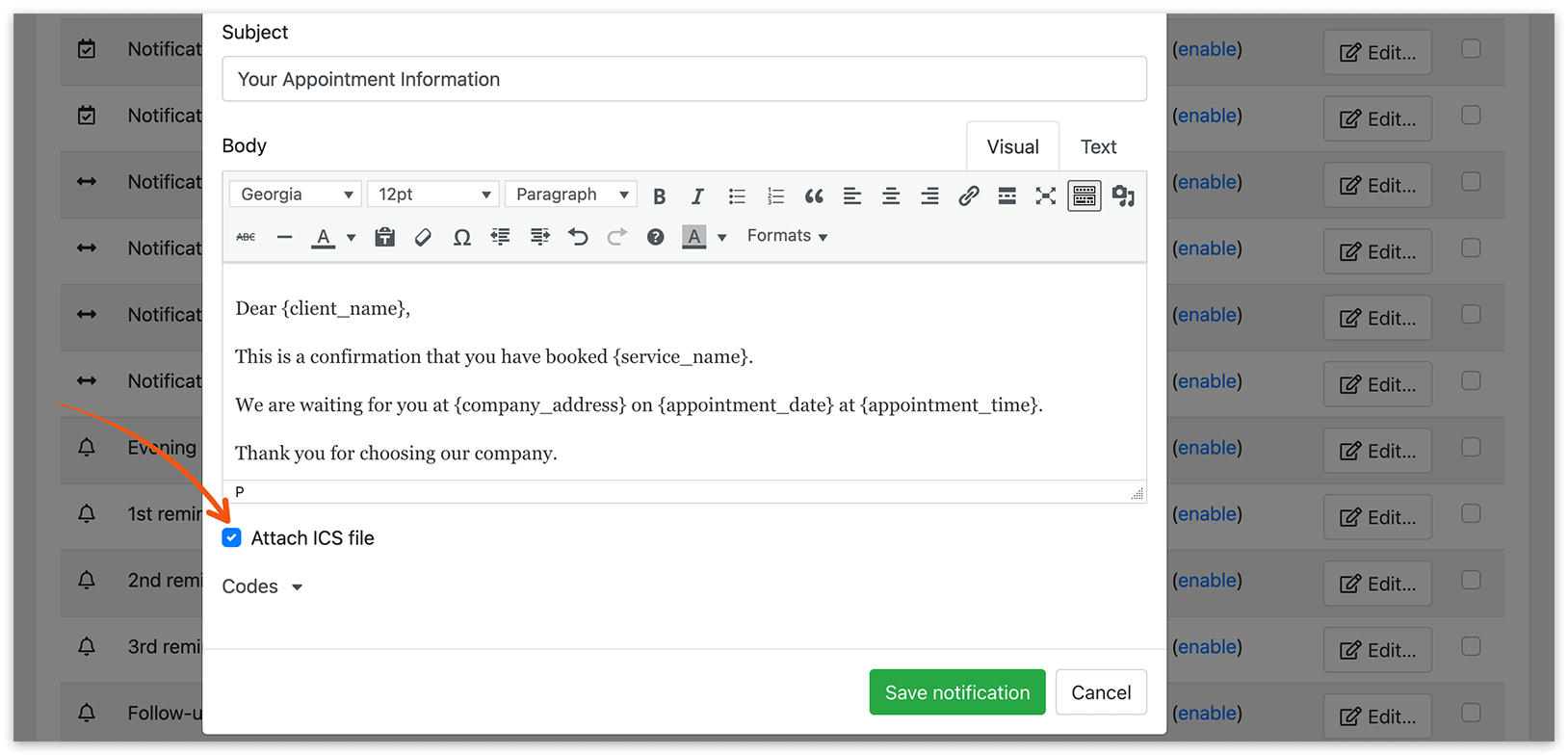
Seção intitulada “Adicionar anexo ICS”Um ficheiro ICS permite que clientes ou funcionários adicionem a marcação ao próprio calendário.
Para incluí-lo:
- Edite o modelo de notificação por e-mail
- Ative Anexar arquivo ICS
Pode personalizar a descrição em Definições > Compromissos > Descrição ICS (para o calendário de clientes/funcionários).
Testar notificações por e-mail
Seção intitulada “Testar notificações por e-mail”Clique em Teste de notificações via email na parte inferior da página para enviar mensagens de teste de todas as notificações ativadas.
Configurar notificações agendadas (Cron)
Seção intitulada “Configurar notificações agendadas (Cron)”Para enviar notificações agendadas, tem de configurar o cron:
- Utilize o Bookly Cloud Cron, ou
- Execute o seguinte comando a cada hora:
wget -q -O – http://[your-domain]/wp-cron.phpSe necessário, contacte o seu fornecedor de alojamento para obter ajuda.
Recomendamos programar o envio para as 20h para os lembretes de clientes e para perto do fim do horário de trabalho para as notificações dos funcionários.
RELACIONADO
Visão geral das notificações – conheça os acionadores e as opções de agendamento.
Códigos de personalização – insira dados dinâmicos da marcação nas mensagens.
BOM SABER
Seção intitulada “BOM SABER”Como configurar o cron para os lembretes do Bookly?
As notificações por e-mail não funcionam – guia de solução de problemas.
As notificações não incluem as informações da marcação – causas comuns.