
Como transferir os dados do Bookly para outro site?
Importante
Seção intitulada “Importante”Note que deve instalar e ativar as mesmas versões do Bookly e dos add-ons nos dois sites.
Importante
Seção intitulada “Importante”Note que os dados do Bookly no site de destino serão substituídos pelos dados do site de origem.
Os códigos de compra do Bookly não serão importados para o seu site de destino. Deve desassociá-los manualmente do domínio antigo no site de origem e introduzi-los no site de destino.
Primeiro, abra a página de depuração do Bookly no site de origem. A página de depuração está oculta; para a abrir, siga estes passos:
- Clique no menu Bookly > Diagnostic no painel do Bookly.
- No campo de URL do navegador, adicione a string ‘&debug’ ao final do endereço e prima Enter.
Abra a secção ‘Data management’ e clique no botão Export data. O ficheiro com os dados do Bookly será transferido para o seu computador.
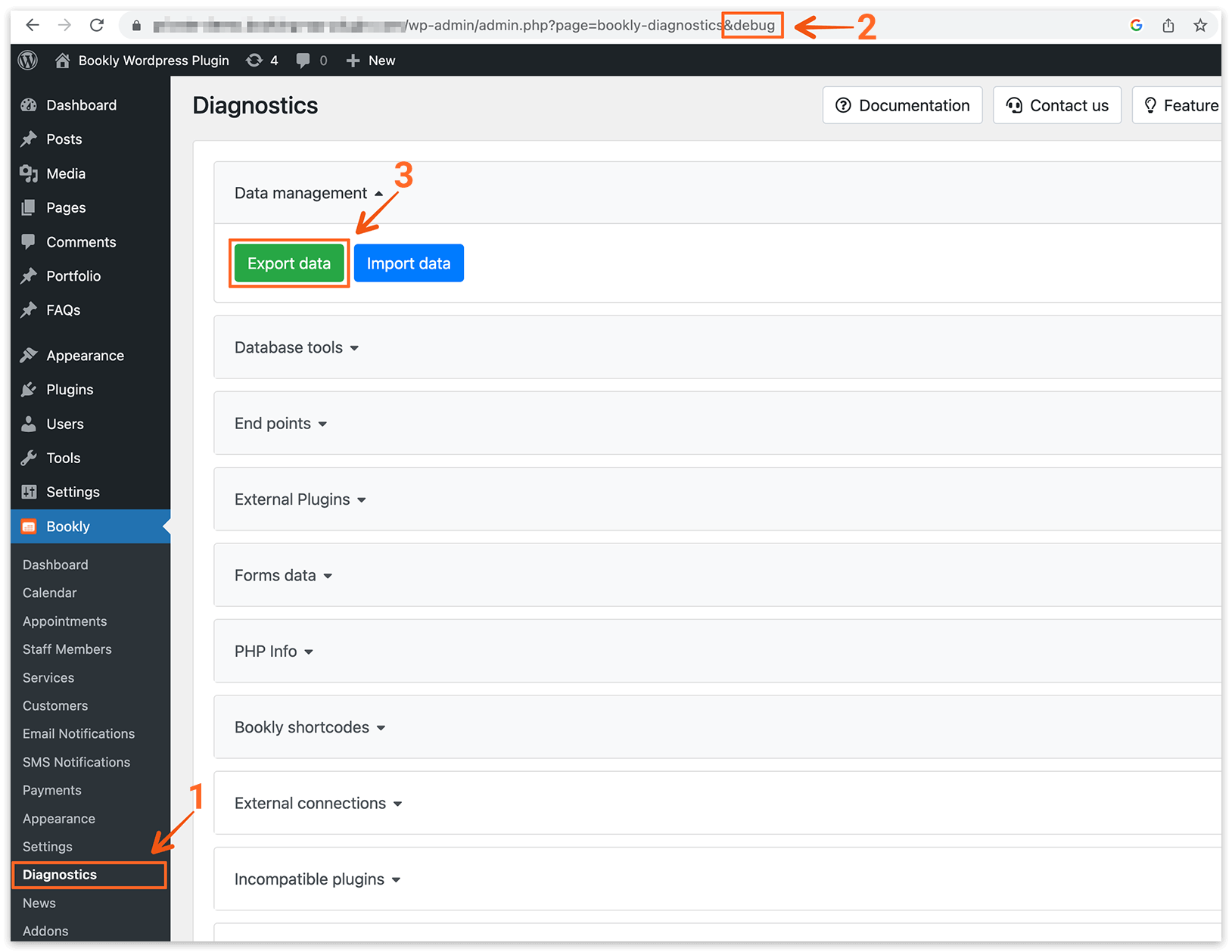
Abra a página de depuração do Bookly no site de destino. Depois, clique no botão Import data para carregar o ficheiro de dados do Bookly no site de destino.
Não se preocupe se vir a mensagem ‘Sorry, you are not allowed to access this page’ depois da operação de importação de dados. Este é o comportamento correto. O Bookly pode bloquear o painel porque os códigos de compra não foram introduzidos.
Desassocie os códigos de compra do Bookly do seu domínio antigo no site de origem (menu Bookly > Add-ons).
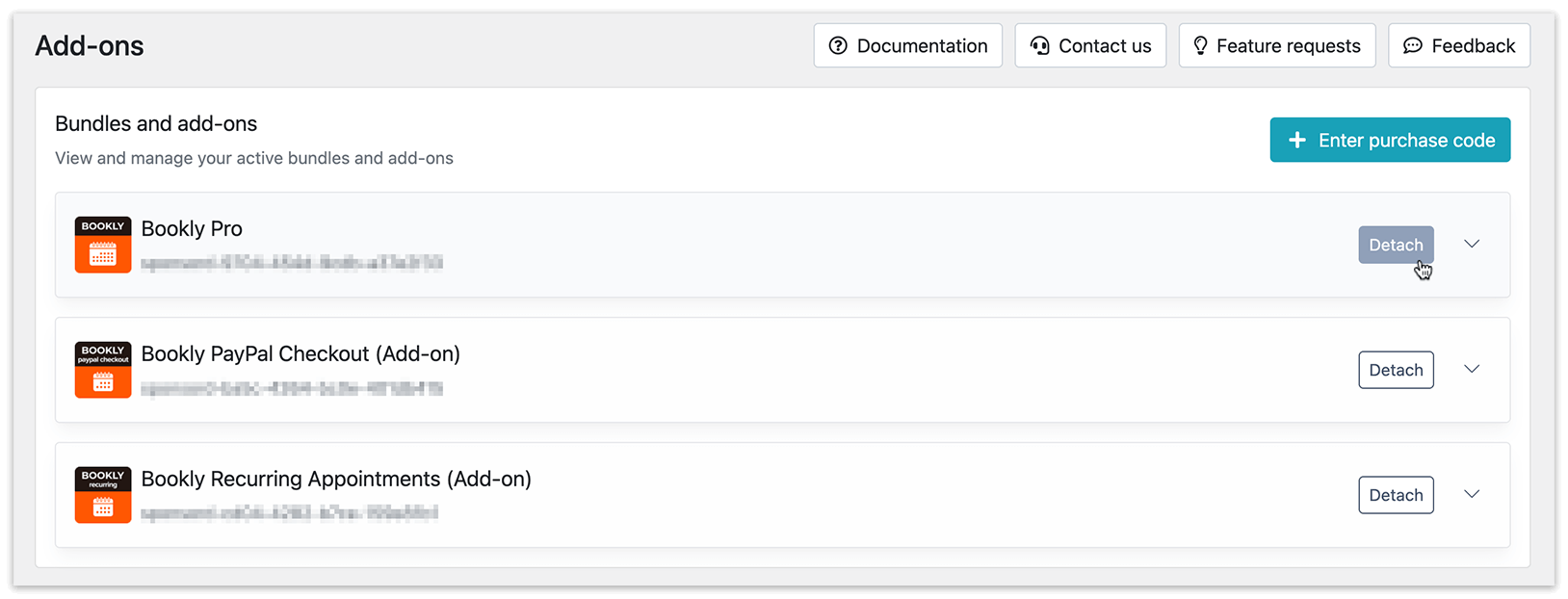
Por fim, abra o painel de administração do WordPress no site de destino, aceda ao menu Bookly > Add-ons e introduza os códigos de compra do Bookly.
Verifique os seus dados no novo site.
Note que apenas os dados do Bookly serão transferidos para o novo site.
As contas de utilizador do WordPress não serão incluídas na transferência. Se os seus funcionários ou clientes do Bookly estiverem associados a contas de utilizador do WordPress, terá de transferir essas contas manualmente para o novo site.