
Produtos e tratamentos extras (Service Extras Add-on)
O Service Extras (Add-on) para o Bookly permite oferecer serviços, produtos ou opções extra para complementar o serviço principal. Os extras comprados pelos clientes podem influenciar o preço e a duração da marcação, mas não podem ser fornecidos de forma independente da marcação principal.
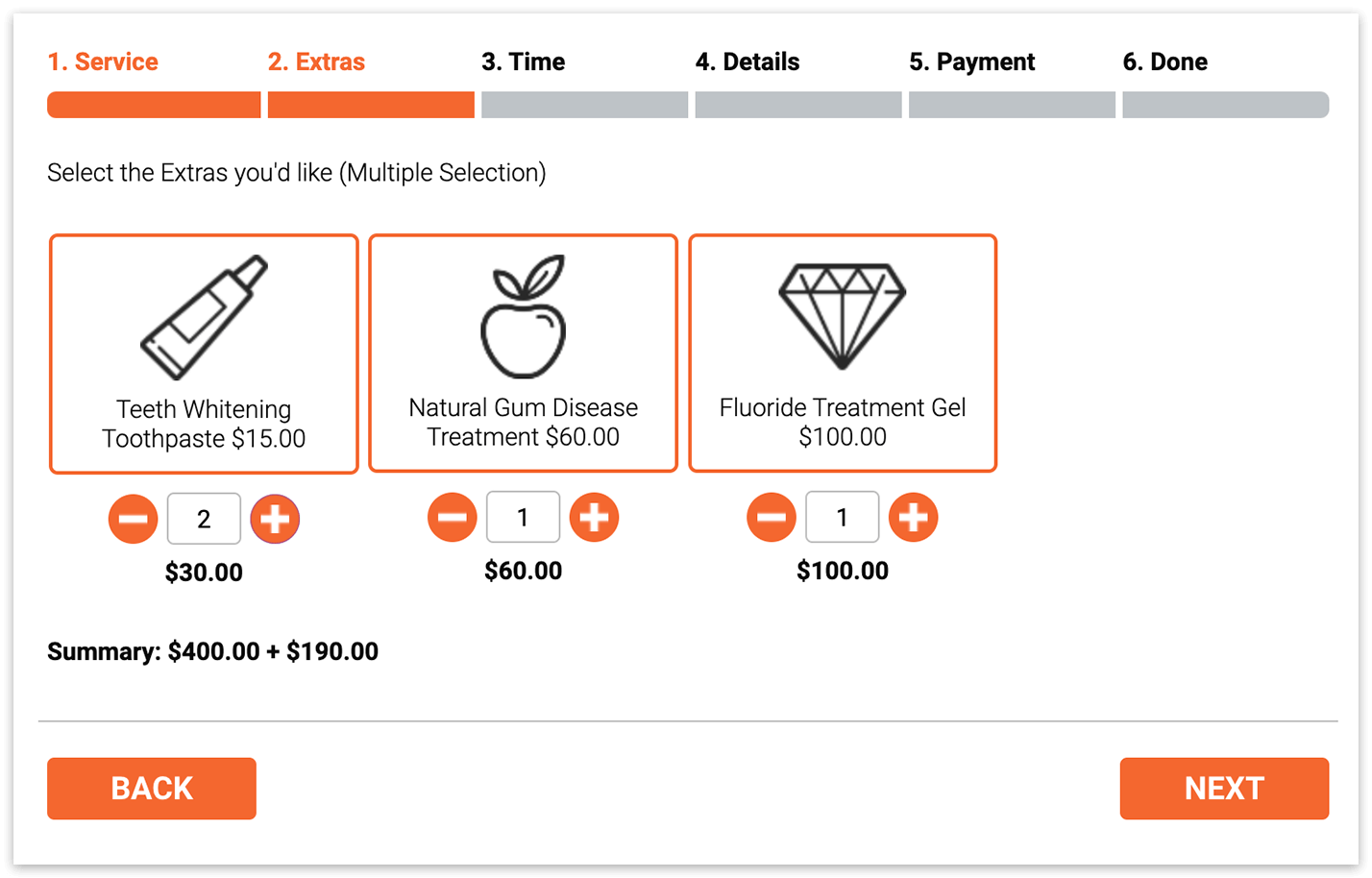
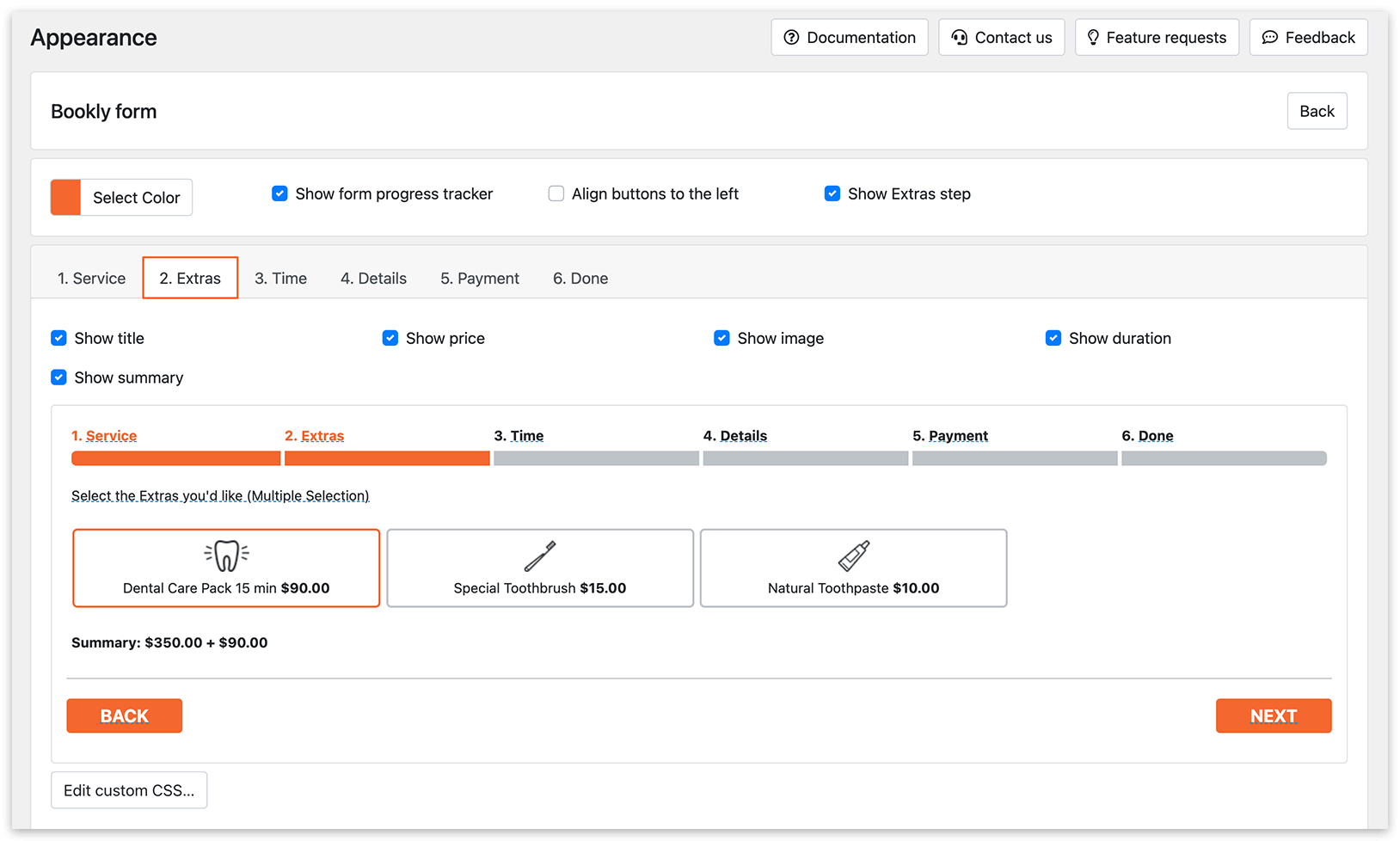
A experiência do cliente na reserva permanece a mesma, já que o foco principal do processo de reserva continua a ser a marcação principal, mas é introduzida uma nova etapa (n.º 2) para a seleção de extras adicionais depois da escolha do serviço. Esta etapa permite que os clientes optem por serviços extra antes de escolher um horário para a marcação.
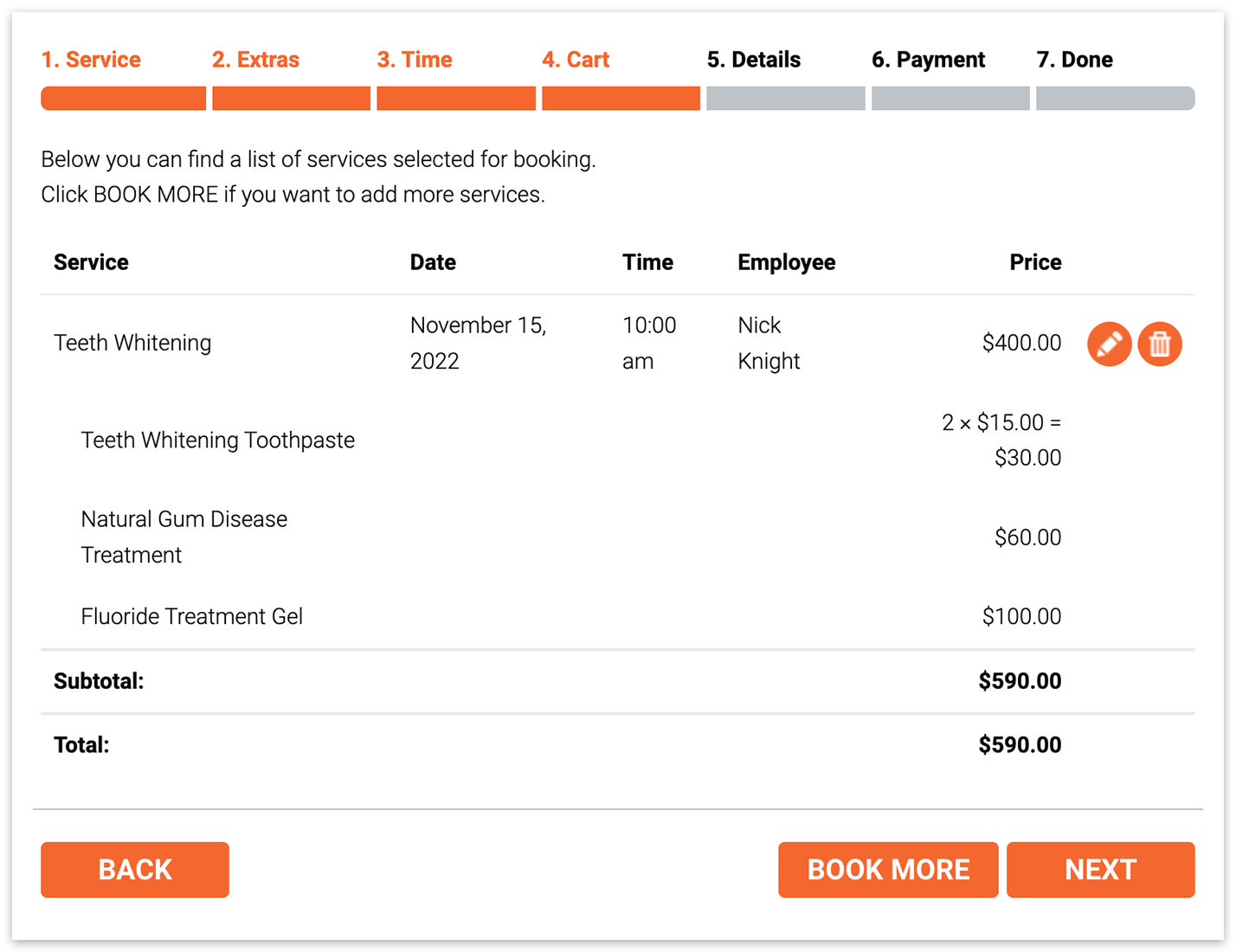
Esta captura de ecrã mostra o formulário de reserva com o Bookly Cart (Add-on) instalado e ativado
Configuração
Seção intitulada “Configuração”1. Compre, transfira, instale e ative o Bookly Service Extras (Add-on).
2. Na secção Aparência, selecione o formulário de reserva da sua preferência e certifique-se de que a opção “Exibir o passo Extras” está ativada para o formulário de reserva passo a passo. Para os formulários de reserva modernos, a etapa Extras é ativada automaticamente.
3. Na secção Serviços, abra cada serviço ao qual quer adicionar extras. Clique em Editar > separador Extras. Carregue uma imagem para cada item extra, especifique os preços, a quantidade mínima e máxima por cliente e a duração, se necessário.
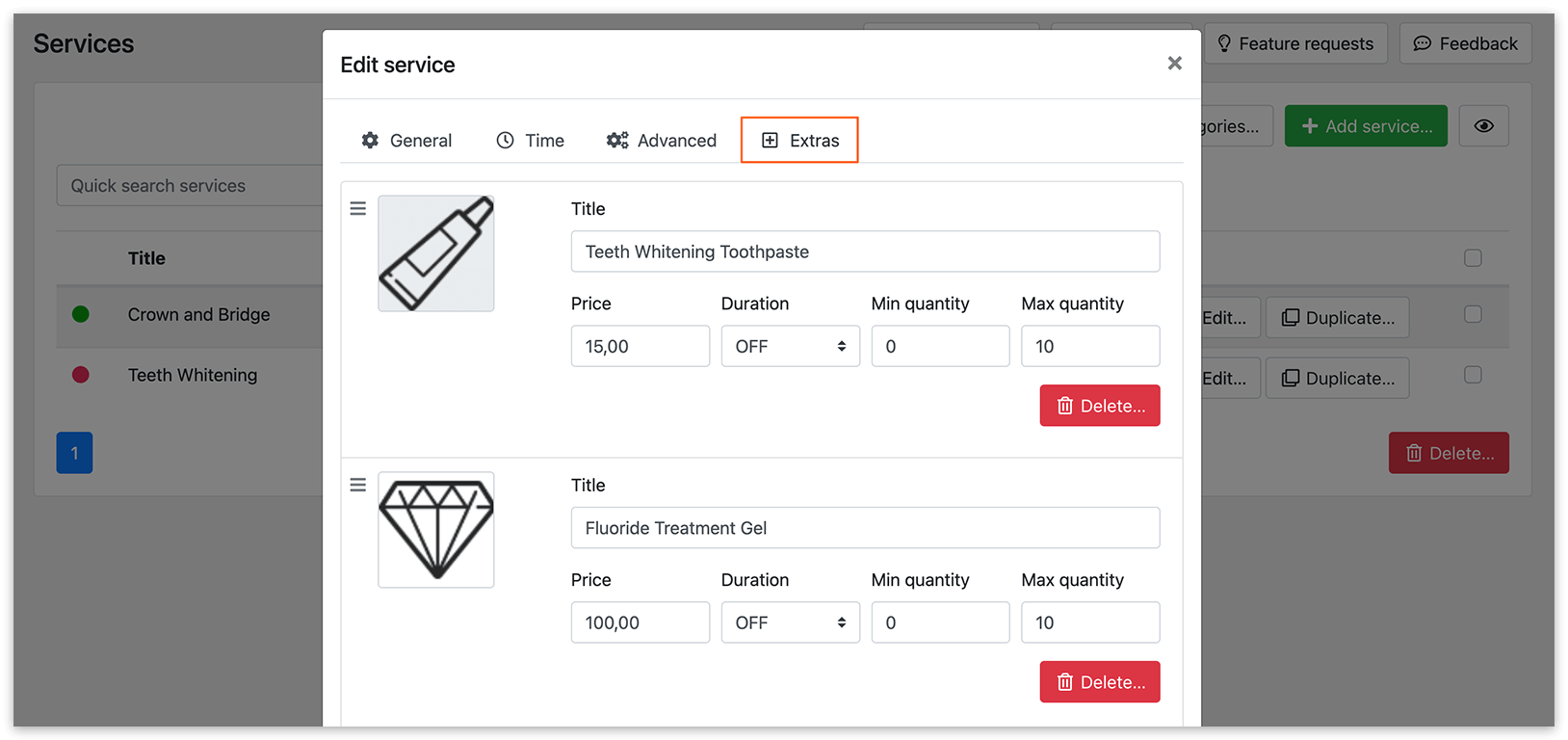
Para tornar um extra obrigatório, defina a quantidade mínima como pelo menos 1.
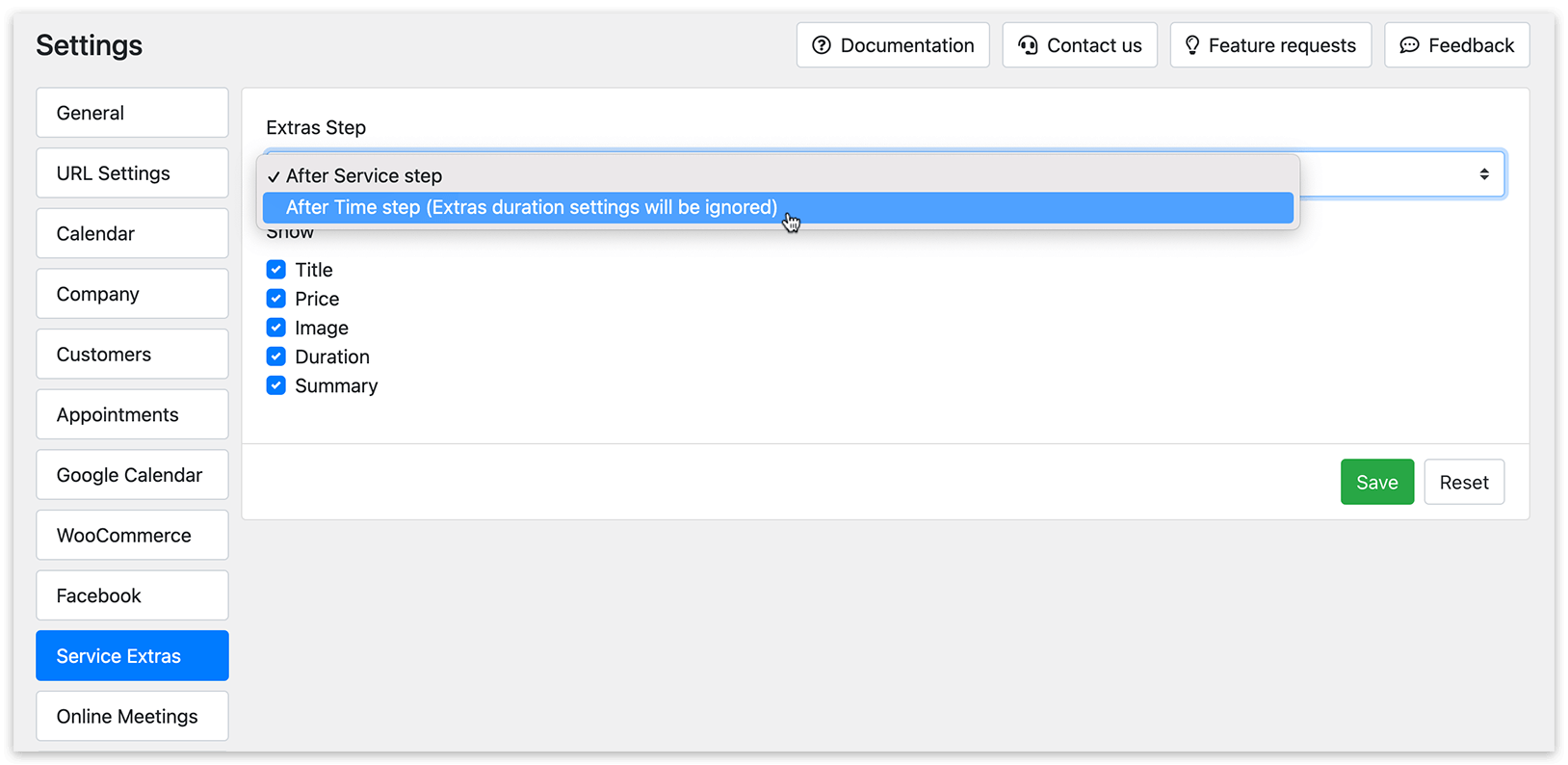
4. Determine quando a etapa Extras deve aparecer no seu formulário de reserva no frontend. Aceda a Definições > Extras do serviço > Depois da etapa Serviço ou Depois da etapa Horário.
5. Personalize a aparência da etapa Extras de acordo com a sua preferência. Aceda a Aparência > o seu formulário de reserva > separador 2. Extras e use as caixas de seleção para escolher quais elementos devem ficar visíveis nessa etapa.
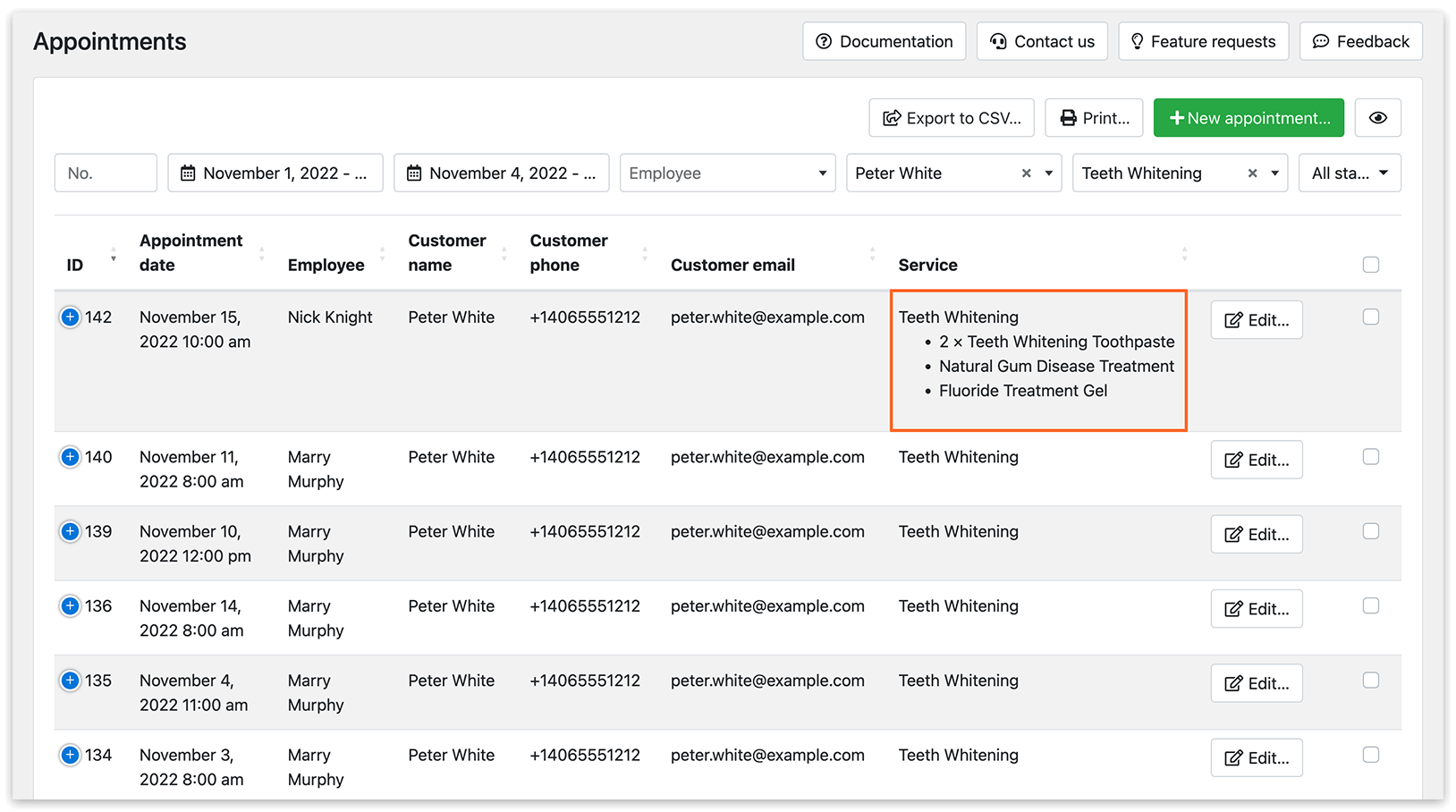
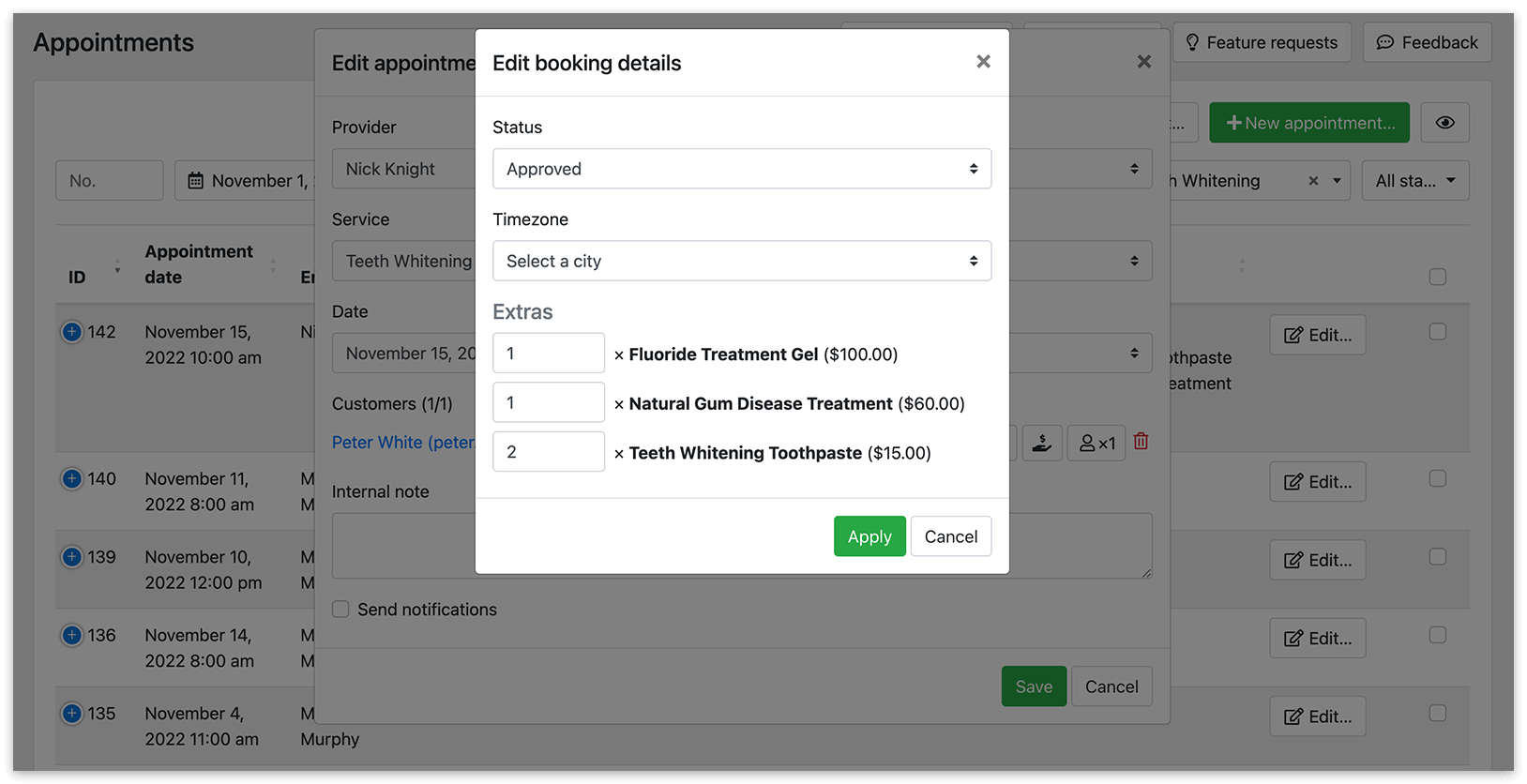
Os detalhes sobre os extras reservados, junto com o serviço principal, serão exibidos na lista de marcações e na janela de edição de marcação n.º 2, que pode aceder clicando no nome do cliente.
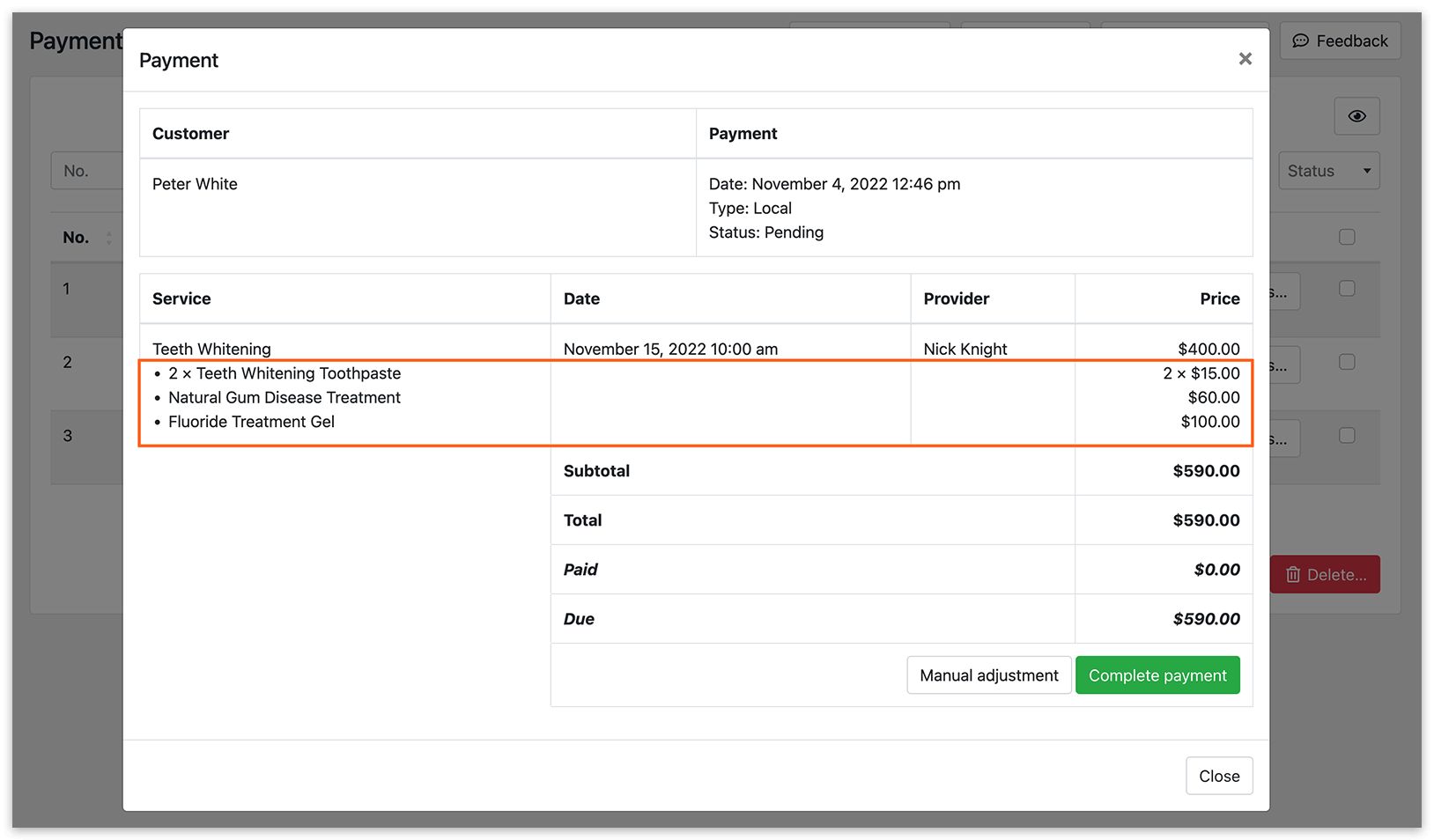
Além disso, as informações sobre os extras reservados ficarão visíveis nos detalhes do pagamento.
Se estiver a usar o Cart (Add-on), tem a opção de ativar ou desativar a apresentação dos extras reservados no carrinho. Encontra esta definição em Aparência > Formulário passo a passo > etapa Carrinho > Exibir extras.
Para personalizar as suas notificações e o formulário de reserva, pode usar as variáveis {extras} e {extras_total_price}.
O seu formulário de reserva pode apresentar informações sobre os extras reservados apenas quando existirem, usando a estrutura if na etapa Detalhes. Veja como implementar isto:
Optou por reservar {service_name} com {staff_name} às {service_time} em {service_date}.
{#if extras} Itens adicionais: {extras} {/if}
O preço total da sua reserva é {total_price}.
Indique os seus dados no formulário abaixo para continuar com a reserva.
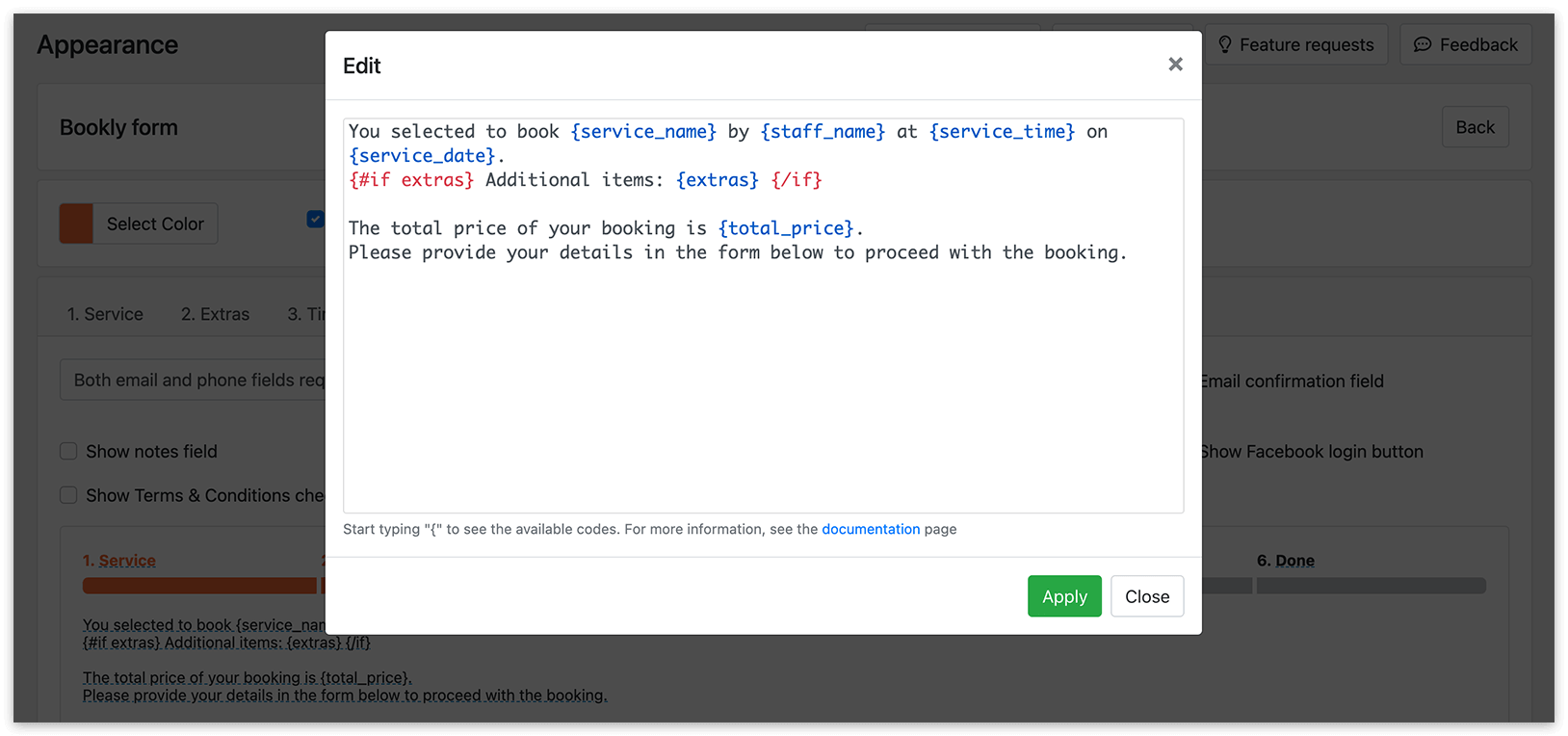
Esta estrutura garante que as informações sobre os extras reservados são apresentadas apenas quando existirem extras associados à reserva.
Para mais detalhes sobre como personalizar a aparência do formulário de reserva do Bookly, pode visitar esta página.
Service Extras com Group Bookings
Seção intitulada “Service Extras com Group Bookings”As opções de configuração do Service Extras incluem definições adicionais ao usar o Group Booking (Add-on). Em Definições > Extras do serviço, encontrará uma opção para multiplicar os extras pelo número de pessoas em reservas em grupo. Ative esta definição se quiser que os extras sejam multiplicados com base no número de pessoas do grupo.
Para ver uma demonstração de como funciona o Service Extras (Add-on), pode testar as versões de frontend e backend da nossa demonstração gratuita.
Além disso, pode assistir a este tutorial em vídeo para aprender a criar e adicionar itens extra aos seus serviços no Bookly.