
Multiply Appointments Add-on
Deixe que os seus clientes determinem a duração das suas marcações, reservando vários serviços idênticos em marcações consecutivas. O Multiply Appointments (Add-on) para o Bookly também pode ser usado para serviços com duração flexível ou para reservas feitas por administradores para várias pessoas em sequência.
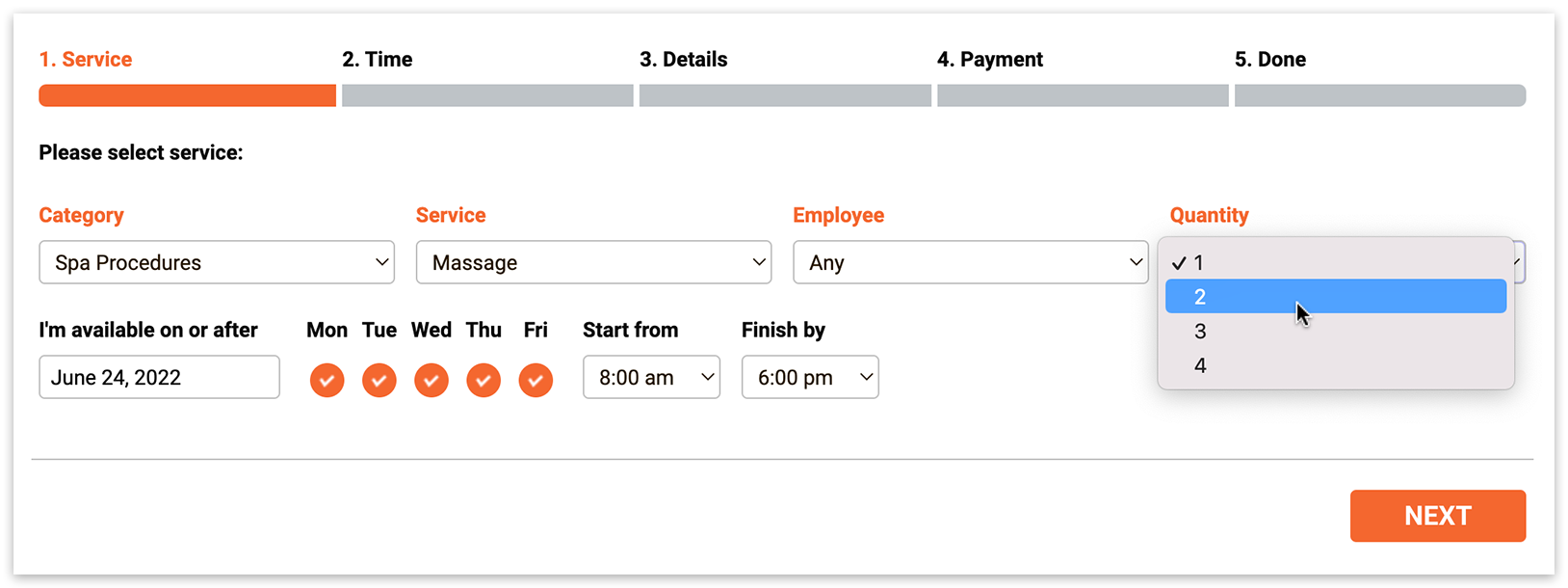
Experiência do utilizador
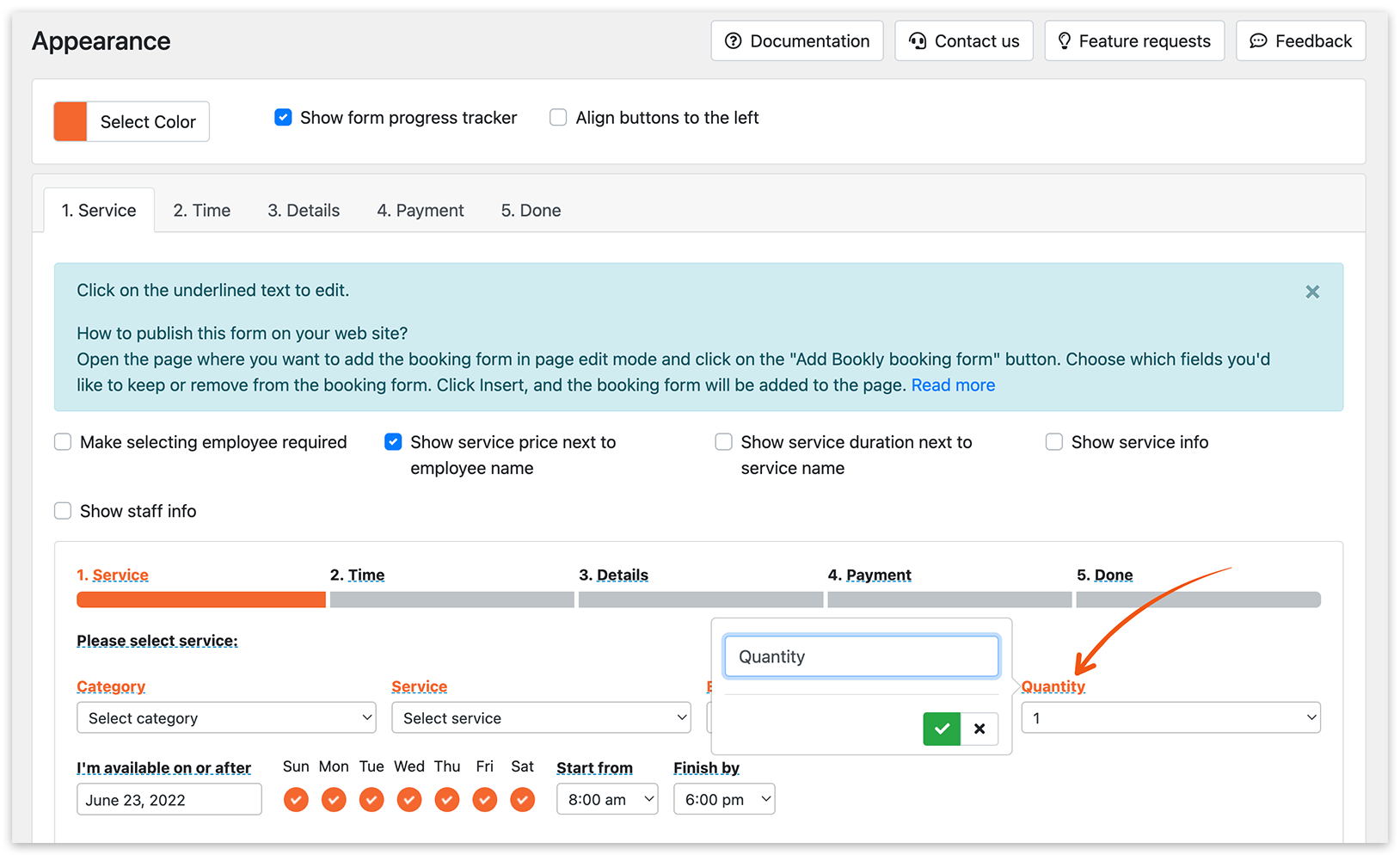
Durante a etapa inicial da reserva, haverá um novo campo adicional (normalmente chamado Quantidade, mas personalizável pelas definições de Aparência). Nele, os clientes especificam o número de marcações consecutivas que desejam programar com um único fornecedor para o mesmo serviço.
Com base na quantidade informada, o sistema oferece horários disponíveis capazes de acomodar o número solicitado de marcações consecutivas com o mesmo fornecedor.
Configuração
1. Compre, transfira, instale e ative o Multiply Appointments (Add-on) em Plugins.
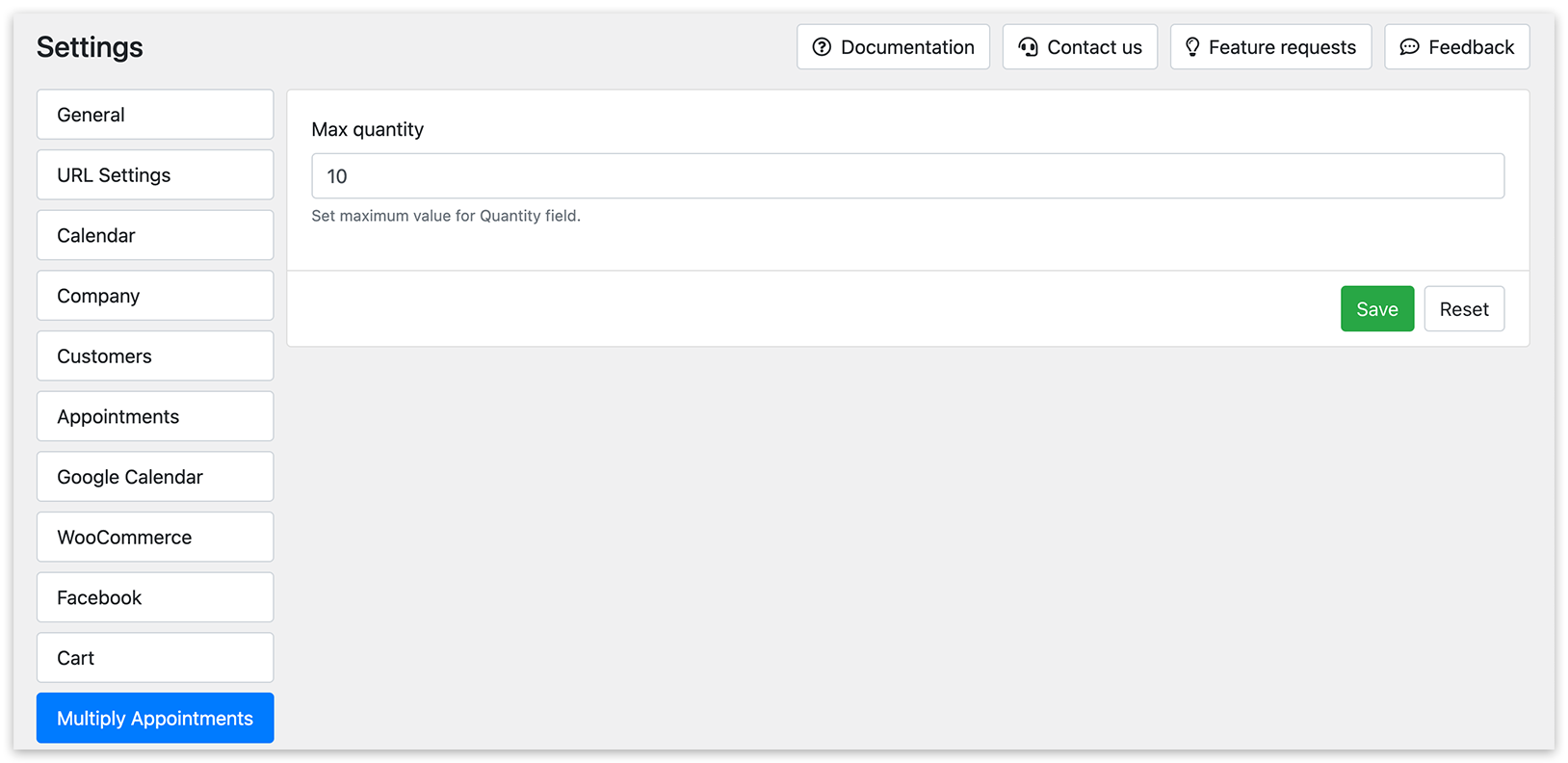
2. Em Definições > Compromissos múltiplos > Quantidade máxima, defina o número máximo de marcações consecutivas que podem ser reservadas para um serviço.
3. Pode editar o título do campo Quantidade na secção Aparência.
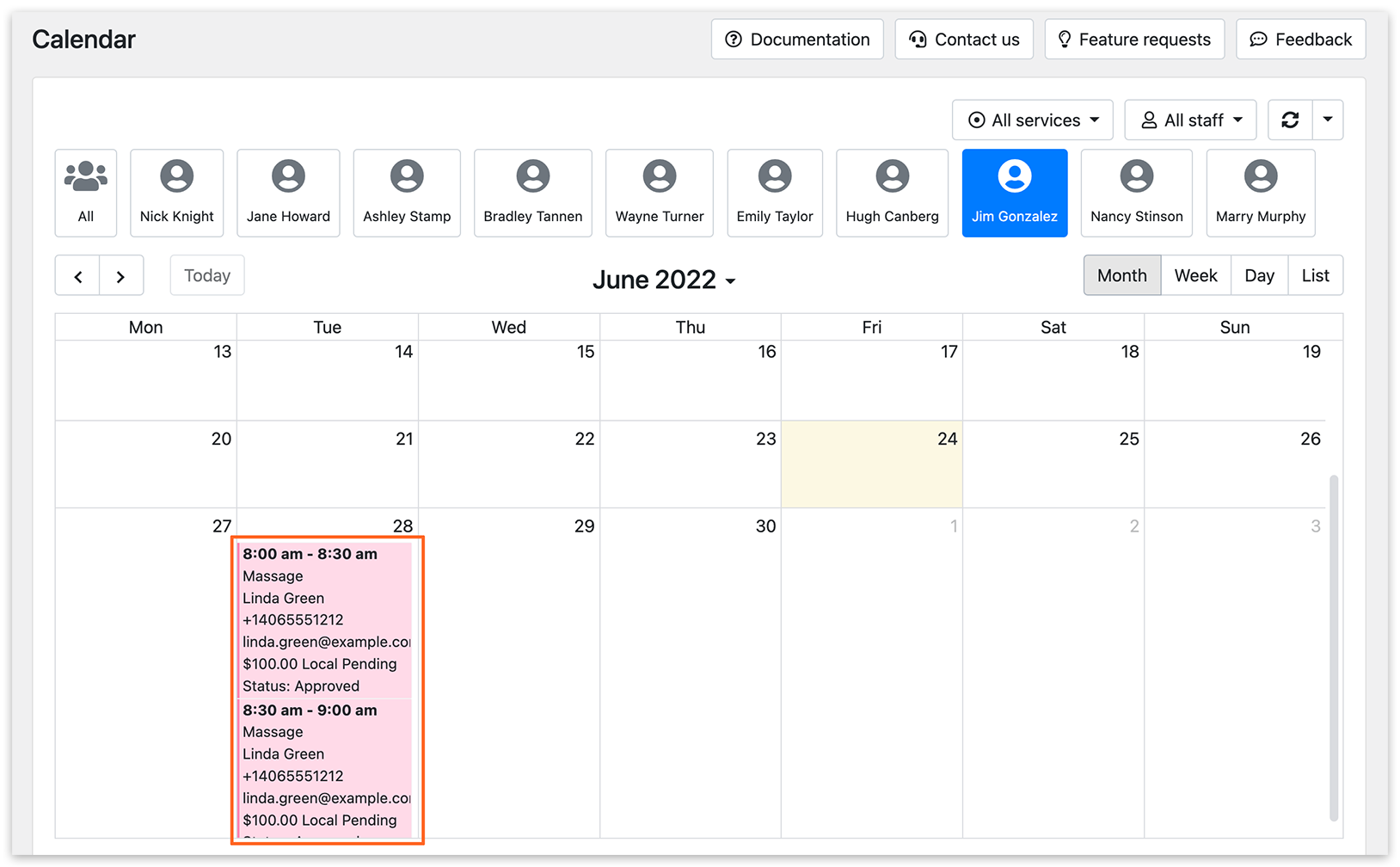
O Calendário e a lista de Compromissos tratarão as marcações consecutivas como separadas.
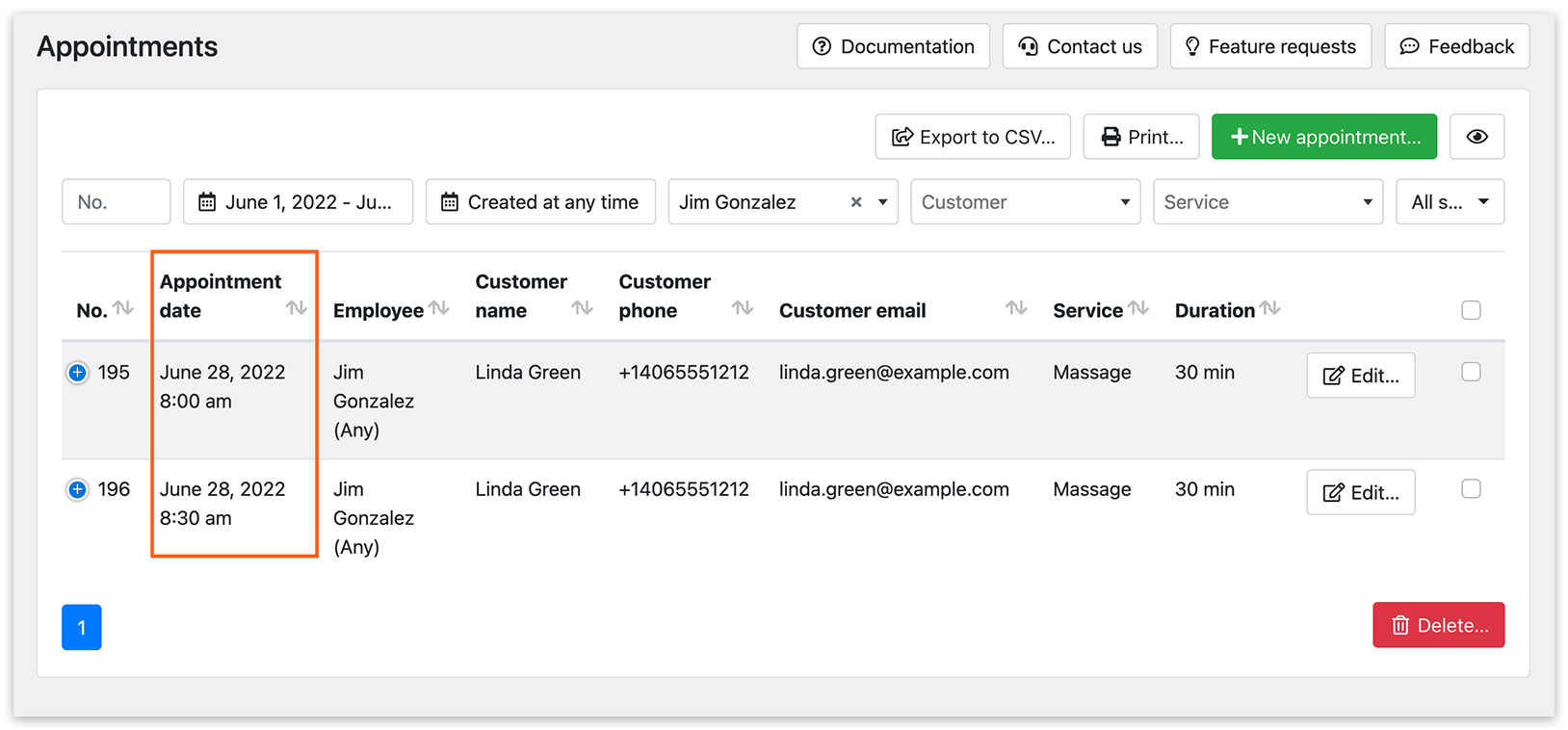
Observação
Seção intitulada “Observação”Se editar uma das marcações idênticas em sequência, as demais permanecerão inalteradas. Portanto, se precisar reagendar toda a cadeia, certifique-se de atualizar cada marcação manualmente.
No entanto, a lista de Pagamentos agrupará as marcações consecutivas reservadas juntas como uma única transação.
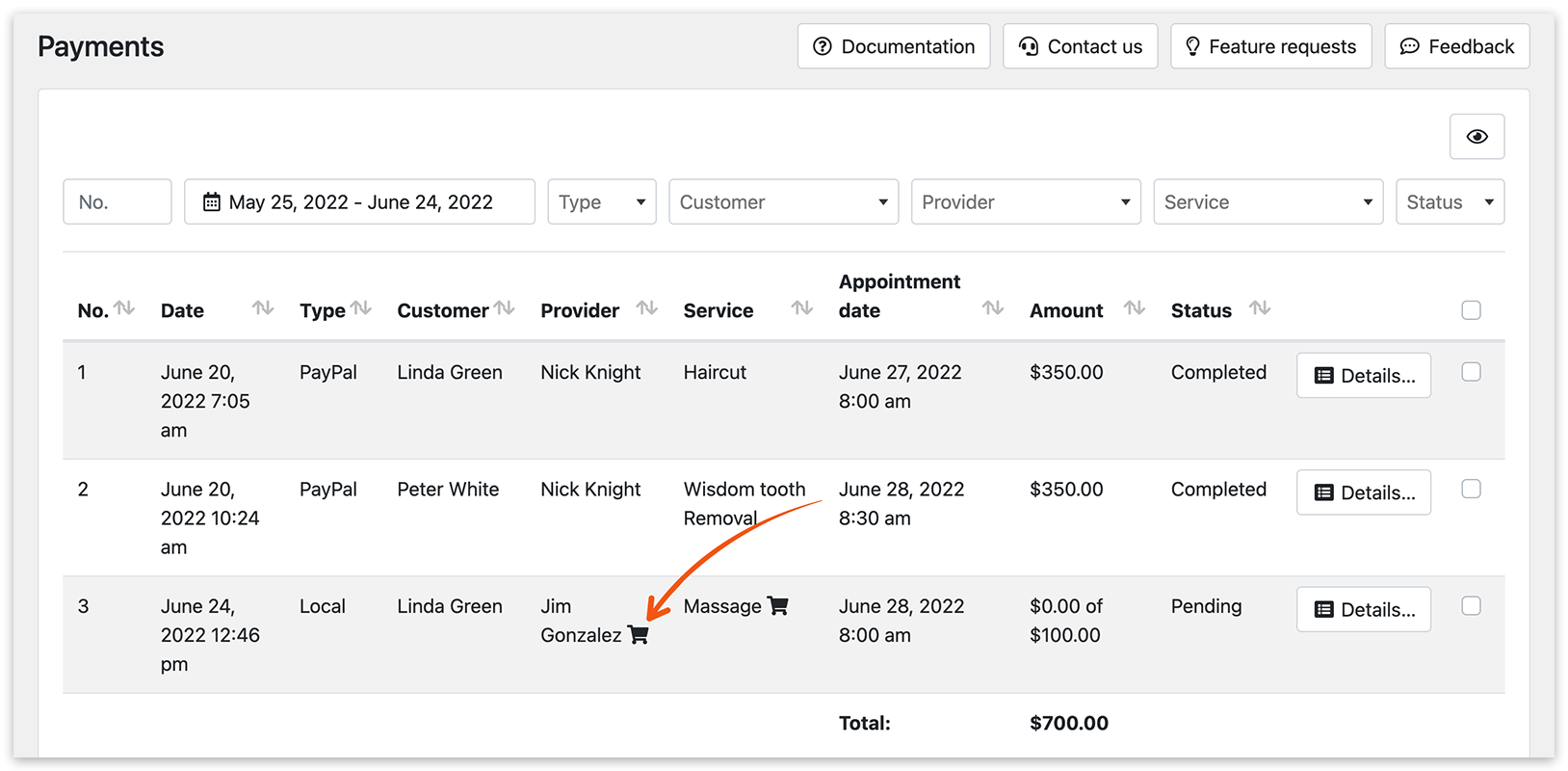
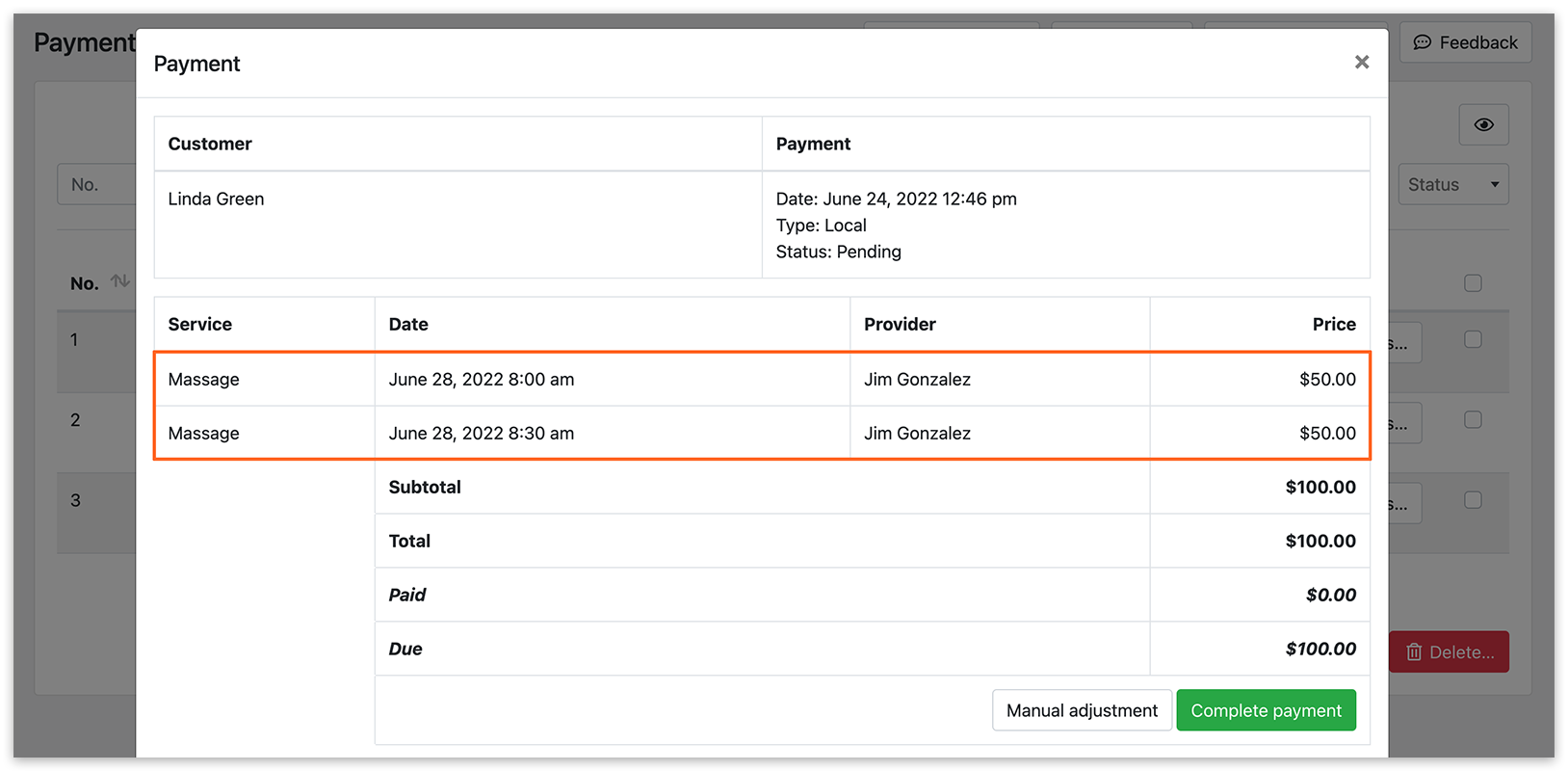
Se preferir enviar uma única notificação por e-mail/SMS para toda a reserva (para todos os itens reservados), em vez de notificações separadas para cada marcação, use o código {cart_info} nos modelos correspondentes (Nova notificação de reserva combinada) ao configurar mensagens automáticas na área de notificações.
Veja este vídeo para ver como funciona:
Experimente esta demonstração para entender melhor como o Multiply Appointments (Add-on) funciona.
RELACIONADO
Chain Appointments (Add-on) – selecione vários serviços e obtenha um único horário para marcações consecutivas.
Cart (Add-on) – reserve várias marcações diferentes para várias visitas independentes.
BOM SABER
Custom Fields (Add-on) – peça mais informações pessoais durante a reserva.
[Bookly Blog] Qual é a diferença entre Multiply Appointments (Add-on) e Custom Duration (Add-on)