
Packages Add-on
Com o Bookly Packages (Add-on), pode oferecer pacotes de serviços para os serviços preferidos dos seus clientes. Oferecer pacotes não só melhora a conveniência para o cliente, mas também permite descontos opcionais, impulsionando as vendas de serviços específicos.
Como funciona
Seção intitulada “Como funciona”Os seus clientes costumam voltar sempre para o mesmo serviço? Por que não oferecer a eles um pacote?
Um funcionário ou administrador pode criar um novo pacote pelo backend e, se desejar, reservar a primeira marcação para o cliente. As marcações seguintes dentro do pacote podem então ser programadas pelo cliente por meio da sua conta de utilizador no seu site, desde que estejam dentro do período de validade definido.
Está a lançar um novo serviço? Considere oferecer pacotes com desconto como parte de uma promoção especial de lançamento. Essa estratégia não só promove o seu novo serviço, mas também estimula o aumento das vendas, priorizando a conveniência do cliente.
Observação
Atualmente, o formulário de reserva clássico padrão do Bookly não permite que os seus clientes reservem pacotes pelo frontend. No entanto, os novos formulários de reserva modernos do Bookly oferecem suporte completo ao recurso de pacotes, permitindo que os seus clientes reservem um pacote de serviços exatamente como serviços padrão. Pode explorar como essa funcionalidade funciona na nossa demonstração gratuita.
Configuração
Seção intitulada “Configuração”1. Compre, transfira, instale e ative o Bookly Packages (Add-on) em Plugins.
2. Na secção Serviços, clique no botão Adicionar um serviço e escolha o tipo Pacote.
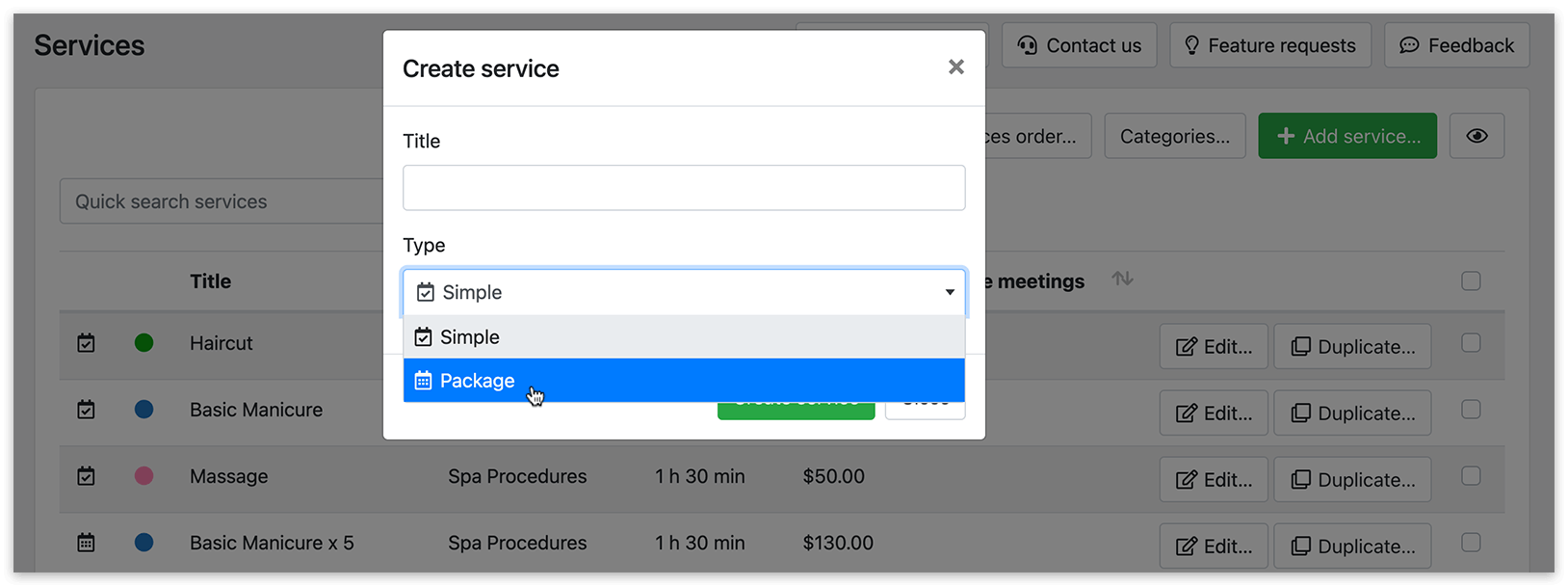
Introduza o título e o preço. Cada serviço de pacote é criado com base num serviço simples. Selecione-o no menu pendente Serviço. Clique em Guardar.
Não é possível criar pacotes a partir de serviços do tipo composto ou colaborativo.
3. Ajuste as definições do pacote como normalmente faria com um serviço simples padrão.
Se ativar a opção Não atribuído, poderá criar pacotes não atribuídos pelo painel administrativo do Bookly (backend) sem selecionar um fornecedor de serviço. Posteriormente, os clientes poderão escolher um fornecedor de serviço para pacotes não atribuídos na conta de utilizador deles.
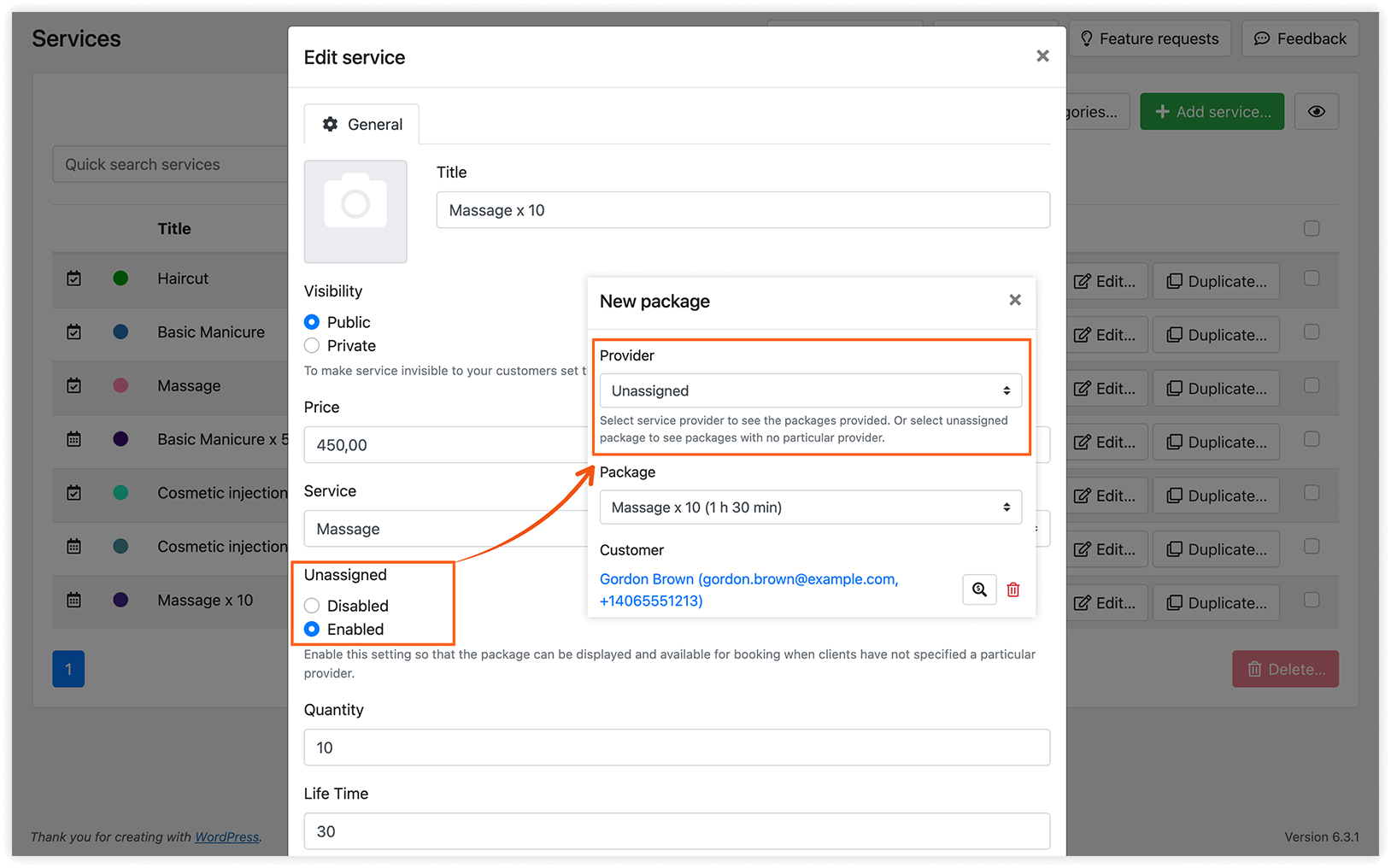
Quantidade refere-se ao número de marcações incluídas num pacote.
Tempo de vida especifica o período de validade de um serviço de pacote, medido em dias. Esse período começa a partir da primeira marcação programada dentro do pacote.
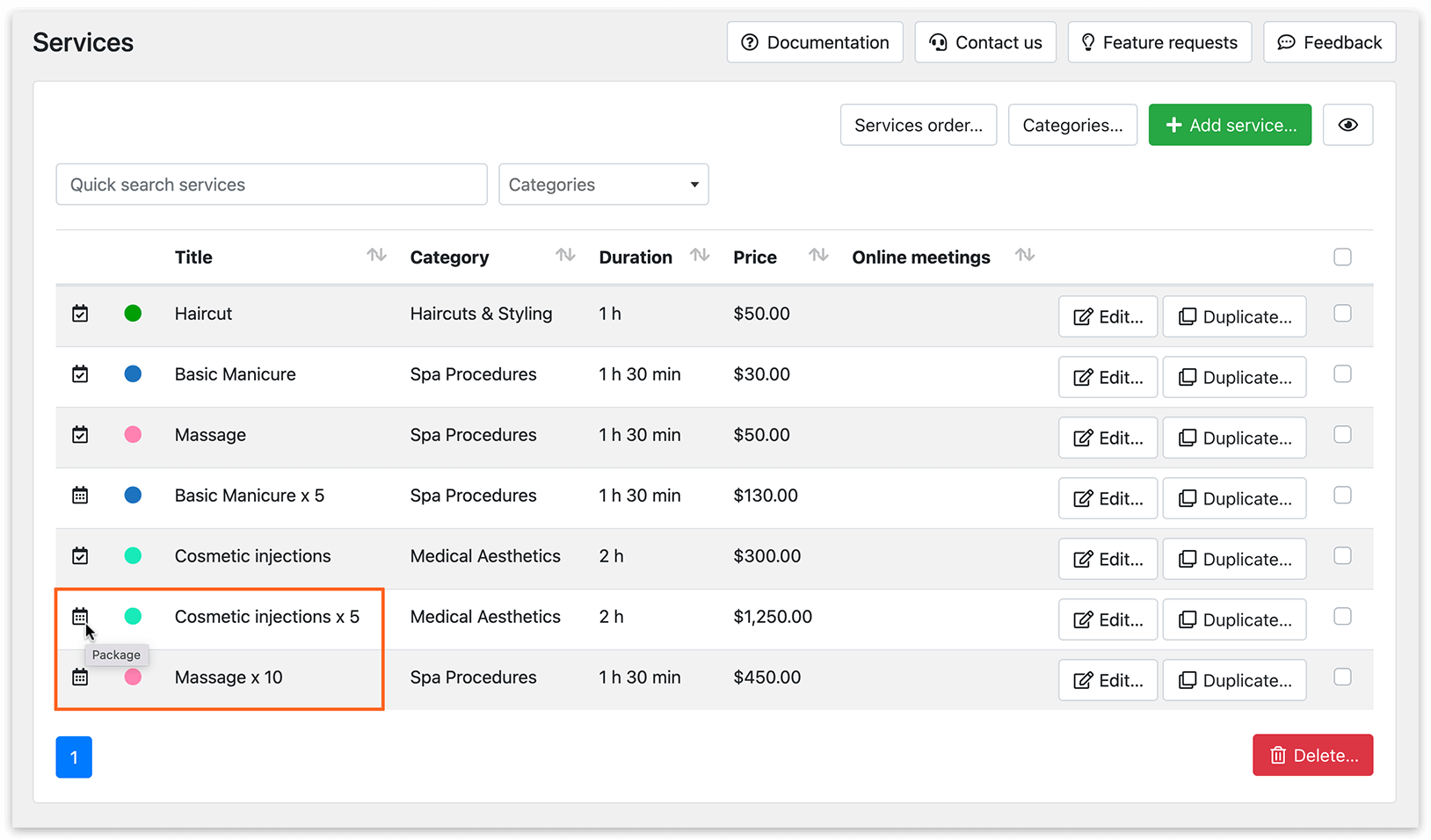
Os serviços de pacote são identificáveis na lista de serviços por um ícone específico.
4. Na secção Pacotes, pode criar pacotes e atribuí-los a clientes específicos.
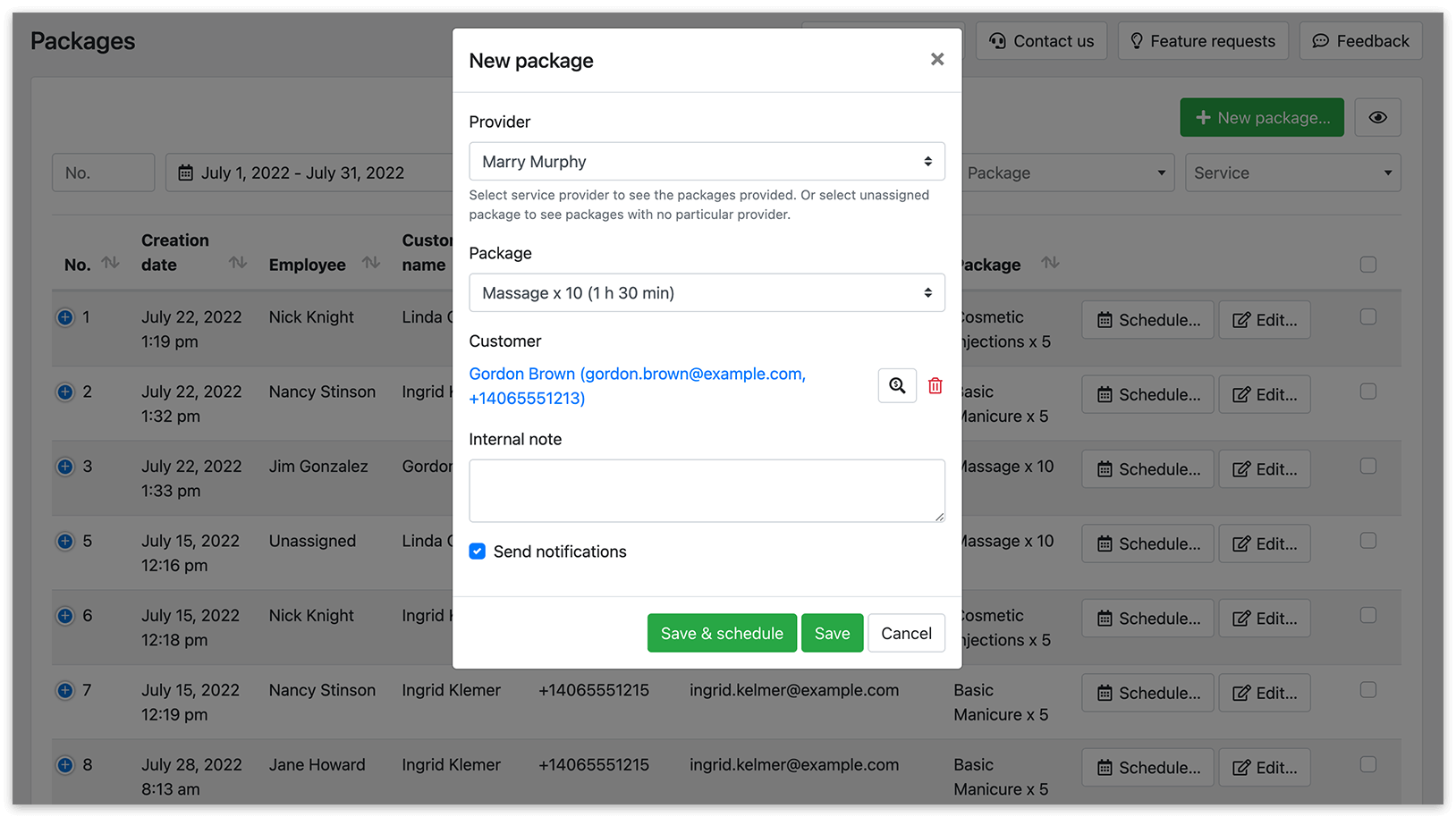
Clique no botão Novo pacote, preencha os detalhes necessários e clique em Guardar ou Guardar & agendar.
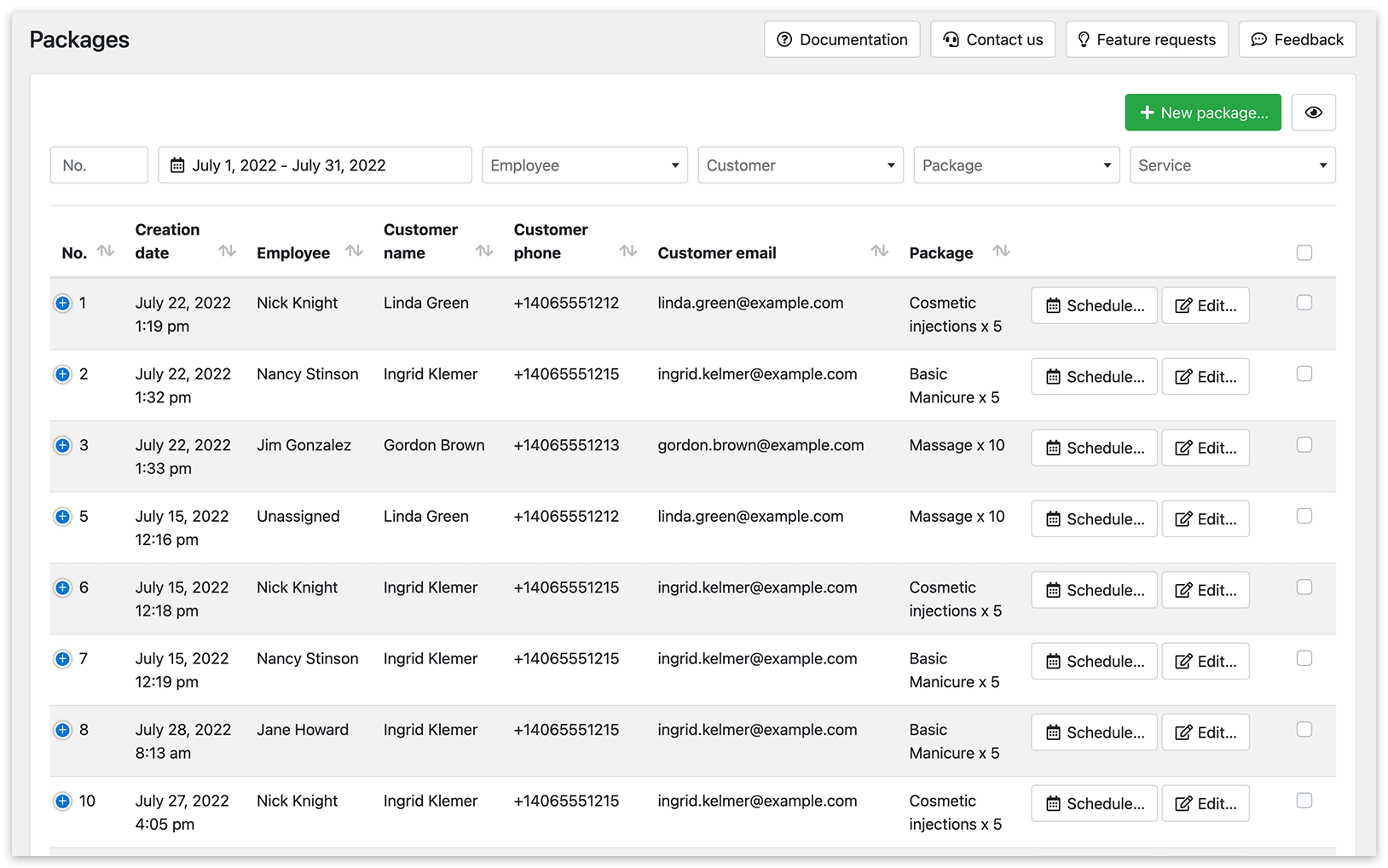
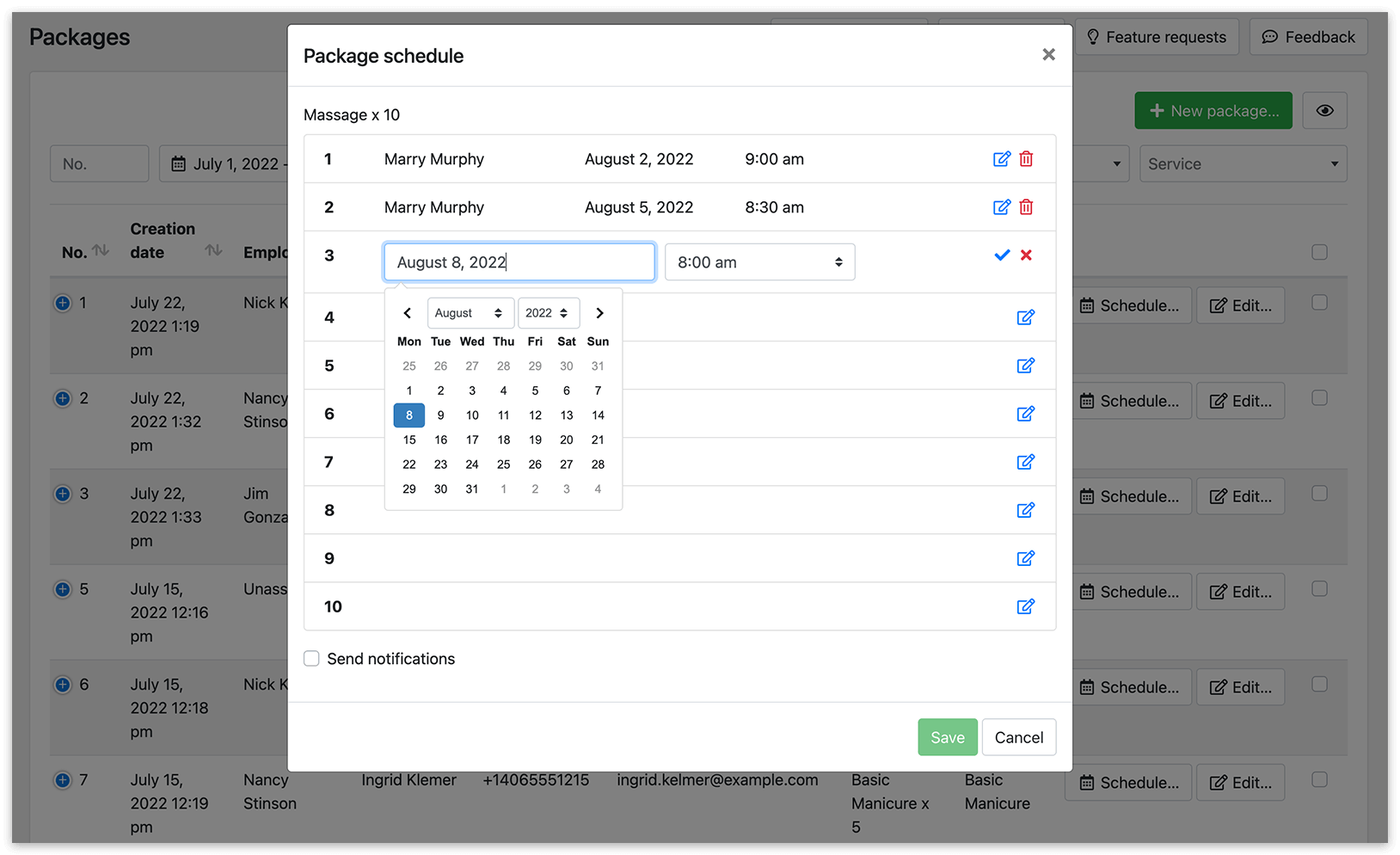
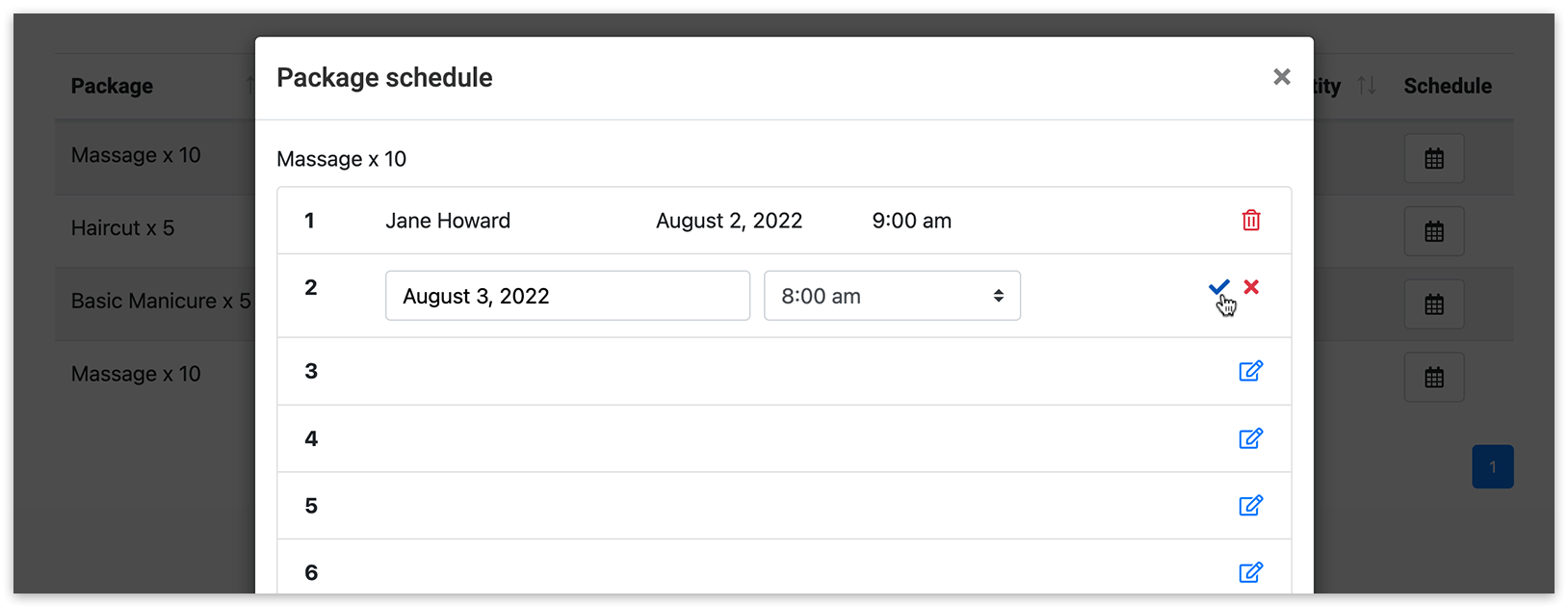
5. Para programar marcações dentro de um pacote, clique no botão Horários ao lado do pacote. Selecione a data e o horário da marcação e confirme ao clicar no ícone de marca de seleção. Depois, clique em Guardar.
Todas as instâncias de serviços dentro de um pacote podem ser geridas pelo cliente por meio da sua conta de utilizador.
Use o shortcode [bookly-packages-list] numa página do site.
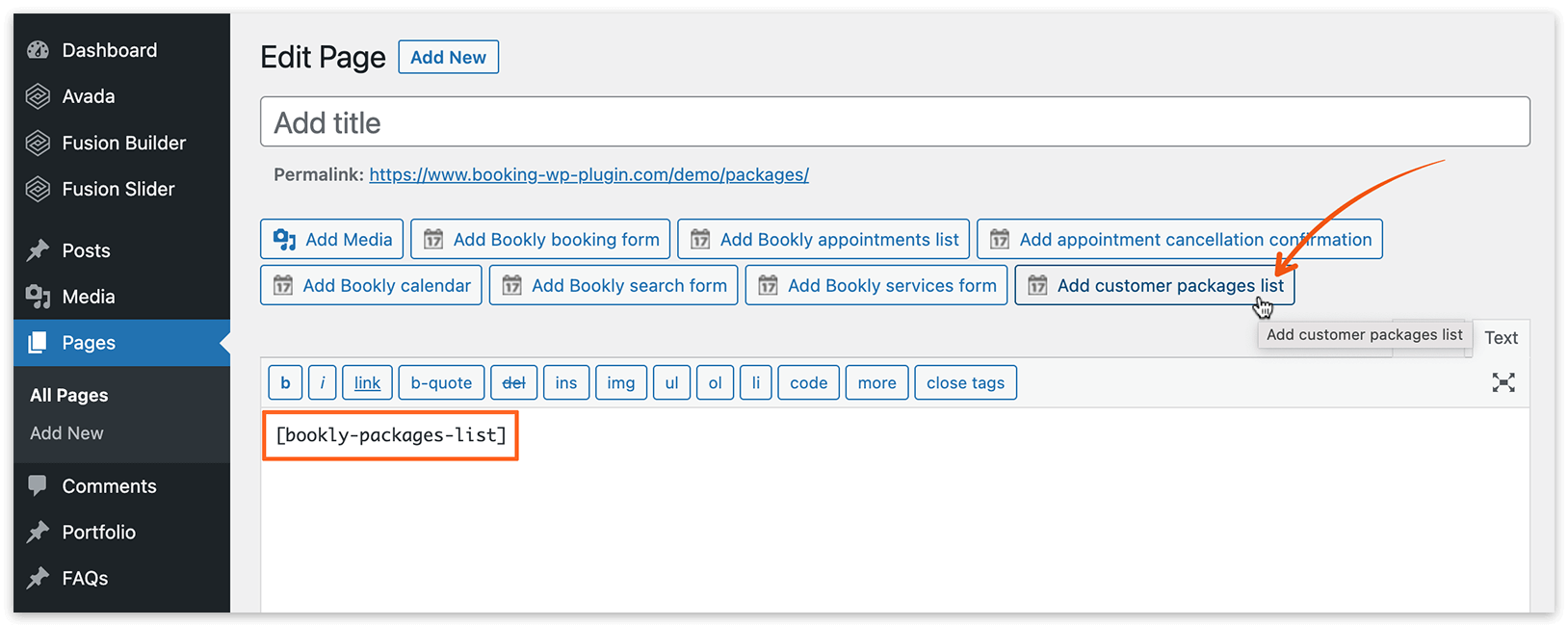
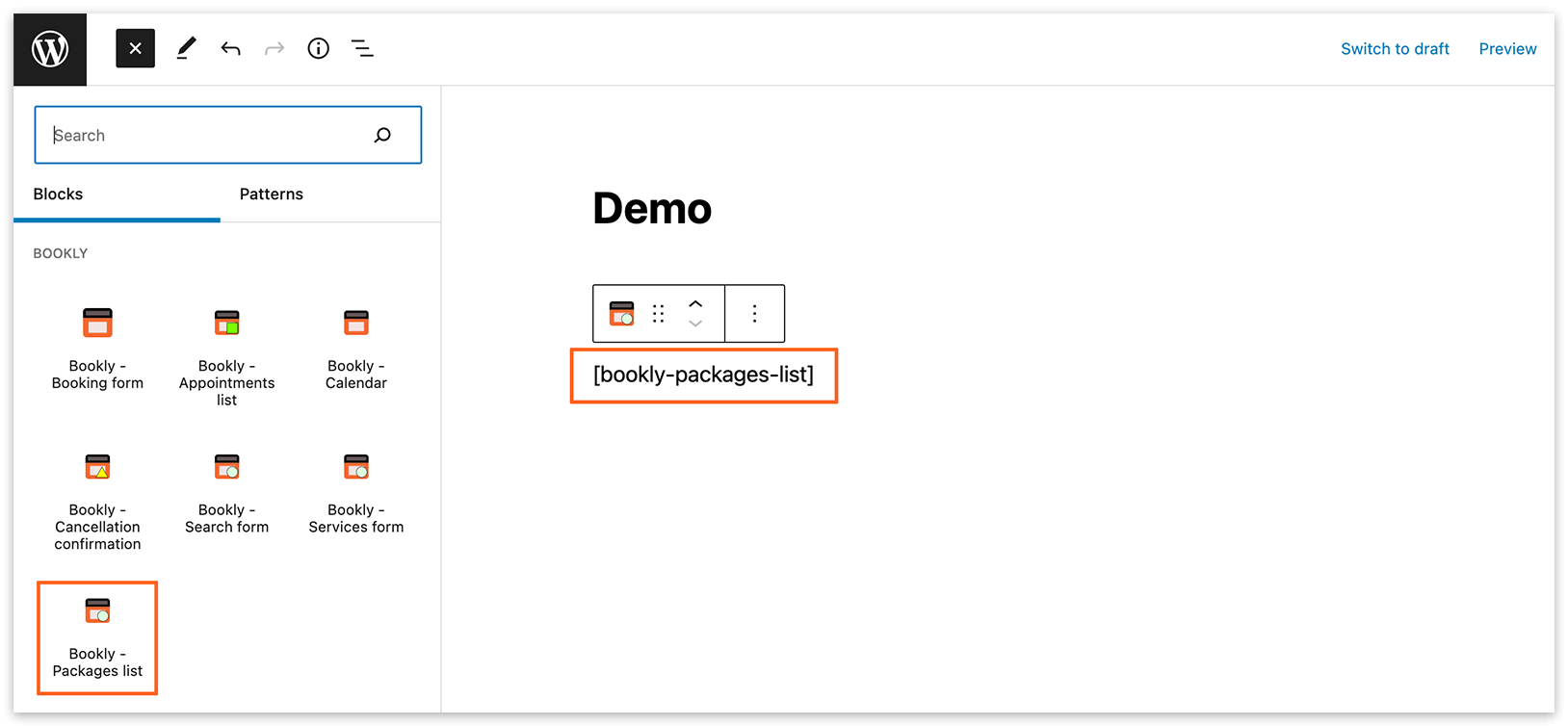
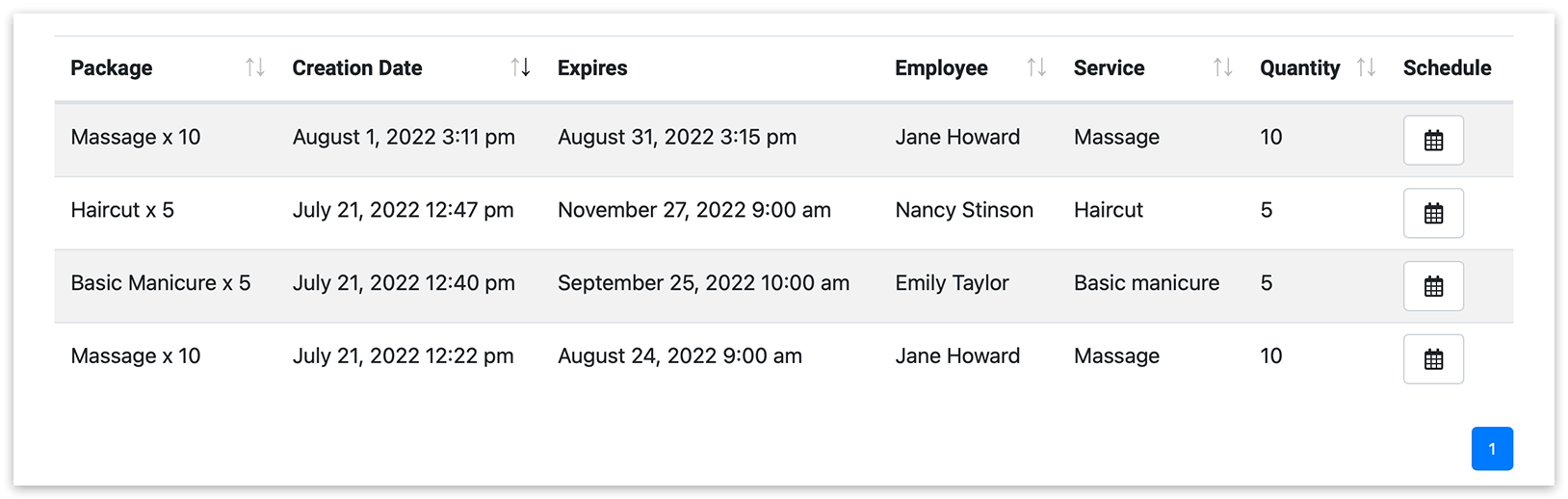
Quando um cliente com sessão iniciada visitar essa página, ele verá uma lista dos pacotes adquiridos, incluindo datas de validade, detalhes e a possibilidade de programar marcações.
Leia aqui como criar automaticamente contas de utilizador do WordPress para os clientes e enviar as credenciais deles por e-mail ou notificação por SMS.
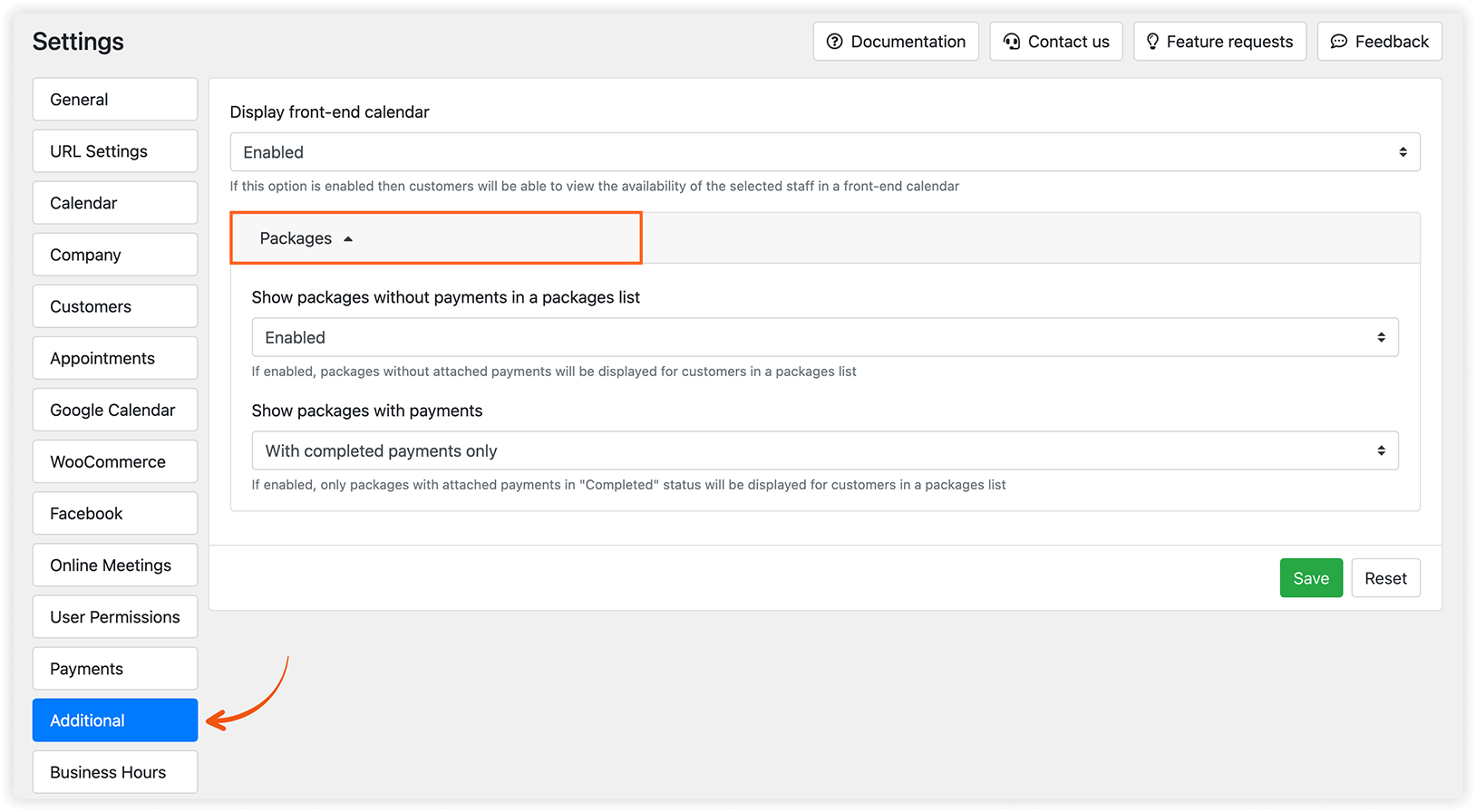
Pode controlar quais pacotes ficam visíveis para os clientes. Aceda a Definições > Adicional > Pacotes e escolha se os clientes podem ver todos os pacotes criados, independentemente de estarem pagos ou não, ou se verão apenas os pacotes que têm pagamentos associados.
Como os pacotes aparecem no Calendário do Bookly
Seção intitulada “Como os pacotes aparecem no Calendário do Bookly”Todas as marcações que pertencem a um pacote aparecem no Calendário com o ícone correspondente.
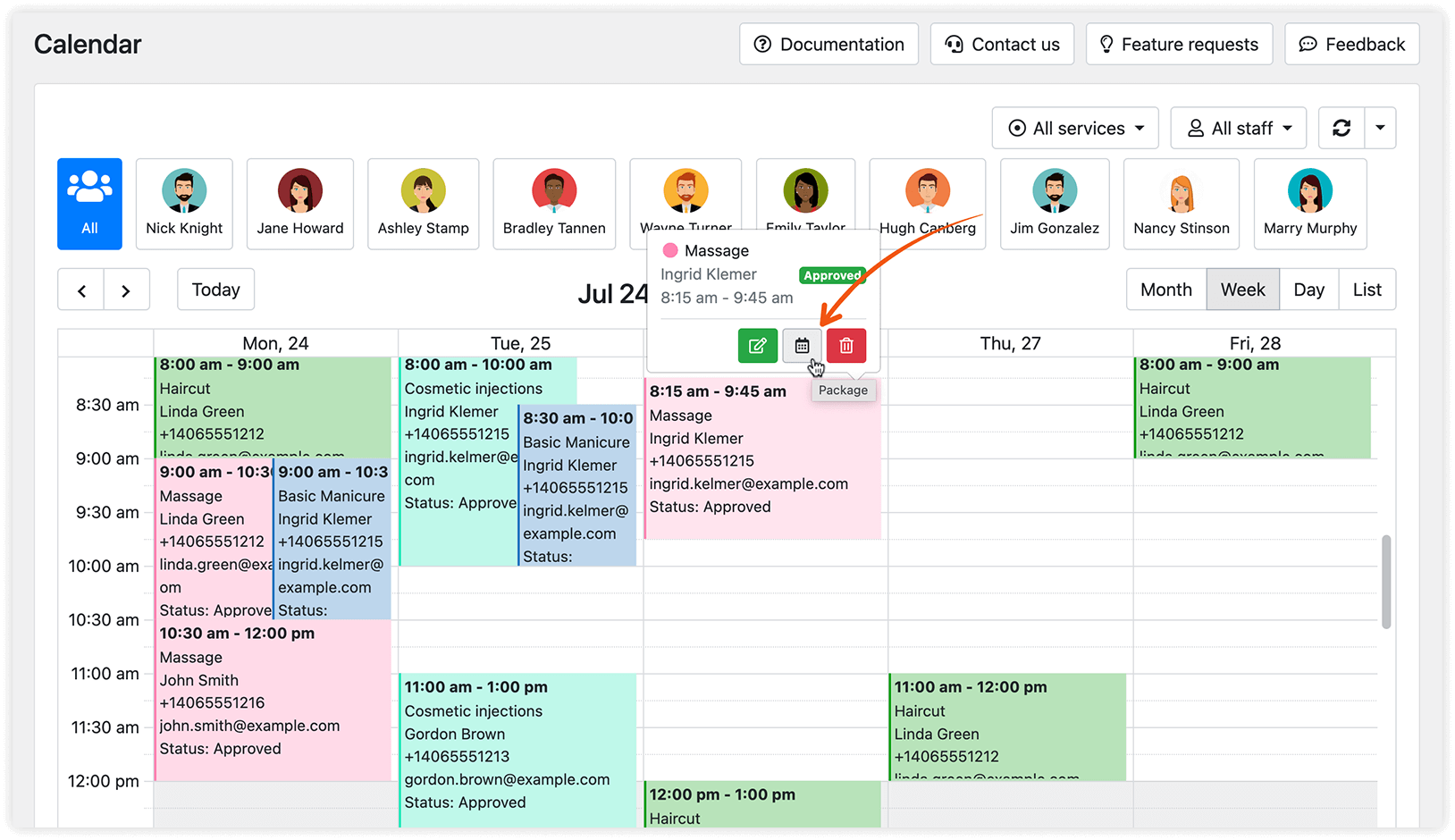
Clique na marcação para abrir a janela Editar reserva, onde pode fazer alterações.
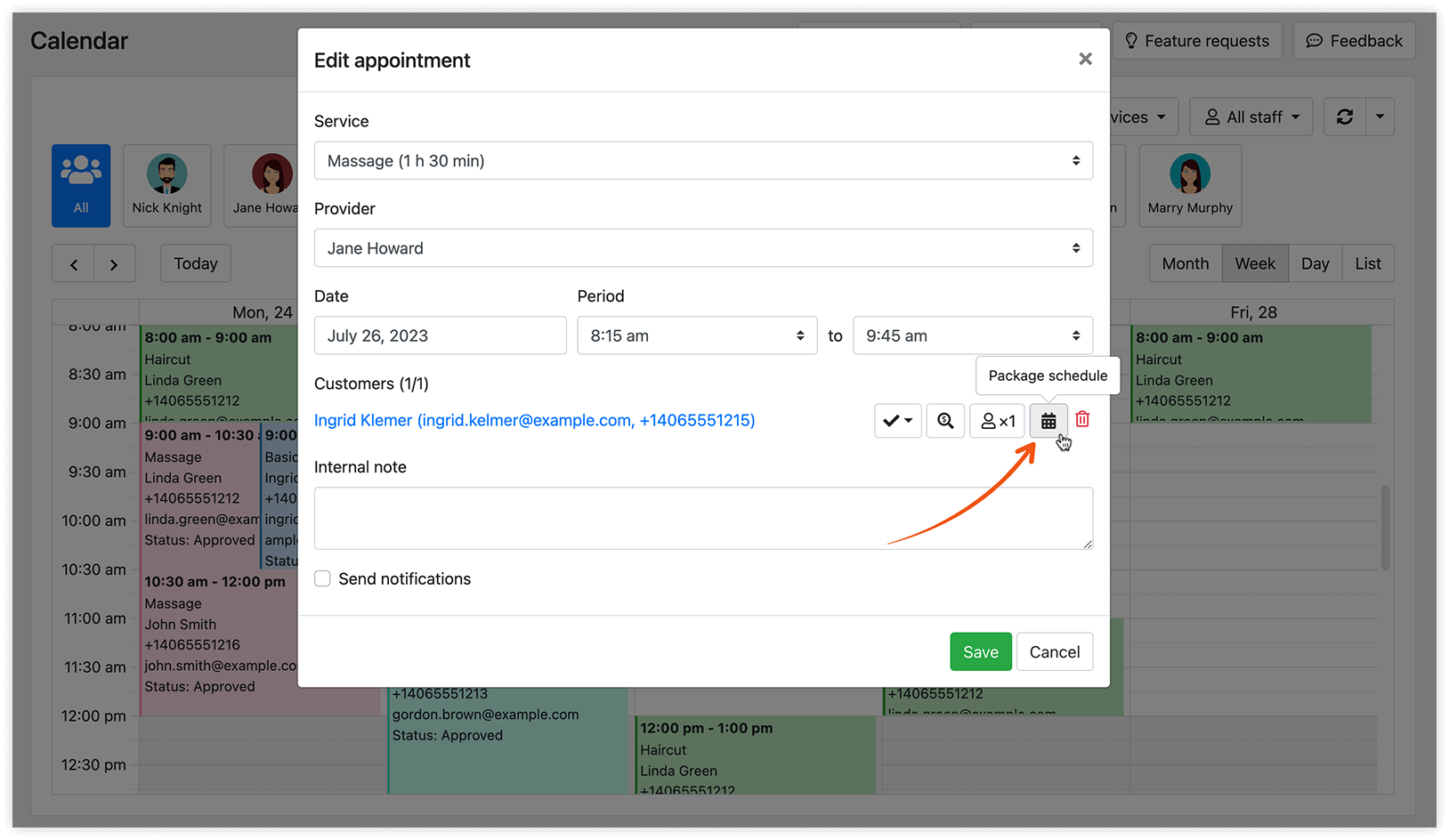
Pode associar qualquer marcação comum, reservada pelo formulário de reserva do frontend ou pelo painel administrativo do Bookly, a um pacote ao clicar no botão Anexar ao pacote nos detalhes da marcação.
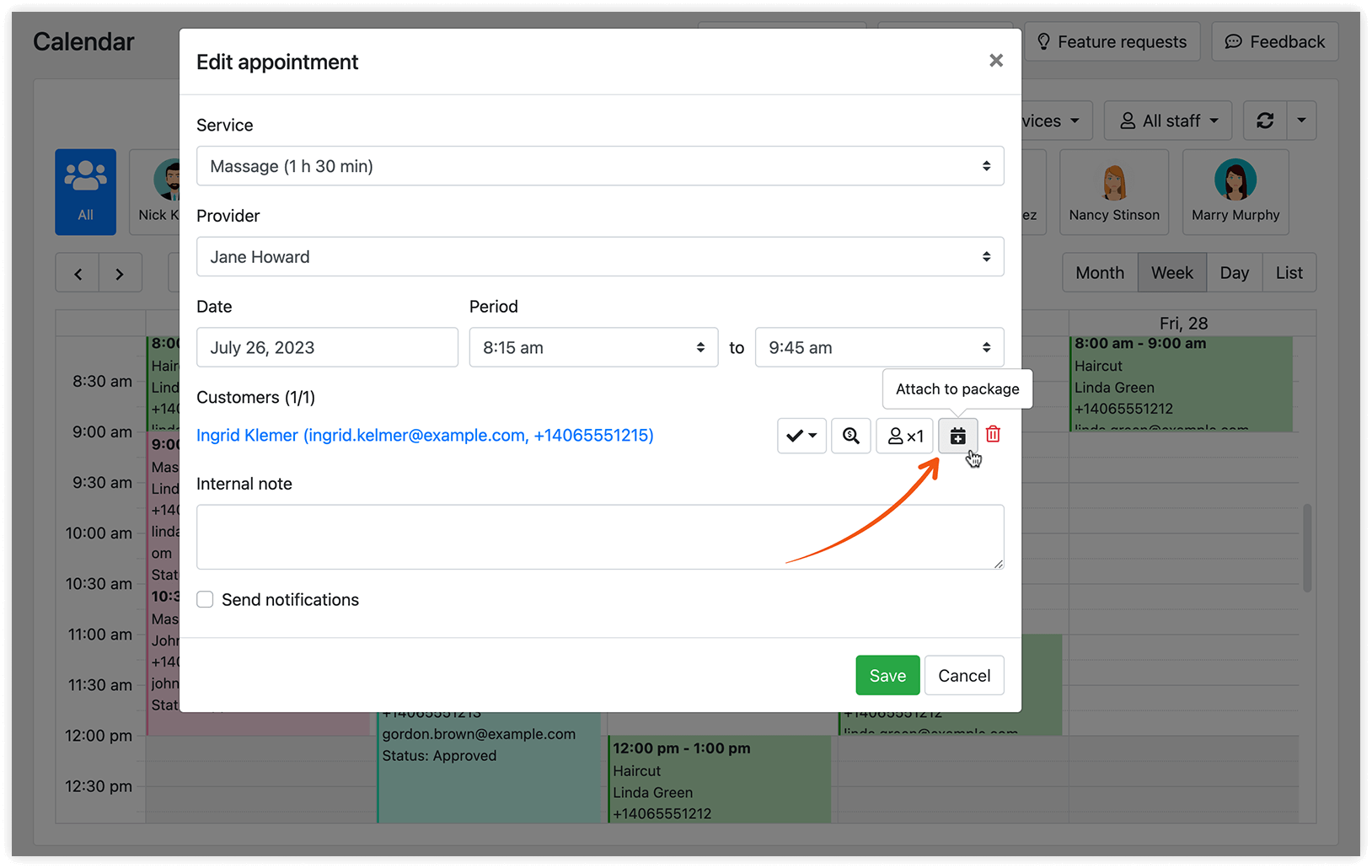
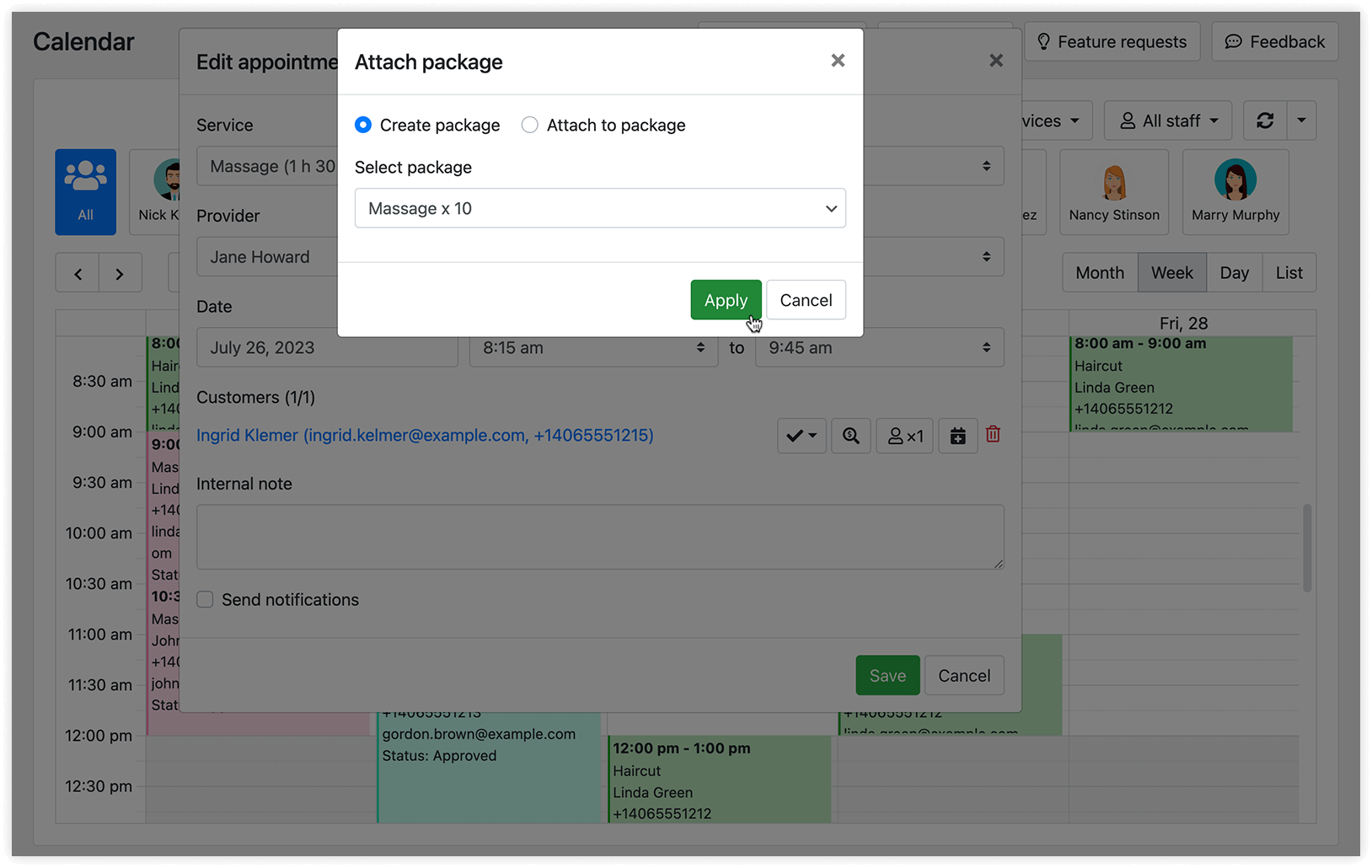
Ao vincular uma marcação a um pacote, tem a opção de criar um novo pacote ou anexá-lo a um já existente. Lembre-se de que é necessário já ter um serviço do tipo “pacote” criado na secção Serviços.
Como reservar um pacote pelo formulário de reserva do frontend
Seção intitulada “Como reservar um pacote pelo formulário de reserva do frontend”O Bookly Packages (Add-on) é compatível com os novos formulários de reserva do Bookly (formulários de Busca, Serviços e Funcionário), permitindo que os seus clientes reservem pacotes pelo formulário de reserva online.
Os pacotes serão exibidos em cartões junto com os demais serviços comuns.
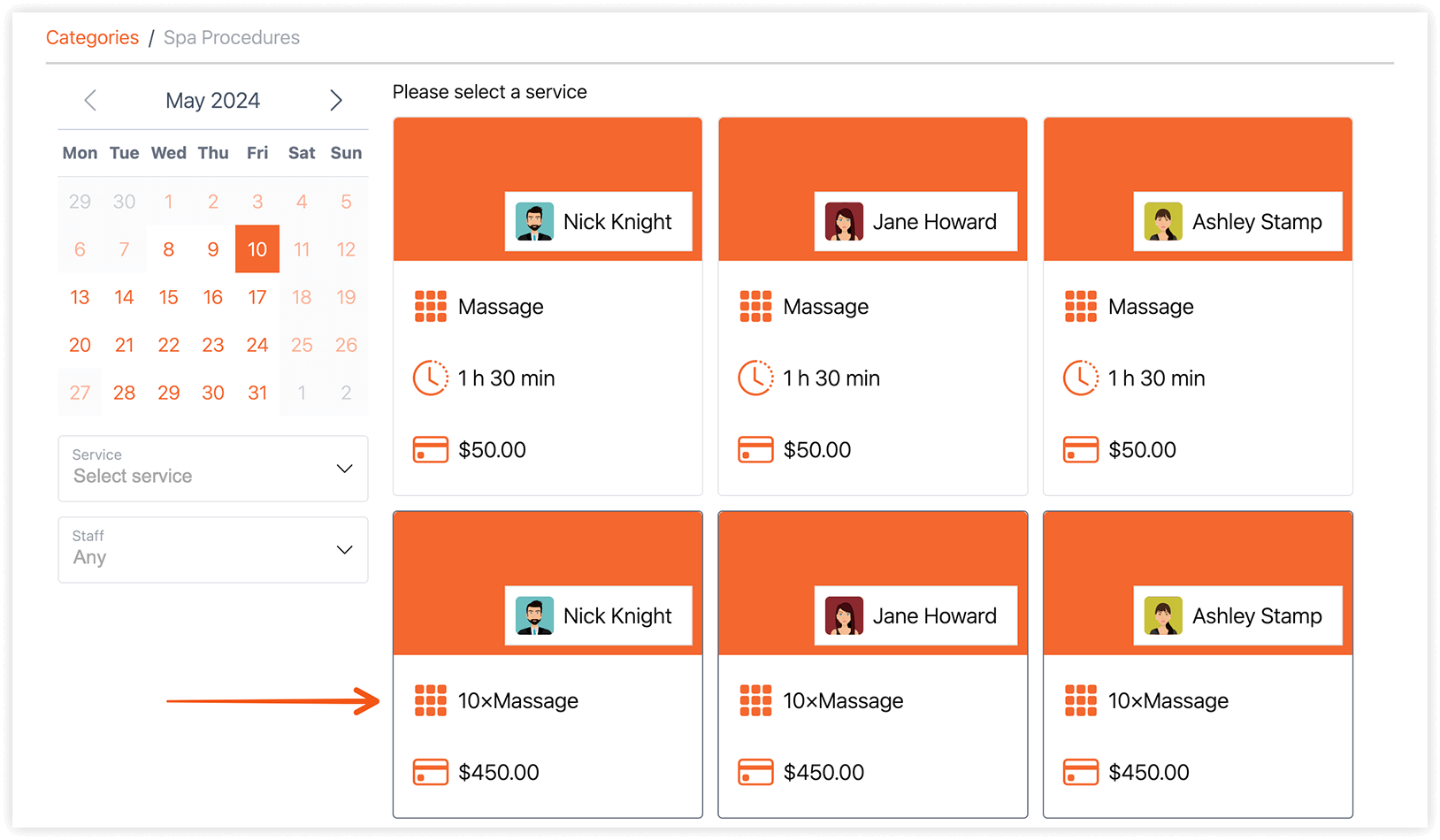
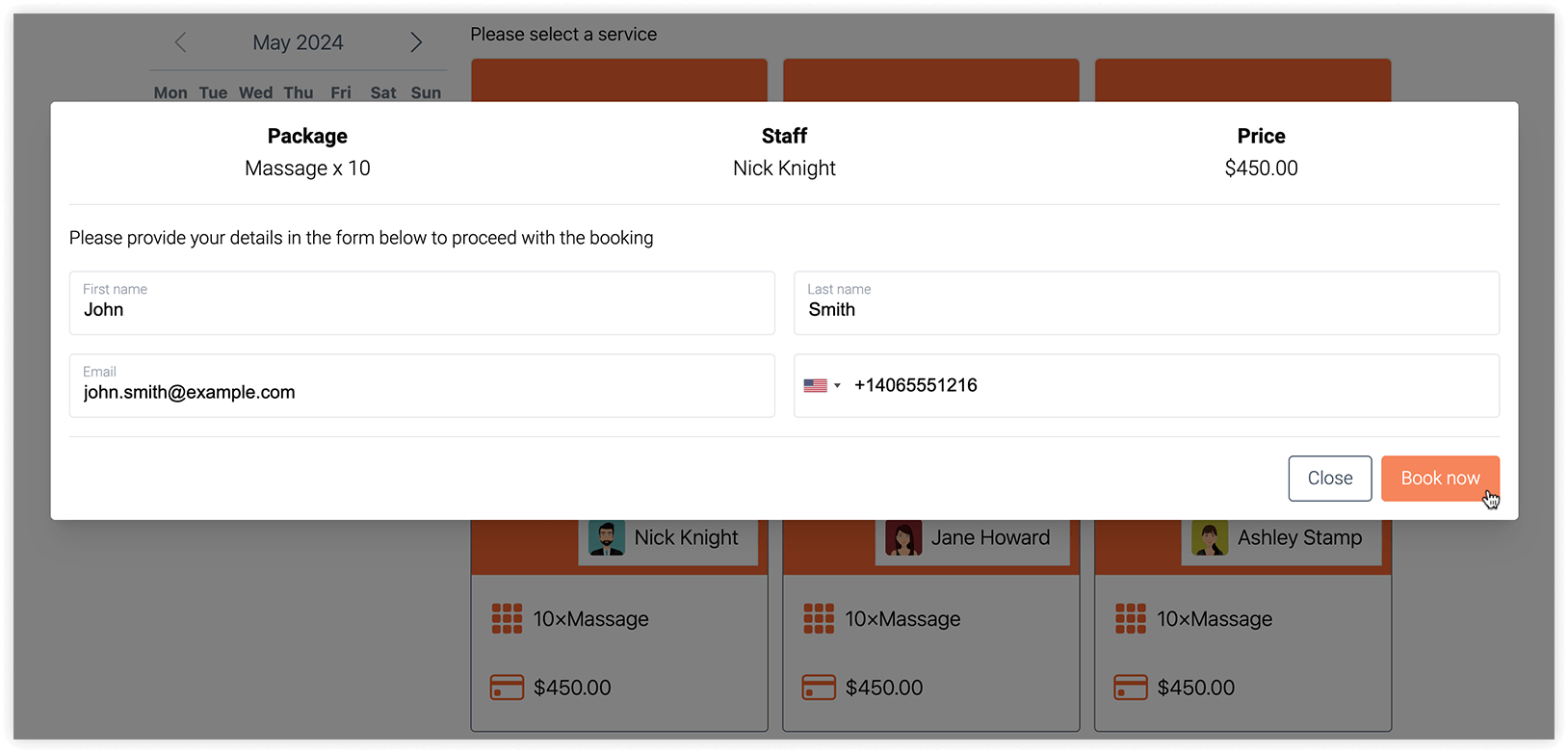
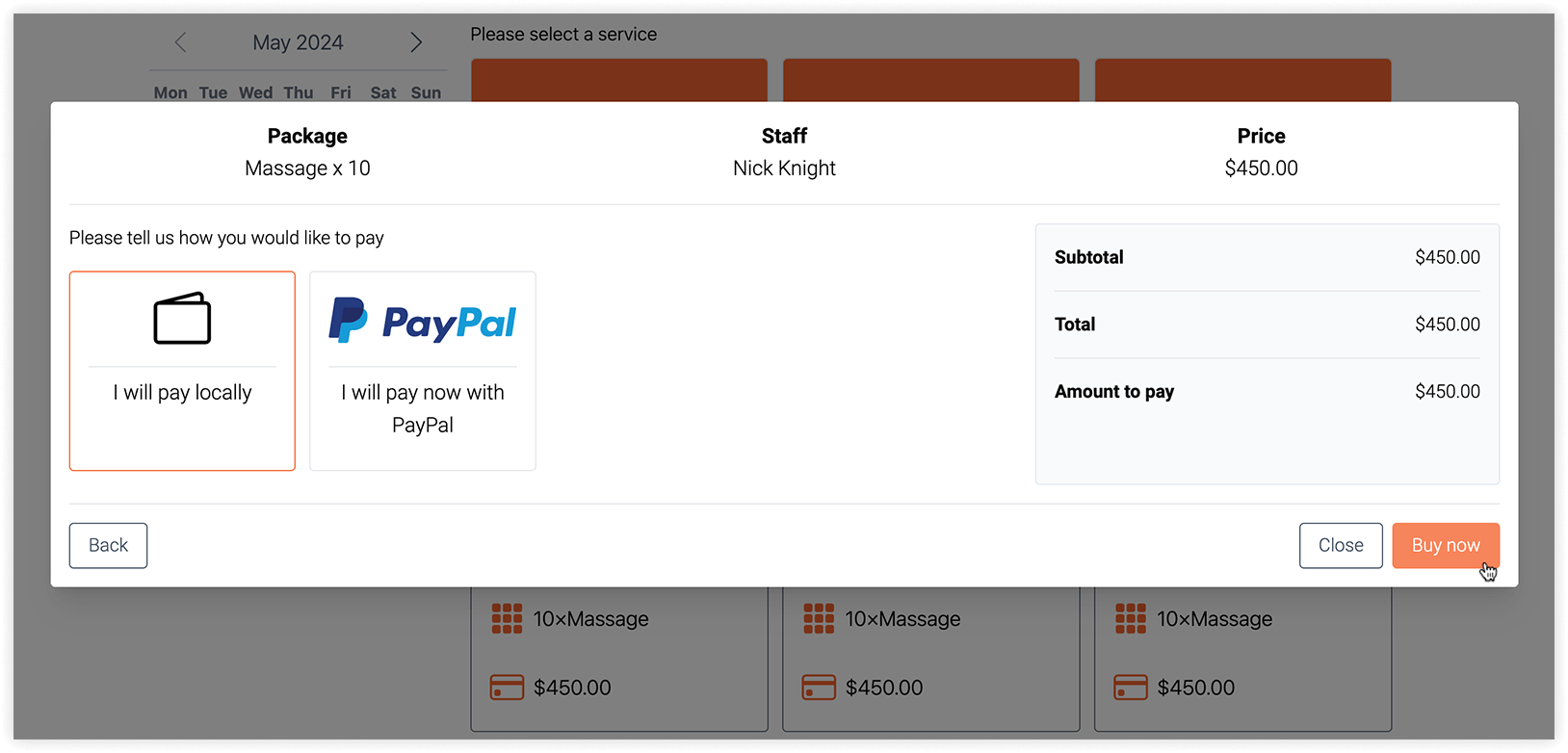
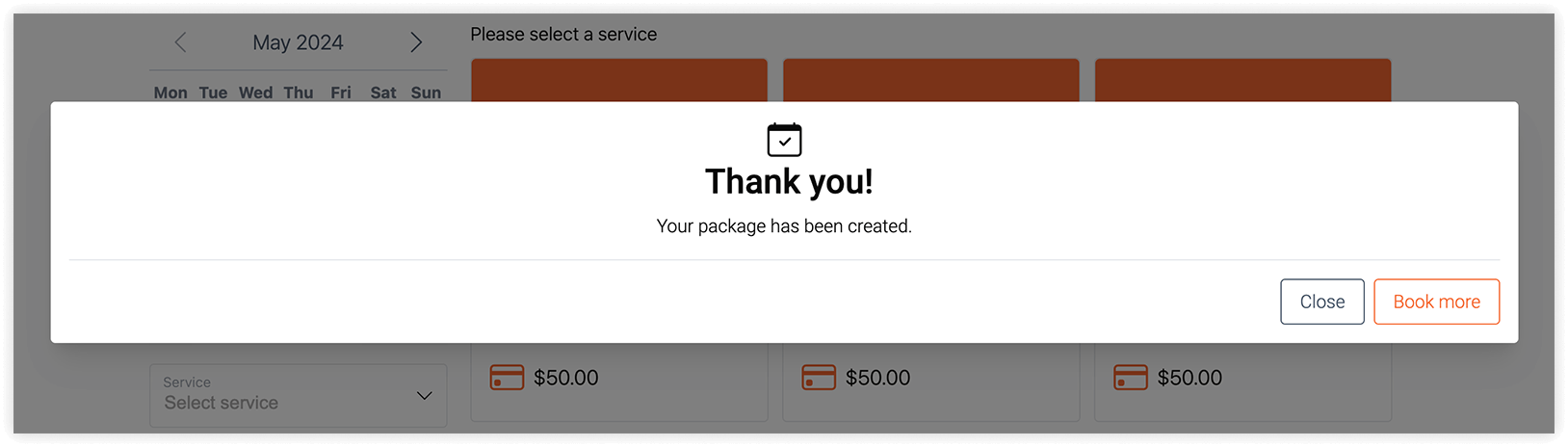
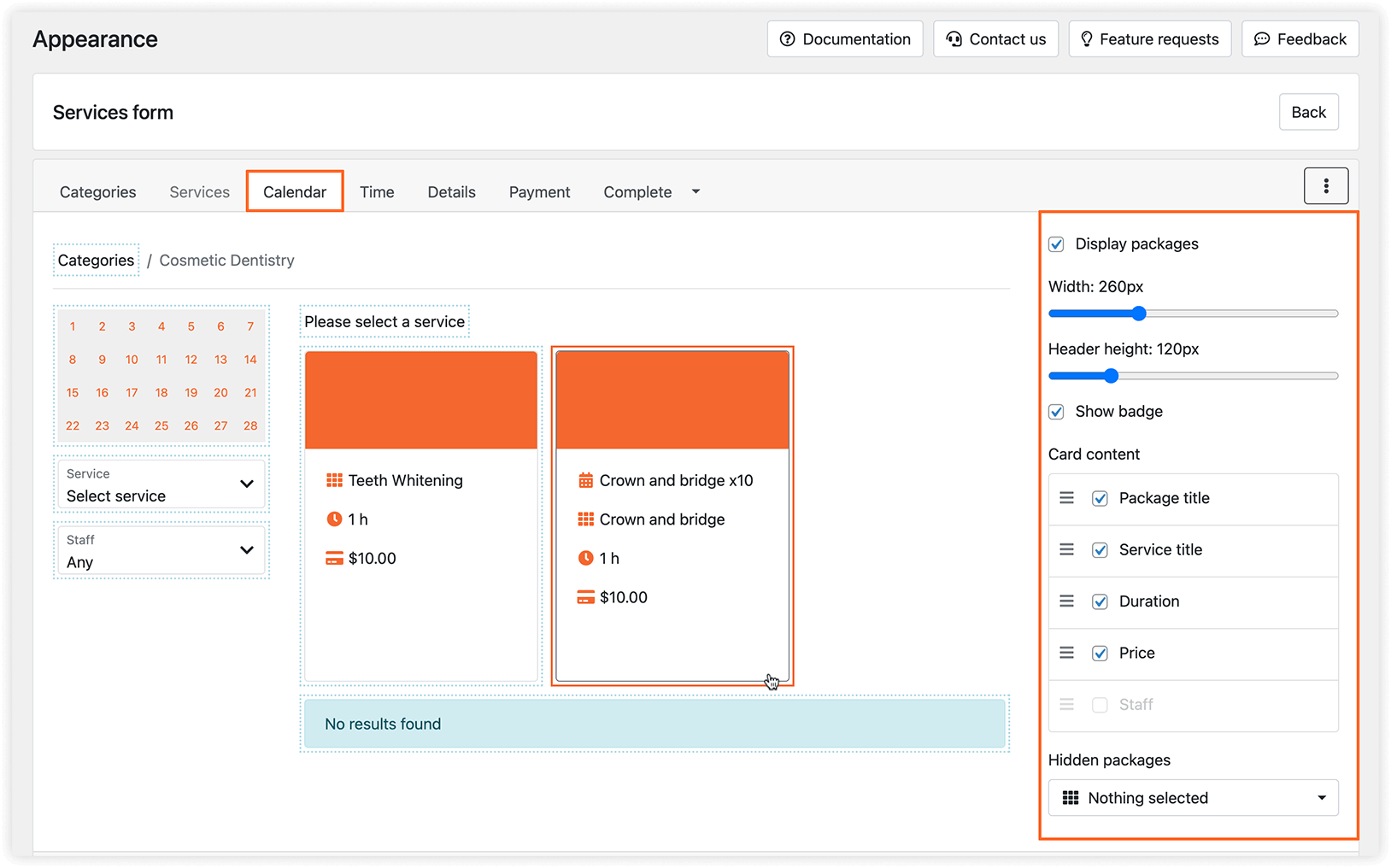
Pode ajustar o conteúdo do cartão ou desativar essa opção na secção Aparência > o seu tipo de formulário de reserva > separador Calendário > Exibir pacotes.
Se estiver a criar formulários de reserva específicos para um serviço ou a configurar um formulário de reserva para um pacote em particular, pode escolher quais pacotes deseja ocultar no menu pendente “Pacotes ocultos”.
Notificações por e-mail/SMS sobre pacote adquirido
Seção intitulada “Notificações por e-mail/SMS sobre pacote adquirido”Com o Bookly Packages (Add-on), terá novos modelos de notificação nas secções Notificações de e-mail e Notificações SMS relacionadas com o pacote adquirido. Estes podem ser enviados ao seu cliente e ao funcionário usando os seguintes códigos no corpo do e-mail:
{package_life_time}
{package_name}
{package_price}
{package_size}
Importante
O Bookly Packages (Add-on) não é compatível com o Bookly Custom Duration (Add-on) e o Bookly Group Booking (Add-on). Os pacotes só estão disponíveis para reservas únicas.
Experimente esta demonstração (versão de backend) para entender melhor como o Packages (Add-on) funciona.
Confira esta demonstração (versão de frontend) para ver como os pacotes podem ser reservados pelo formulário de busca do Bookly.
RELACIONADO
Seção intitulada “RELACIONADO”Recurring Appointments (Add-on) – permita que o serviço tenha marcações recorrentes e defina a frequência de repetição.