Formulário de checkout
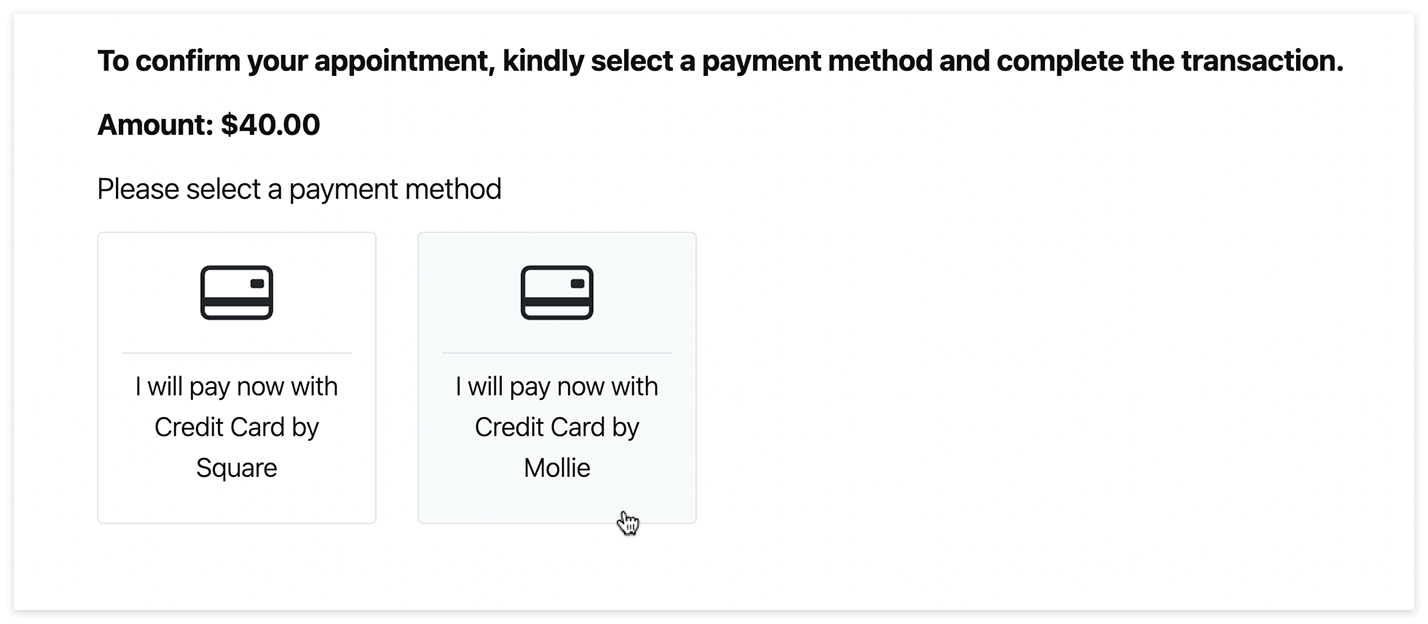
O Formulário de checkout permite que os seus clientes paguem marcações, eventos, tickets e muito mais de forma rápida e fácil, através de uma ligação direta. Este formulário apresenta todos os métodos de pagamento online ativados nas suas definições, proporcionando uma experiência de pagamento simples e ágil.
Pode configurar o formulário em Aparência > Formulário de checkout > Seu formulário.
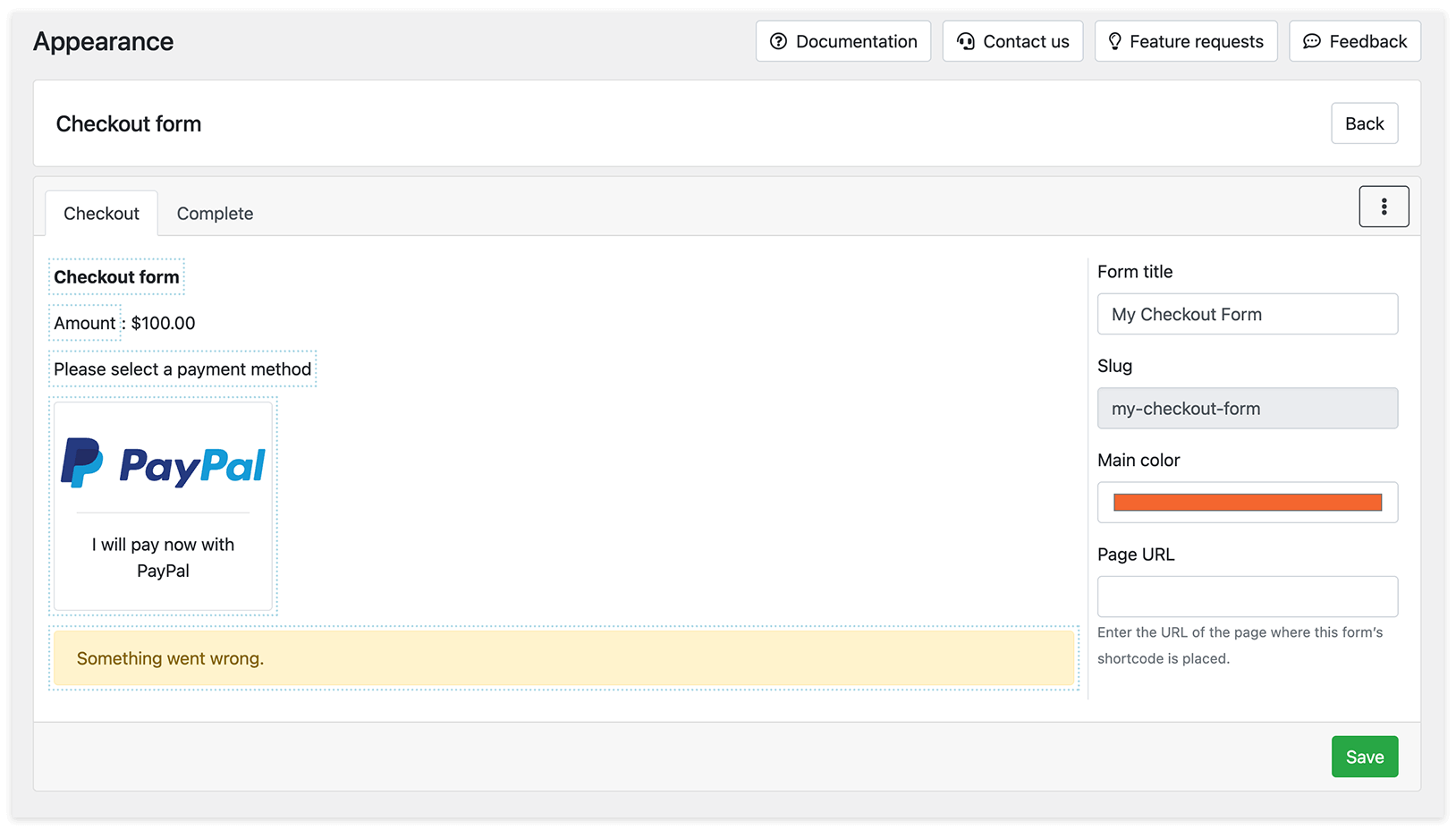
A configuração inclui dois passos personalizáveis:
Seleção do método de pagamento
- Título do formulário
- Montante devido
- Texto de convite a incentivar o cliente a concluir o pagamento
- Botões para cada método de pagamento disponível
- Mensagem de aviso apresentada se ocorrer um problema no pagamento
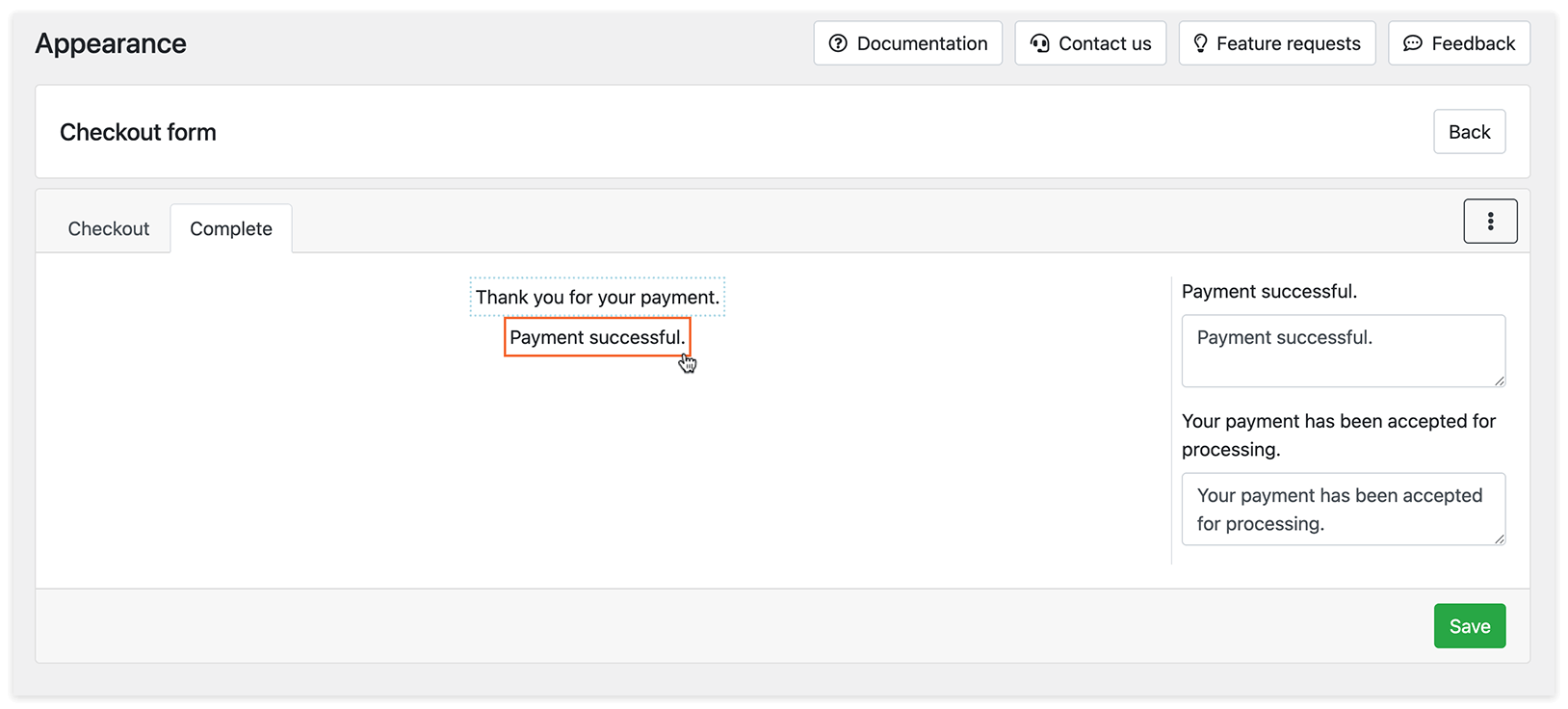
Confirmação pós-pagamento
- Texto personalizável para pagamentos bem-sucedidos
- Texto personalizável para pagamentos ainda em processamento
Como criar um formulário de checkout
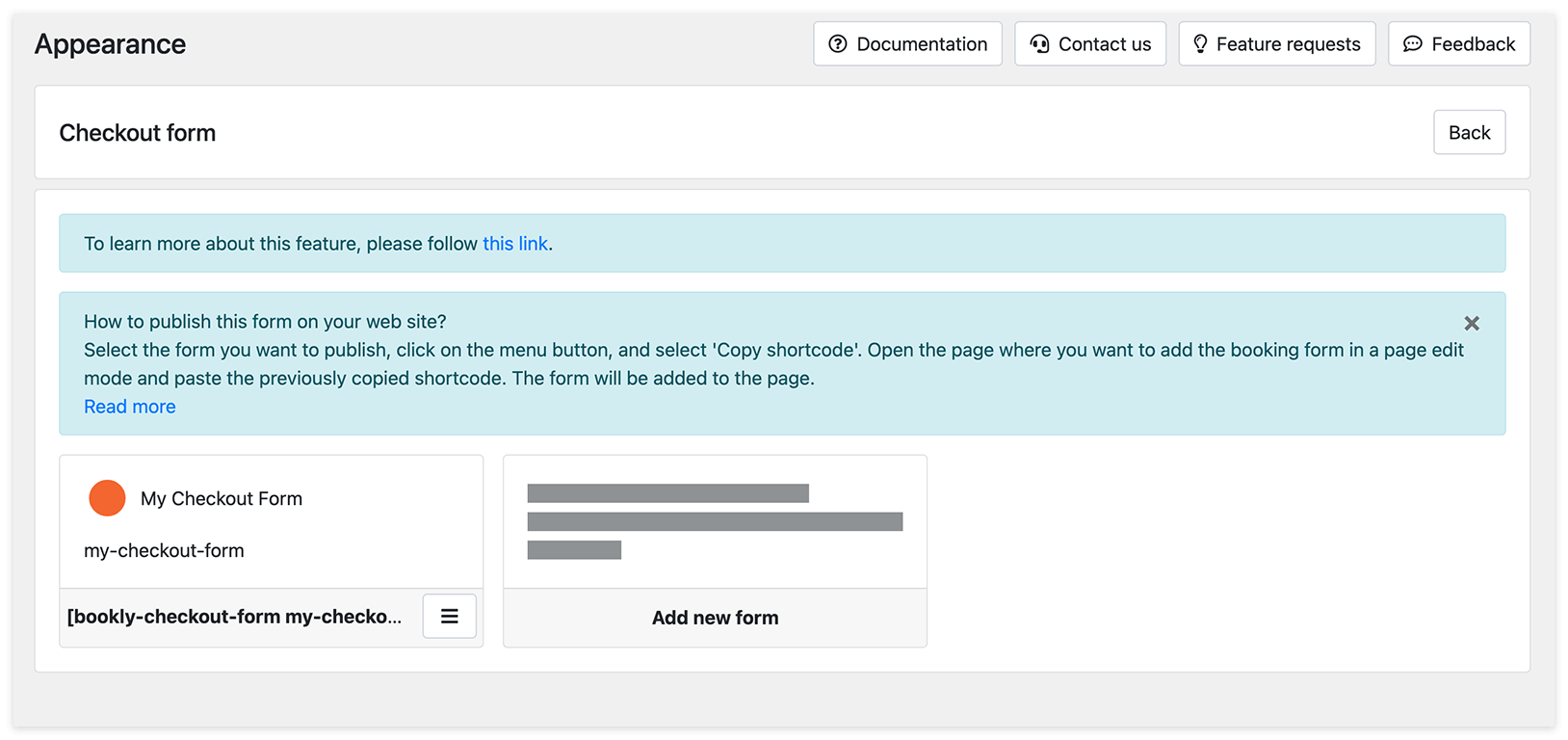
1. Aceda a Aparência > Formulário de checkout e selecione um formulário existente ou clique em Adicionar novo formulário. Dê-lhe um nome (por exemplo, O meu formulário).
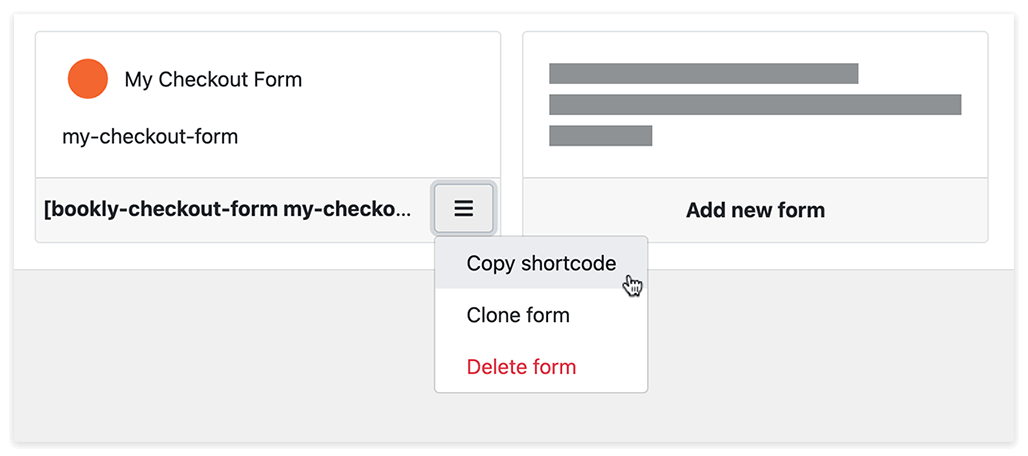
2. Guarde o formulário para gerar o respetivo shortcode. Para o copiar, clique no botão de menu junto ao formulário e selecione Copiar shortcode.
3. Crie uma nova página do WordPress (ou abra uma existente) onde pretende que o formulário apareça. Cole o shortcode na página e guarde-a.
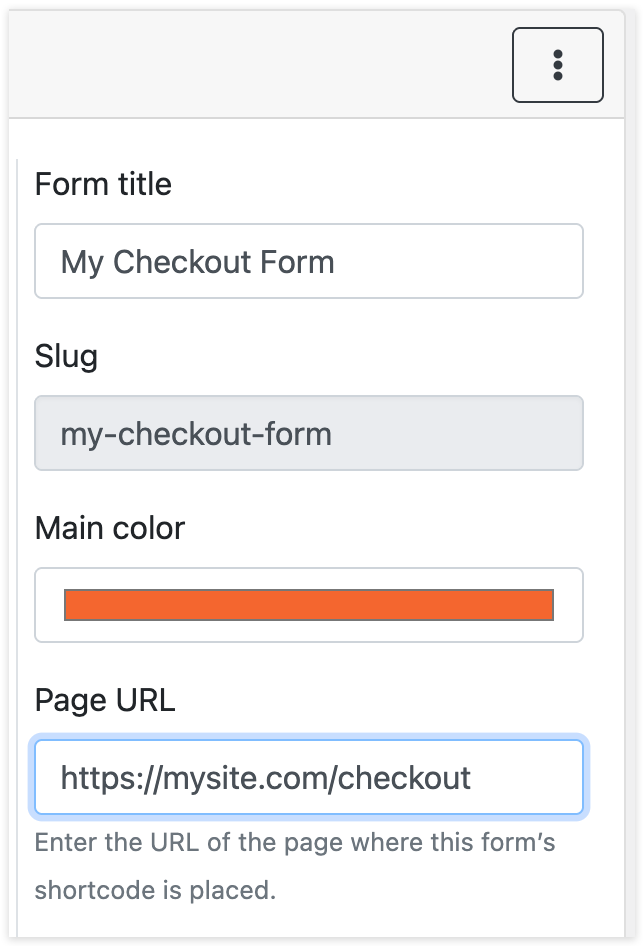
4. Volte a Aparência > Formulário de checkout > Seu formulário (por exemplo, O meu formulário) e cole o URL da sua página do WordPress no campo URL da página.
Opções avançadas
Cada formulário de checkout pode ter o próprio conjunto de métodos de pagamento ativos. Por exemplo:
- Um formulário pode usar apenas o Square
- Outro pode permitir Stripe Cloud e PayPal
Como os clientes o utilizam
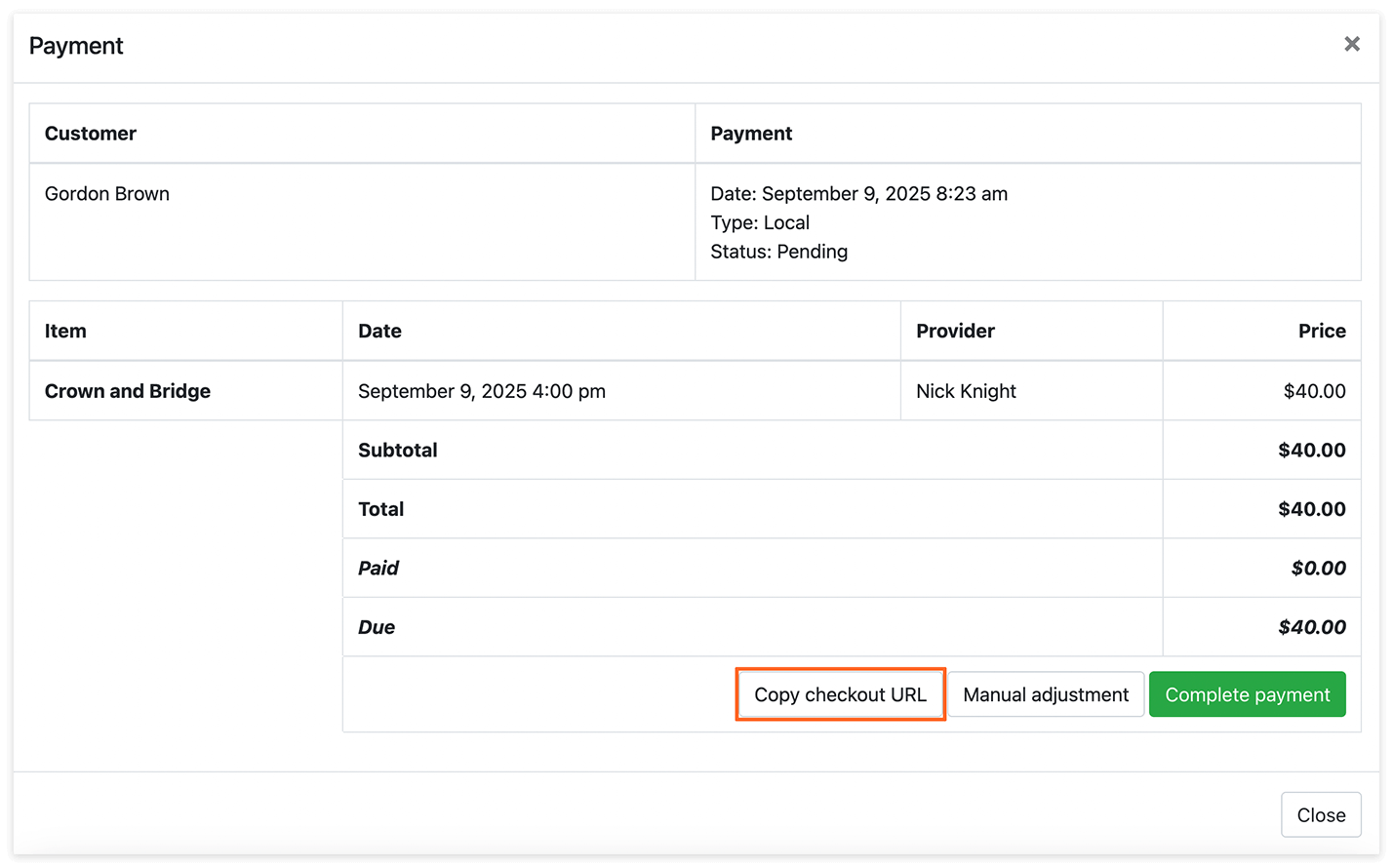
Quando cria uma marcação com pagamento no backend, verá um botão Copiar URL de checkout junto a esse pagamento. Ao clicar nele, é gerada uma ligação que pode partilhar com o cliente (por email, mensageiro, etc.). Depois de o pagamento ser concluído, o estado no Bookly é atualizado automaticamente para Concluído.
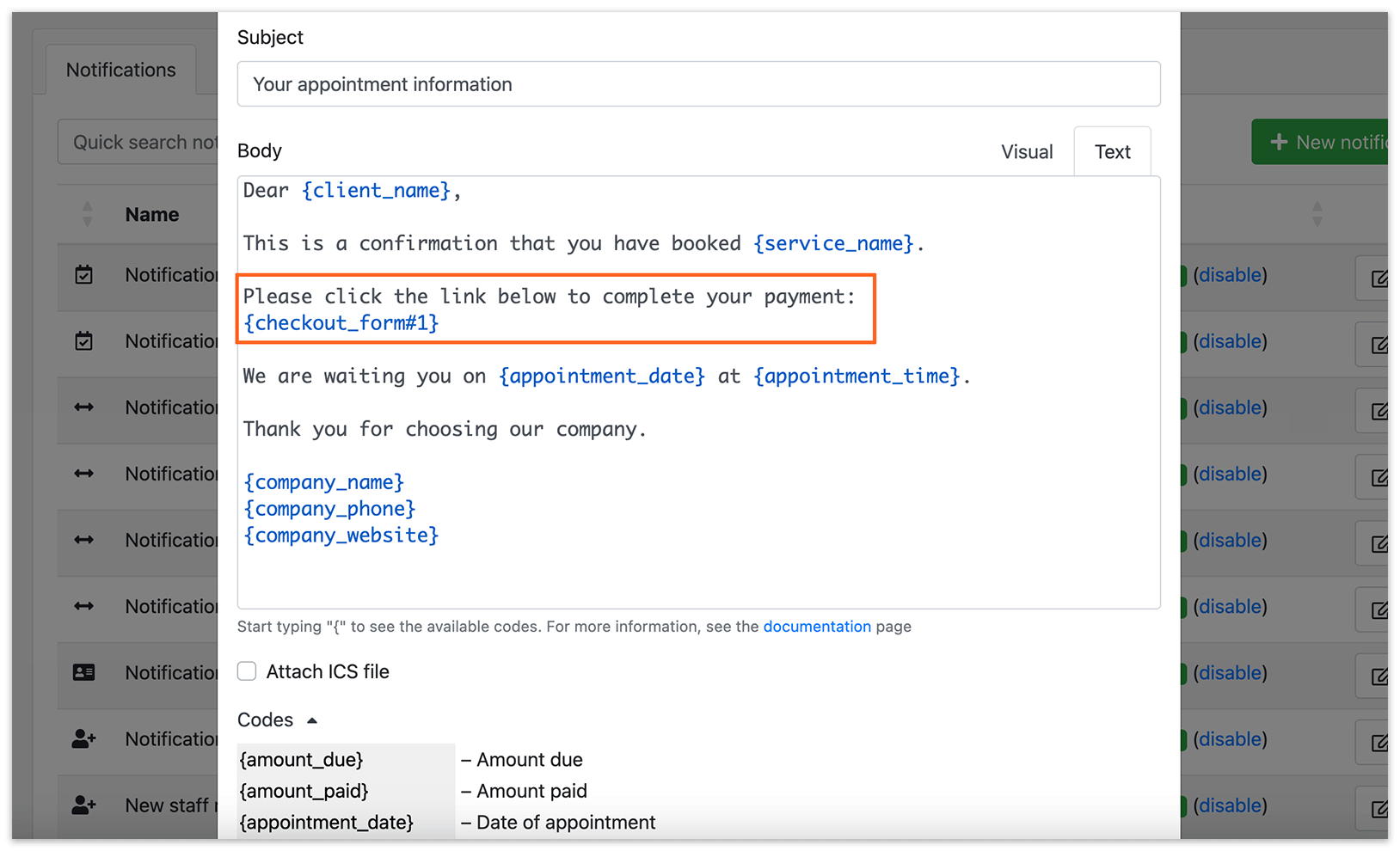
Para incluir o URL de checkout nas notificações, copie o código {checkout_form} da lista de códigos disponíveis e insira-o no corpo do email. Se tiver vários formulários de checkout, cada um terá o seu próprio código.