
Calendário de frontend para clientes
Adicione um calendário público ao seu site para que os clientes possam ver a disponibilidade da equipa. Este exibe os horários ocupados e os nomes dos serviços correspondentes.
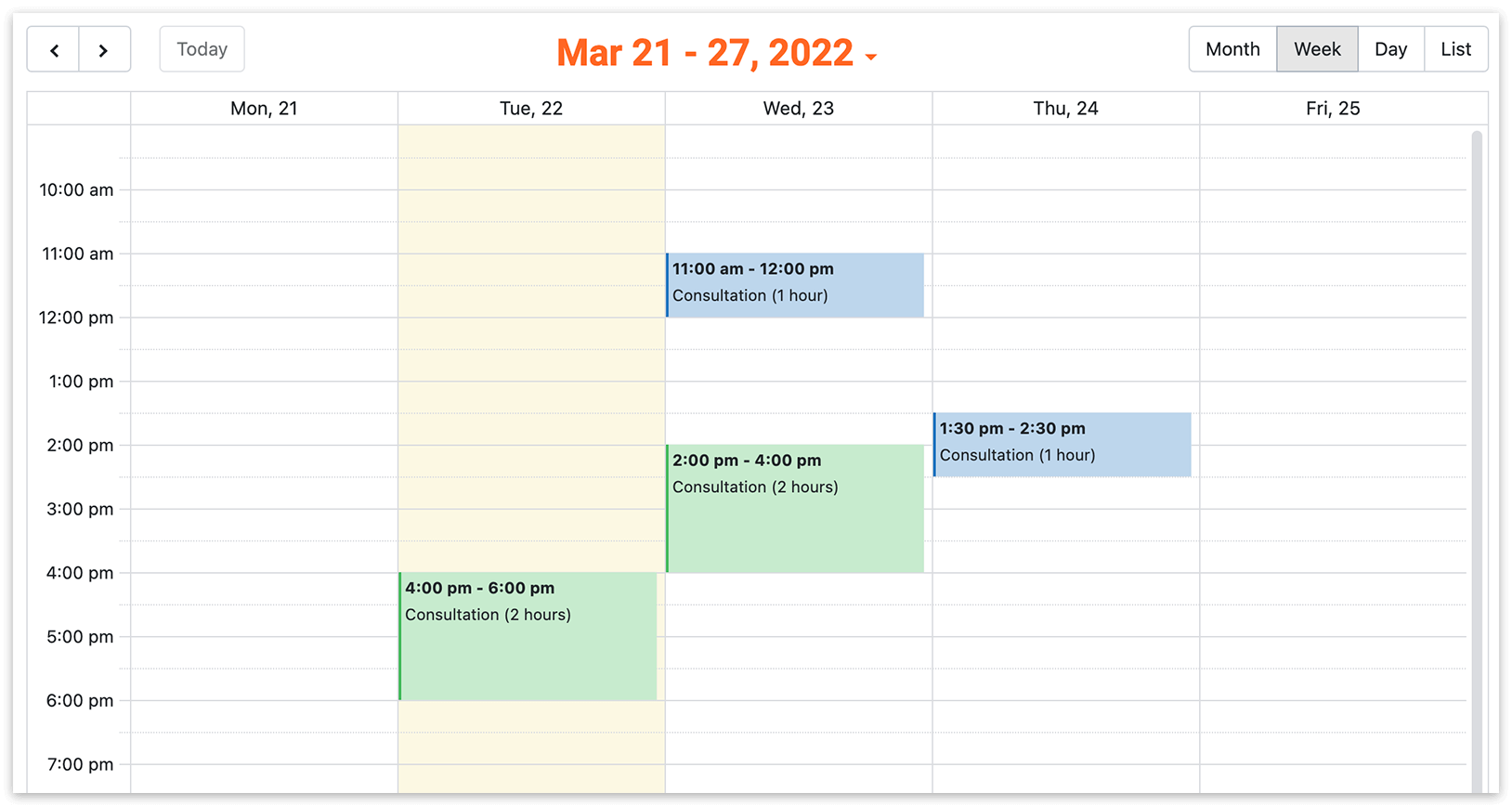
Ativar o calendário
Seção intitulada “Ativar o calendário”- Aceda a Bookly > Definições > Adicional.
- Defina Mostrar calendário frontal como Ativado.
Adicionar o calendário a uma página
Seção intitulada “Adicionar o calendário a uma página”- Abra Páginas ou Posts no WordPress e edite a página onde pretende que o calendário apareça.
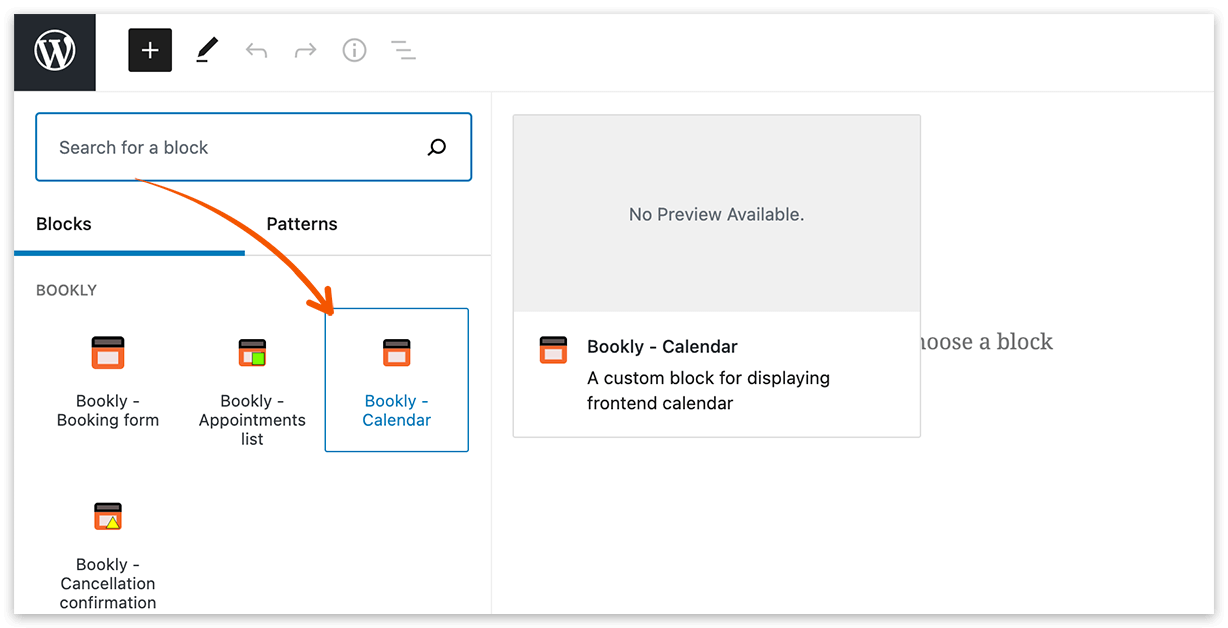
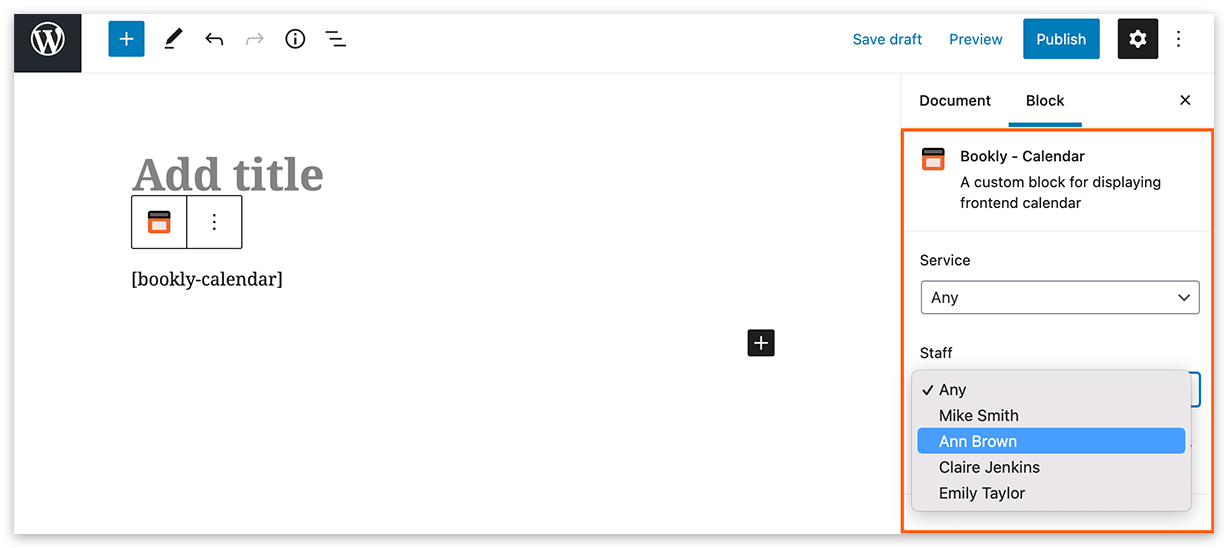
- Selecione o bloco Bookly - Calendar para inserir o shortcode
[bookly-calendar]. - Escolha todos os funcionários e serviços, ou selecione apenas alguns — por exemplo, para páginas de reserva separadas para cada funcionário.
Artigos relacionados
Seção intitulada “Artigos relacionados”- Ver e gerir marcações — faça a gestão das reservas no painel administrativo do WordPress.
- Todos os shortcodes — encontre outros shortcodes do Bookly para o seu site.