
Dias extra longos ou curtos (Special Days Add-on)
Com o Special Days (Add-on) para o Bookly, pode modificar o horário de trabalho da equipa especificamente para determinados dias especiais ao longo do ano. Esse recurso permite personalizar os horários, incluindo as pausas, de forma diferente do horário de trabalho padrão de cada funcionário.
Configuração
Seção intitulada “Configuração”1. Compre, transfira, instale e ative o Special Days (Add-on) em Plugins.
2. Na secção Funcionários, escolha um funcionário e clique em Editar. Abra o separador Dias especiais e especifique o horário de trabalho e as pausas para cada dia que seja diferente do horário de trabalho padrão do funcionário.
Ao configurar as definições de dias especiais, pode substituir o horário regular e até os dias de folga de cada funcionário.
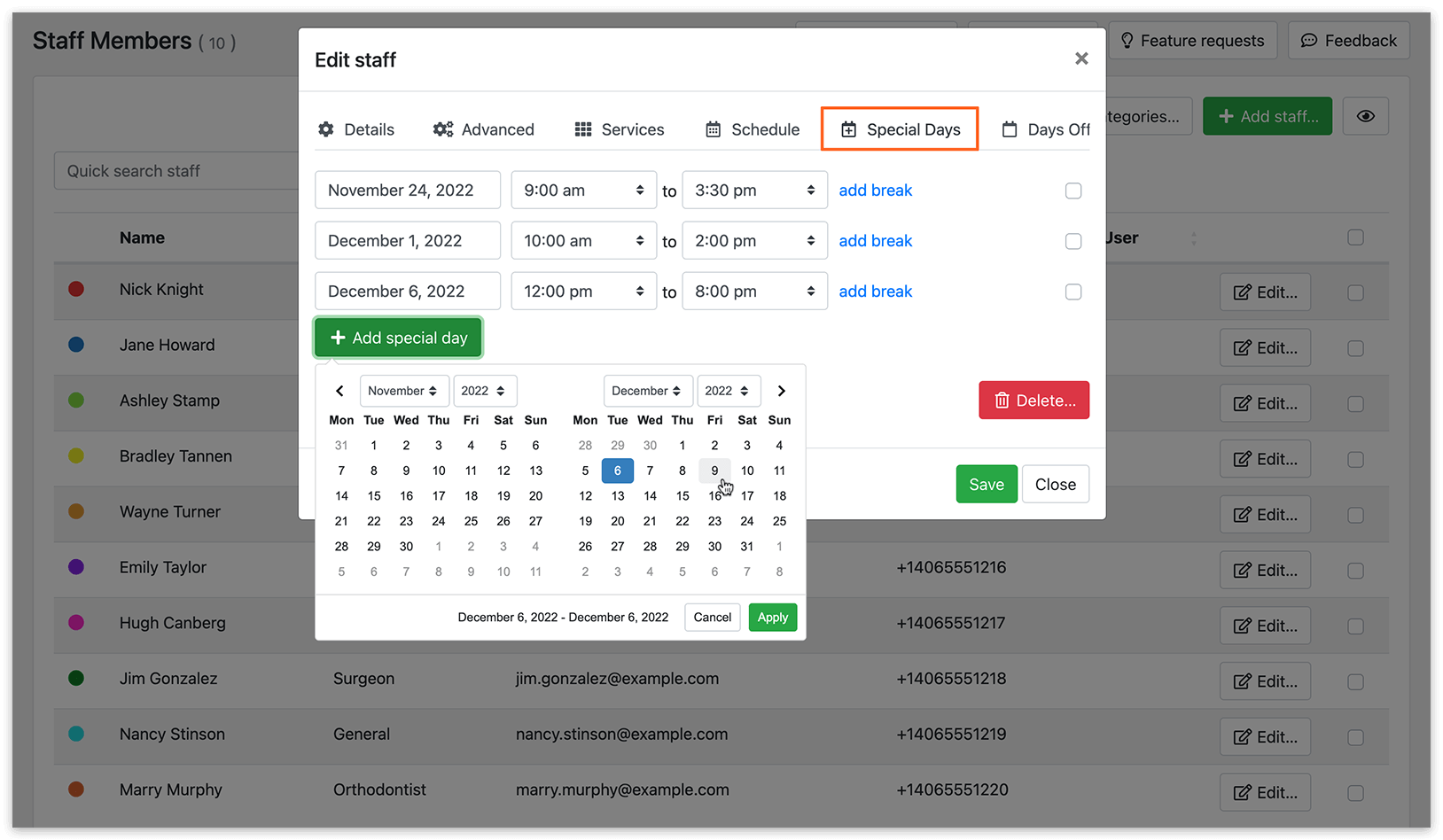
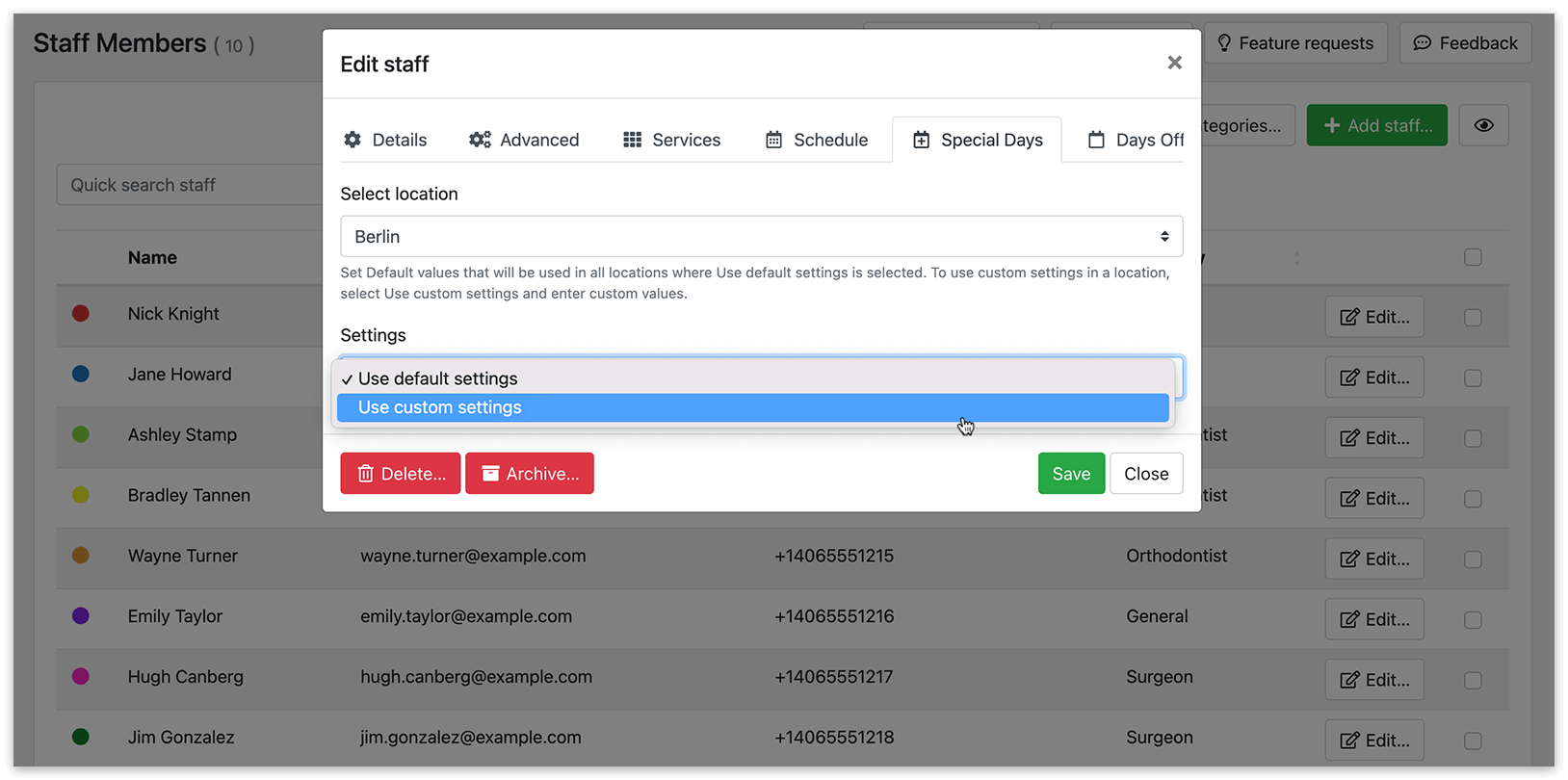
3. Se usar o Bookly Locations (Add-on), poderá especificar horários personalizados para os funcionários com base em diferentes locais. Certifique-se de que ativa a opção Configurações personalizadas para o local em Definições > Locais. Ao definir o horário de um funcionário, terá a opção de escolher entre os locais e definir os dias especiais em conformidade.
Como criar eventos especiais com o Special Days (Add-on)
Seção intitulada “Como criar eventos especiais com o Special Days (Add-on)”Pode oferecer visitas ou eventos pontuais para reserva.
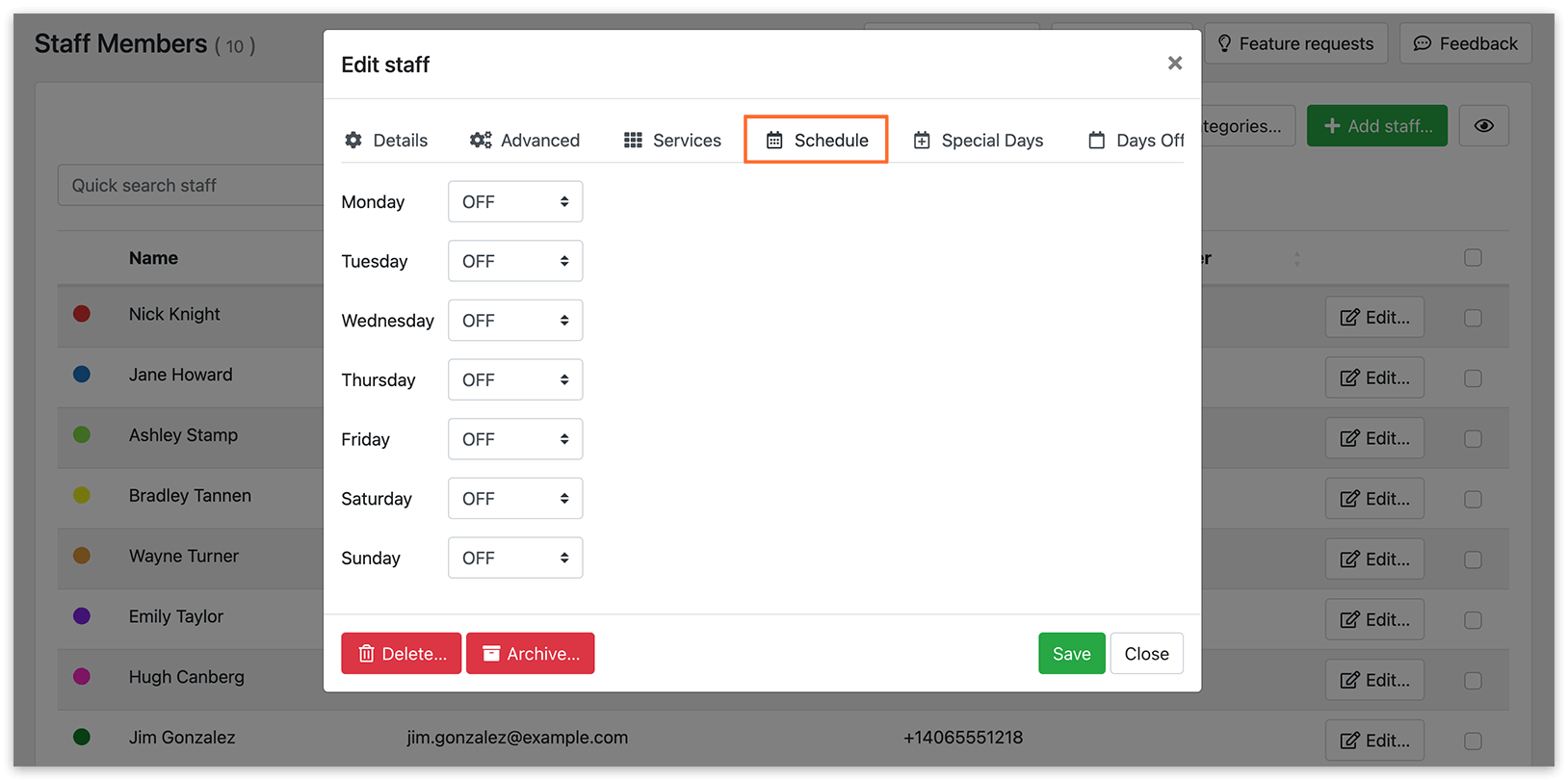
- Desative o horário regular do seu funcionário.
- Aceda ao separador Dias especiais e especifique o horário do funcionário exclusivamente para os dias destinados aos eventos especiais.
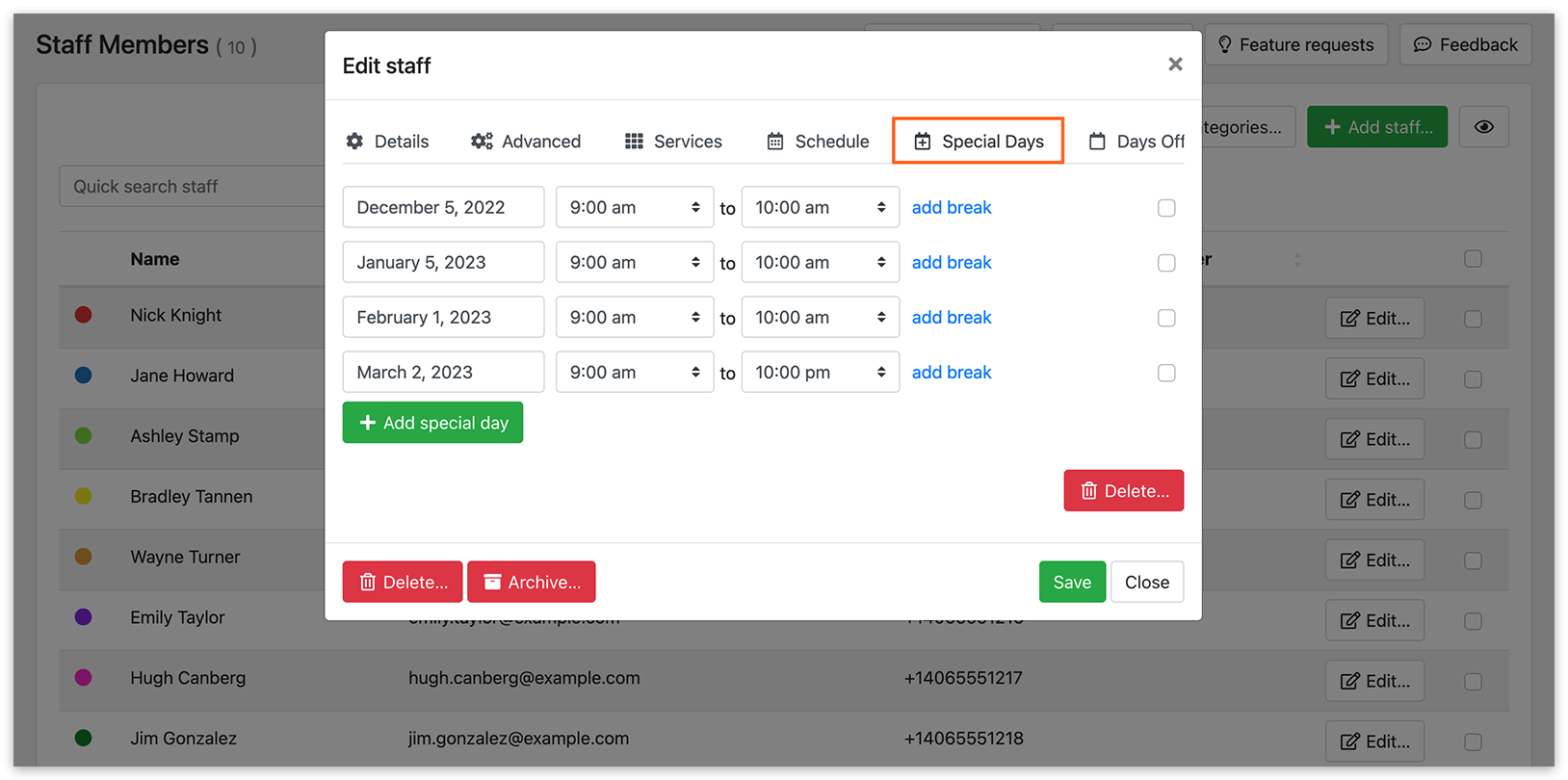
O formulário de reserva vai apresentar os horários disponíveis com base no horário especial configurado.
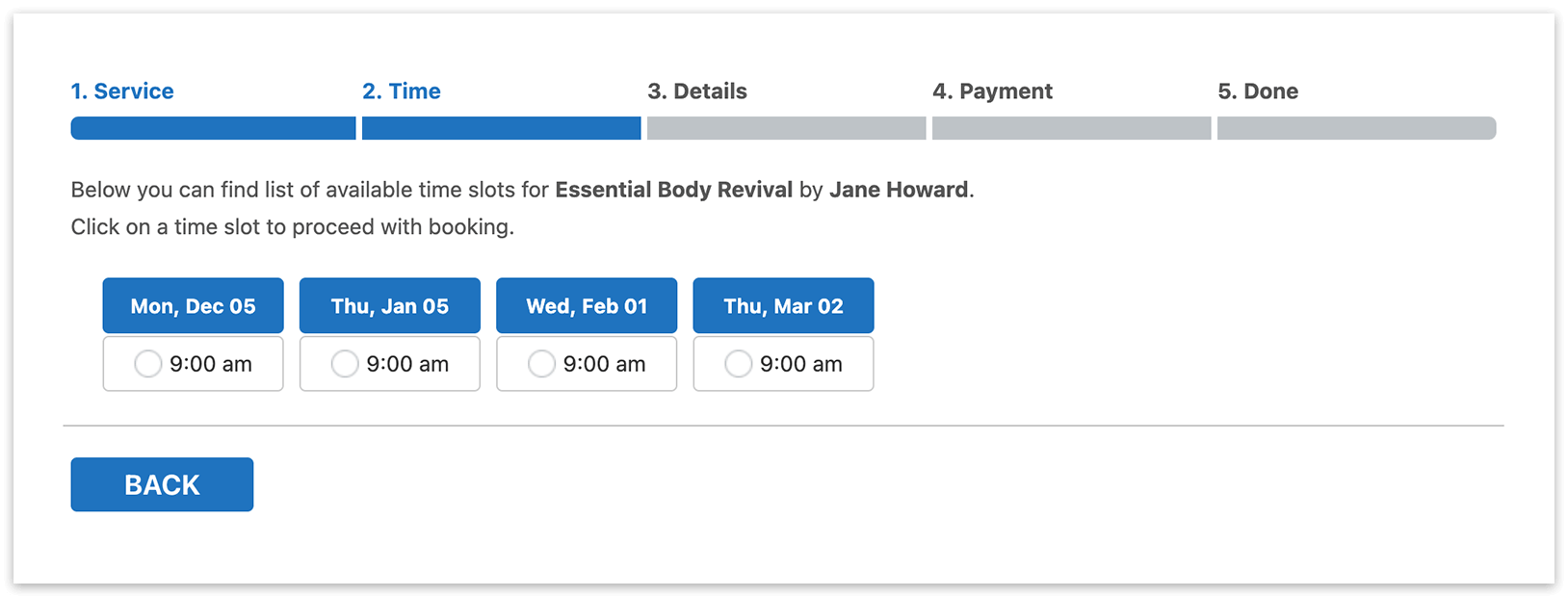
- Opcionalmente, oculte a primeira etapa do seu formulário de reserva para simplificar o processo. Leia aqui como fazer isto.
Experimente esta demonstração (versões de frontend e backend) para perceber melhor como funciona o Special Days (Add-on).
Veja este vídeo sobre como configurar horários personalizados para os seus funcionários.
RELACIONADO
Seção intitulada “RELACIONADO”Horários de trabalho, feriados e pausas – veja como configurar horários de trabalho detalhados para os dias normais do ano.
Preço variável durante o dia – cobre um valor diferente para marcações reservadas em diferentes horários do dia.
Reservas de vários dias – veja a secção “Duração” nesta página se procura uma forma de configurar uma duração de marcação superior a um dia.
BOM SABER
Seção intitulada “BOM SABER”Sincronização com o Google Calendar – acompanhe a carga de trabalho nos dias mais preenchidos sincronizando automaticamente com o Google Calendar de cada funcionário.
[Bookly Blog] Qual é a diferença entre Service Schedule (Add-on) e Special Days (Add-on)