
Особливо довгі або короткі дні (Special Days Add-on)
За допомогою Special Days (Add-on) для Bookly ви можете змінювати робочі години співробітника саме для окремих особливих днів протягом року. Ця функція дозволяє налаштовувати графік, включно з перервами, окремо від стандартного робочого графіка кожного співробітника.
Налаштування
1. Придбайте, завантажте, встановіть і активуйте Special Days (Add-on) у розділі Плагіни.
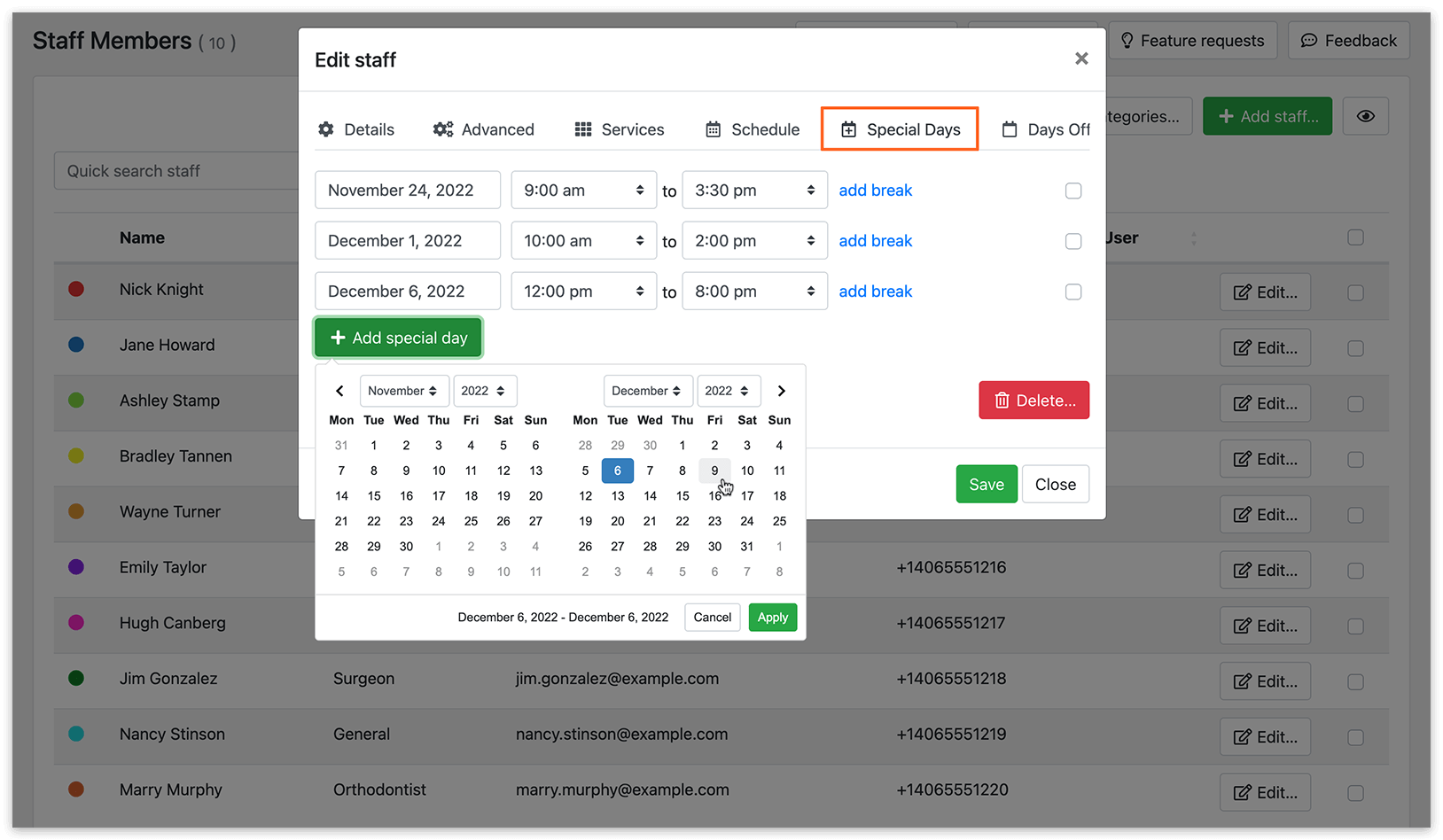
2. У розділі Співробітники виберіть співробітника, натисніть Редагувати. Відкрийте вкладку Особливі дні і вкажіть робочі години та перерви для кожного дня, який відрізняється від стандартного робочого графіка співробітника.
Налаштувавши параметри особливих днів, ви можете перевизначити звичайний графік і навіть вихідні для кожного співробітника.
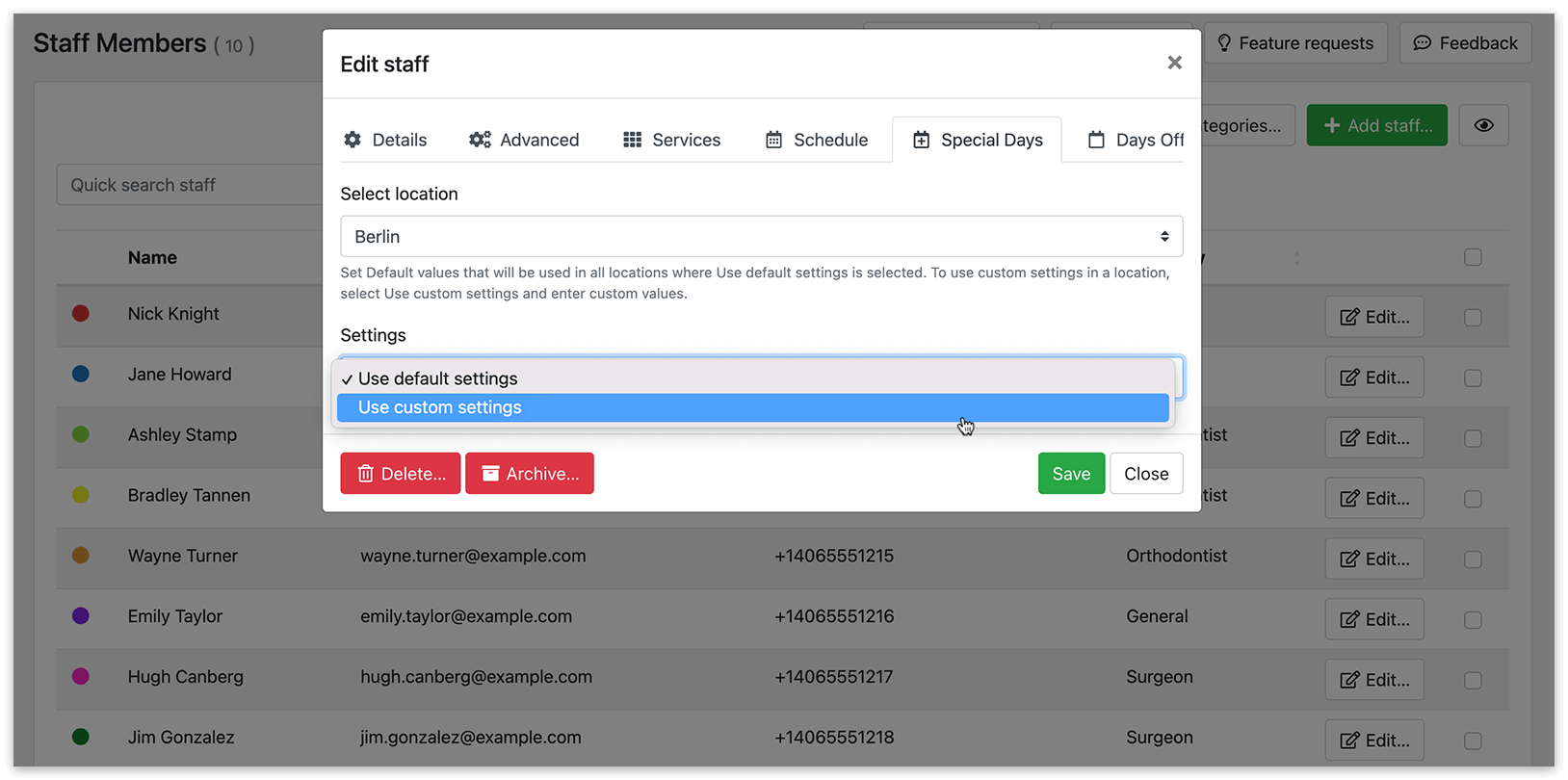
3. Якщо ви використовуєте Bookly Locations (Add-on), можна вказати індивідуальні графіки для співробітників залежно від місцезнаходження. Переконайтеся, що увімкнено опцію Користувацькі налаштування для локації в Налаштування > Місцезнаходження. Під час налаштування графіка співробітника у вас зʼявиться можливість вибирати між місцезнаходженнями і вказувати особливі дні для кожного з них.
Як створювати особливі події за допомогою Special Days (Add-on)
Ви можете пропонувати клієнтам разові візити або події для бронювання.
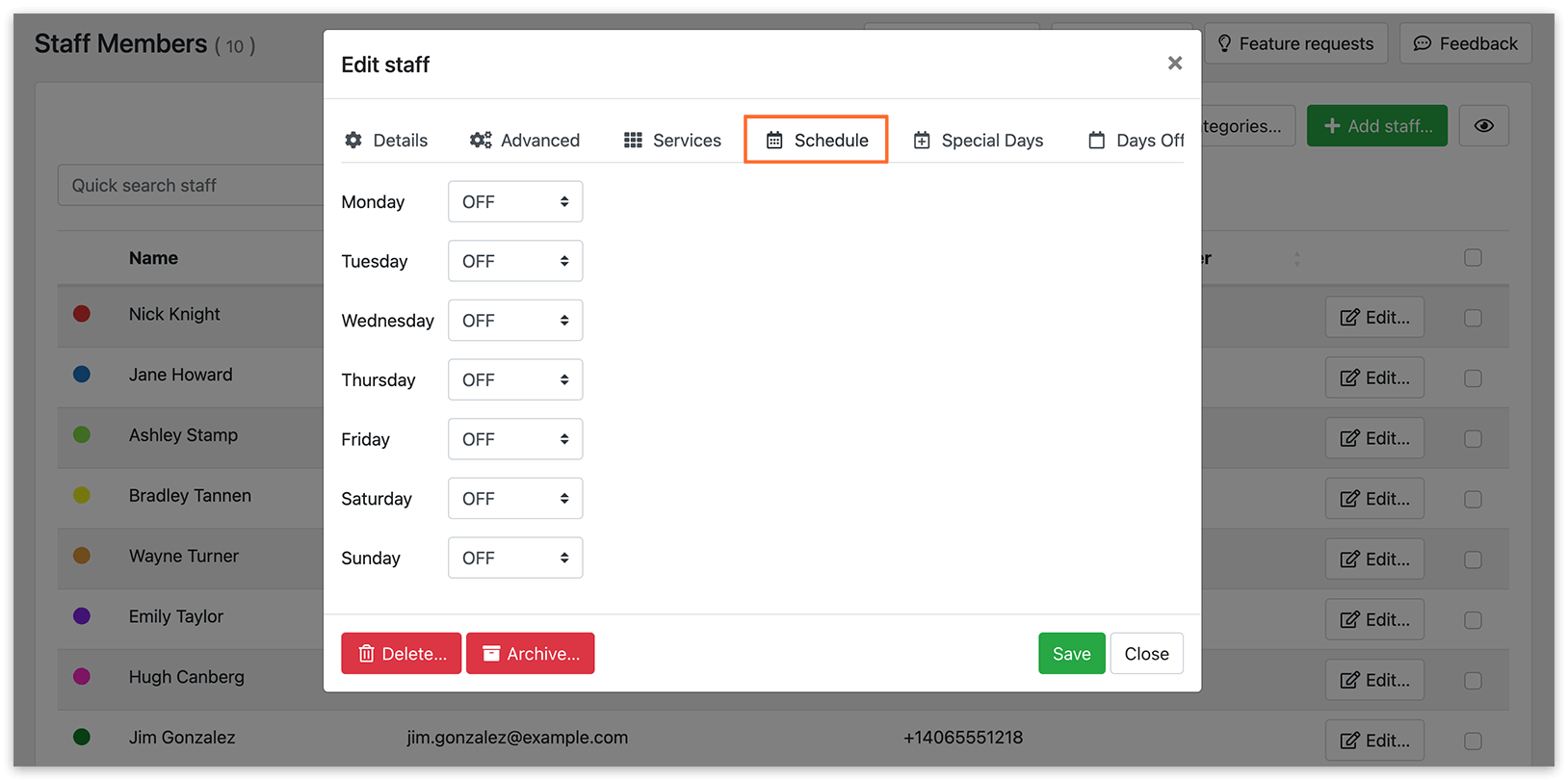
- Вимкніть звичайний графік для співробітника.
- Перейдіть на вкладку «Особливі дні» і вкажіть графік співробітника виключно для конкретних днів, призначених для особливих подій.
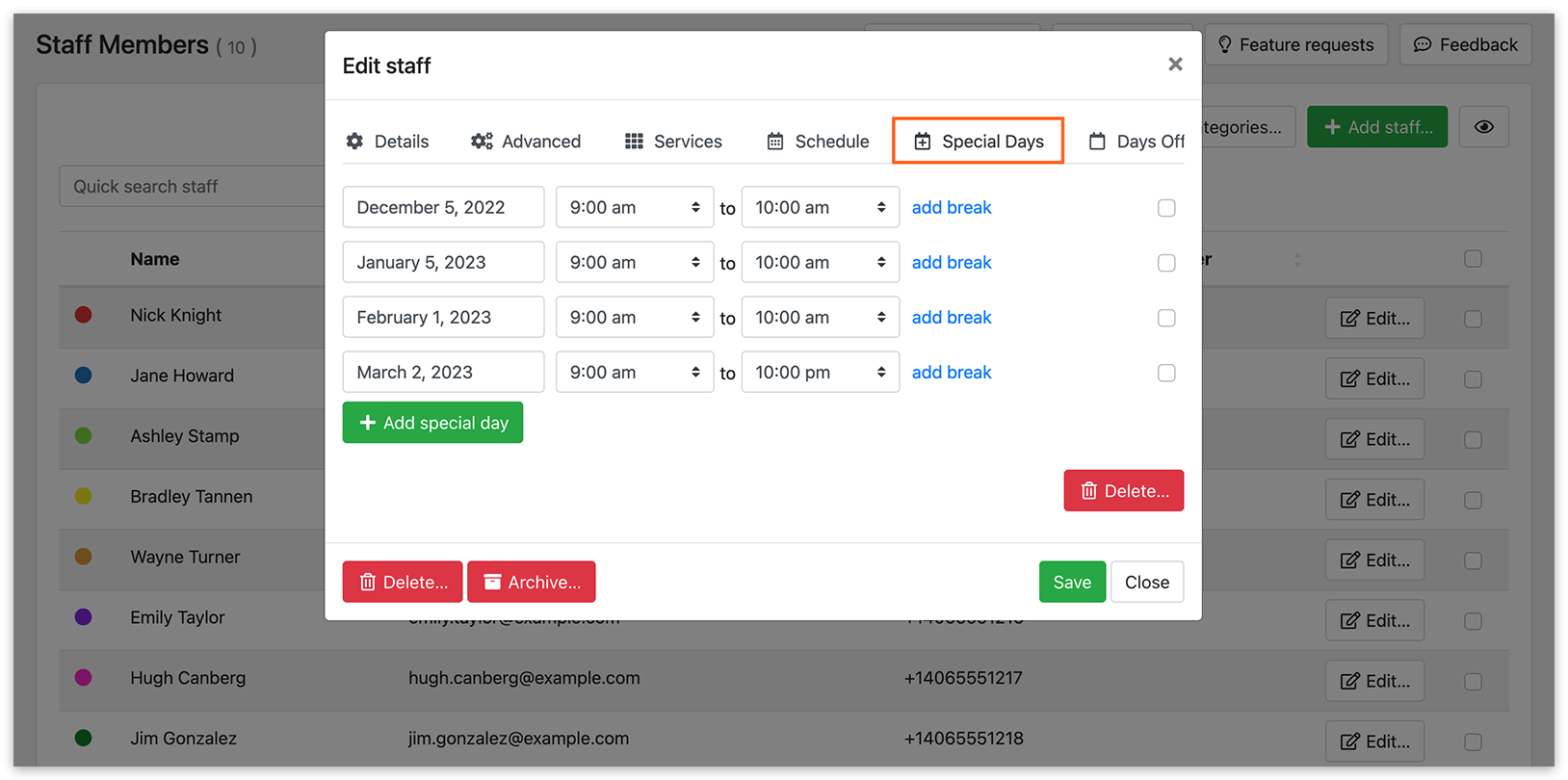
Форма бронювання показуватиме доступні часові інтервали на основі налаштованого особливого графіка.
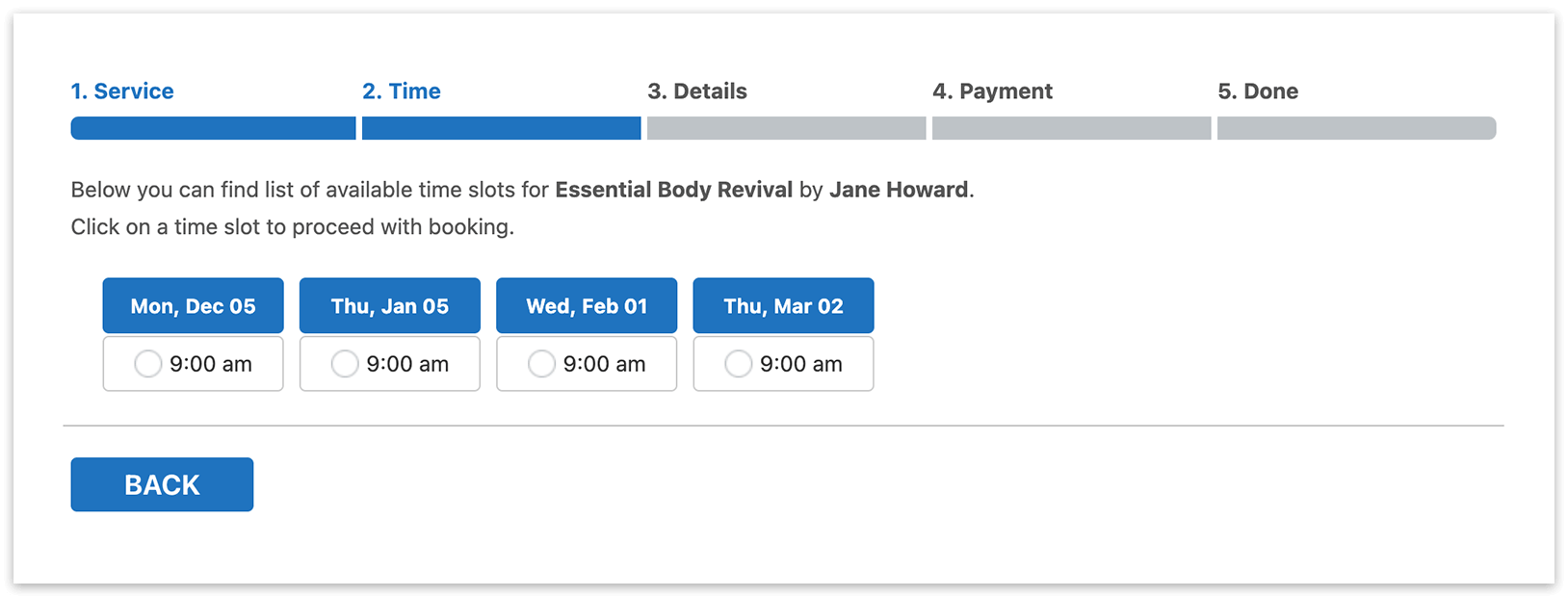
- За бажанням приховайте перший крок форми бронювання, щоб спростити процес. Як це зробити, читайте тут.
Спробуйте цю демоверсію (фронтенд- і бекенд-версії), щоб краще зрозуміти, як працює Special Days (Add-on).
Перегляньте це відео про налаштування індивідуальних графіків для ваших співробітників.
ДИВІТЬСЯ ТАКОЖ
Робочі години, вихідні, перерви — дізнайтеся, як налаштувати детальний робочий графік для звичайних днів року.
Різна вартість протягом дня — встановлюйте різну вартість запису залежно від години.
Багатоденні бронювання — розділ «Тривалість» тут допоможе, якщо вам потрібен спосіб налаштувати тривалість запису більше одного дня.
КОРИСНО ЗНАТИ
Синхронізація з Google Календарем — відстежуйте завантаженість у напружені дні, автоматично синхронізуючи її з Google Календарем кожного співробітника.
[Bookly Blog] What’s the difference between Service Schedule (Add-on) & Special Days (Add-on)