
Додаткові дані в профілі клієнта (Customer Information Add-on)
Якщо ви хочете доповнити профіль клієнта додатковою специфічною інформацією, скористайтеся функцією Customer Information (Add-on). Ви можете створювати користувацькі поля з різними запитаннями і зручно збирати потрібні дані прямо в розділі Клієнти в Bookly.
Детальну інструкцію з додавання додаткових даних до профілю клієнта дивіться в цьому навчальному відео.
Налаштування
- Придбайте, завантажте, встановіть і активуйте Customer Information (Add-on) у розділі Плагіни.
2. Після активації в лівому бічному меню Bookly зʼявиться розділ Інформація про клієнта. Щоб додати користувацьке поле, виберіть його тип*, натисніть кнопку + і введіть запитання.
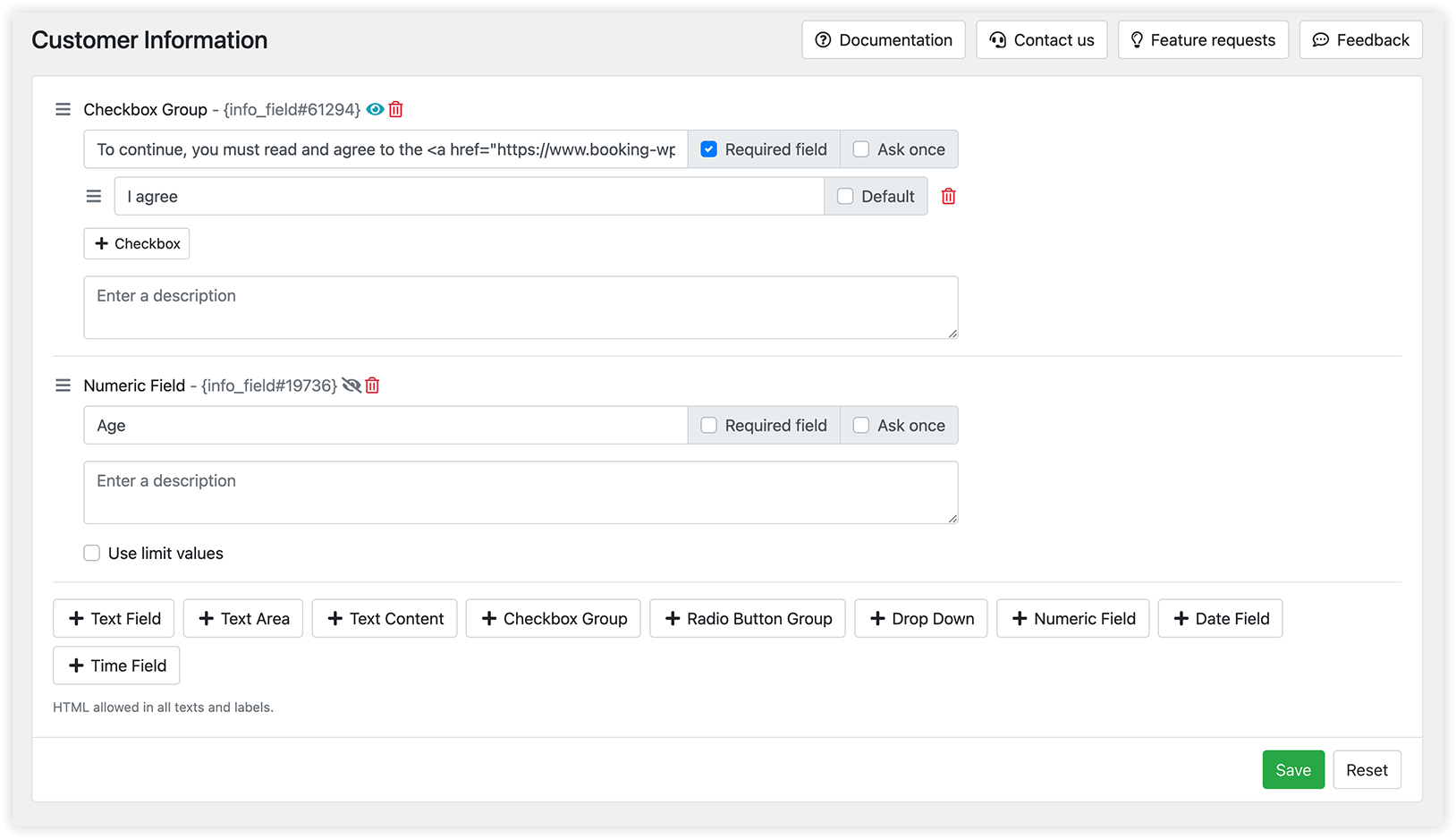
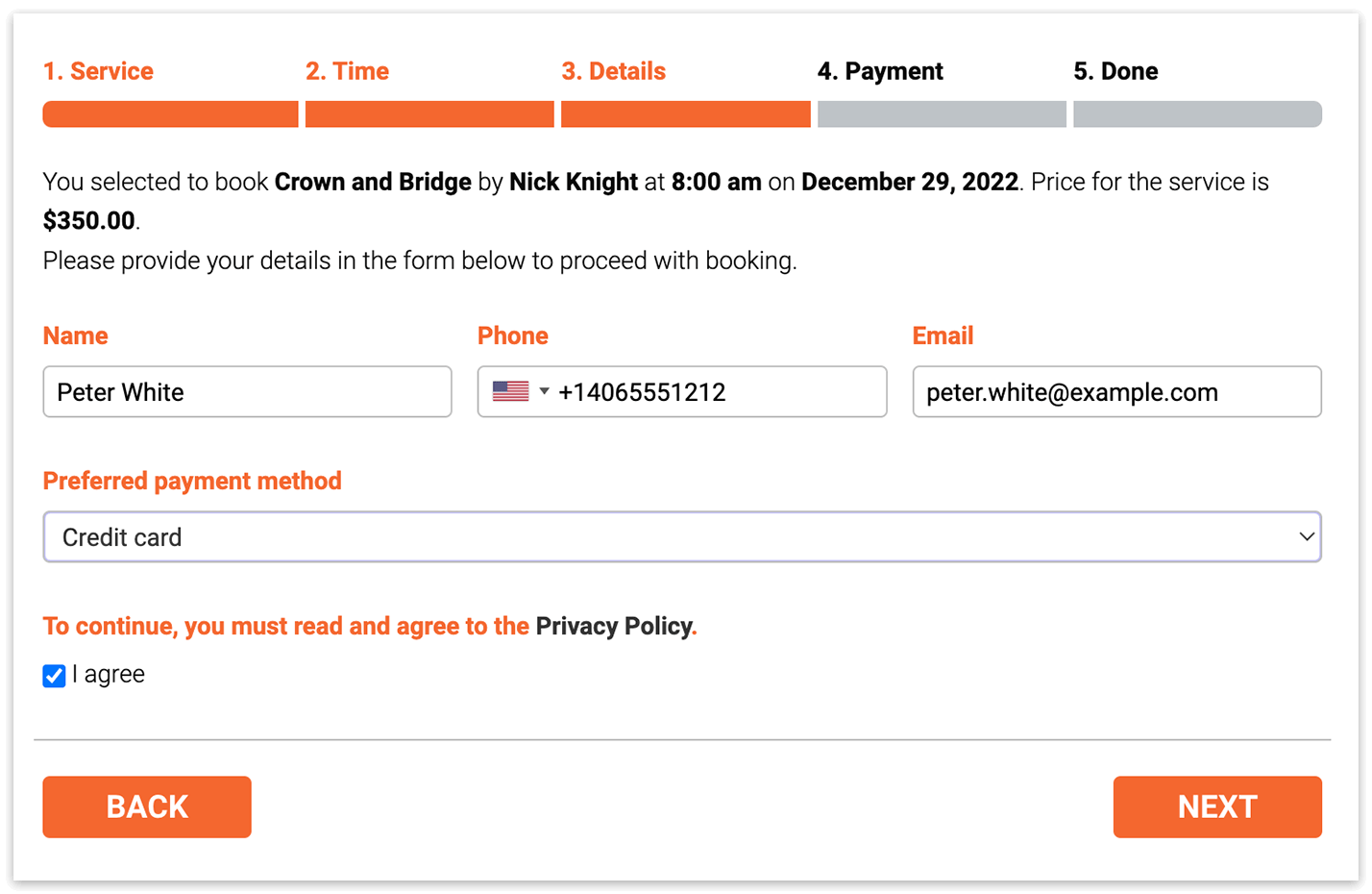
Усі користувацькі поля можна впорядкувати за власними потребами, перетягуючи їх за значок «сендвіч». Ці поля показуватимуться на кроці «Деталі» процесу бронювання, одразу під полями особистої інформації.
Якщо для користувацького поля вибрати Необхідно, клієнти не зможуть завершити бронювання, не відповівши на ваші запитання.
Налаштування Запитувати дані один раз дозволяє показувати додаткові запитання лише один раз. Якщо поле вже було заповнено, воно не показуватиметься клієнту під час наступних бронювань. Ця функція працює лише для авторизованих користувачів WordPress.
Можна створювати поля з інформацією про клієнта, призначені лише для внутрішнього використання (приховані від клієнта). Просто перемкніть видимість поля одним натисканням на значок «око».
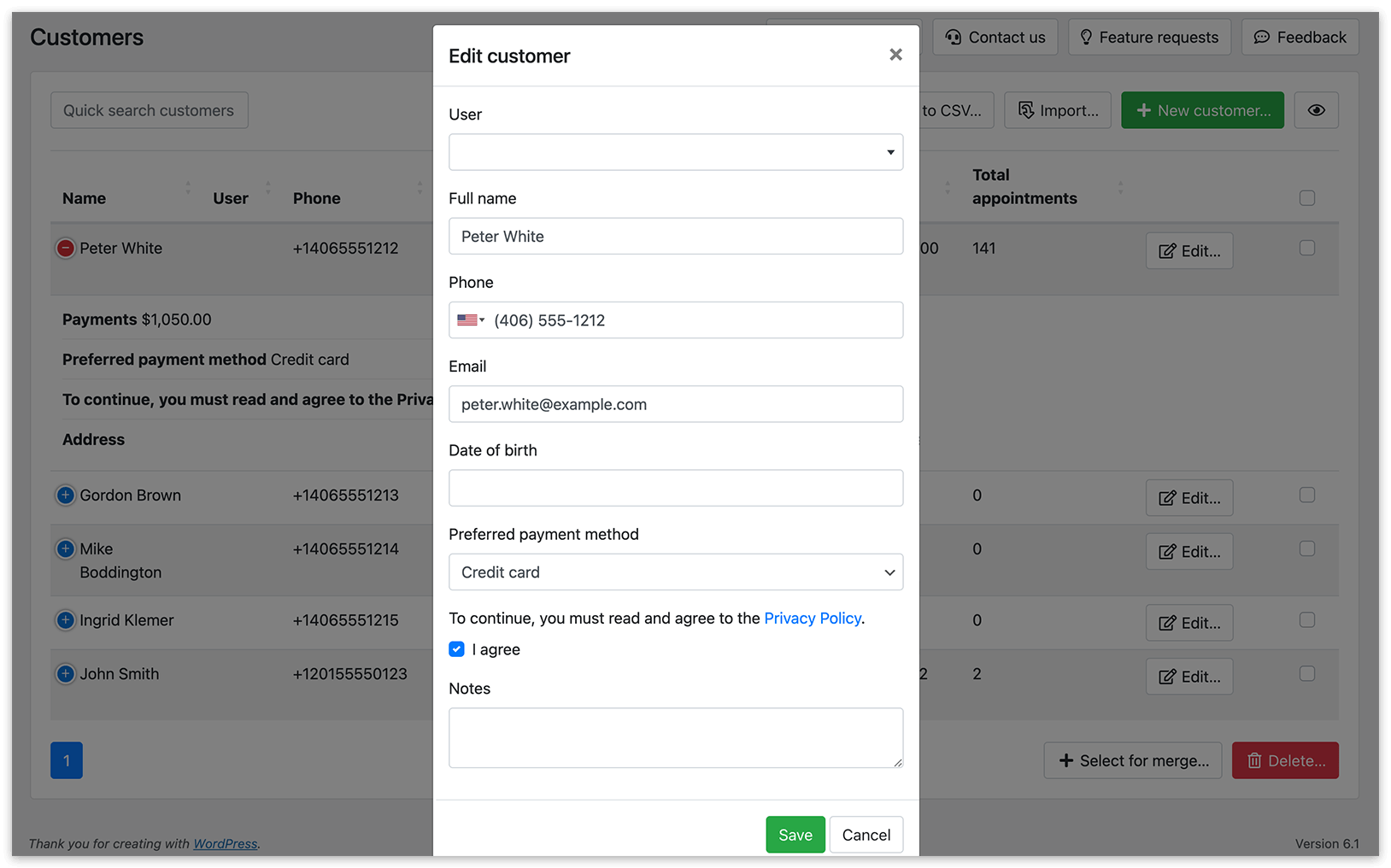
3. Уся інформація, яку клієнт вводить у користувацькі поля, зберігатиметься в розділі Клієнти в Bookly.
Оновити цю інформацію можна, натиснувши кнопку Редагувати.
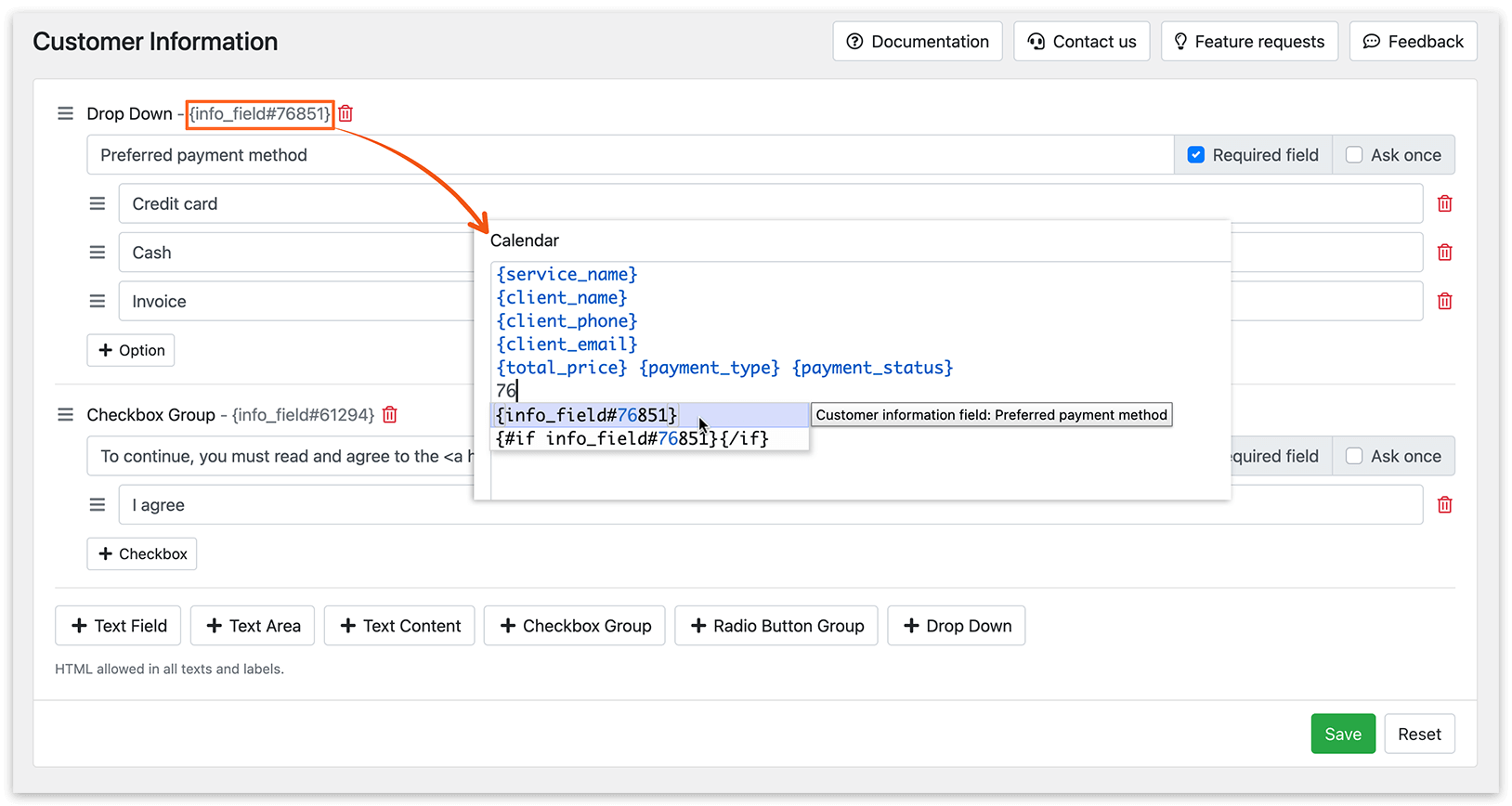
Коди інформації про клієнта
В email-сповіщеннях і в шаблоні запису календаря можна використовувати окремі коди для кожного користувацького поля. Скопіюйте код біля типу користувацького поля і вставте його в email-сповіщення або запис календаря.
*Типи користувацьких полів
- Текстове поле: заповнюється клієнтом.
- Текстова область: елемент інтерфейсу форми бронювання, який можна розмістити над або під полями, які потрібно заповнити клієнту, або варіантами для вибору.
- Текстовий вміст відображається як звичайний текст.
- Група Прапорців: клієнти можуть вибрати кілька варіантів у групі.
- Група радіо-кнопок: список елементів з можливістю вибрати лише один варіант.
- Випадаючий список: клієнти можуть вибрати одну відповідь зі списку.
- Числове поле: дозволяє створити поле для введення числових значень. Опція Використовувати граничні значення дозволяє задати мінімальне і максимальне значення діапазону.
- Поле Дати: дозволяє створити поле для вибору дати. Опція Використовувати граничні значення дозволяє задати мінімальне і максимальне значення діапазону.
- Часове поле: дозволяє створити поле для вибору часу. Опція Використовувати граничні значення дозволяє задати мінімальне і максимальне значення діапазону.
- Файл: дозволяє завантажувати файли до профілів клієнтів. Для використання цієї опції потрібен add-on Files (Add-on) для Bookly.
Спробуйте цю демоверсію (фронтенд- і бекенд-версії), щоб краще зрозуміти, як працює Customer Information (Add-on).
ДИВІТЬСЯ ТАКОЖ
Files (Add-on) — завантажуйте файли прямо у формі бронювання.
Customer Groups (Add-on) — організовуйте список клієнтів у окремі групи.
КОРИСНО ЗНАТИ
[Bookly Blog] What’s the difference between Custom Fields (Add-on) & Customer Information (Add-on)