
Онлайн-зустрічі (Zoom, Google Meet, Jitsi, BigBlueButton)
Ви можете налаштувати інтеграцію з програмним забезпеченням для онлайн-зустрічей, щоб дозволити вашим співробітникам проводити живі зустрічі та надавати послуги онлайн.
Наразі Bookly PRO підтримує інтеграцію із Zoom, Google Meet, Jitsi Meet та BigBlueButton. Наша команда постійно працює над новими інтеграціями, щоб розширити спектр доступних варіантів.
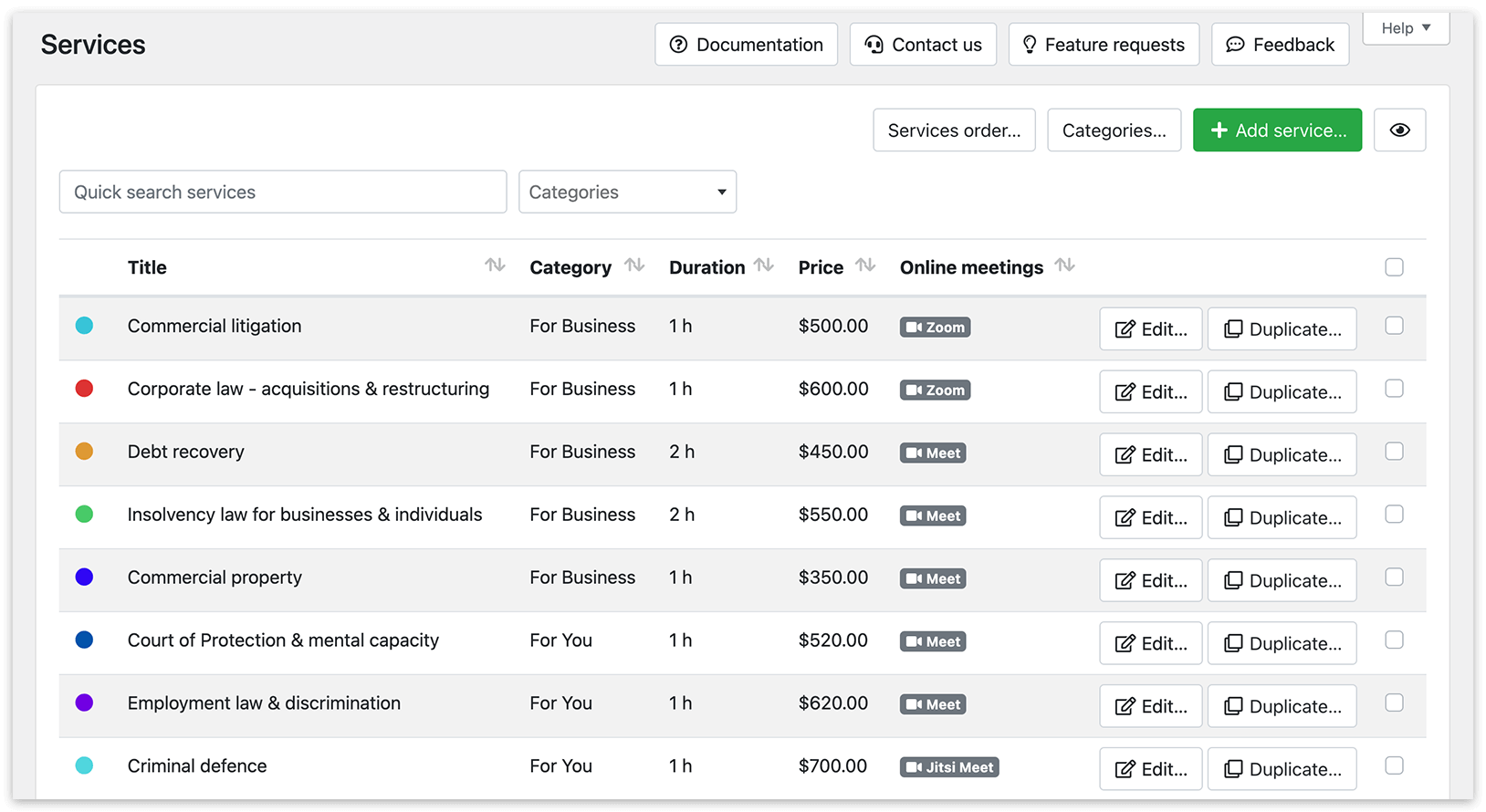
Рішення Zoom забезпечує можливості відео- та аудіоконференцій для інтерактивних зустрічей на будь-якому пристрої, чи то настільному, чи мобільному. Після інтеграції з Bookly ви можете генерувати онлайн-зустрічі для нових записів за допомогою коду {online_meeting_url} у ваших листах-підтвердженнях і SMS-сповіщеннях.
Налаштування інтеграції
Section titled “Налаштування інтеграції”1. Перейдіть у Налаштування Bookly > Online Meetings > Zoom.
2. Увійдіть у свій облік Zoom.
3. Відвідайте Zoom App Marketplace.
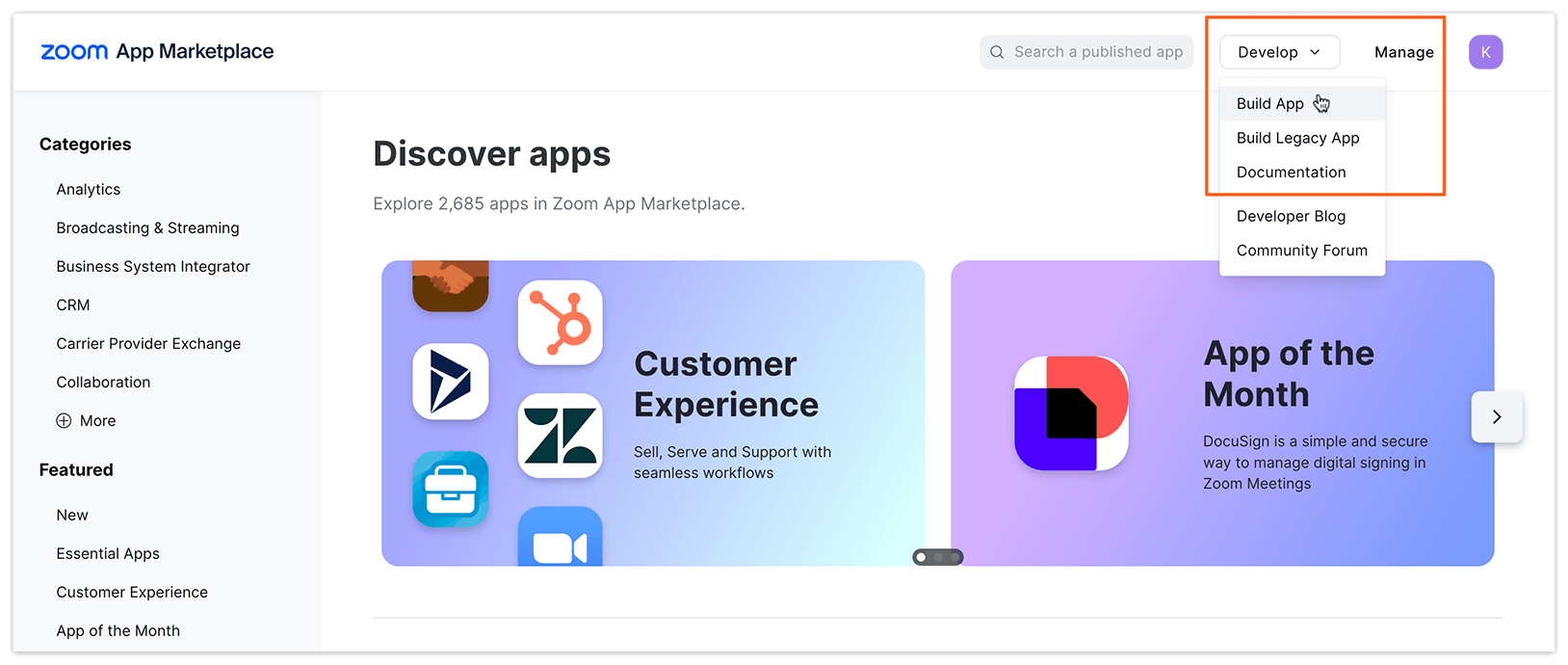
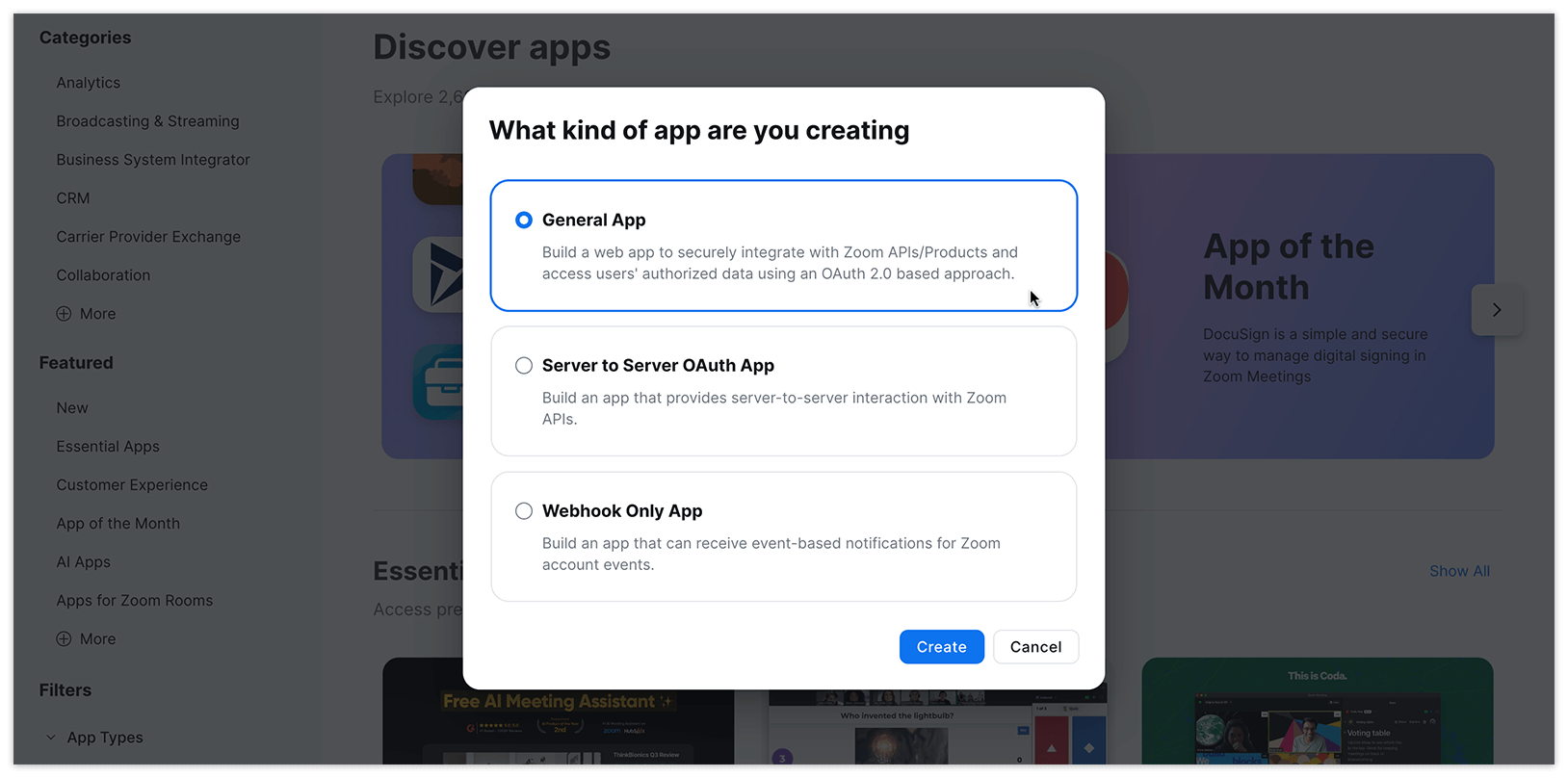
4. Натисніть опцію Develop у розкривному меню у верхньому правому куті та виберіть Build App. Потім виберіть General App.
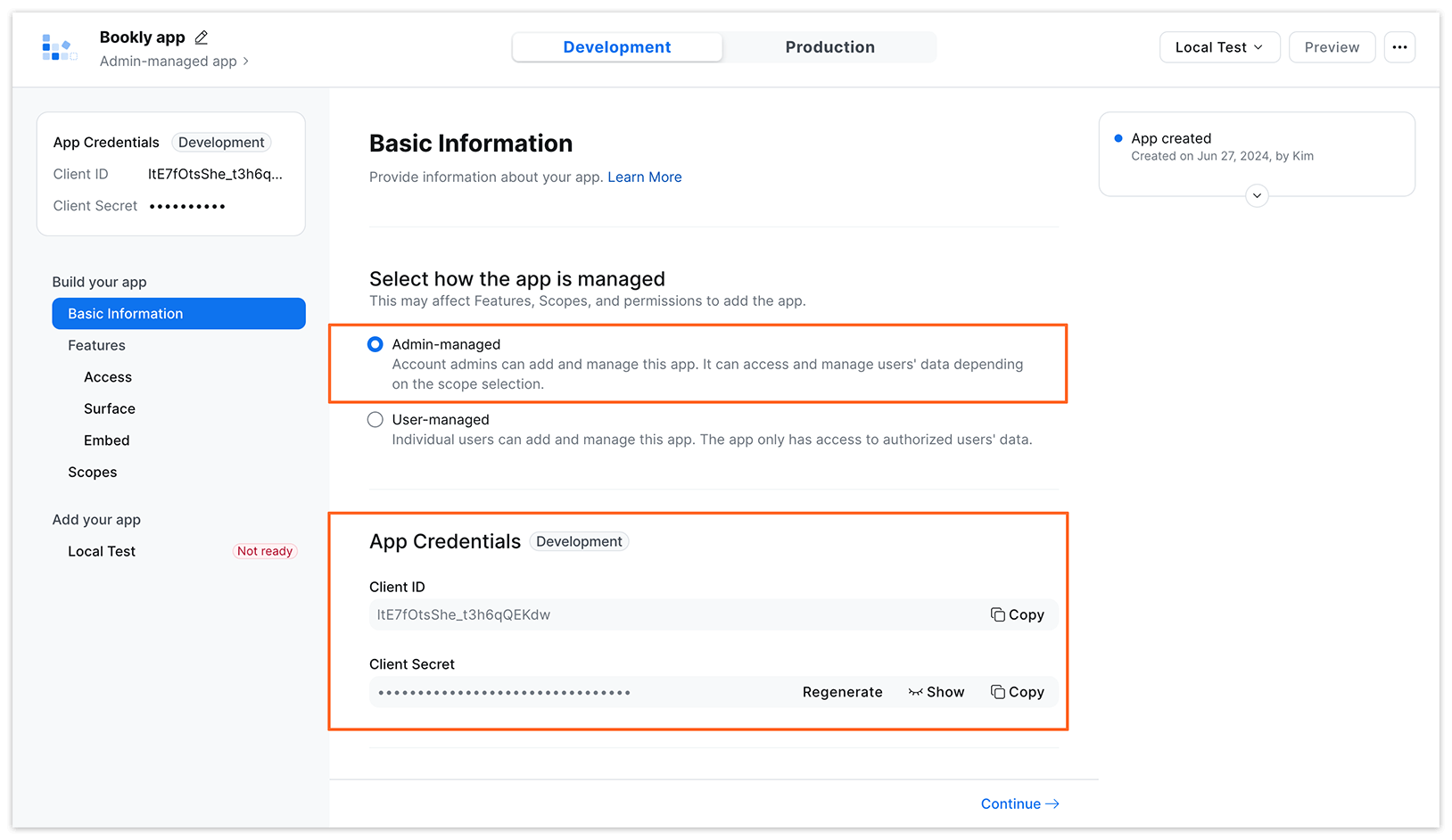
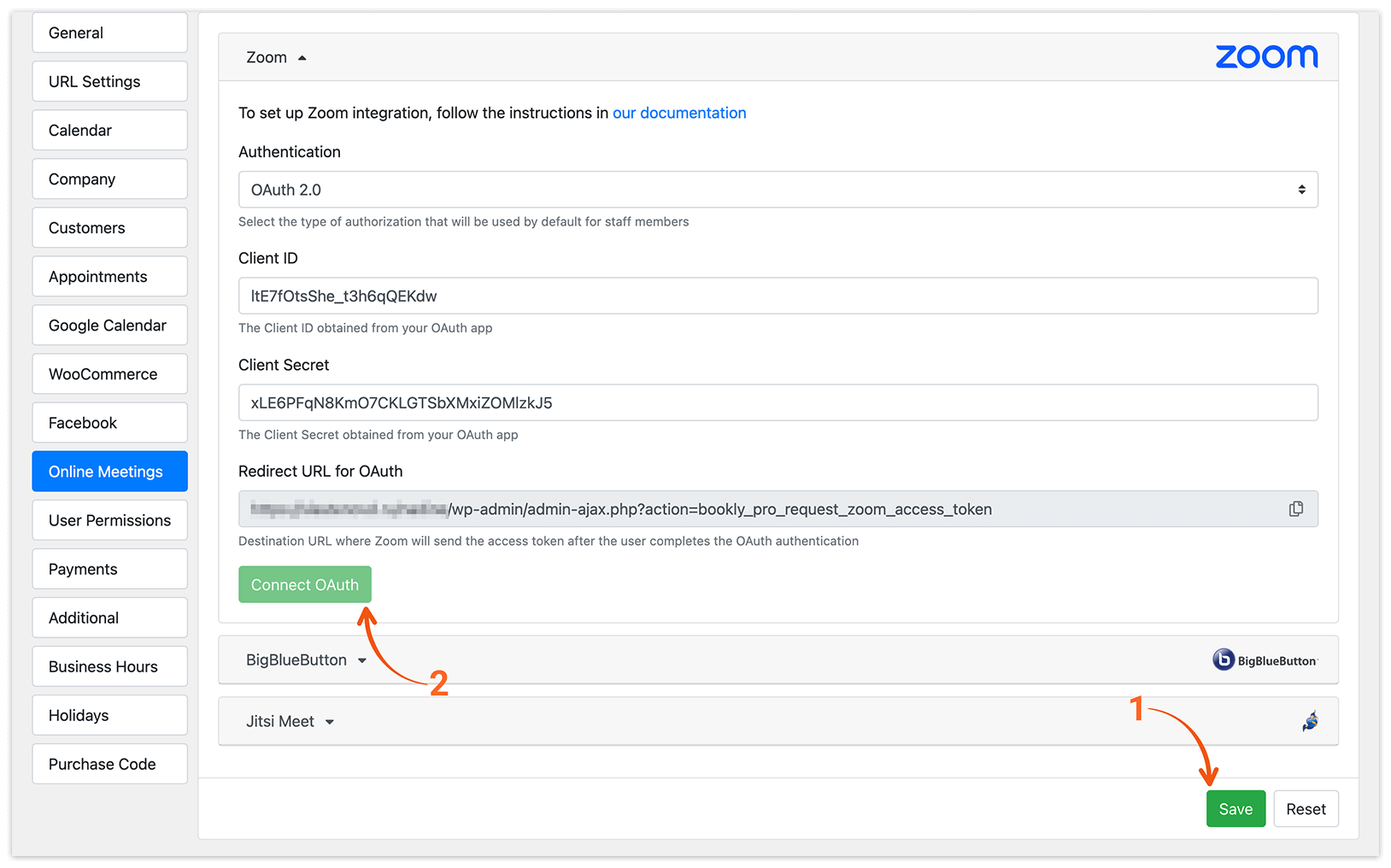
5. У розділі Basic Information виберіть застосунок Admin-managed. У розділі App Credentials знайдіть Client ID і Client Secret. Введіть ці облікові дані у форму в Налаштуваннях Bookly > Онлайн-зустріч.
6. Введіть OAuth Redirect URL, який можна знайти в Налаштуваннях Bookly > Онлайн-зустріч.
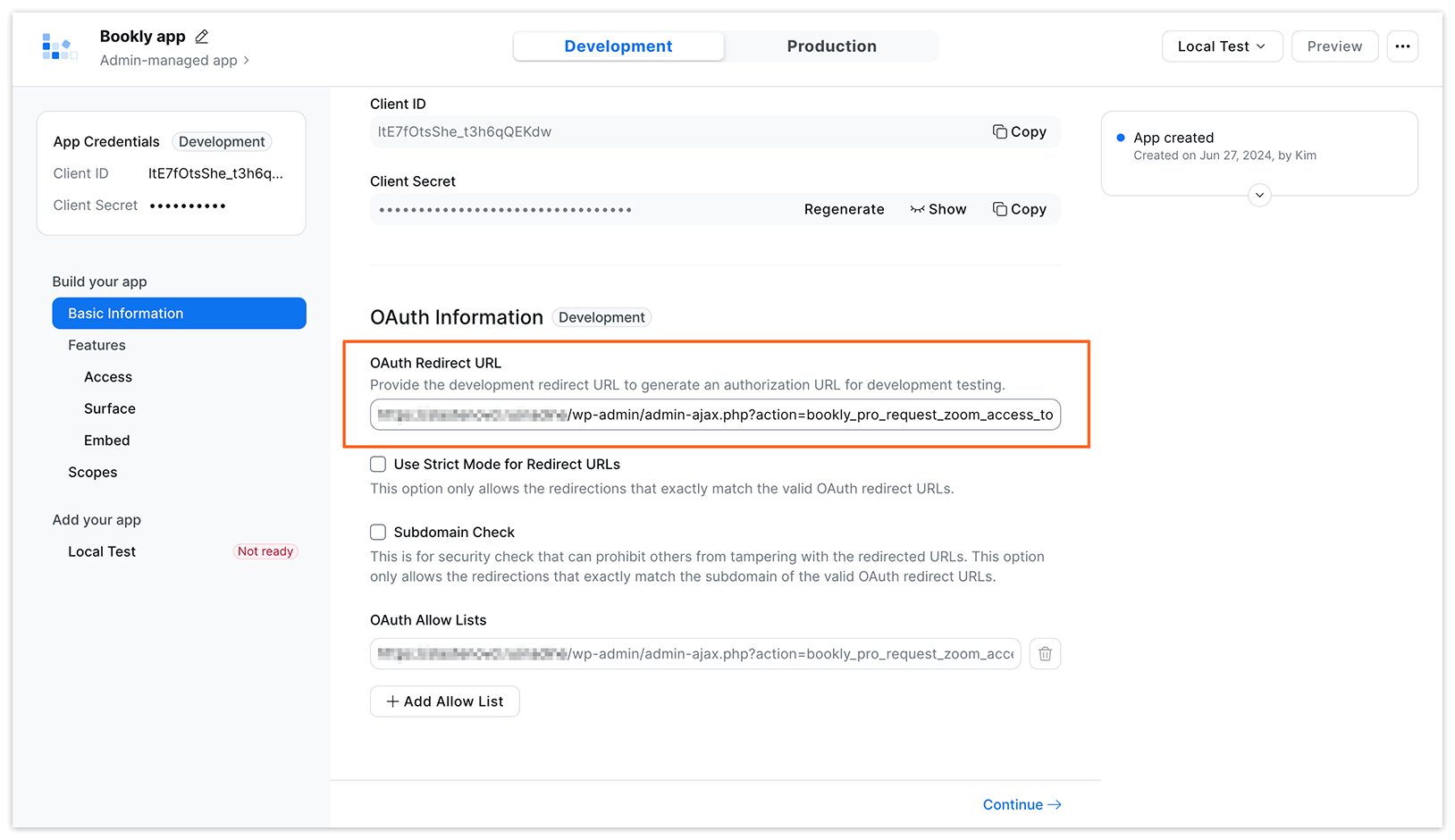
7. Додайте новий запис до OAuth Allow Lists зі значенням Перенаправлення URL-адреси для OAuth, яке можна знайти в Налаштуваннях Bookly > Онлайн-зустріч. Якщо ви використовуєте і HTTP, і HTTPS, додайте обидва записи до списку OAuth allow list. Натисніть Continue.
8. Пропустіть екран Features і натисніть Continue.
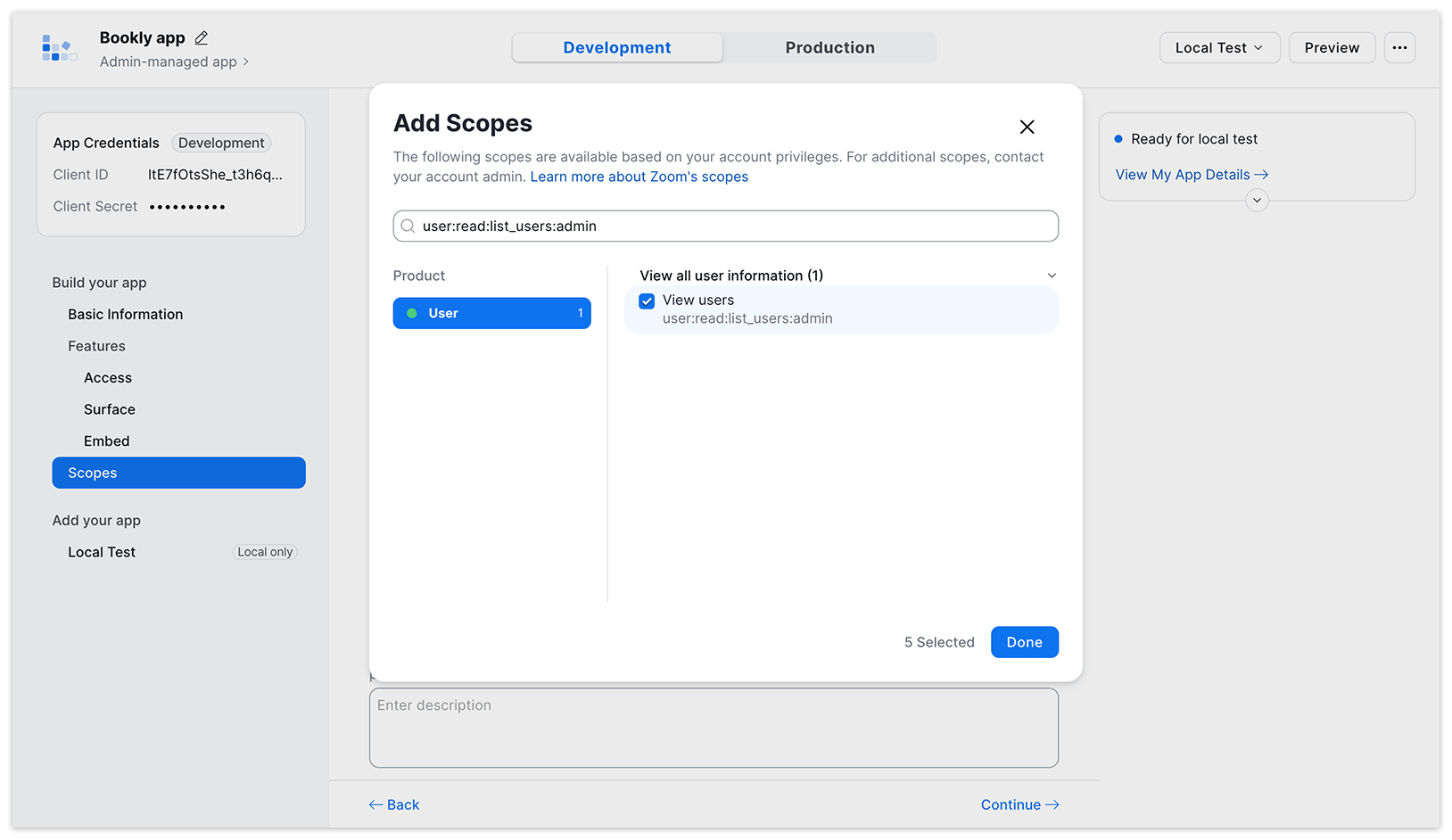
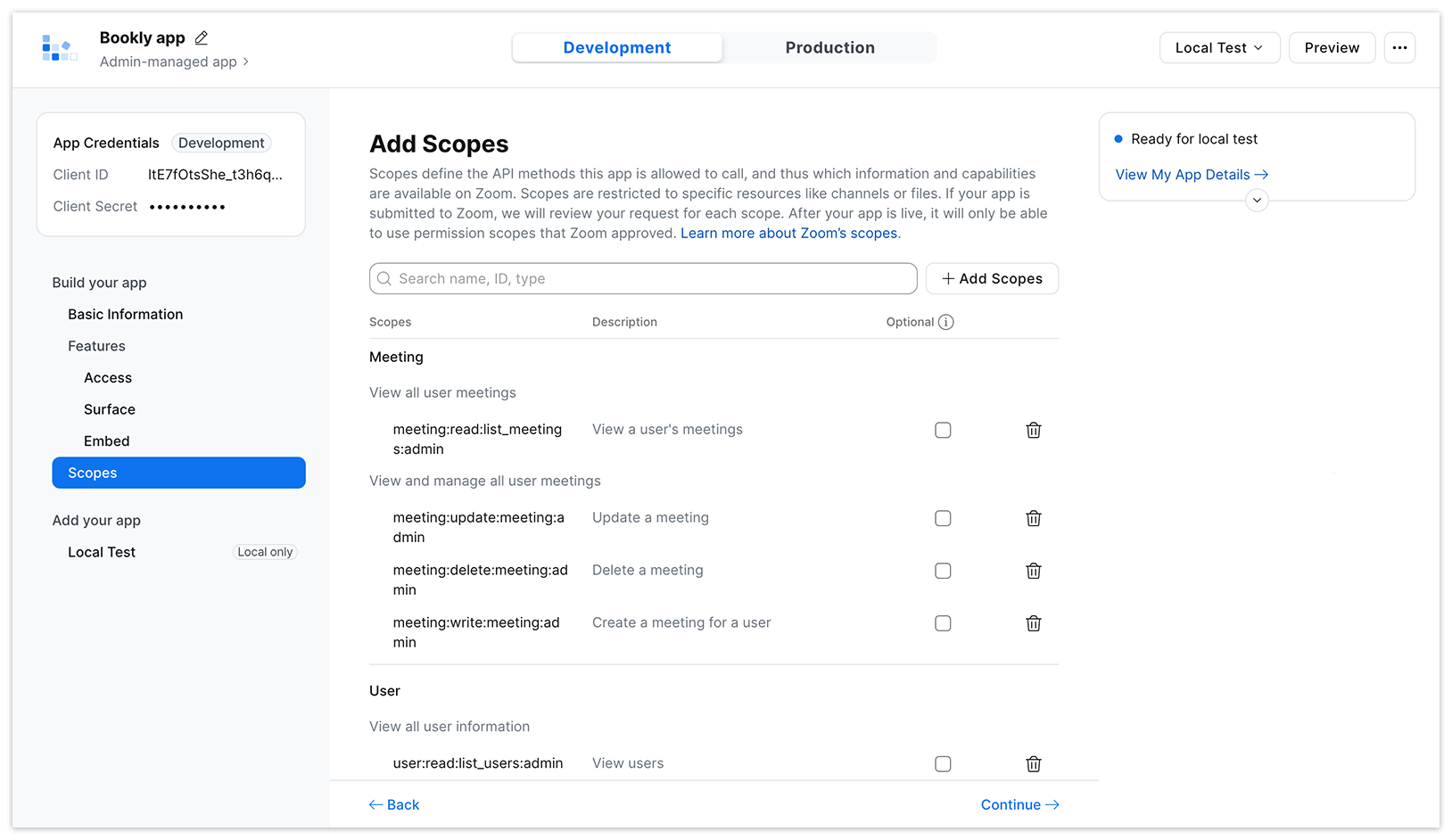
9. Виберіть scopes (області доступу), потрібні для вашого застосунку.
meeting:read:list_meetings:admin
meeting:update:meeting:admin
meeting:delete:meeting:admin
meeting:write:meeting:admin
user:read:list_users:admin
Примітка: у більшості випадків публікувати застосунок не потрібно (якщо ви плануєте використовувати його лише в межах своєї компанії), тому можна вимкнути опцію Publish the App on Zoom App Marketplace.
10. Збережіть налаштування в нижній частині сторінки Налаштування > Онлайн-зустріч у Bookly. Потім натисніть кнопку Connect OAuth нижче, щоб завершити зʼєднання між Bookly і Zoom.
11. Надайте своєму застосунку дозвіл на доступ до інформації та керування нею, натиснувши кнопку Allow.
12. Перейдіть у розділ Сервіси в Bookly. Виберіть сервіс і натисніть Редагувати > Додатково > Створити онлайн-зустріч, потім виберіть Zoom у розкривному меню, щоб активувати зʼєднання.
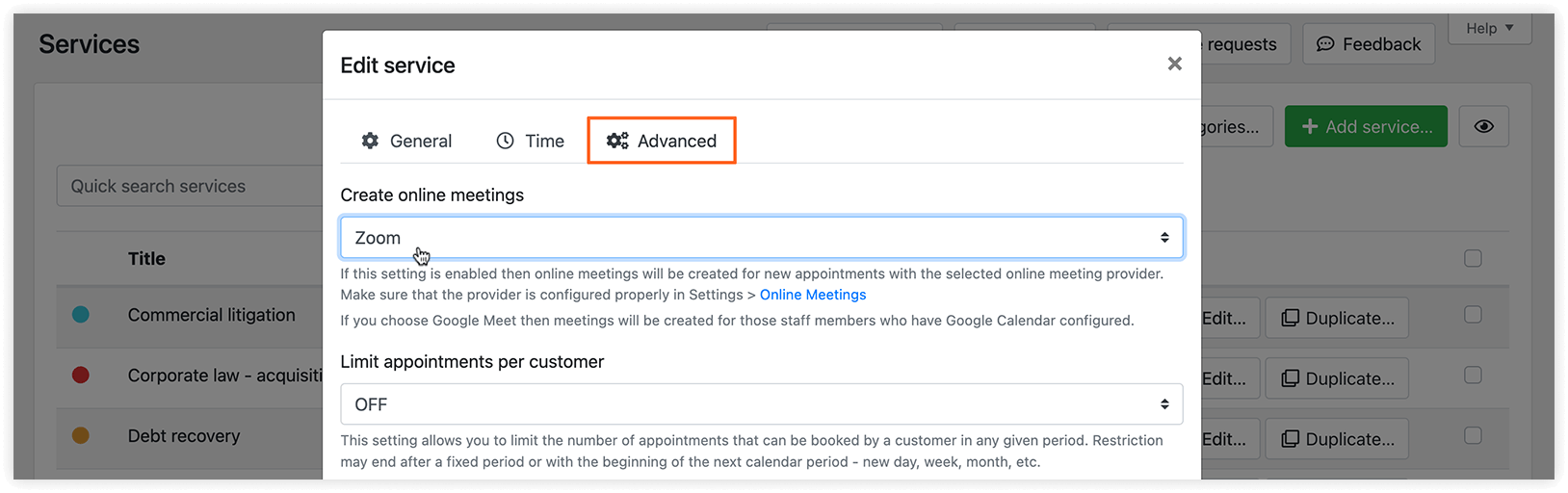
Зауважте, що посилання на відеозустріч Zoom буде додано до будь-якого запису із співробітником, для якого вибрано цей сервіс.
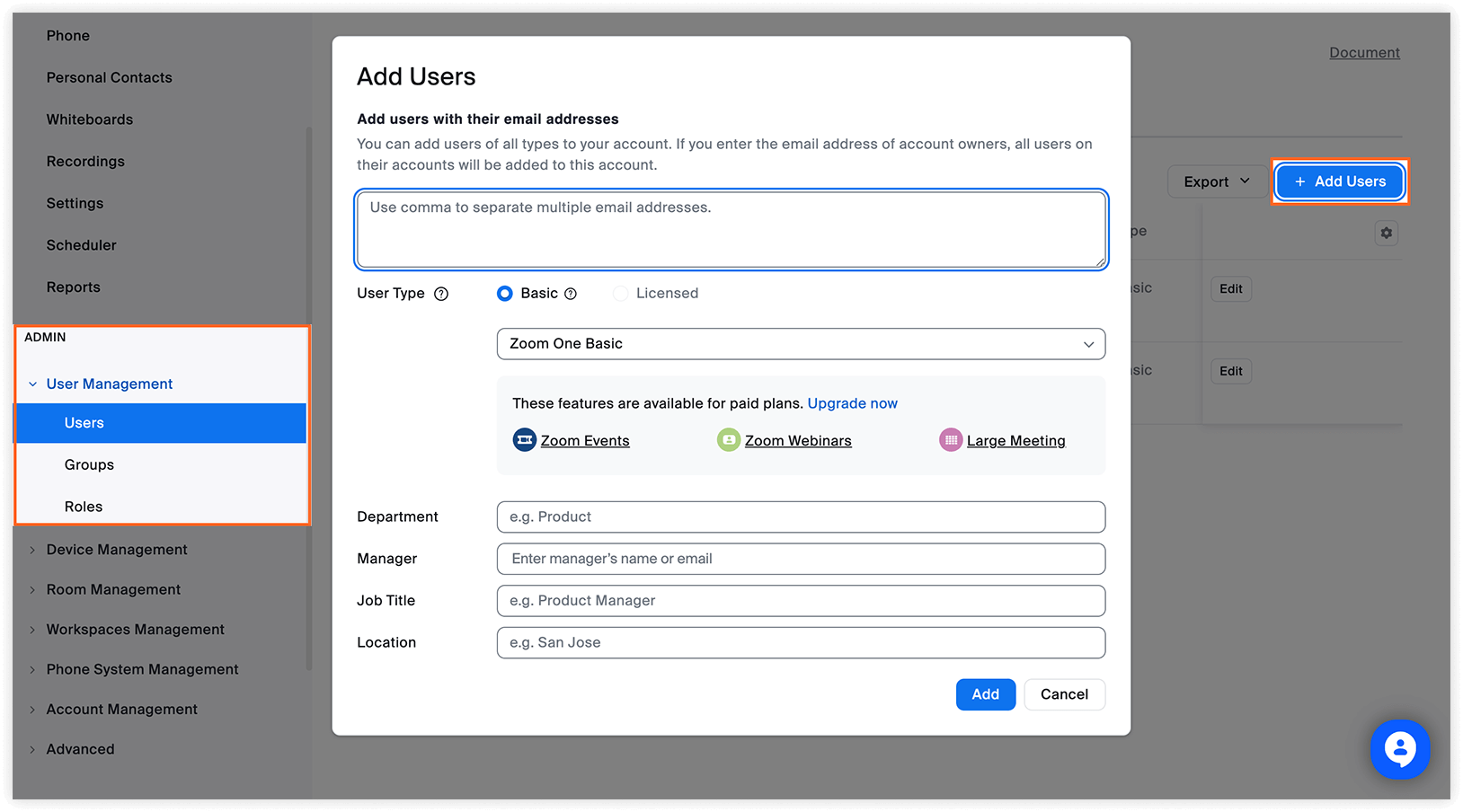
Ви можете налаштувати особисті облікові записи Zoom для кожного співробітника. Почніть з додавання облікового запису Zoom співробітника в User Management > Users у Zoom (це робить власник облікового запису).
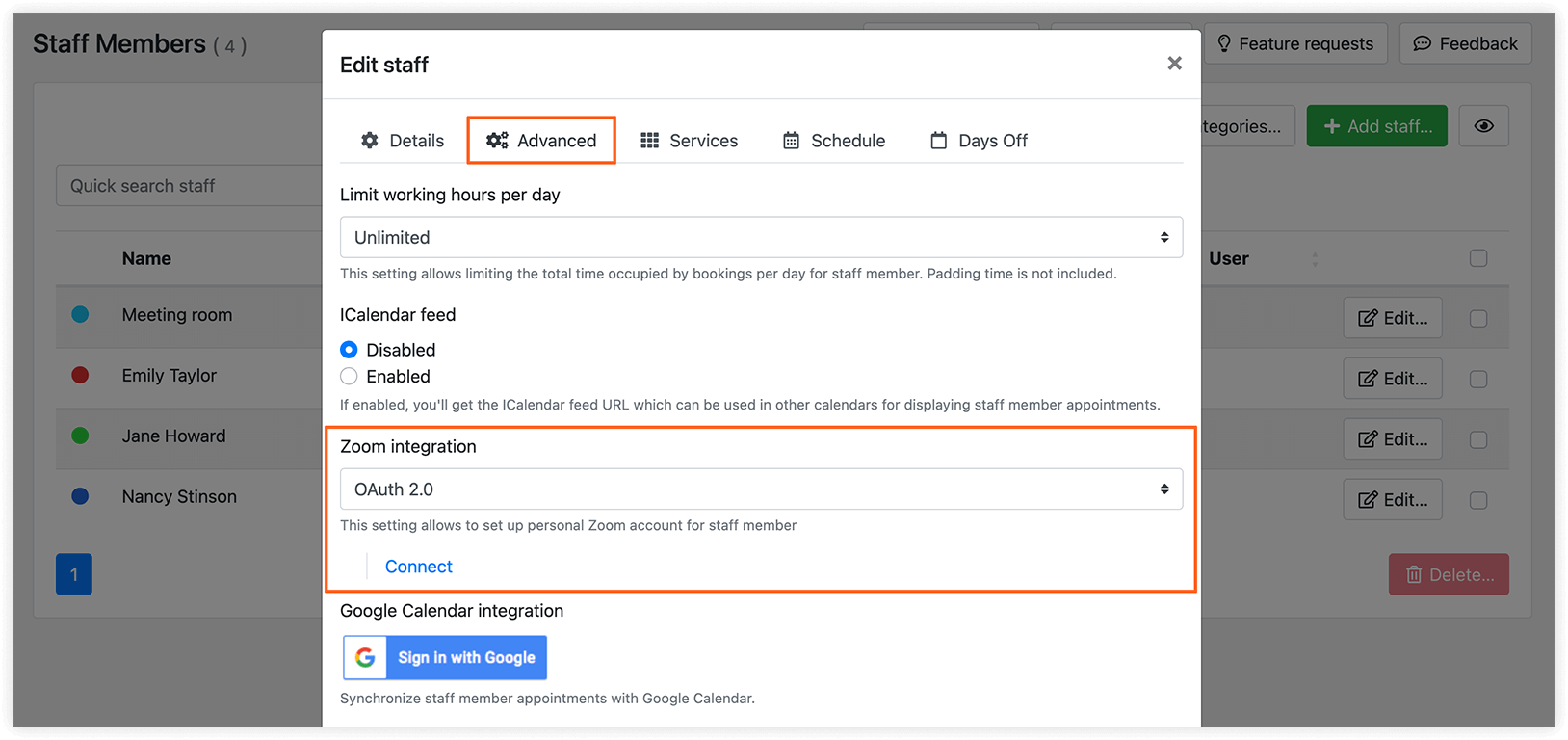
Далі натисніть кнопку Підключити у профілі співробітника > Додатково > Інтеграція з Zoom > OAuth 2.0 і увійдіть в облік співробітника.
Перейдіть у Сповіщення по Email/SMS-повідомлення і вставте код {online_meeting_url} у текст свого шаблону листа, щоб включити автоматично згенероване посилання у ваші сповіщення.
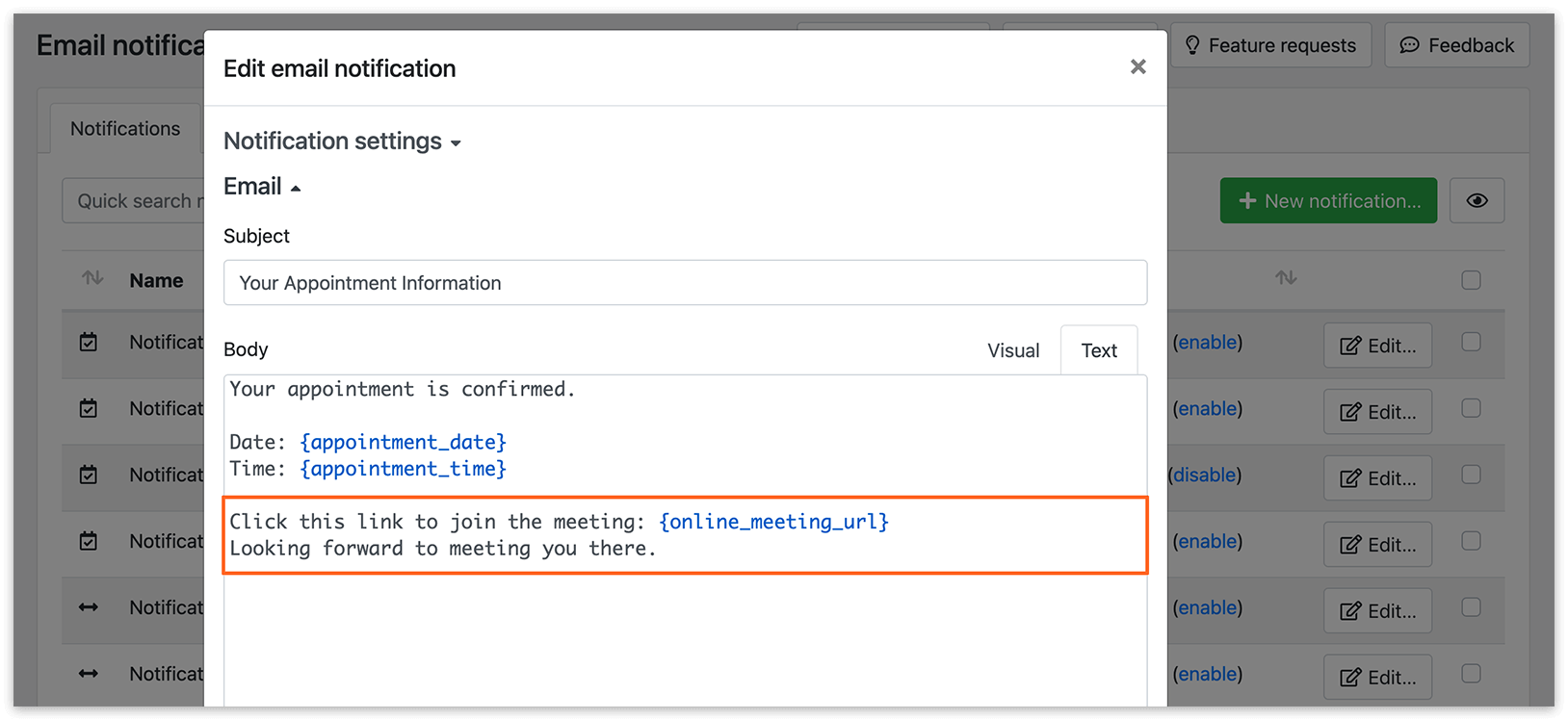
Ви також можете використовувати такі коди:
{online_meeting_start_url} – URL для запуску зустрічі організатором.
{online_meeting_join_url} – URL для приєднання учасника зустрічі.
{online_meeting_password} – автоматично згенерований пароль зустрічі.
Zoom має різні варіанти щодо кількості організаторів, яких можна використовувати у своєму обліковому записі. Докладніше див. за цим посиланням.
Вашим співробітникам не обовʼязково входити в Zoom перед початком запису. Але якщо ви хочете це зробити, потрібно налаштувати це у своєму обліковому записі Zoom.
Зауважте, що цей відеоурок було записано до того, як Zoom представив новий процес створення застосунків. Хоча деякі зміни не вплинуть на ваші наявні застосунки, певні налаштування можуть відрізнятися.
Google Meet
Section titled “Google Meet”Відеоконференції через Google Meet доступні будь-кому, хто має облік Google. Посилання на зустріч буде створено для тих співробітників, у яких налаштована синхронізація з Google Calendar.
Налаштування інтеграції
Section titled “Налаштування інтеграції”1. Перейдіть у Сервіси > Редагувати > вкладка Додатково. У розкривному меню Створити онлайн-зустріч виберіть Google Meet.
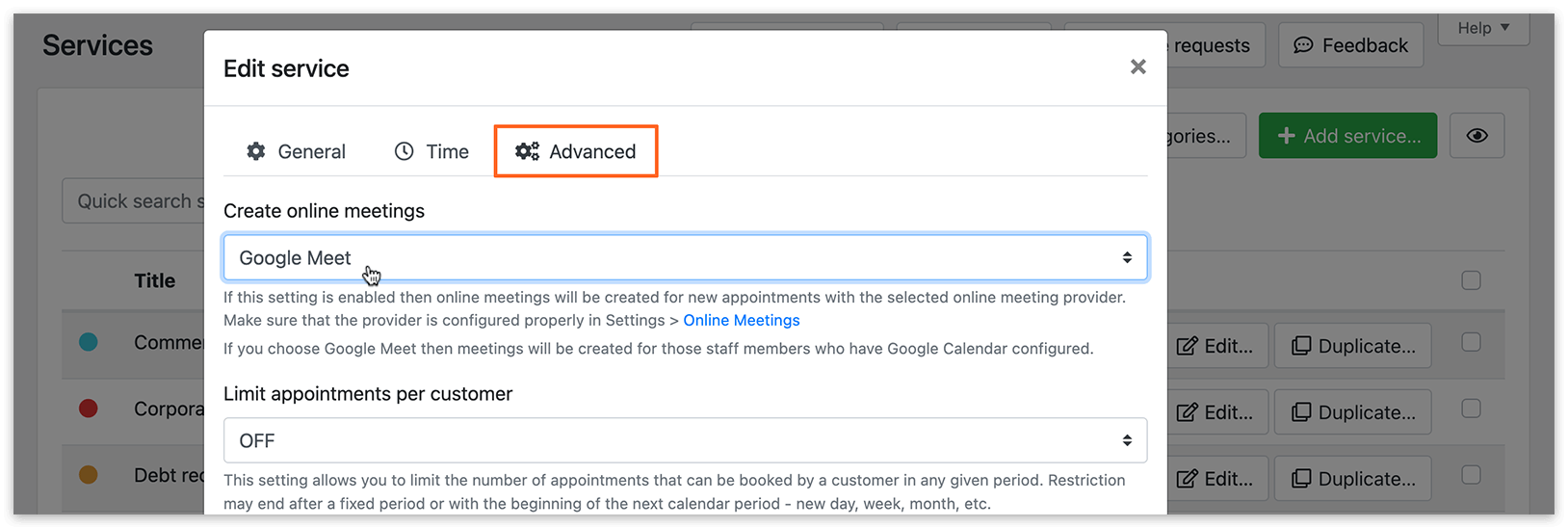
2. Перейдіть у Сповіщення по Email/SMS-повідомлення і вставте код {online_meeting_url} у текст свого шаблону, щоб включити автоматично згенероване посилання у ваші сповіщення.
Примітка Усі співробітники з інтеграцією Google Calendar, призначені на сервіс з увімкненою опцією Google Meet, автоматично отримають URL онлайн-зустрічі під час створення нового запису через Bookly. Переконайтеся, що код {online_meeting_url} включено у ваші листи-підтвердження та SMS-сповіщення.
Jitsi Meet
Section titled “Jitsi Meet”Щоб використовувати сервіс Jitsi Meet для онлайн-зустрічей, просто виберіть цю опцію в Редагувати сервіс > вкладка Додатково > Створити онлайн-зустріч. Унікальне посилання на зустріч буде згенеровано автоматично. У розділах Сповіщення по Email/SMS-повідомлення вставте код {online_meeting_url} у текст свого шаблону.
Зауважте, що починаючи з 24 серпня анонімне створення кімнат на meet.jit.si більше не підтримується. Тепер принаймні одна особа, яка виконує роль модератора, має підтвердити свою особу через Google або Facebook.
Докладнішу інформацію можна знайти тут.
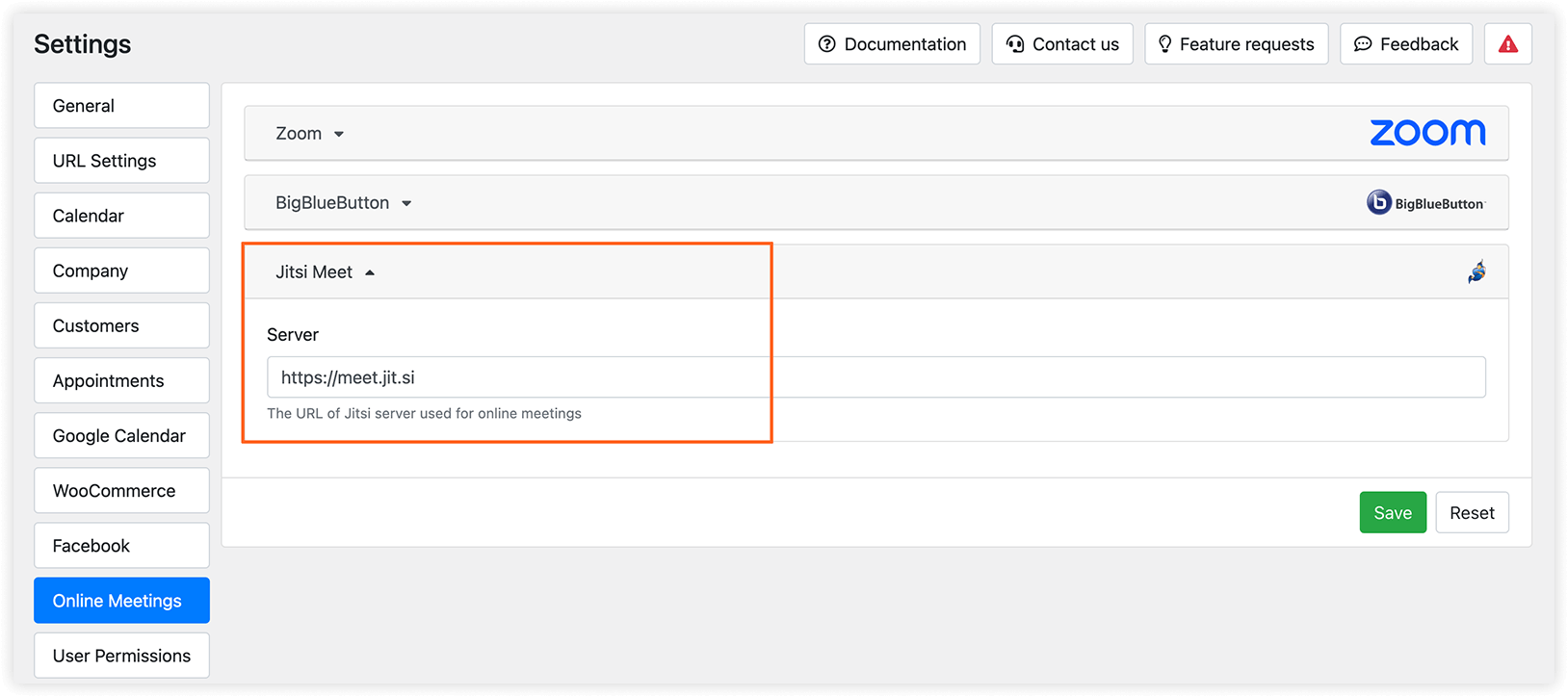
У Налаштування > Online Meetings можна вказати власний сервер Jitsi для онлайн-зустрічей.
BigBlueButton
Section titled “BigBlueButton”BigBlueButton — це система веб-конференцій з відкритим кодом, яку можна розмістити на власному сервері. Це програмне забезпечення розроблене для онлайн-навчання.
Налаштування інтеграції
Section titled “Налаштування інтеграції”1. Спочатку потрібно встановити BBB на власному сервері або скористатися хостинговими послугами для BBB. Прочитайте тут, як встановити BBB.
2. Перейдіть у Налаштування > Онлайн-зустрічі > BigBlueButton. Щоб знайти свій URL і Секрет, підключіться до сервера (наприклад, через SSH) з розгорнутим BBB і виконайте в консолі команду: bbb-config —secret.
3. Використайте отримані дані у формі.
4. У Bookly > Сервіси виберіть сервіс і натисніть Редагувати > Додатково > Створити онлайн-зустріч. Виберіть BigBlueButton у розкривному меню, щоб увімкнути зʼєднання.
5. Перейдіть у Сповіщення по Email/SMS-повідомлення і вставте код {online_meeting_url} у текст свого шаблону, щоб включити автоматично згенероване посилання у ваші сповіщення.
{online_meeting_start_url} – посилання на зустріч для модератора.
{online_meeting_join_url} – посилання на зустріч для учасників.
{online_meeting_url} – посилання на зустріч для учасників.
Посилання на зустріч у формі бронювання Bookly
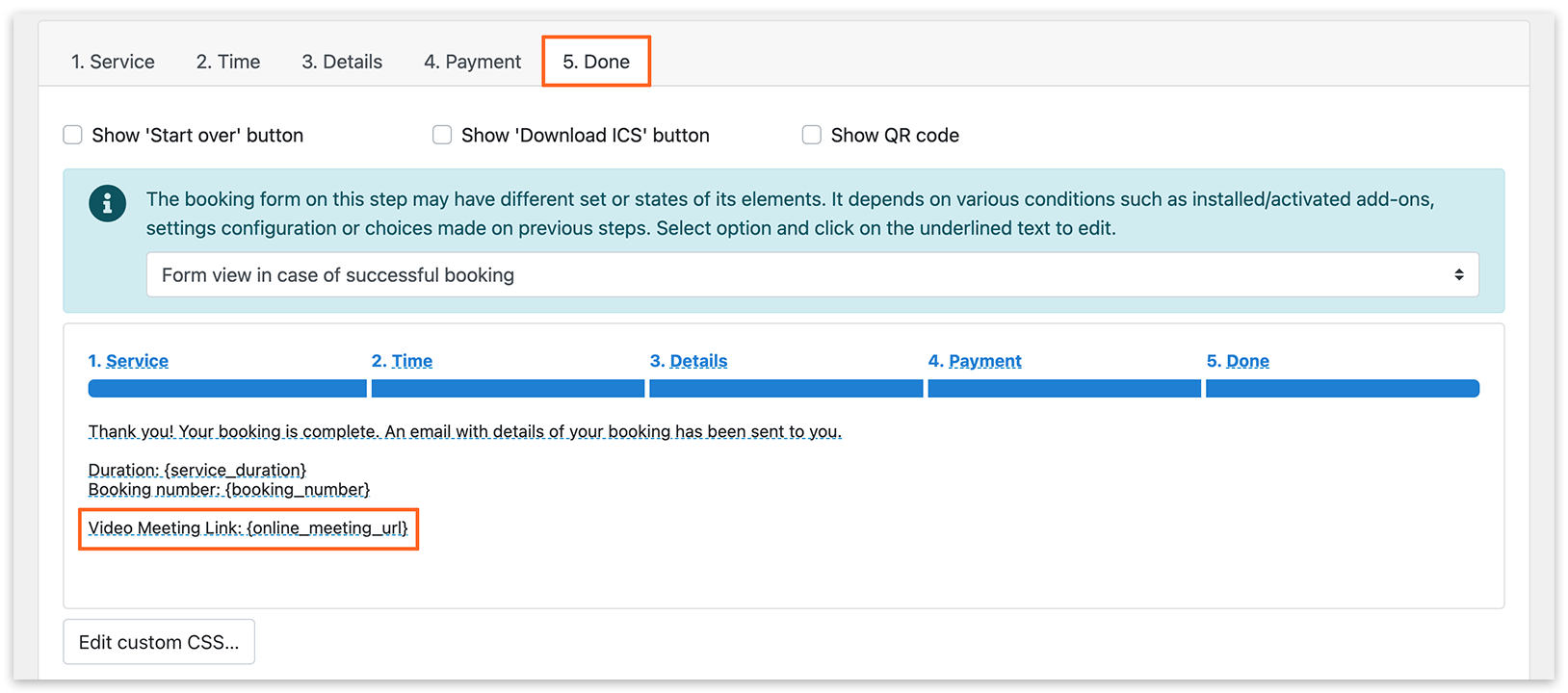
Section titled “Посилання на зустріч у формі бронювання Bookly”Ви можете показати посилання на онлайн-зустріч на останньому кроці процесу бронювання. Перейдіть у Зовнішній вигляд > крок Готово, натисніть на підкреслений текст, щоб редагувати формулювання, і скористайтеся {online_meeting_url} у повідомленні про завершення бронювання.
Посилання на зустріч в адміністративній панелі Bookly
Section titled “Посилання на зустріч в адміністративній панелі Bookly”Коли планується новий запис, Bookly показуватиме унікальне посилання на відеозустріч у стовпці «Онлайн-зустріч» у розділі Записи (натисніть + для неширокоформатних моніторів).
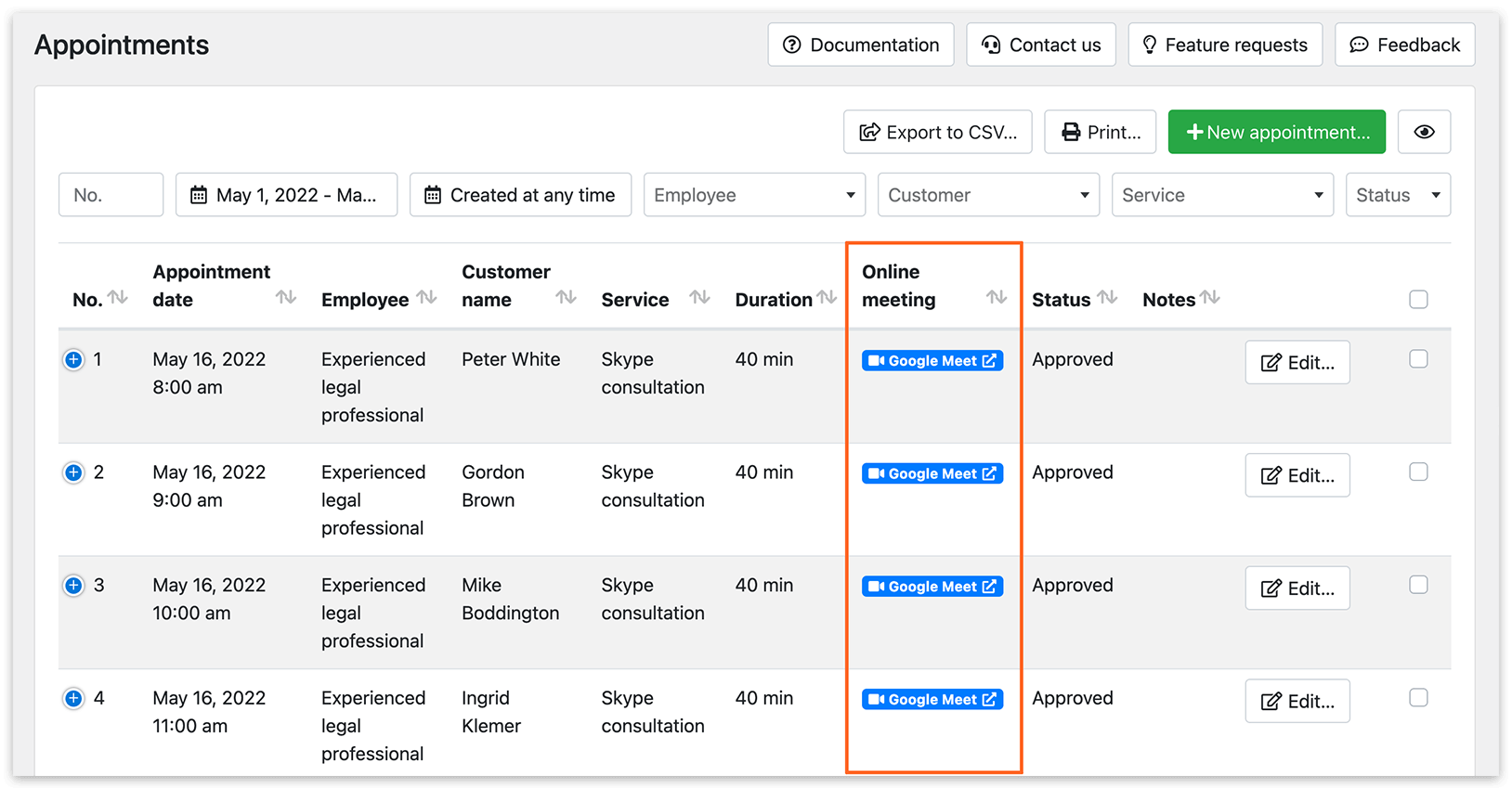
Відкрийте деталі запису, щоб переглянути й скопіювати посилання на зустріч.
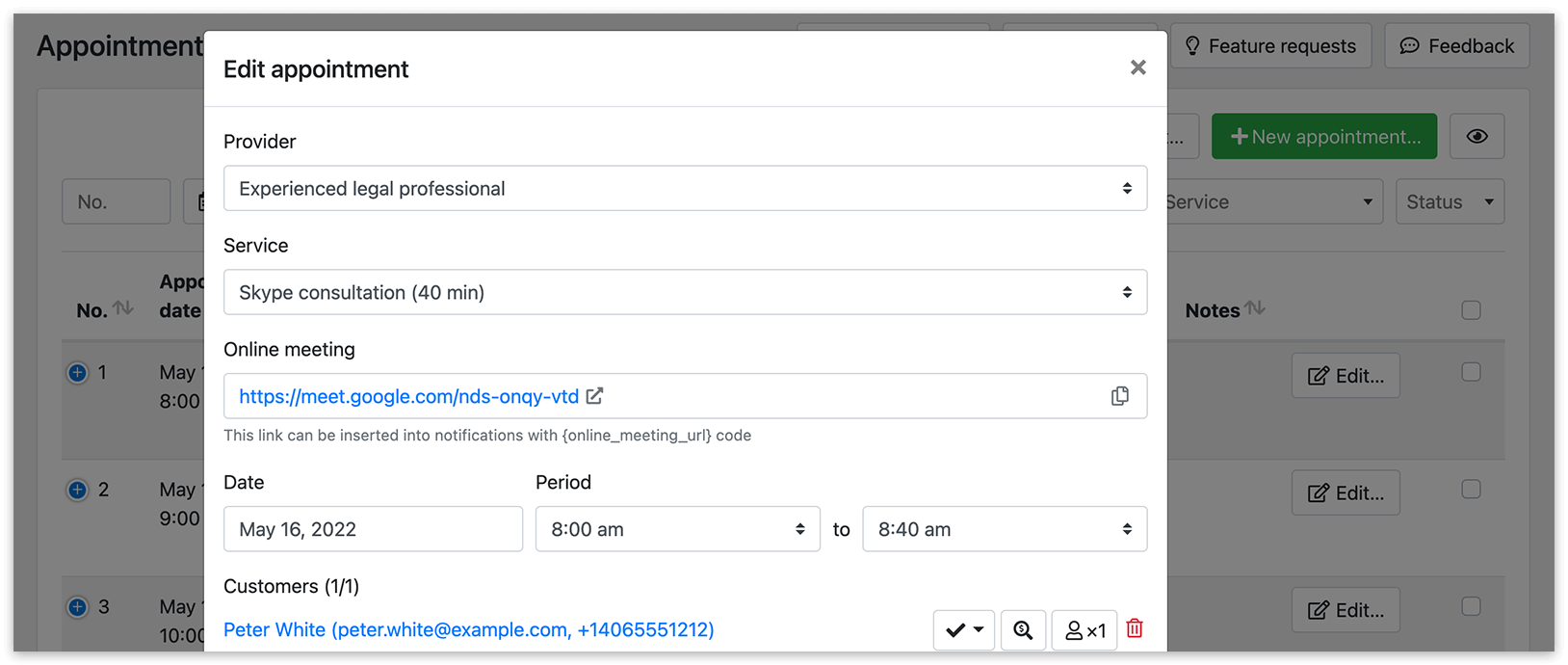
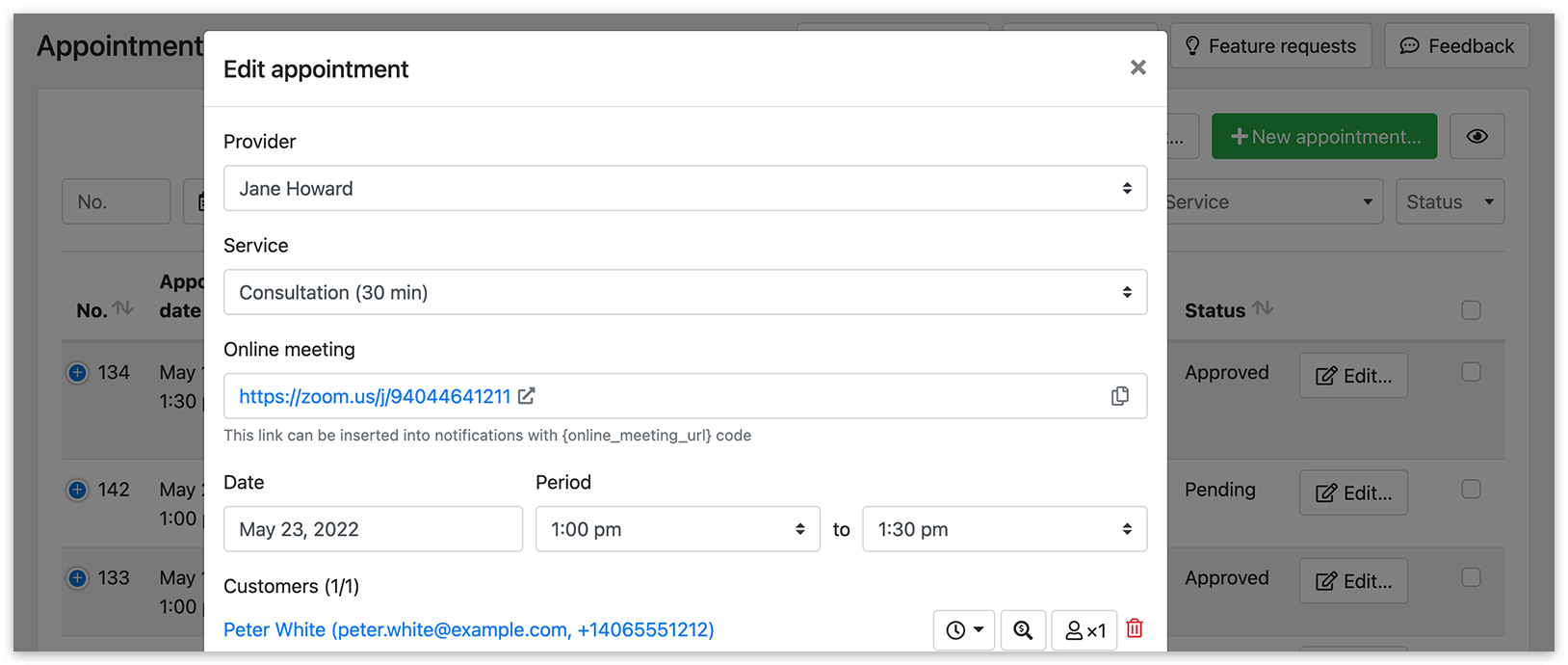
Якщо ви хочете редагувати посилання на зустріч у деталях запису, вам потрібно видалити наявний запис і створити новий.
ДИВІТЬСЯ ТАКОЖ
Section titled “ДИВІТЬСЯ ТАКОЖ”[БЛОГ BOOKLY] Як додати URL онлайн-зустрічі до будь-якого запису Bookly