
Deposit Payments Add-on
За допомогою Deposit Payments (Add-on) для Bookly ваші клієнти тепер можуть зручно розділити оплату на дві частини: внести частину онлайн під час бронювання, а решту суми сплатити на місці під час візиту.
Клієнти дізнаються про потрібну суму депозиту на ранньому етапі бронювання — зазвичай під час підтвердження деталей запису. Якщо увімкнено Bookly Cart (Add-on), інформацію про депозит можна побачити в кошику.
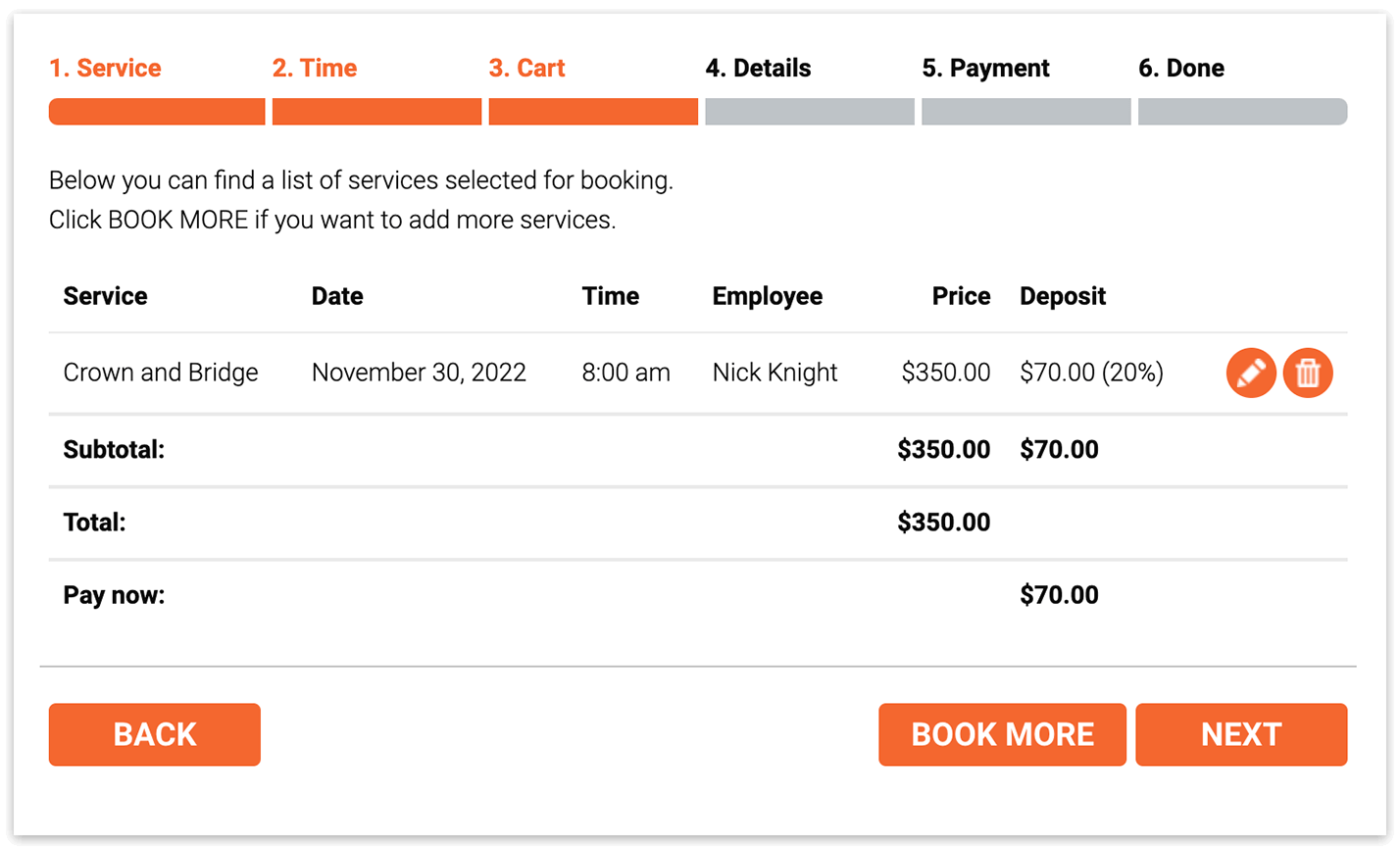
На цьому скриншоті показано форму бронювання з встановленим і активованим Bookly Cart (Add-on)
Налаштування
1. Придбайте, завантажте, встановіть і активуйте Bookly Deposit Payments (Add-on) у розділі Плагіни.
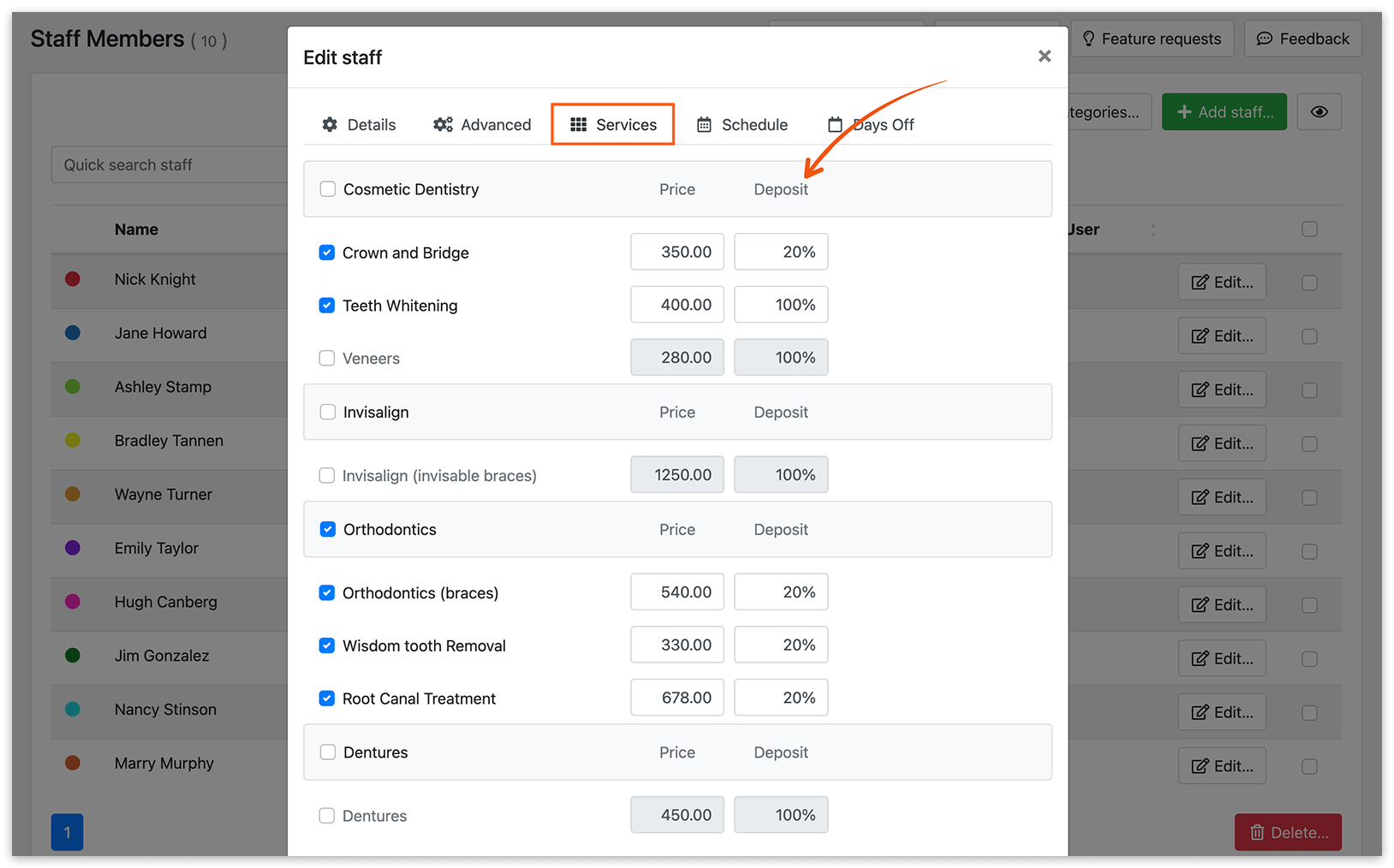
2. У розділі Співробітники > Сервіси зʼявиться новий стовпець Депозит. У ньому можна вказати суму депозиту для кожної комбінації співробітника і сервісу. Задайте суму депозиту у відсотках або як фіксовану ціну.
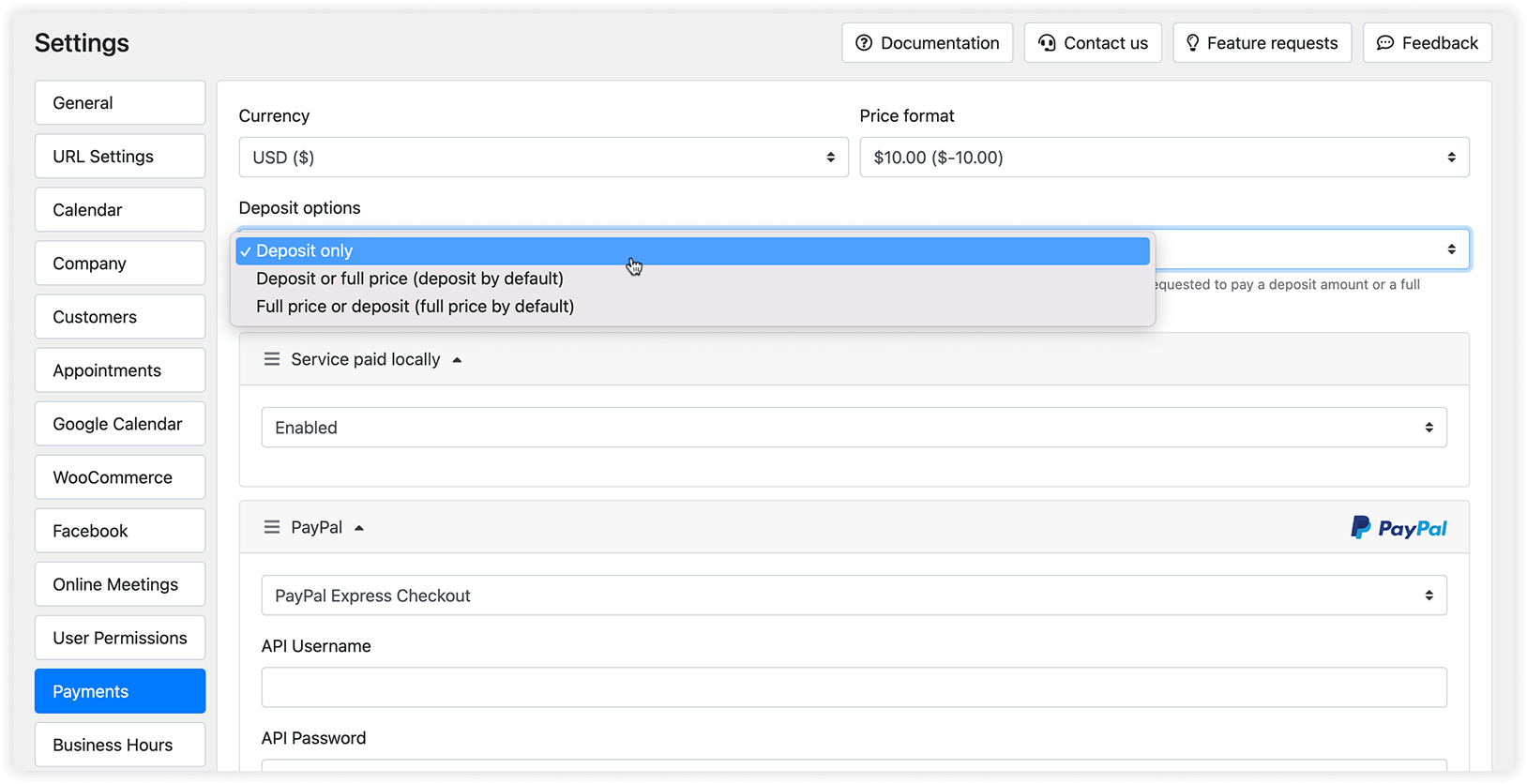
3. Ви можете дозволити клієнтам вибирати між оплатою депозиту й повною ціною. Це налаштування розташоване в Налаштування > Платежі, у розділі Варіанти депозиту.
Примітка: ця функція наразі не підтримується, якщо для оформлення замовлення ви використовуєте кошик WooCommerce. У кошику WooCommerce клієнти не можуть вибрати бажаний спосіб оплати.
Якщо ви хочете гарантувати, що клієнти не зможуть завершити оформлення замовлення без оплати депозиту, вимкніть опцію «Оплата на місці» в Налаштування > Платежі і налаштуйте потрібні способи оплати.
4. Щоб змінити повідомлення на кроці «Оплата» вашої форми бронювання, перейдіть у Зовнішній вигляд > ваша форма бронювання > Оплата, натисніть на підкреслений текст і змініть формулювання за допомогою доступних кодів.
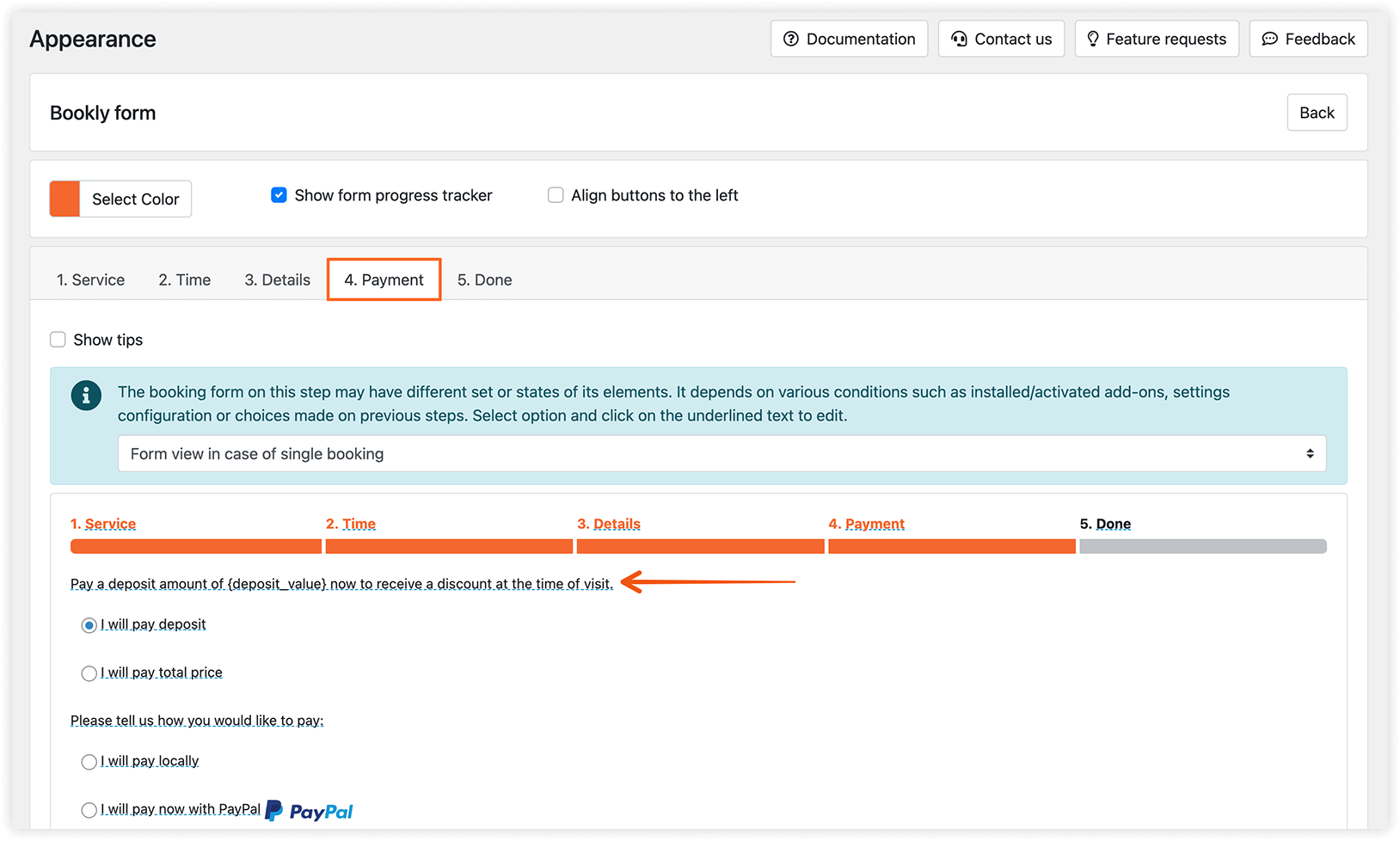
Ви можете додати інформацію про сплачену суму та суму заборгованості в сповіщення, яке надсилається клієнту, за допомогою кодів {amount_paid} і {amount_due}.
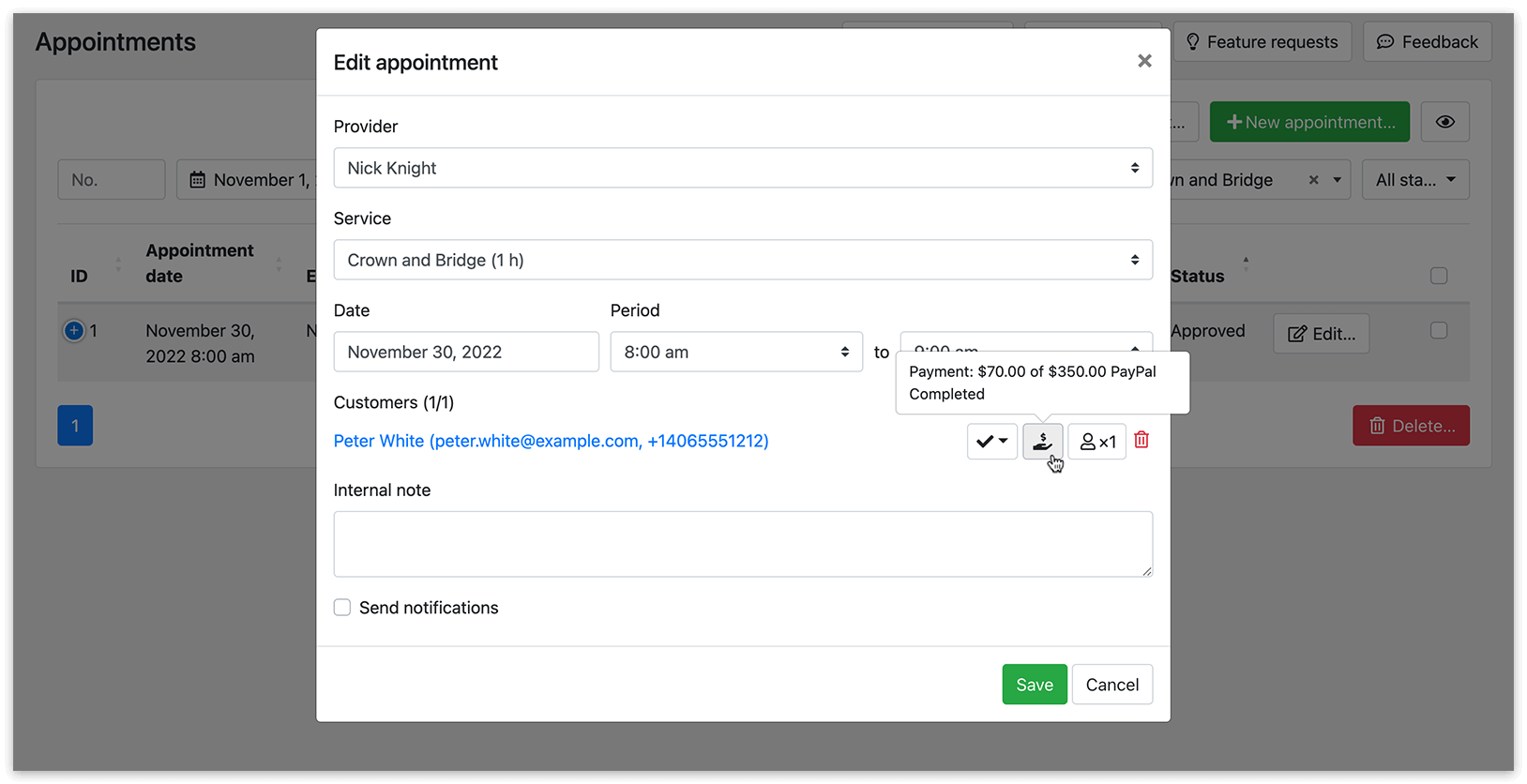
Після внесення депозиту клієнт може завершити оплату банківським переказом або сплатити на місці під час візиту. Коли клієнт вибирає один із цих способів, адміністратору потрібно позначити платіж як завершений у вікні деталей платежу. Відкрийте запис із Календаря або списку Записів і натисніть на значок платежу біля імені клієнта. Ця дія забезпечує показ правильної суми платежу в списку Платежів.
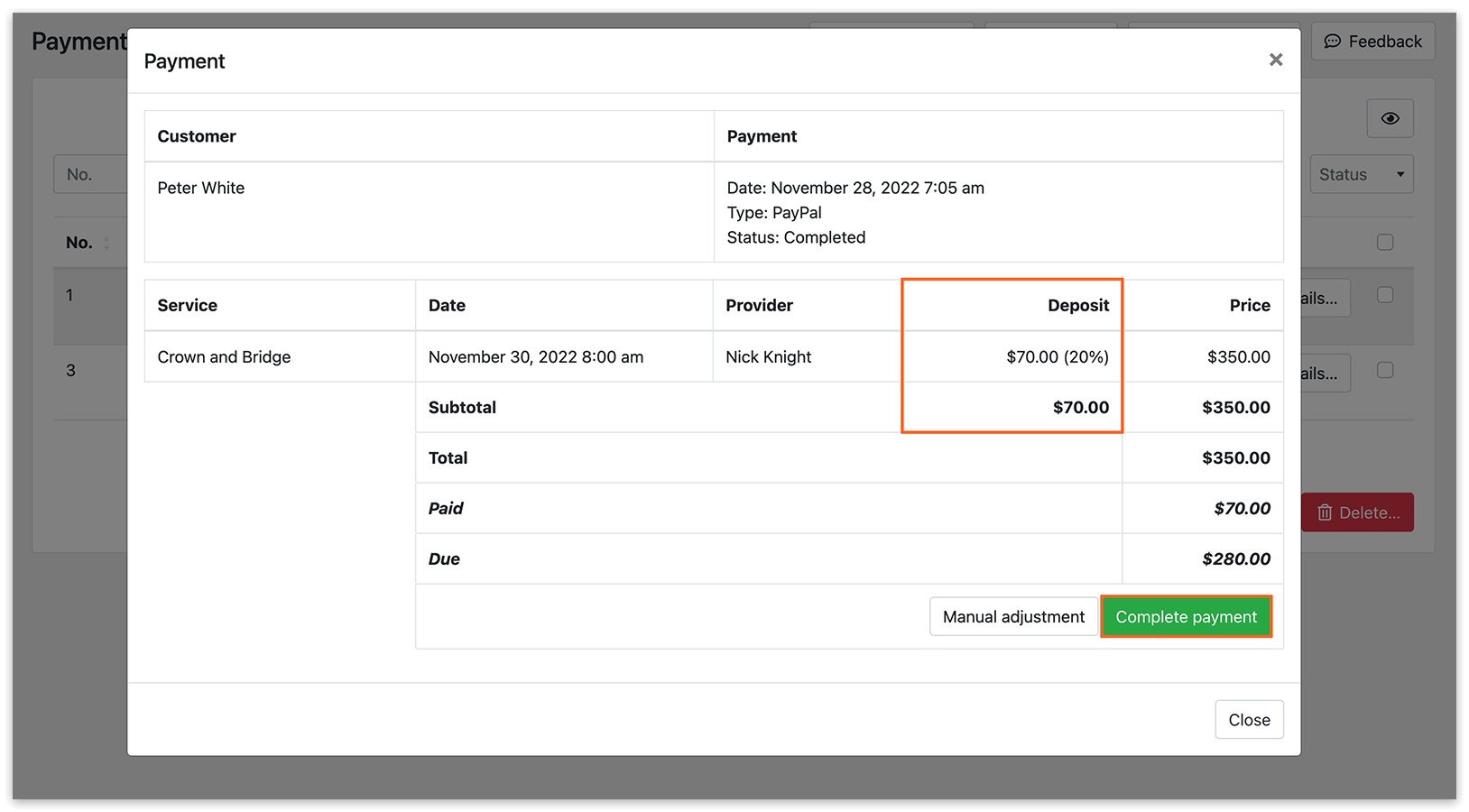
У вікні деталей платежу показується сума Оплачено і сума Заборгованість для частково оплачених записів. Там також є кнопка Завершити оплату — після натискання на неї замовлення позначається як повністю оплачене.
Керування депозитами
Сума депозиту показується як у списку Записів (у стовпці «Оплата»), так і в списку Платежів (у стовпці «Сума»).
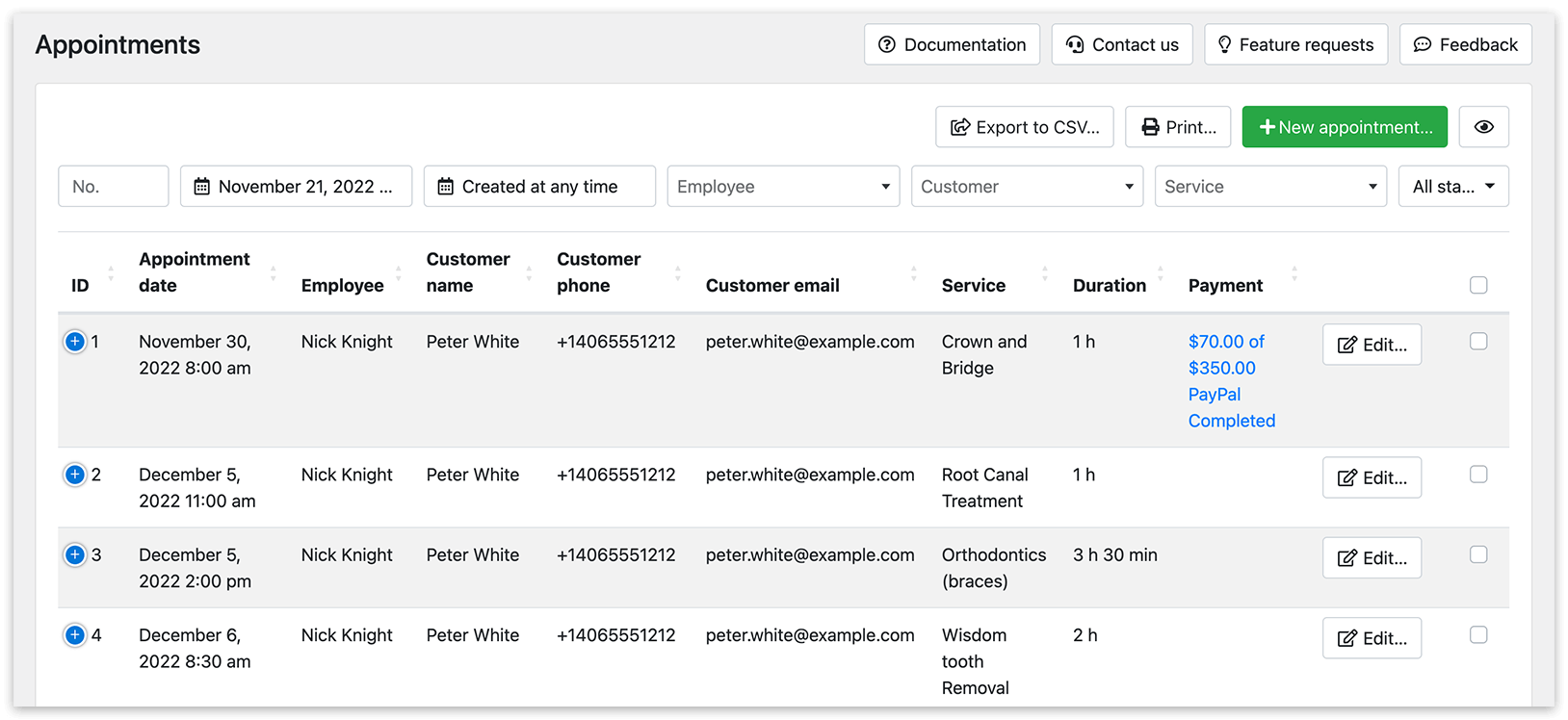
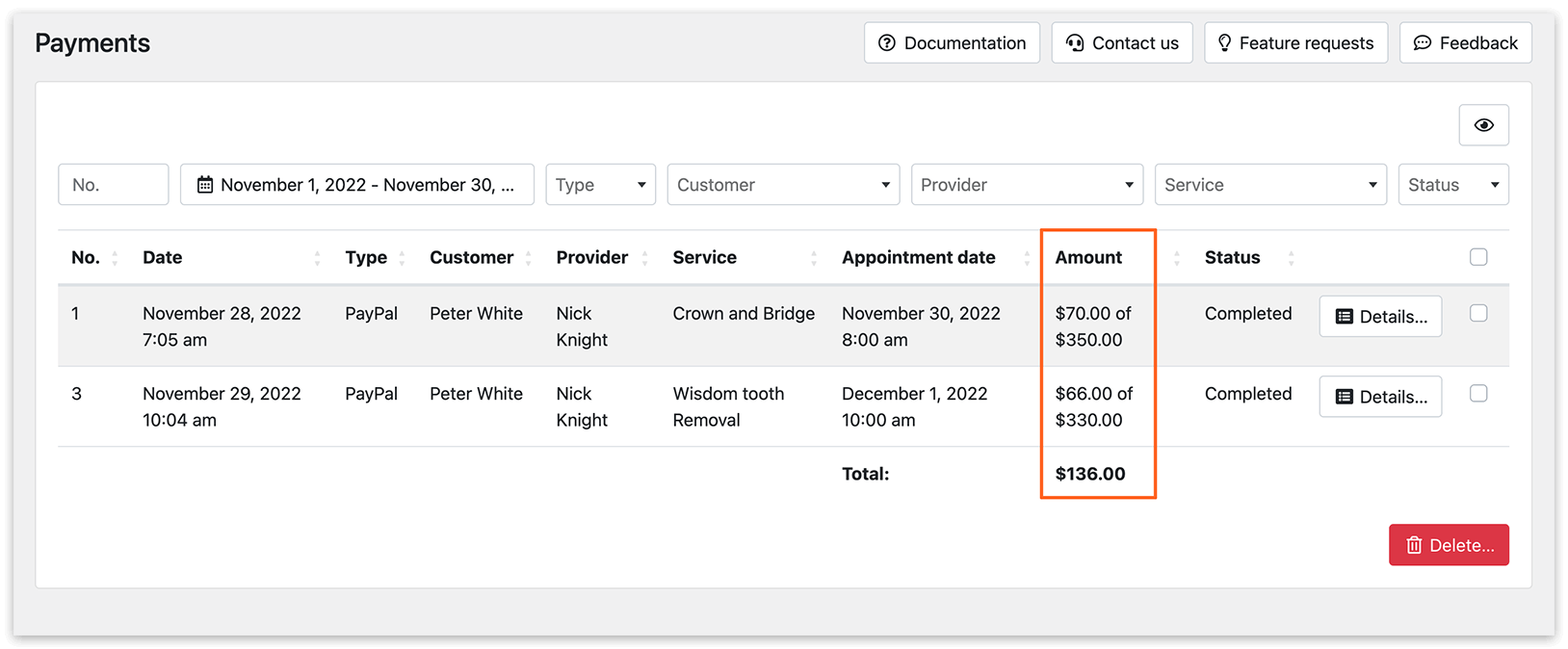
Сума депозиту показується як фіксована величина для всіх записів, незалежно від того, задана вона у відсотках від вартості запису чи ні. Якщо депозит розраховується як відсоток, сплачена сума депозиту округлюється до найближчого цілого числа (без десяткових знаків).
Якщо у вас встановлені і Bookly Deposit Payments (Add-on), і Bookly Coupons (Add-on), сума депозиту вираховується із загальної вартості бронювання до застосування промокоду. Тому промокоди не впливають на суму депозиту.
Ознайомтеся з можливостями Deposit Payments (Add-on), спробувавши безкоштовну демоверсію — доступні фронтенд- і бекенд-версії.
Перегляньте це відео про депозитні платежі в Bookly.
ДИВІТЬСЯ ТАКОЖ
Coupons (Add-on) — вирахування в абсолютних числах або у відсотках від ціни запису.
КОРИСНО ЗНАТИ