Recurring Appointments Add-on
За допомогою Recurring Appointments (Add-on) клієнти можуть зручно запланувати серію повторюваних записів за один сеанс. Вони можуть задати інтервал повторення, вказати кінцеву дату або кількість повторів, а система автоматично забронює послідовність часових інтервалів для всієї серії.
Повторювані записи можуть створювати як клієнти через форму бронювання на фронтенді, так і адміністратори через адміністративну панель.
Перегляньте це відео, щоб дізнатися, як створювати повторювані записи за допомогою Bookly Recurring Appointments (Add-on).
Можливості
Section titled “Можливості”-
- Сервіс може підтримувати повторювані записи або не підтримувати їх
- Інтервали повторення: щодня, щотижня або щомісяця
- Часові інтервали бронюються максимально близько до бажаного часу
- Комбіновані сповіщення для всієї серії записів
Досвід клієнта
Section titled “Досвід клієнта”Після вибору сервісу, а також дати та часу першого запису користувачі можуть повторити запис.
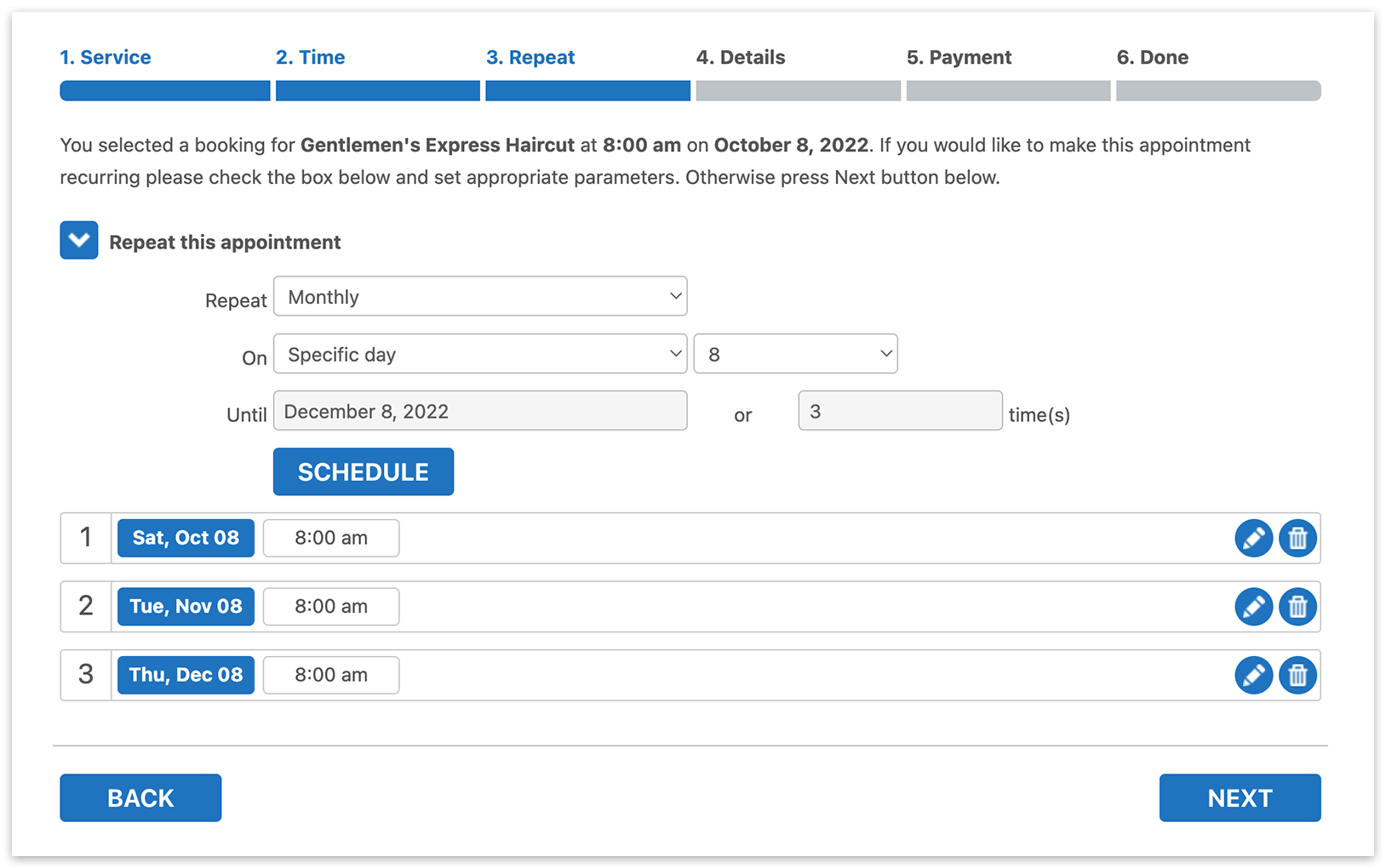
Спочатку вибраний час служить базовим для всіх повторюваних записів. Якщо для одного з повторів потрібний інтервал недоступний, Bookly запропонує найближчий доступний час після бажаного для цього випадку.
Якщо на першому кроці бронювання було вибрано конкретного співробітника, усі повтори будуть заброньовані з тим самим співробітником. Якщо вибрано варіант «будь-хто», для кожного повтору перевірятимуться календарі всіх співробітників — це підвищує шанси забронювати бажаний час для всієї серії.
Налаштування
Section titled “Налаштування”1. Придбайте, завантажте, встановіть і активуйте Bookly Recurring Appointments (Add-on) у розділі Плагіни.
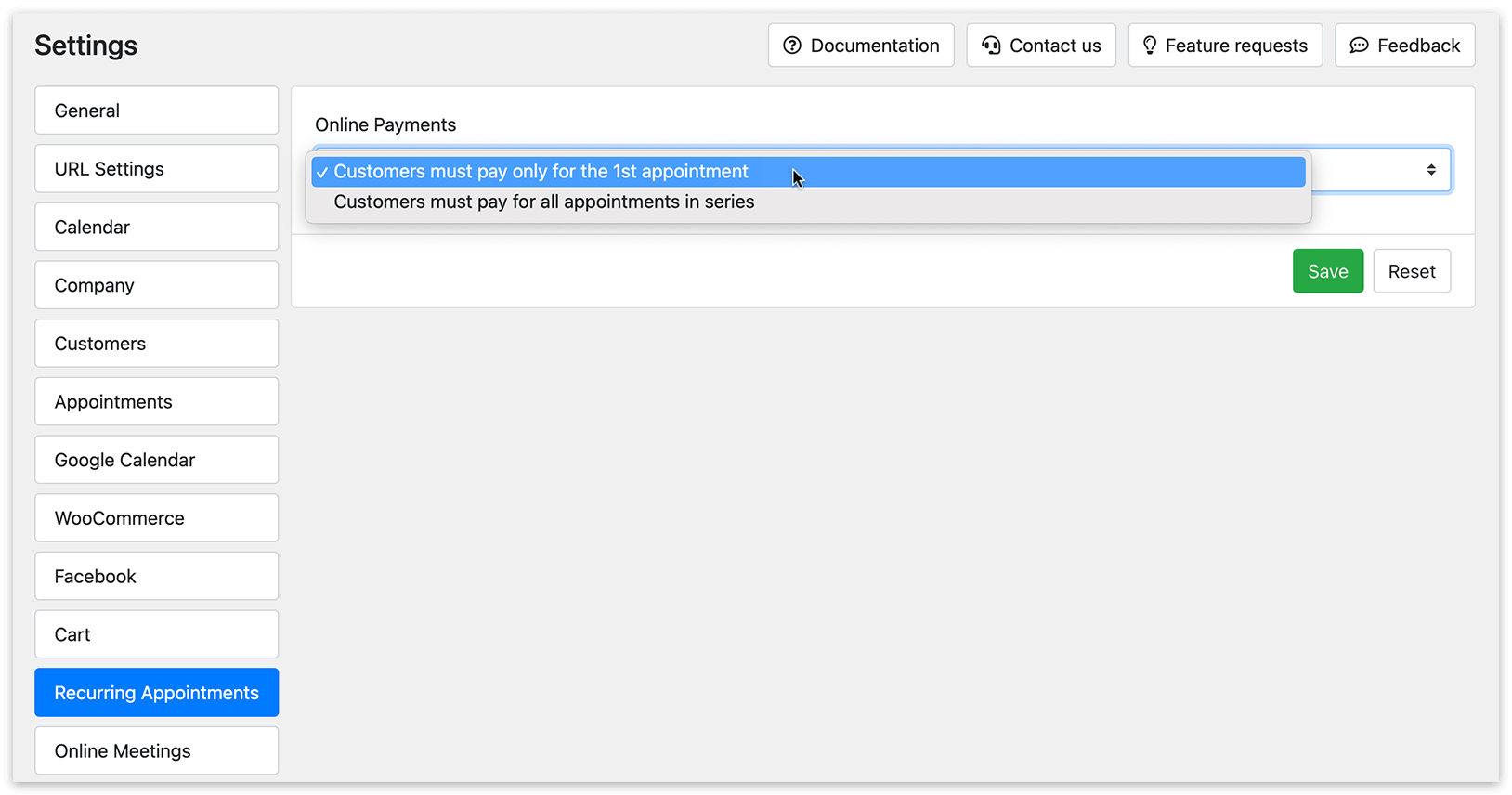
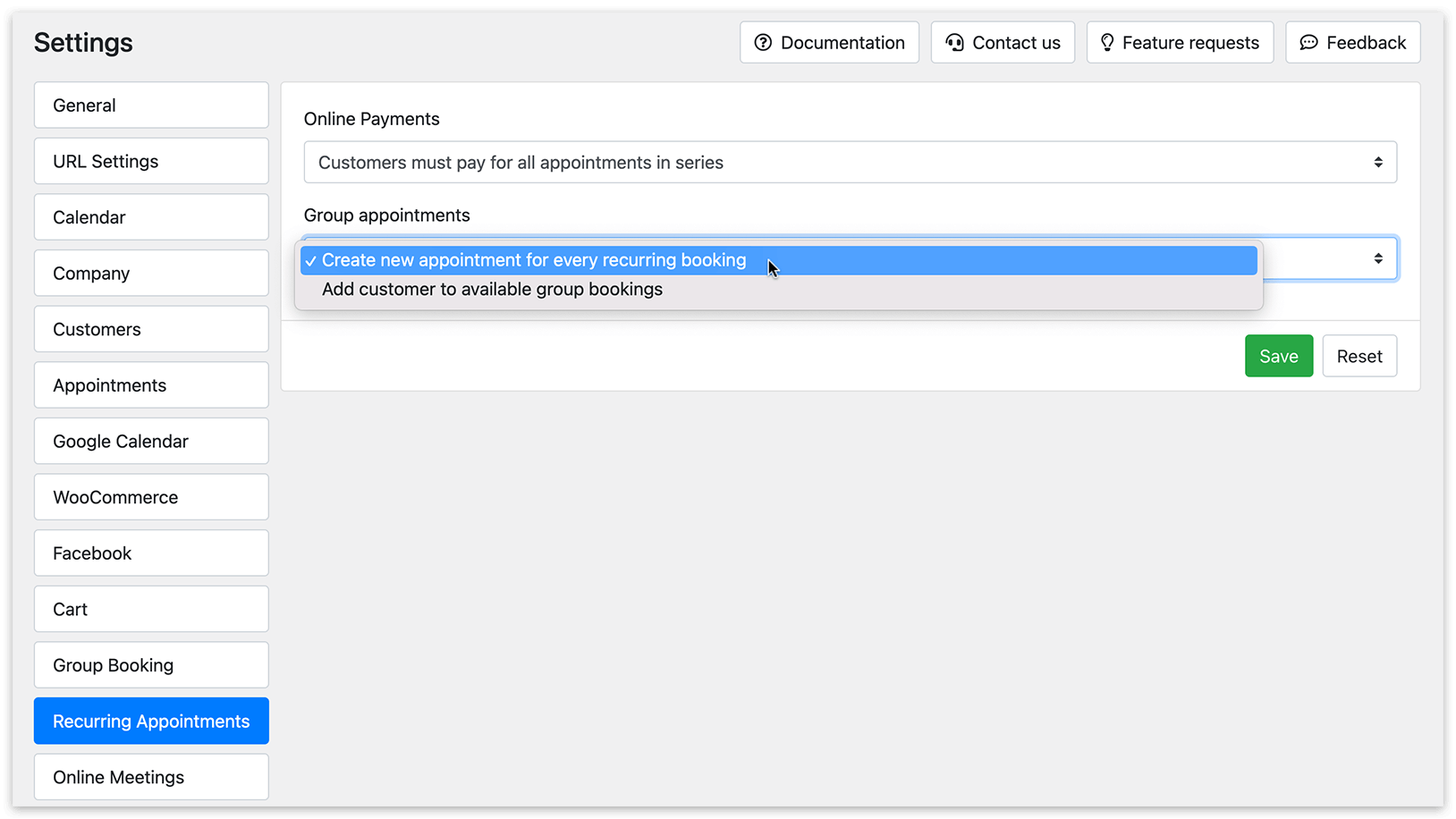
2. Перейдіть у Налаштування > Recurring Appointments. Виберіть один із варіантів оплати:
Клієнти повинні оплатити тільки перший візит – за наступні записи потрібно буде заплатити під час візиту.
Клієнти повинні оплачувати всі зустрічі послідовно – користувачі оплачують усі записи наперед.
3. У розділі «Зовнішній вигляд» > Покрокова форма увімкніть опцію Показати крок “Повторити”.
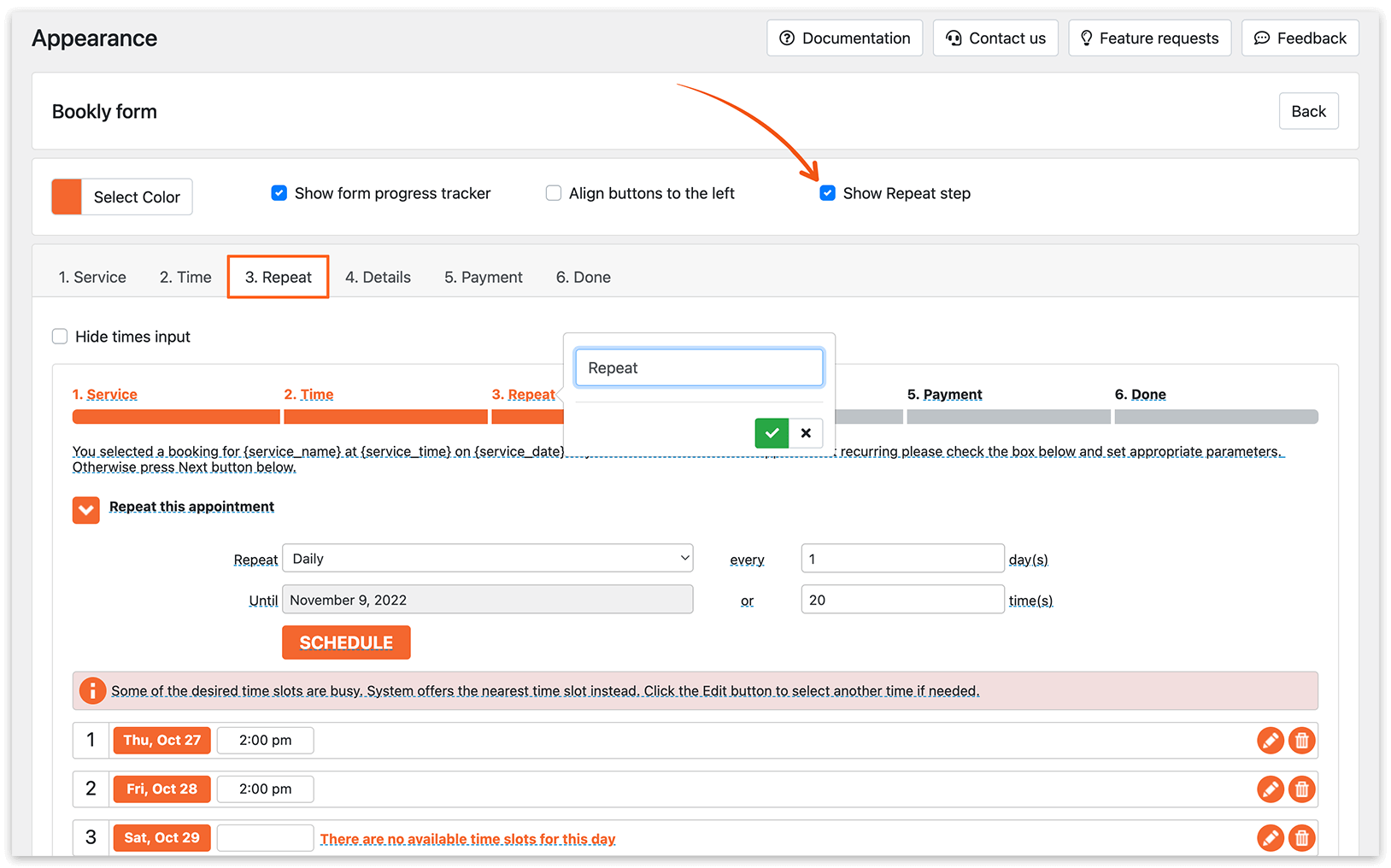
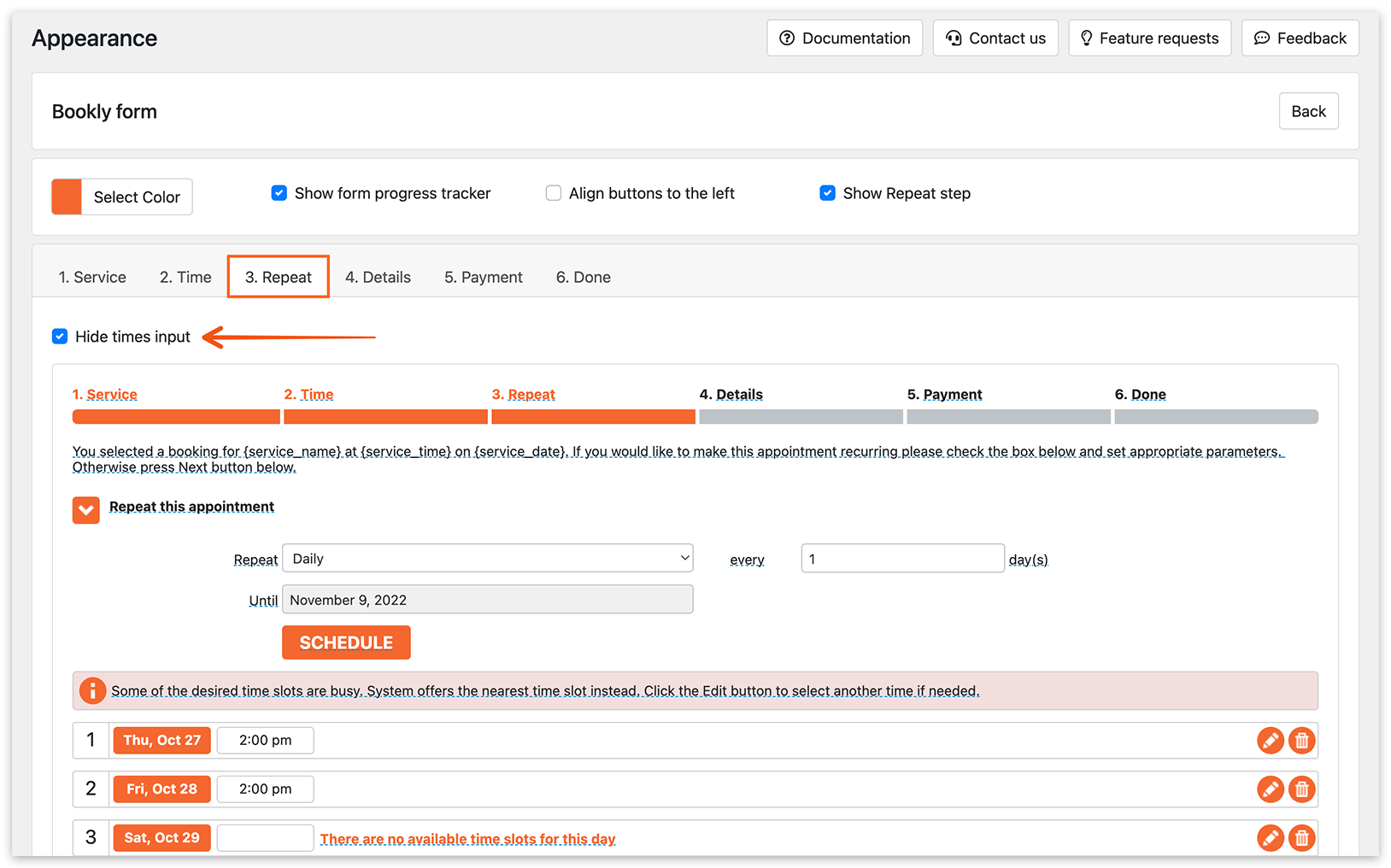
4. Можна вимкнути поле «скільки разів» на кроці «Повторити» (використовується для вказування кількості повторів запису). Виберіть Приховати введення часу. Це спрощує процес для клієнтів — їм потрібно буде вказати тільки кінцеву дату й інтервал повторення.
5. У розділі Сервіси > Редагувати > вкладка Додатково > поле Повторити задайте тип повторення запису для сервісу.
Щодня: записи плануються щодня, крім вихідних вибраного співробітника і днів тижня, коли не працює жоден співробітник.
Щотижня/Раз на два тижні: записи плануються раз на тиждень або раз на два тижні.
Щомісяця: доступно кілька варіантів вибору потрібної дати в місяці:
День місяця (наприклад, 6-те число кожного місяця).
День тижня (наприклад, вівторок другого тижня кожного місяця).
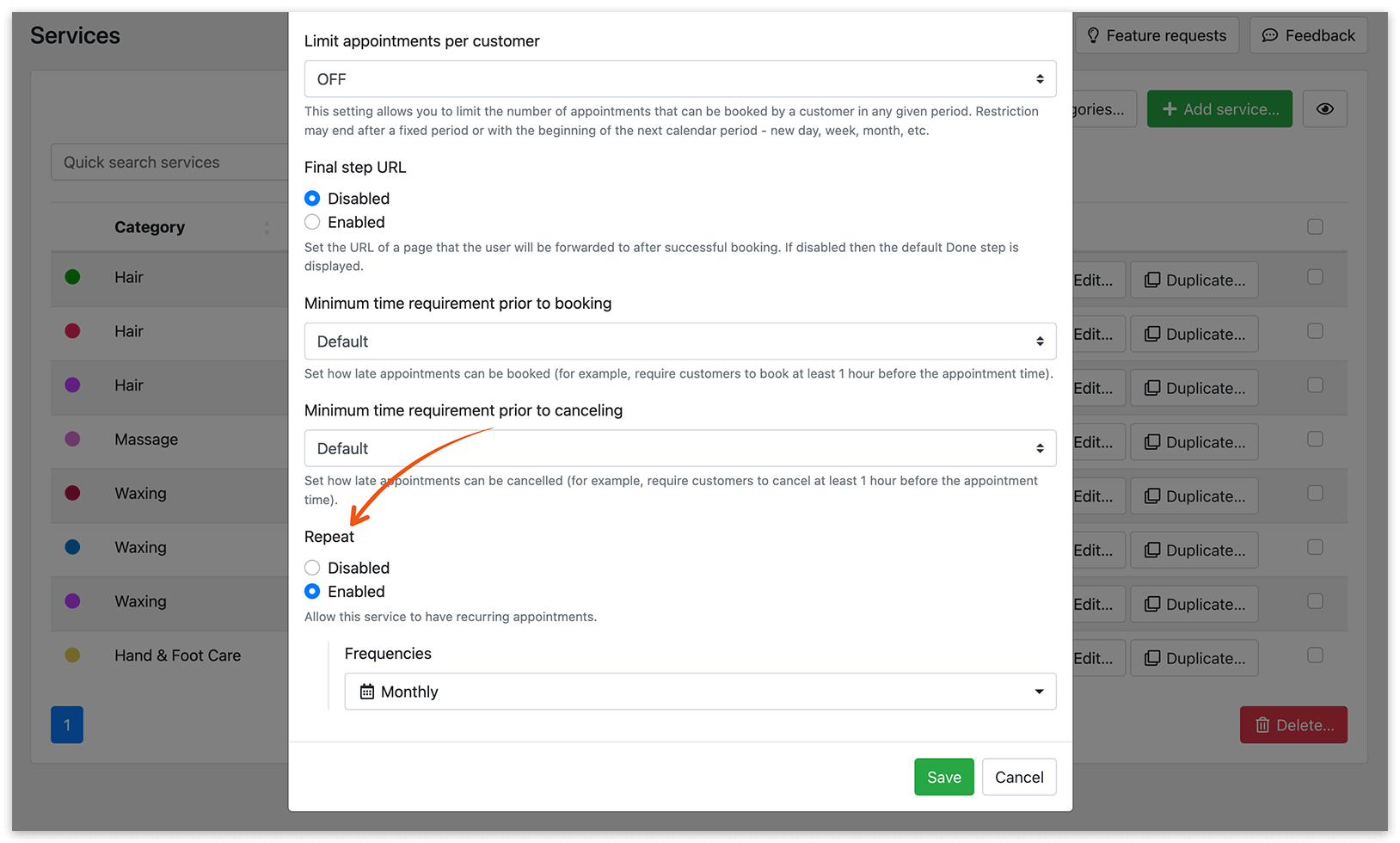
Якщо повторюваний запис неможливий (тобто опція «Повторити» вимкнена), крок «Повторити» буде автоматично пропущено у формі бронювання.
6. Якщо ви використовуєте Bookly Group Booking (Add-on), у розділі Налаштування > Recurring Appointments > Групові записи можна налаштувати, чи можуть клієнти брати участь у групових записах під час планування повторюваних записів.
Управління
Section titled “Управління”Адміністратори можуть додати всю серію повторюваних записів прямо з розділів «Календар» або «Записи» в адміністративній панелі: створіть новий запис і вкажіть інтервал повторення.
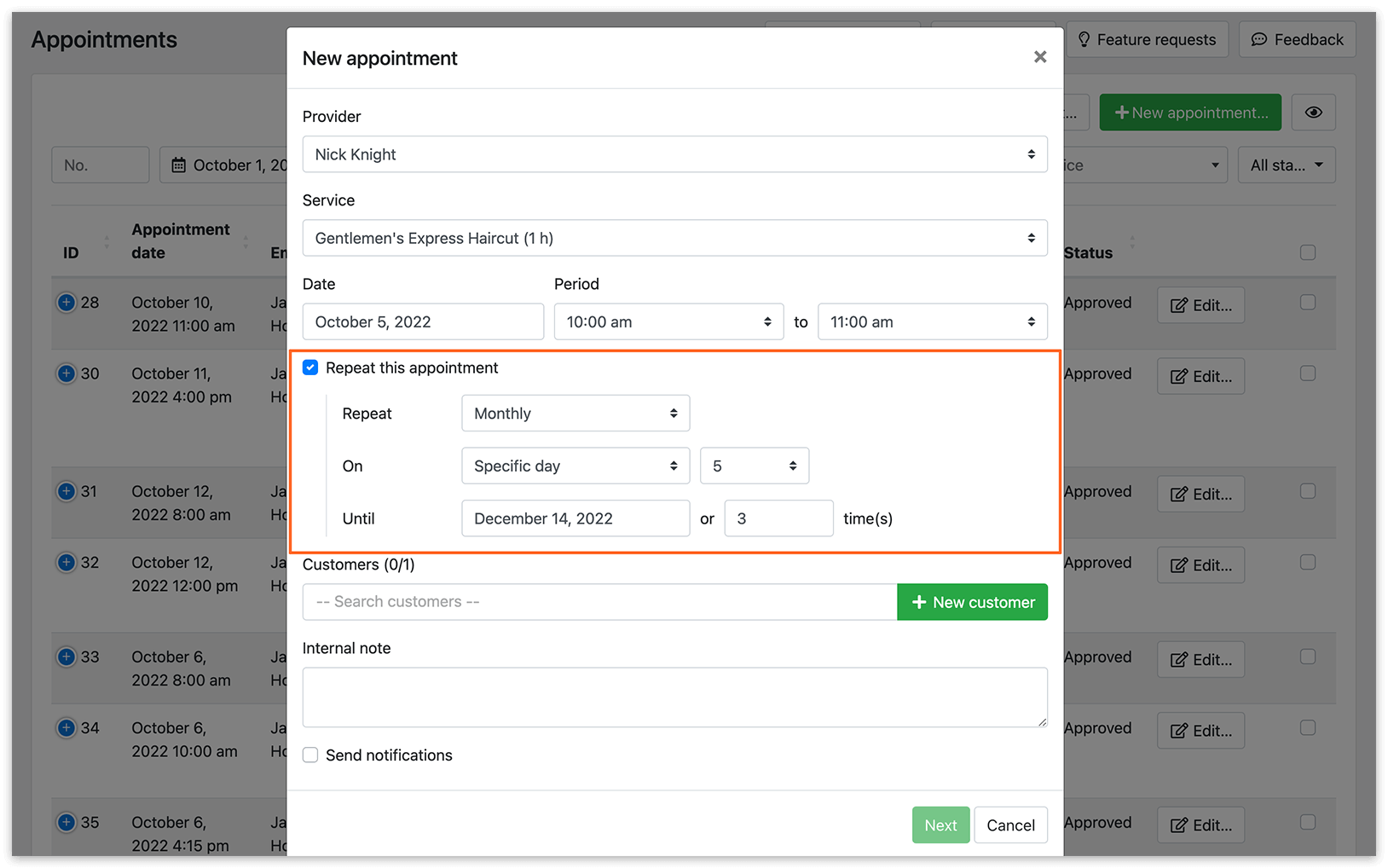
Керуйте окремими записами або всією серією з адміністративної панелі: перегляд, редагування і скасування так само, як звичайних записів.
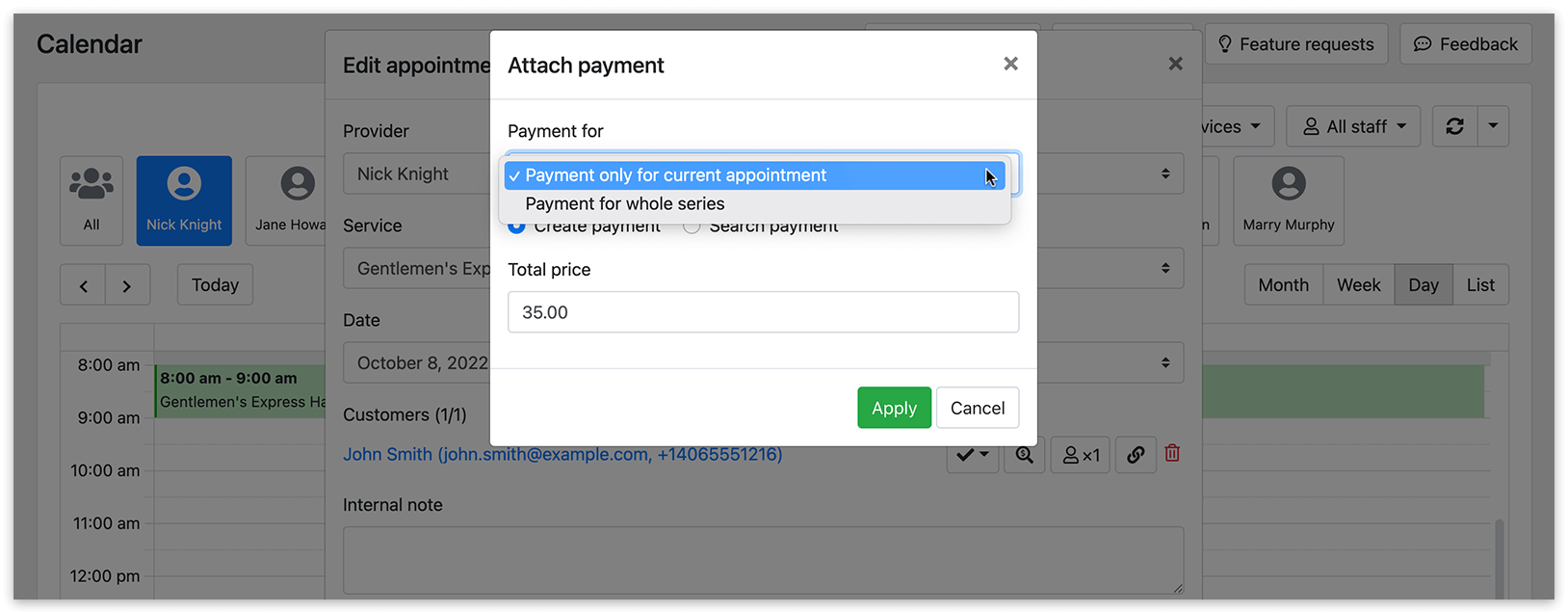
Під час прикріплення оплати до запису, забронькованого в складі серії, адміністратори можуть вибрати, застосувати оплату тільки до поточного запису чи до всіх повторюваних записів цього клієнта.
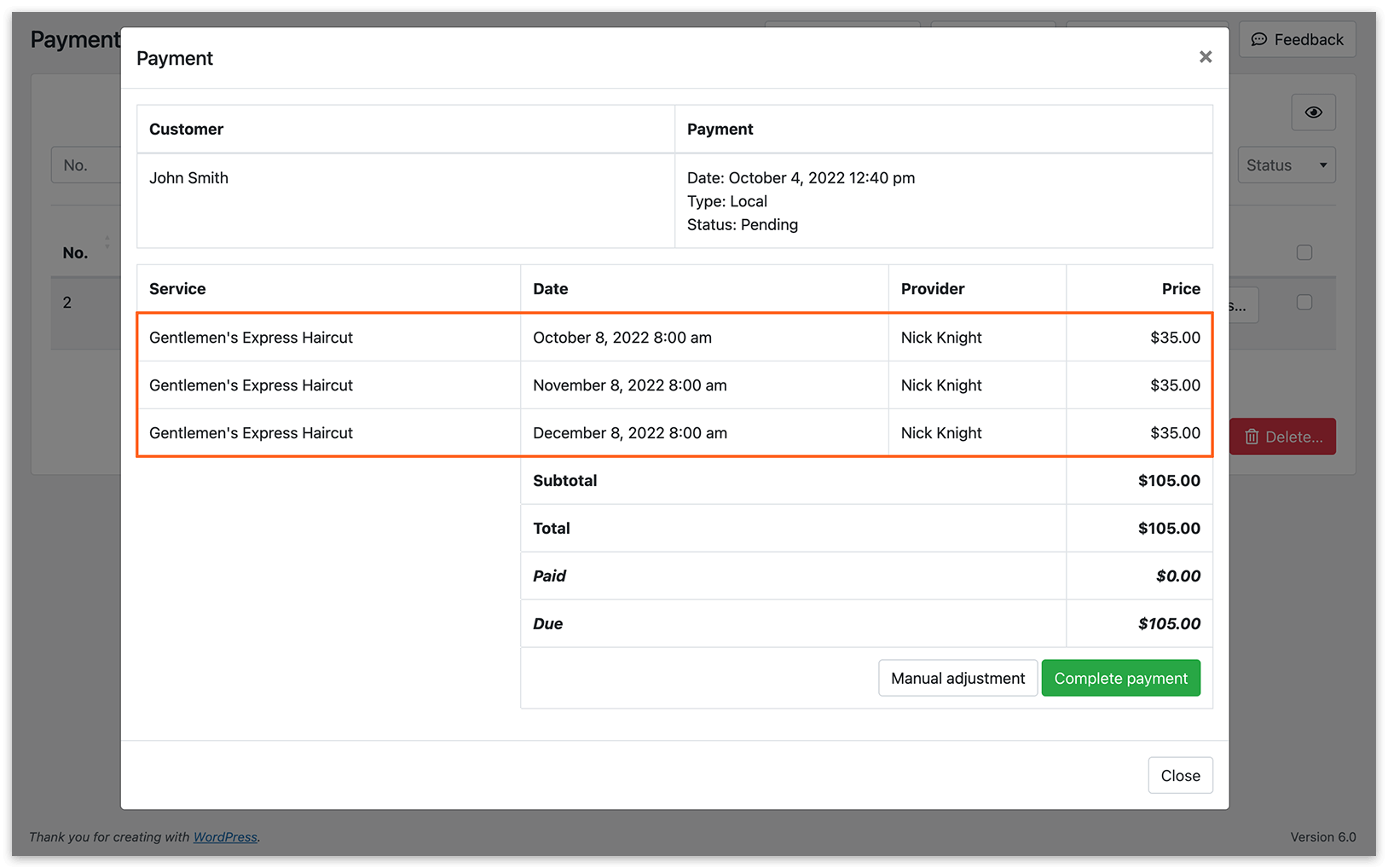
У списку Платежі відображаються дані всіх заброньованих записів.
Редагування з адміністративної панелі
Section titled “Редагування з адміністративної панелі”Редагуйте кожен екземпляр повторюваного запису звичайними способами — з вигляду календаря або зі списку записів. Крім того, за потреби можна видалити окремі повторювані записи в адміністративній панелі і створити їх знову з оновленими даними.
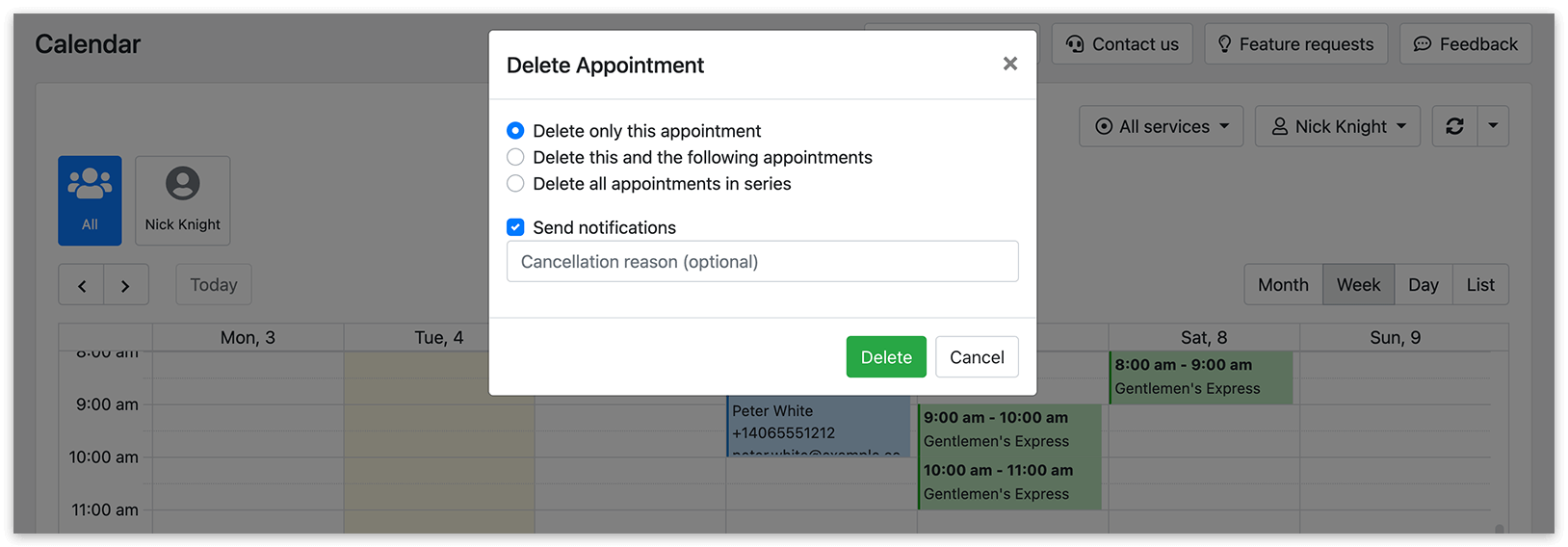
Скасовуйте повторювані записи окремо або всі, починаючи з вибраного екземпляра.
Щоб дозволити клієнтам і співробітникам скасовувати серію повторюваних записів прямо з email-сповіщень, використайте коди {cancel_all_recurring_appointments} або {cancel_all_recurring_appointments_url} у шаблонах сповіщень. Ці коди створюють посилання, які дозволяють користувачам зручно скасовувати всі повторювані записи.
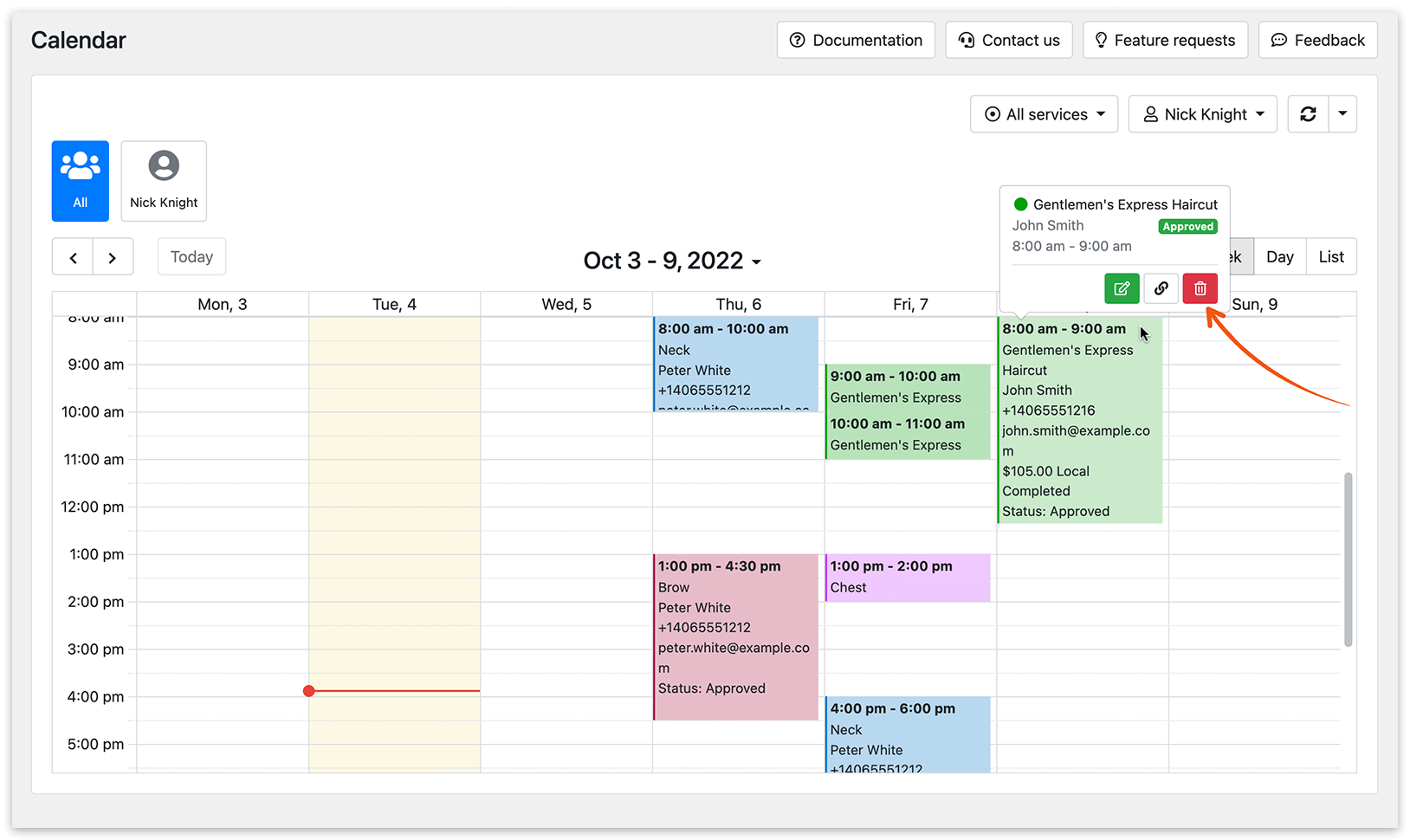
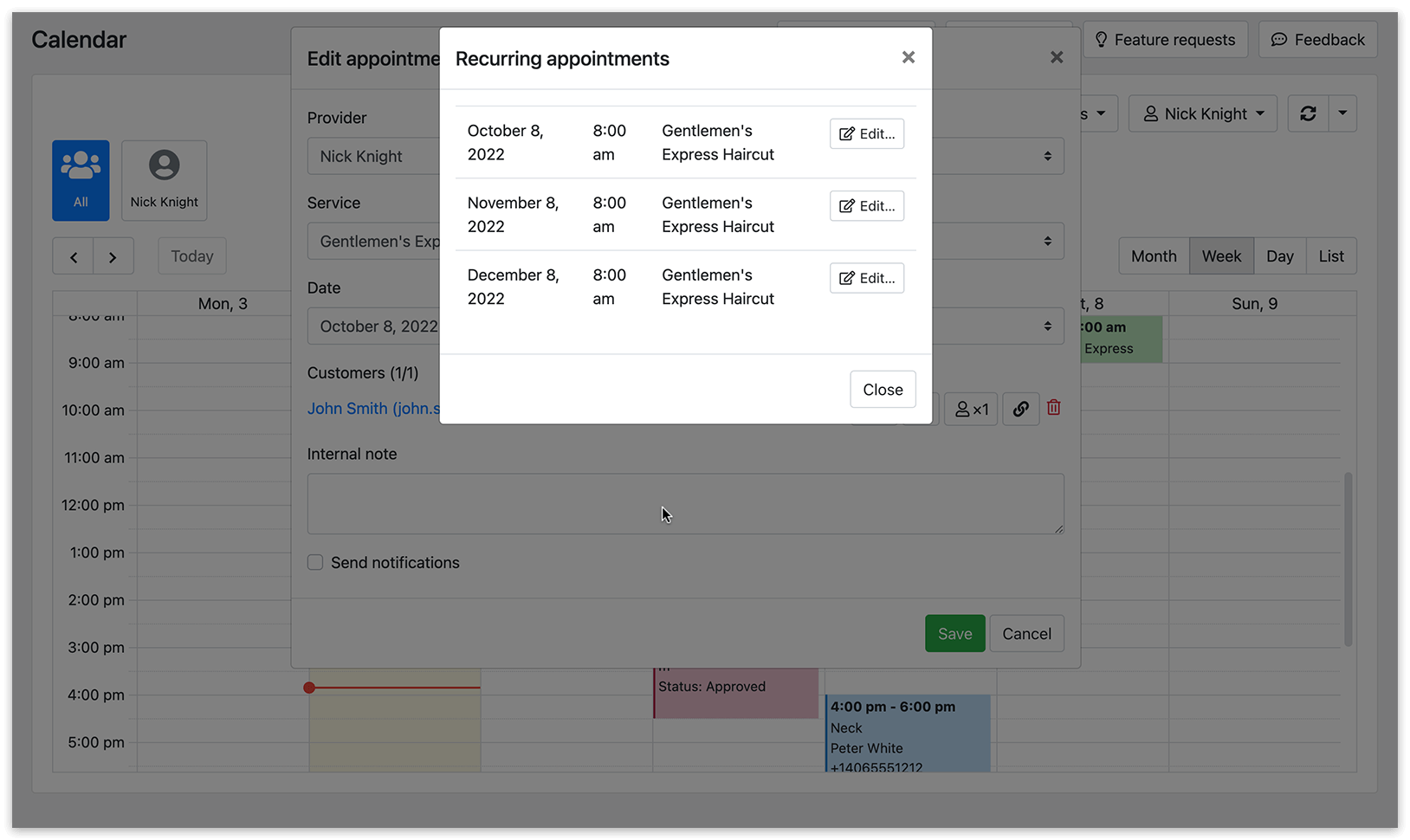
Переглядайте й редагуйте серію повторюваних записів прямо з календаря в адміністративній панелі — наведіть курсор миші на запис і натисніть на відповідний значок.
Підтвердження вручну: якщо за замовчуванням записи створюються зі статусом «В очікуванні», адміністратори можуть вручну підтвердити всю серію повторюваних записів. Додайте код {approve_appointment_schedule_url} у шаблони email-сповіщень.
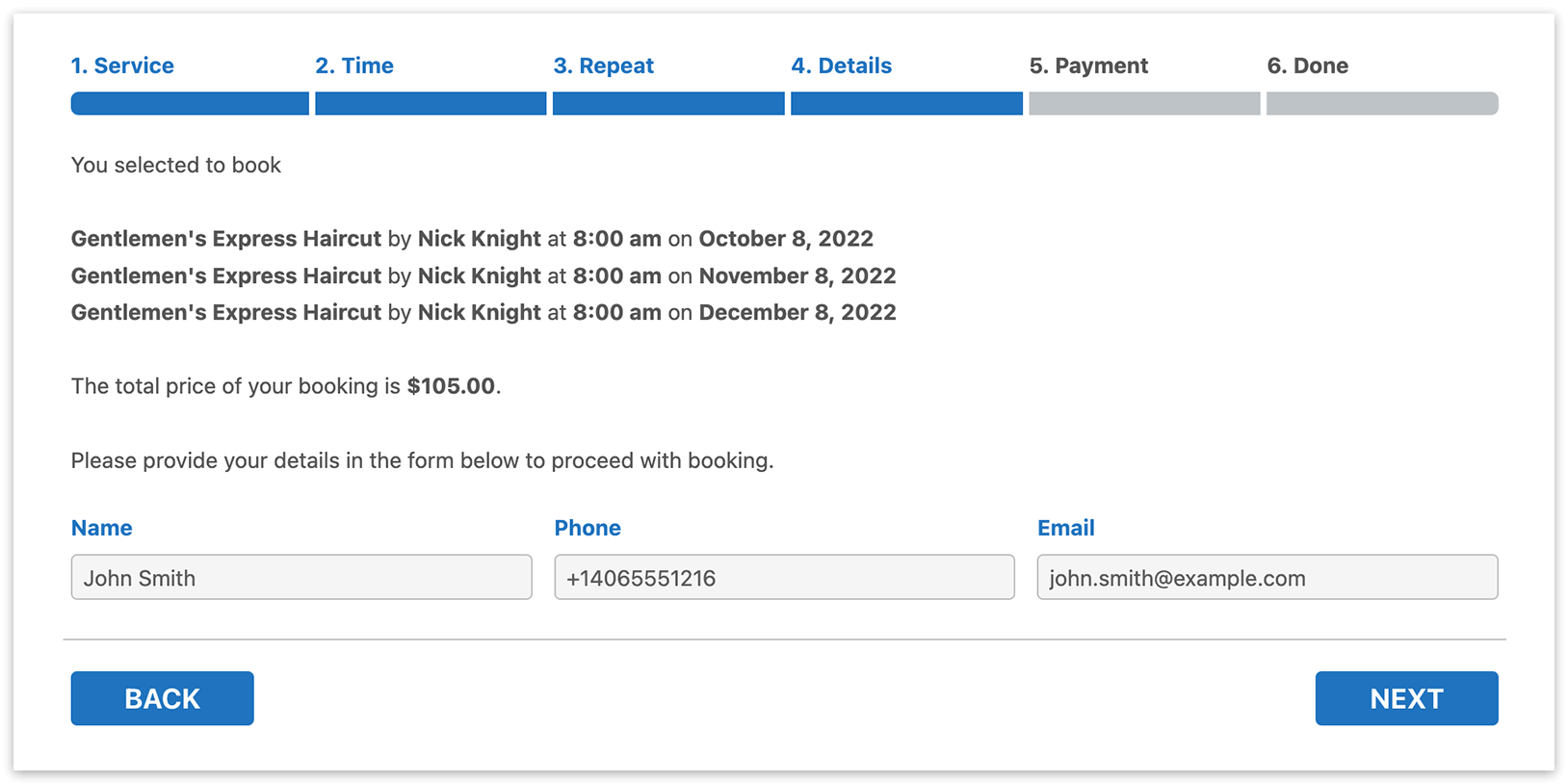
Цей приклад показує, як можна вивести список деталей кількох записів по порядку на кроці «Деталі» форми бронювання.
Ви вибрали для бронювання
{#each appointments as appointment}
{appointment.service_name} у {appointment.staff_name} о {appointment.appointment_time} {appointment.appointment_date}
{/each}
Загальна вартість вашого бронювання: {total_price}.
Будь ласка, вкажіть свої дані у формі нижче, щоб продовжити бронювання.