Recurring Appointments Add-on
Con Recurring Appointments (Add-on), los clientes pueden programar cómodamente una serie de citas recurrentes en una sola sesión. Pueden establecer el intervalo de repetición, especificar la fecha final o definir el número de repeticiones, y se reservará automáticamente una secuencia de franjas horarias para toda la serie.
Las reservas recurrentes pueden hacerse tanto por los clientes a través del formulario de reserva del front-end como por los administradores desde la interfaz del backend.
Mira este vídeo para descubrir cómo crear citas recurrentes con Bookly Recurring Appointments (Add-on).
Funciones
-
- El servicio puede admitir citas recurrentes o no
- Intervalos de repetición diarios, semanales o mensuales
- Las franjas horarias se reservan lo más cerca posible de la hora preferida
- Notificaciones combinadas para la serie de reservas
Experiencia del cliente
Tras seleccionar el servicio y la fecha y hora de la primera cita, los usuarios tienen la opción de repetir la cita.
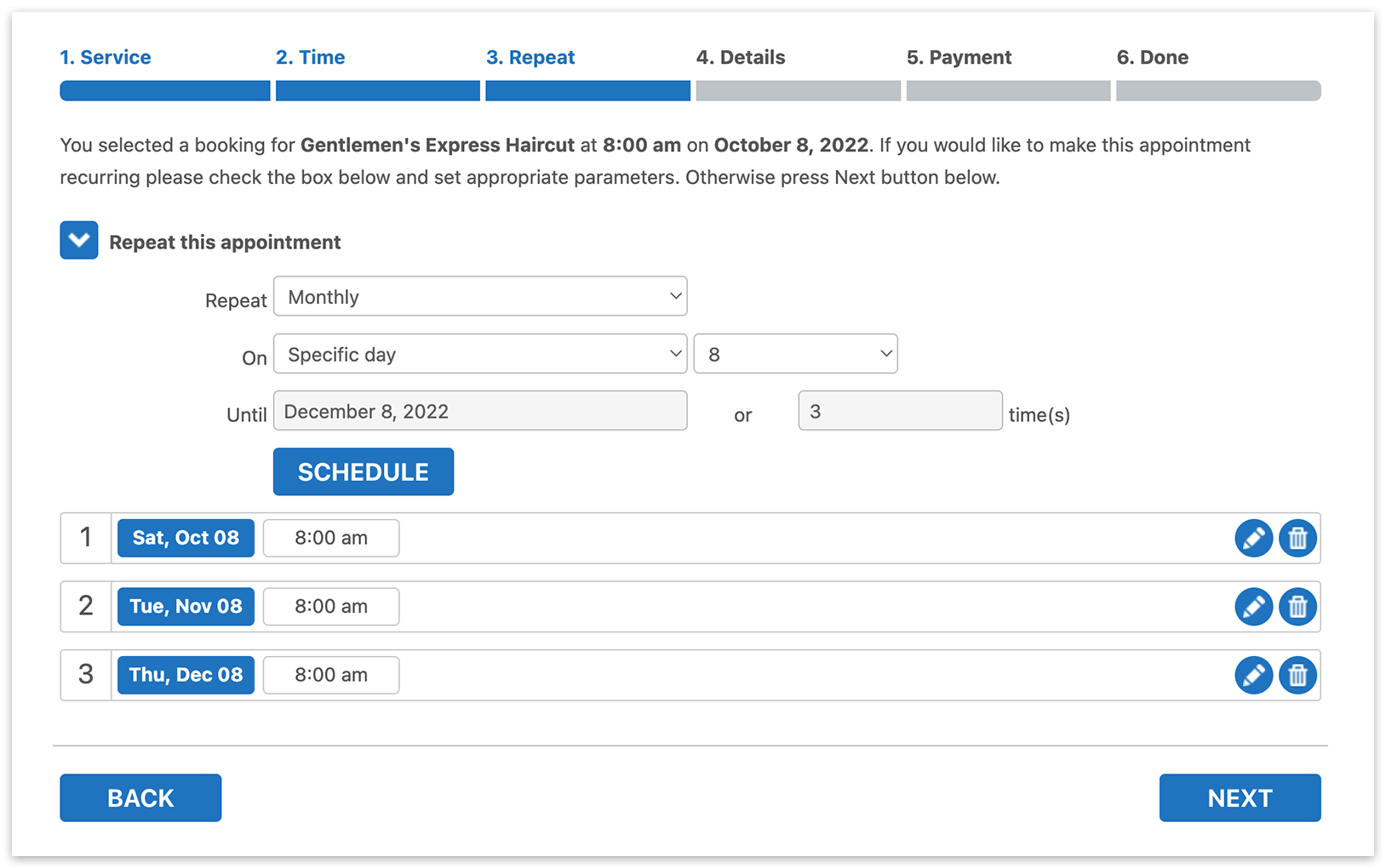
La hora inicial elegida sirve como hora base para todas las citas recurrentes. Si una franja horaria no está disponible para una de las repeticiones, Bookly ofrecerá la hora disponible más cercana después de la hora preferida para esa cita concreta.
Si se seleccionó un empleado durante el primer paso de la reserva, todas las repeticiones se reservarán con el mismo empleado. Si se eligió «cualquier» empleado, se comprobarán los calendarios de todos los empleados para cada cita, aumentando las posibilidades de reservar la hora preferida para toda la serie.
Configuración
1. Compra, descarga, instala y activa Bookly Recurring Appointments (Add-on) en Plugins.
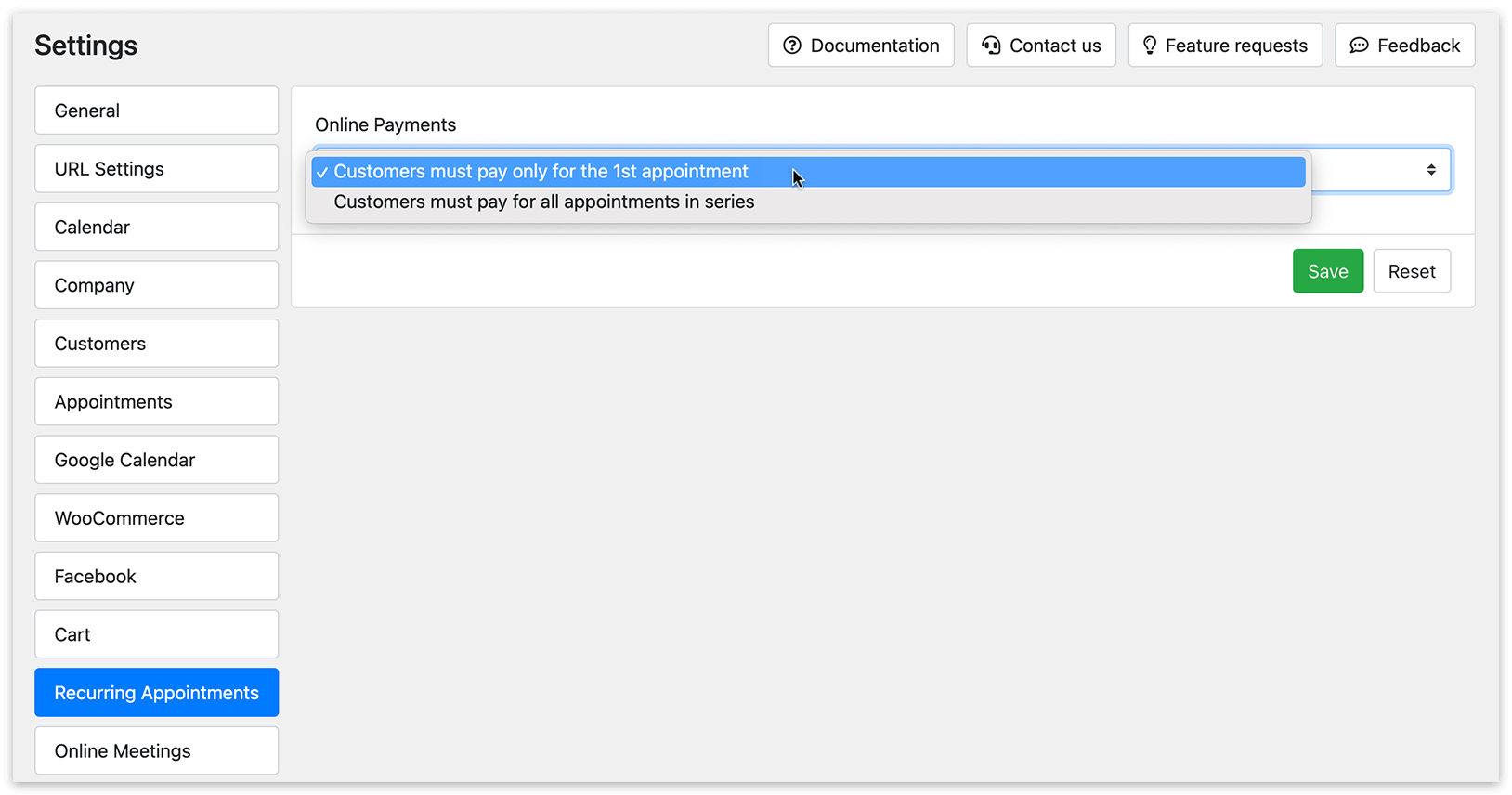
2. Ve a Configuración > Citas recurrentes. Elige una de las opciones de pago:
Los clientes deben pagar solo por la primera cita – Las citas siguientes se pagarán a la llegada.
Los clientes deben pagar todas las citas en serie – Los usuarios pagarán todas las citas por adelantado.
3. En la sección Apariencia > Formulario paso a paso, marca la opción Mostrar el paso Repetir.
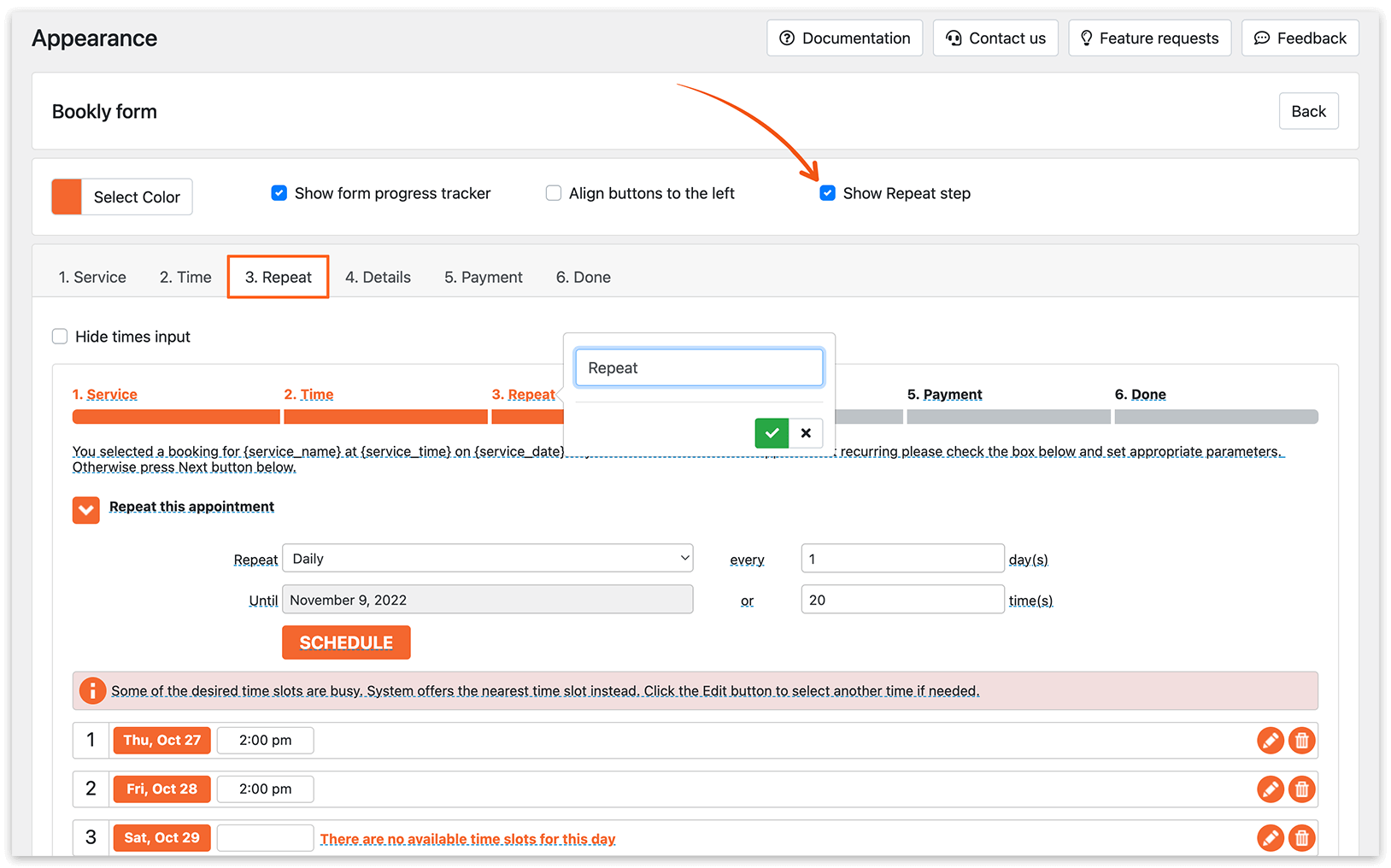
4. Puedes desactivar el campo «número de veces» en el paso Repetir (usado para indicar cuántas veces debe repetirse la cita). Selecciona Ocultar entrada de tiempos. Esto simplifica el proceso para los clientes, que solo tendrán que indicar la fecha final y el intervalo de repetición.
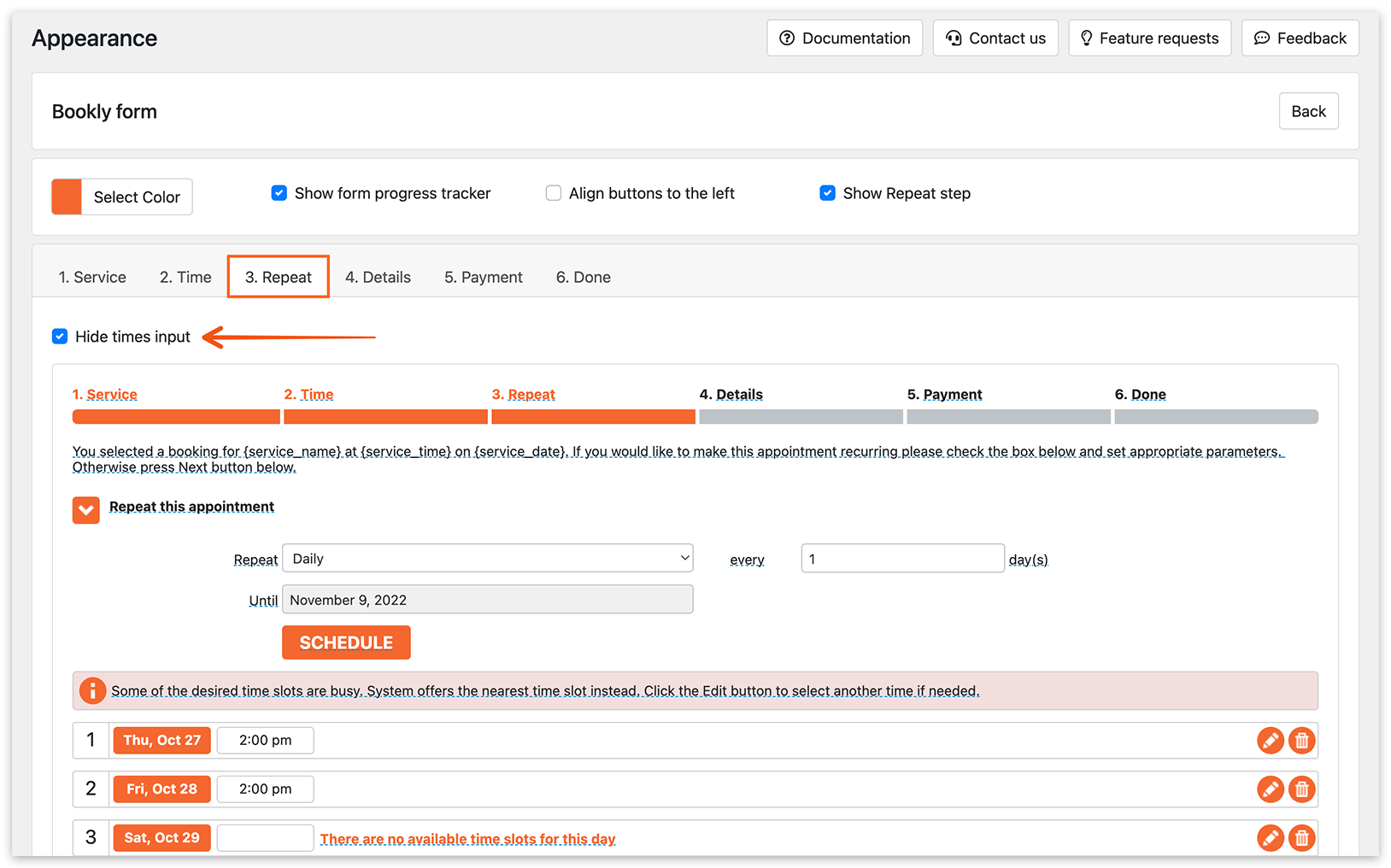
5. En Servicios > Editar > pestaña Avanzado > campo Repetir, establece el tipo de cita recurrente para un servicio.
Diario: Las citas se programan diariamente, excepto en los días libres del empleado seleccionado y en los días de la semana en los que ningún empleado esté trabajando.
Semanal/Quincenal: Las citas se programan semanal o quincenalmente.
Mensual: Hay varias opciones disponibles para elegir la fecha adecuada dentro del mes:
Día del mes (por ejemplo, el día 6 de cada mes).
Día de la semana (por ejemplo, el martes de la segunda semana de cada mes).
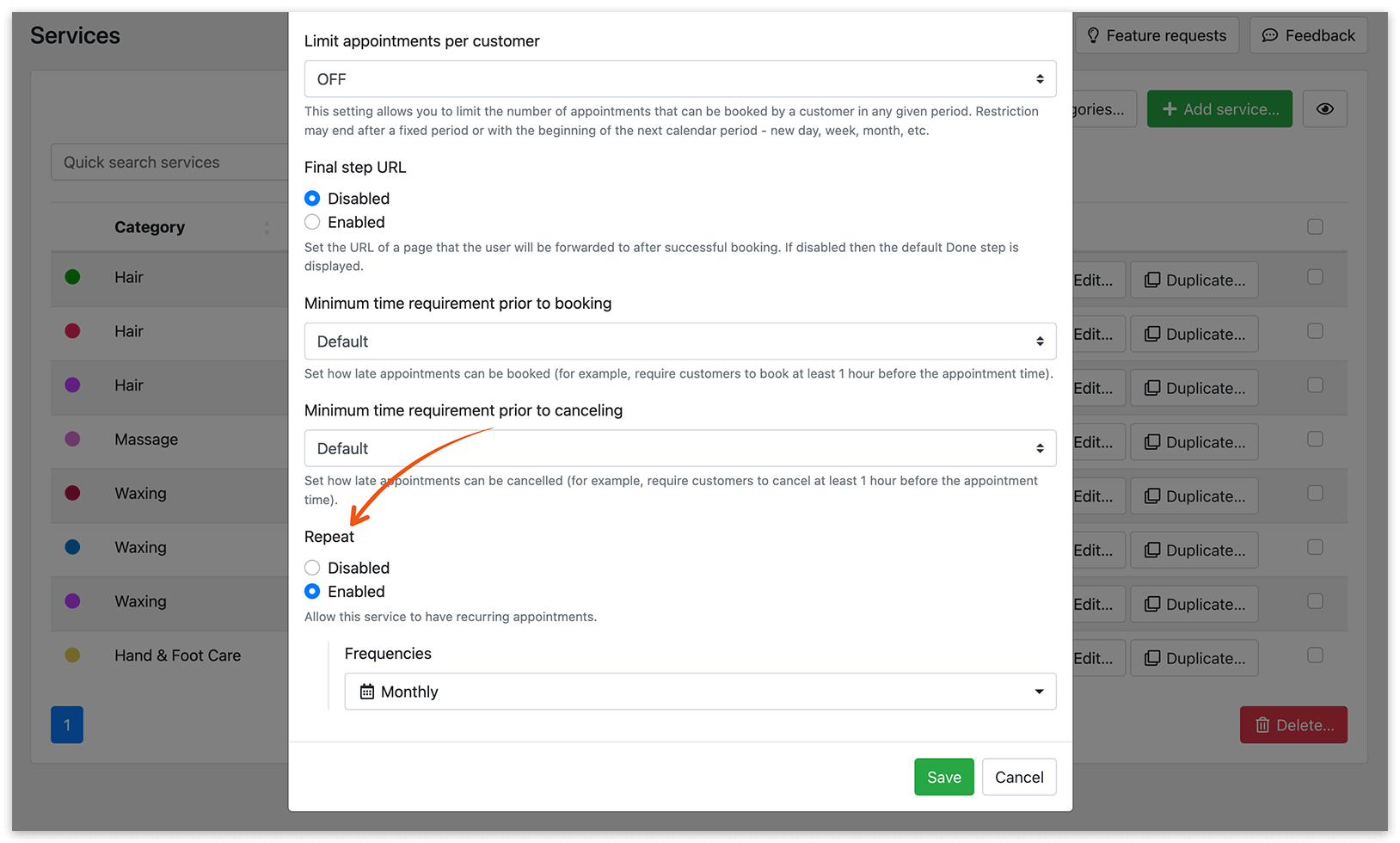
Cuando una reserva recurrente no es posible (es decir, la opción Repetir está desactivada), el paso Repetir se omitirá automáticamente en el formulario de reserva.
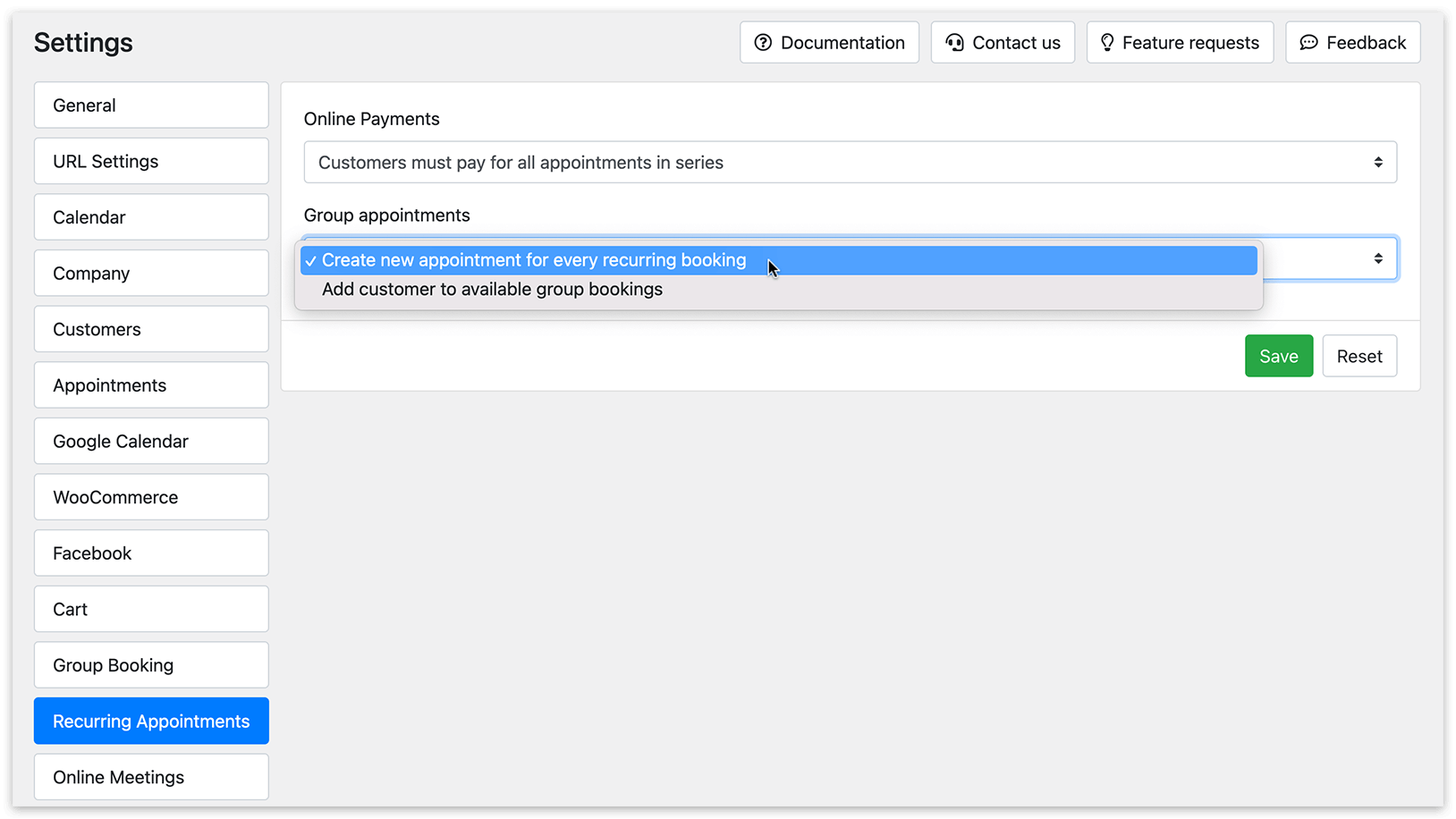
6. Si usas Bookly Group Booking (Add-on), en Configuración > Citas recurrentes > Citas de grupo, puedes configurar si los clientes pueden participar en reservas de grupo al programar citas recurrentes.
Gestión
Los administradores pueden añadir toda una serie de citas recurrentes directamente desde las secciones Calendario o Citas del área de administración: crear una nueva cita y especificar el intervalo de repetición.
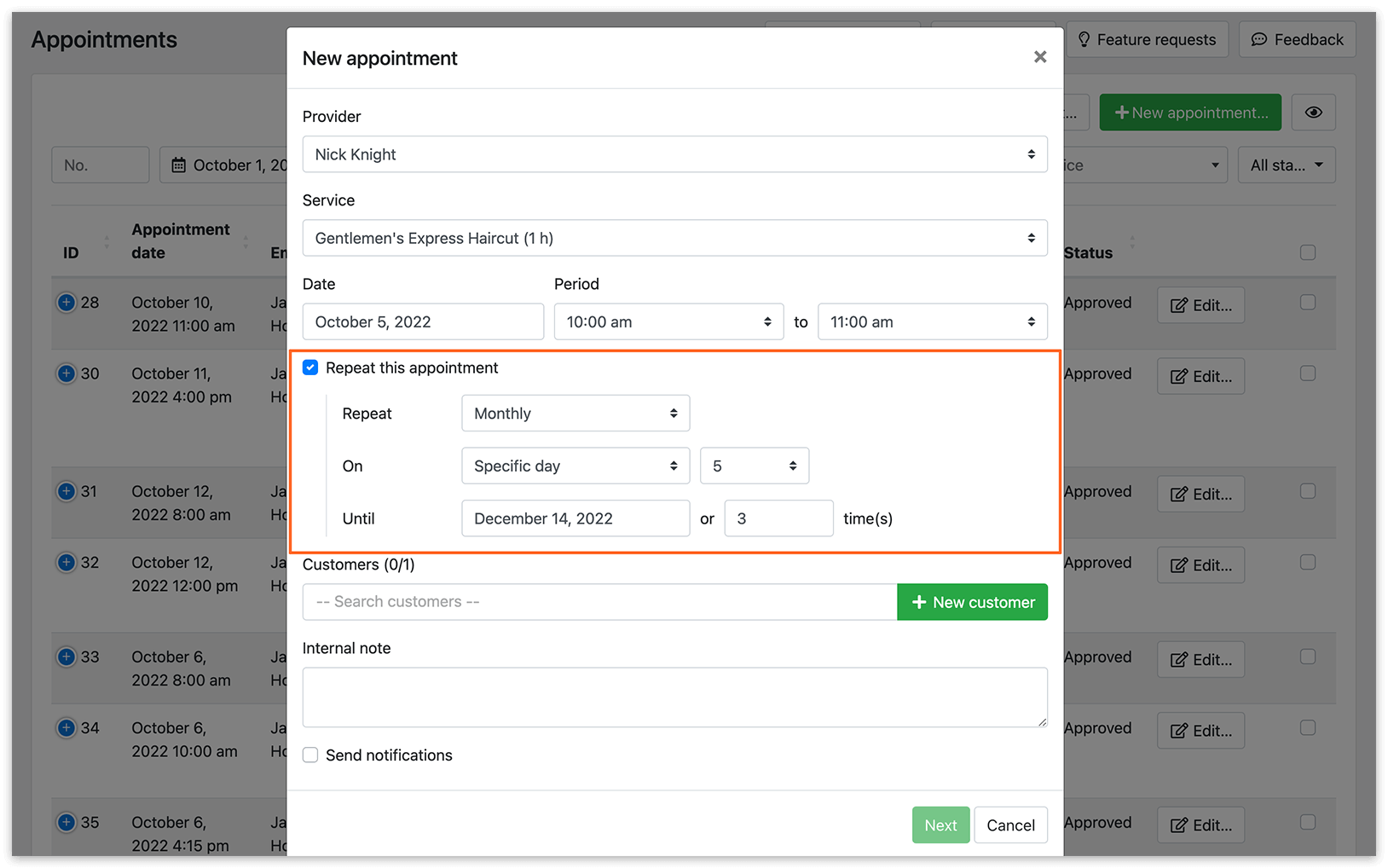
Gestiona citas individuales o toda la serie desde el área de administración: consúltalas, edítalas y cancélalas, igual que las citas estándar.
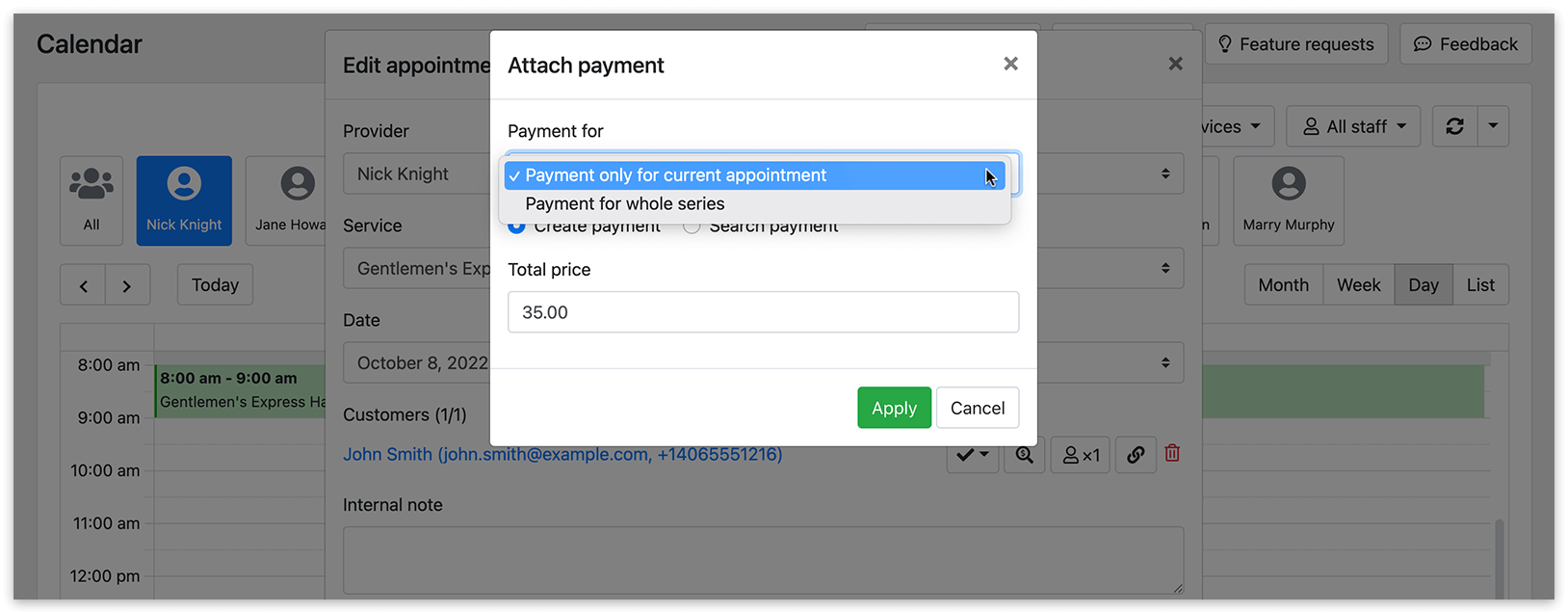
Al adjuntar un pago a una cita reservada como parte de una serie, los administradores pueden elegir si el pago se aplica solo a la reserva actual o a todas las citas recurrentes asociadas al cliente.
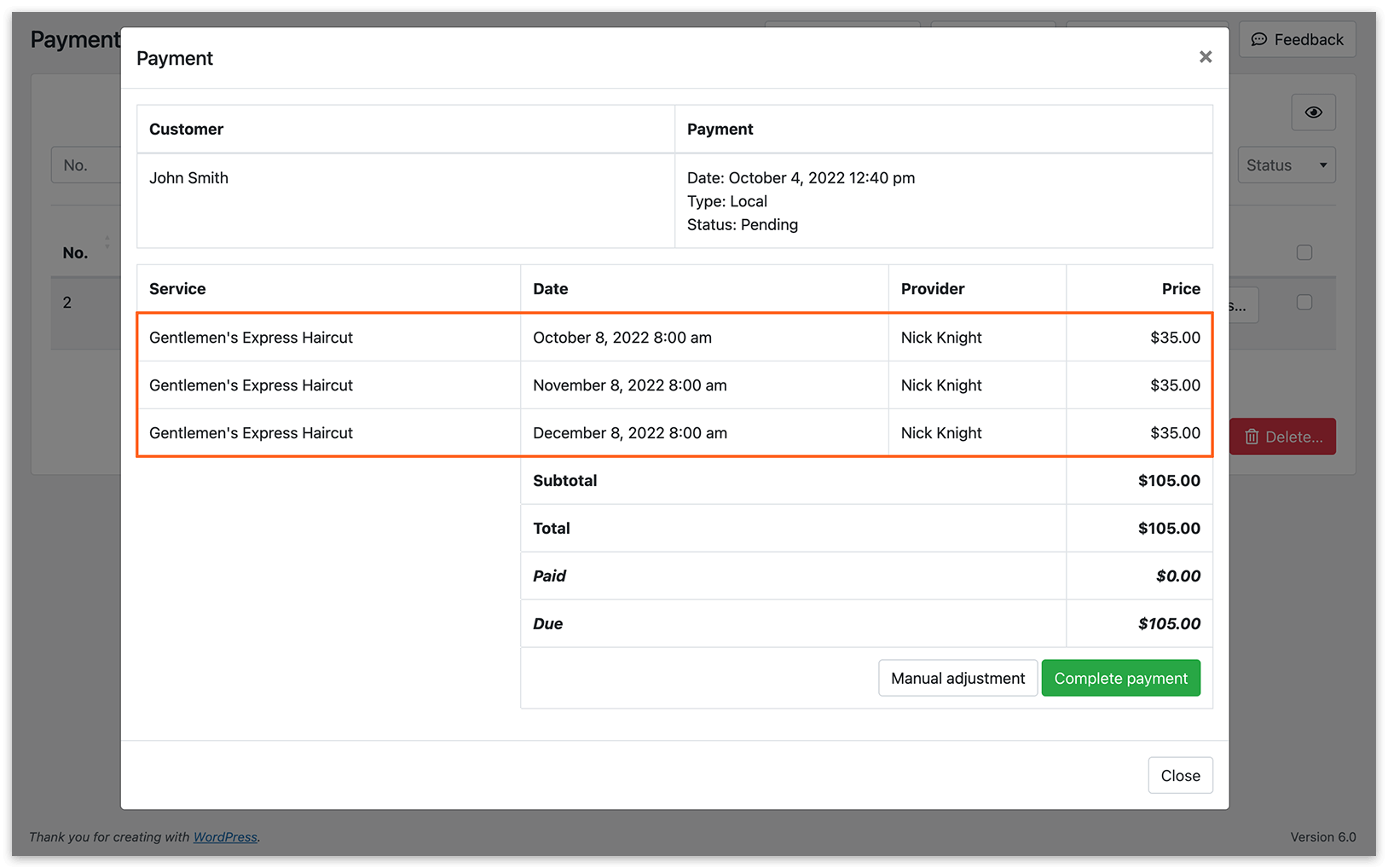
La lista de Pagos mostrará los detalles de todas las citas reservadas.
Editar desde el área de administración
Edita cada instancia de las citas recurrentes con los métodos habituales, tanto desde la vista de calendario como desde la lista de citas. Además, puedes eliminar citas recurrentes individuales desde el área de administración y volver a crearlas con información actualizada si es necesario.
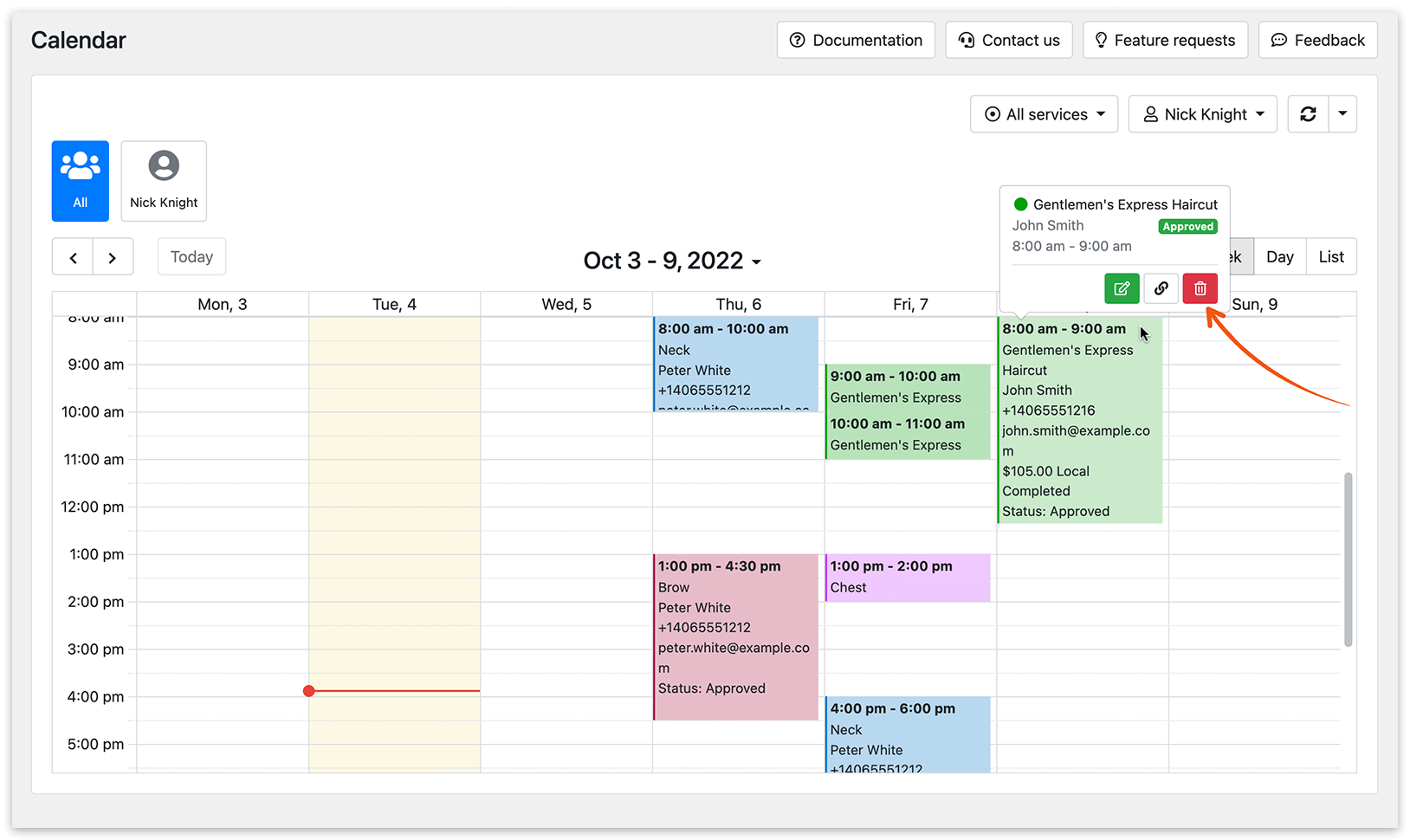
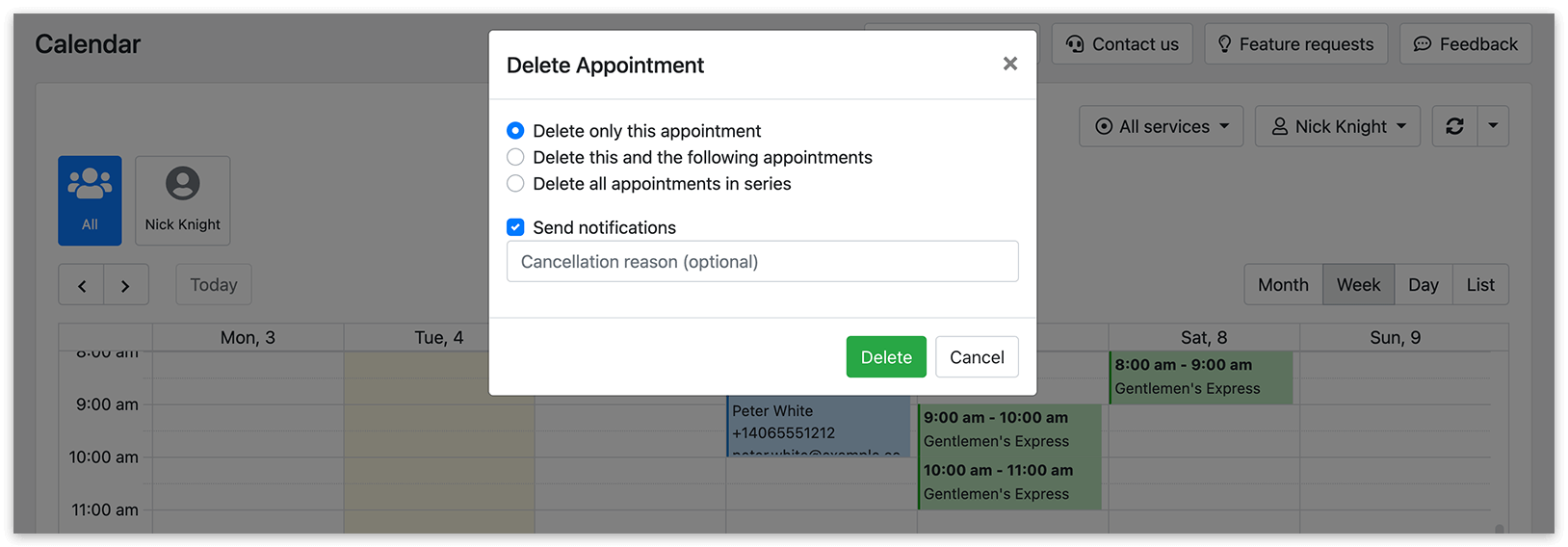
Cancela las citas recurrentes de forma individual o todas a partir de la cita seleccionada.
Para permitir que los clientes y los empleados cancelen una serie de citas recurrentes directamente desde las notificaciones por email, usa los códigos {cancel_all_recurring_appointments} o {cancel_all_recurring_appointments_url} en las plantillas de notificación. Estos códigos generan enlaces que permiten a los usuarios cancelar cómodamente todas las citas repetidas.
Consulta y edita una serie de citas recurrentes directamente desde el Calendario del backend colocando el cursor del ratón sobre la cita y haciendo clic en el icono correspondiente.
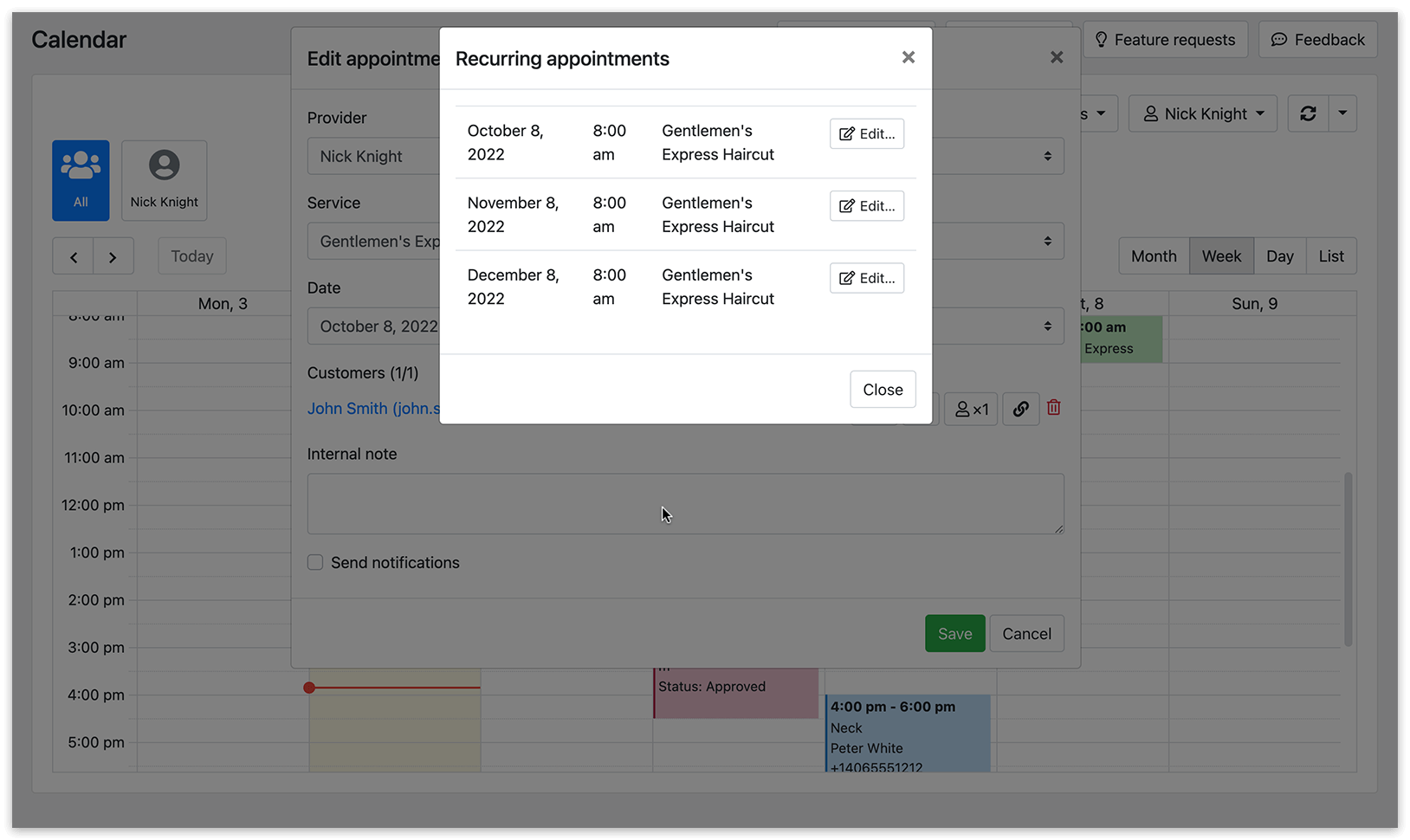
Confirmación manual: si las reservas se configuran de forma predeterminada con el estado «pendiente», los administradores tienen la opción de aprobar manualmente toda la serie de citas recurrentes. Incluye el código {approve_appointment_schedule_url} en las plantillas de notificación por email.
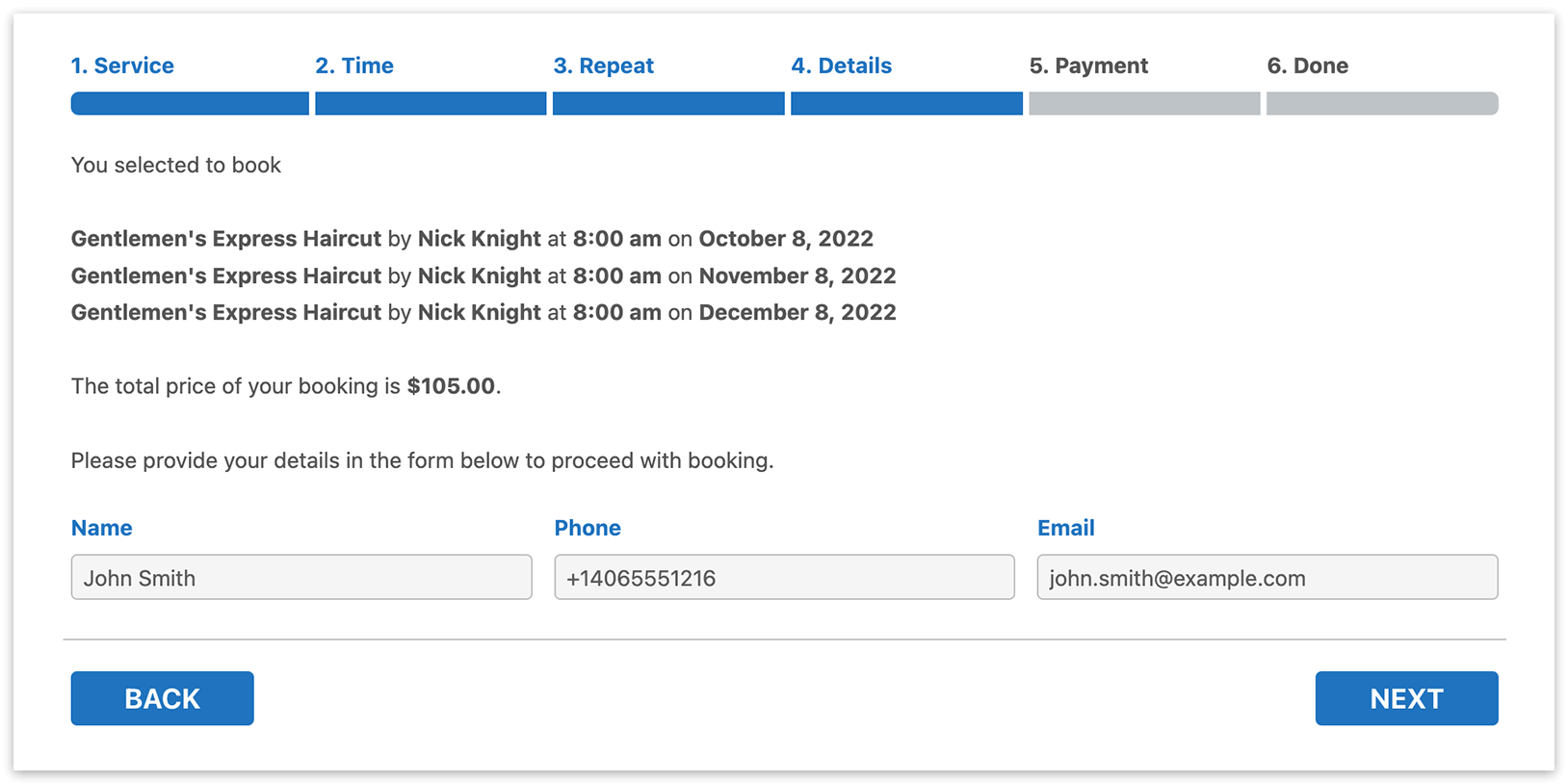
Este ejemplo muestra cómo se pueden listar en orden los detalles de varias reservas en el paso Detalles del formulario de reserva.
Has elegido reservar
{#each appointments as appointment}
{appointment.service_name} con {appointment.staff_name} a las {appointment.appointment_time} el {appointment.appointment_date}
{/each}
El precio total de tu reserva es {total_price}.
Indica tus datos en el siguiente formulario para continuar con la reserva.