
Acceso en línea a las reservas para los clientes
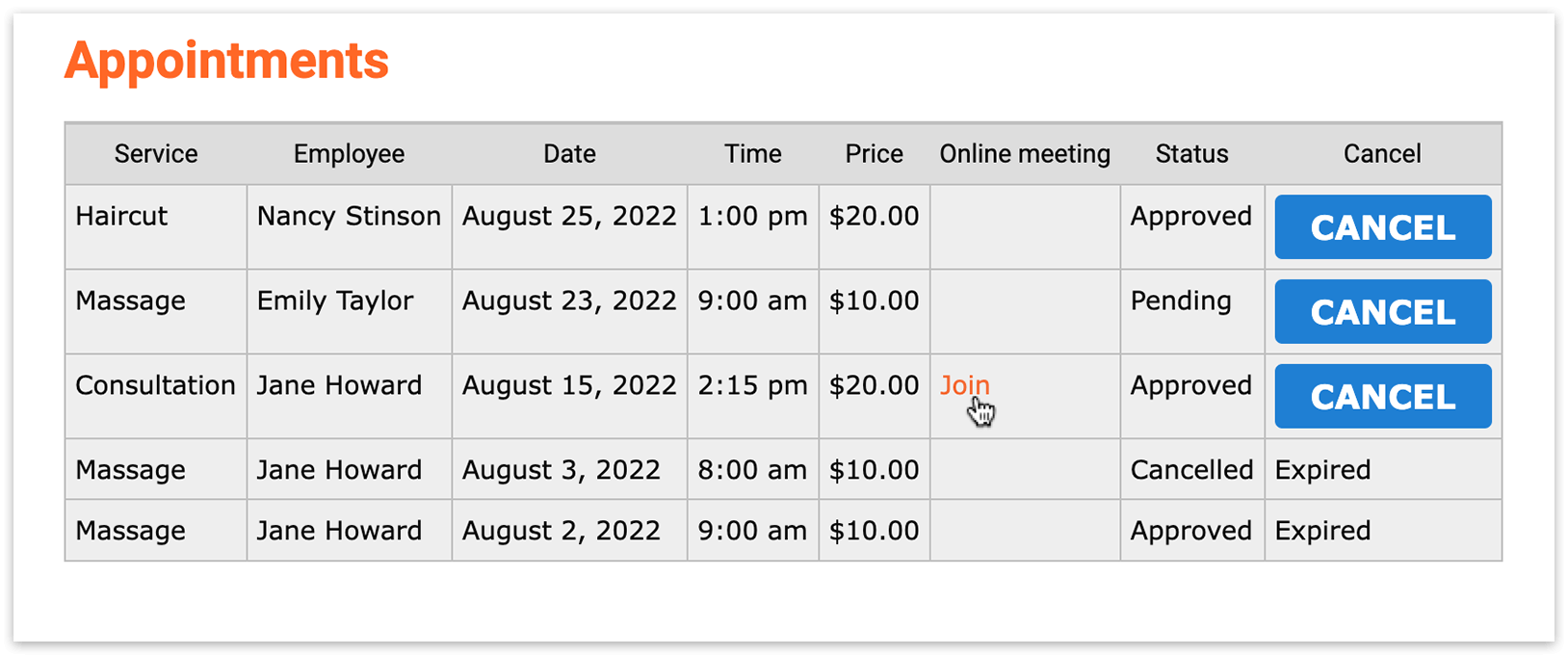
Al iniciar sesión en WordPress, tus clientes pueden consultar sus reservas pasadas y futuras en tu sitio. Además, tienen la opción de cancelar reservas si lo necesitan.
Configuración
Sección titulada «Configuración»En Páginas, crea o edita la página donde quieras mostrar la lista de reservas.
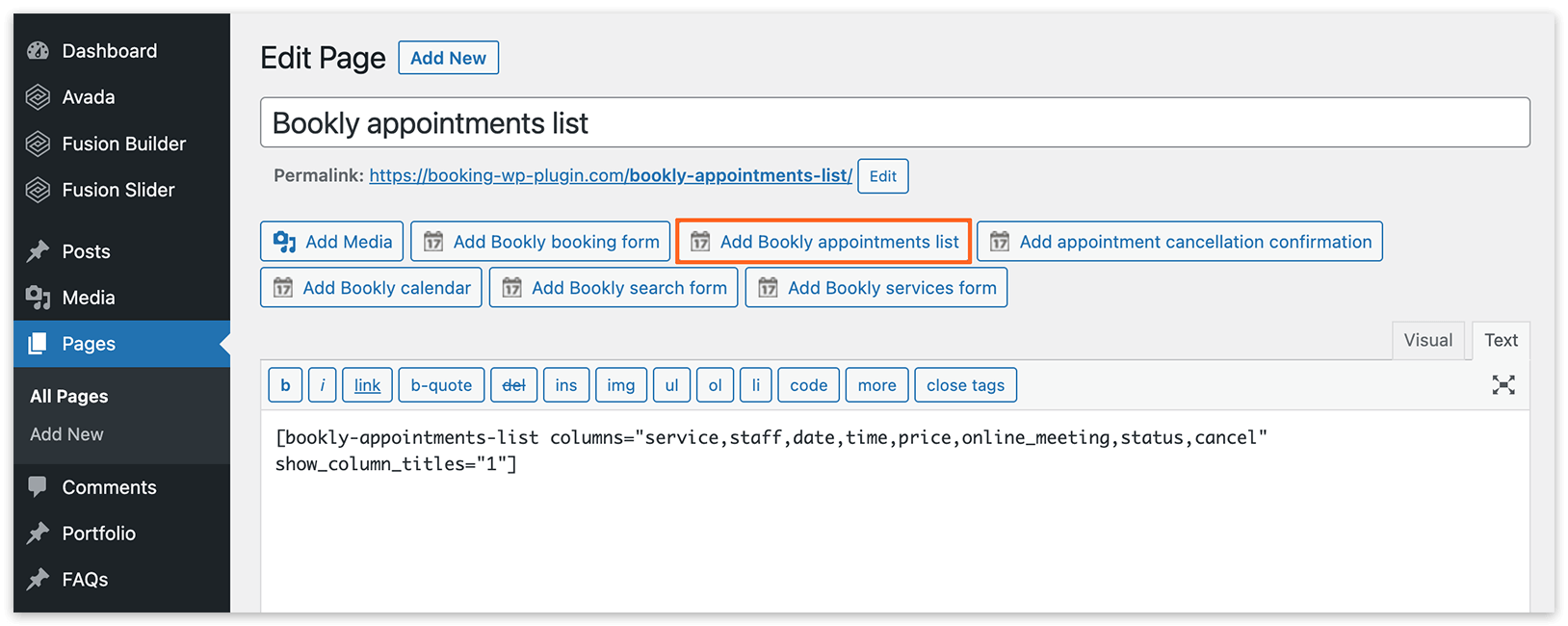
En el editor de páginas, haz clic en el botón Añadir Bookly lista de citas para insertar el shortcode [bookly-appointments-list].
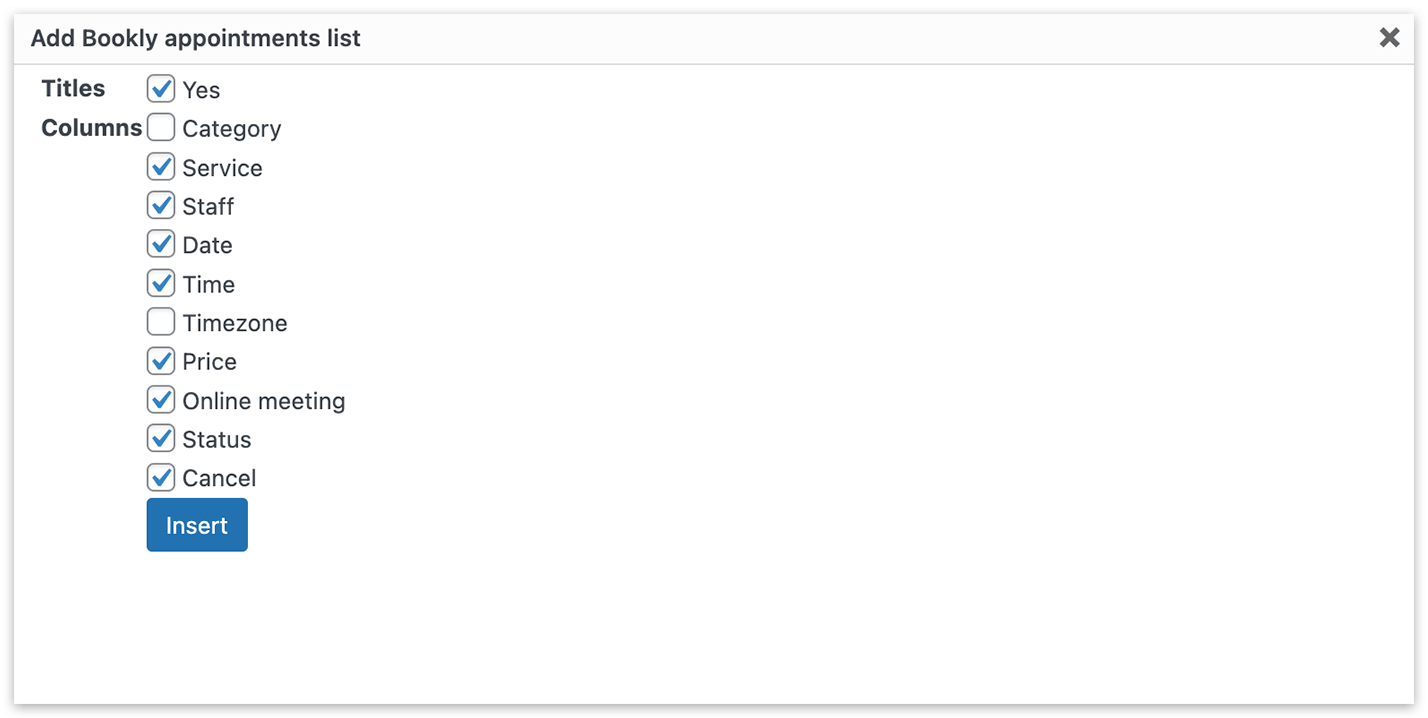
Elige las columnas que quieres incluir en la tabla, incluido el botón «Cancelar», que permite a los clientes cancelar citas con un solo clic, lo que ayuda a reducir las ausencias.
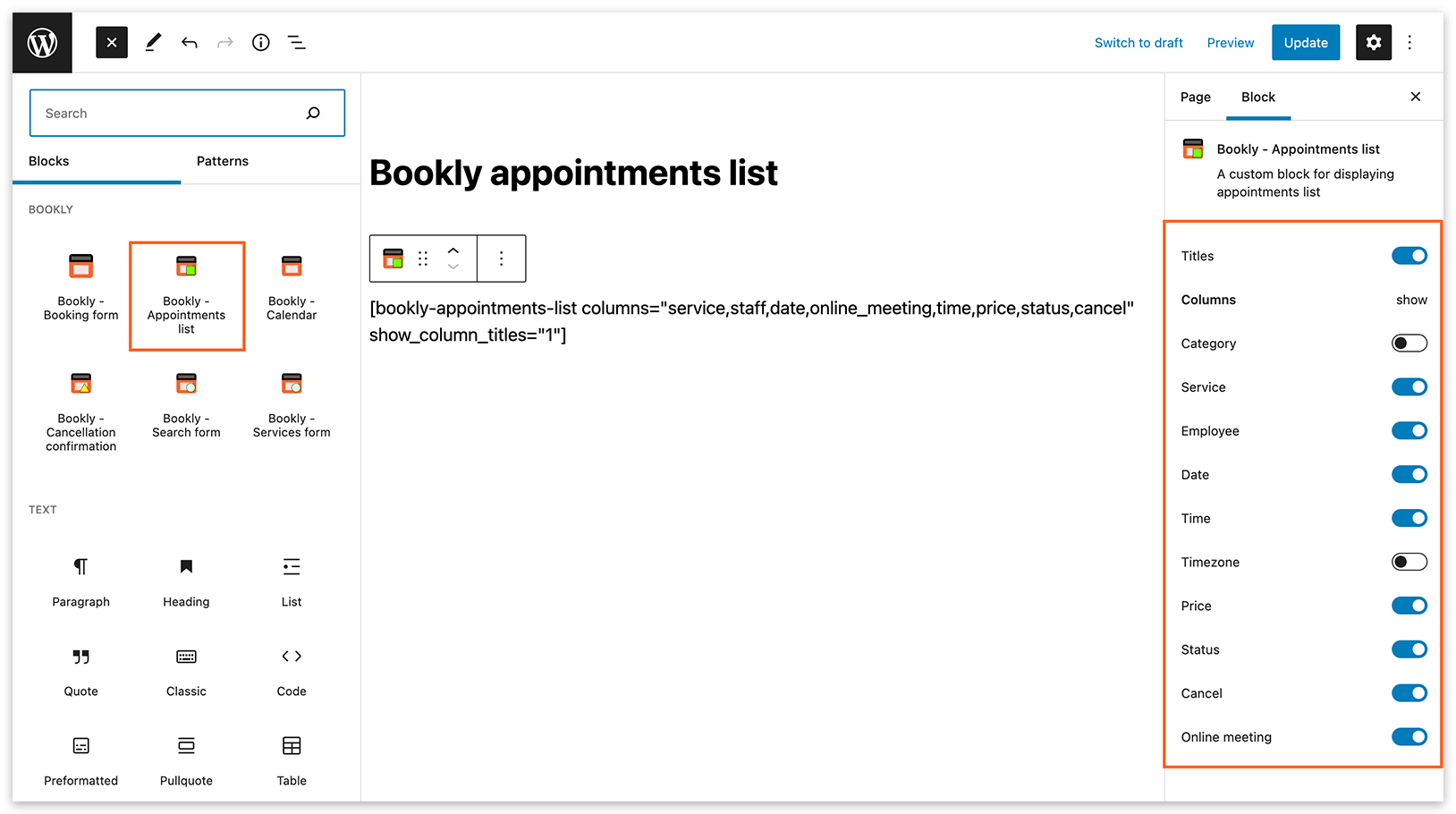
En el editor de Gutenberg, haz clic en el icono +, elige el bloque Bookly y selecciona Bookly – Lista de citas para insertar el shortcode en tu página. A la derecha, indica las columnas que quieres mostrar.
Los clientes solo pueden ver sus citas si están asociados a una cuenta de usuario de WordPress y han iniciado sesión en una página donde hayas añadido el shortcode de la lista de citas.
Cuando se activa el ajuste Crear cuenta de usuario de WordPress para clientes (en Configuración > Clientes), Bookly genera cuentas de usuario de WordPress para los nuevos clientes. Si un usuario ya tiene la sesión iniciada, el nuevo cliente se vinculará a la cuenta de usuario existente.
Para un cliente existente, comprueba la columna Usuario en la sección Clientes de Bookly para ver si tiene vinculada una cuenta de usuario de WordPress. Si es necesario, edita el cliente y selecciona el usuario de WordPress correspondiente en el campo Usuario. El cliente debe iniciar sesión con esa cuenta para ver sus reservas.
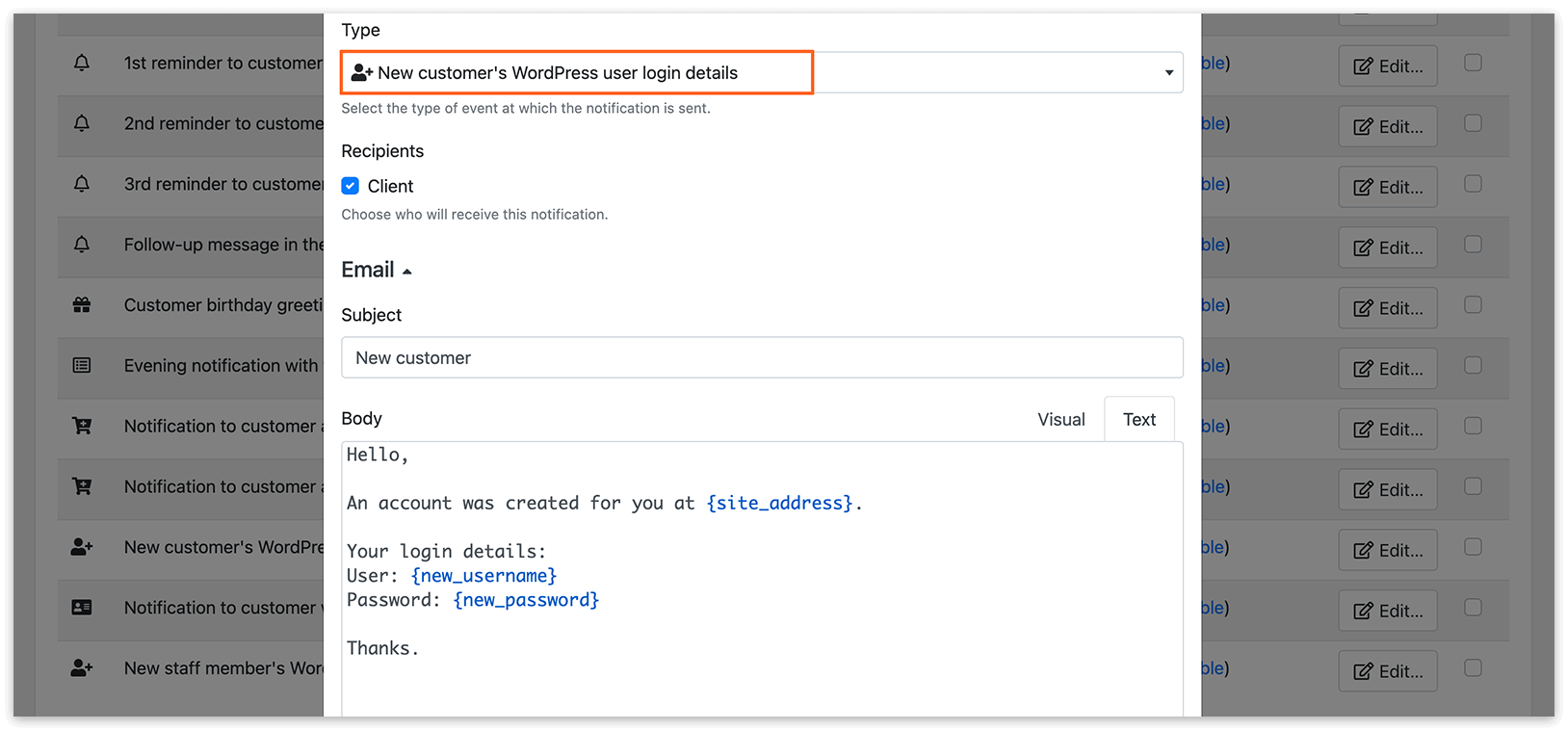
Los datos de usuario de WordPress (nombre de usuario y contraseña) se pueden enviar automáticamente en la notificación por email o SMS activando Detalles de usuario de inicio de sesión de nuevo cliente de WordPress en los ajustes de notificación.
Área personal de cliente para tus clientes
Sección titulada «Área personal de cliente para tus clientes»Con Bookly Customer Cabinet (Add-on) activado, puedes ofrecer a tus clientes más opciones para gestionar sus reservas y actualizar la información de su perfil dentro de su cuenta de usuario personalizada en tu sitio web. Descubre más detalles aquí.
Acceso a los paquetes reservados
Sección titulada «Acceso a los paquetes reservados»Si has activado Bookly Packages (Add-on) para ofrecer a tus clientes ofertas de paquetes, puedes darles la posibilidad de programar citas dentro del paquete y acceder a información adicional añadiendo el shortcode [bookly-packages-list] en tu página web. Descubre más aquí.
Enlace de cancelación en las notificaciones
Sección titulada «Enlace de cancelación en las notificaciones»Para agilizar el proceso de cancelación para tus clientes, puedes incluir un enlace de cancelación en tus notificaciones por email. En la plantilla de notificación correspondiente, cambia al modo de edición de texto y usa el marcador de posición {cancel_appointment_url} como valor de href en una etiqueta <a>:
<a href="{cancel_appointment_url}">Cancelar cita</a>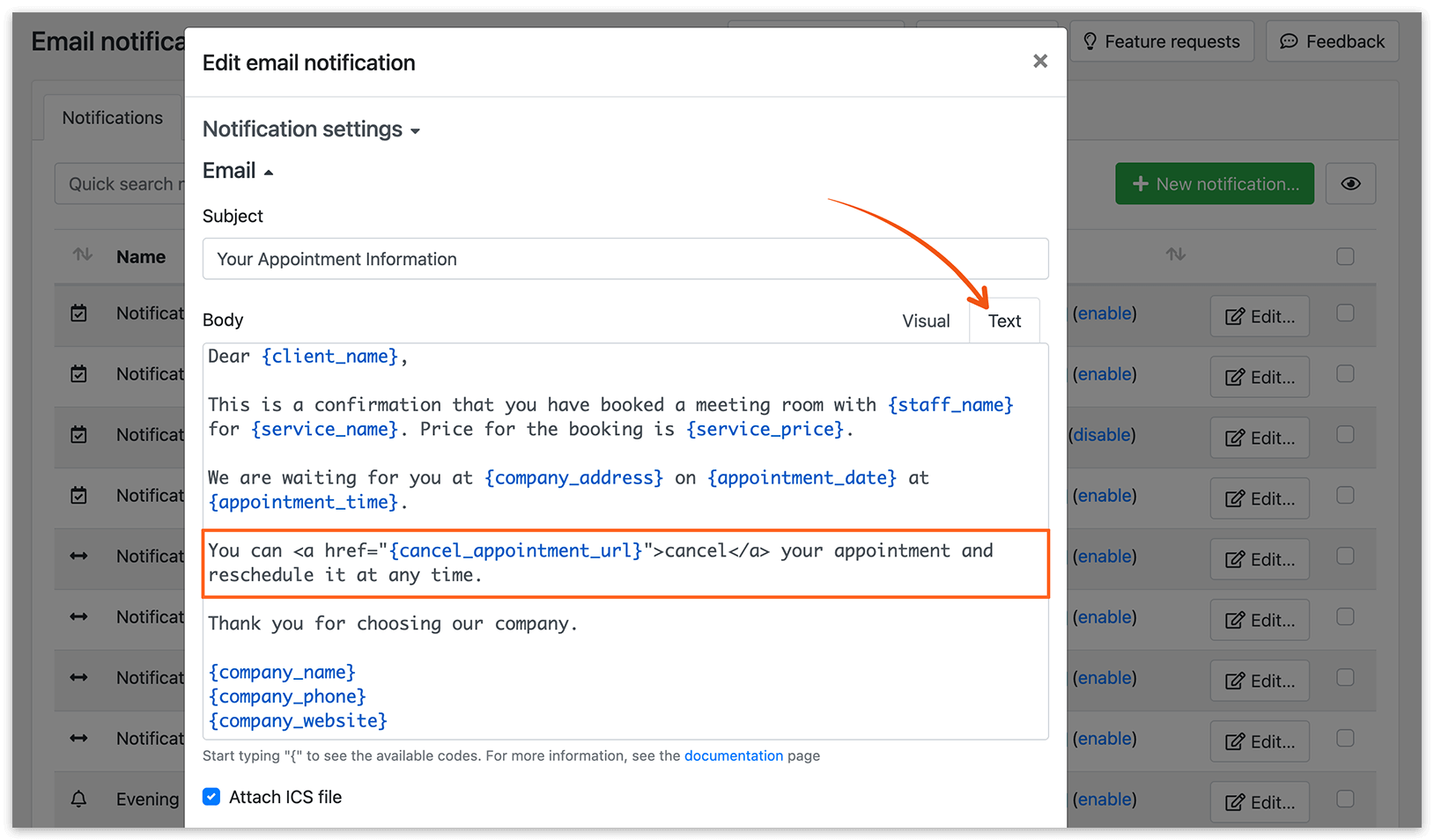
Para enviar un email de confirmación de cita, puedes copiar el ejemplo completo que aparece a continuación. Introduce el asunto en el campo Asunto, cambia el campo Cuerpo al modo Texto y pega la plantilla. Bookly sustituye los marcadores de posición por los datos de la cita y de la empresa al enviar la notificación.
Asunto: Confirmación de tu cita
Hola {client_name}:
Tu cita para {service_name} con {staff_name} está confirmada.
Fecha: {appointment_date}Hora: {appointment_time}Lugar: {company_address}Precio: {service_price}
Si necesitas cancelar tu cita, utiliza el siguiente enlace antes de que venza el plazo de cancelación:<a href="{cancel_appointment_url}">Cancelar cita</a>
¡Te esperamos!
{company_name}{company_phone}{company_website}
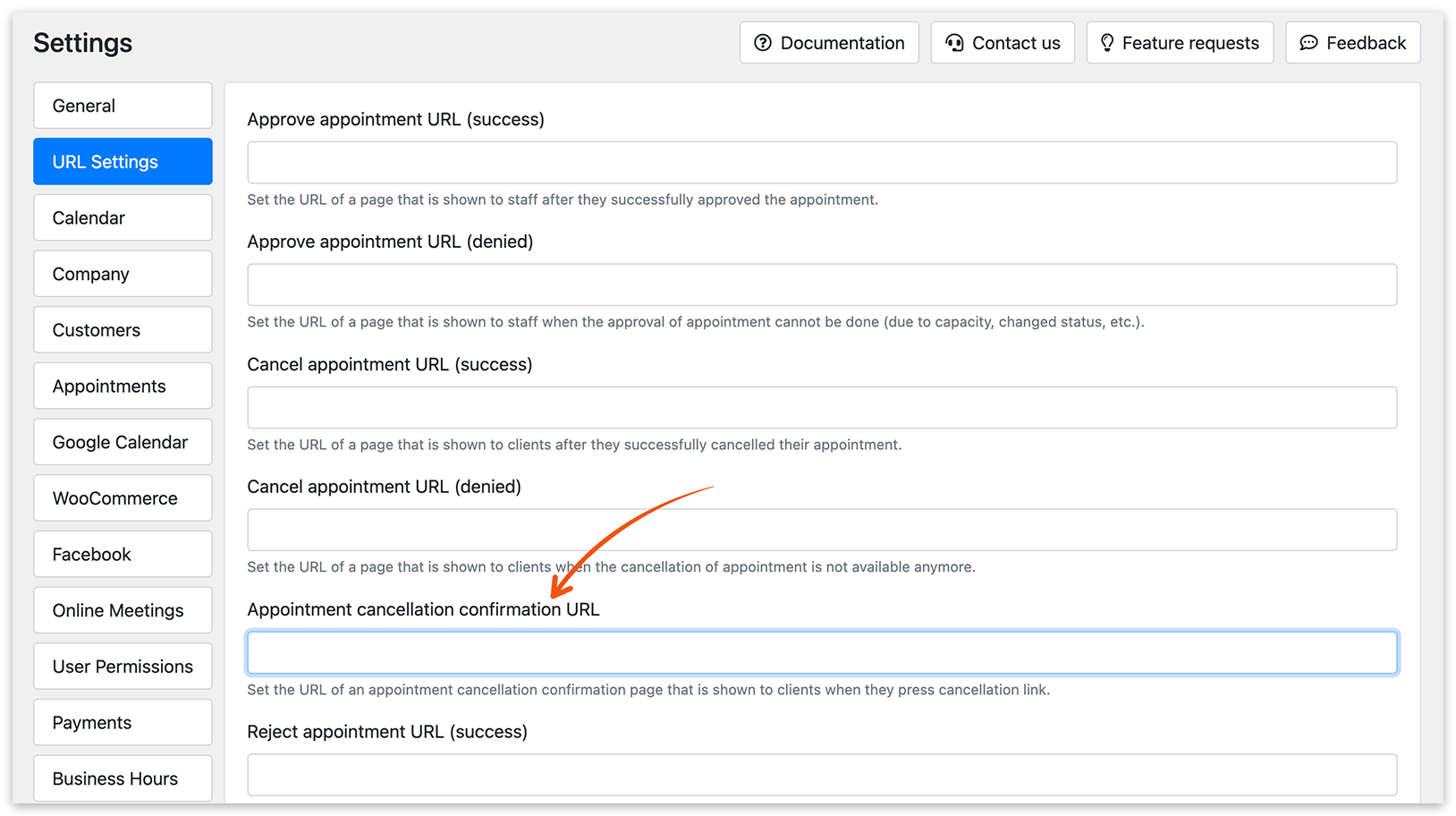
Ve a Configuración > Configuración de URL > URL después de cita cancelada para indicar la URL de la página a la que se dirigirá a los clientes después de cancelar correctamente. Configura URL después de denegar una cancelación de cita con la página que se mostrará cuando ya no sea posible cancelar, por ejemplo, porque haya vencido el plazo de cancelación. Consulta Enlaces de redirección para obtener más información.
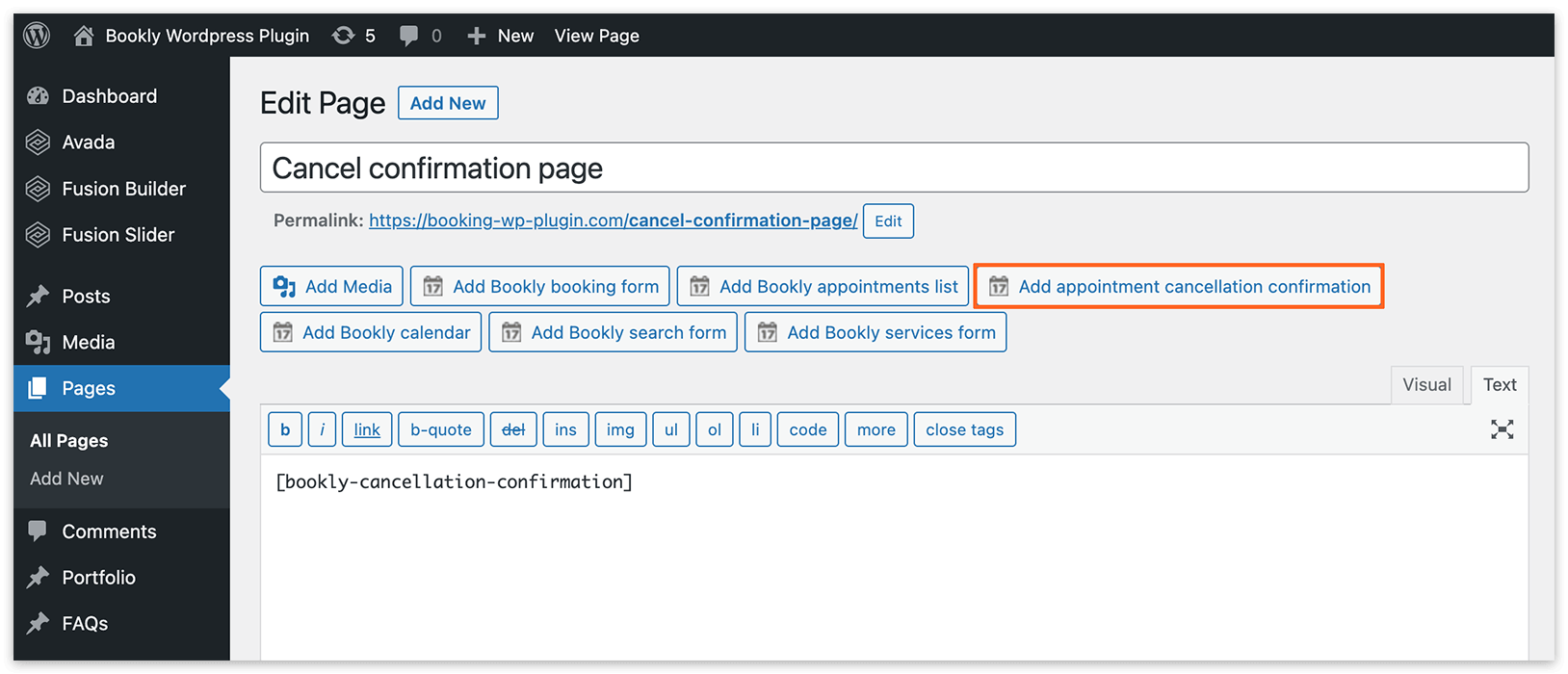
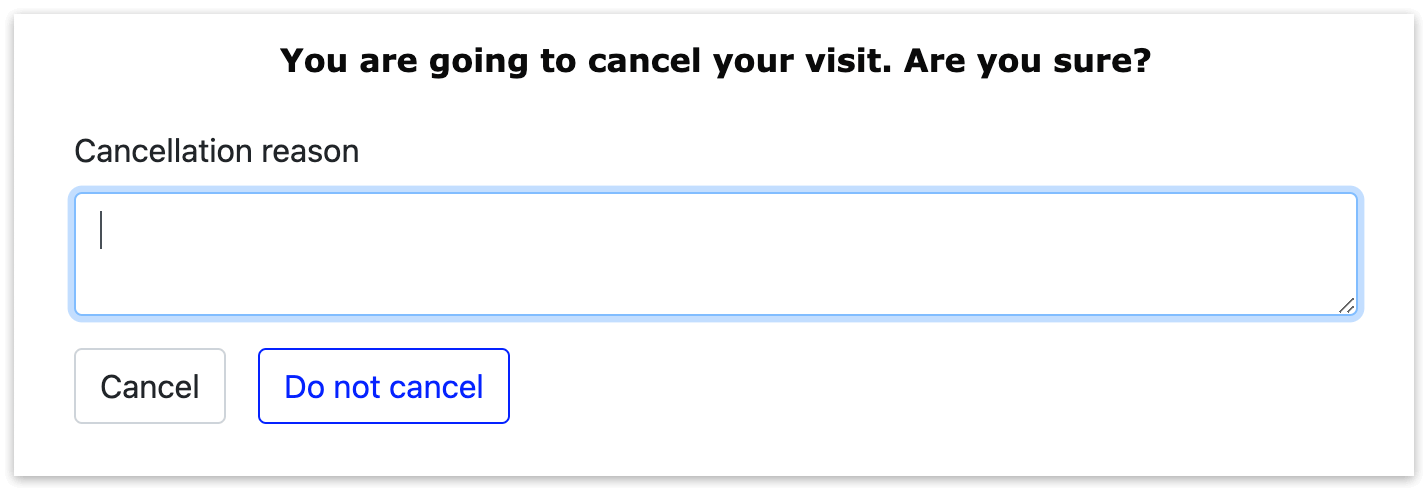
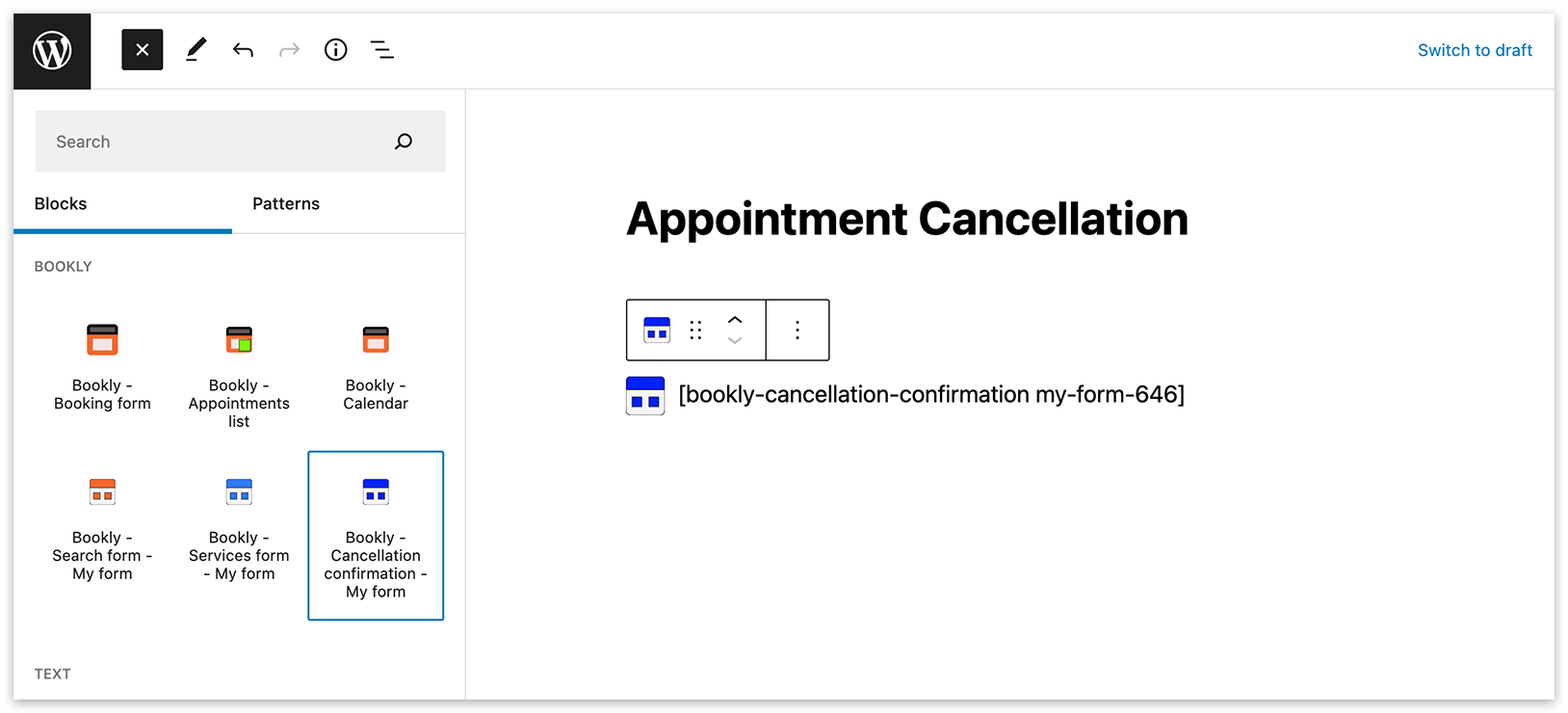
Usa el código {cancel_appointment_confirm_url} para generar un enlace que redirija a los usuarios a una página donde puedan confirmar la cancelación. Antes de eso, crea esta página e inserta el shortcode [bookly-cancellation-confirmation] haciendo clic en el botón Añadir Bookly Confirmación de cancelación.
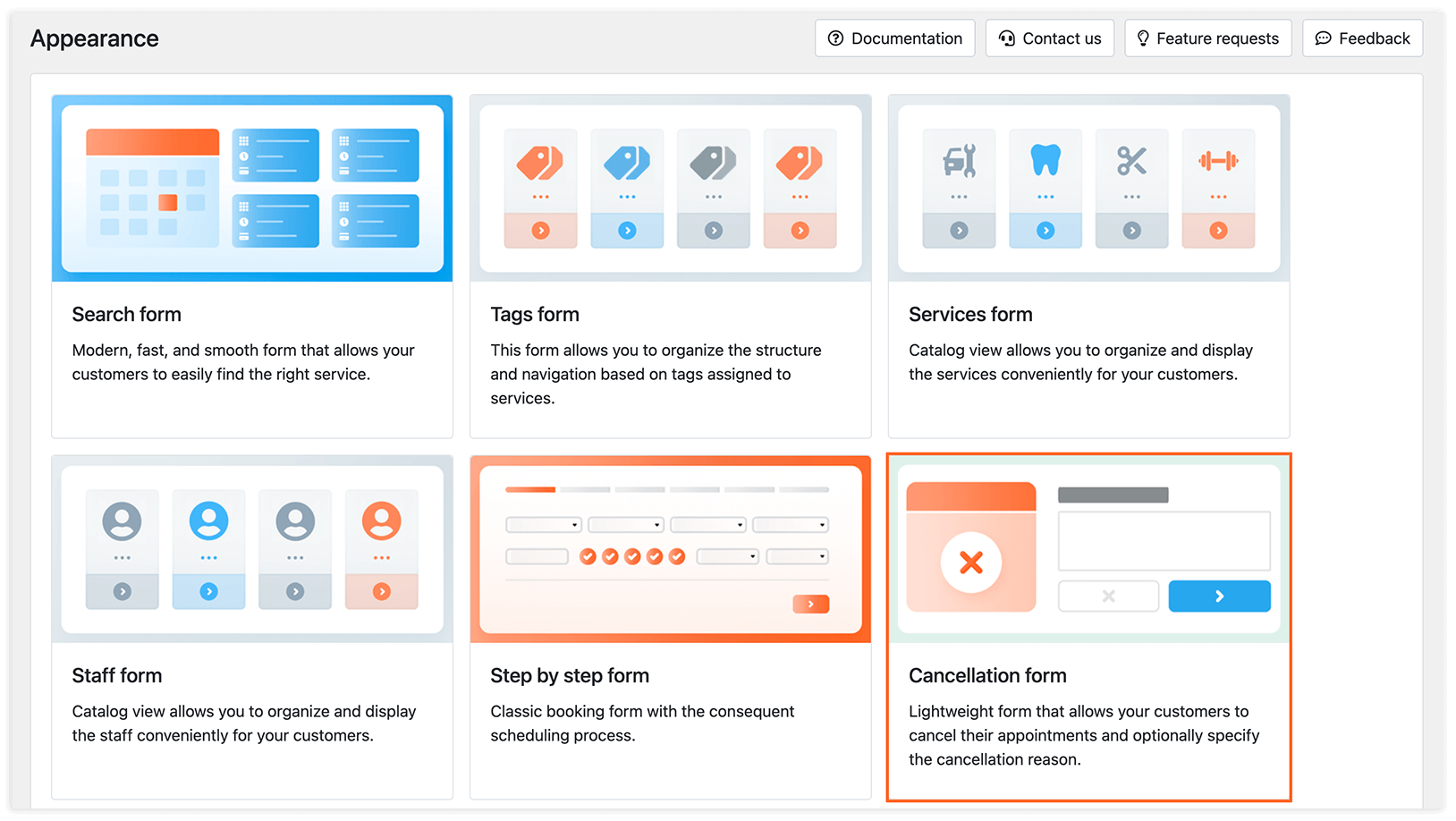
Para crear un diseño personalizado del formulario de cancelación, ve a la sección Apariencia y selecciona Formulario de cancelación > Añadir nuevo formulario.
Para modificar los nombres de los campos y editar el texto, haz clic en el área correspondiente y actualiza la plantilla a la derecha. Tienes la opción de activar un cuadro de texto para el motivo de la cancelación y hacerlo obligatorio, elegir el esquema de color, cambiar el slug del formulario y aplicar CSS personalizado.
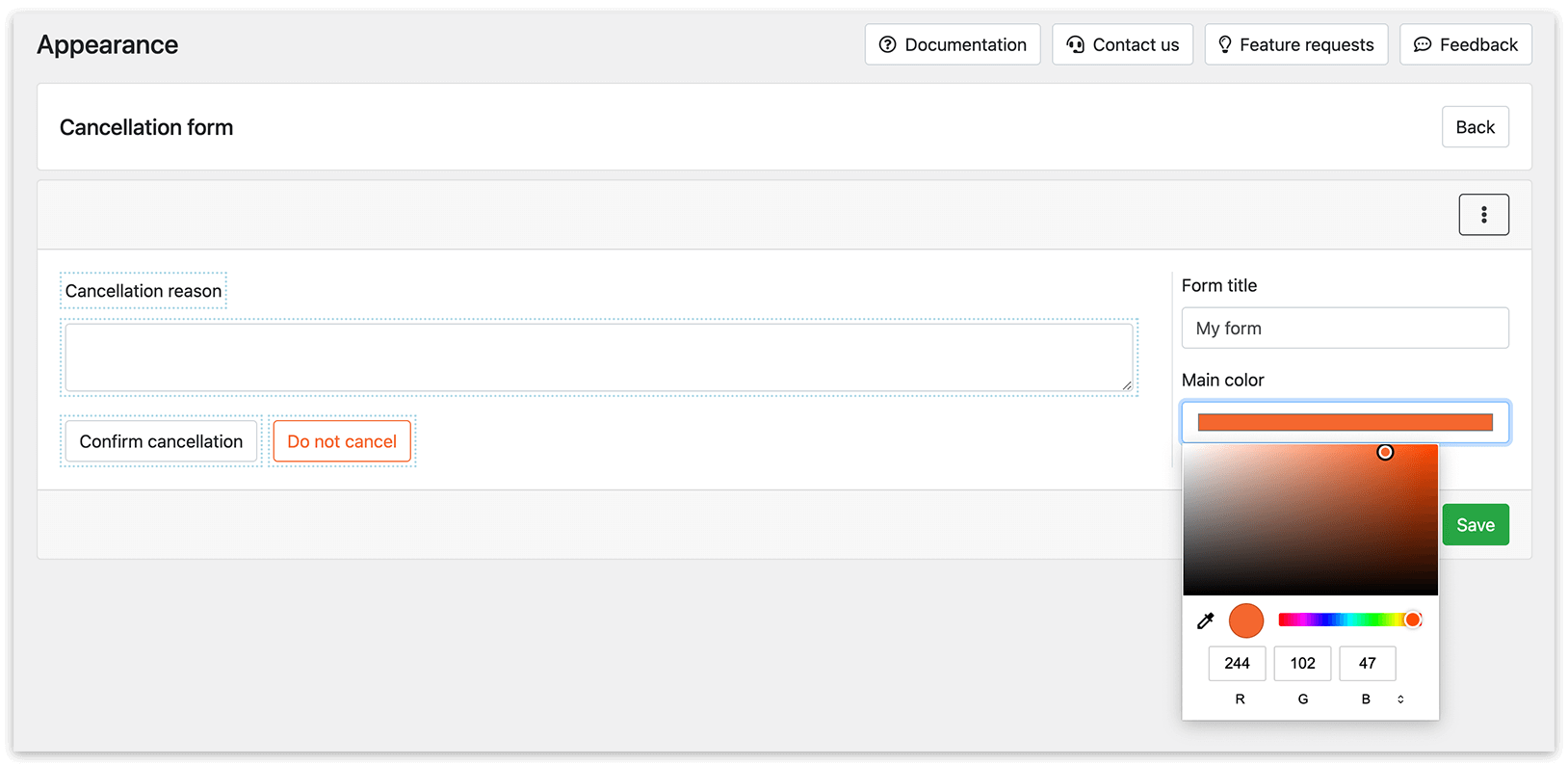
La información indicada en el campo del motivo de cancelación se puede incluir en las notificaciones usando el código {cancellation_reason}.
En el editor de Gutenberg, haz clic en el icono + y elige el bloque Bookly. Luego, selecciona Bookly – Confirmación de cancelación para insertar el shortcode en tu página.
Después, añade la URL de esta página en Configuración > Configuración de URL > URL de confirmación de cancelación de citas.
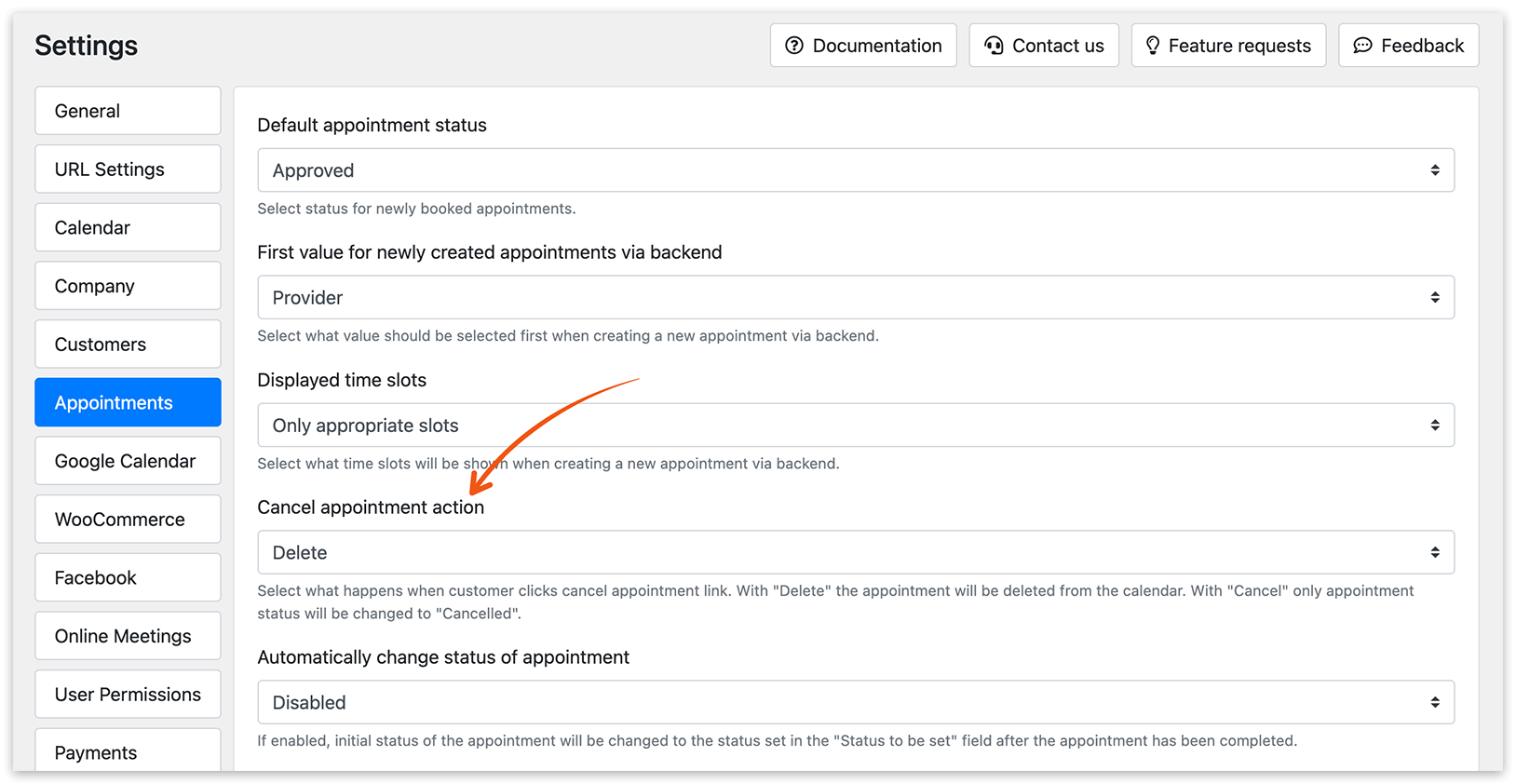
Ten en cuenta que la acción de cancelar está relacionada con el ajuste Acción para cancelar la cita (Configuración > Citas). Puedes elegir qué ocurre cuando un cliente hace clic en el enlace de cancelación de cita. Con «Eliminar», la cita se eliminará del calendario. Con «Cancelar», el estado de la cita cambiará a «Cancelada».
Las cancelaciones en línea están sujetas al ajuste Tiempo mínimo antes de la cancelación en Configuración > General. También puedes configurar este límite para un servicio concreto en Servicios > Editar > Avanzado. Una vez vencido el plazo de cancelación, los clientes ya no podrán cancelar la cita en línea. Consulta Fecha límite de cancelación para obtener más información.
RELACIONADO
Notificaciones – una buena forma de mantener informados a tus clientes.