
WhatsApp Notifications
La integración de WhatsApp en Bookly te permite enviar mensajes instantáneos de WhatsApp a clientes y empleados sobre citas nuevas y próximas.
Para usar esta integración, necesitas una cuenta de desarrollador de Facebook. Te recomendamos registrar y configurar primero una cuenta de Meta Business.
Una vez registrada, activa la función WhatsApp Notifications en tu cuenta de Bookly Cloud, configura los ajustes y empieza a enviar notificaciones personalizables para distintos escenarios.
Paso 1: configurar la app en Facebook
1. Sigue los pasos en https://developers.facebook.com/docs/development/register para crear una cuenta de desarrollador de Facebook. Si ya tienes una cuenta de desarrollador, inicia sesión en ella.
2. En la cuenta de desarrollador de Facebook, entra en la sección My Apps.
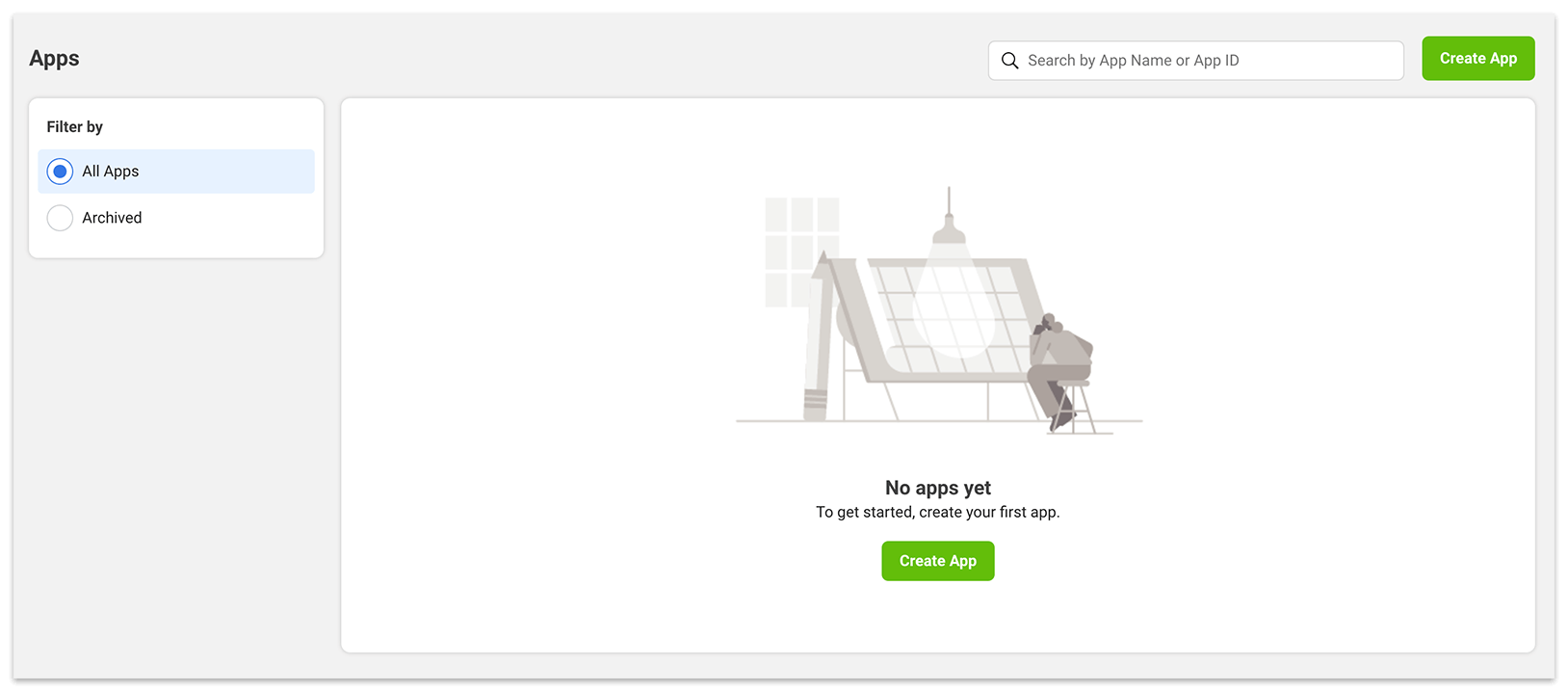
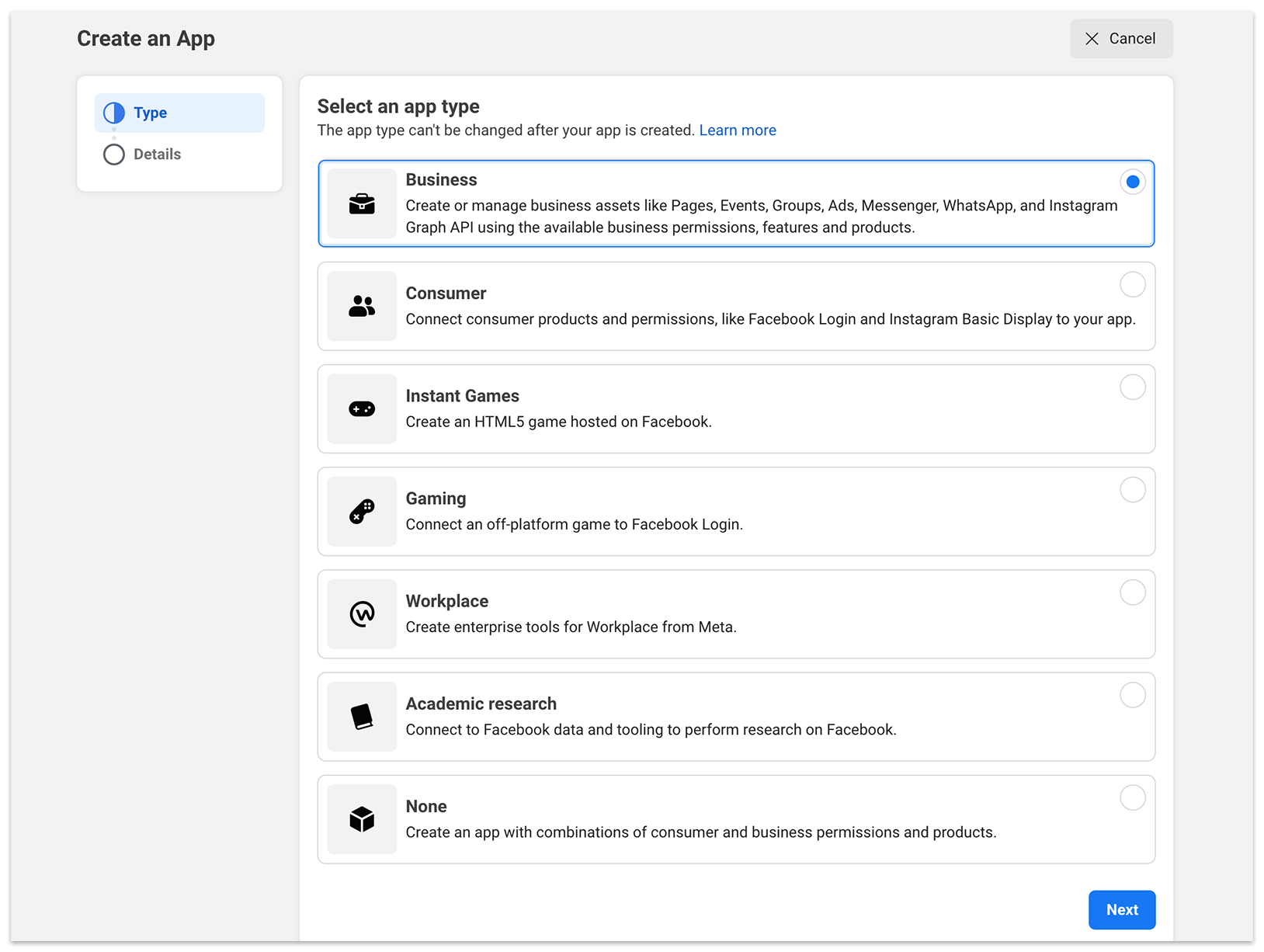
Haz clic en el botón Create App, selecciona «Business» como tipo de app y haz clic en Next.
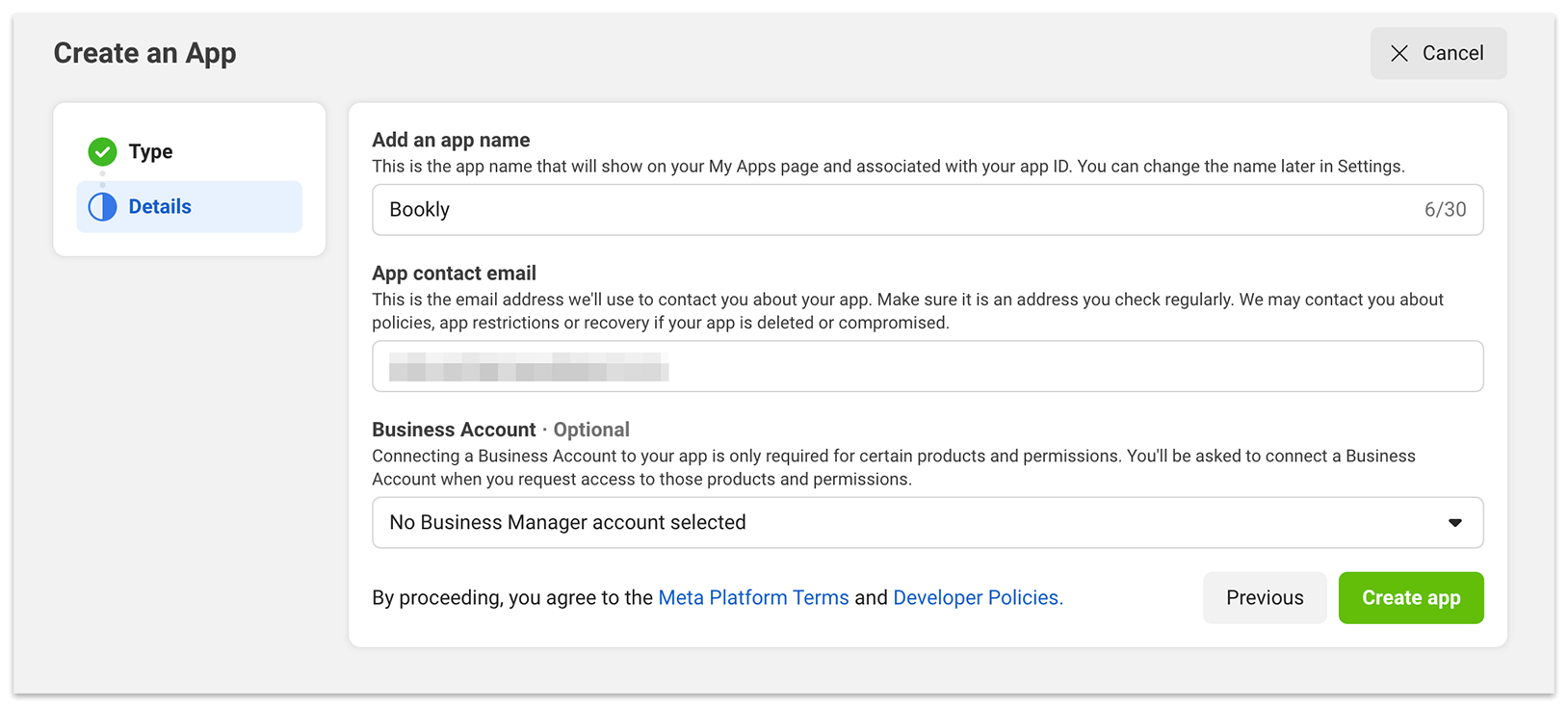
Proporciona la información necesaria: nombre de la app (por ejemplo, «Bookly») y email de contacto de la app. Luego haz clic en Create App.
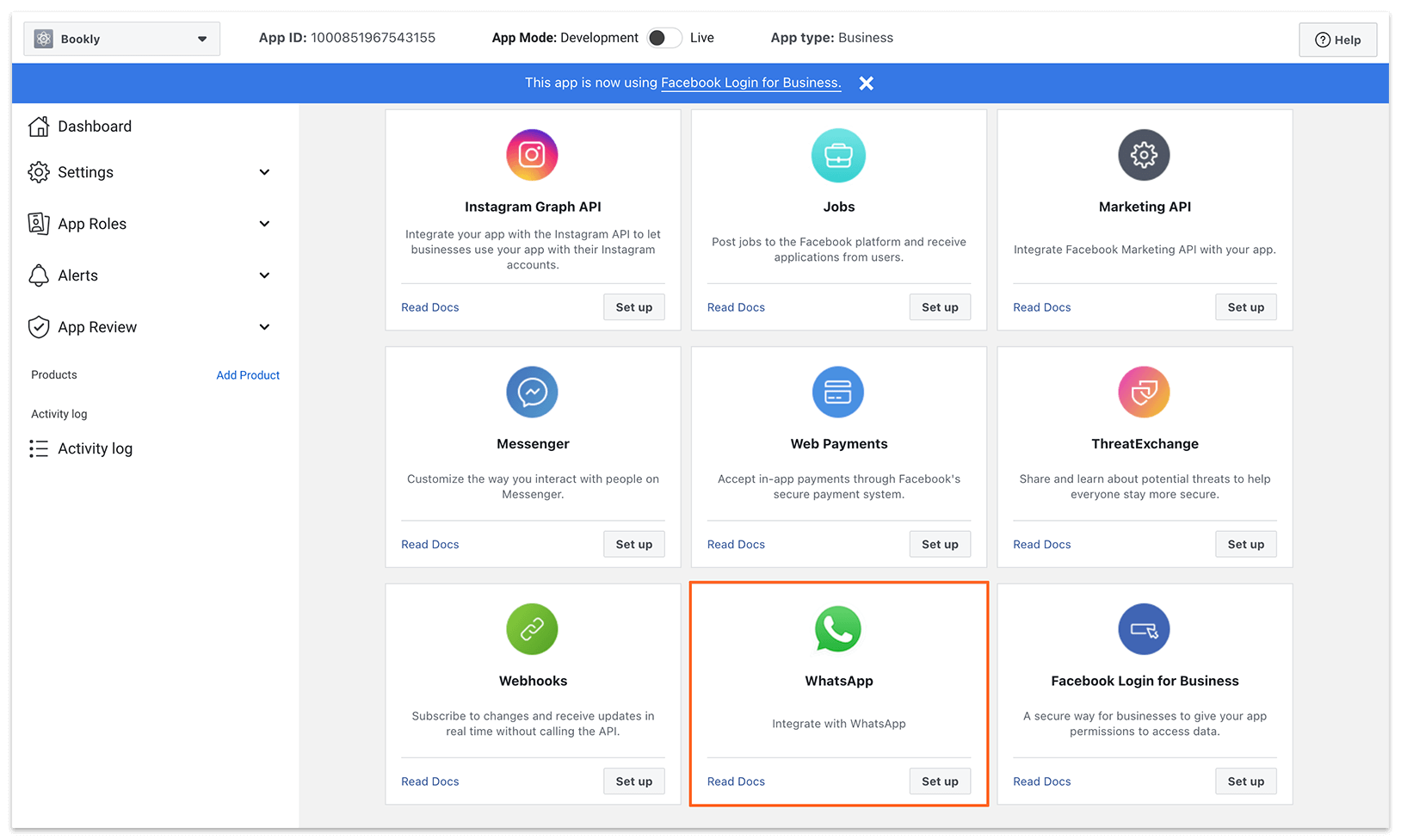
3. En la sección Add products to your app, busca WhatsApp y haz clic en Set up.
4. En la siguiente pantalla, debes aceptar los términos de Facebook para WhatsApp Business y los términos de alojamiento de Meta para la API en la nube. Haz clic en Continue.
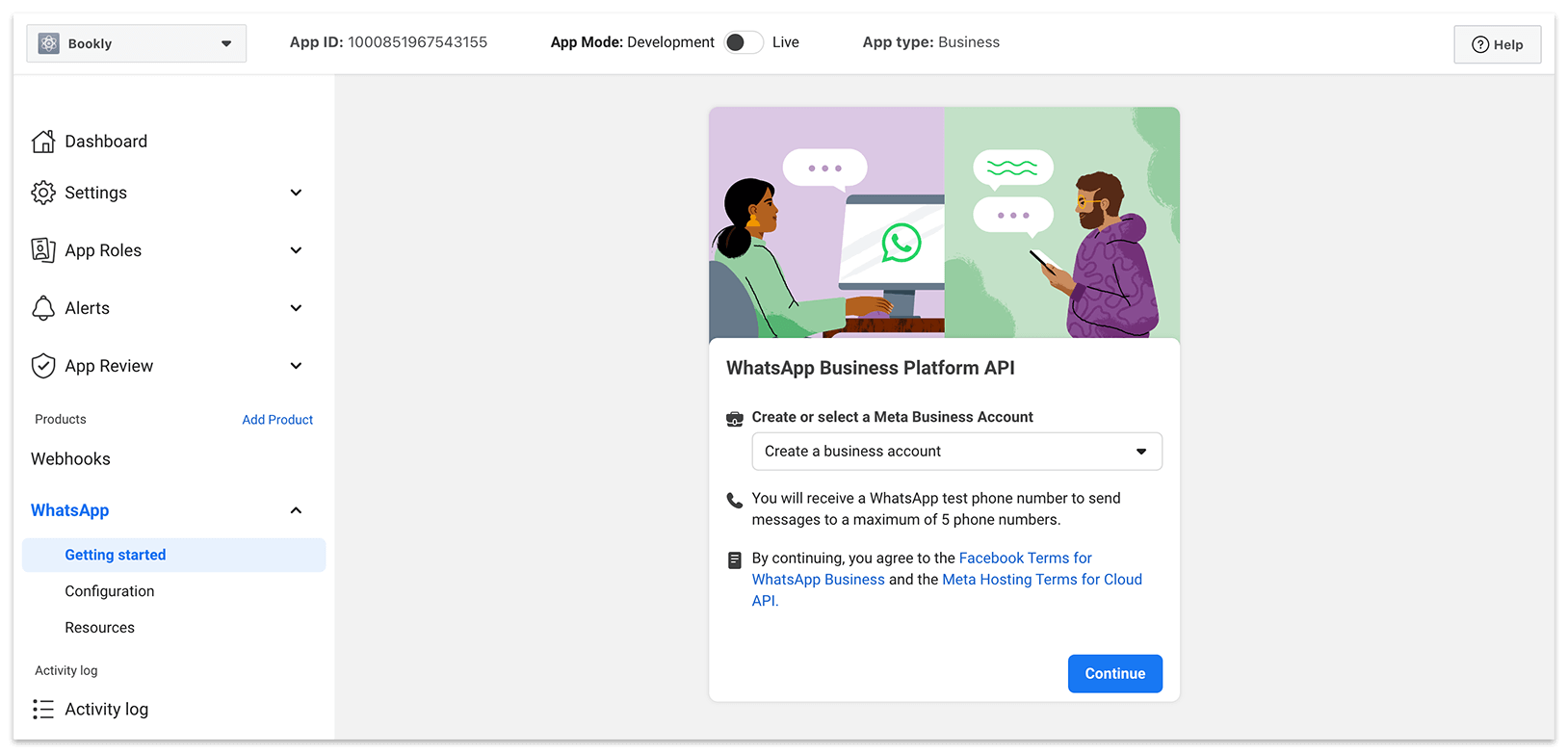
5. A continuación verás una sección Getting started con los datos necesarios para probar la app: un Temporary access token, un Phone number ID y un WhatsApp Business Account ID.
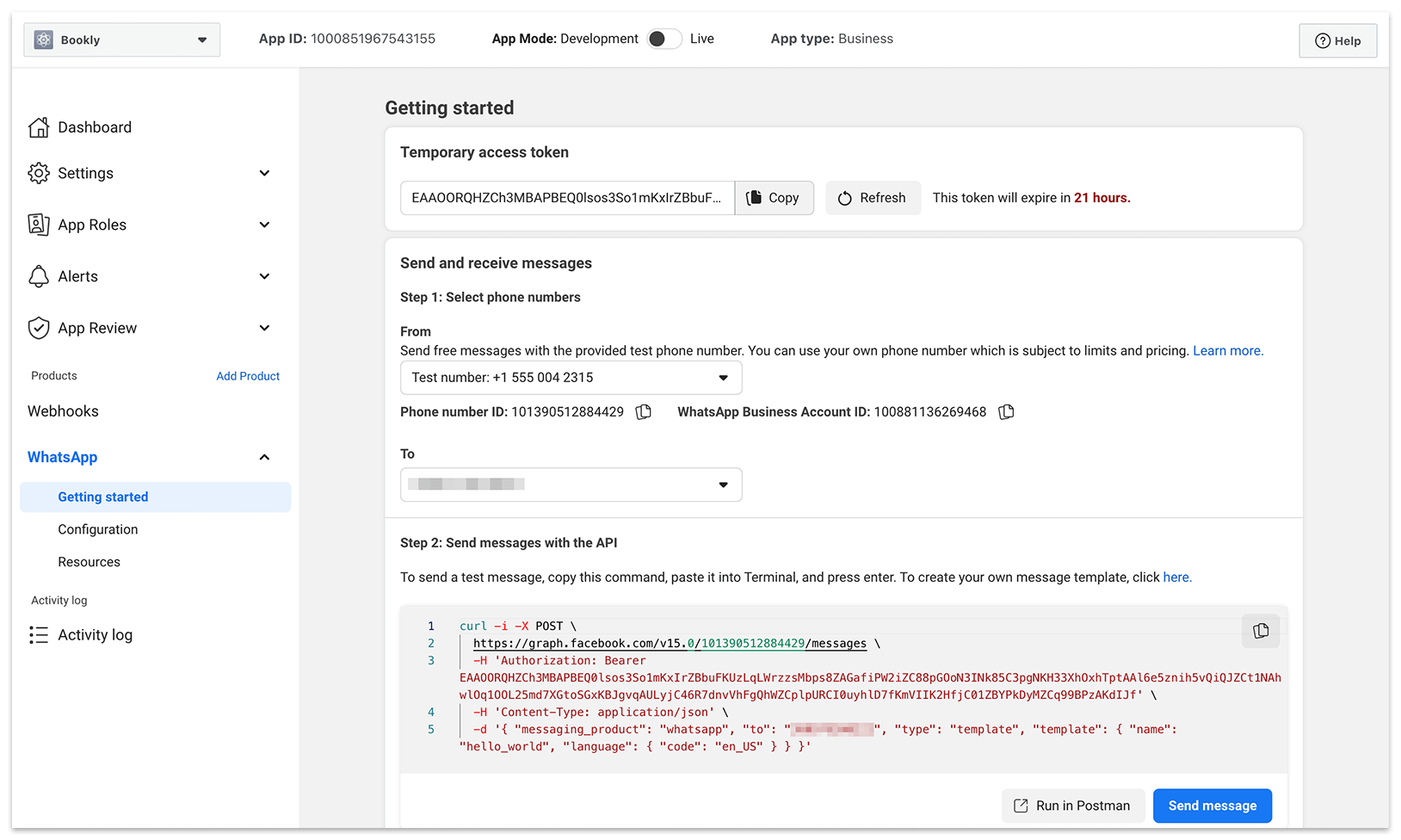
En la sección Step 1: Send and receive messages, busca el desplegable To y haz clic en Manage phone number list. Añade un número de teléfono para recibir mensajes de prueba desde WhatsApp.
Puedes usar la sección Step 2: Send messages with the API para comprobar que los ajustes básicos son correctos.
El Temporary access token y el Test number no se pueden usar en producción. Solo se usan para fines de prueba. Más abajo se describe cómo crear un Permanent access token, que se usará en los ajustes de Bookly.
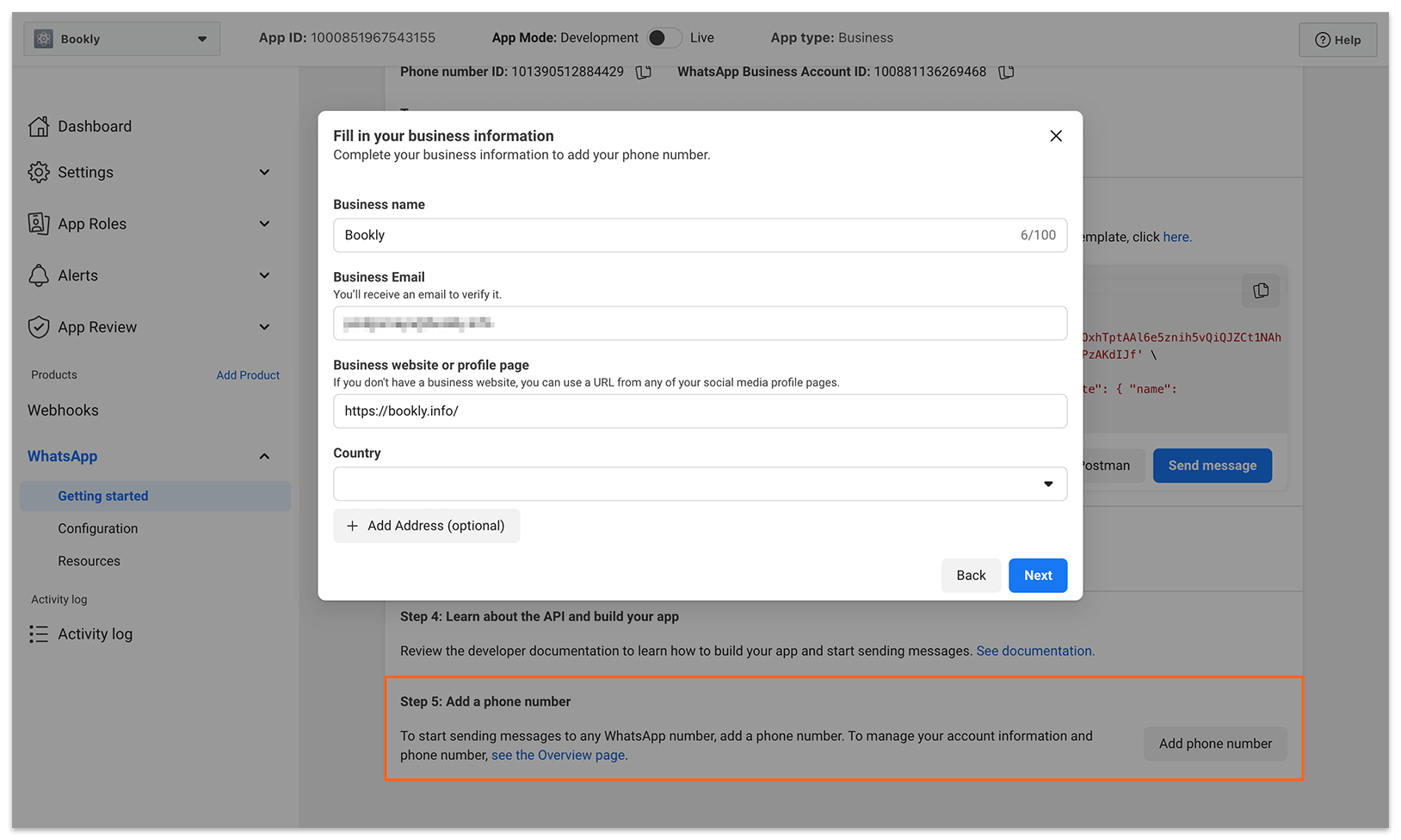
6. Para empezar a enviar mensajes a cualquier número de WhatsApp, desplázate hasta la sección Step 5: Add a phone number y haz clic en el botón Add phone number.
6.1. Verás una ventana emergente donde debes añadir información sobre tu empresa: Business name, Business Email, Business website or profile page y Country. Haz clic en Next.
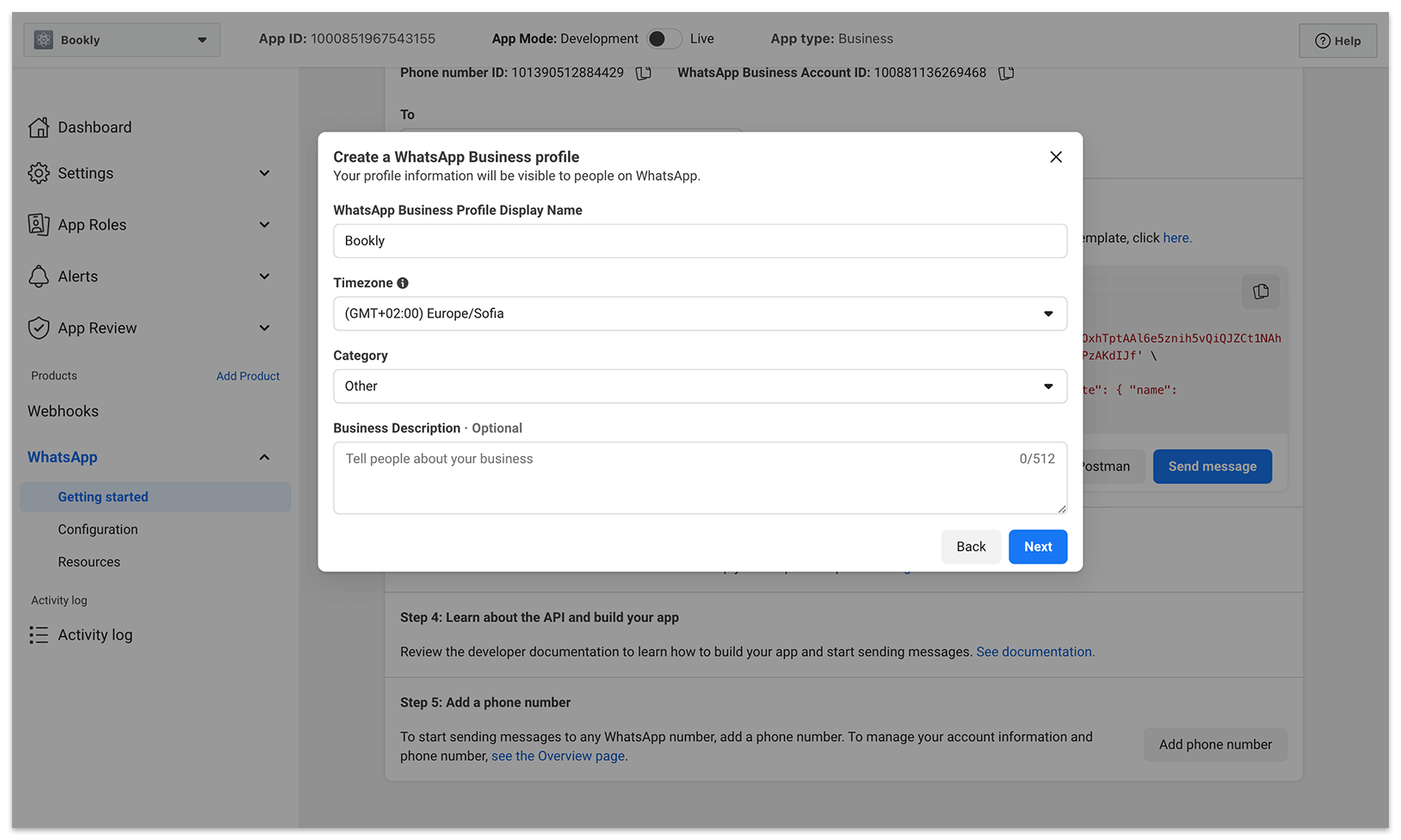
6.2. En la siguiente pantalla, elige tu zona horaria, la categoría y añade una descripción de la empresa. Haz clic en Next.
6.3. A continuación, añade un número de teléfono de empresa para WhatsApp. Este es el número que verá la gente cuando chatee contigo.
Importante: si tu número de teléfono ya está registrado en WhatsApp Messenger o en la app WhatsApp Business, primero debes eliminarlo de allí. Consulta Migrate an Existing WhatsApp Number to a Business Account.
Elige cómo quieres recibir tu código de verificación y haz clic en Next para continuar.
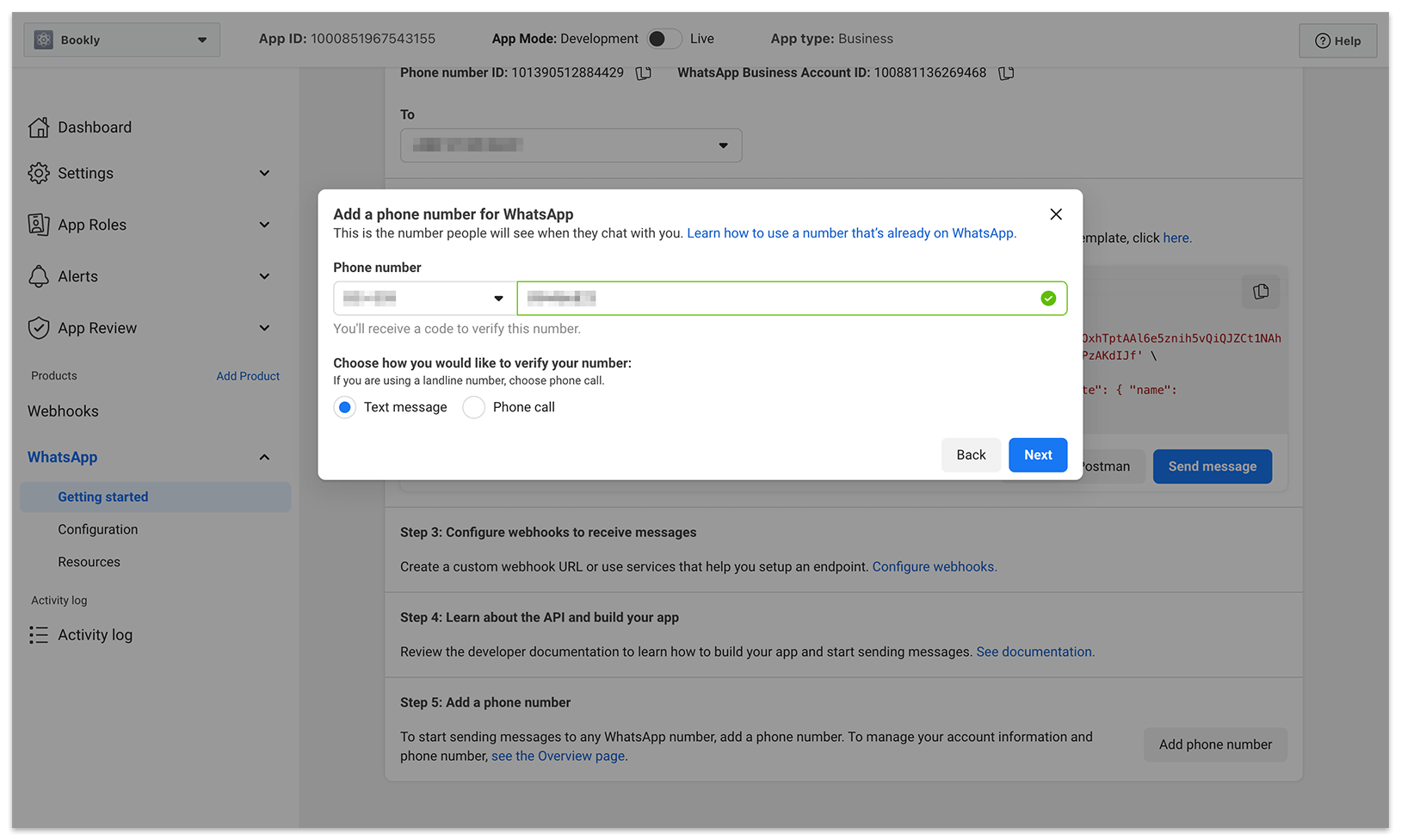
7. El número de teléfono aparecerá en el desplegable From de la sección Send and receive messages. Selecciona este número para empezar a enviar mensajes a cualquier destinatario.
Paso 2: crear un token de acceso permanente
El token de acceso temporal caducará en 24 horas. Para crear un token de acceso permanente, sigue estos pasos.
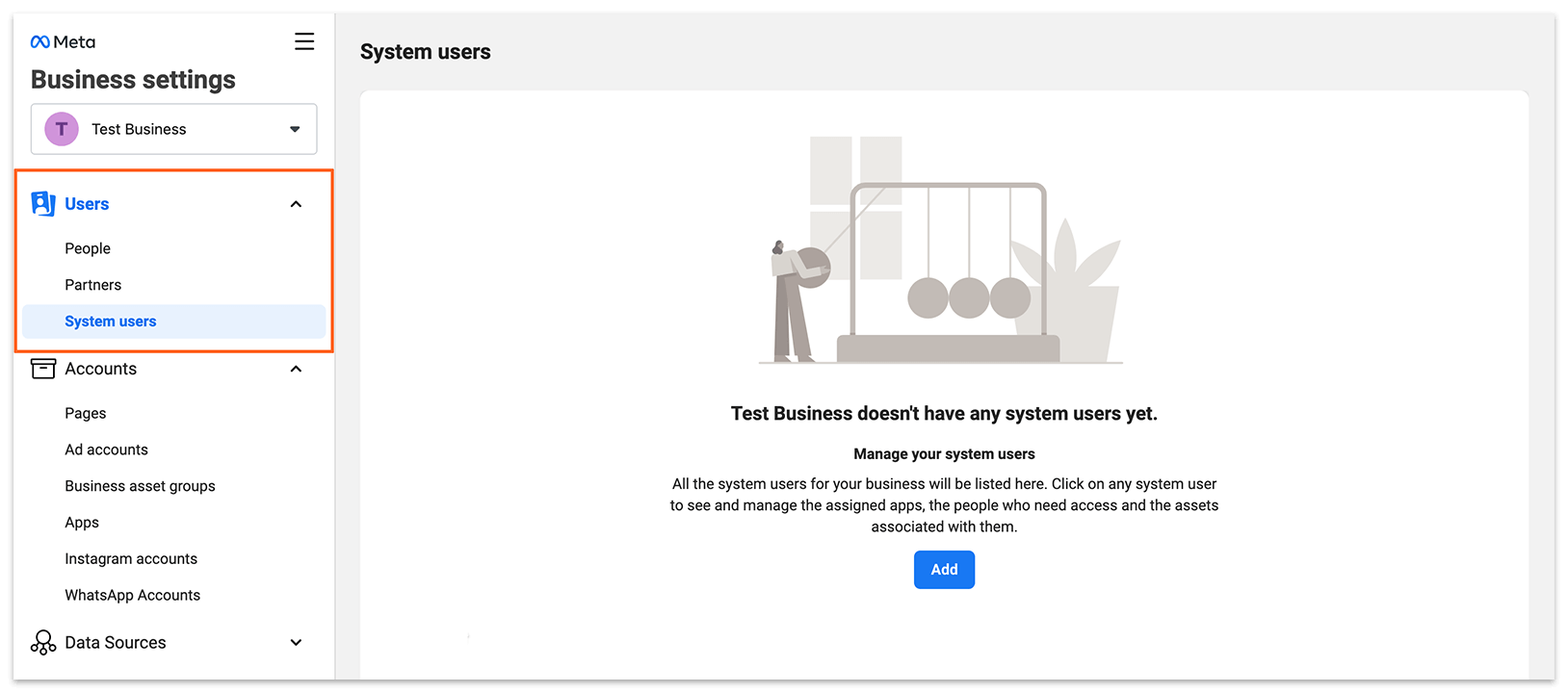
1. Ve a la página Business Settings (https://business.facebook.com/settings). En la sección Users, a la izquierda, selecciona System users. Luego haz clic en el botón Add de la página.
2. Para continuar, lee y acepta la política de no discriminación de Facebook.
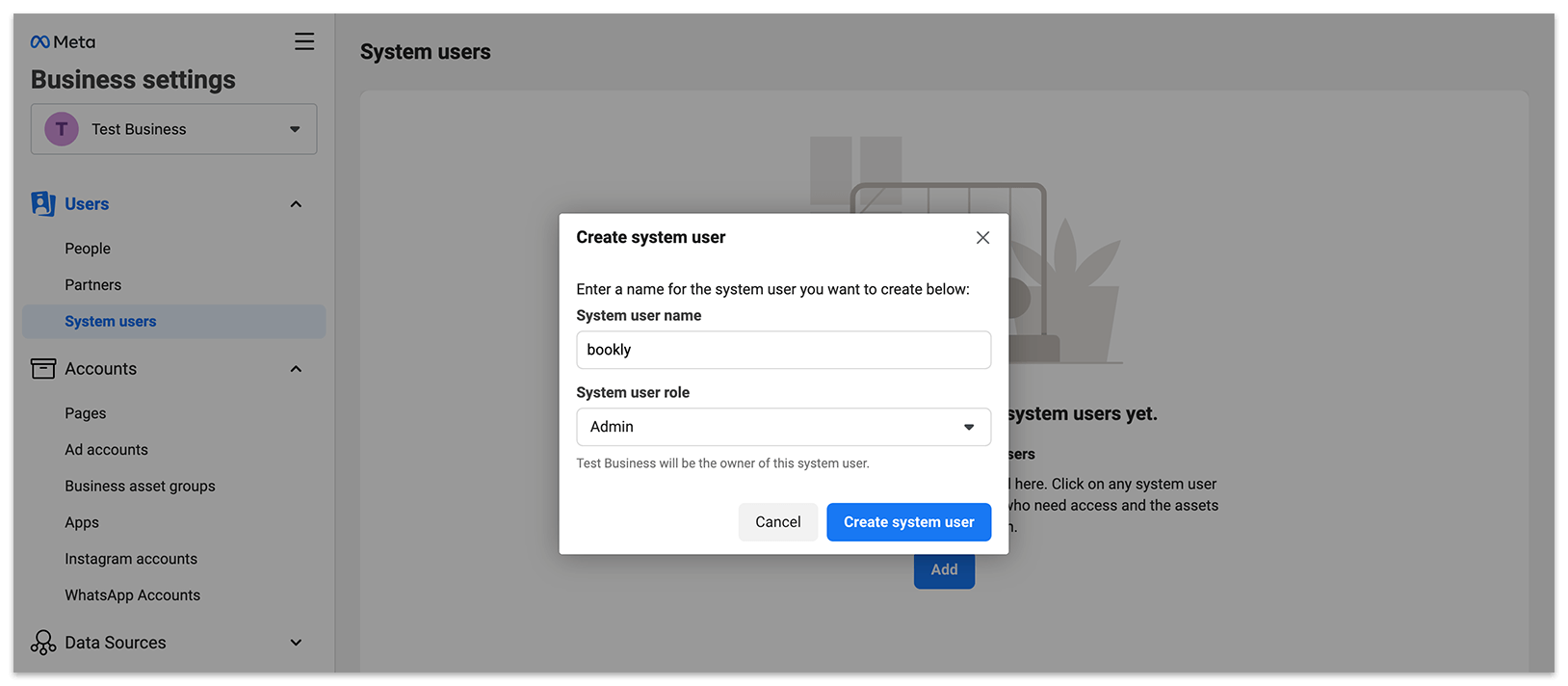
3. Introduce un nombre para el usuario del sistema (por ejemplo, «bookly») y selecciona «Admin» en el desplegable System user role.
4. Verás el usuario administrador que acabas de crear. A la derecha, haz clic en el botón Add Assets.
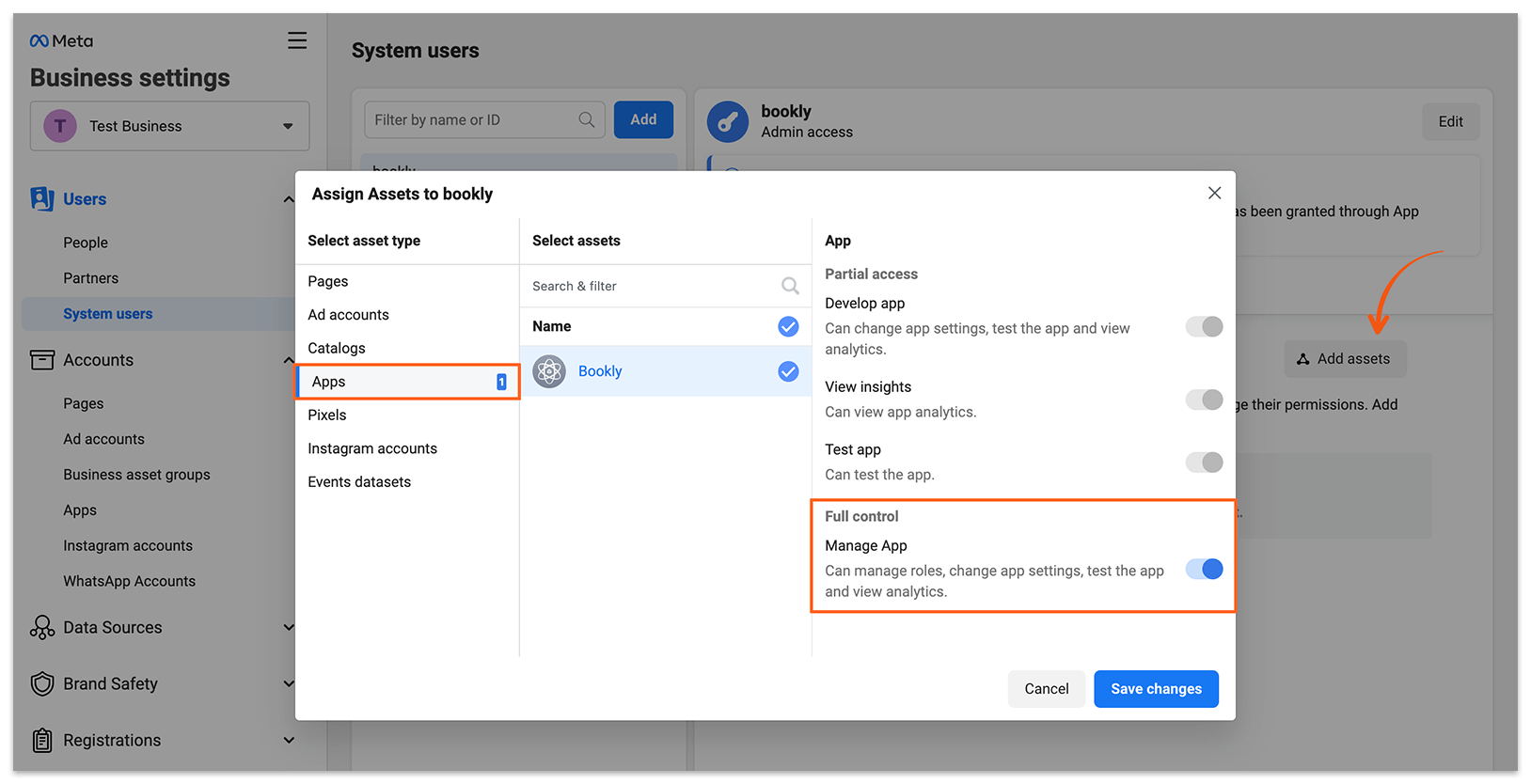
5. En la ventana emergente, selecciona Apps en la barra lateral izquierda. Luego selecciona la app que creaste previamente para la integración con WhatsApp y activa Manage App dentro de Full Control. Haz clic en Save Changes.
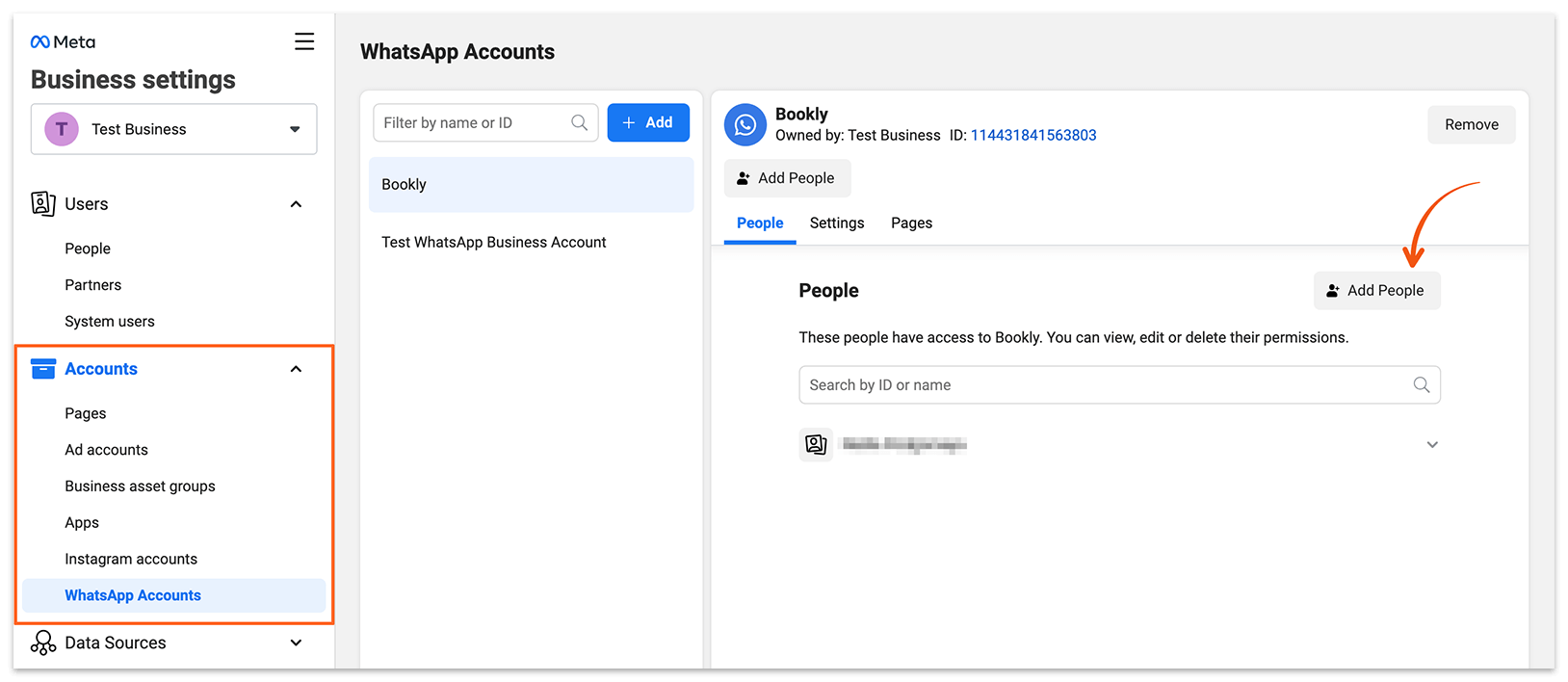
6. En la barra lateral izquierda, selecciona WhatsApp accounts. Selecciona tu app de empresa y luego haz clic en el botón Add People.
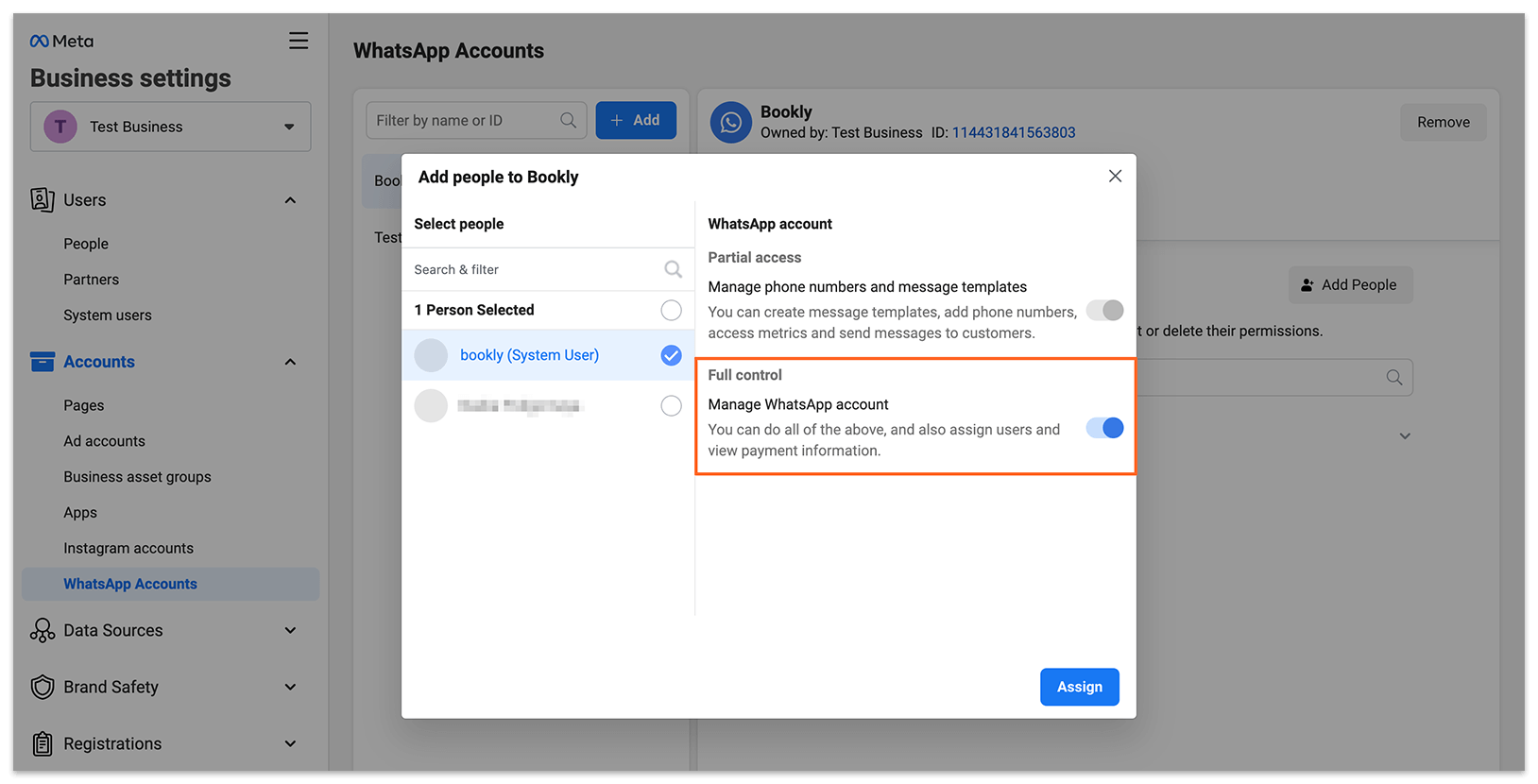
7. En la ventana emergente que aparece, selecciona el usuario del sistema que acabas de crear y activa la opción Full Control. Haz clic en Assign.
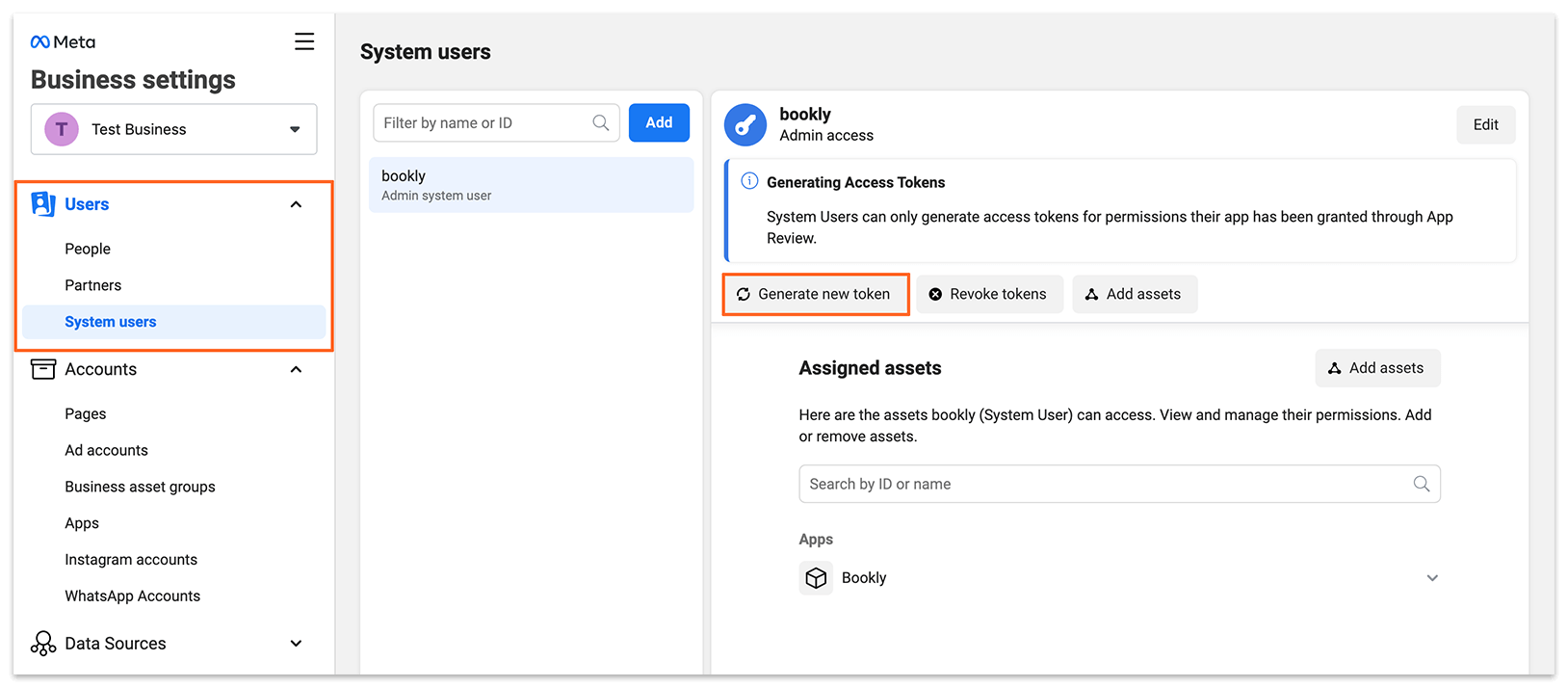
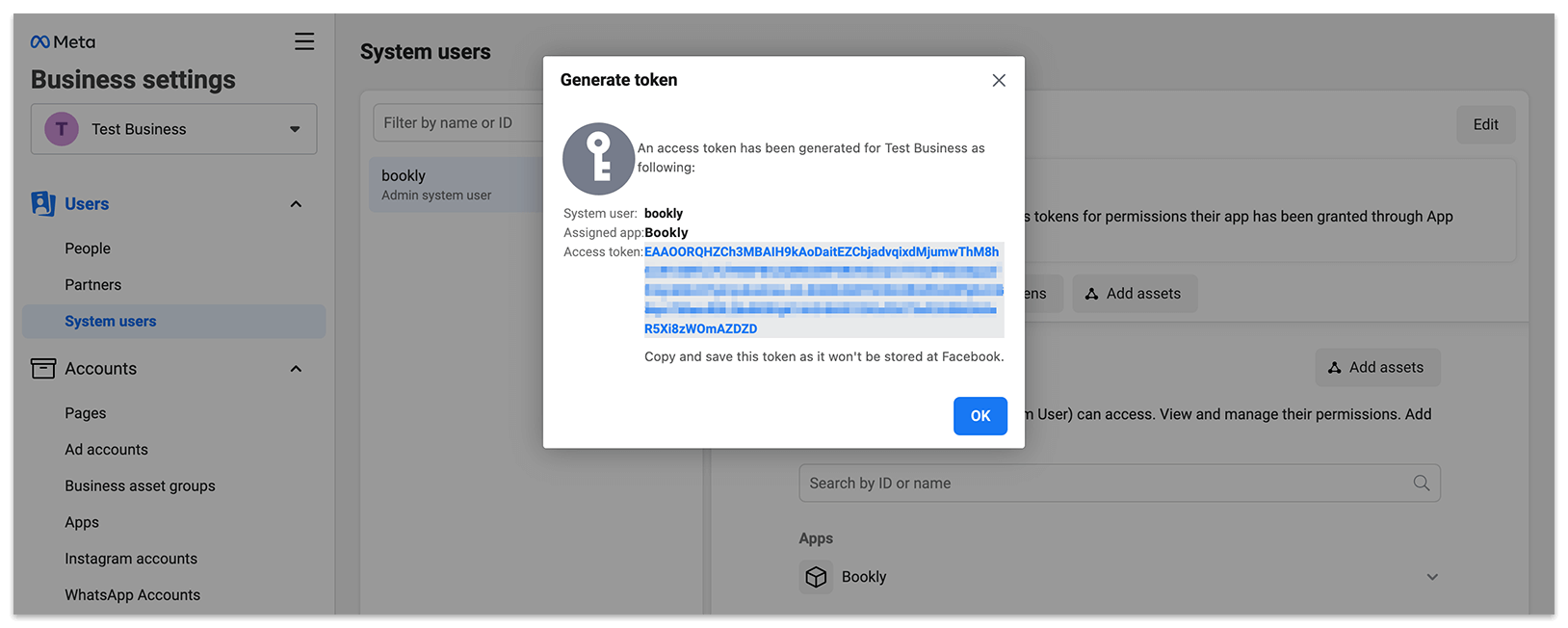
8. Vuelve a la sección System Users. Haz clic en Generate new token.
9. Selecciona tu app y marca los permisos whatsapp_business_messaging y whatsapp_business_management en la lista siguiente. Haz clic en Generate token.
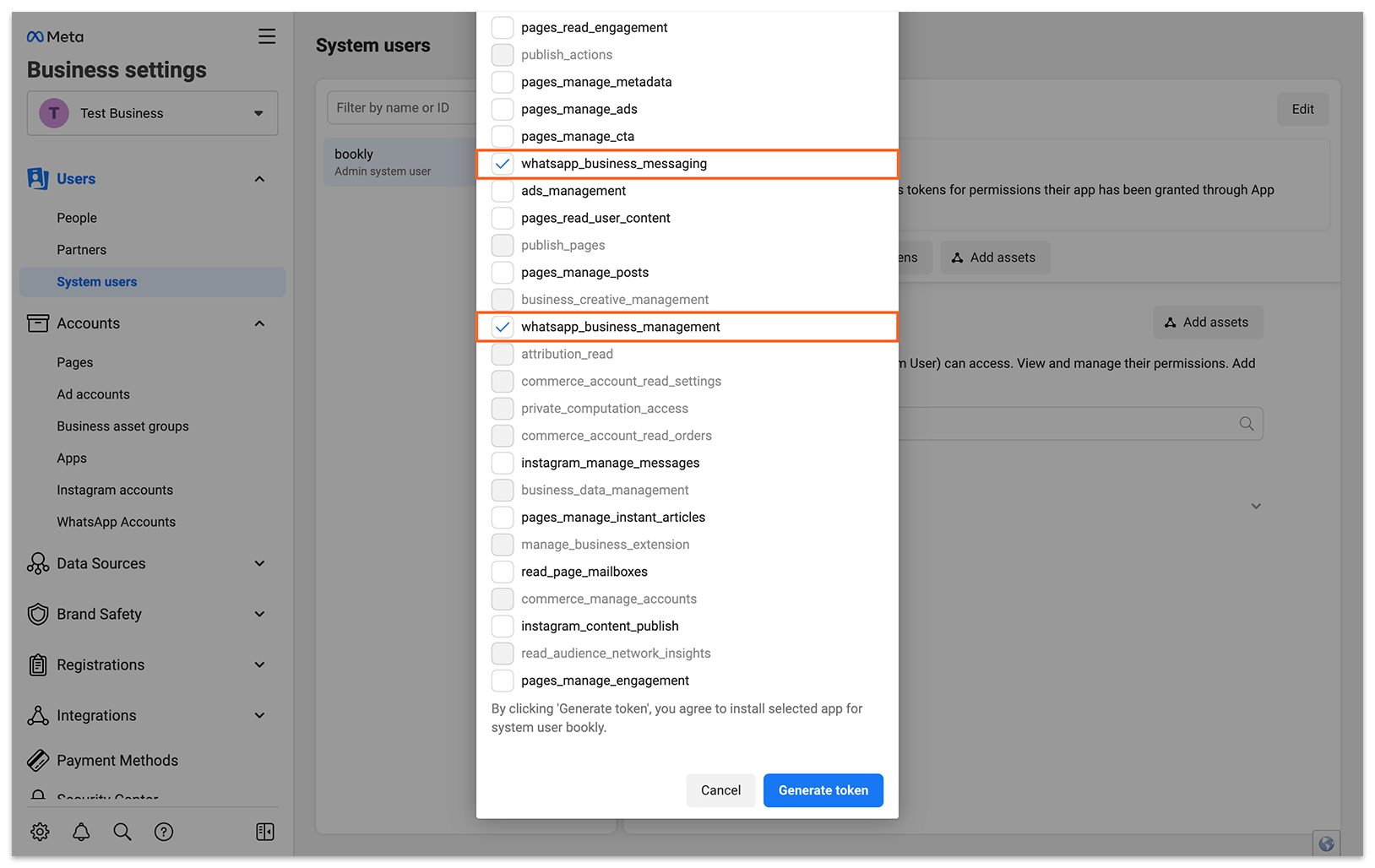
Importante: copia y guarda este token de inmediato, ya que Facebook no lo almacenará. Lo necesitarás más adelante para la configuración en Bookly.
Paso 3: ajustes de WhatsApp en Bookly y plantillas de notificación
Ya casi estás listo para empezar a enviar mensajes desde Bookly a través de WhatsApp.
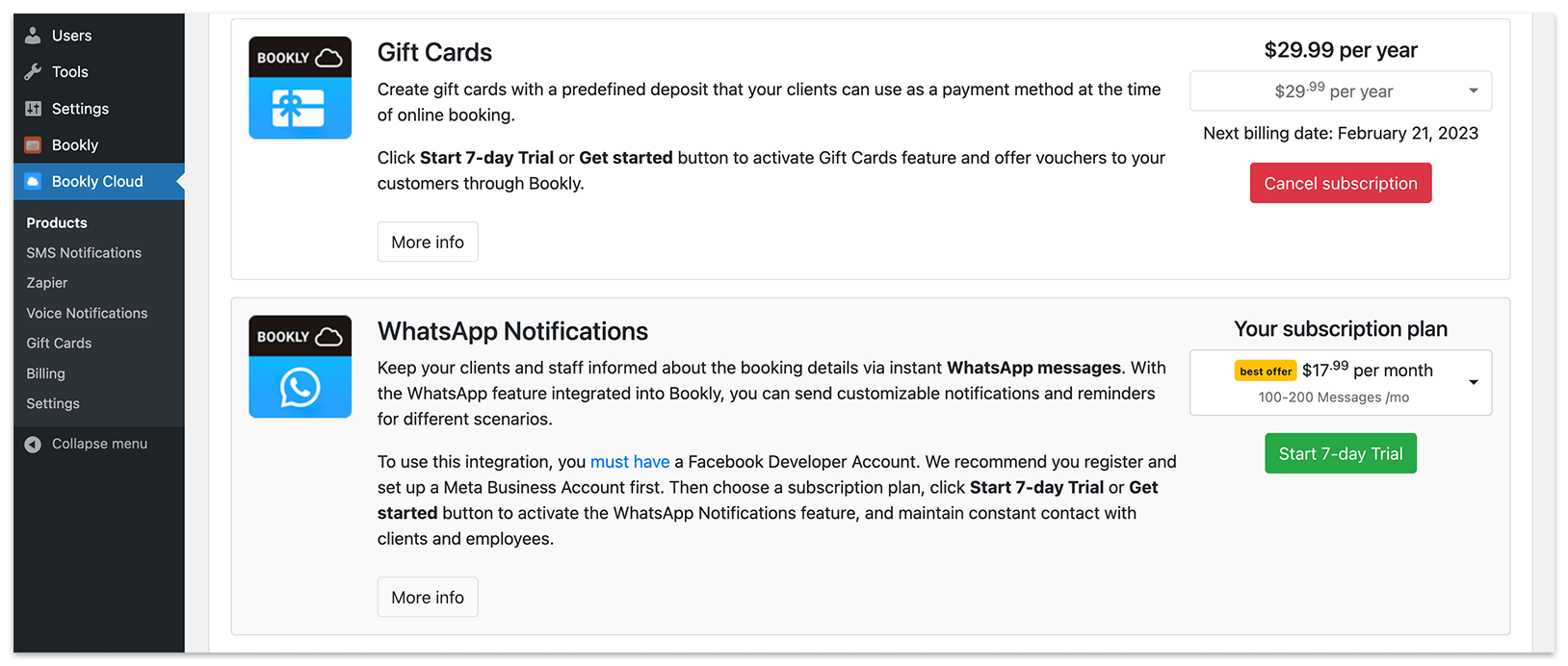
1. Selecciona tu plan de suscripción y activa la función WhatsApp Notifications en tu cuenta de Bookly Cloud.
2. Ve a Bookly Cloud > WhatsApp Notifications > Settings. Introduce el Permanent access token, el Phone number ID y el WhatsApp Business Account ID que obtuviste de tu cuenta de desarrollador de Facebook.
3. Según las normas de Facebook, no puedes enviar mensajes de texto arbitrarios a través de WhatsApp. Primero debes crear una plantilla y verificarla.
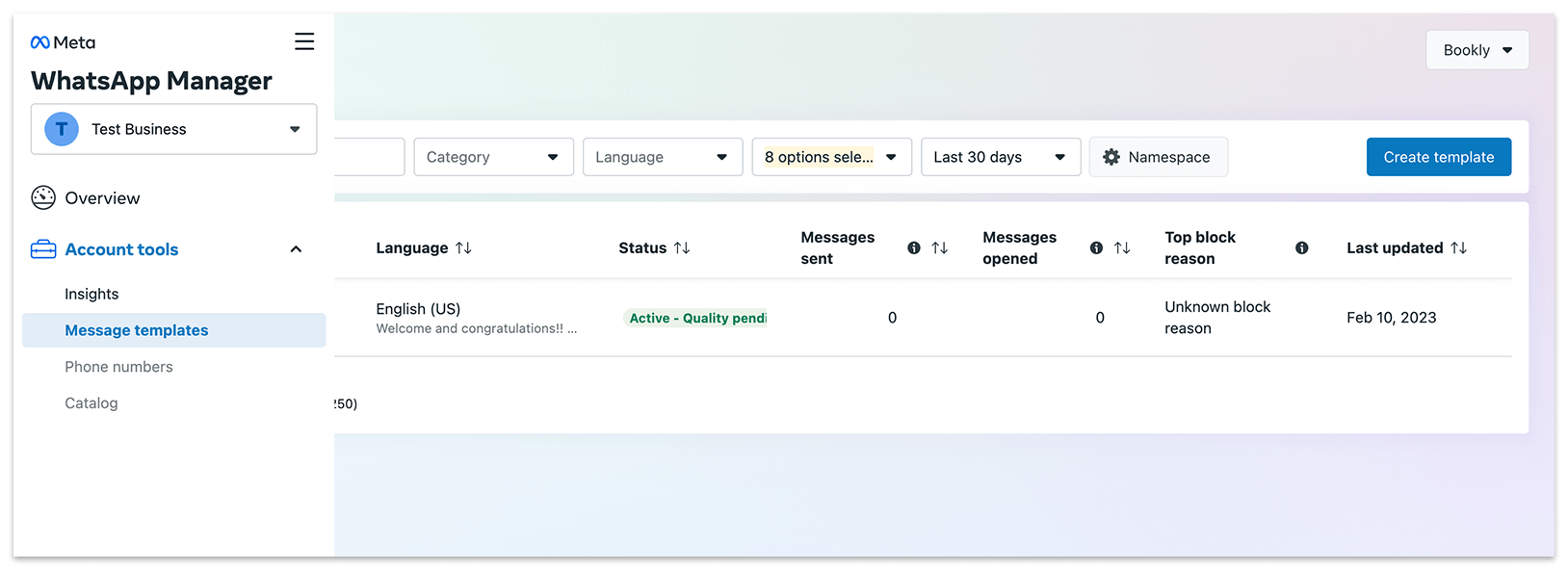
Ve a WhatsApp Manager > Message Templates (https://business.facebook.com/wa/manage/message-templates/) y haz clic en el botón Create template.
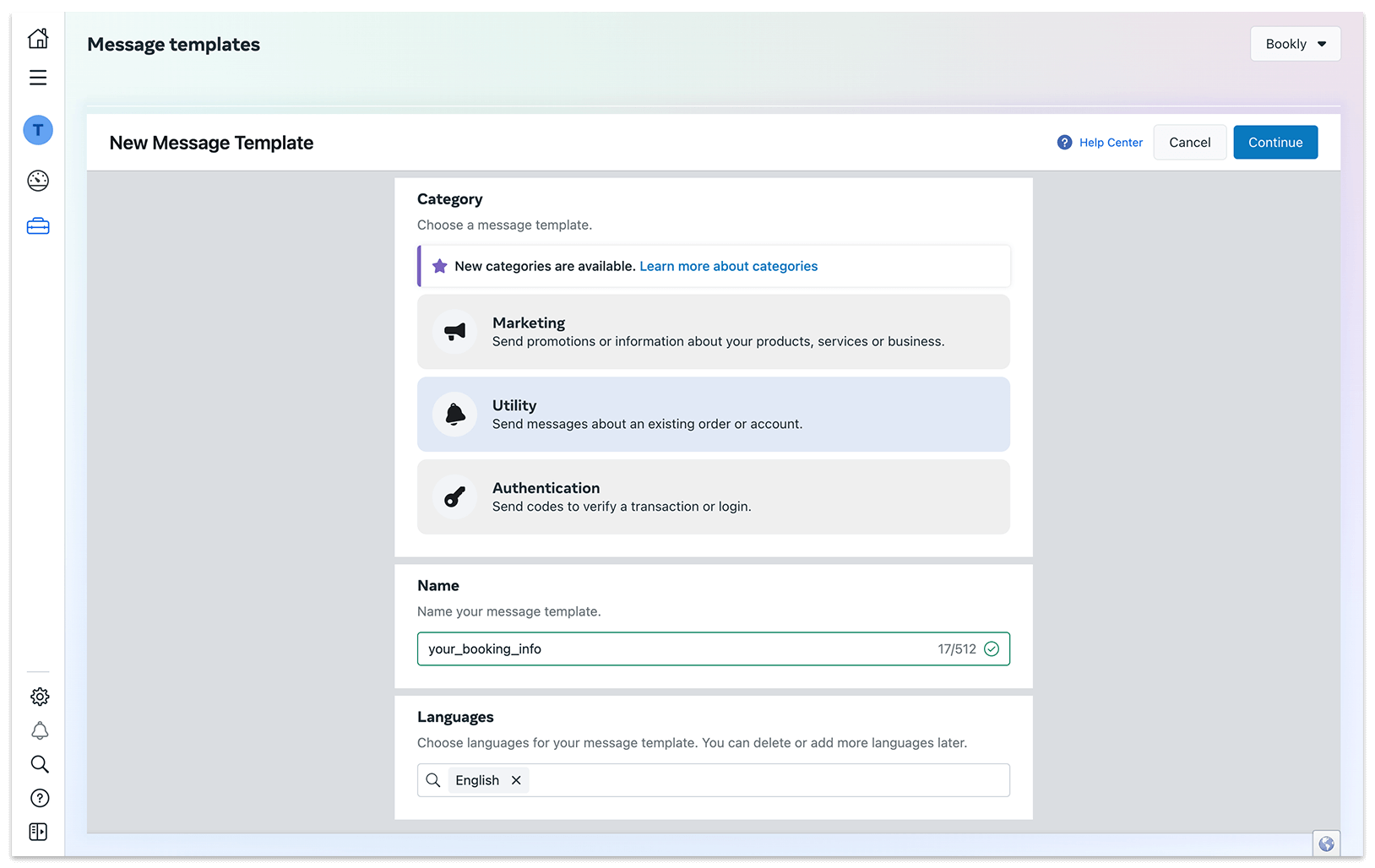
4. Selecciona Utility, define el nombre de tu plantilla y selecciona el idioma. Luego haz clic en Continue.
Una plantilla de mensaje de WhatsApp tiene 3 partes: Header, Body y Footer. El encabezado y el pie de página son opcionales. El encabezado y el cuerpo pueden incluir variables: marcadores de posición específicos que se pueden sustituir por determinados valores. Puedes usar estas variables para vincularlas con los códigos de Bookly (entre llaves {}). Por ejemplo, {{1}} en WhatsApp puede corresponder al código {client_name} en Bookly.
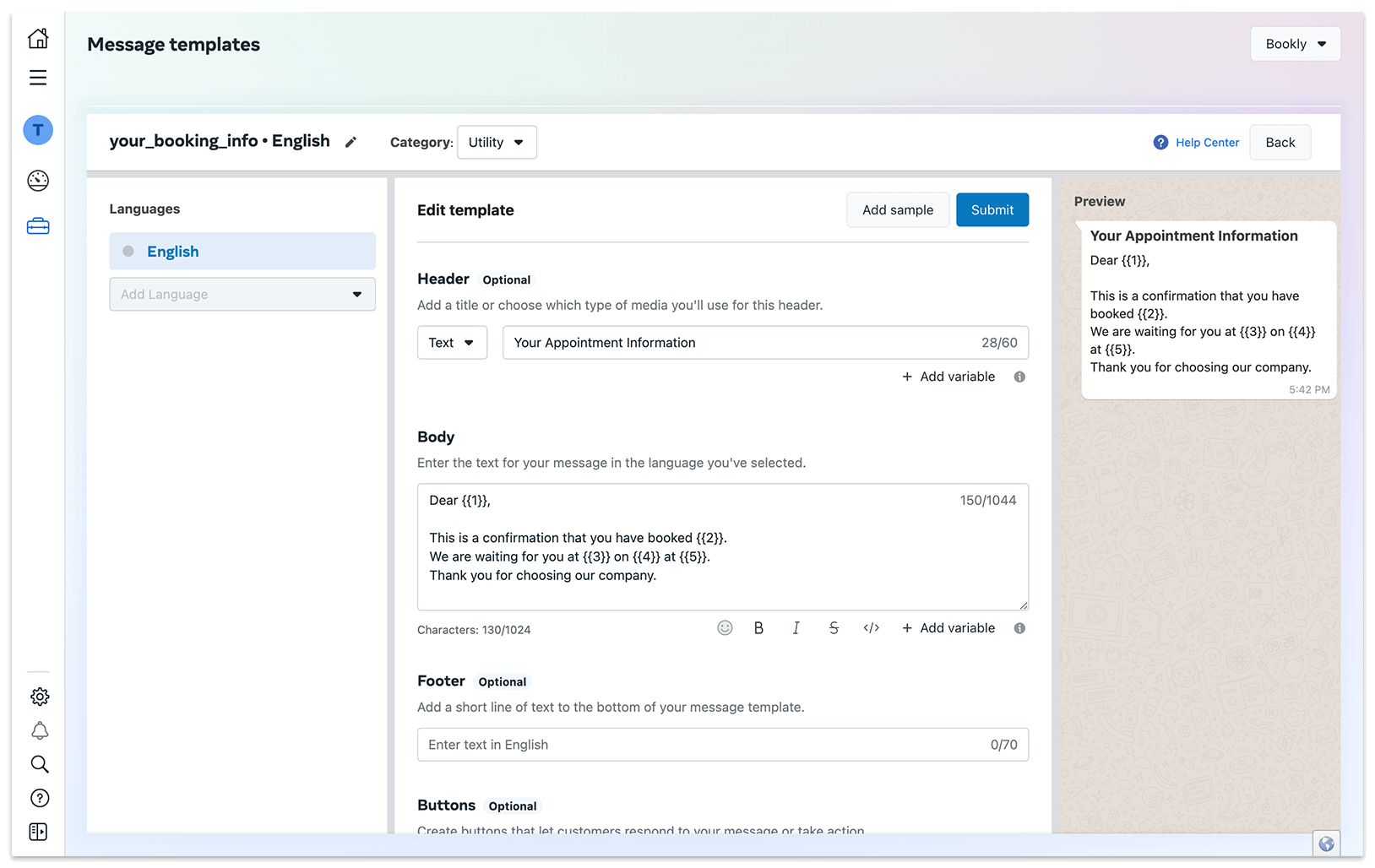
Una vez configurada la plantilla, haz clic en Submit para enviarla a aprobación. Visita esta página para saber más sobre el proceso de aprobación de plantillas de mensaje de WhatsApp.
5. En Bookly Cloud > Products > WhatsApp Notifications, haz clic en New notification. Los ajustes generales de la notificación son los mismos que para otros tipos de notificaciones.
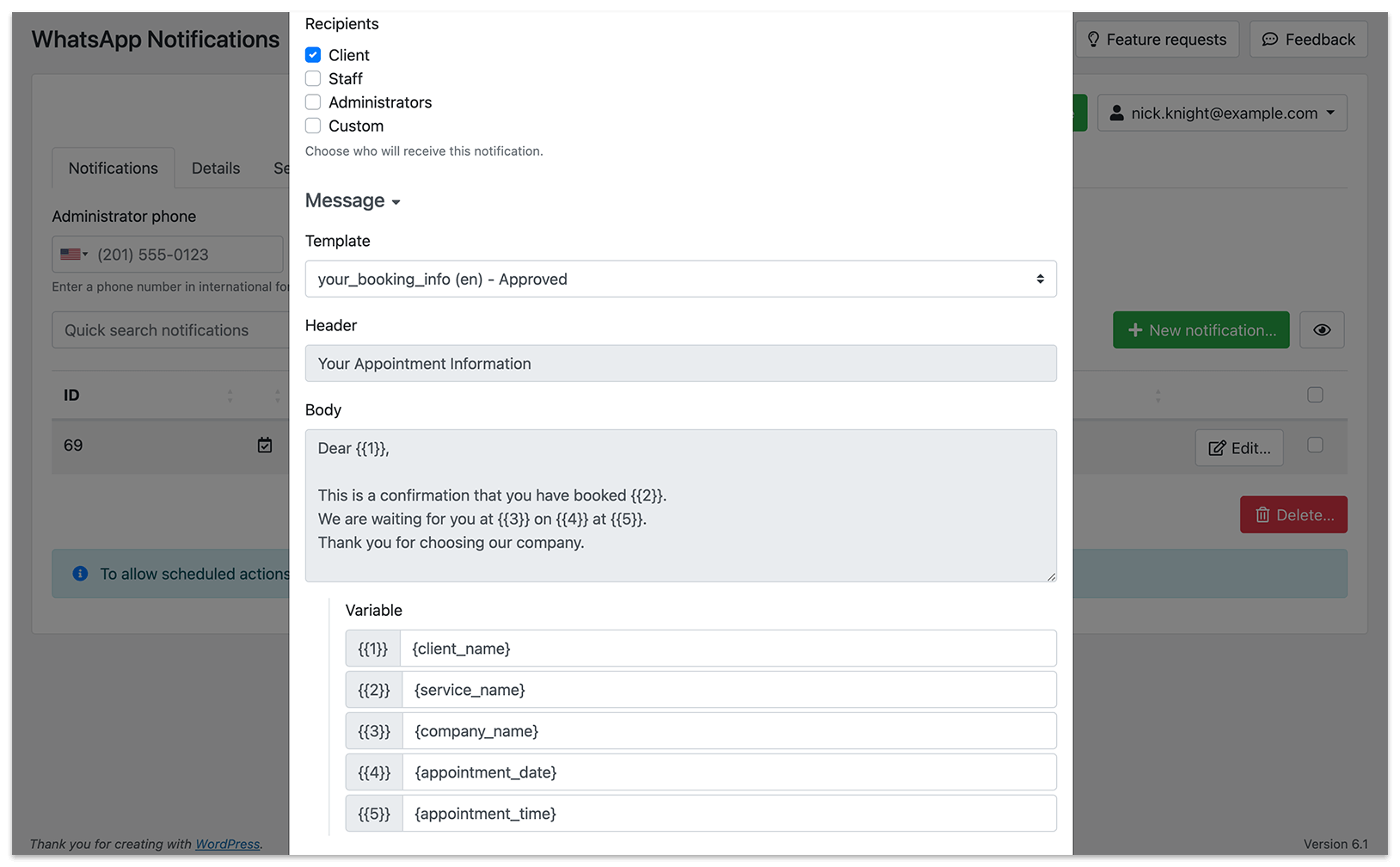
En la sección Message, selecciona una plantilla que hayas creado previamente en WhatsApp Manager y que Meta haya aprobado. Verás el contenido en los campos no editables Encabezado, Cuerpo y Pie de página.
En Variable, vincula las variables de WhatsApp con los códigos de Bookly. Puedes encontrar todos los códigos de Bookly en el formulario que aparece a continuación. Después de asignar todas las variables, guarda la notificación.
Todo está listo para enviar mensajes a través de WhatsApp.