
WhatsApp Notifications
A integração com o WhatsApp no Bookly permite enviar mensagens instantâneas do WhatsApp para clientes e funcionários sobre marcações novas e próximas.
Para utilizar esta integração, tem de ter uma conta de programador do Facebook. Recomendamos que primeiro registe e configure uma conta do Meta Business.
Depois de se registar, ative a funcionalidade WhatsApp Notifications na sua conta do Bookly Cloud, configure as opções e comece a enviar notificações personalizáveis para diferentes cenários.
Passo 1: configure a aplicação no Facebook
1. Siga os passos em https://developers.facebook.com/docs/development/register para criar uma conta de programador do Facebook. Se já tiver uma conta de programador, inicie sessão nela.
2. Na conta de programador do Facebook, aceda à secção My Apps.
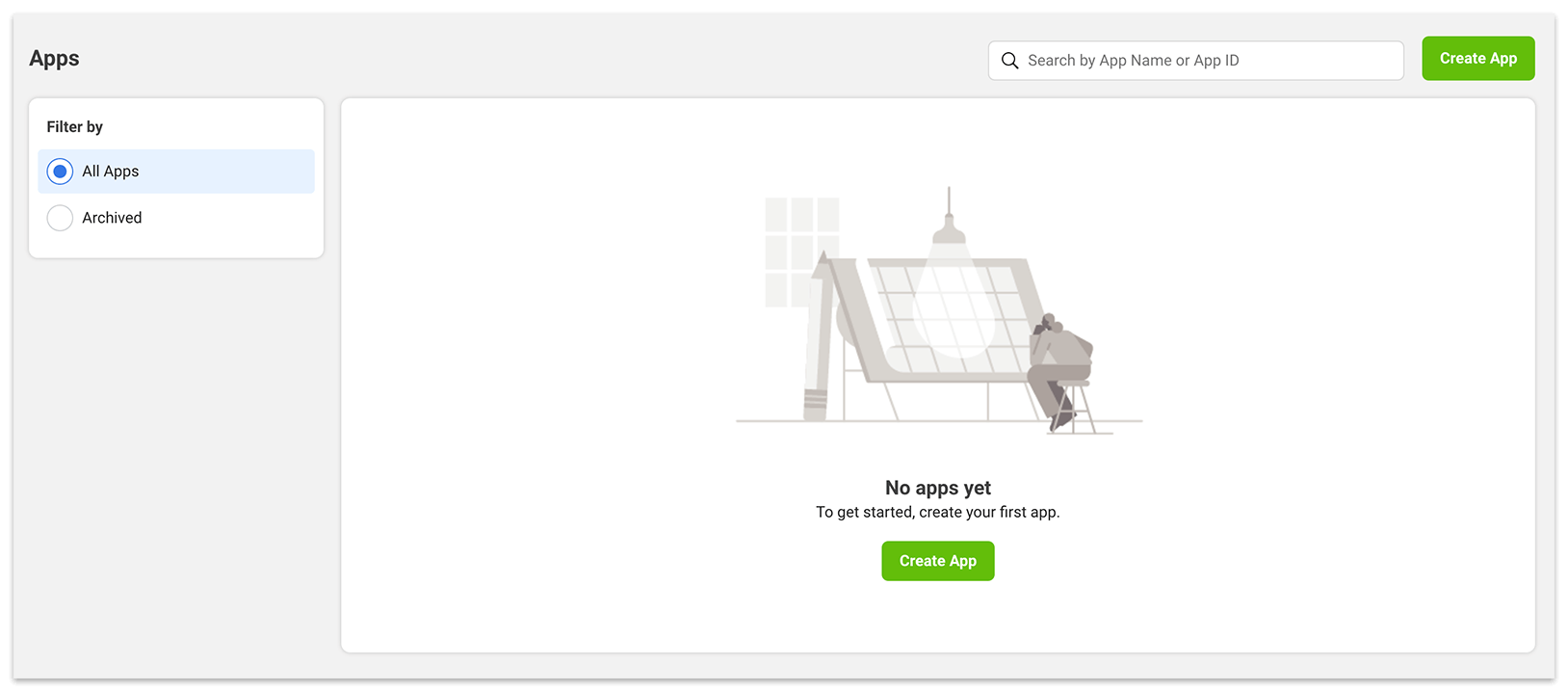
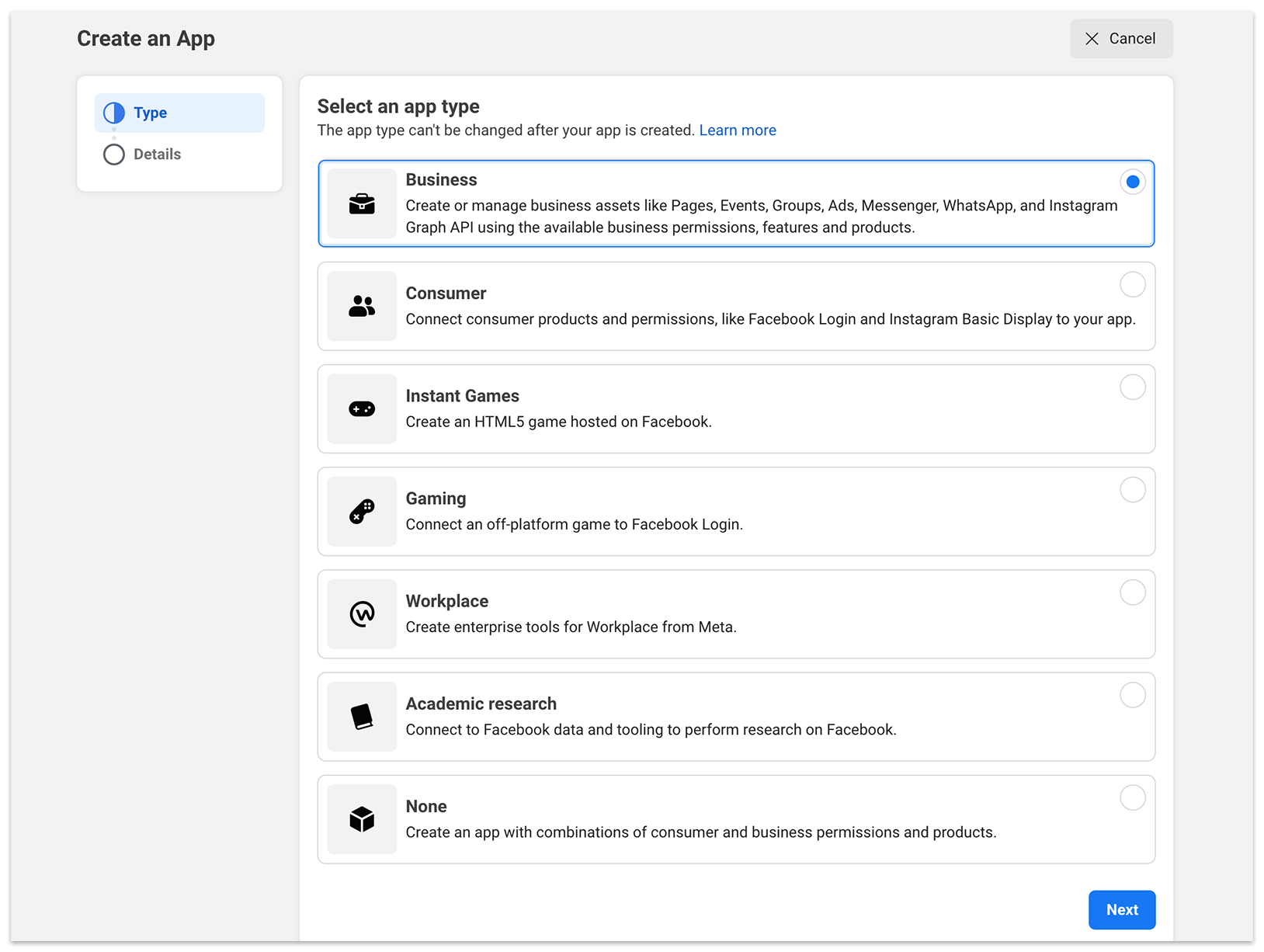
Clique no botão Create App, selecione “Business” como tipo de aplicação e clique em Next.
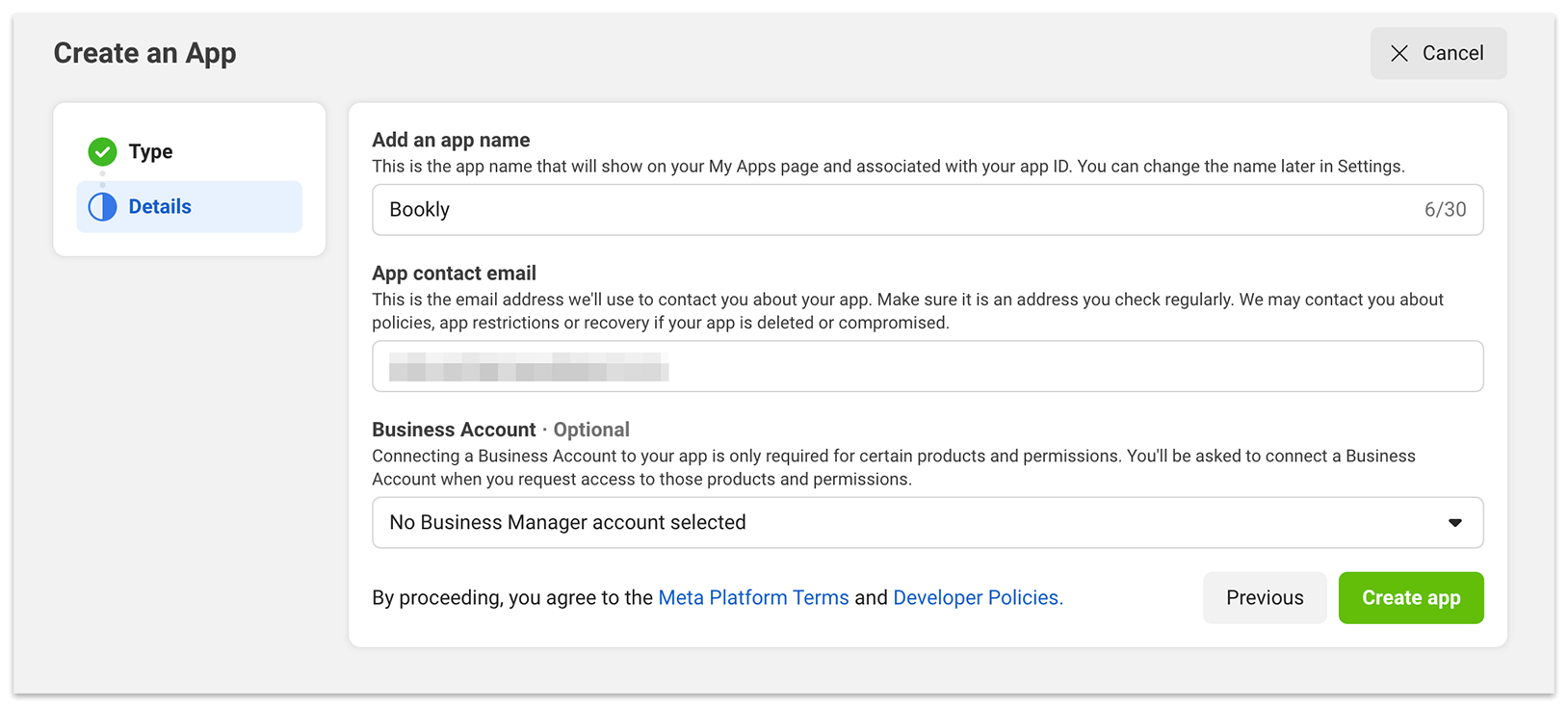
Introduza os dados necessários: nome da aplicação (por exemplo, “Bookly”) e email de contacto da aplicação. Depois clique em Create App.
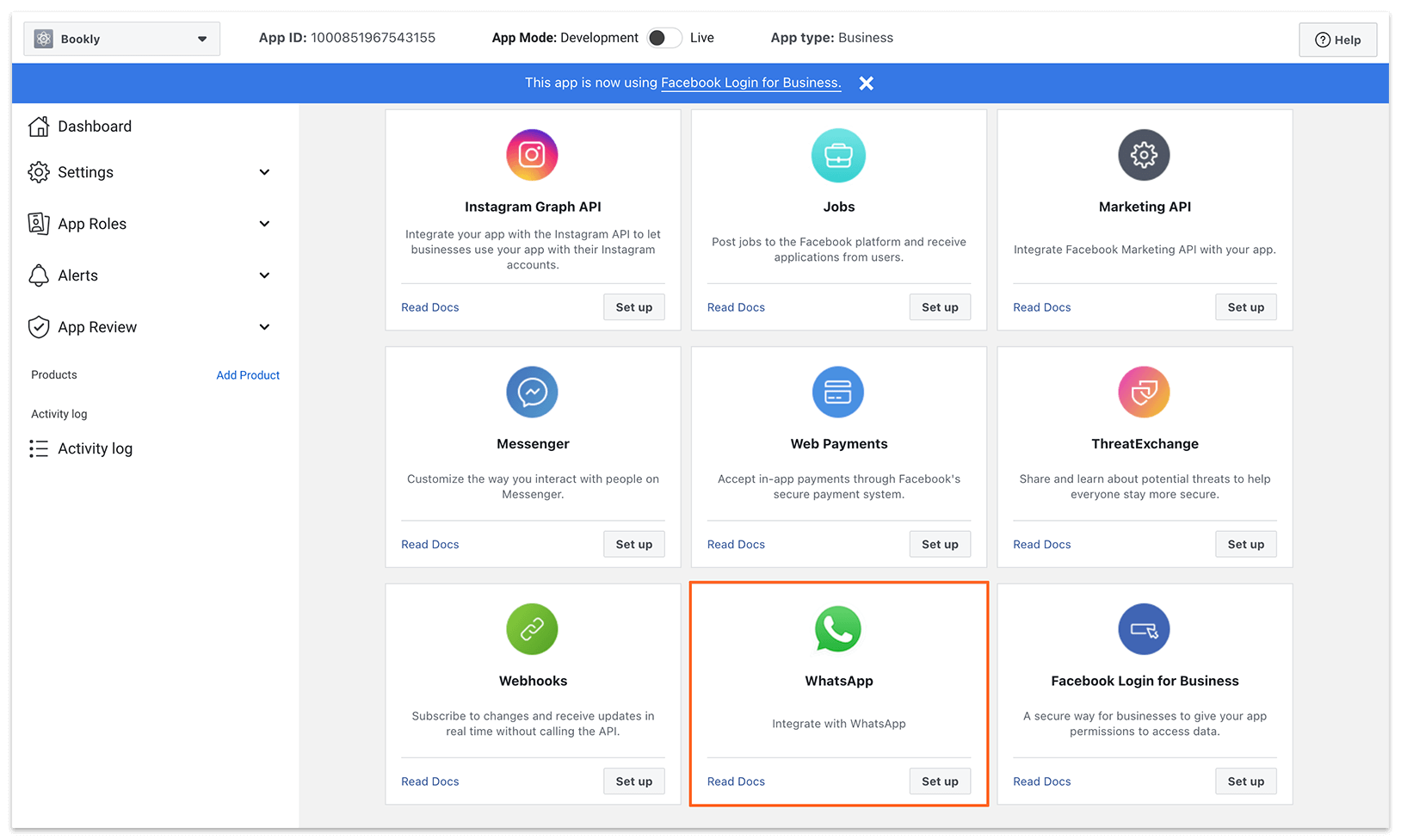
3. Na secção Add products to your app, procure WhatsApp e clique em Set up.
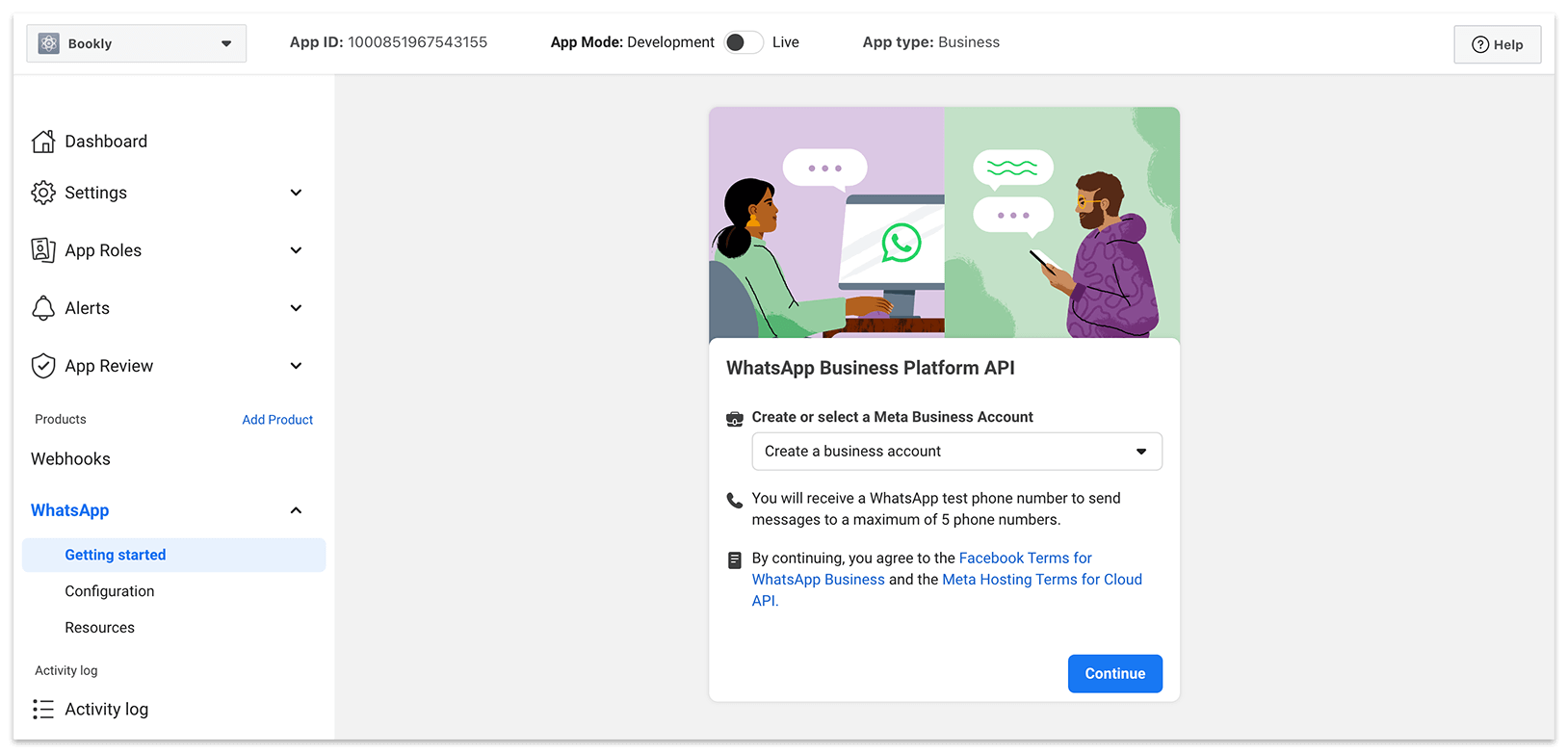
4. No ecrã seguinte, tem de aceitar os termos do Facebook para o WhatsApp Business e os termos de alojamento da Meta para a API na nuvem. Clique em Continue.
5. Em seguida, verá uma secção Getting started com os dados necessários para testar a aplicação – um Temporary access token, um Phone number ID e um WhatsApp Business Account ID.
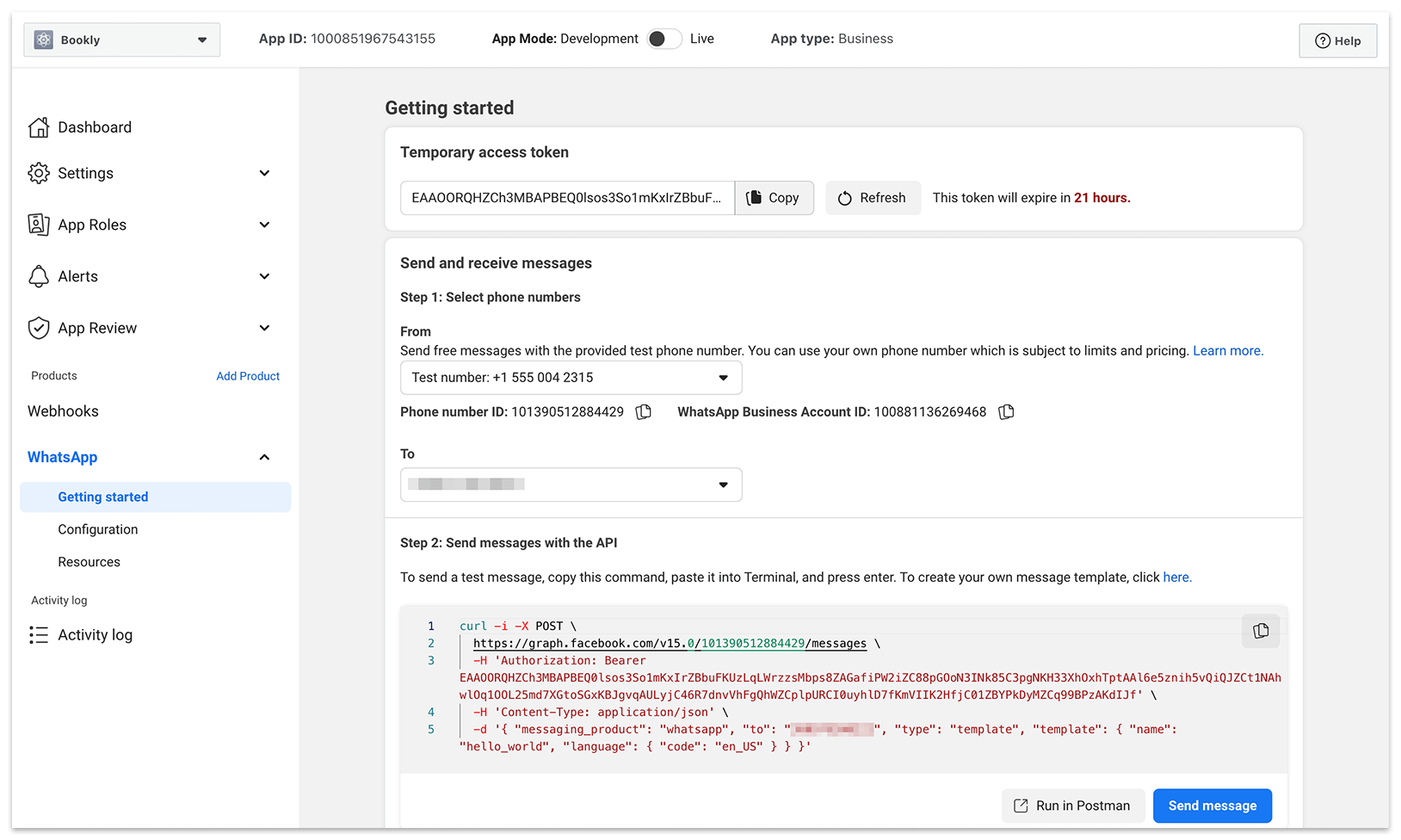
Na secção Step 1: Send and receive messages, localize o menu pendente To e clique em Manage phone number list. Adicione um número de telefone para receber mensagens de teste do WhatsApp.
Pode utilizar a secção Step 2: Send messages with the API para confirmar que as definições básicas estão corretas.
O Temporary access token e o Test number não podem ser utilizados em produção. Servem apenas para fins de teste. A forma de criar um Permanent access token, que será utilizado nas definições do Bookly, é descrita a seguir.
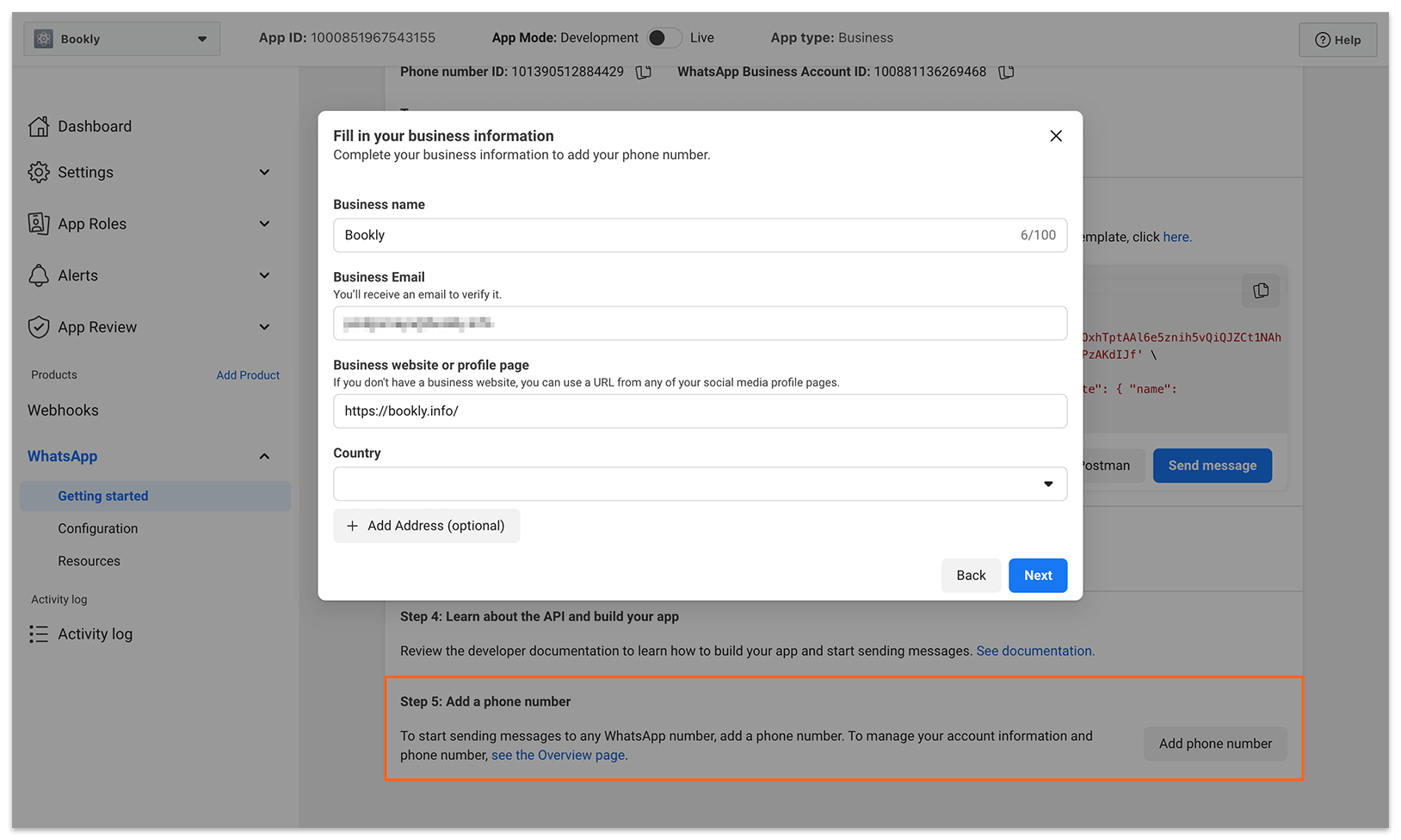
6. Para começar a enviar mensagens para qualquer número do WhatsApp, desloque-se até à secção Step 5: Add a phone number e clique no botão Add phone number.
6.1. Verá uma janela pop-up onde deve adicionar informações sobre a sua empresa – Business name, Business Email, Business website or profile page e Country. Clique em Next.
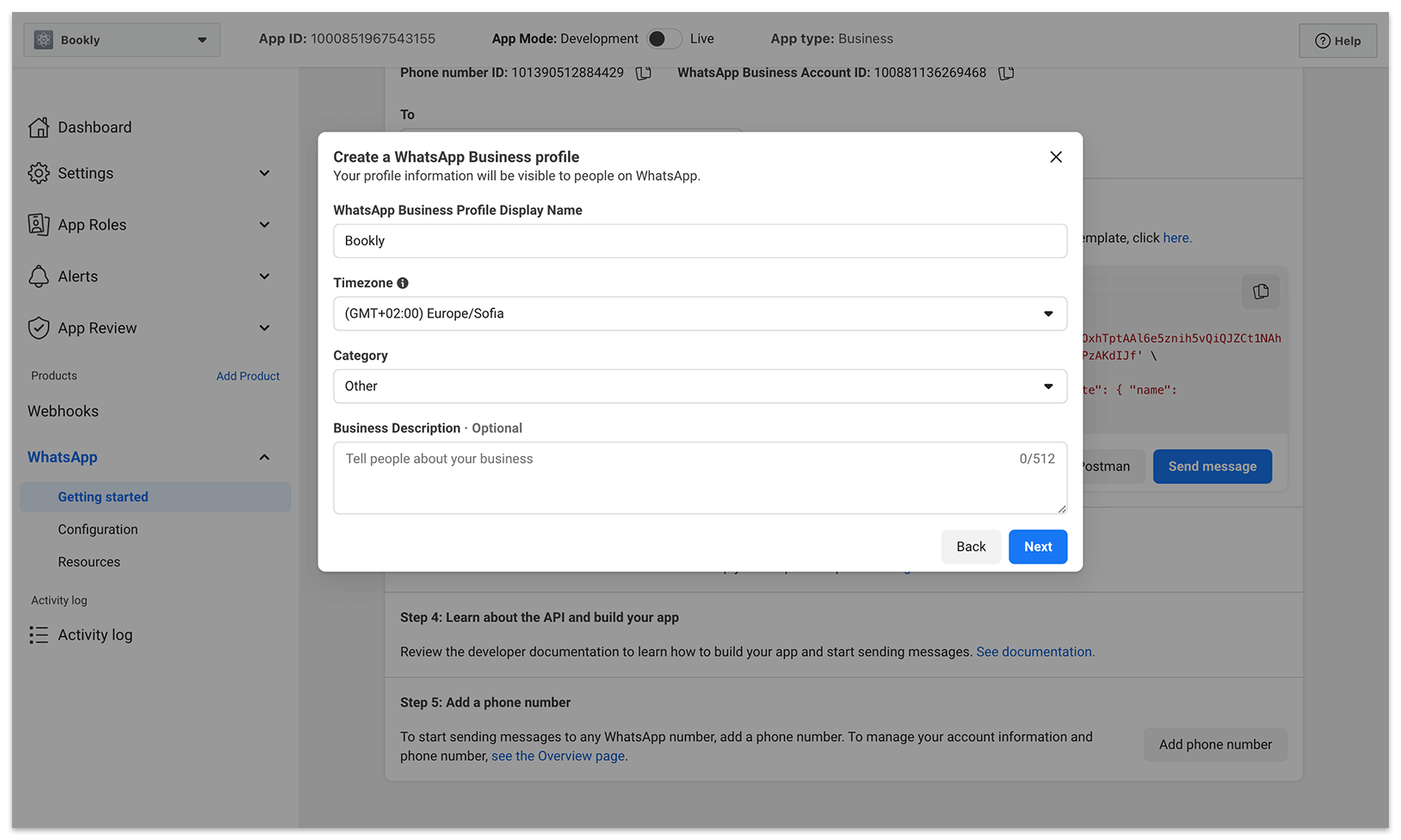
6.2. No ecrã seguinte, escolha o seu fuso horário, a categoria e adicione a descrição da empresa. Clique em Next.
6.3. Em seguida, adicione um número de telefone comercial para o WhatsApp. Este é o número que as pessoas verão ao conversar consigo.
Importante: se o seu número de telefone já estiver registado no WhatsApp Messenger ou na aplicação WhatsApp Business, tem de o eliminar primeiro. Consulte Migrate an Existing WhatsApp Number to a Business Account.
Selecione a forma como pretende receber o código de verificação e clique em Next para continuar.
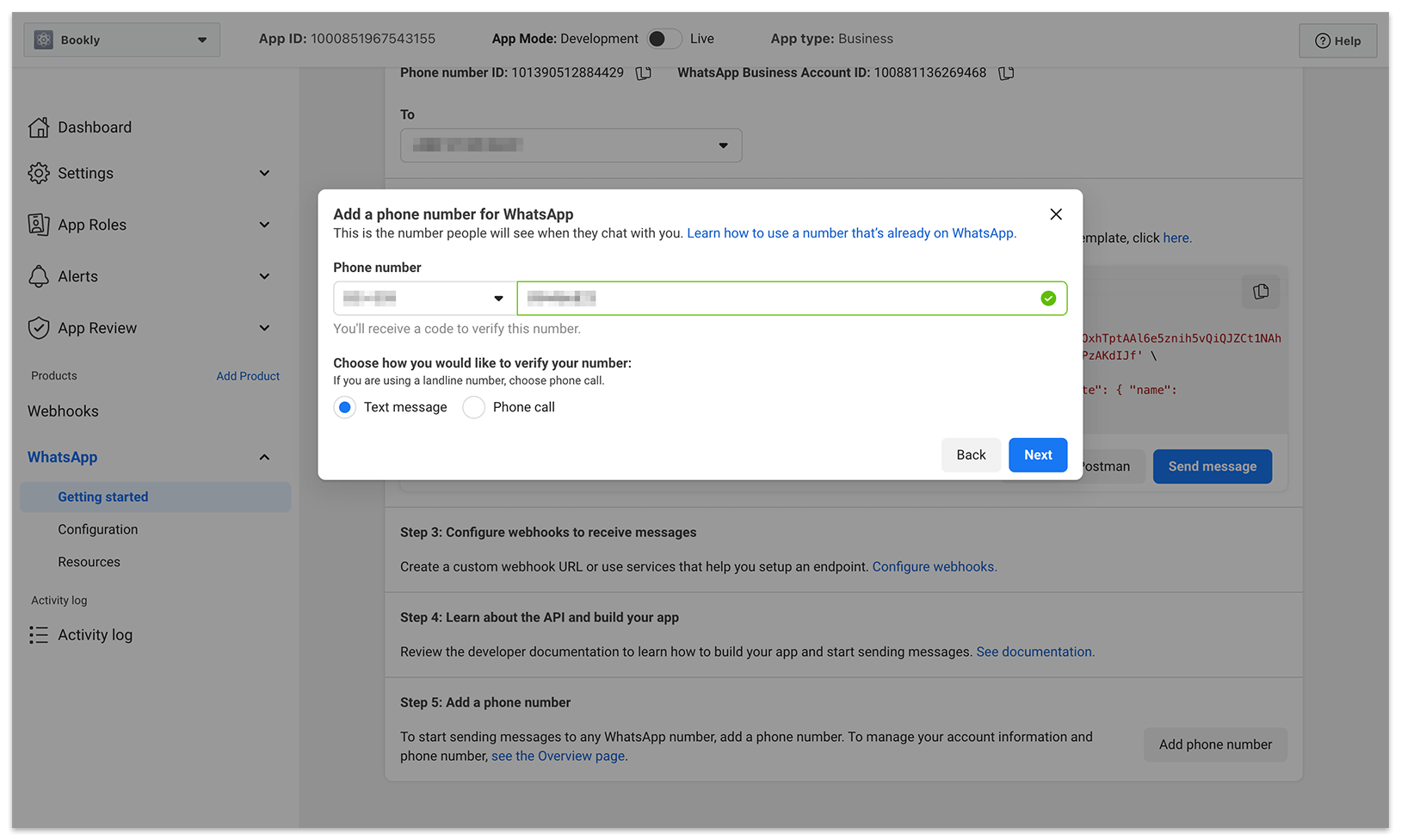
7. O número de telefone aparecerá no menu pendente From da secção Send and receive messages. Selecione esse número para começar a enviar mensagens para qualquer destinatário.
Passo 2: crie um Permanent access token
O Temporary access token expira em 24 horas. Para criar um Permanent access token, siga os passos seguintes.
1. Aceda à página Business Settings (https://business.facebook.com/settings). Na secção Users, à esquerda, selecione System users. Depois clique no botão Add na página.
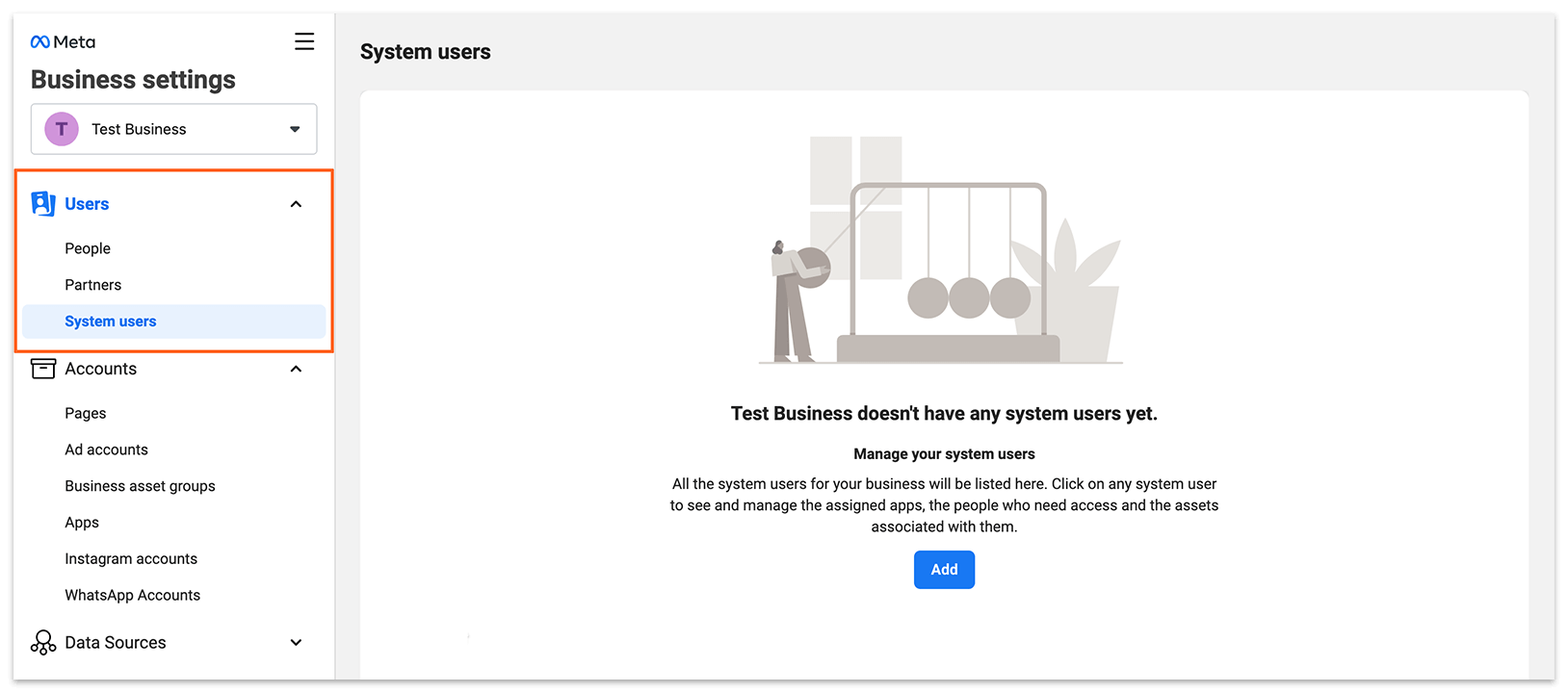
2. Para continuar, leia e aceite a política de não discriminação do Facebook.
3. Introduza um nome para o utilizador do sistema (por exemplo, “bookly”) e selecione “Admin” no menu pendente System user role.
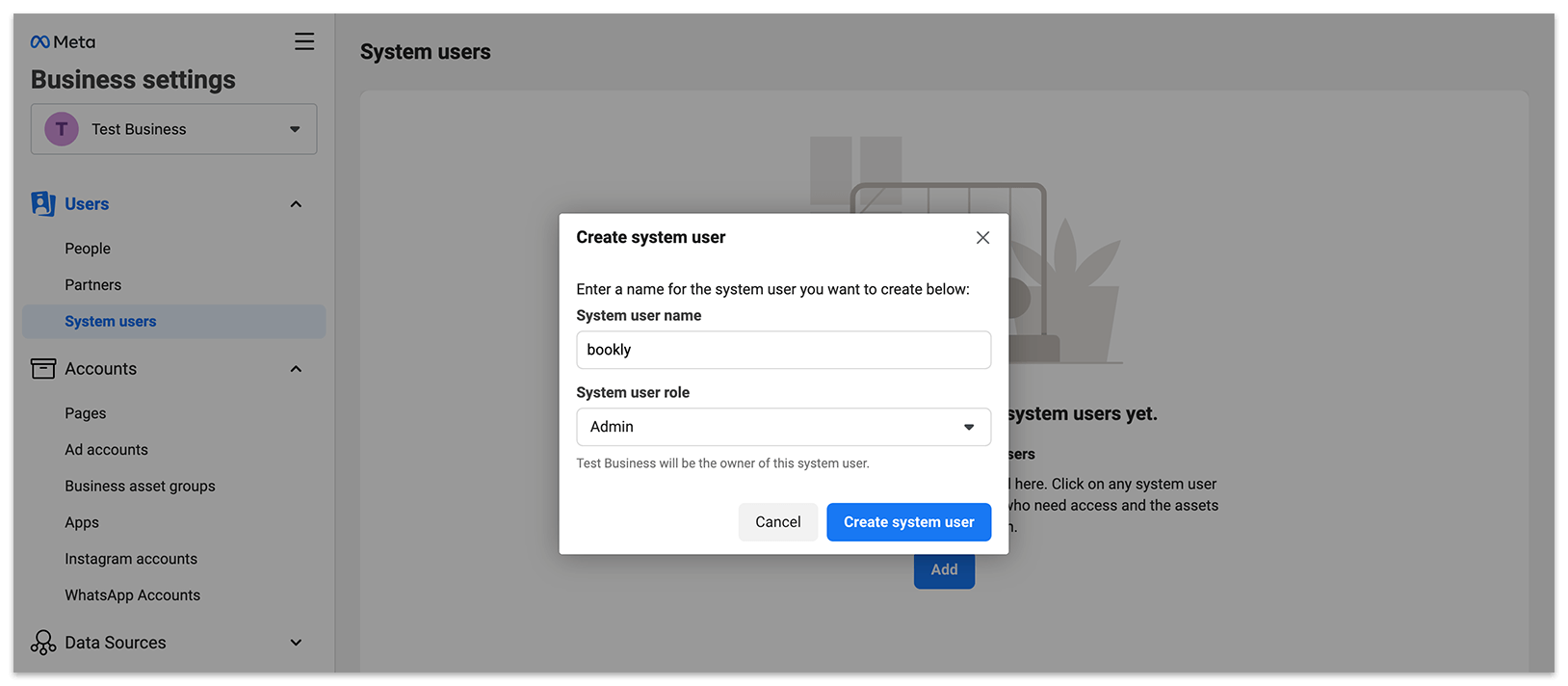
4. Verá o utilizador Admin que acabou de criar. À direita, clique no botão Add Assets.
5. Na janela pop-up, selecione Apps na barra lateral esquerda. Depois selecione a aplicação que criou anteriormente para a integração com o WhatsApp e ative Manage App em Full Control. Clique em Save Changes.
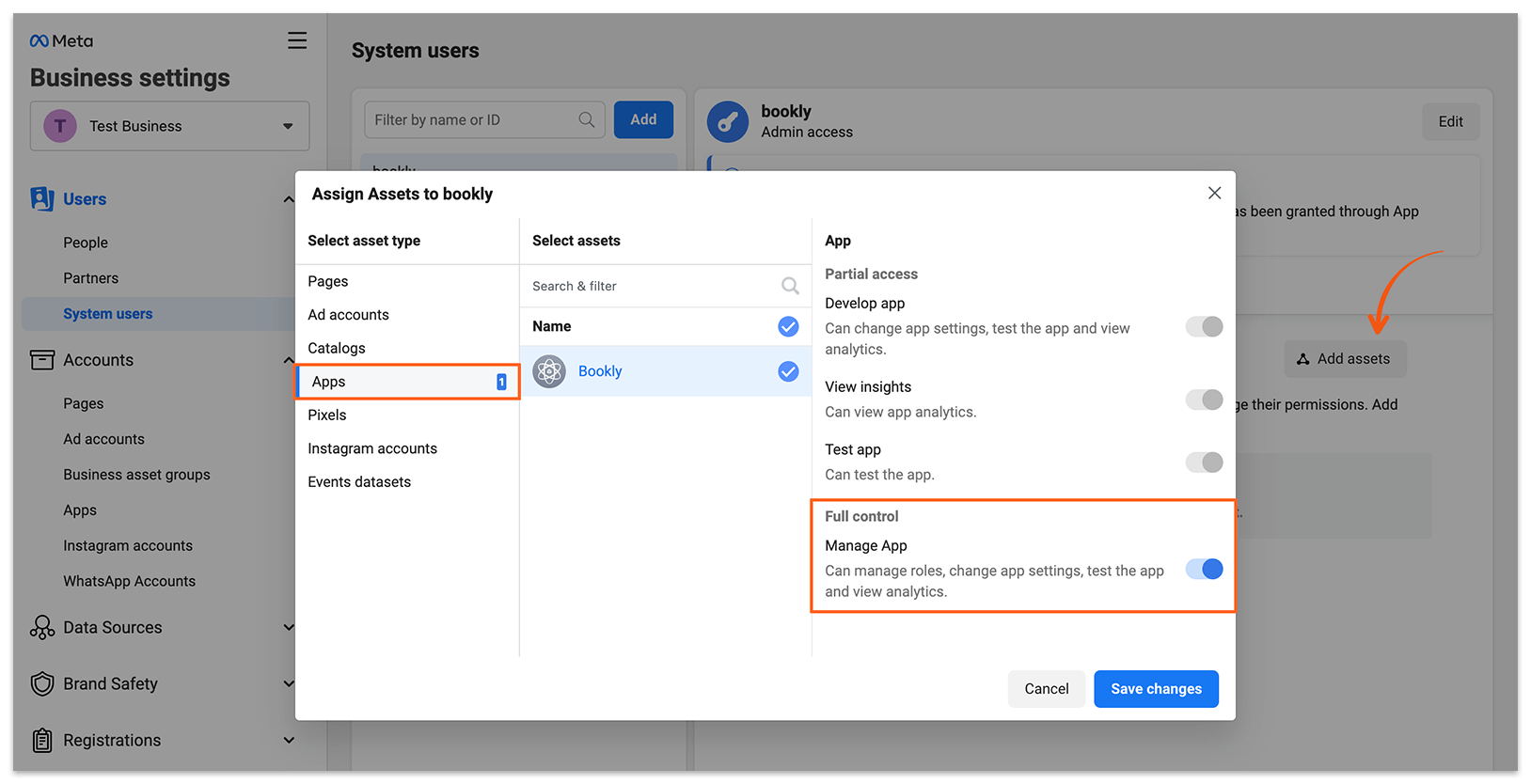
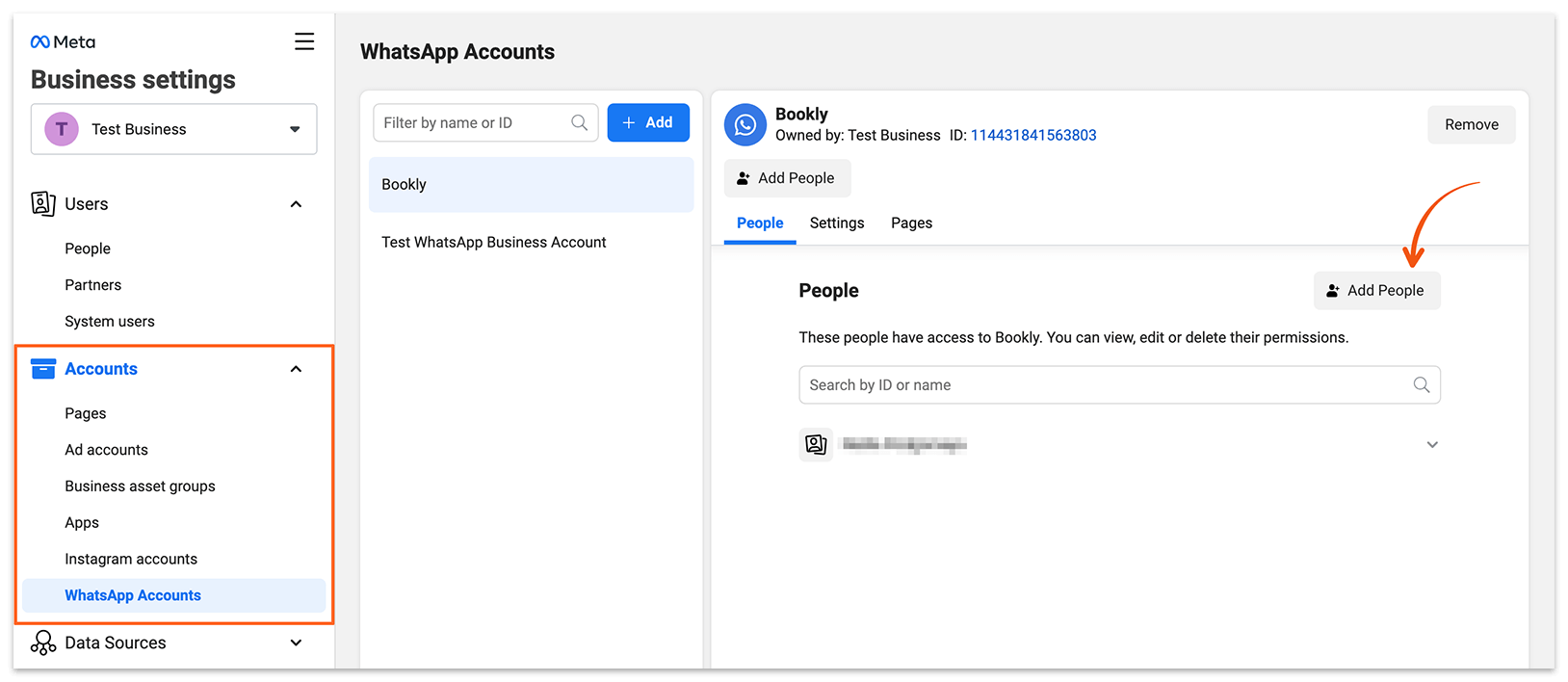
6. Na barra lateral esquerda, selecione WhatsApp accounts. Selecione a sua aplicação comercial e clique no botão Add People.
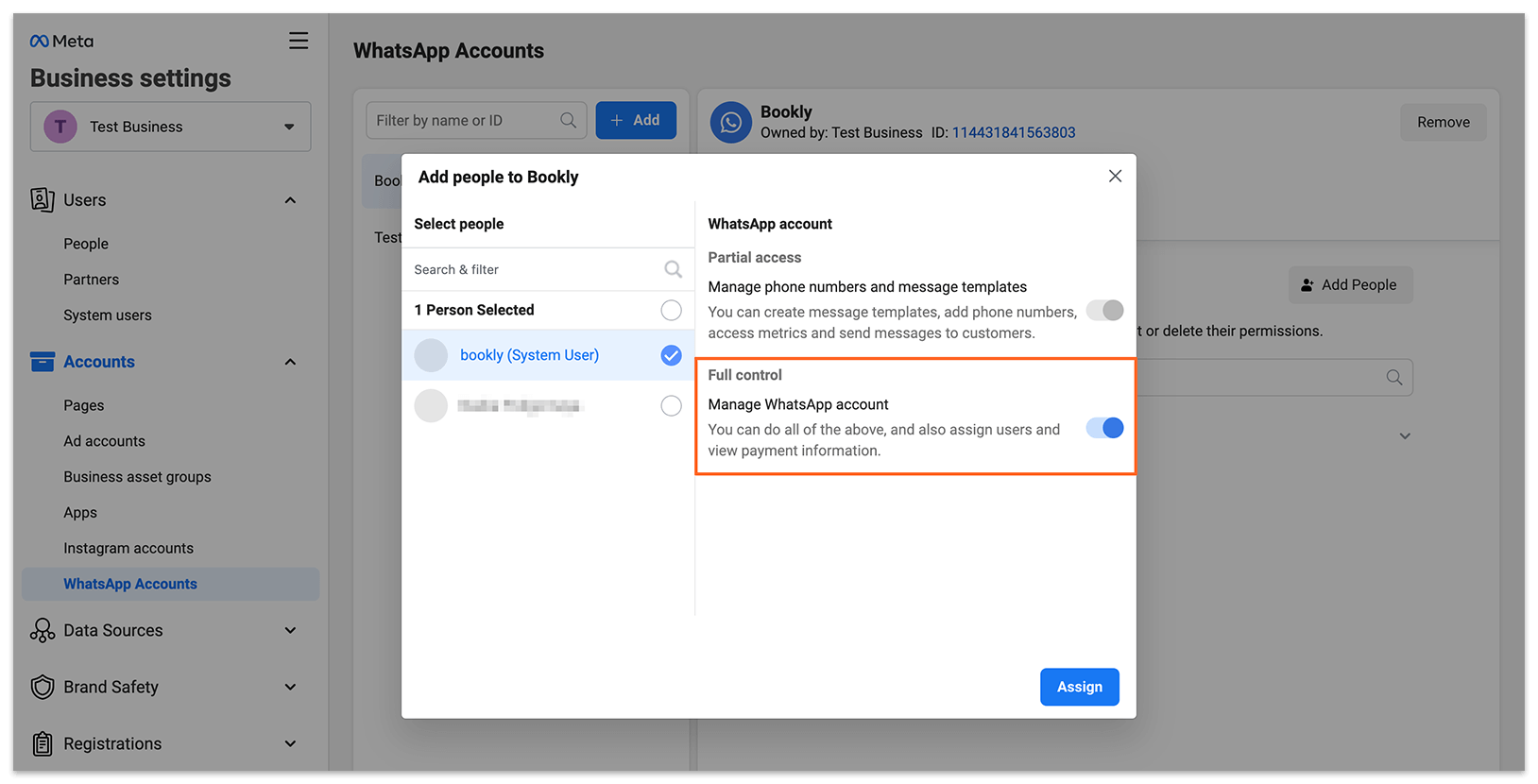
7. Na janela pop-up que aparece, selecione o utilizador do sistema que acabou de criar e ative a opção Full Control. Clique em Assign.
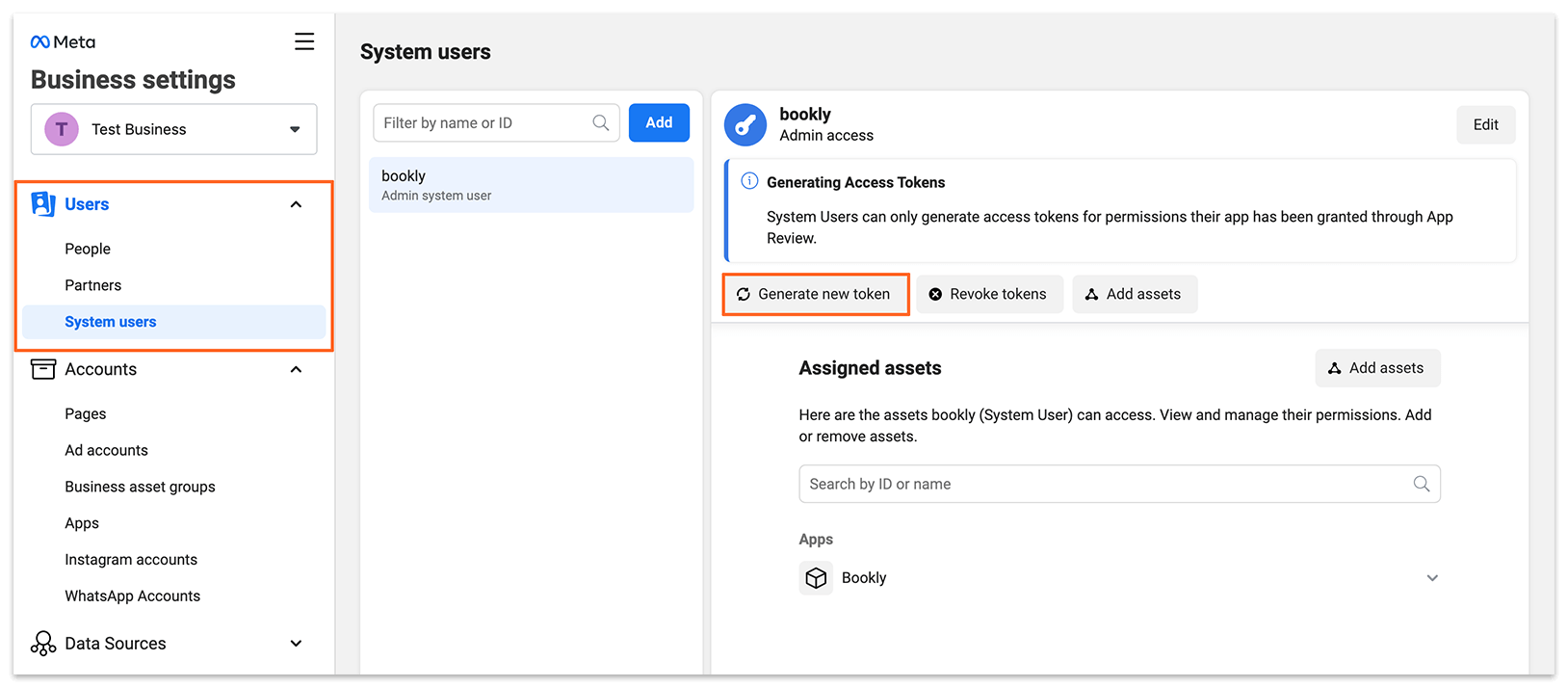
8. Volte à secção System Users. Clique em Generate new token.
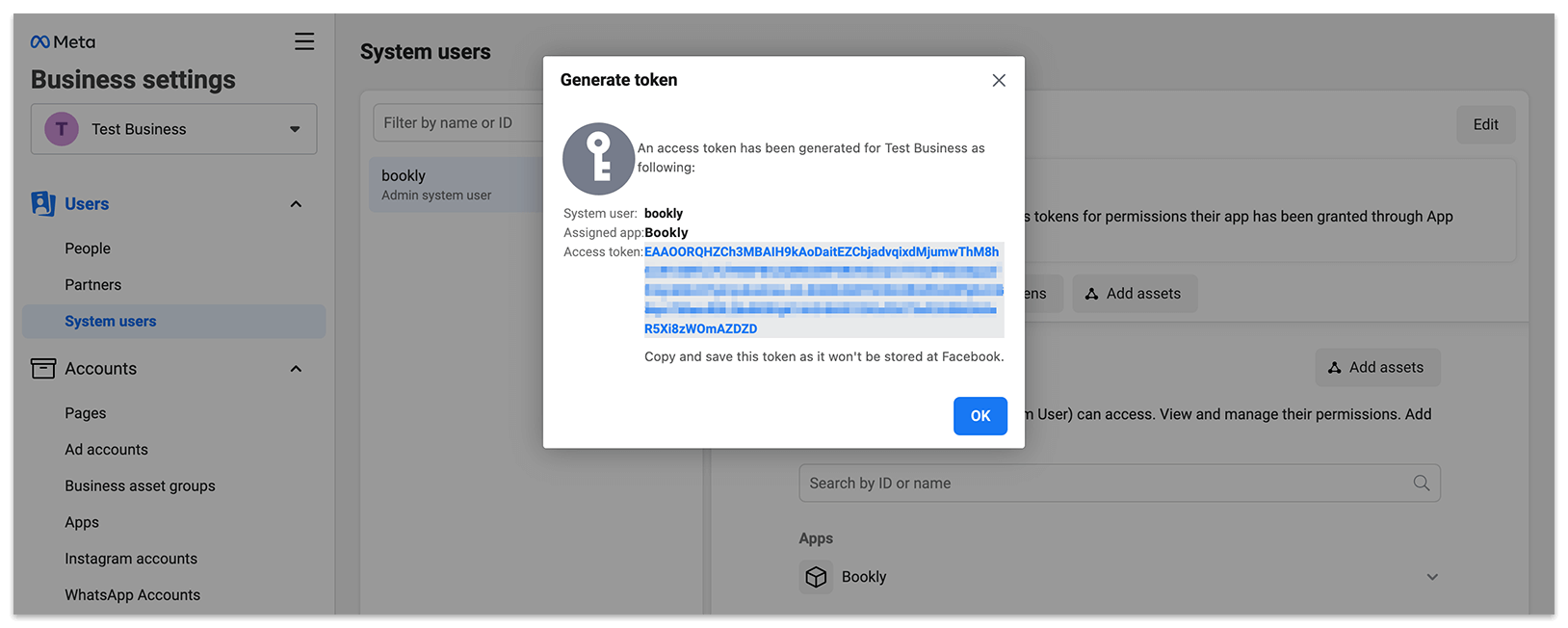
9. Selecione a sua aplicação e marque as permissões whatsapp_business_messaging e whatsapp_business_management na lista abaixo. Clique em Generate token.
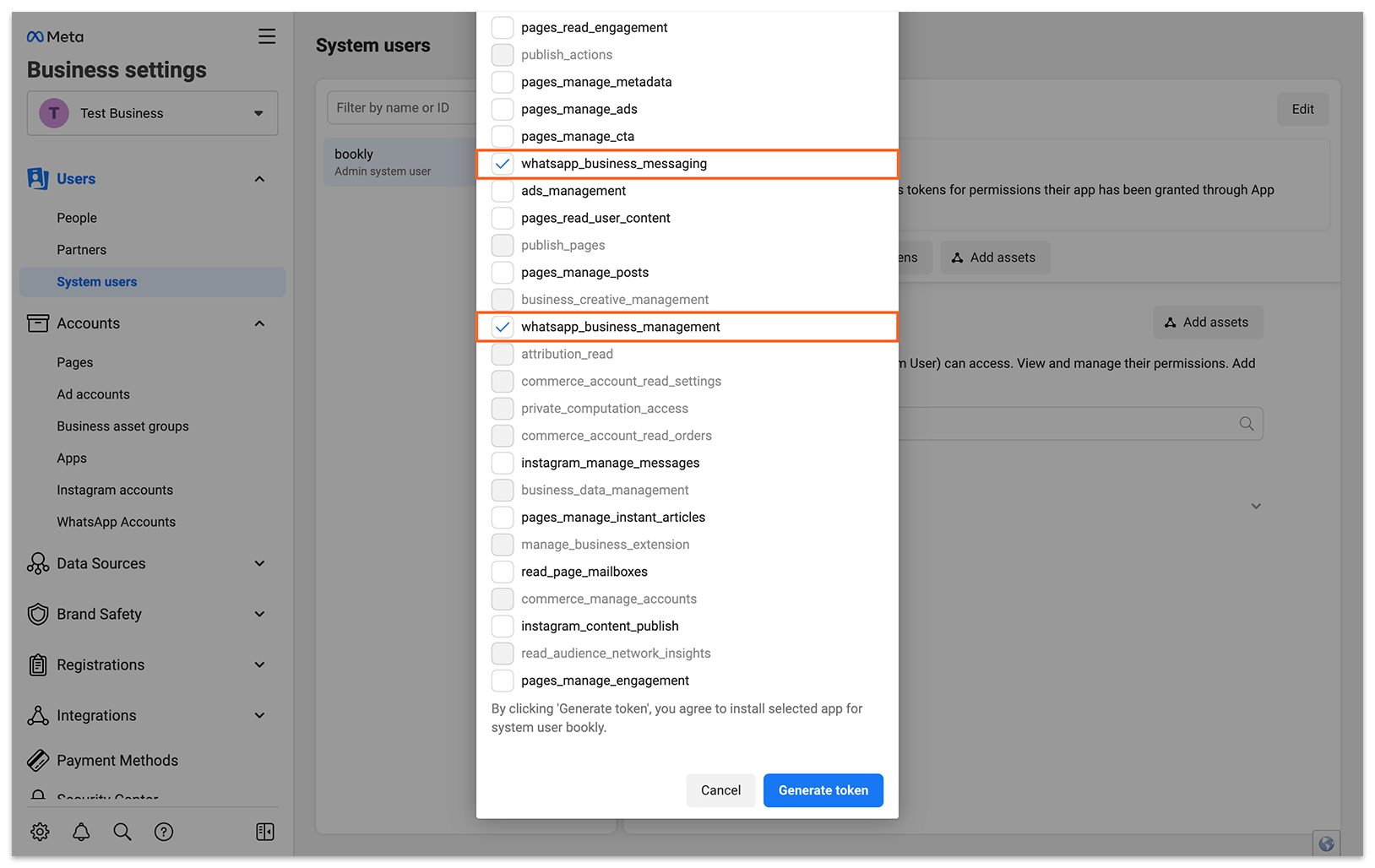
Importante: copie e guarde este token imediatamente, pois não ficará armazenado no Facebook. Vai precisar dele mais adiante para as definições no Bookly.
Passo 3: definições do WhatsApp no Bookly e modelos de notificação
Está quase pronto para começar a enviar mensagens do Bookly através do WhatsApp.
1. Selecione o seu plano de subscrição e ative a funcionalidade WhatsApp Notifications na sua conta do Bookly Cloud.
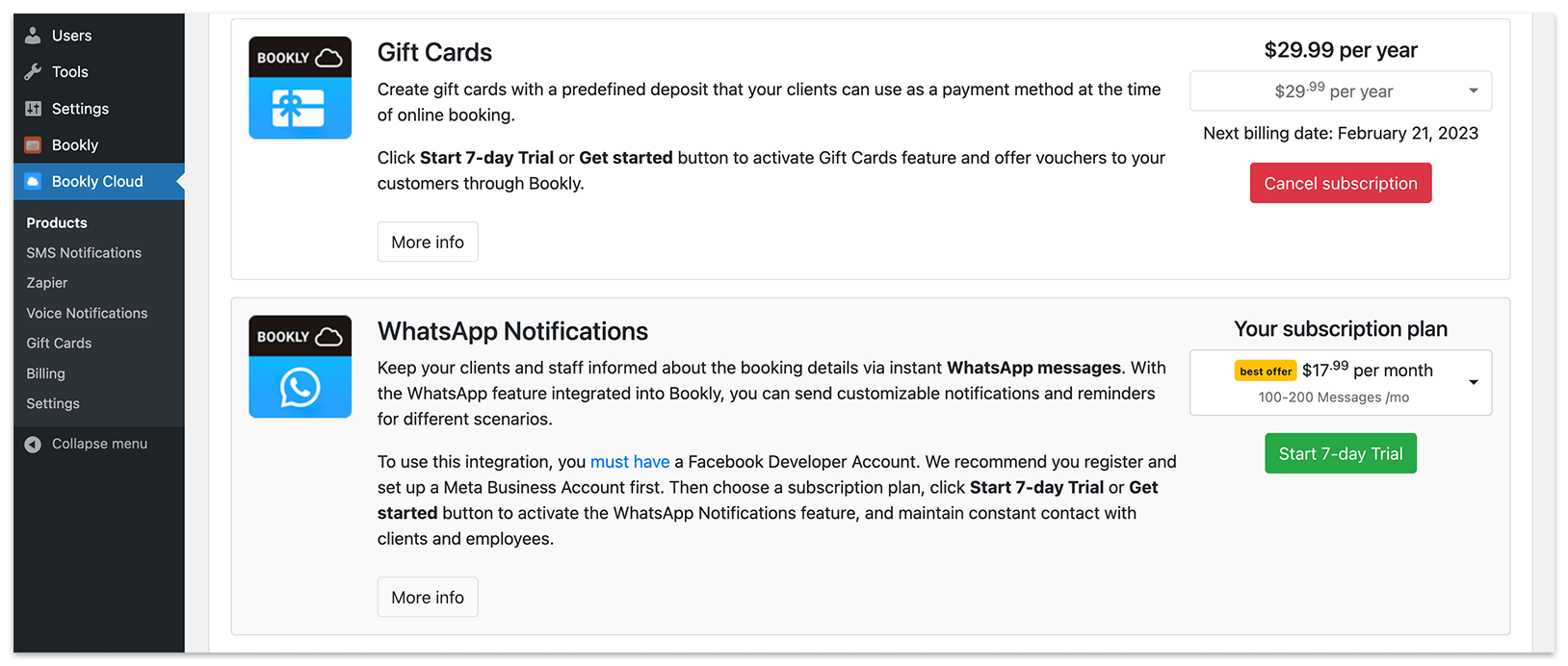
2. Aceda a Bookly Cloud > WhatsApp Notifications > Settings. Introduza o Permanent access token, o Phone number ID e o WhatsApp Business Account ID obtidos na sua conta de programador do Facebook.
3. De acordo com as regras do Facebook, não pode enviar mensagens de texto livres através do WhatsApp. Primeiro, tem de criar um modelo e verificá-lo.
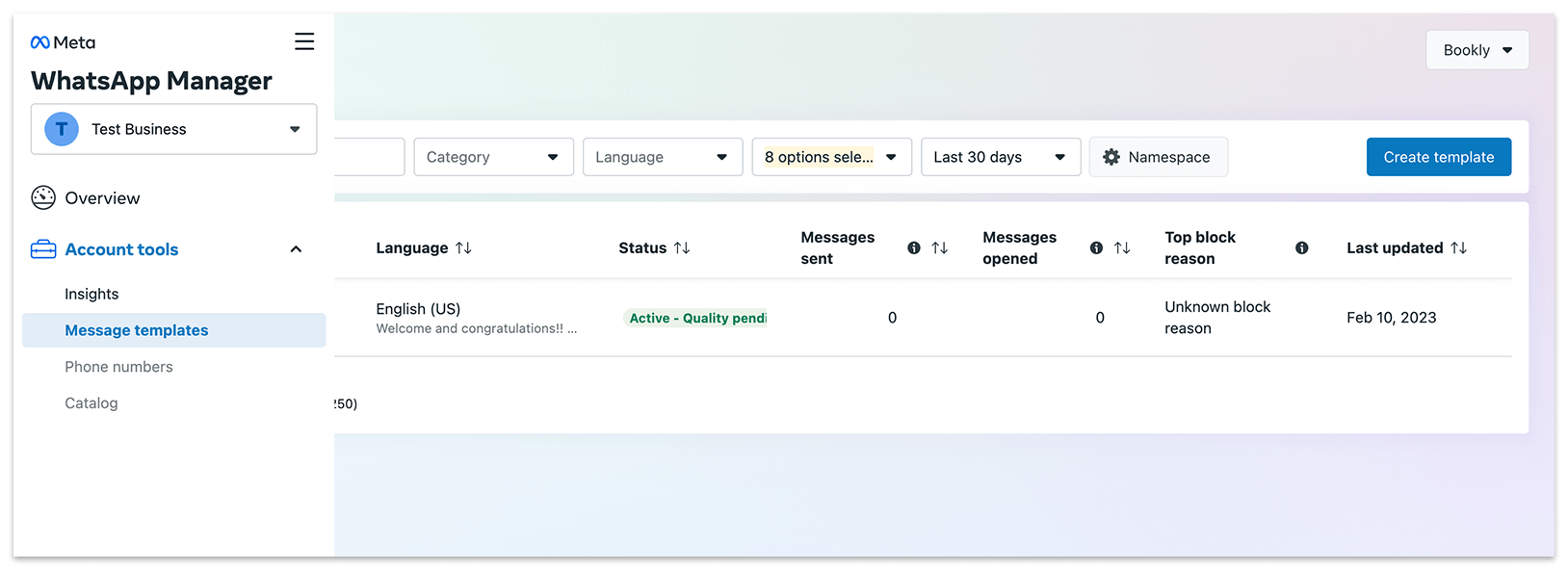
Aceda a WhatsApp Manager > Message Templates (https://business.facebook.com/wa/manage/message-templates/) e clique no botão Create template.
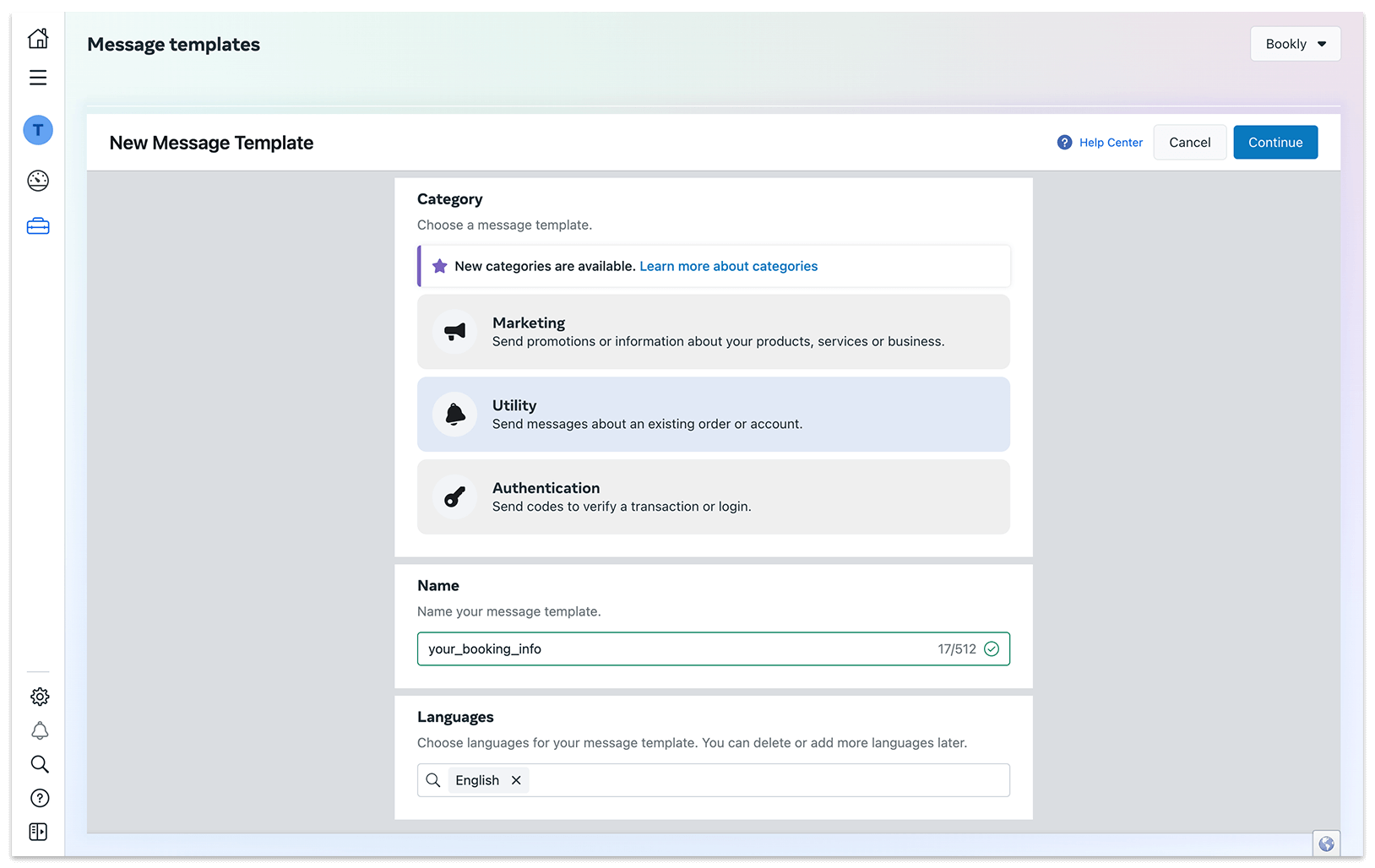
4. Selecione Utility, defina o nome do seu modelo e selecione o idioma. Depois clique em Continue.
O modelo de mensagem do WhatsApp tem 3 partes: Header, Body e Footer. O cabeçalho e o rodapé são opcionais. O cabeçalho e o corpo podem incluir variáveis – marcadores específicos que podem ser substituídos por determinados valores. Pode utilizar estas variáveis para associar aos códigos do Bookly (entre chaves {}). Por exemplo, {{1}} no WhatsApp pode corresponder ao código {client_name} no Bookly.
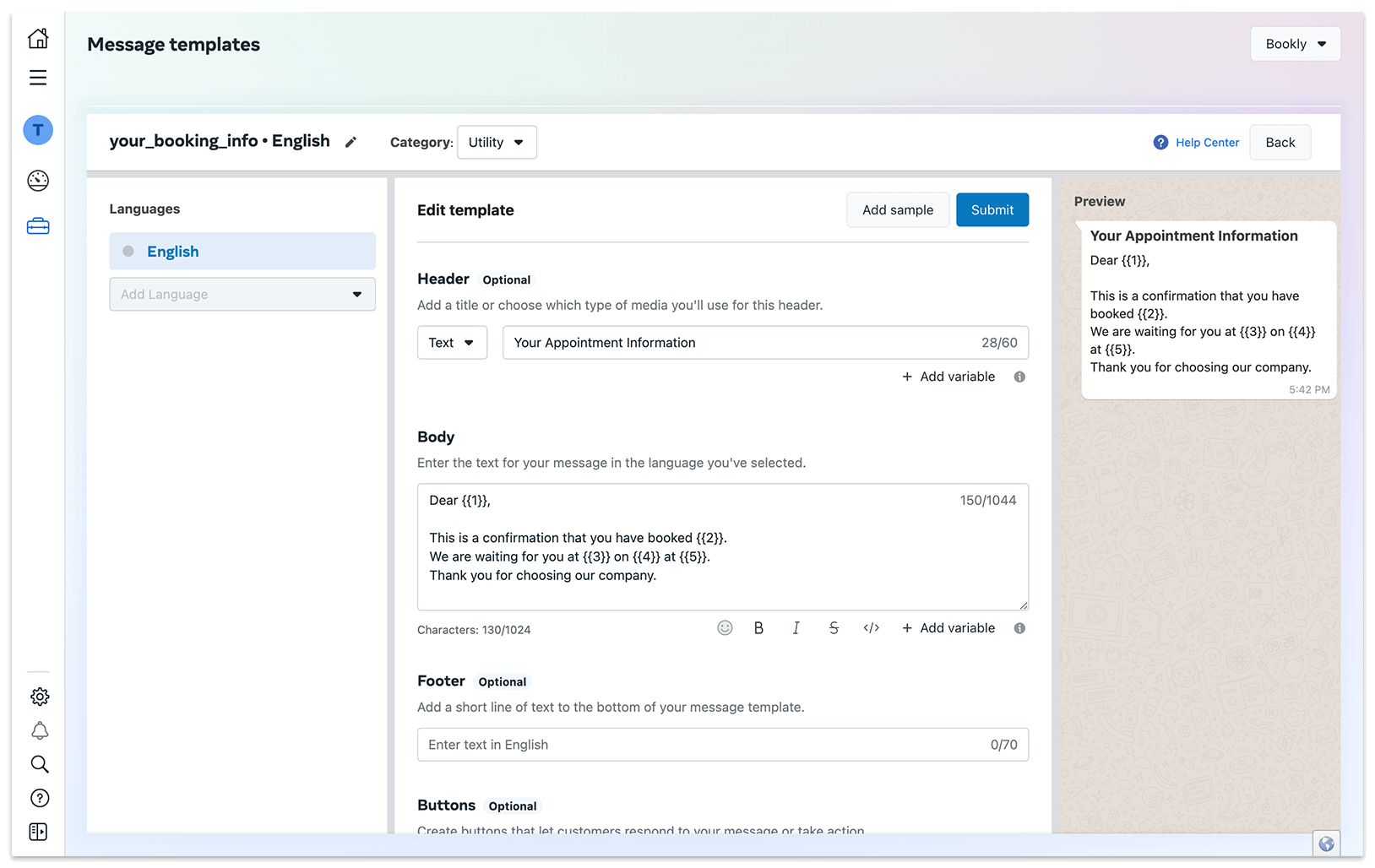
Depois de configurar o seu modelo, clique em Submit para o enviar para aprovação. Aceda a esta página para saber mais sobre o processo de aprovação de modelos de mensagem do WhatsApp.
5. Em Bookly Cloud > Products > WhatsApp Notifications, clique em New notification. As definições gerais da notificação são as mesmas dos outros tipos de notificação.
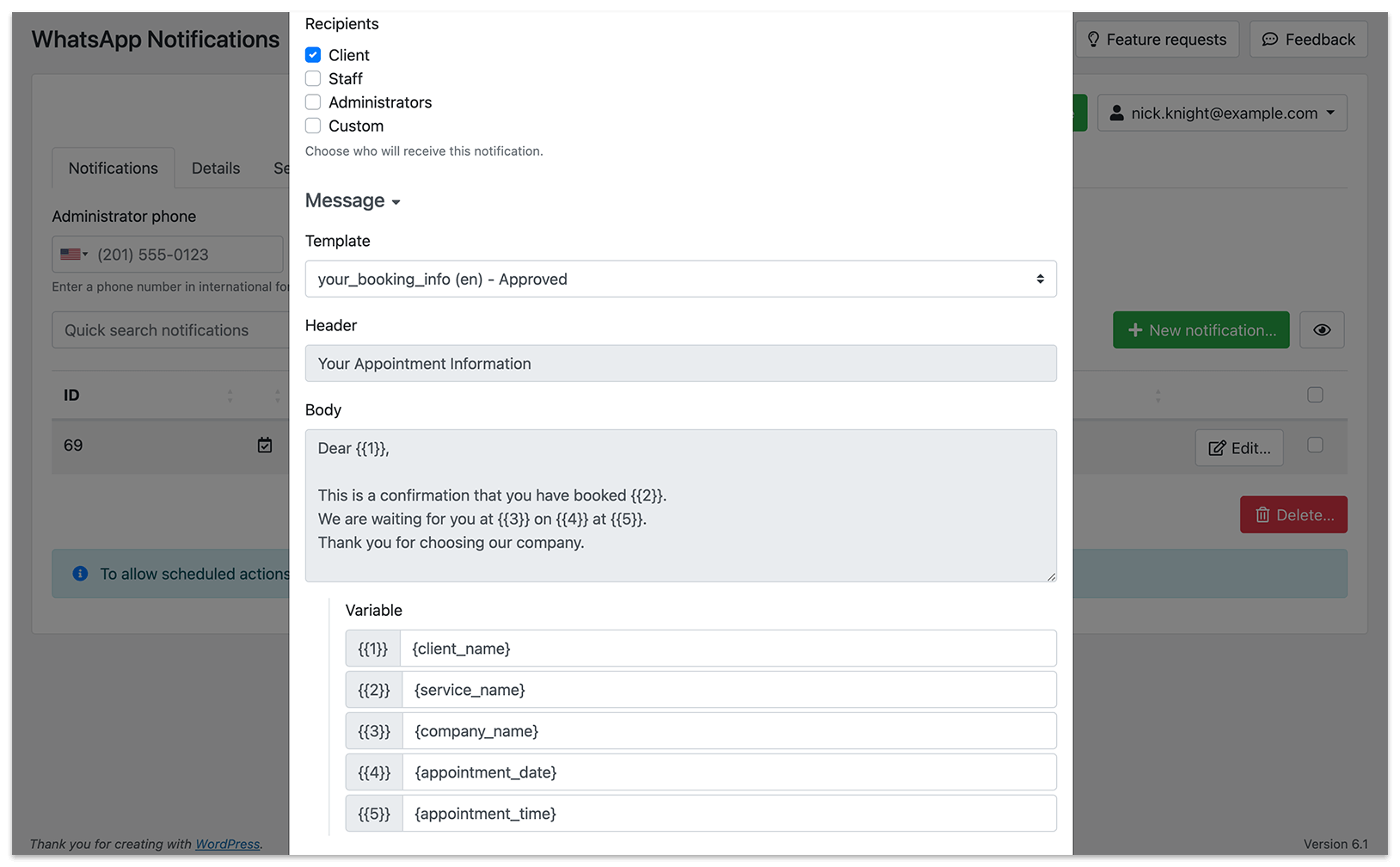
Na secção Message, selecione um modelo que criou anteriormente no WhatsApp Manager e que já foi aprovado pela Meta. Verá o conteúdo nos campos não editáveis Header, Body e Footer.
Em Variable, associe as variáveis do WhatsApp aos códigos do Bookly. Pode encontrar todos os códigos do Bookly no formulário abaixo. Depois de mapear todas as variáveis, guarde a notificação.
Está tudo pronto para enviar mensagens através do WhatsApp.