
Períodos de reserva disponíveis e muito mais
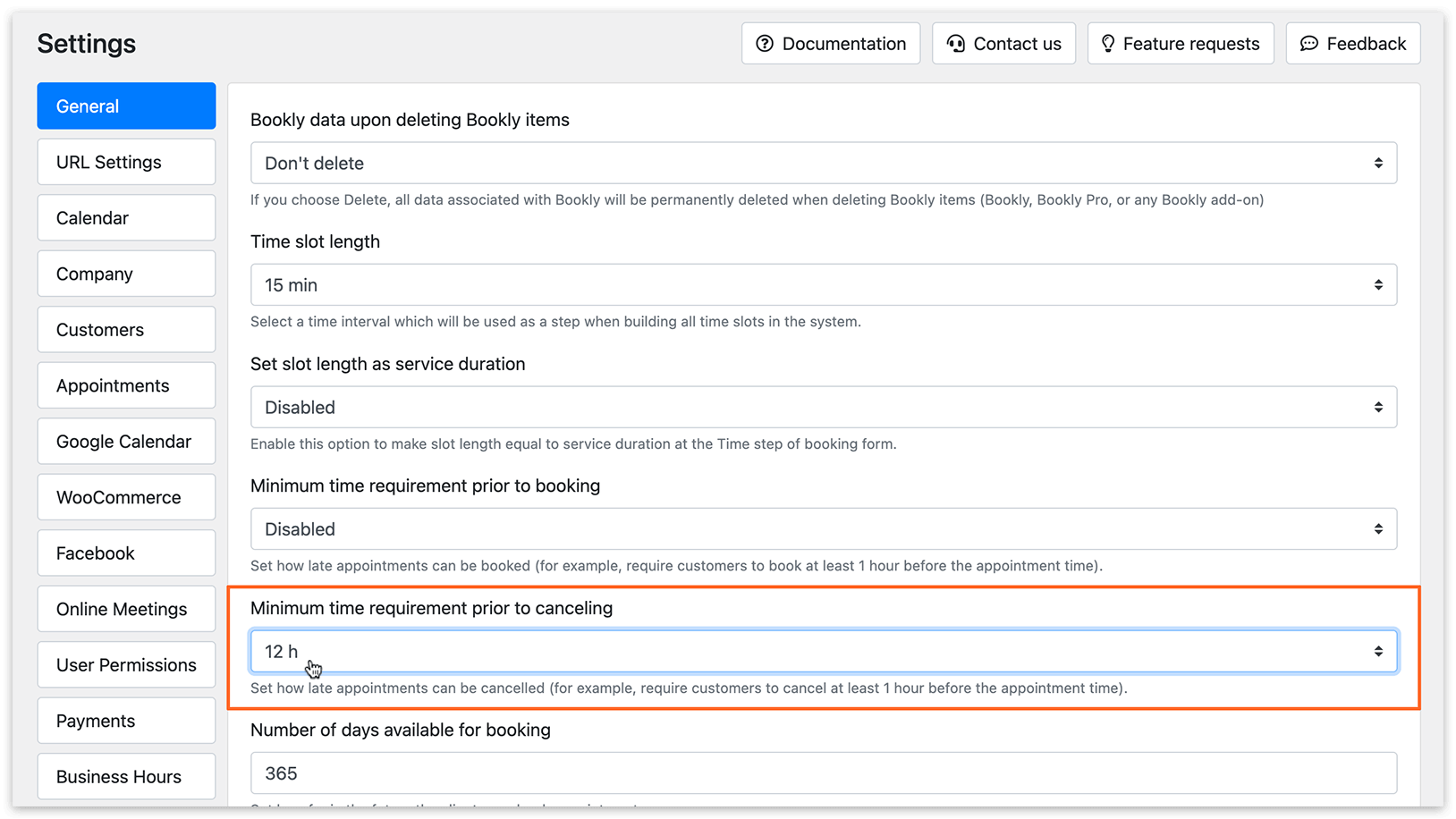
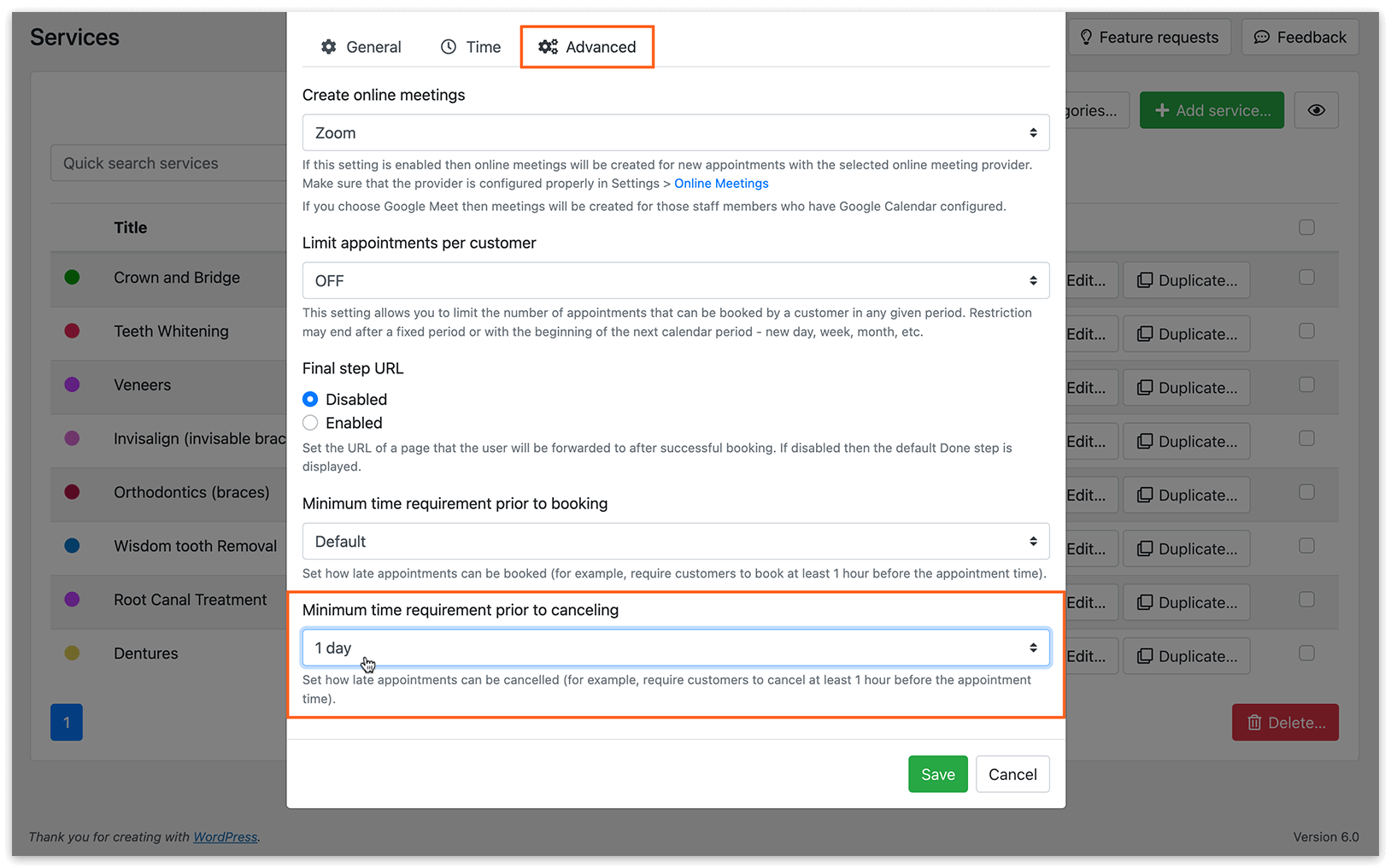
Última data de cancelamento
Esta funcionalidade restringe os cancelamentos online dentro de um período específico antes da marcação, o que é especialmente útil quando há pagamento online envolvido. Esta funcionalidade está desativada por predefinição.
Para configurar esta opção no Bookly, aceda a Definições > Geral > Tempo mínimo antes de cancelar. Também pode definir este valor individualmente para cada serviço, em Serviços > Editar > separador Avançado.
Reservas de última hora
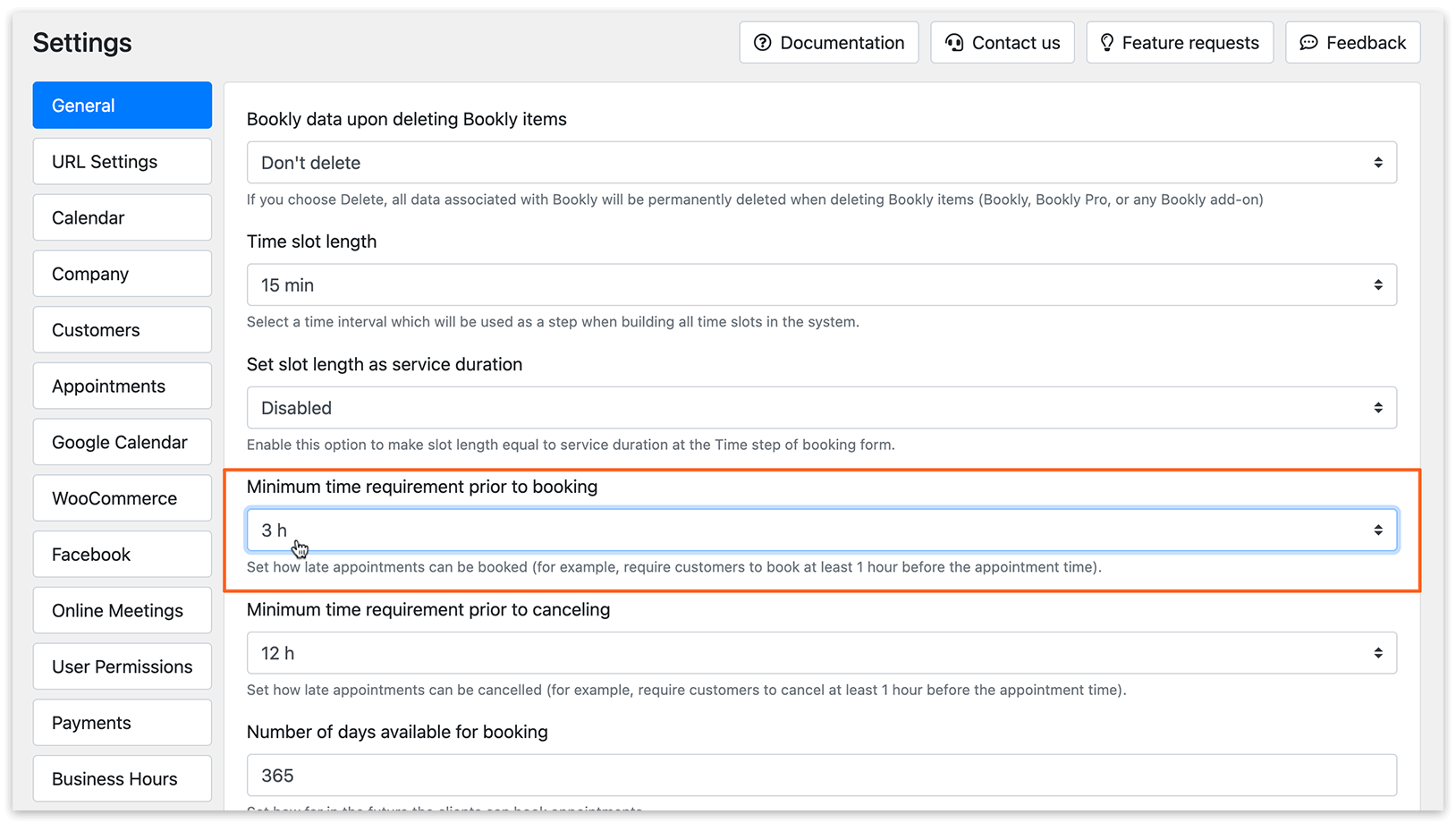
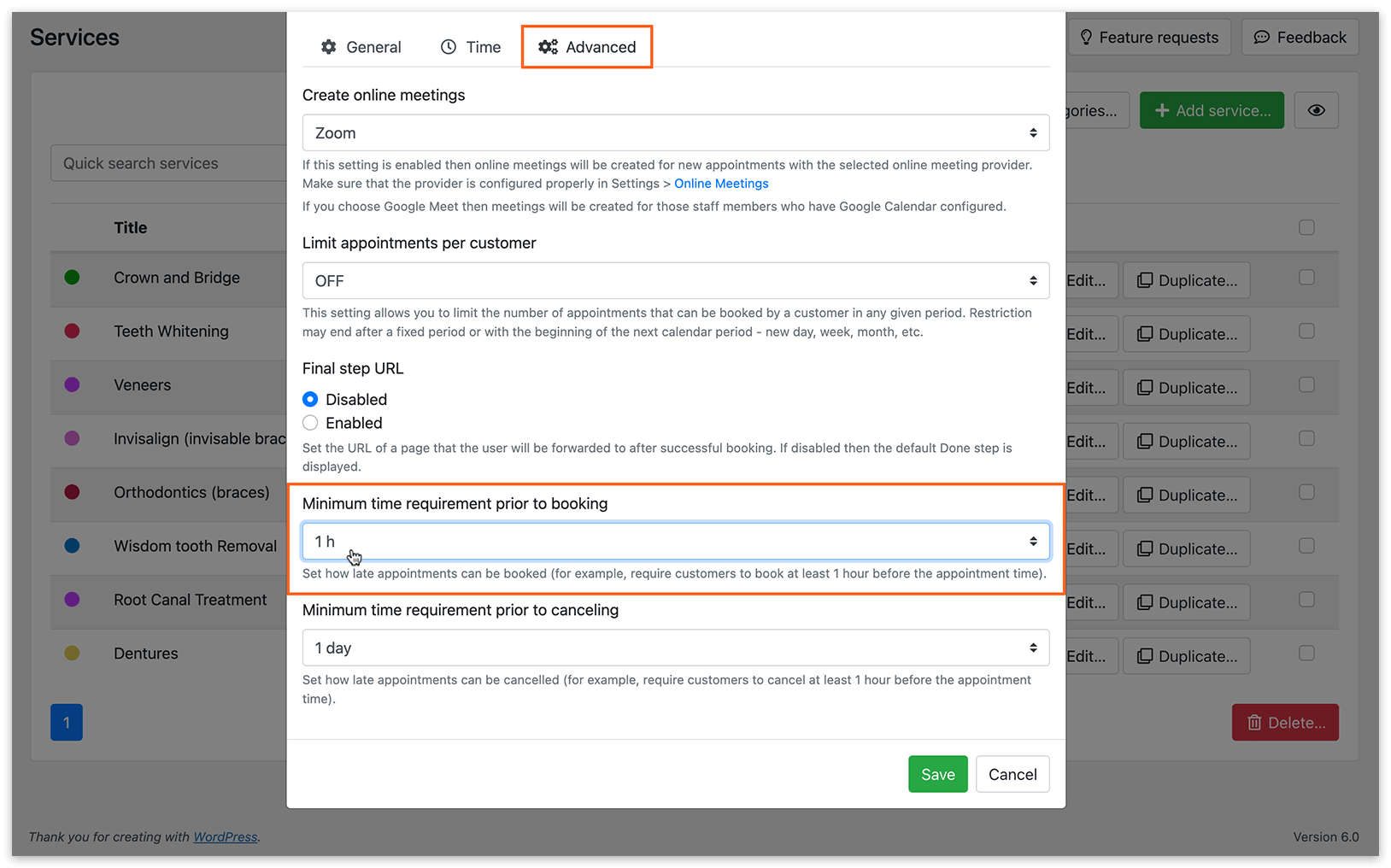
Esta funcionalidade permite determinar com quanta antecedência os clientes podem fazer uma reserva consigo em relação à hora real da marcação. Pode definir esta restrição em horas, dias ou semanas. Esta funcionalidade está desativada por predefinição.
Para configurar esta opção no Bookly, aceda a Definições > Geral > Requisito mínimo de tempo antes de fazer a reserva. Se quiser definir este valor separadamente para cada serviço, pode fazê-lo em Serviços > Editar > separador Avançado.
Com quanta antecedência poderão os seus clientes reservar?
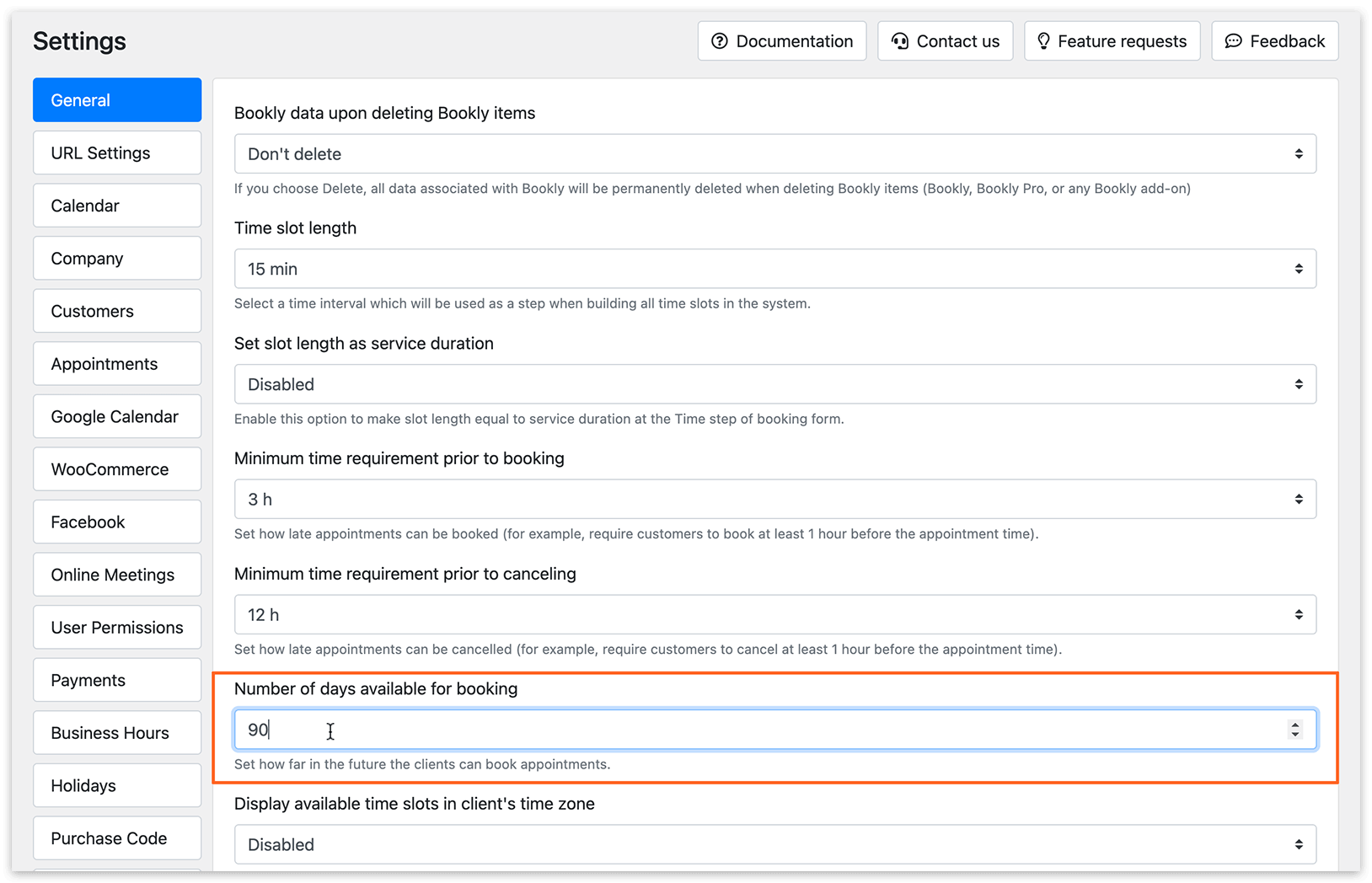
Esta definição permite especificar o número máximo de dias no futuro em que os seus clientes podem reservar marcações. Esta funcionalidade está desativada por predefinição.
Para configurar esta opção no Bookly, aceda a Definições > Geral > Número de dias disponíveis para reservas.
Mostrar as horas disponíveis no fuso horário do cliente
Quando ativada, esta opção converte as horas de acordo com o fuso horário do cliente. Isto inclui a hora das marcações nas notificações por email. Para configurar esta opção, aceda a Definições do Bookly > Geral > Exibir intervalos de tempo disponíveis no fuso horário do cliente.
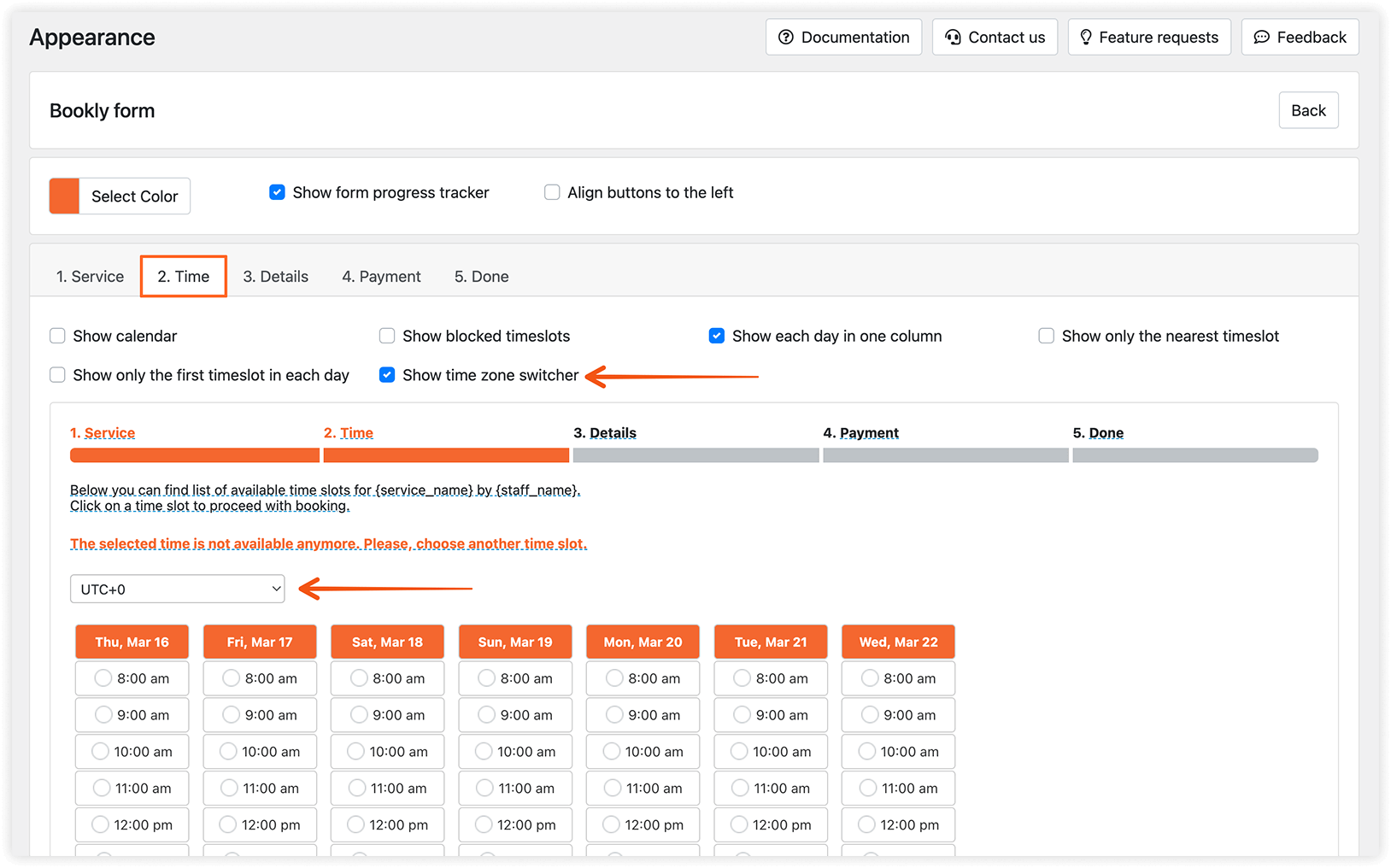
Para adicionar um seletor de fuso horário diretamente ao seu formulário de reserva, aceda ao separador Hora em Aparência e assinale a caixa junto a Mostra o seletor de fuso horário. Esta funcionalidade pode ajudar a evitar confusão ao lidar com clientes em fusos horários diferentes.
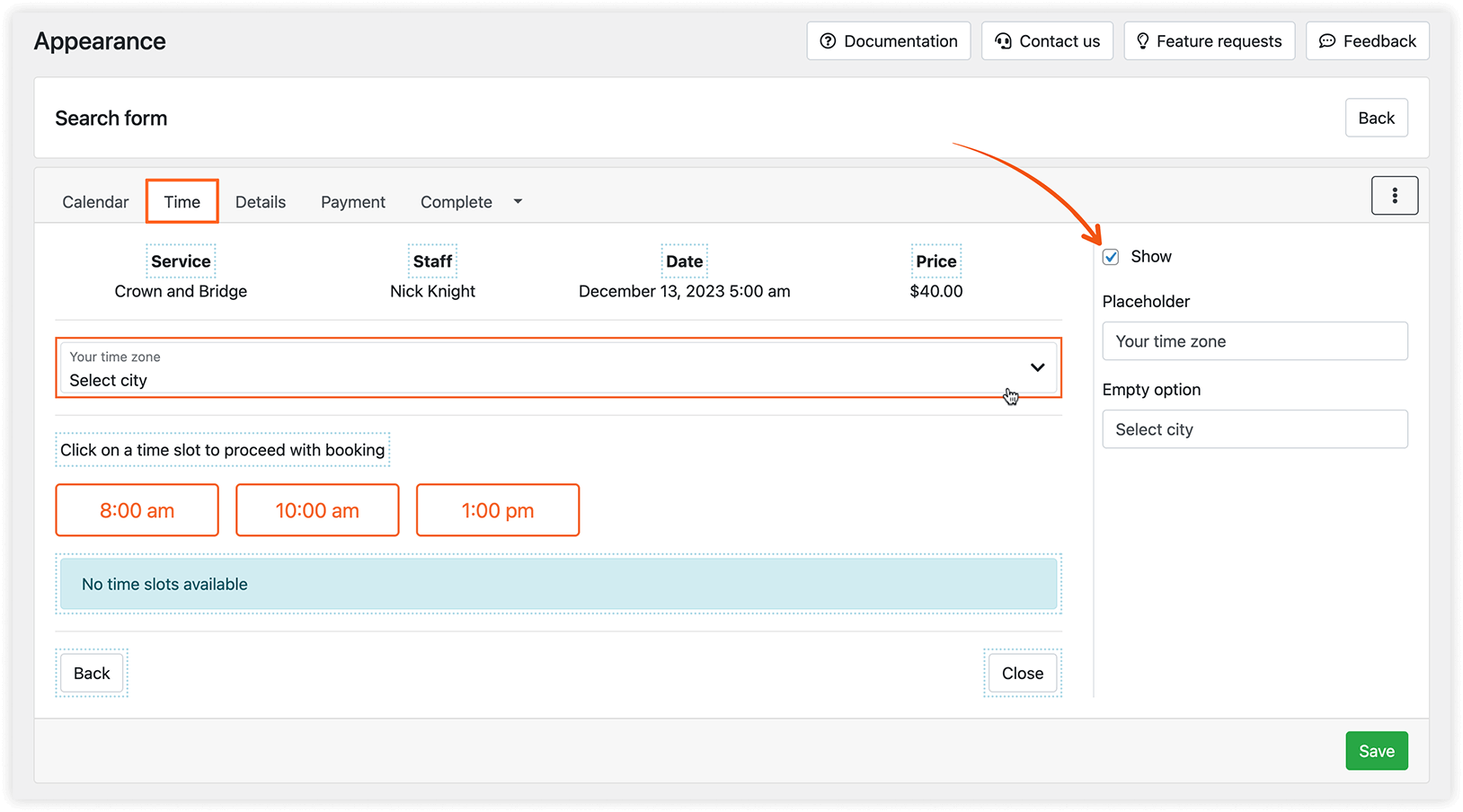
Nos formulários de reserva modernos, clique no campo O seu fuso horário e assinale a caixa junto a Exibir.
Mostrar a hora disponível mais próxima
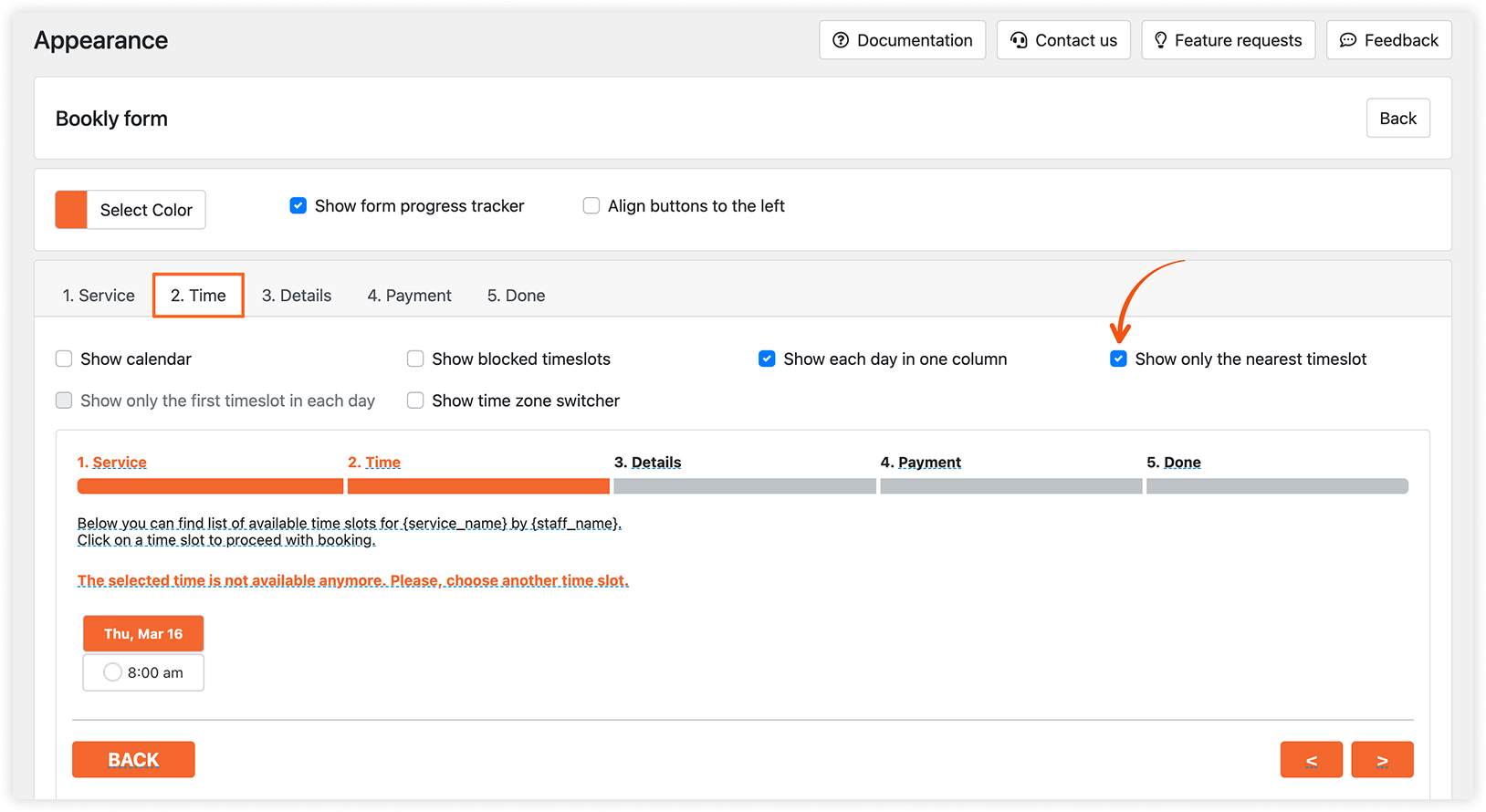
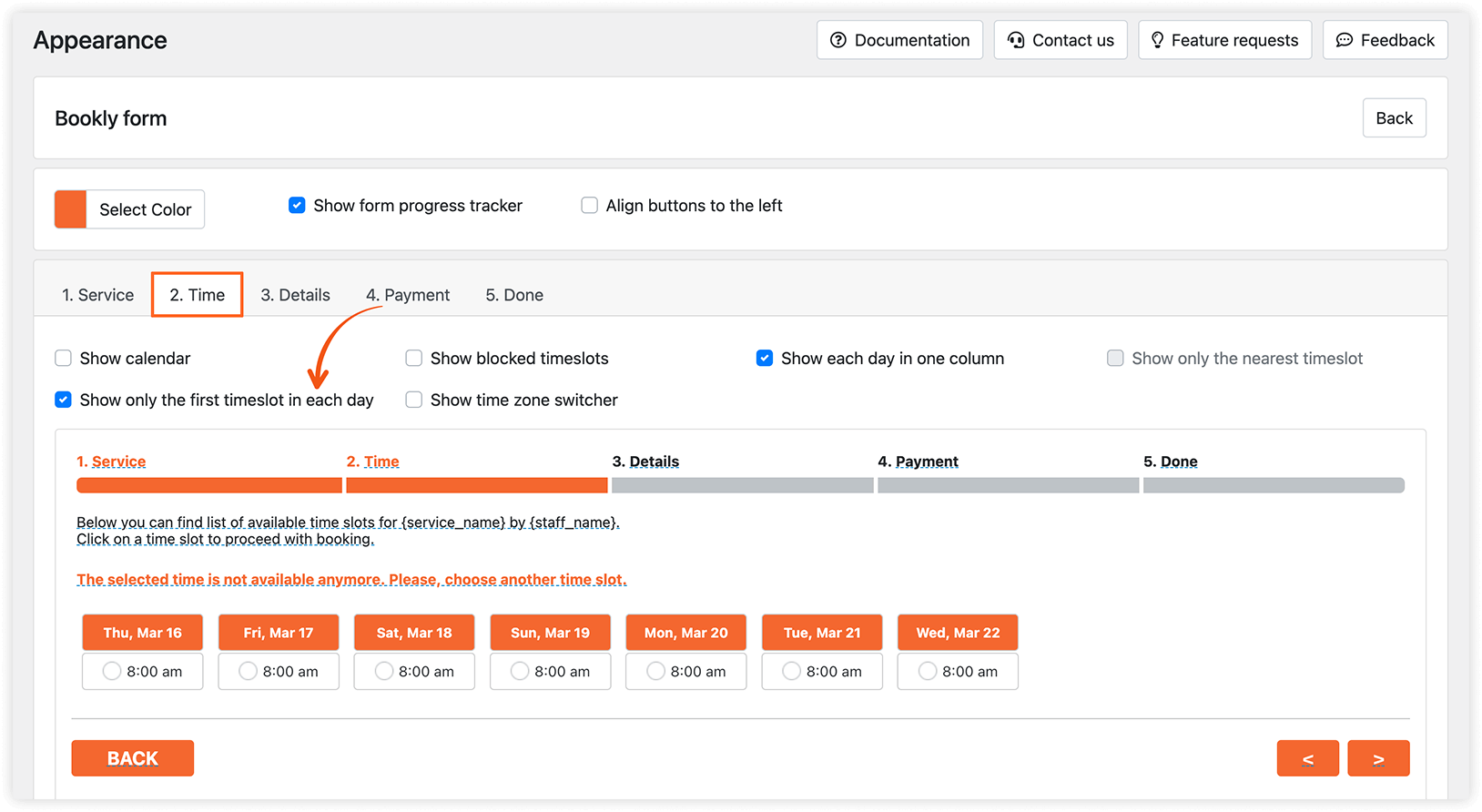
Se ativar a opção Mostrar apenas o horário mais próximo no Bookly, todos os horários existentes serão ocultados para os seus clientes, exceto o horário livre mais próximo na agenda do funcionário.
Se ativar a opção Mostrar apenas as primeiras vezes por dia, todos os horários disponíveis de um funcionário serão ocultados, exceto o primeiro horário livre mais próximo na agenda dele em cada dia.
BOM SABER
Lembretes de próximas reservas – outra forma de reduzir as faltas.
[Bookly Blog] Como definir dias e horários específicos de reserva para um serviço
[Bookly Blog] Como bloquear um cliente de fazer uma marcação
[Bookly Blog] Como reservar marcações com mais de 1 dia de duração