
Verfügbare Buchungszeiträume und mehr
Letztmögliches Stornierungsdatum
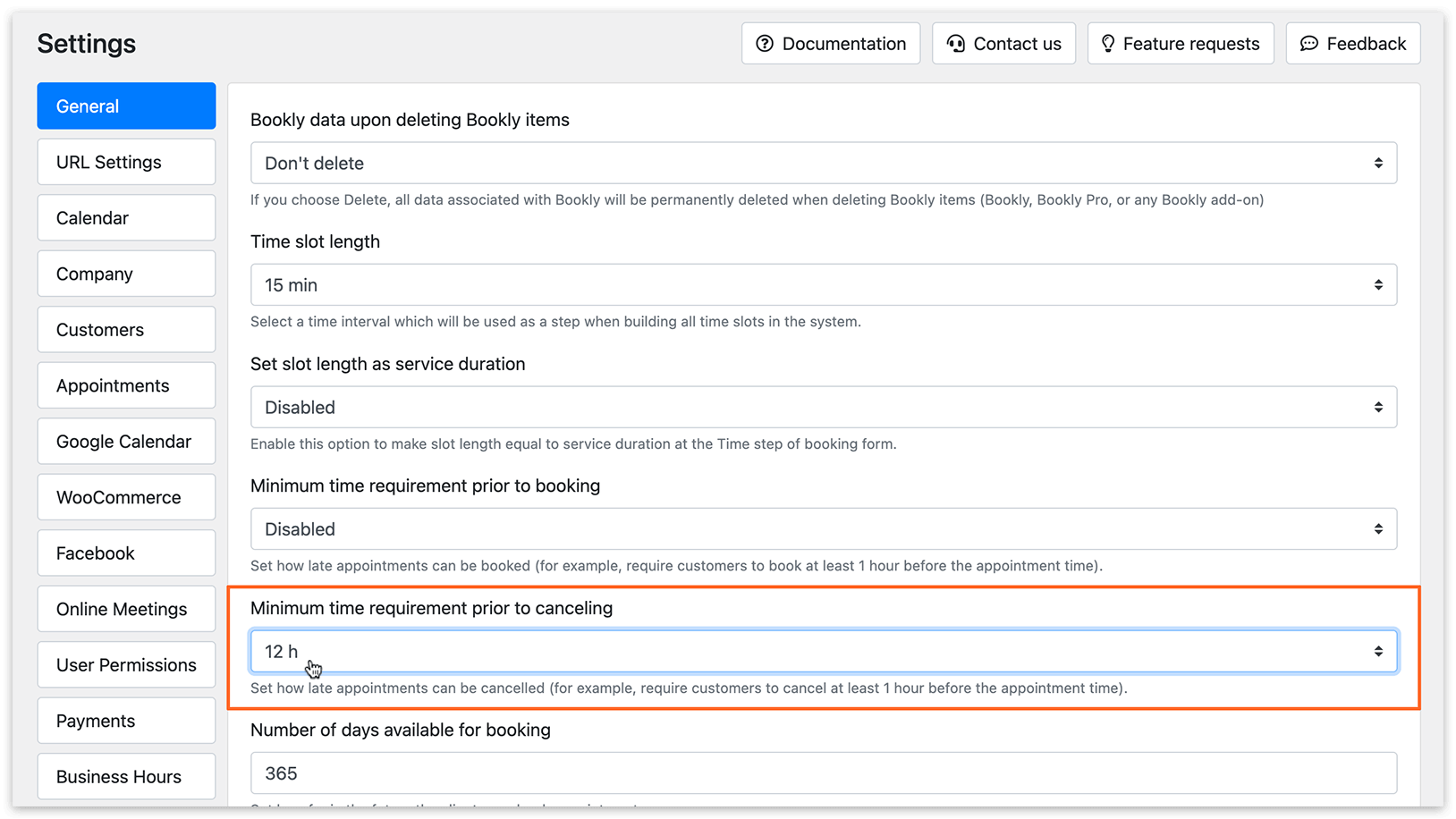
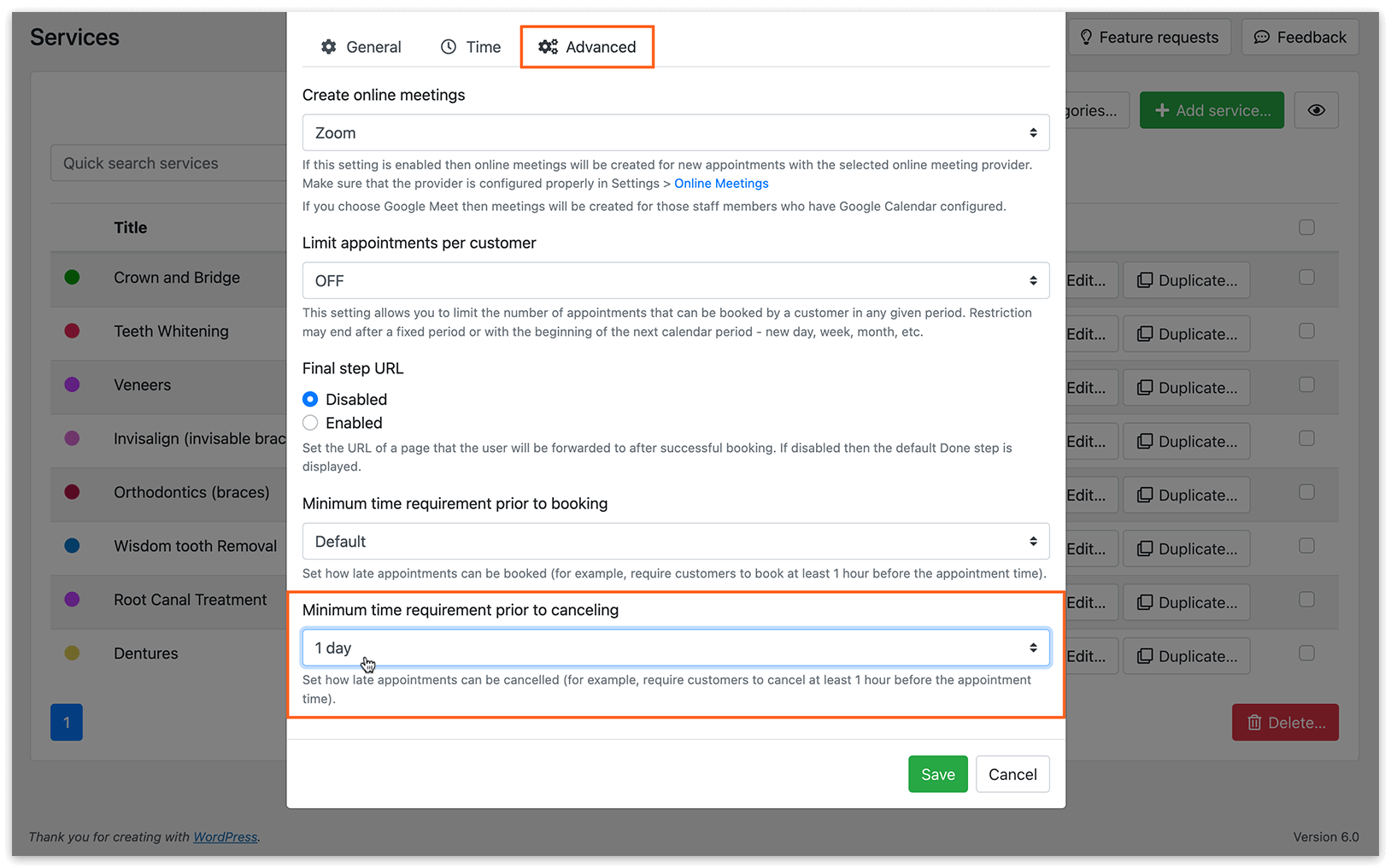
Diese Funktion beschränkt Online-Stornierungen innerhalb eines bestimmten Zeitraums vor dem Termin, was besonders bei Online-Zahlungen von Vorteil ist. Diese Funktion ist standardmäßig deaktiviert.
Um diese Einstellung in Bookly zu konfigurieren, gehen Sie zu Einstellungen > Allgemein > Mindestzeitbedarf vor der Stornierung. Alternativ können Sie diesen Wert für einzelne Dienstleistungen unter Dienstleistungen > Bearbeiten > Tab Erweitert festlegen.
Last-Minute-Buchungen
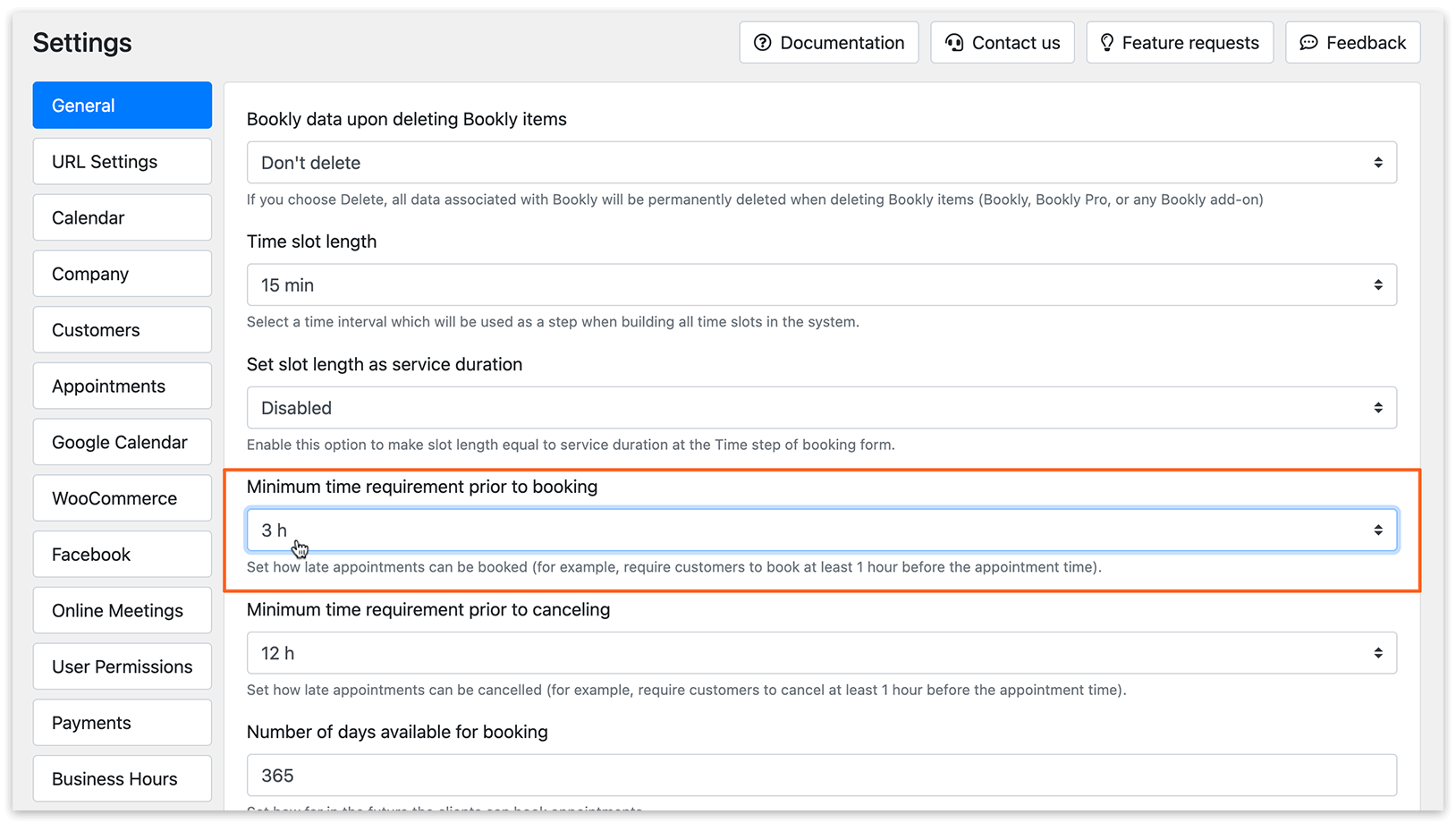
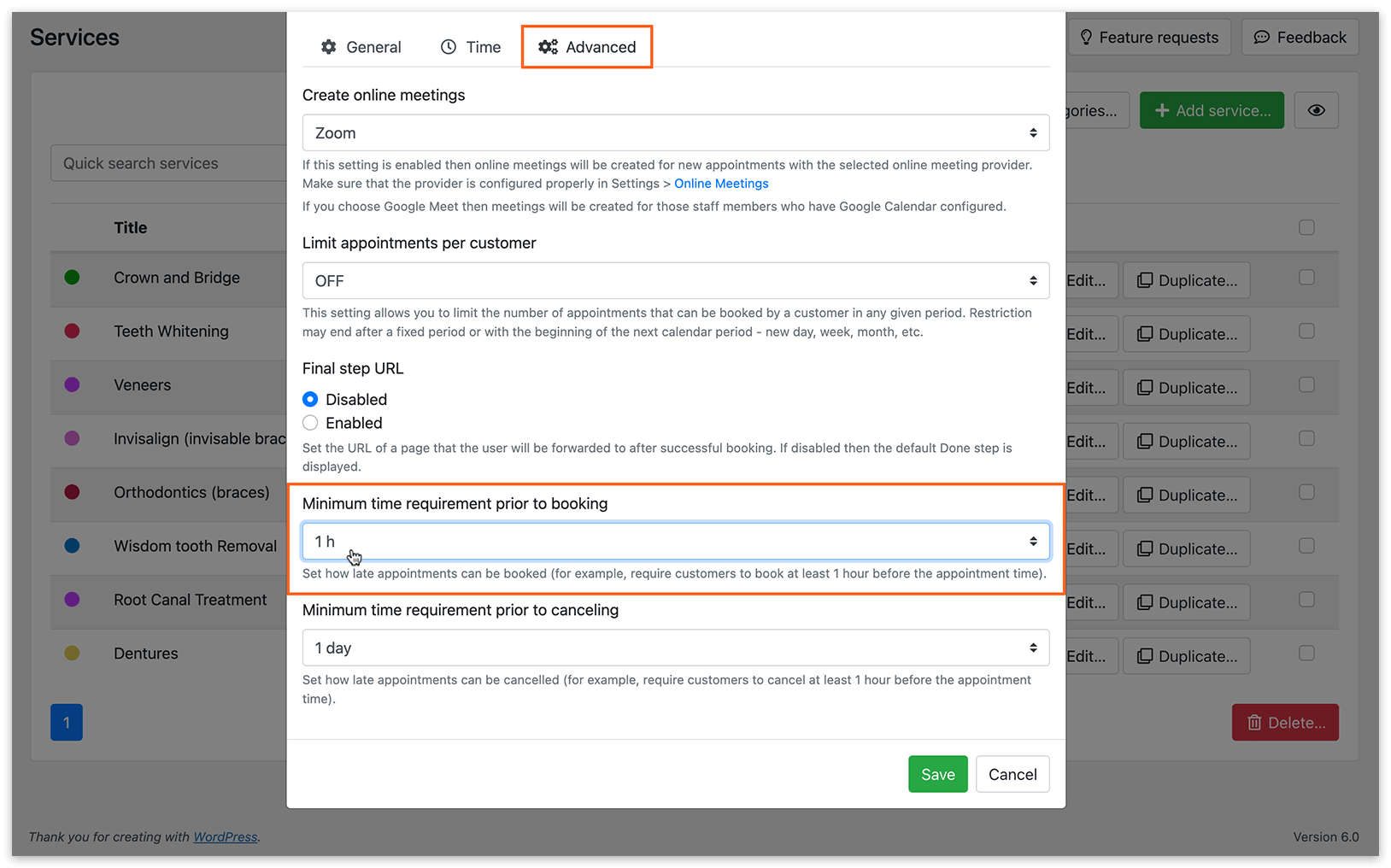
Mit dieser Funktion legen Sie fest, wie kurzfristig vor dem eigentlichen Termin Kunden bei Ihnen buchen können. Sie können diese Einschränkung in Stunden, Tagen oder Wochen festlegen. Diese Funktion ist standardmäßig deaktiviert.
Um diese Einstellung in Bookly zu konfigurieren, gehen Sie zu Einstellungen > Allgemein > Mindestzeitbedarf vor der Buchung. Wenn Sie diesen Wert für jede Dienstleistung separat festlegen möchten, können Sie dies unter Dienstleistungen > Bearbeiten > Tab Erweitert tun.
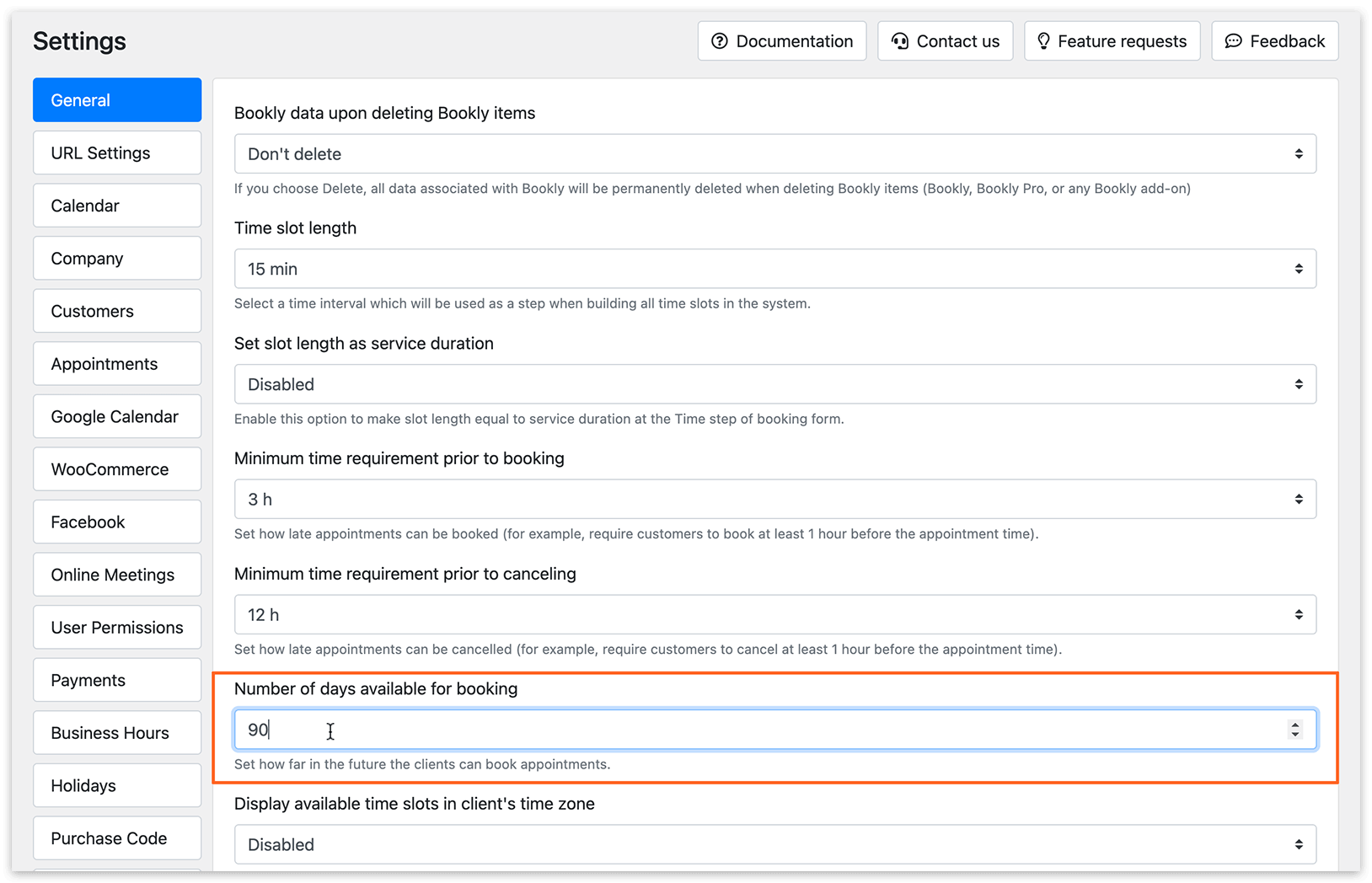
Wie weit im Voraus können Ihre Kunden buchen?
Mit dieser Einstellung legen Sie die maximale Anzahl an Tagen in der Zukunft fest, für die Ihre Kunden Termine buchen können. Diese Funktion ist standardmäßig deaktiviert.
Um diese Einstellung in Bookly zu konfigurieren, gehen Sie zu Einstellungen > Allgemein > Anzahl der für die Buchung verfügbaren Tage.
Verfügbare Zeitfenster in der Zeitzone des Kunden anzeigen
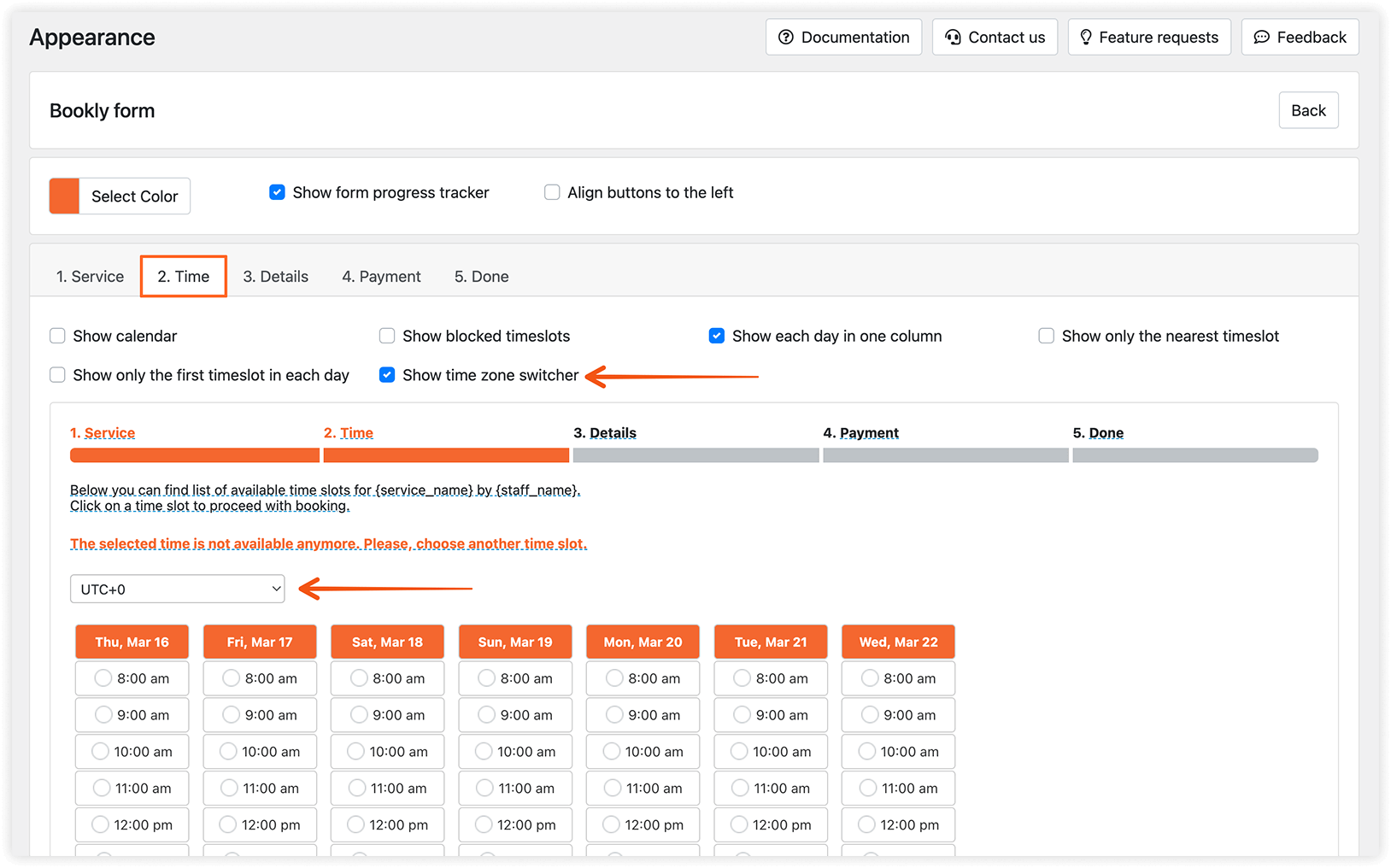
Ist diese Option aktiviert, werden die Zeitfenster entsprechend der Zeitzone des Kunden umgerechnet. Dies gilt auch für die Terminzeit in E-Mail-Benachrichtigungen. Um diese Einstellung zu konfigurieren, gehen Sie zu Bookly-Einstellungen > Allgemein > Verfügbare Zeitfenster in der Zeitzone des Kunden anzeigen.
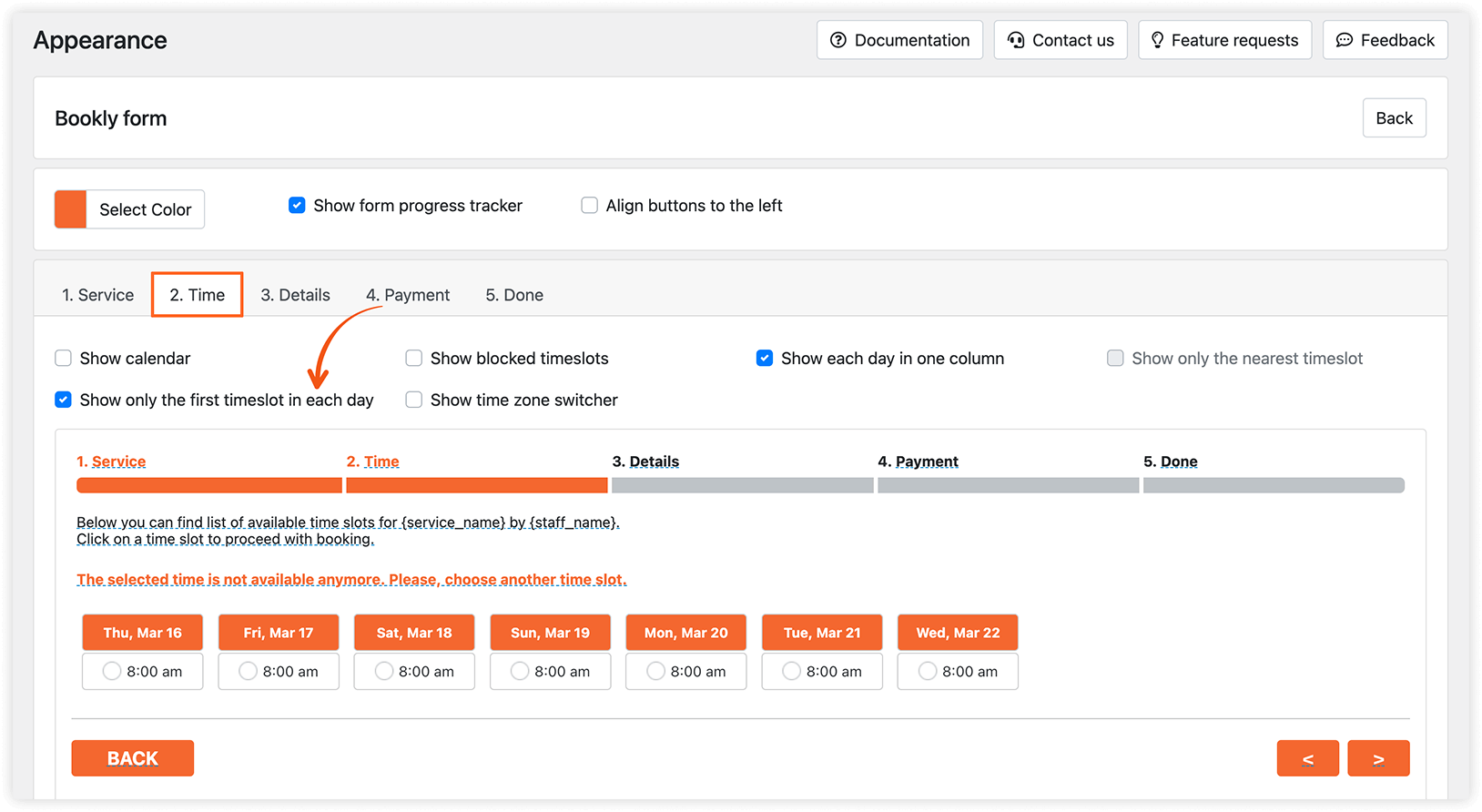
Um Ihrem Buchungsformular direkt einen Zeitzonen-Umschalter hinzuzufügen, gehen Sie zu Darstellung > Tab Zeit und aktivieren Sie das Kästchen neben Zeitzonen-Umschalter anzeigen. Diese Funktion kann helfen, Verwechslungen bei Kunden in unterschiedlichen Zeitzonen zu vermeiden.
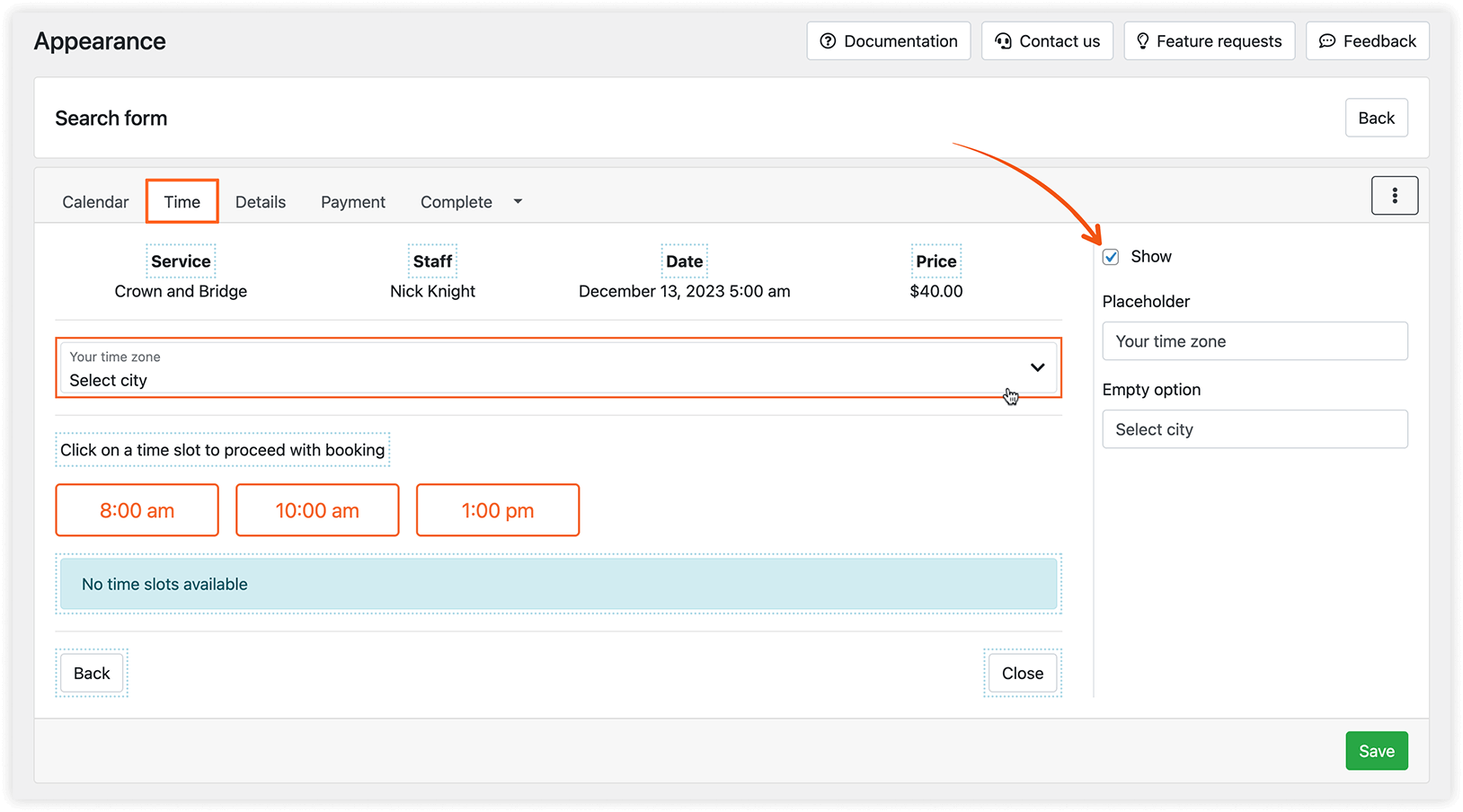
Achten Sie in den modernen Buchungsformularen darauf, auf das Feld Ihre Zeitzone zu klicken und das Kästchen neben Anzeigen zu aktivieren.
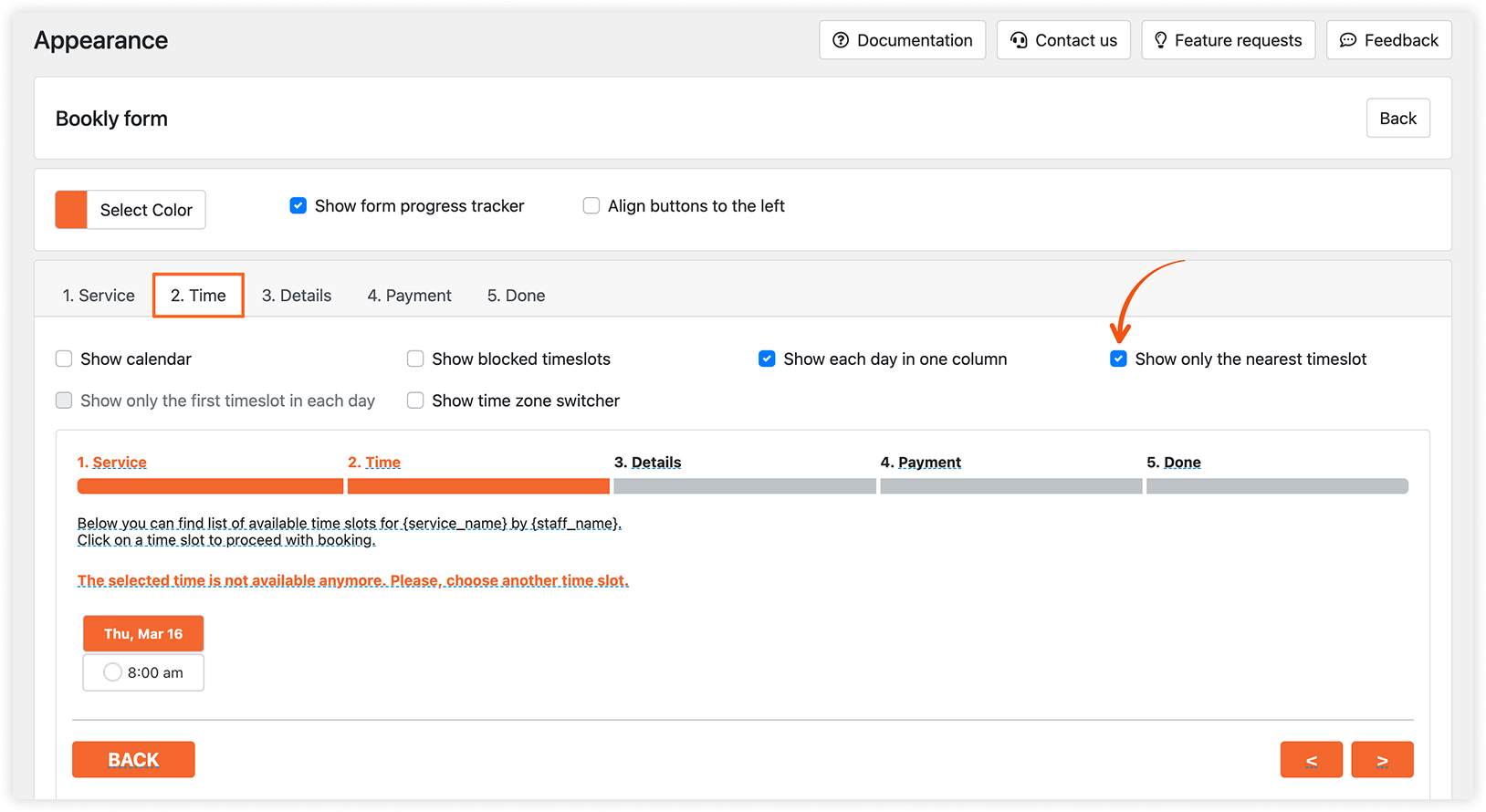
Das nächstgelegene verfügbare Zeitfenster anzeigen
Wenn Sie in Bookly die Option Nur das nächste Zeitfenster anzeigen aktivieren, werden für Ihre Kunden alle vorhandenen Zeitfenster ausgeblendet, mit Ausnahme der nächstgelegenen freien Zeit im Terminplan des Mitarbeiters.
Wenn Sie die Option Nur das erste Zeitfenster an jedem Tag anzeigen aktivieren, werden für einen Mitarbeiter alle verfügbaren Zeitfenster ausgeblendet, außer der ersten nächstgelegenen freien Zeit in seinem Terminplan an jedem Tag.
GUT ZU WISSEN
Erinnerungen an bevorstehende Buchungen – eine weitere Möglichkeit, No-Shows zu reduzieren.
[Bookly-Blog] So legen Sie bestimmte Buchungstage und -zeiten für eine Dienstleistung fest
[Bookly-Blog] So blockieren Sie einen Kunden für die Terminbuchung
[Bookly-Blog] So buchen Sie Termine, die länger als 1 Tag dauern