
SMS einrichten
Textnachrichten in Bookly können automatisch ereignisbasiert oder im Voraus geplant an Kunden und Mitarbeiter gesendet werden (mehr erfahren).
Wichtig: SMS-Nachrichten werden separat abgerechnet. Die Preise variieren je nach Zielland.
Einrichtung
Abschnitt betitelt „Einrichtung“Schritt 1: SMS-Funktion aktivieren
Abschnitt betitelt „Schritt 1: SMS-Funktion aktivieren“- Melden Sie sich in Ihrem Bookly-Cloud-Konto an.
- Gehen Sie zu Products.
- Klicken Sie neben SMS Notifications auf Get Started.
Schritt 2: Telefonnummer des Administrators hinzufügen
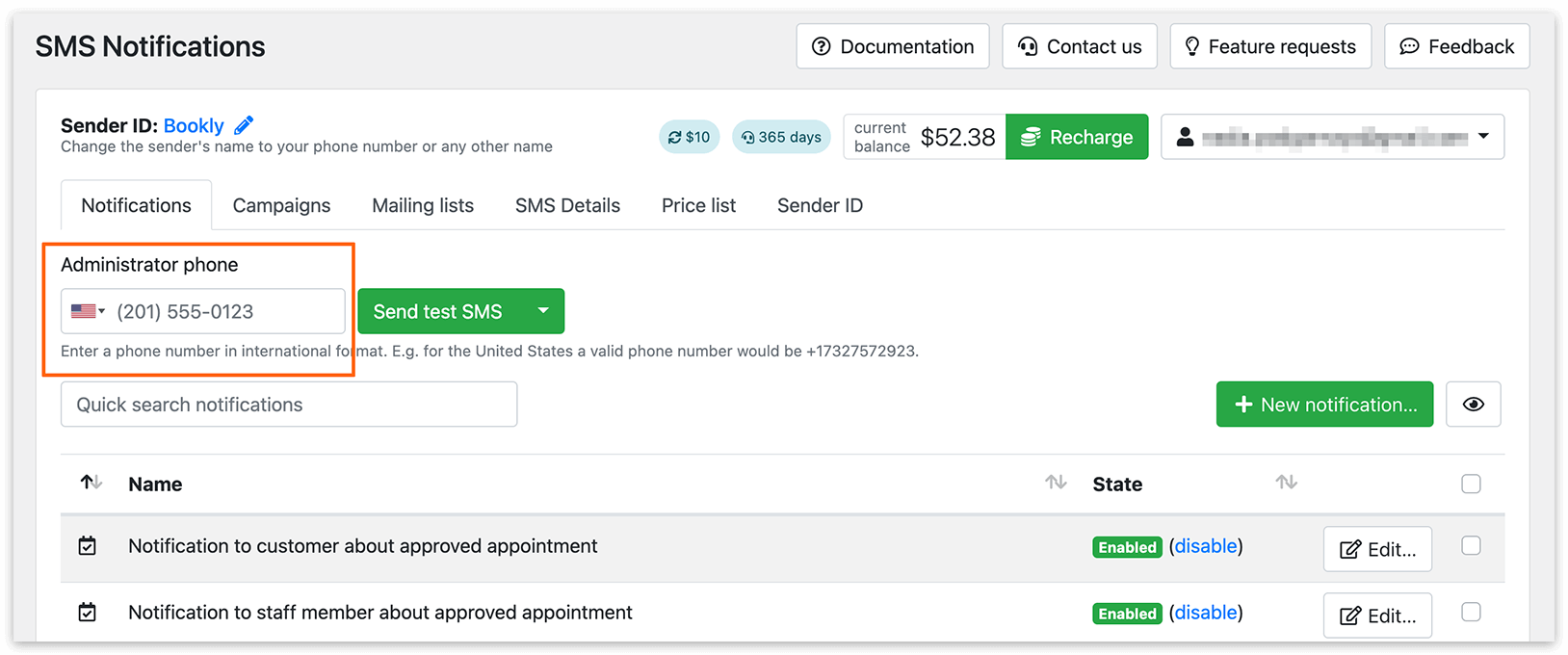
Abschnitt betitelt „Schritt 2: Telefonnummer des Administrators hinzufügen“- Öffnen Sie den Bereich SMS Benachrichtigungen.
- Geben Sie im Feld Administrator-Telefon eine gültige Telefonnummer im internationalen Format ein.
Schritt 3: CRON für geplante Nachrichten einrichten
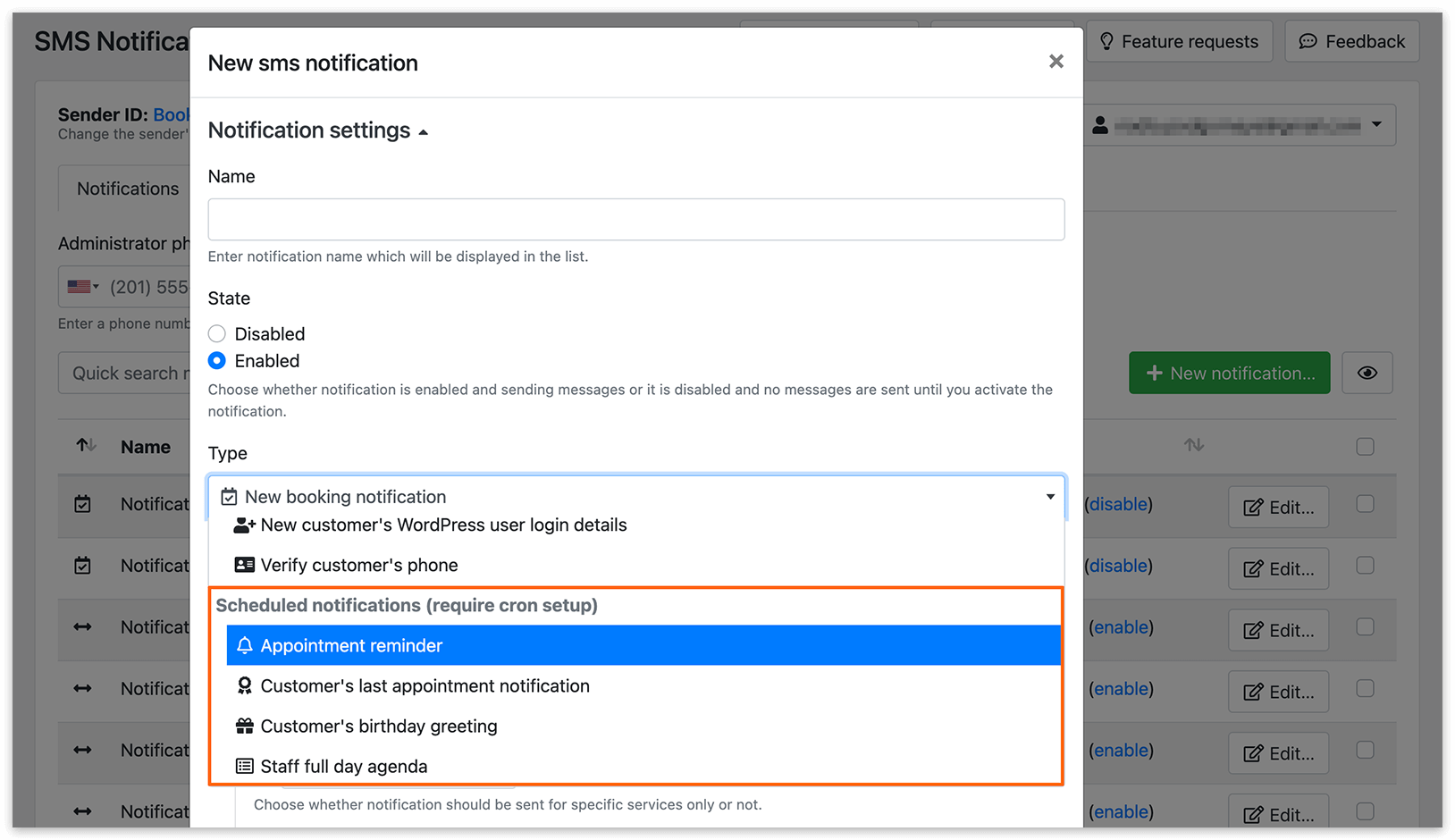
Abschnitt betitelt „Schritt 3: CRON für geplante Nachrichten einrichten“Um geplante Benachrichtigungen zu senden, müssen Sie Cron konfigurieren:
- Verwenden Sie Bookly Cloud Cron, oder
- Führen Sie stündlich folgenden Befehl aus:
wget -q -O - http://[your-domain]/wp-cron.phpWenden Sie sich bei Bedarf an Ihren Hosting-Anbieter.
Best Practice:
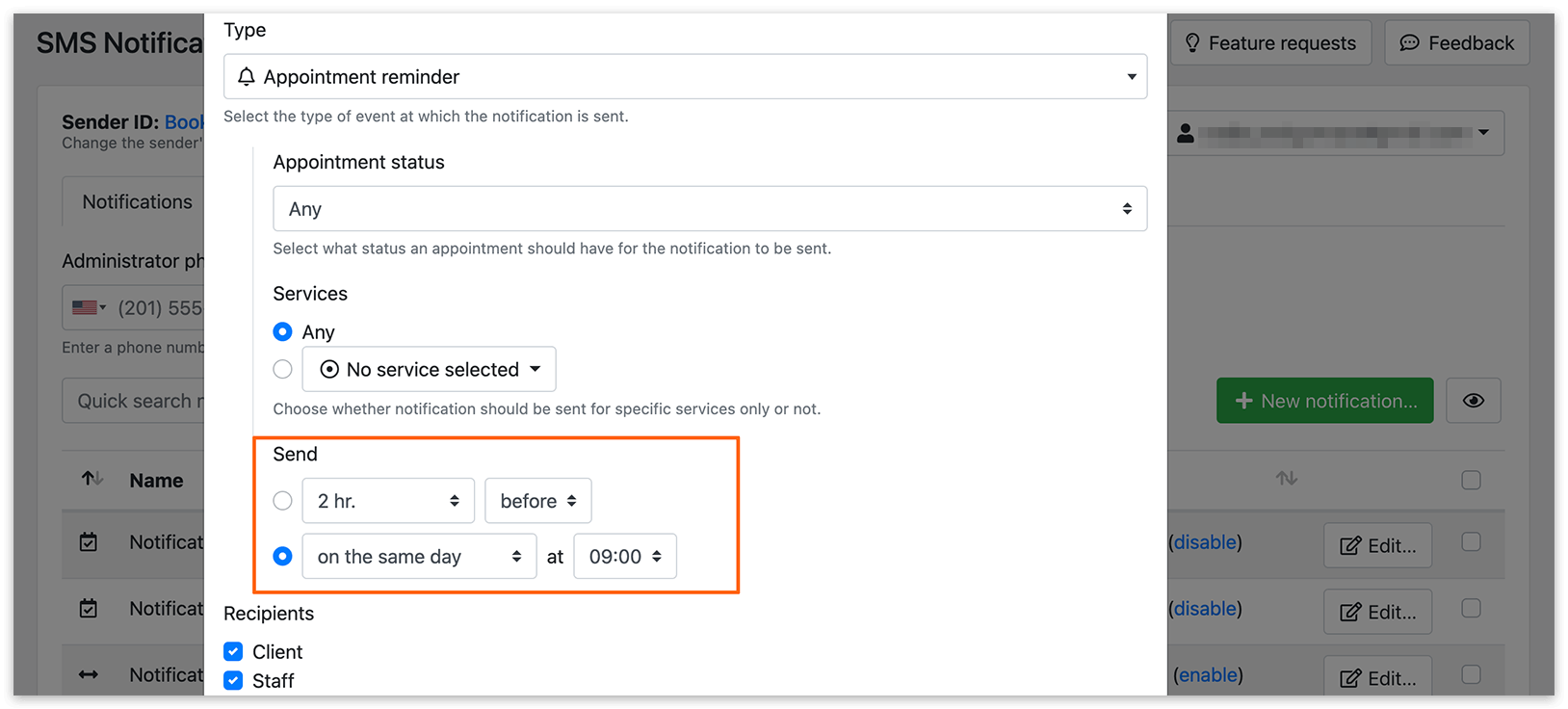
- Senden Sie Kundenerinnerungen etwa um 20:00 Uhr, 1 Tag und 1 Stunde vor dem Termin
- Senden Sie Mitarbeitererinnerungen 30–60 Minuten vor Schichtende
Schritt 4: Benachrichtigungsnachrichten konfigurieren
Abschnitt betitelt „Schritt 4: Benachrichtigungsnachrichten konfigurieren“- Wählen Sie einen Benachrichtigungstyp. Sie können eine vorhandene Vorlage verwenden oder eine individuelle erstellen.
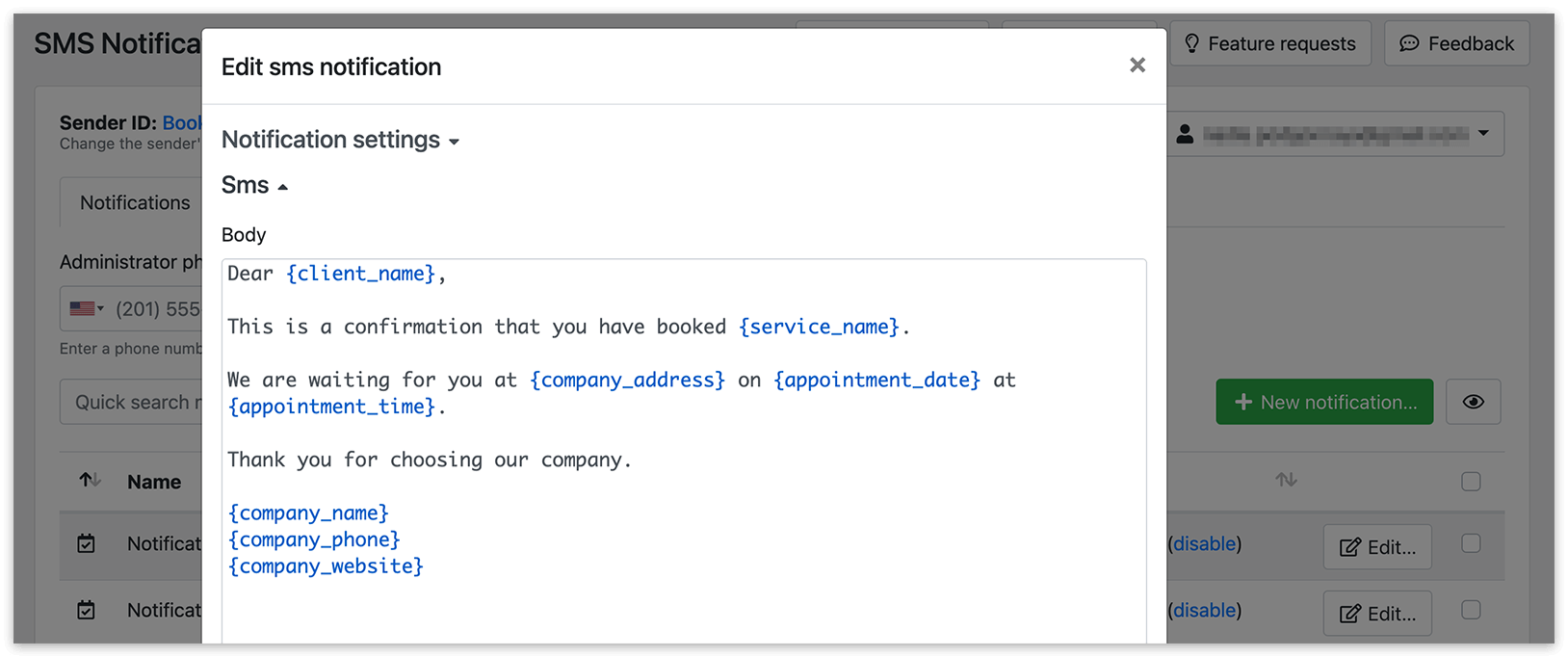
- Verfassen Sie Ihre Nachricht.
- Verwenden Sie Platzhalter (Variablen) in {geschweiften Klammern} zur Personalisierung.
- Legen Sie die Versandzeit für geplante Benachrichtigungen fest.
Individuelle Absender-ID
Abschnitt betitelt „Individuelle Absender-ID“Mit einer individuellen Absender ID können Sie statt einer Telefonnummer Ihren Firmennamen anzeigen.
Bitte beachten Sie, dass Nachrichten mit individueller Absender-ID in der Regel 20–25 % teurer sind als der normale Nachrichtenpreis. Weitere Details finden Sie in der Preisliste.
Hinweis
a) Aufgrund lokaler Vorschriften erlauben nicht alle Länder individuelle Absender-IDs. Wird eine individuelle Absender-ID im Zielland nicht unterstützt, wird die Nachricht mit einer generischen Nummer des SMS-Gateways gesendet.
b) Achten Sie darauf, dass die Absender-ID länger als 3 Zeichen, aber nicht länger als 11 Zeichen ist.
Überschreitet Ihre Nachricht das Limit, wird sie aufgeteilt und als mehrere SMS abgerechnet.
- Lateinische Zeichen: bis zu 160 pro Nachricht
- Andere Zeichen (z. B. Kyrillisch, Chinesisch, Arabisch): bis zu 70 pro Nachricht
Mit einem Online-SMS-Längenrechner können Sie Ihre Nachricht prüfen.
SMS-Kampagnen (Marketing-Nachrichten)
Abschnitt betitelt „SMS-Kampagnen (Marketing-Nachrichten)“Nutzen Sie Kampagnen, um Massen-SMS an Ihre Kunden zu senden.
Schritt 1: Verteilerliste erstellen
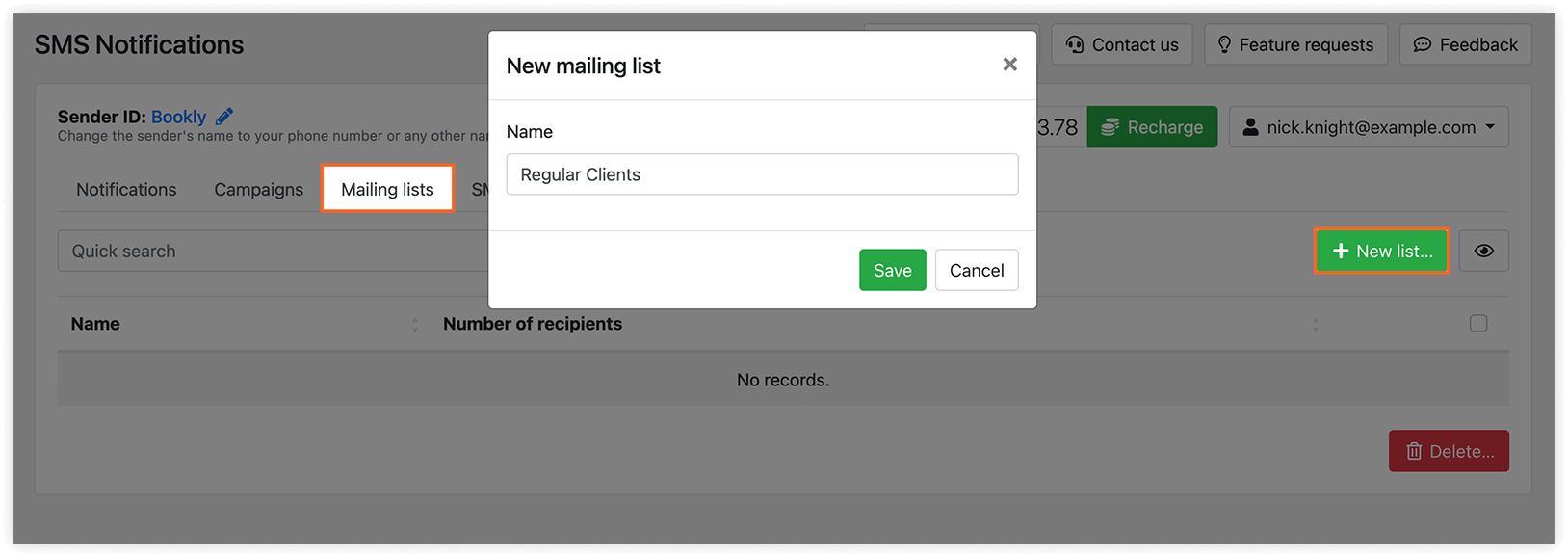
Abschnitt betitelt „Schritt 1: Verteilerliste erstellen“- Gehen Sie zu SMS Benachrichtigungen > Mailing-Listen.
- Klicken Sie auf Neue Liste.
- Geben Sie einen Titel ein.
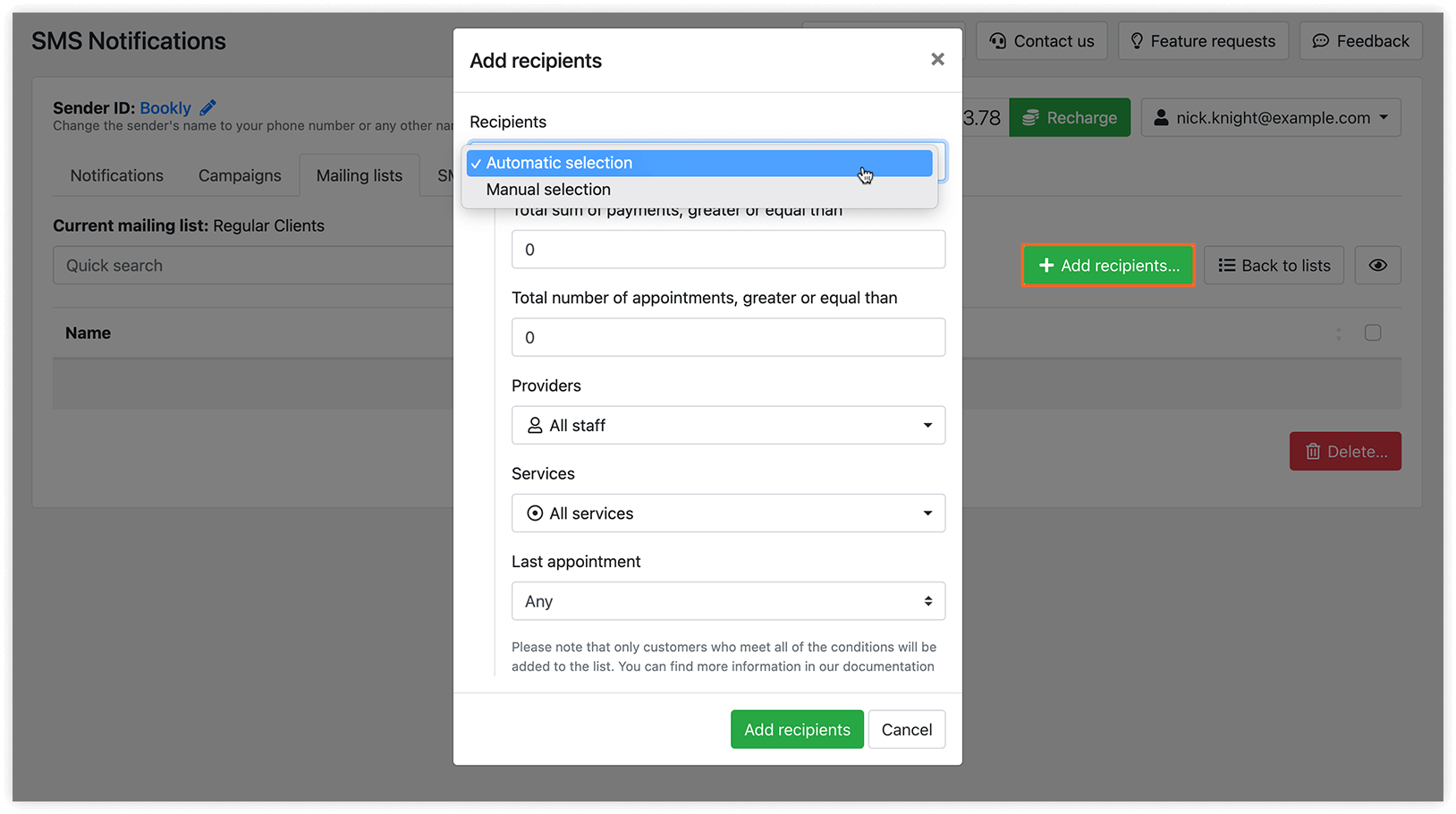
Empfänger hinzufügen:
- Automatische Auswahl
Das System fügt automatisch Kontakte hinzu, die den ausgewählten Kriterien entsprechen und mindestens eine Dienstleistung bei den gewählten Anbietern in Anspruch genommen haben. Wählen Sie beispielsweise „Alle Mitarbeiter“, werden alle Kunden einbezogen, die einen Termin bei einem beliebigen Mitarbeiter hatten.
- Manuelle Auswahl
Sie können Kontakte manuell hinzufügen, indem Sie Telefonnummern im internationalen Format eingeben, eine pro Zeile.
Klicken Sie zum Speichern auf Empfänger hinzufügen.
Schritt 2: Kampagne erstellen
Abschnitt betitelt „Schritt 2: Kampagne erstellen“-
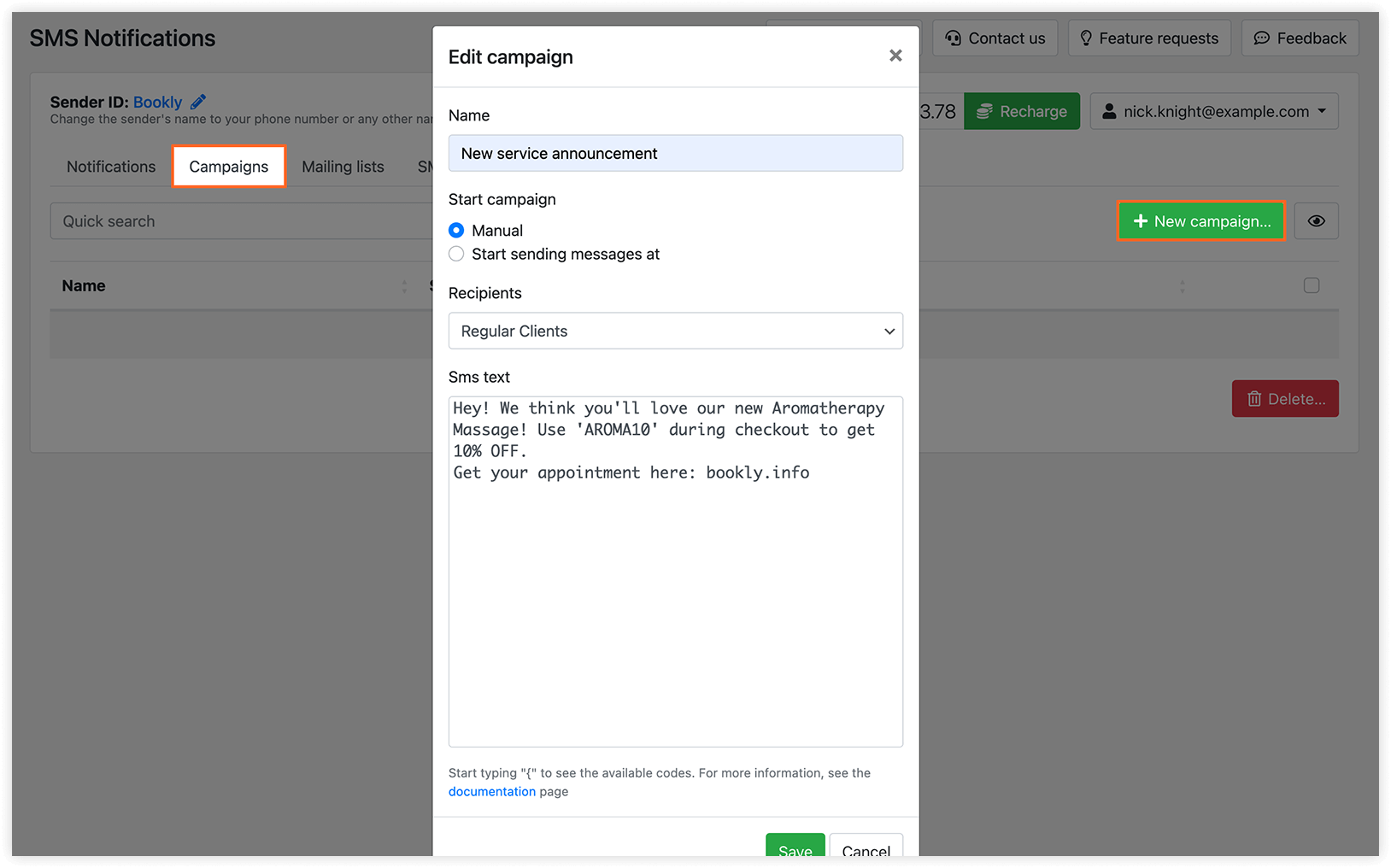
Öffnen Sie den Tab Kampagnen.
-
Klicken Sie auf Neue Kampagne.
-
Legen Sie den Kampagnentitel fest.
-
Legen Sie die Versandoptionen fest:
Manuell > „Bereit zum Senden“ > klicken Sie auf Jetzt starten.
Mit Senden von Nachrichten beginnen um > „Ausstehend“ bis zum Startzeitpunkt. -
Wählen Sie im Feld Empfänger eine Verteilerliste aus.
-
Geben Sie Ihre Nachricht ein und klicken Sie auf Speichern.
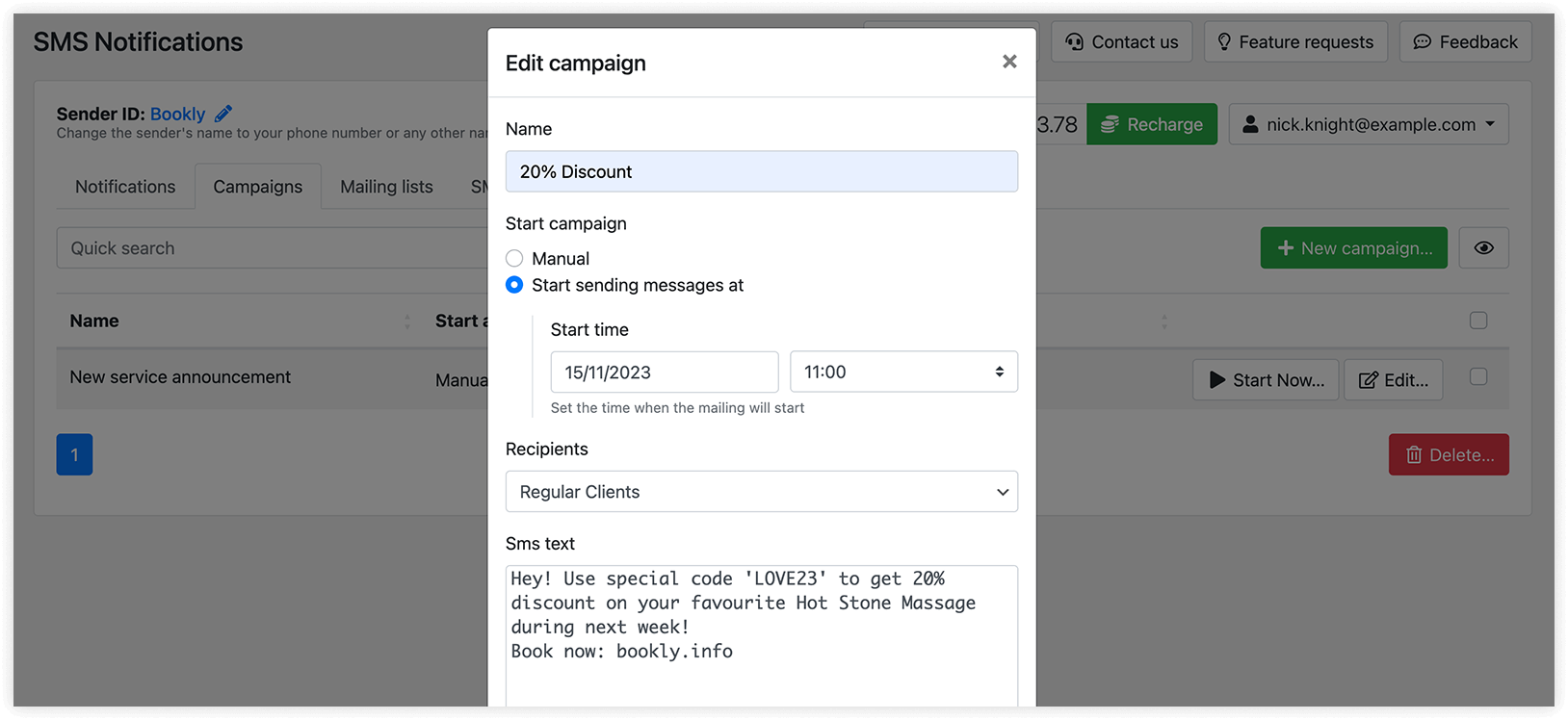
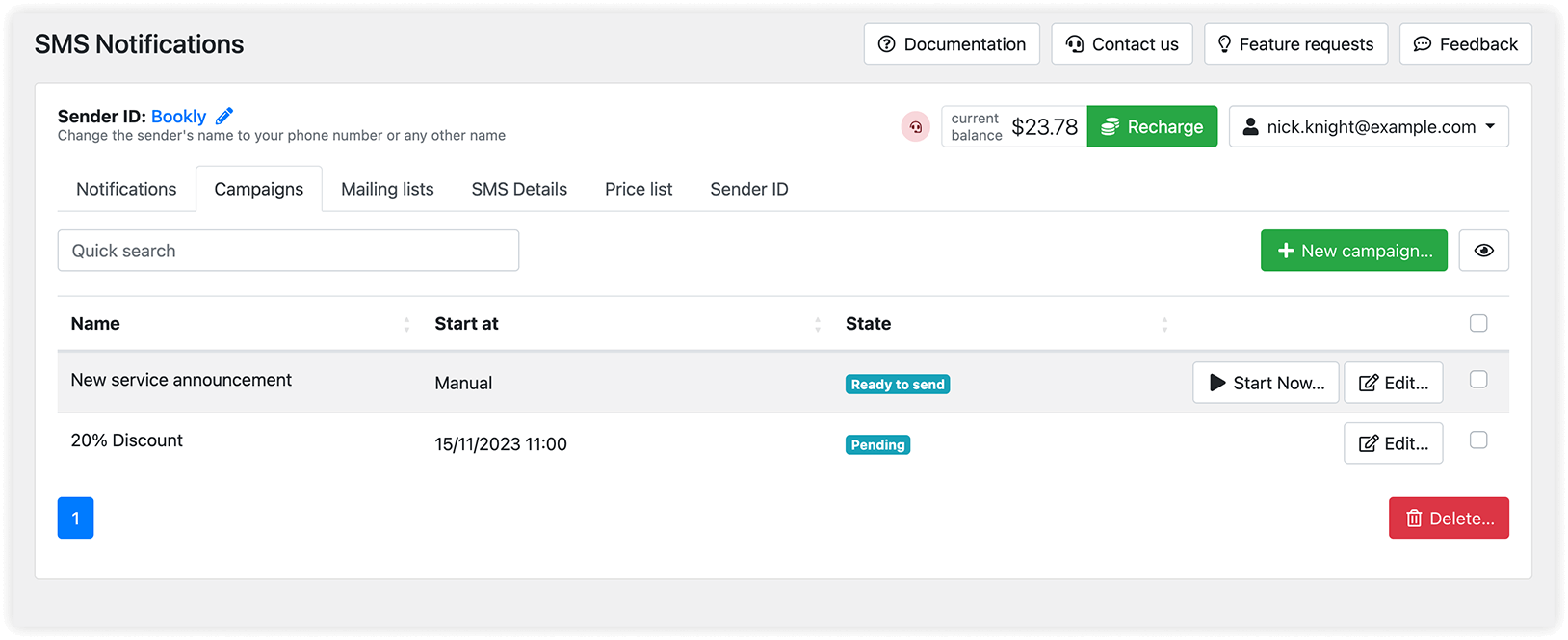
Die Nachrichten werden entsprechend der WordPress-Zeitzone versendet.
Die Ergebnisse finden Sie im Tab SMS-Details.
Hinweis
Nicht alle Bookly-Platzhalter werden in SMS-Kampagnen unterstützt. Derzeit können Sie folgende Codes verwenden: {company_name}, {company_phone}, {company_website}, {client_name} und {client_phone}.
SMS-Verifizierung (Validierung der Kundentelefonnummer)
Abschnitt betitelt „SMS-Verifizierung (Validierung der Kundentelefonnummer)“Stellen Sie sicher, dass die Telefonnummern der Kunden bei der Buchung gültig sind.
Für das Schritt-für-Schritt-Buchungsformular
Abschnitt betitelt „Für das Schritt-für-Schritt-Buchungsformular“Gehen Sie zu Einstellungen > Kunden > Kontaktinformationen des Kunden überprüfen.
Optionen:
- Aus – Verifizierung deaktivieren
- Telefon immer verifizieren – SMS-Code wird bei jeder Buchung gesendet
- Nur wenn die Daten von der vorherigen Bestellung abweichen – SMS wird nur gesendet, wenn die Telefonnummer neu ist

Für moderne Buchungsformulare
Abschnitt betitelt „Für moderne Buchungsformulare“- Öffnen Sie Ihr Buchungsformular.
- Gehen Sie zum Tab Details.
- Aktivieren Sie Telefon verifizieren.
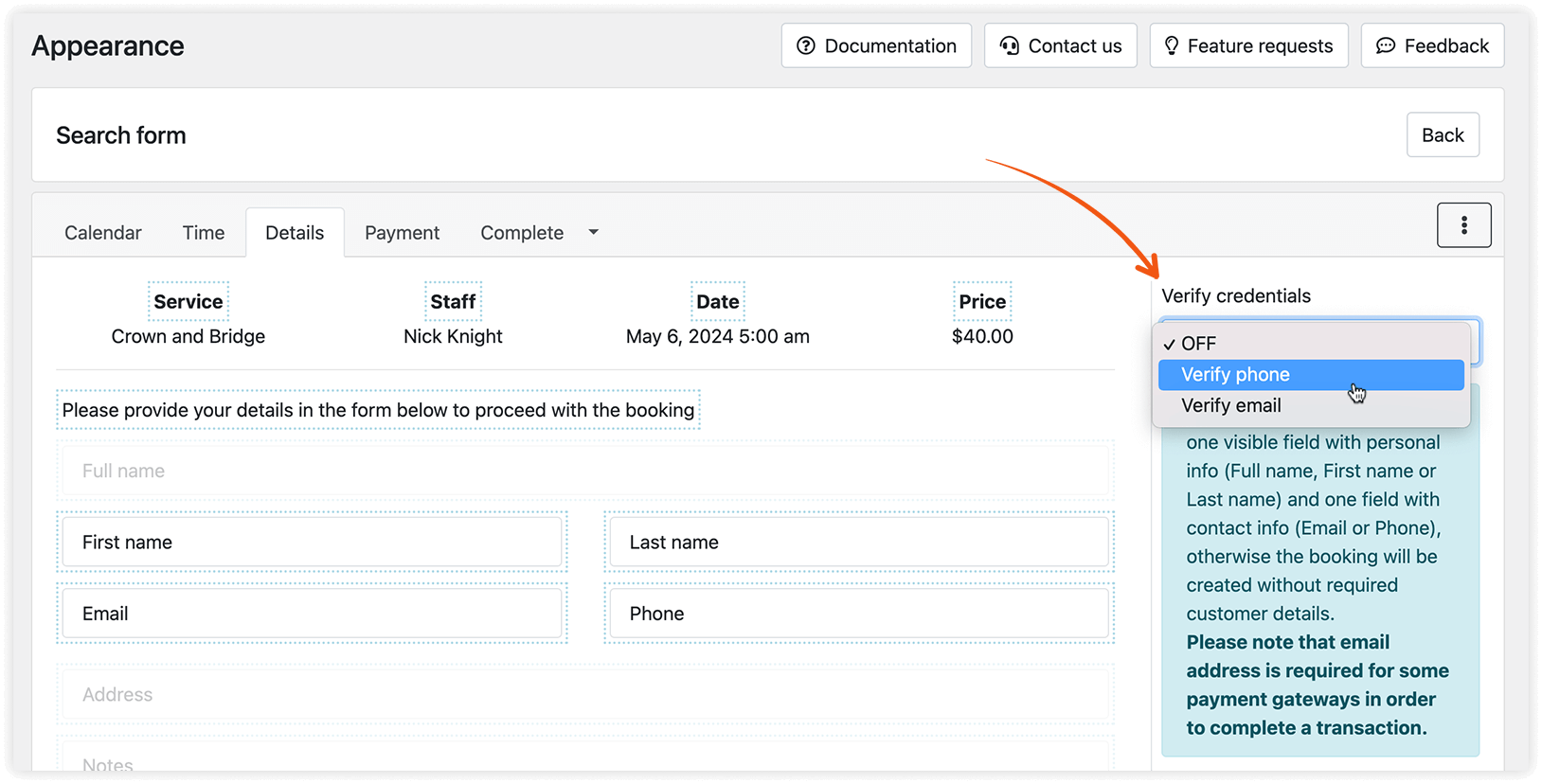
⚠️ Stellen Sie sicher, dass die SMS-Vorlage für die Verifizierung aktiviert ist.
SIEHE AUCH
Abschnitt betitelt „SIEHE AUCH“Übersicht der Benachrichtigungen
GUT ZU WISSEN
Abschnitt betitelt „GUT ZU WISSEN“Wie konfiguriere ich CRON für Bookly-Erinnerungen
Wie setze ich das Passwort meines SMS-Kontos zurück
WPML-Integration (Nachrichten in über 40 Sprachen übersetzen)