
Umzug zu Bookly per Terminimport
Wenn Sie von einem anderen Buchungsplugin zu Bookly wechseln, können Sie mit der Funktion Import appointments in Bookly Mitarbeiter, Dienstleistungen, Kunden, Termine und Zahlungen aus einer CSV-Datei in das System importieren. Befolgen Sie die folgenden Schritte sorgfältig, um einen reibungslosen und erfolgreichen Import zu gewährleisten.
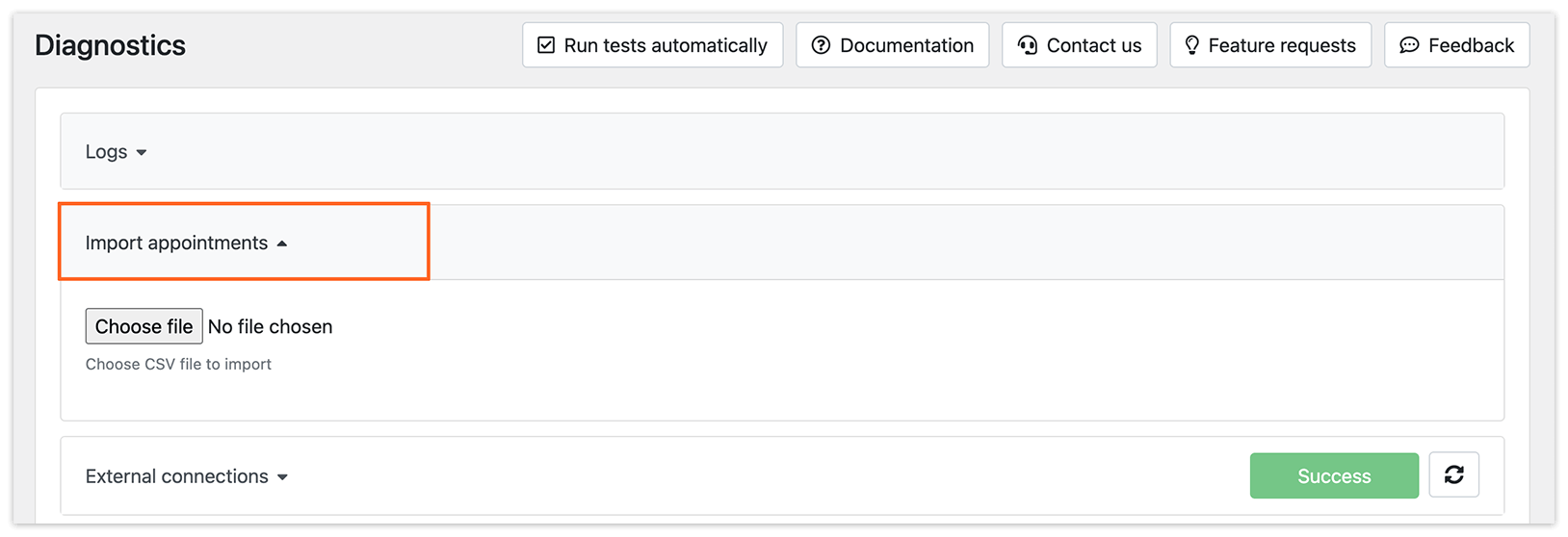
Wenn Sie zu Diagnostik > Import appointments navigieren, sehen Sie eine Reihe von Hinweisen, die den Importvorgang erklären. Bitte lesen Sie diese Hinweise sorgfältig durch, bevor Sie fortfahren.
Was der Import bewirkt
- Erstellt neue Mitarbeiter, Dienstleistungen, Kunden, Termine und Zahlungen basierend auf den Daten in Ihrer CSV-Datei.
- Verknüpft Dienstleistungen mit Mitarbeitern und Kunden mit ihren Terminen.
- Berechnet die Dauer der Dienstleistung anhand von Start- und Endzeit des Termins, falls keine Dauer angegeben ist.
- Nutzt vorhandene Datensätze (Mitarbeiter, Dienstleistungen, Kunden) wieder, um Duplikate zu vermeiden.
- Sendet keine Benachrichtigungen, aber Erinnerungs-E-Mails und SMS werden weiterhin wie gewohnt ausgelöst.
Wichtige Hinweise
Abschnitt betitelt „Wichtige Hinweise“- Importierte Termine werden nicht mit externen Kalendern synchronisiert.
- Es wird dringend empfohlen, vor dem Import ein Backup Ihrer Datenbank zu erstellen, da Änderungen nicht ohne Weiteres rückgängig gemacht werden können.
- Wenn Sie eine große CSV-Datei importieren, prüfen Sie die Upload-Limits Ihres Servers. Möglicherweise müssen Sie große Dateien in kleinere Teile aufteilen, um Fehler zu vermeiden.
Schritt 1: CSV-Datei auswählen
Sobald Sie bereit sind, laden Sie Ihre CSV-Datei hoch:
1. Klicken Sie auf die Schaltfläche Datei auswählen im Bereich Diagnostik > Import appointments.
2. Wählen Sie die CSV-Datei aus, die Sie importieren möchten. Stellen Sie sicher, dass die Datei korrekt formatiert ist und die Spalten den zu importierenden Eigenschaften entsprechen.
Schritt 2: CSV-Felder den Bookly-Feldern zuordnen
Nach dem Hochladen Ihrer Datei müssen Sie die Spalten Ihrer CSV-Datei den passenden Feldern in Bookly zuordnen. Mit einem Sternchen (*) markierte Felder sind Pflichtfelder.
Wichtige Felder für die Zuordnung:
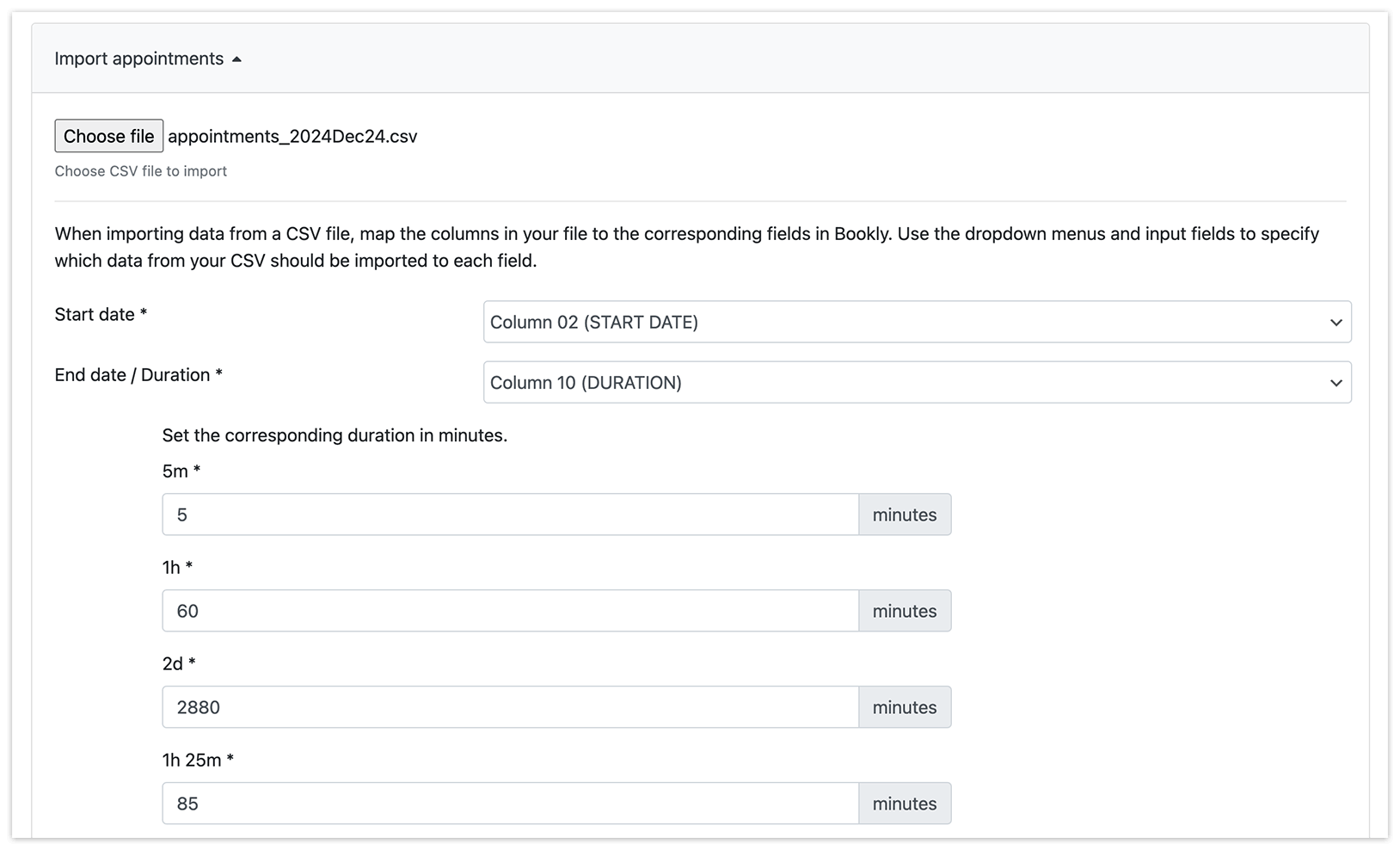
1. Startdatum: Wählen Sie die Spalte mit dem Startdatum des Termins.
2. Enddatum/Dauer: Wählen Sie die Spalte mit dem Enddatum oder der Dauer des Termins.
Wenn Ihre Datei ein Enddatum enthält, wählen Sie einfach die entsprechende Spalte aus.
Wenn Ihre Datei eine Dauer enthält, geben Sie den Wert in Minuten an.
Beispiele:
„2d“ (zwei Tage) → 2880 Minuten
„1h“ (eine Stunde) → 60 Minuten
„1h 25m“ (eine Stunde und 25 Minuten) → 85 Minuten
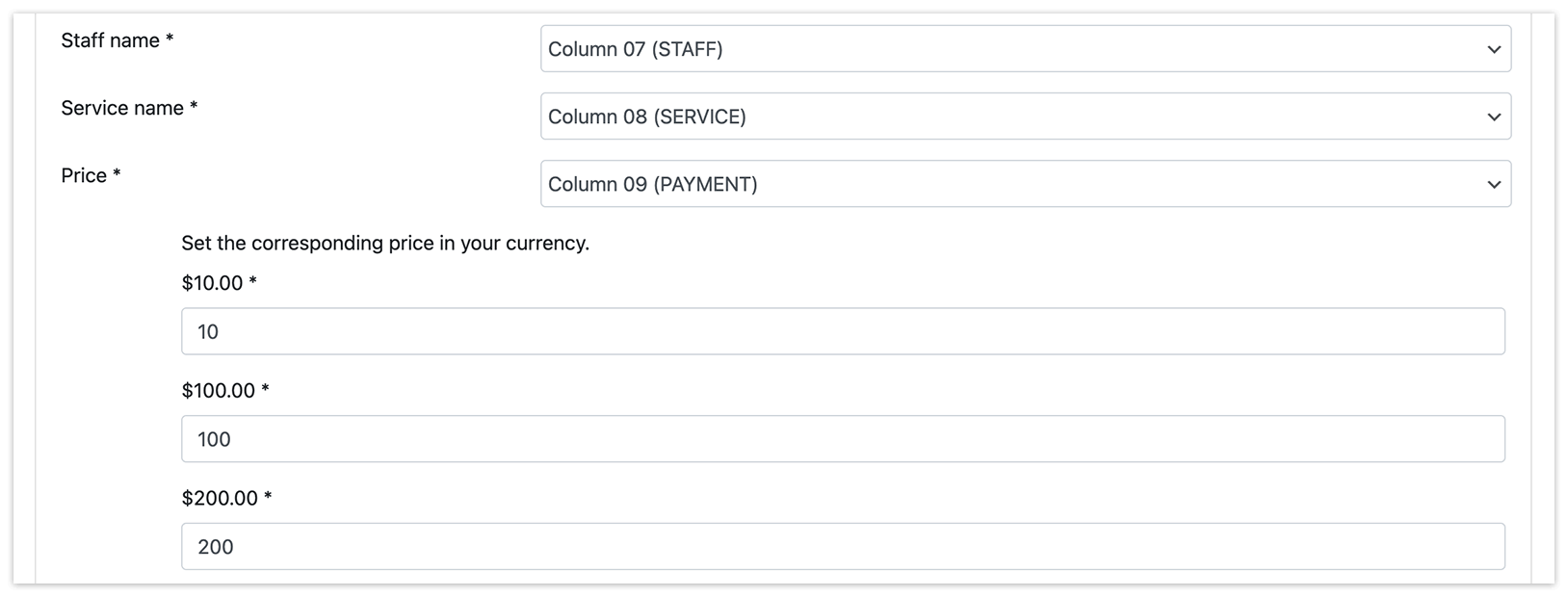
3. Mitarbeitername: Wählen Sie die Spalte mit den Namen der Mitarbeiter.
4. Name der Dienstleistung: Wählen Sie die Spalte mit den Namen der Dienstleistungen.
5. Preis: Wählen Sie die Spalte mit den Terminpreisen. Stellen Sie sicher, dass alle Werte numerisch sind:
„100“ (für 100 $)
Wenn das Feld leer ist (wenn ein Datensatz mit „Leerer Wert“ angezeigt wird), müssen Sie für diese Termine manuell einen Preis festlegen.
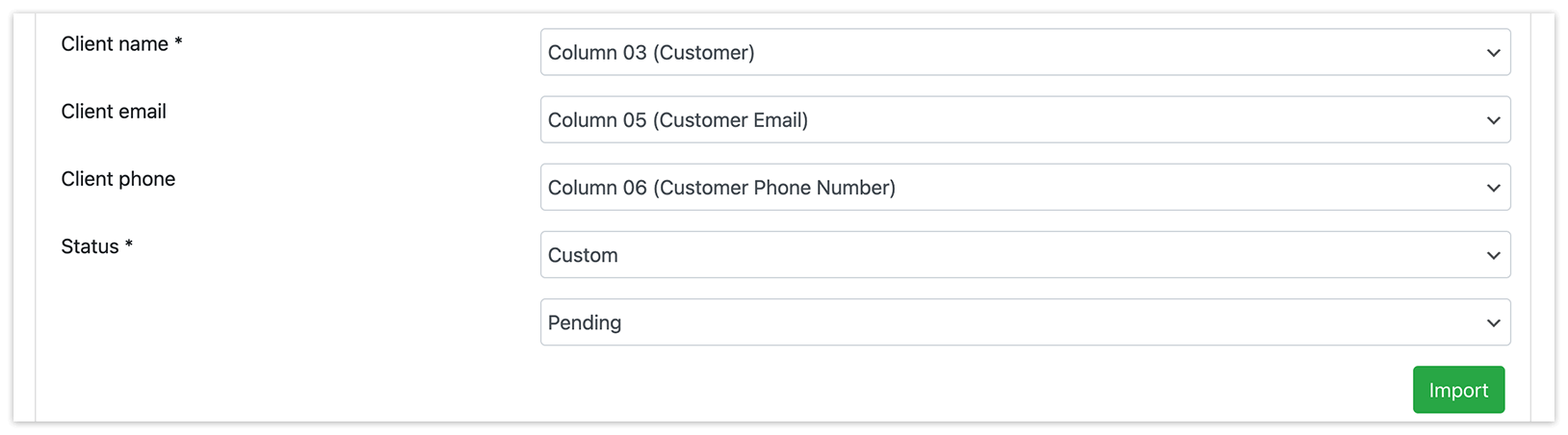
6. Kundendetails: Ordnen Sie Name, E-Mail-Adresse und Telefonnummer des Kunden den jeweiligen Spalten zu.
7. Status: Wählen Sie die Spalte, die den Terminstatus definiert. Stellen Sie sicher, dass die Statuswerte in Ihrer Datei mit denen in Bookly übereinstimmen.
Wenn Ihre CSV-Datei keine Statuswerte enthält, können Sie einen Standardstatus festlegen (z. B. Bestätigt, Ausstehend).
Schritt 3: Import abschließen und Ergebnisse überprüfen
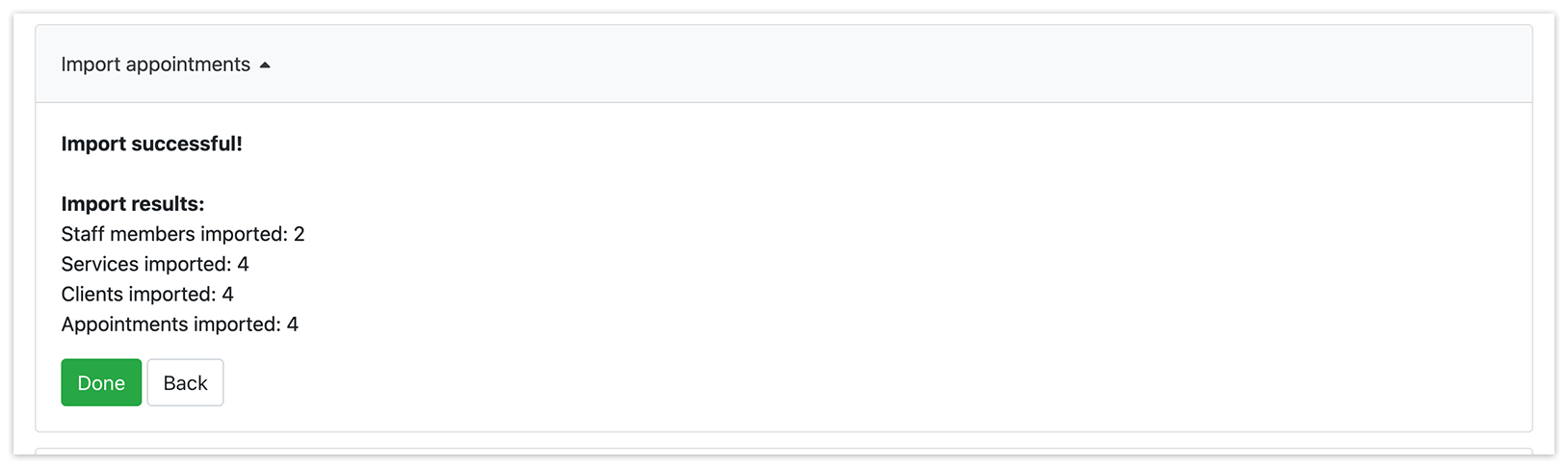
Sobald alle Felder zugeordnet sind, klicken Sie auf die Schaltfläche Import, um den Vorgang zu starten. Nach Abschluss sehen Sie eine Zusammenfassung der Importergebnisse, einschließlich der Anzahl der erfolgreich importierten Datensätze:
- Importierte Mitarbeiter
- Importierte Dienstleistungen
- Importierte Termine
- Importierte Kunden
Falls Probleme auftreten, klicken Sie auf die Schaltfläche Zurück, überprüfen Sie die importierten Daten und nehmen Sie die notwendigen Anpassungen vor.
Import zurücksetzen
Wenn Sie die während des Imports vorgenommenen Änderungen rückgängig machen müssen:
- Bookly erkennt gegebenenfalls eine zuvor importierte Datei und zeigt folgende Meldung an:
„Es wurde eine zuvor importierte Datei erkannt. Falls beim Import Probleme aufgetreten sind, können Sie den Import dieser Datei zurücksetzen.“
- Klicken Sie auf die Schaltfläche Rollback, um den Import rückgängig zu machen.
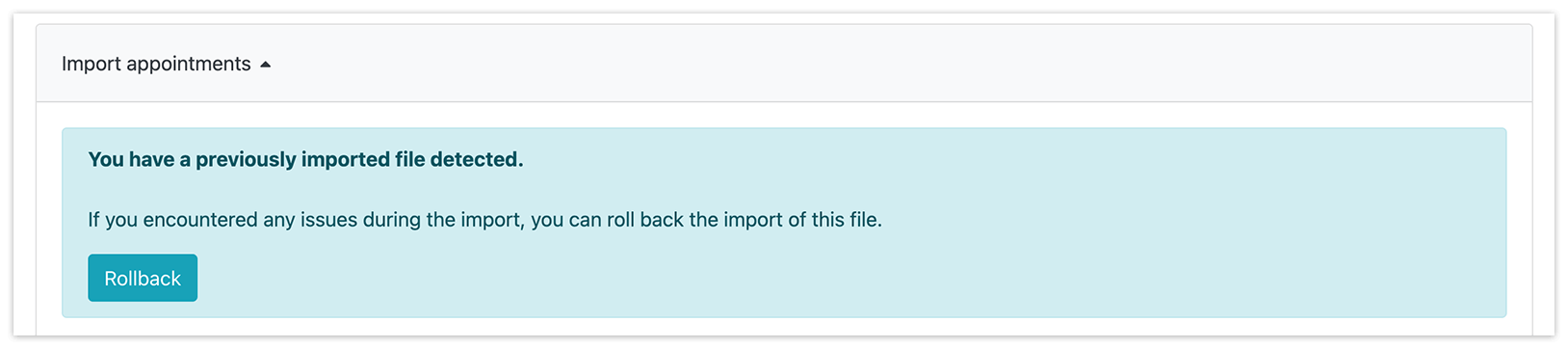
Diese Aktion löscht alle zuvor erstellten Datensätze (Termine, Mitarbeiter, Dienstleistungen, Kunden), sodass Sie den Importvorgang neu starten können.