
Deposit Payments Add-on
Mit dem Deposit Payments (Add-on) für Bookly können Ihre Kunden ihre Zahlung nun bequem in zwei Raten aufteilen: Ein Teil wird online während des Buchungsvorgangs bezahlt, der verbleibende Betrag wird offline bei ihrem Eintreffen zum Termin bezahlt.
Kunden werden bereits früh im Buchungsvorgang über die erforderliche Anzahlungshöhe informiert, in der Regel während der Bestätigung der Termindetails. Ist das Bookly Cart (Add-on) aktiviert, können sie die Anzahlungsdetails im Warenkorb einsehen.
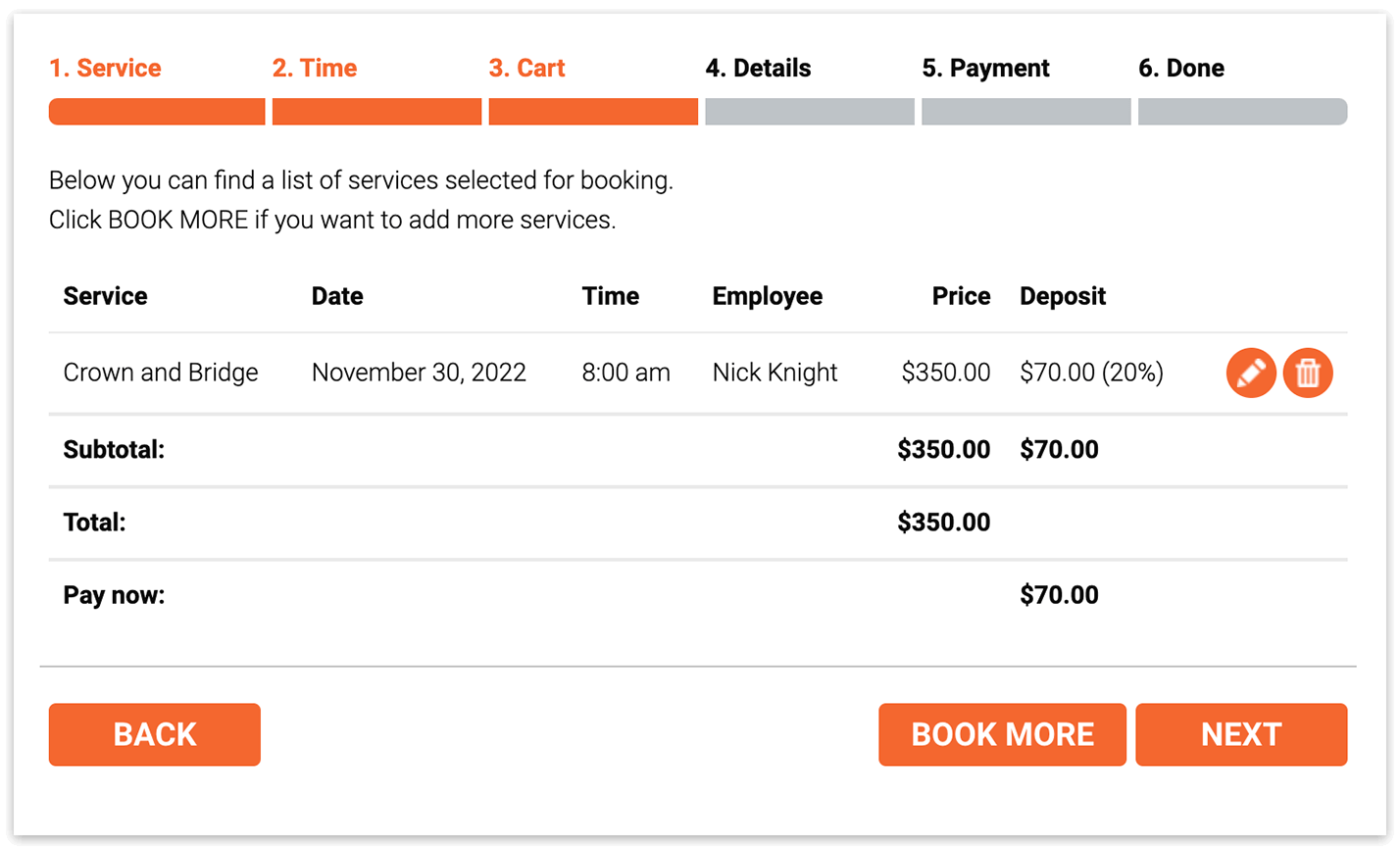
Dieser Screenshot zeigt das Buchungsformular mit installiertem und aktiviertem Bookly Cart (Add-on)
Einrichtung und Konfiguration
1. Kaufen, herunterladen, installieren und aktivieren Sie das Bookly Deposit Payments (Add-on) unter Plugins.
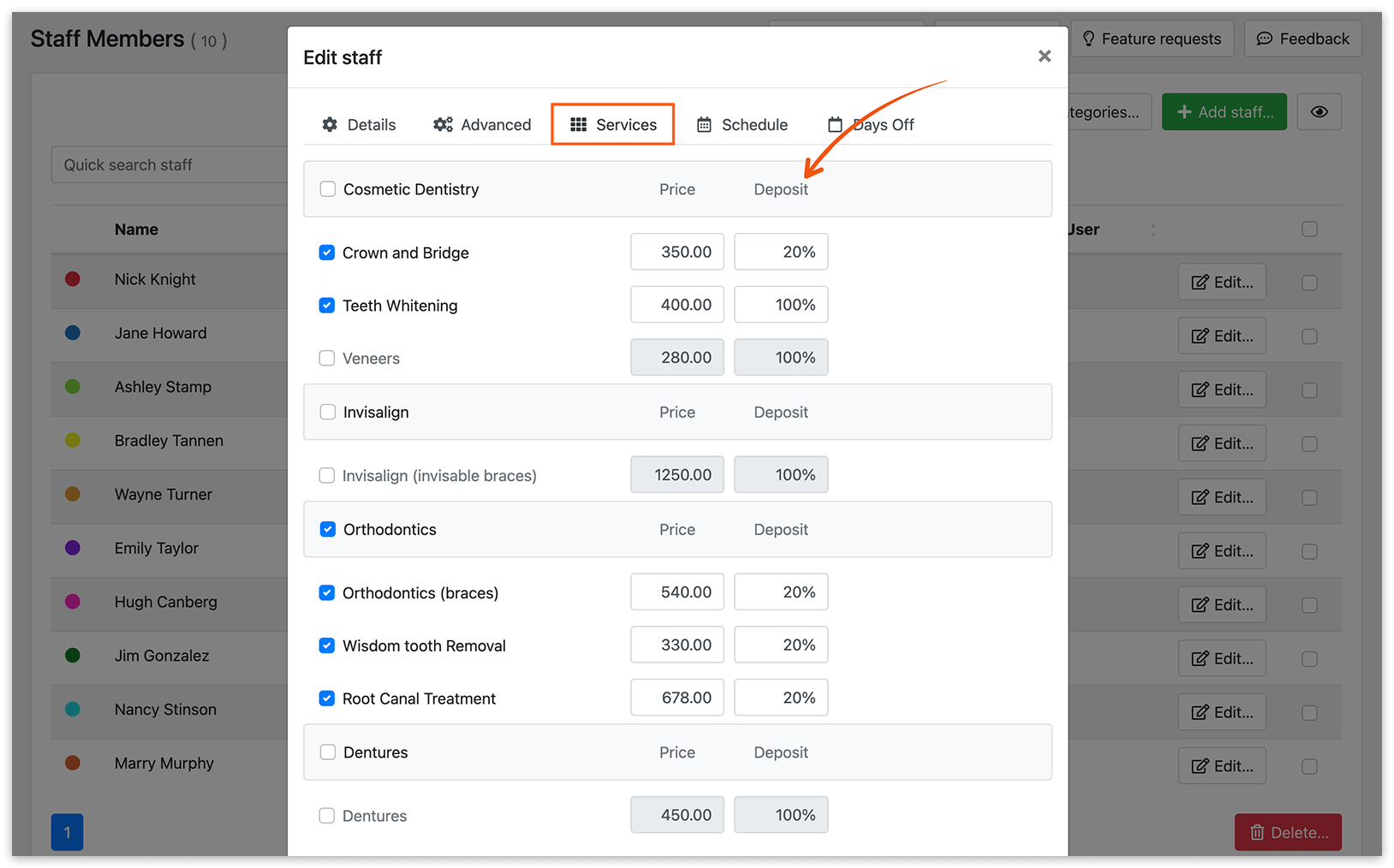
2. Im Bereich Mitarbeiter > Dienstleistungen erscheint eine neue Spalte mit der Bezeichnung Anzahlung. Hier können Sie die Anzahlungshöhe für jede Kombination aus Mitarbeiter und Dienstleistung festlegen. Legen Sie die Anzahlungshöhe entweder als Prozentsatz oder als Festpreis fest.
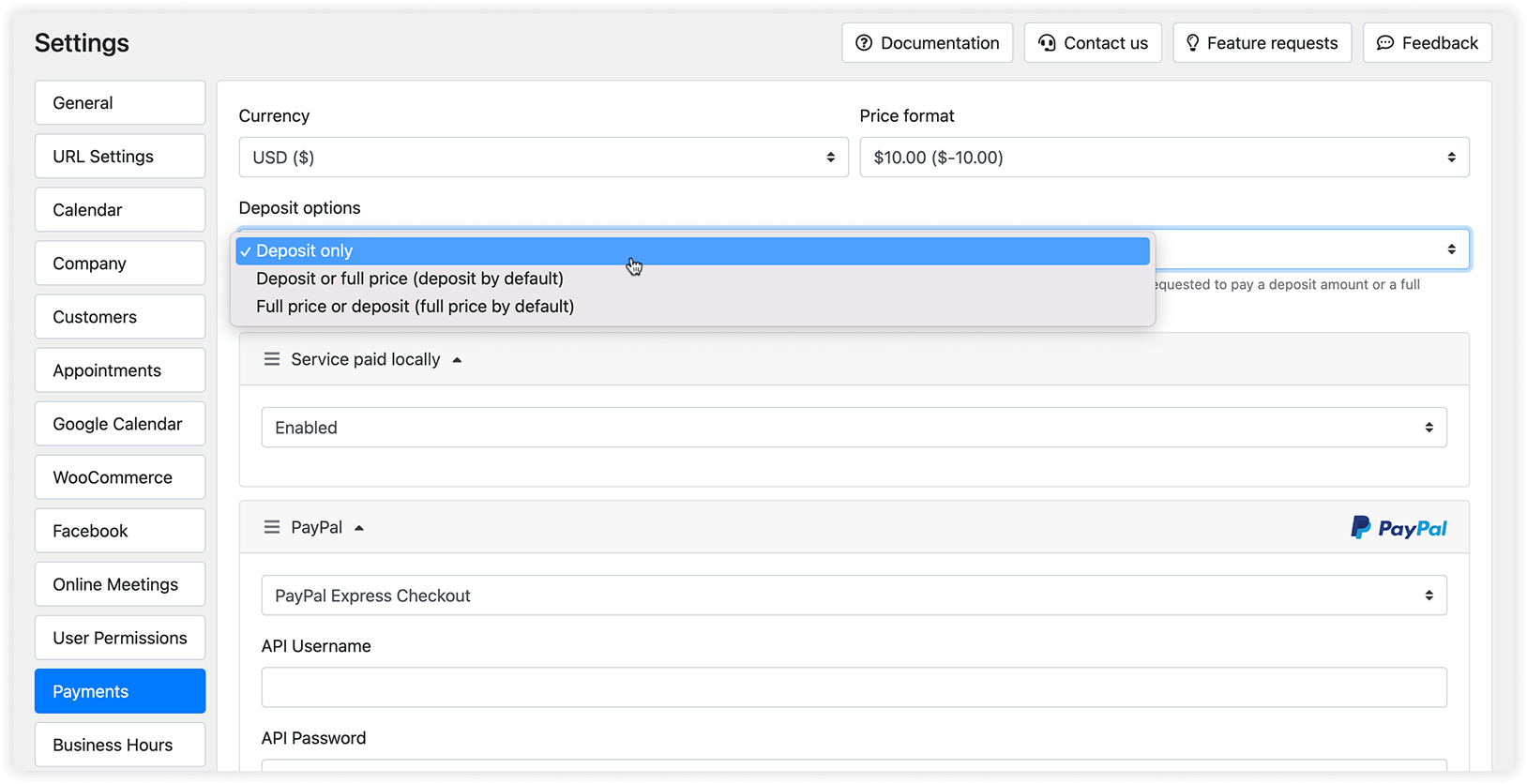
3. Sie haben die Flexibilität, Ihre Kunden zwischen der Zahlung der Anzahlung oder des vollen Preises wählen zu lassen. Diese Einstellung können Sie unter Einstellungen > Zahlungen in den Anzahlungsoptionen anpassen.
Hinweis: Diese Funktion wird derzeit nicht unterstützt, wenn Sie den WooCommerce-Warenkorb für den Checkout verwenden. Im WooCommerce-Warenkorb können Kunden ihre bevorzugte Zahlungsmethode nicht auswählen.
Wenn Sie sicherstellen möchten, dass Kunden den Checkout nicht ohne Zahlung der Anzahlung abschließen können, deaktivieren Sie die Option „Lokale Zahlung“ unter Einstellungen > Zahlungen und konfigurieren Sie die gewünschten Zahlungsmethoden.
4. Um die im Schritt Zahlung Ihres Buchungsformulars angezeigte Nachricht anzupassen, navigieren Sie zu Darstellung > Ihr Buchungsformular > Zahlung, klicken Sie auf den unterstrichenen Text und ändern Sie den Wortlaut mithilfe der verfügbaren Codes.
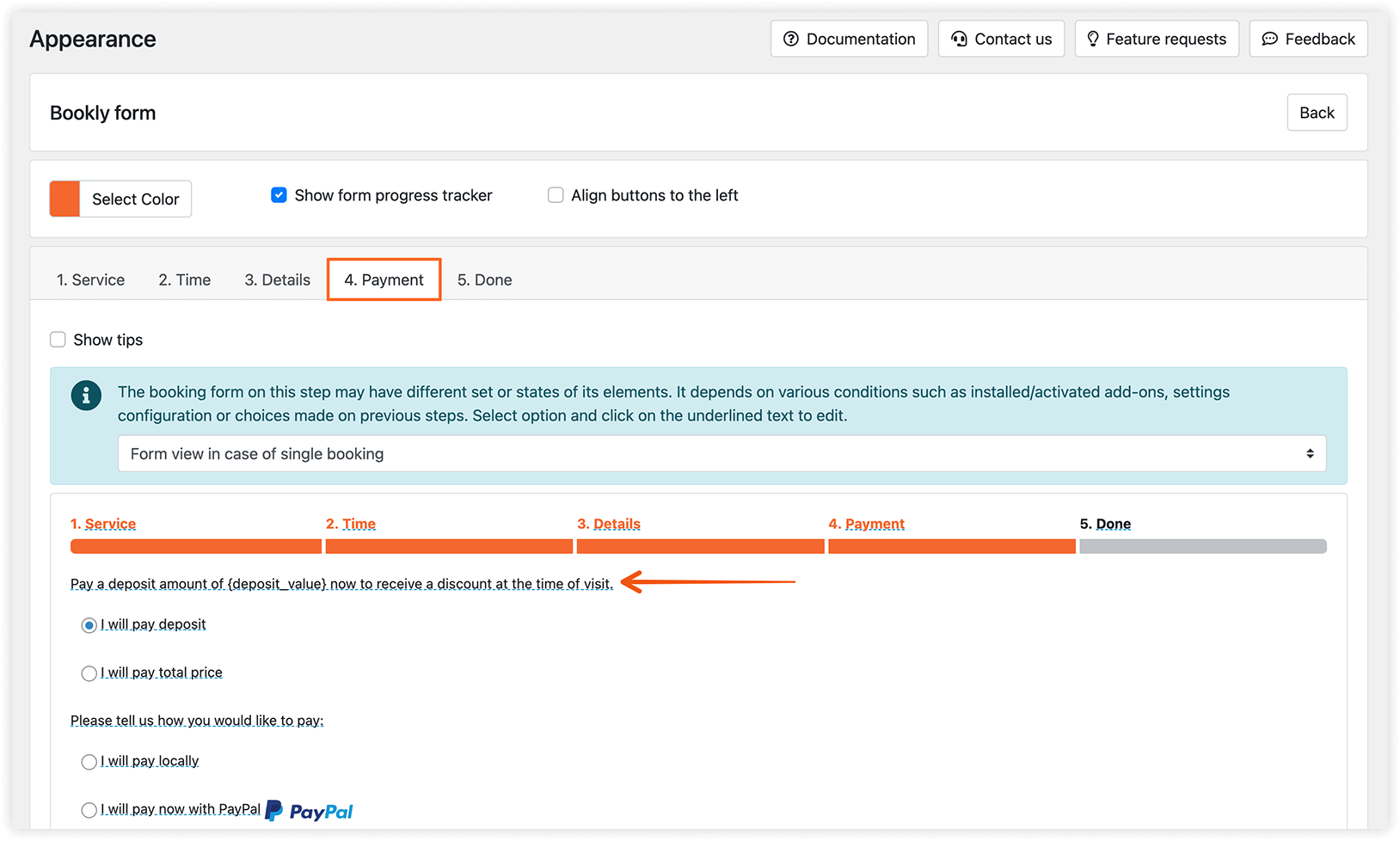
Mithilfe der Codes {amount_paid} und {amount_due} können Sie in der Benachrichtigung an den Kunden Informationen über den gezahlten und den noch ausstehenden Betrag einbinden.
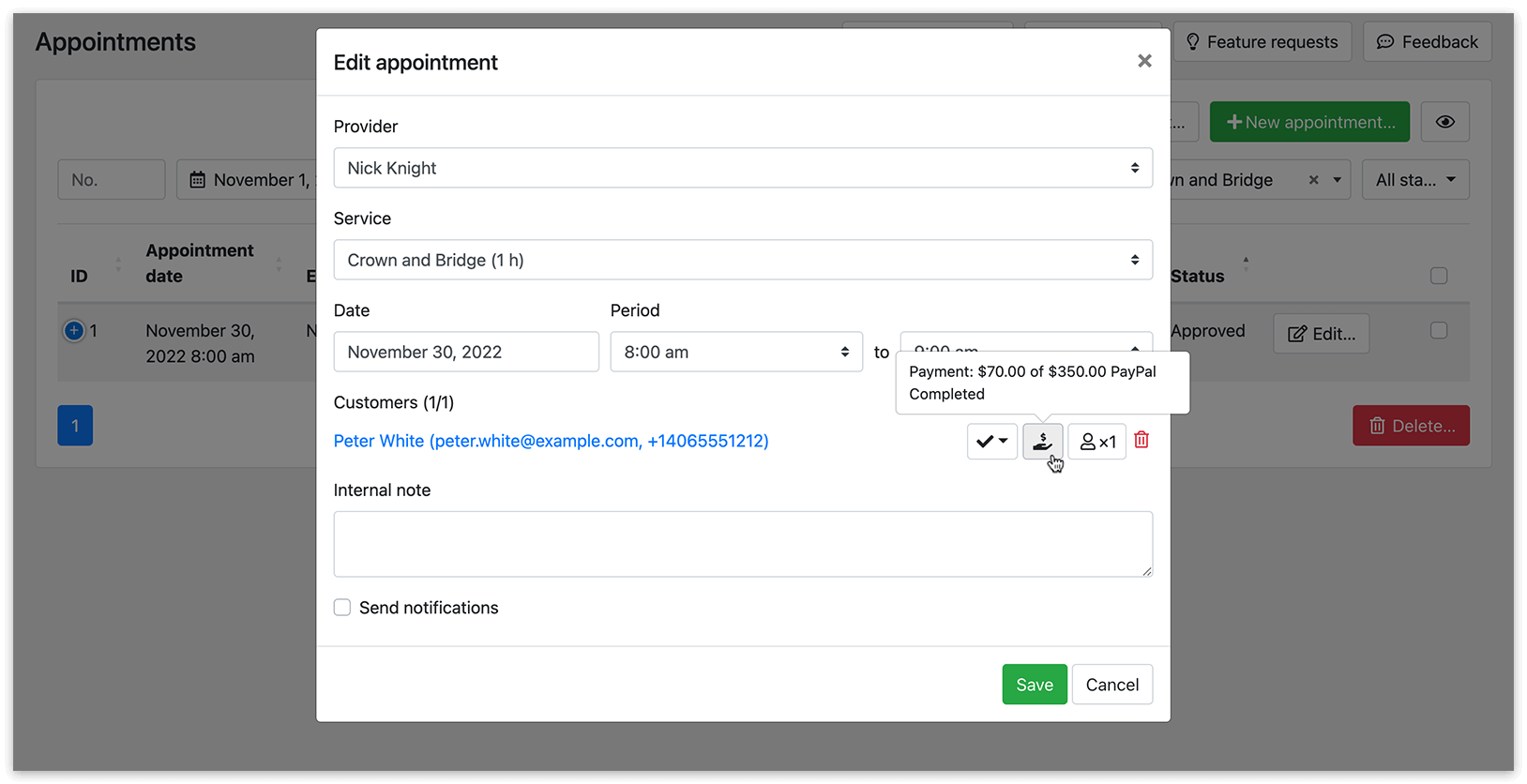
Nach Zahlung der Anzahlung hat der Kunde die Möglichkeit, die Zahlung per Banküberweisung oder offline bei seinem Besuch abzuschließen. Entscheidet er sich für eine dieser Zahlungsmethoden, muss der Administrator die Zahlung im Zahlungsdetail-Fenster als abgeschlossen markieren. Öffnen Sie den Termin aus dem Kalender oder der Terminliste und klicken Sie auf das Zahlungssymbol neben dem Namen des Kunden. Dadurch wird sichergestellt, dass der korrekte Zahlungsbetrag in der Zahlungsliste angezeigt wird.
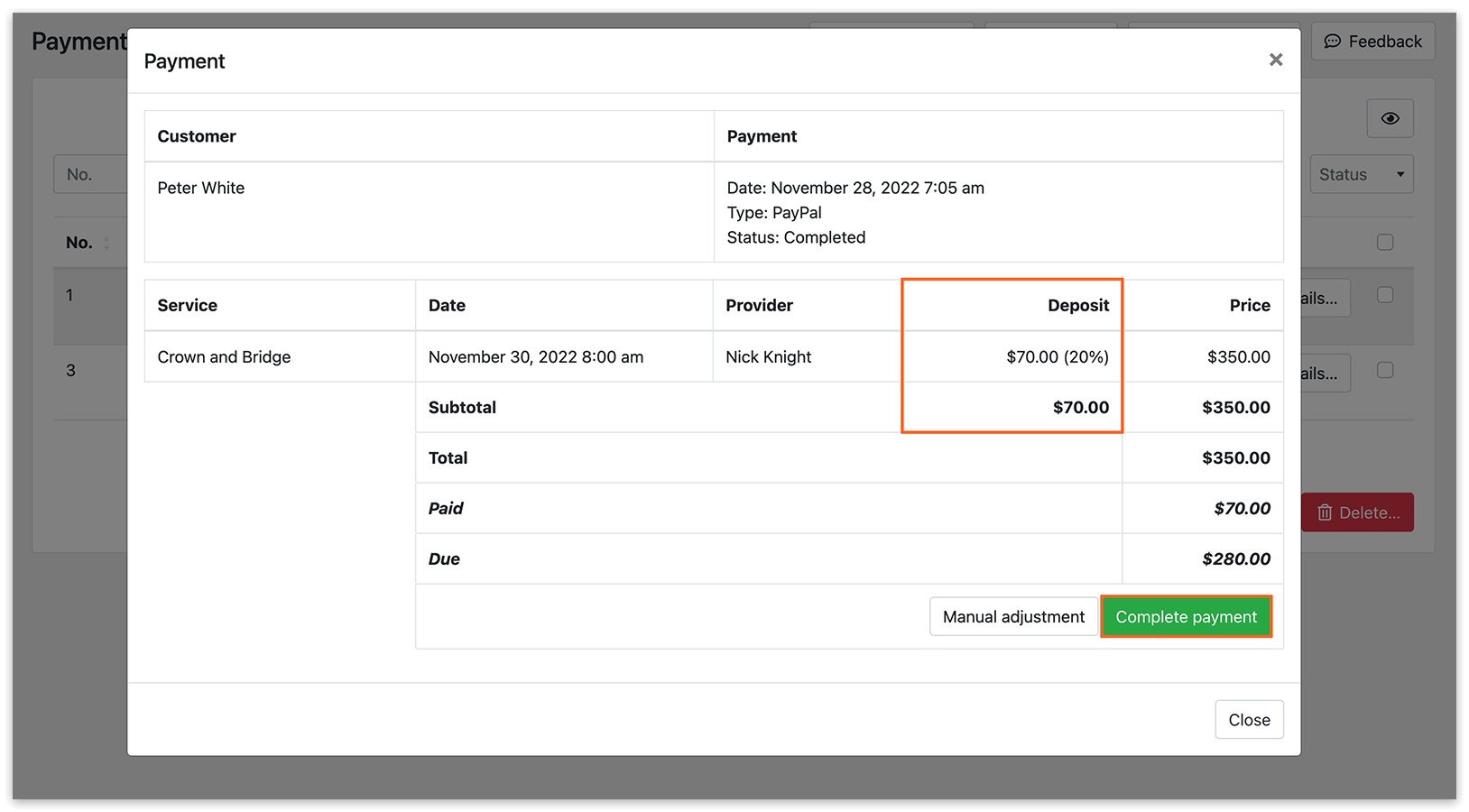
Das Fenster Zahlungsdetails zeigt für teilweise bezahlte Termine den Betrag Bezahlt und den Betrag Fällig an. Es enthält außerdem eine Schaltfläche Vollständige Bezahlung, mit der die Bestellung bei Betätigung als vollständig bezahlt markiert wird.
Anzahlungen verwalten
Die Anzahlungshöhe ist sowohl in der Terminliste (in der Spalte Zahlung) als auch in der Zahlungsliste (in der Spalte Betrag) sichtbar.
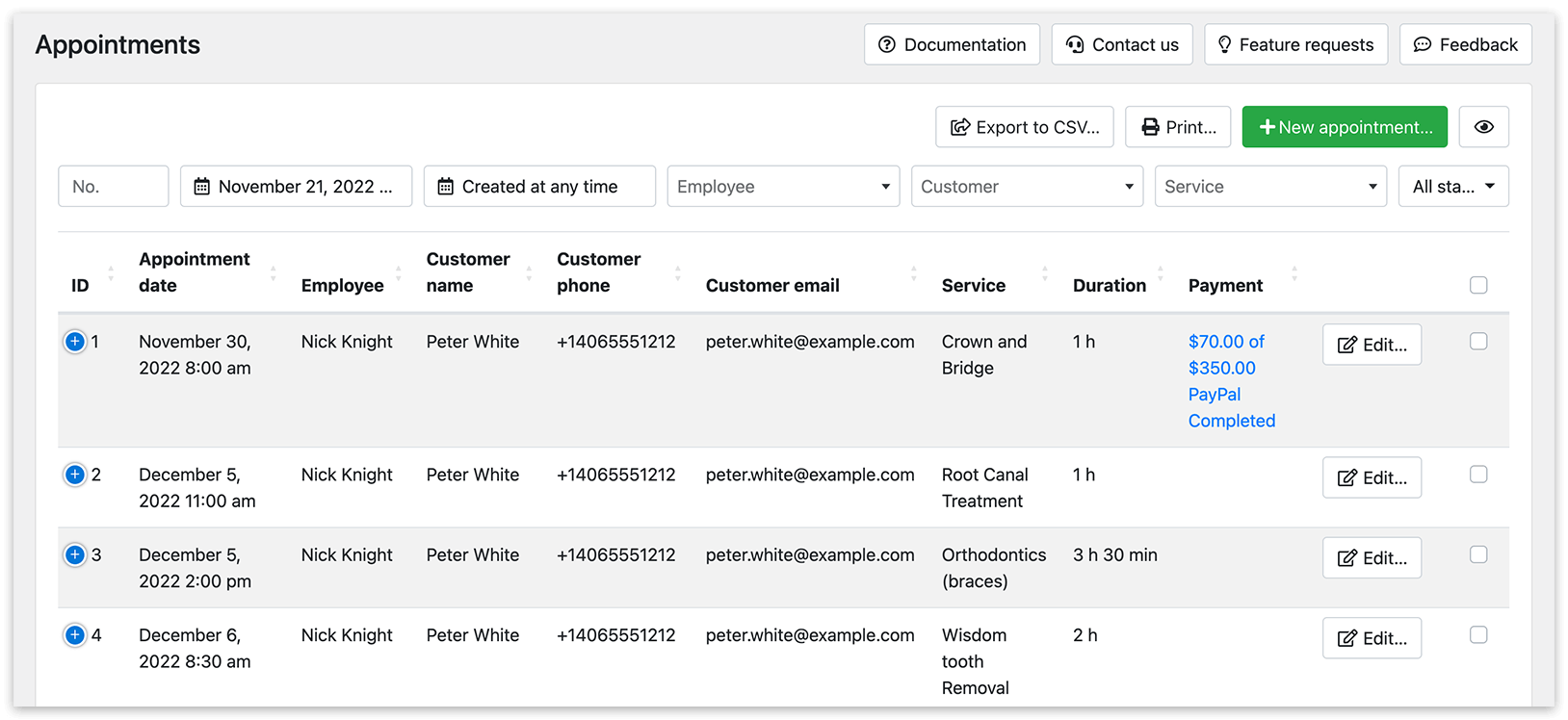
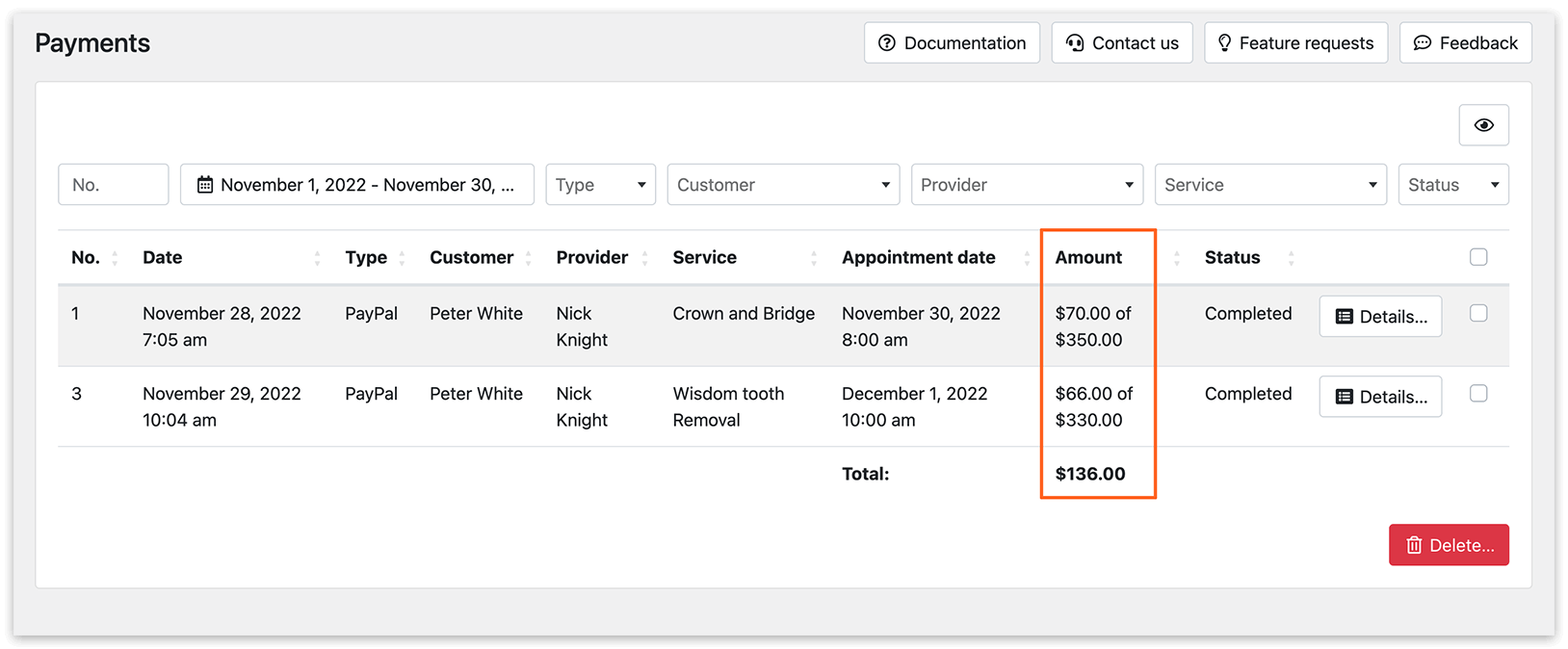
Die Anzahlungshöhe wird für alle Termine als fester Betrag angezeigt, unabhängig davon, ob die Anzahlungshöhe als Prozentsatz der Terminkosten festgelegt ist. Wird die Anzahlung als Prozentsatz berechnet, wird der gezahlte Anzahlungsbetrag auf die nächste ganze Zahl aufgerundet (ohne Dezimalstellen).
Wenn Sie sowohl das Bookly Deposit Payments (Add-on) als auch das Bookly Coupons (Add-on) installiert haben, wird die Anzahlungshöhe vom Gesamtpreis der Buchung abgezogen, bevor ein Gutscheincode angewendet wird. Gutscheine wirken sich daher nicht auf die Anzahlungshöhe aus.
Erkunden Sie die Funktionsweise des Deposit Payments (Add-on) anhand der kostenlosen Live-Demo, die sowohl als Frontend- als auch als Backend-Version verfügbar ist.
Sehen Sie sich dieses Video über Anzahlungen in Bookly an.
SIEHE AUCH
Coupons (Add-on) – ein Abzug in absoluten Zahlen oder als Prozentsatz des Terminpreises.
GUT ZU WISSEN