
Deposit Payments Add-on
Con Deposit Payments (Add-on) para Bookly, tus clientes ahora pueden dividir cómodamente su pago en dos plazos: pagar una parte en línea durante el proceso de reserva, y el importe restante en persona cuando lleguen a su cita.
Los clientes conocen el importe del depósito requerido en una fase temprana del proceso de reserva, normalmente al confirmar los detalles de la cita. Si Bookly Cart (Add-on) está activado, pueden consultar los detalles del depósito en el carrito.
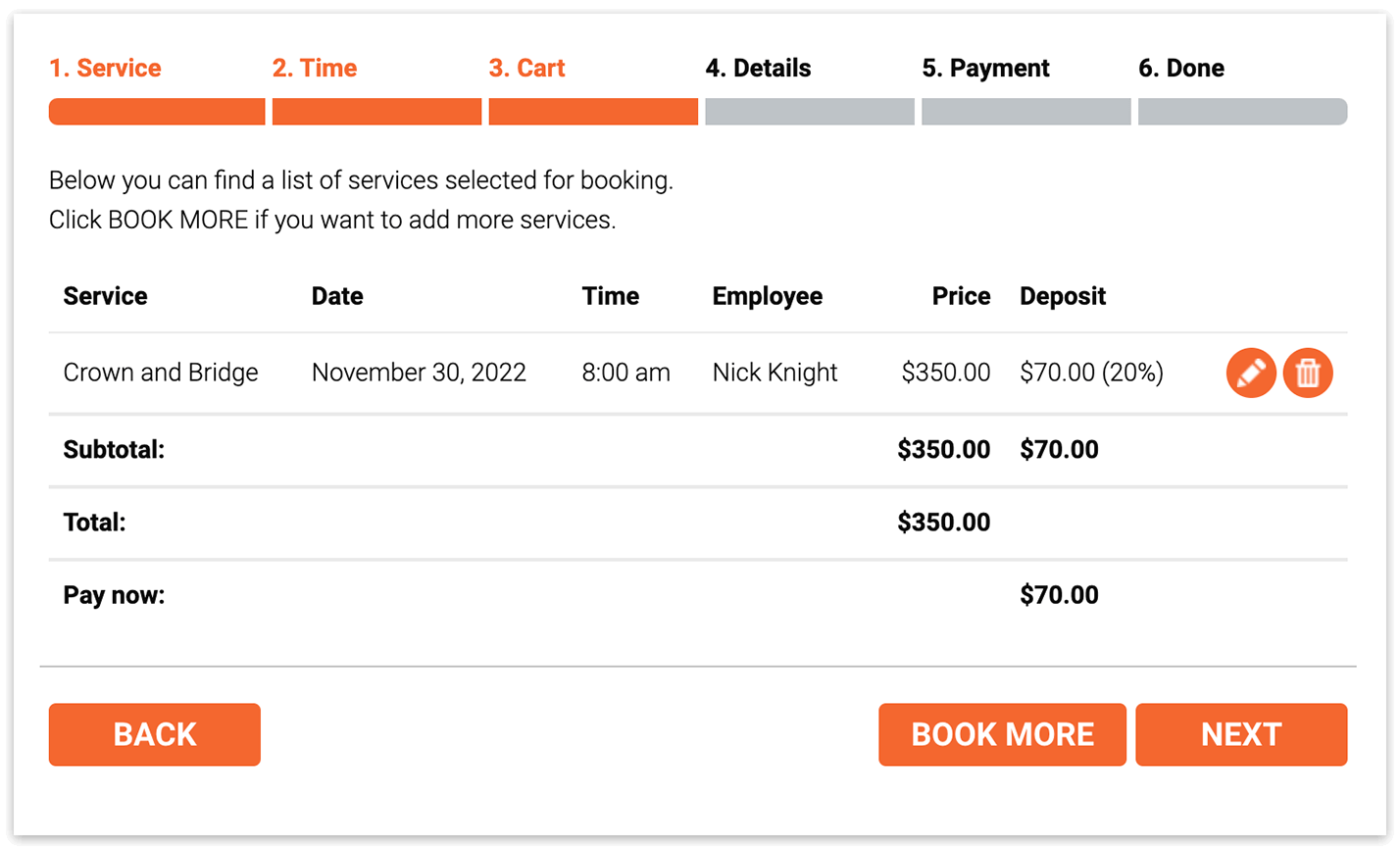
Esta captura de pantalla muestra el formulario de reserva con Bookly Cart (Add-on) instalado y activado
Instalación y configuración
1. Compra, descarga, instala y activa Bookly Deposit Payments (Add-on) en Plugins.
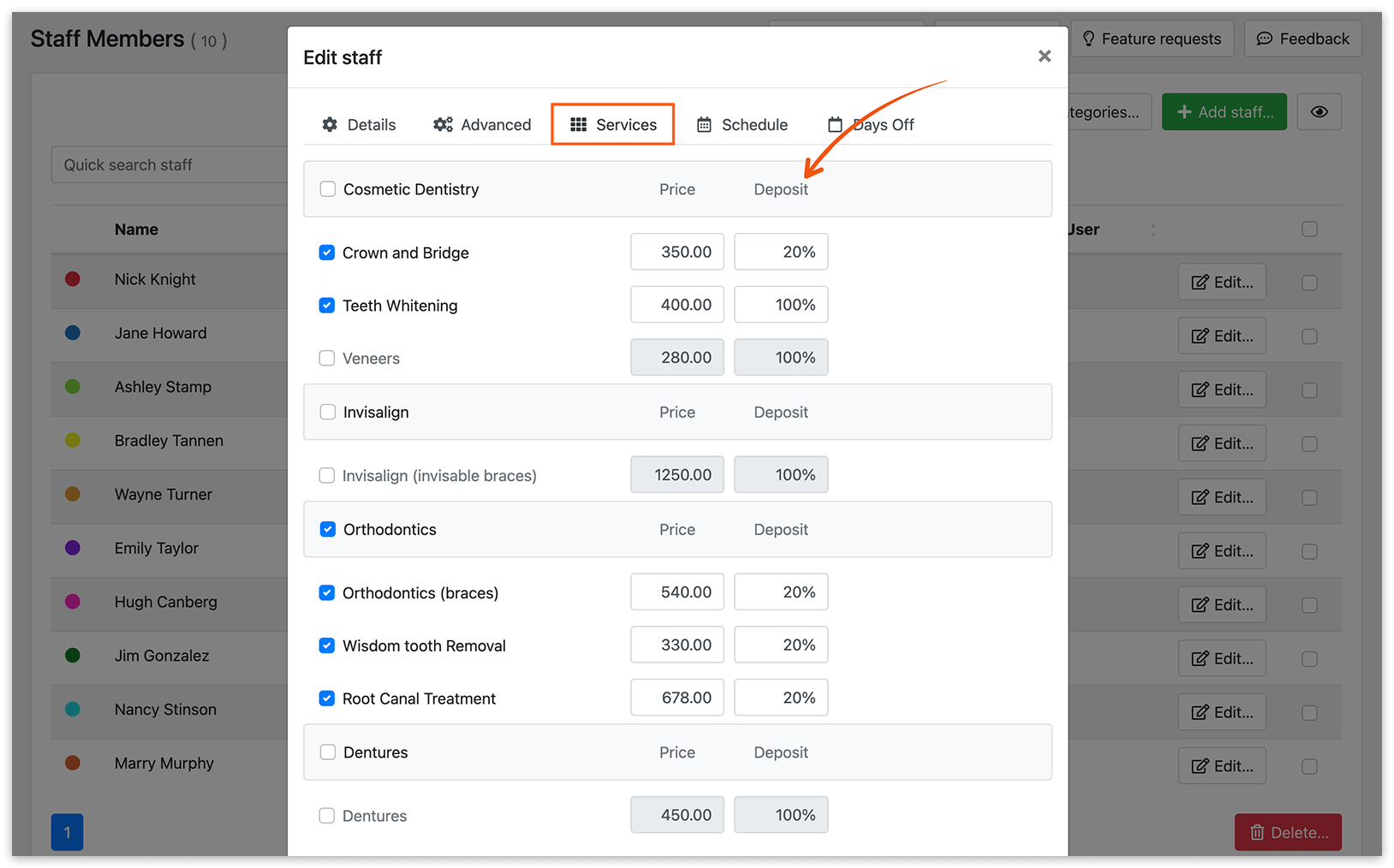
2. En la sección Empleados > Servicios, aparecerá una nueva columna llamada Depósito. Aquí puedes especificar el importe del depósito para cada combinación de empleado y servicio. Configura el importe del depósito como porcentaje o como precio fijo.
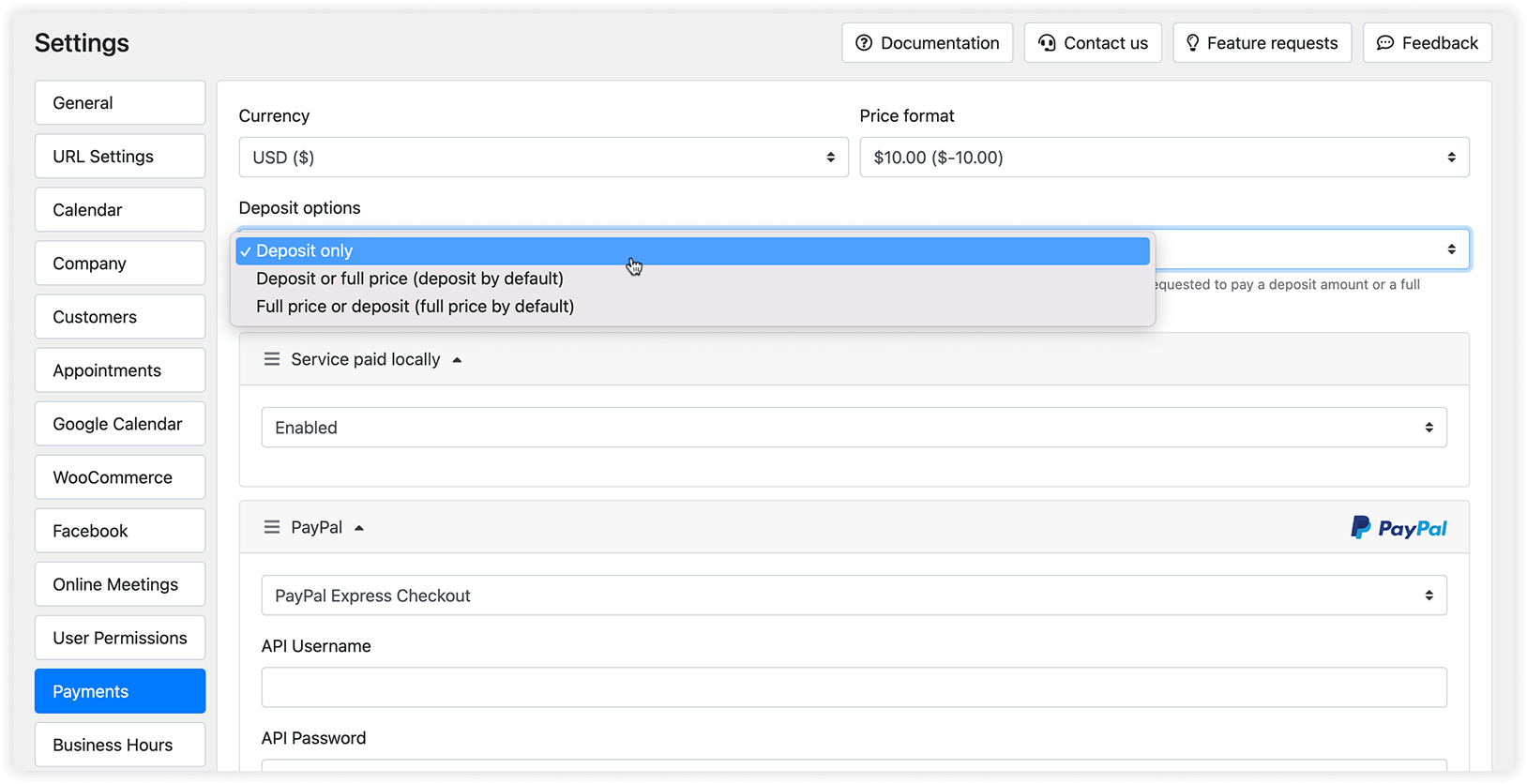
3. Tienes la flexibilidad de permitir que los clientes elijan entre pagar el depósito o el precio completo. Este ajuste se puede modificar en Configuración > Pagos, en Opciones de depósito.
Nota: esta función no es compatible actualmente si usas el carrito de WooCommerce para el pago. En el carrito de WooCommerce, los clientes no pueden elegir su método de pago preferido.
Si quieres asegurarte de que los clientes no puedan completar el pago sin abonar el depósito, desactiva la opción «Pago local» en Configuración > Pagos y configura los métodos de pago que desees.
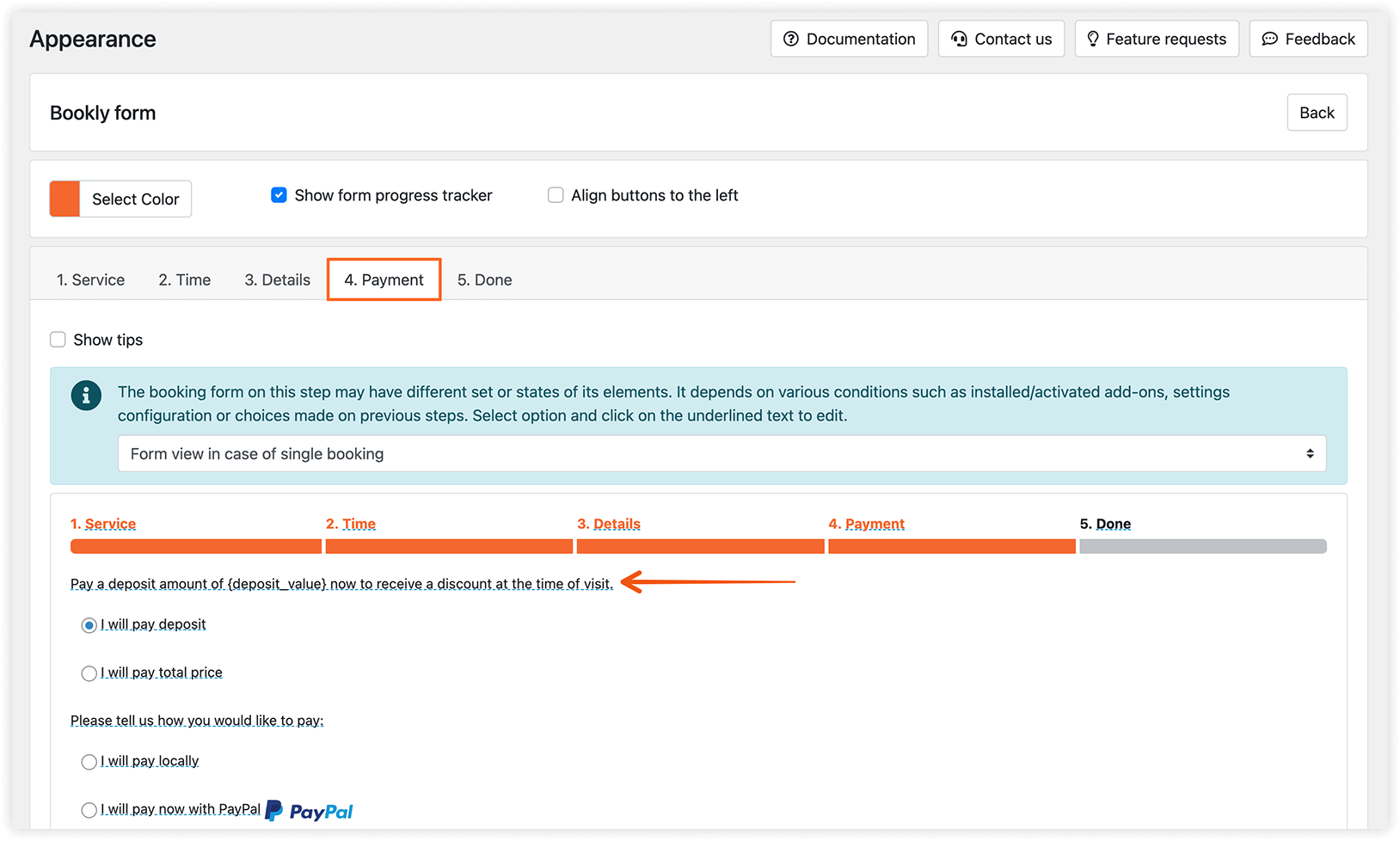
4. Para personalizar el mensaje que se muestra en el paso de Pago de tu formulario de reserva, ve a Apariencia > tu formulario de reserva > Pago, haz clic en el texto subrayado y modifica el texto usando los códigos disponibles.
Puedes incluir información sobre el importe pagado y el importe pendiente en la notificación enviada al cliente usando los códigos {amount_paid} y {amount_due}.
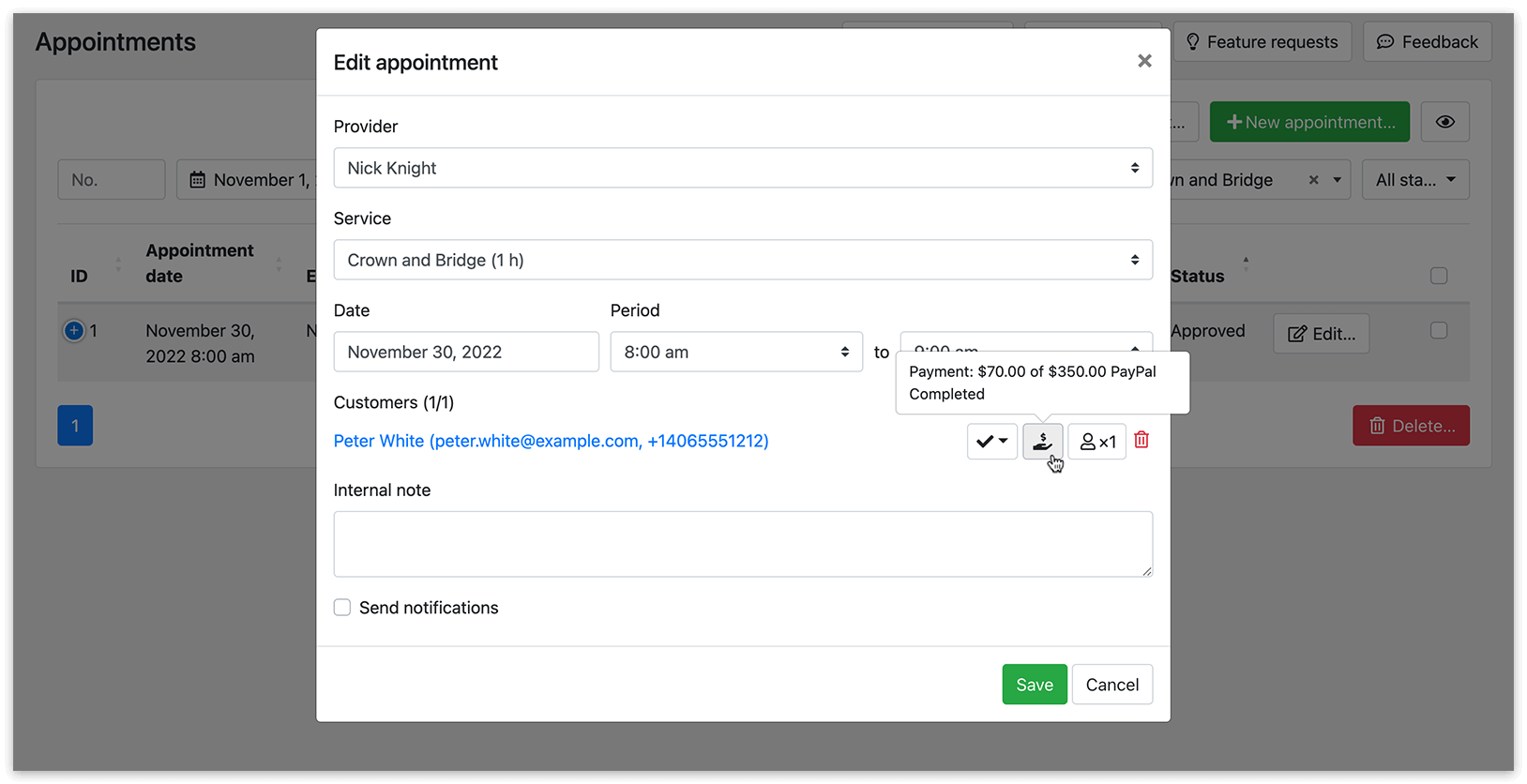
Una vez abonado el depósito, el cliente tiene la opción de completar el pago mediante transferencia bancaria o pagando en persona durante su visita. Cuando elige uno de estos métodos de pago, el administrador debe marcar el pago como completado en la ventana de detalles del pago. Abre la cita desde el Calendario o la lista de Citas, y haz clic en el icono de pago junto al nombre del cliente. Esta acción garantiza que el importe de pago correcto aparezca en la lista de Pagos.
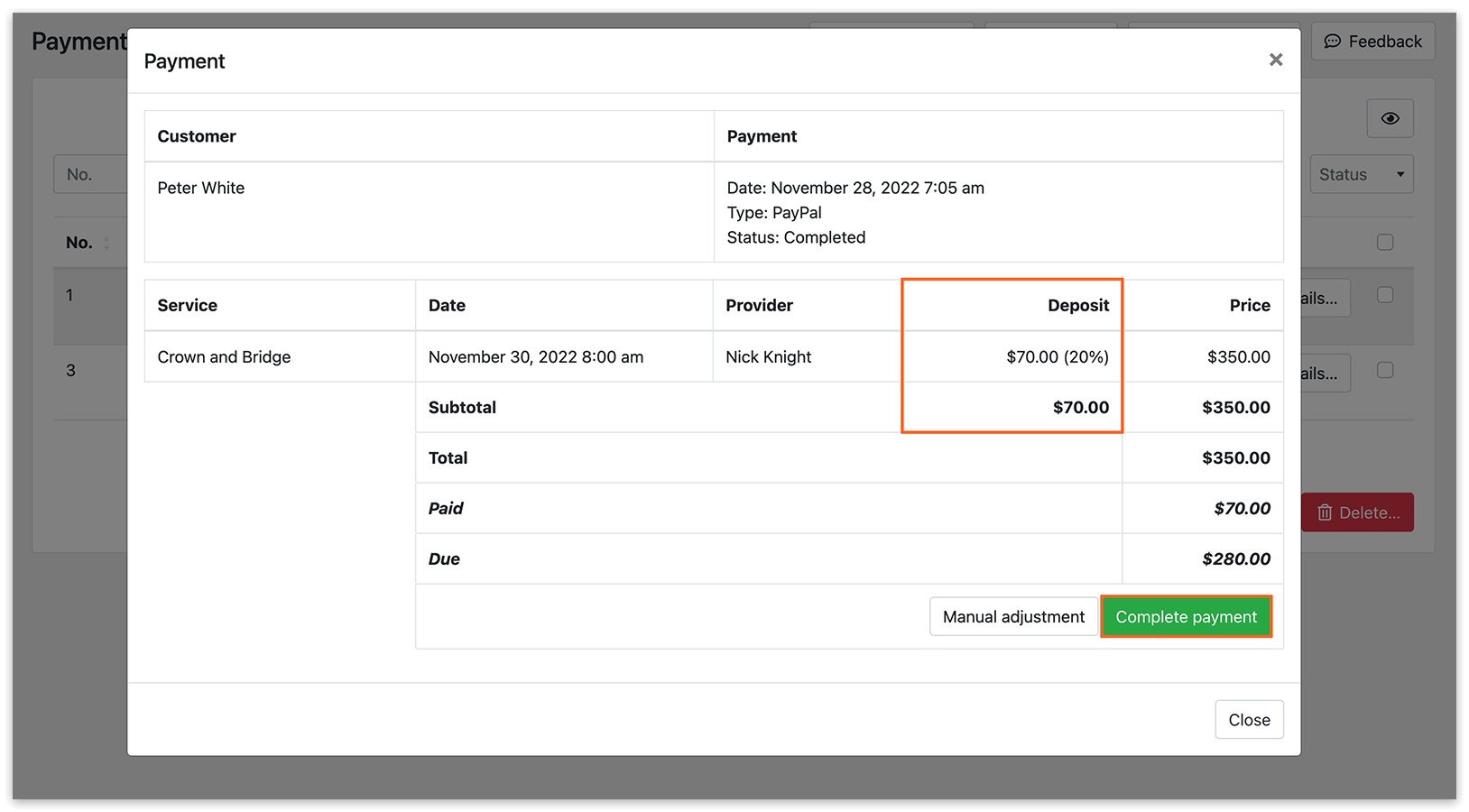
La ventana de Detalles del pago muestra el importe Pagado y el importe Debido para las citas con pago parcial. También incluye un botón Completa el pago, que, al hacer clic, marca el pedido como pagado en su totalidad.
Gestión de depósitos
El importe del depósito es visible tanto en la lista de Citas (en la columna Pago) como en la lista de Pagos (en la columna Importe).
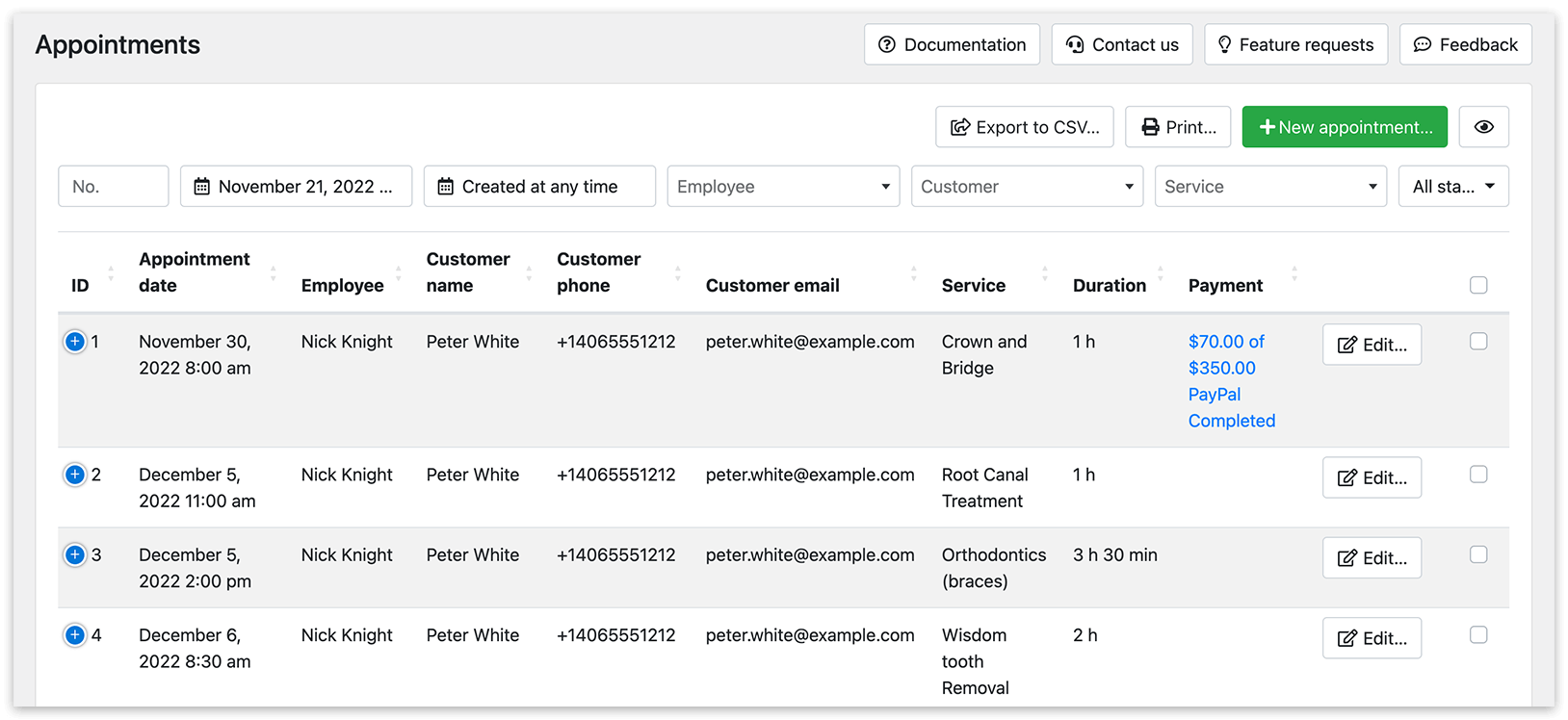
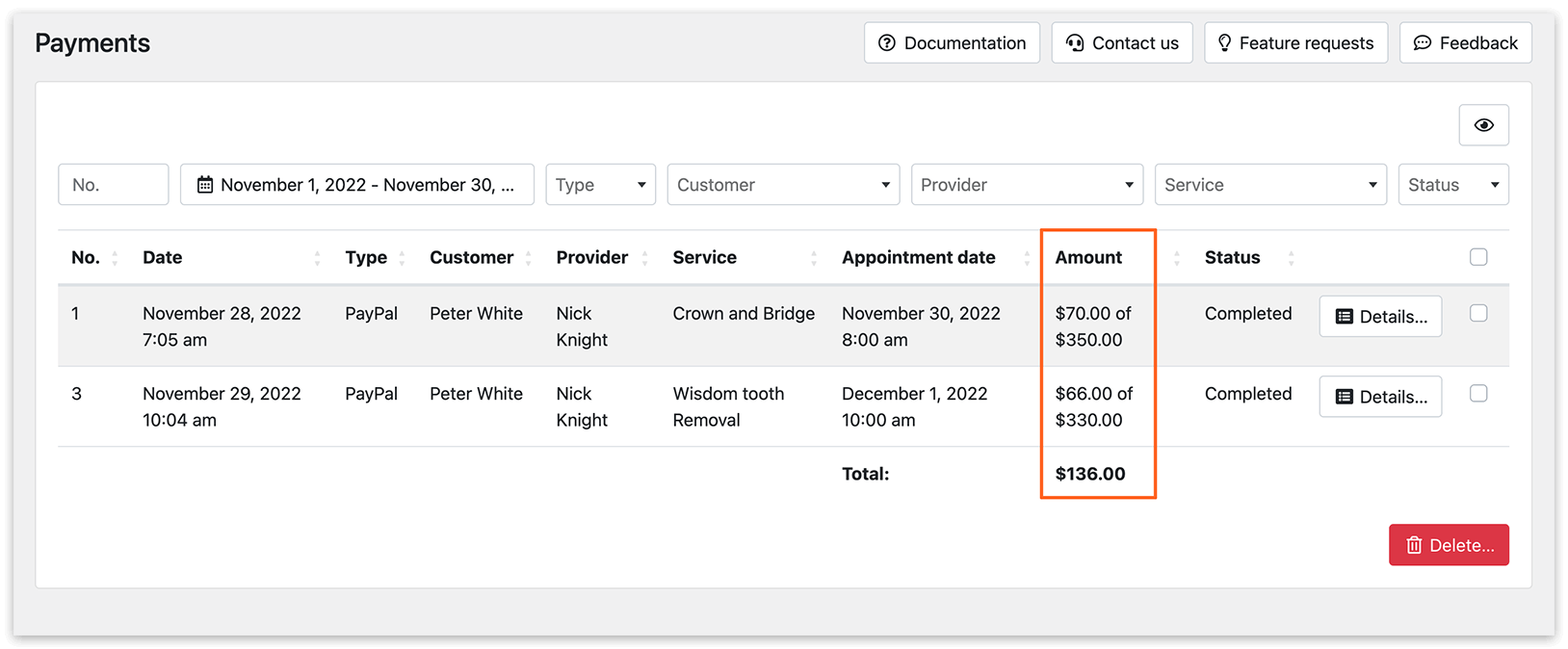
El importe del depósito se muestra como una cantidad fija en todas las citas, independientemente de si el importe del depósito se configuró como un porcentaje del coste de la cita. Cuando el depósito se calcula como porcentaje, el importe del depósito pagado se redondeará al número entero superior más cercano (sin decimales).
Si tienes instalados tanto Bookly Deposit Payments (Add-on) como Bookly Coupons (Add-on), el importe del depósito se resta del precio total de la reserva antes de aplicar cualquier código promocional. Por tanto, los cupones no afectan al importe del depósito.
Descubre cómo funciona Deposit Payments (Add-on) probando la demo gratuita en directo, disponible en versiones de cara al público y de administración.
Mira este vídeo sobre los pagos de depósito en Bookly.
RELACIONADO
Coupons (Add-on) – una deducción en cifras absolutas o en porcentaje del precio de la cita.
DATO ÚTIL