
Evalúa el nivel de los servicios prestados (Ratings Add-on)
Con Bookly Ratings (Add-on), tus clientes pueden valorar los servicios que reciben de tus empleados.
¿Quieres saber si tus proveedores de servicios cumplen las expectativas de los clientes? Recopila la opinión de los clientes después de cada cita y siempre estarás bien informado sobre la profesionalidad de tus empleados.
Configuración
- Compra, descarga y activa Bookly Ratings (Add-on) en Plugins.
2. En Configuración > Calificaciones, activa la opción Mostrar calificaciones de citas en el backend.
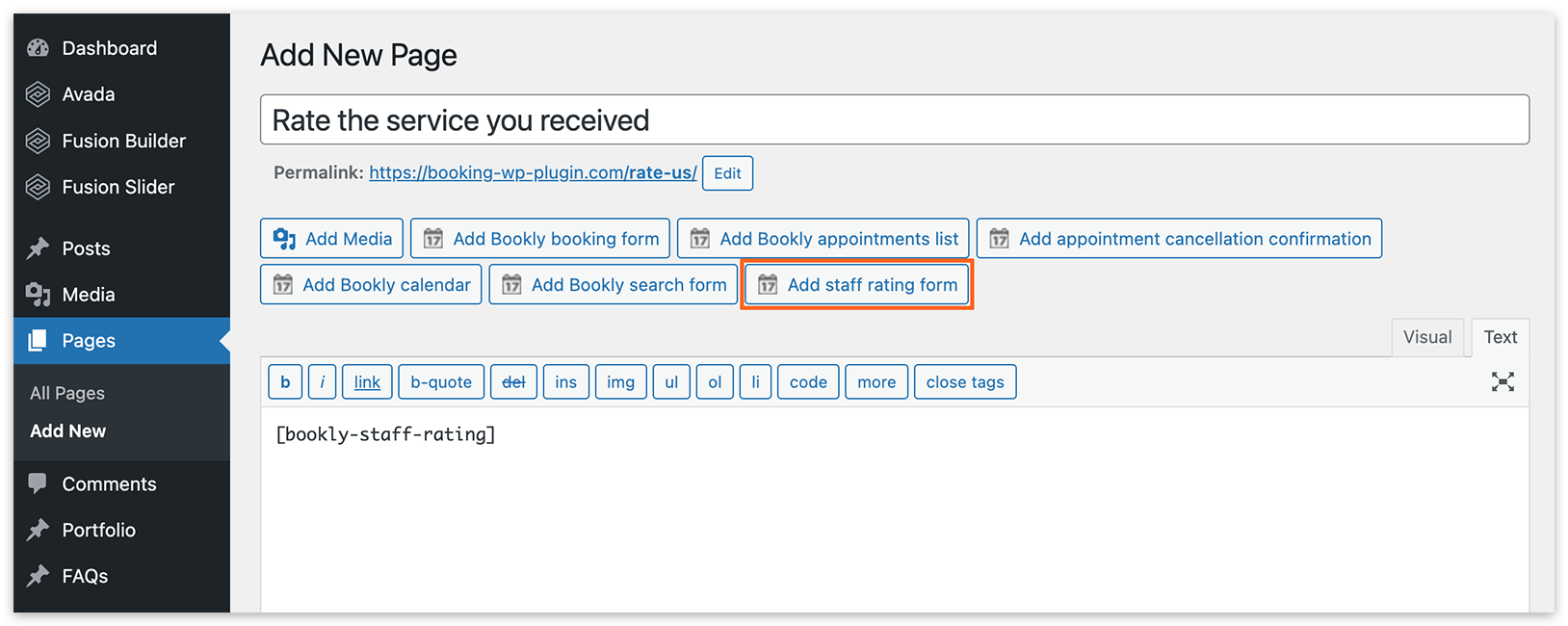
3.En tu escritorio de WordPress, en Páginas, crea una página específica a la que se redirigirá a los clientes para valorar el servicio después de su cita. Usa el botón Añadir formulario de calificación del personal para insertar el shortcode [bookly-staff-rating] en la página.
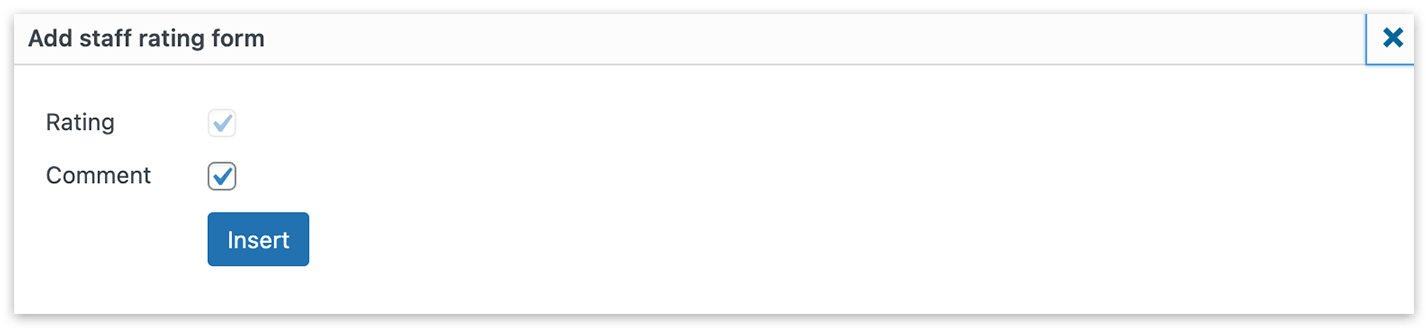
Asegúrate de que la opción «Comentario» esté marcada para permitir que los clientes dejen su opinión junto con la valoración.
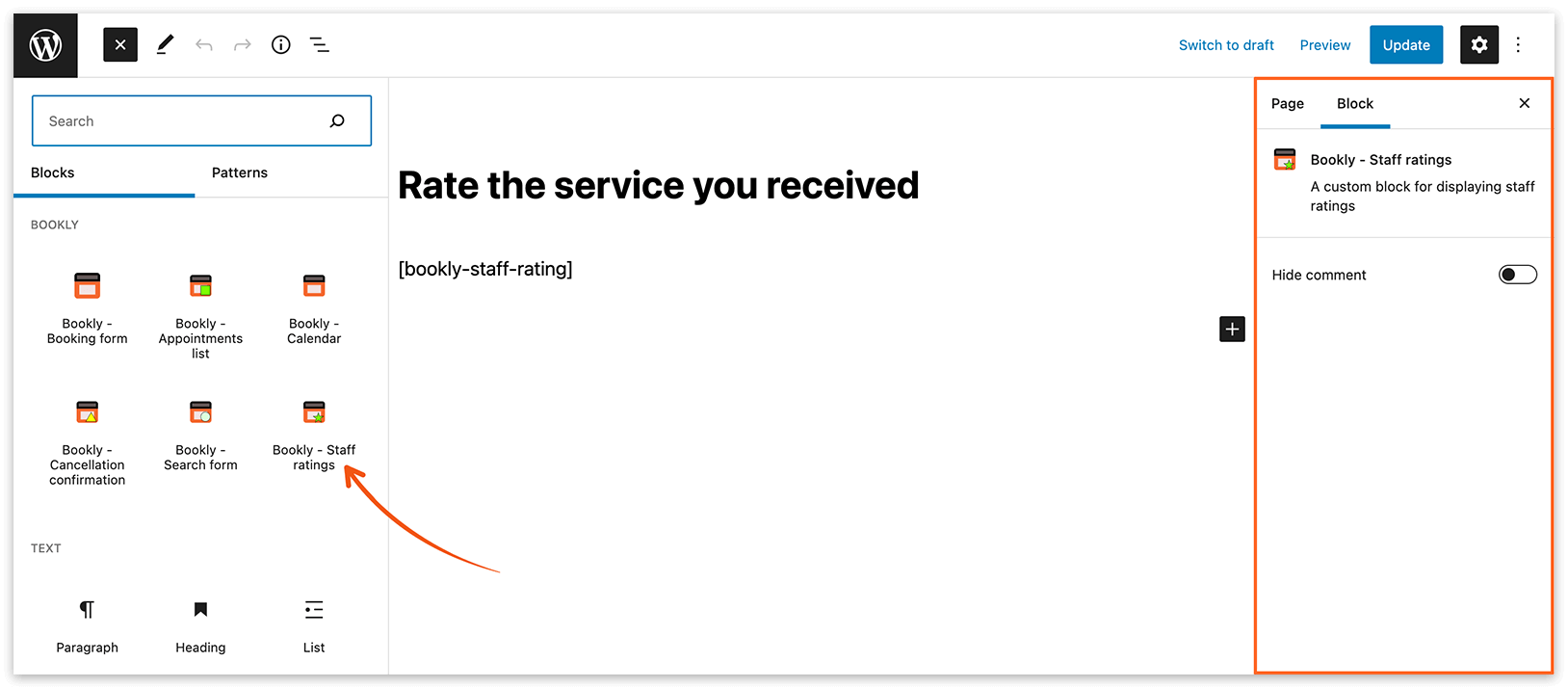
En el editor de Gutenberg, el bloque correspondiente se llama Bookly – Valoraciones del personal. La opción «Comentario» se encuentra en el lado derecho de la interfaz del editor.
El formulario de valoración del personal solo es visible en la página cuando se redirige al cliente a ella mediante una URL que contiene el token. Para probarlo, debes hacer una reserva real y esperar al recordatorio real (no uses una notificación de prueba).
A continuación se muestra un ejemplo de cómo aparece la página del formulario de valoración:
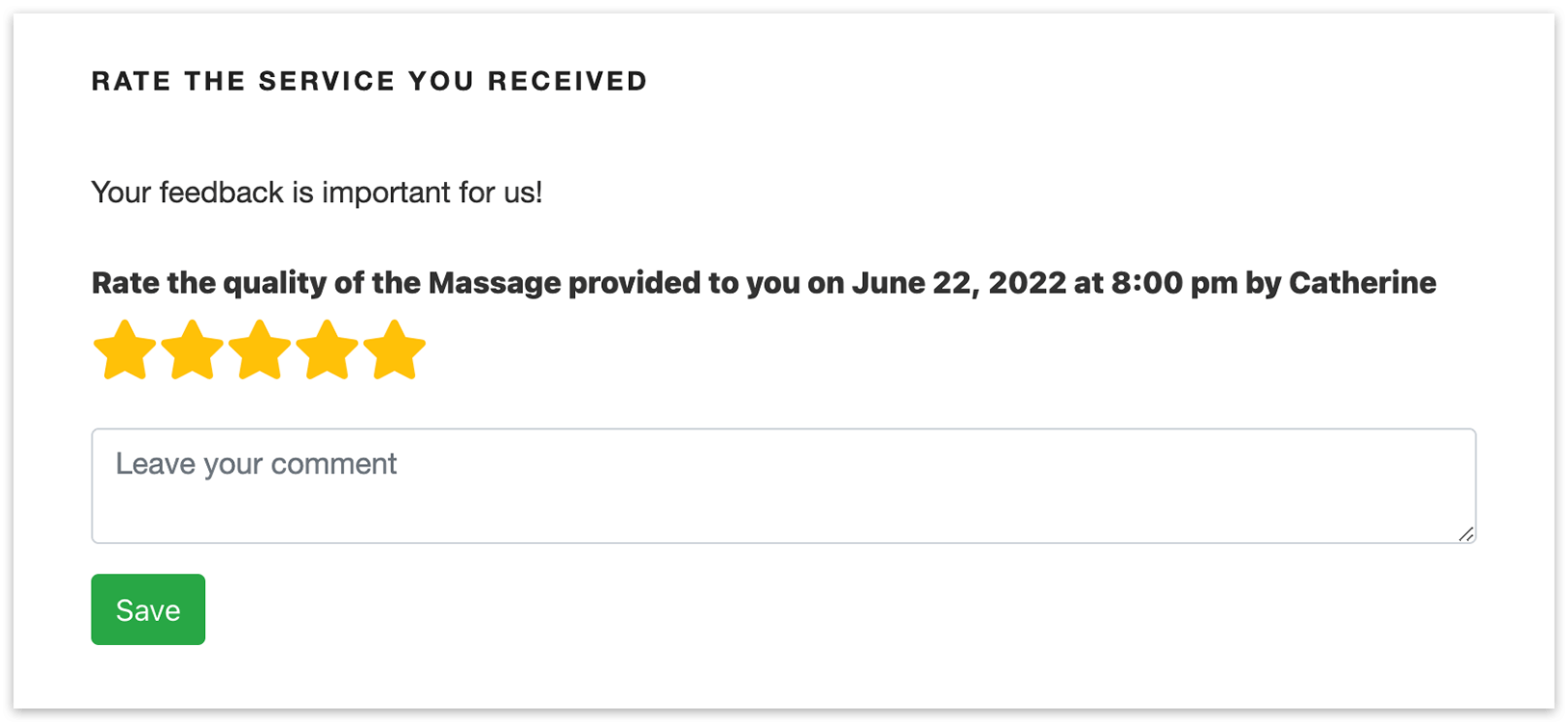
4. Ve a Configuración > Configuración de URL. En el campo URL de la página de calificación, indica la URL de la página que contiene el formulario de valoración (la página creada en el paso 3).
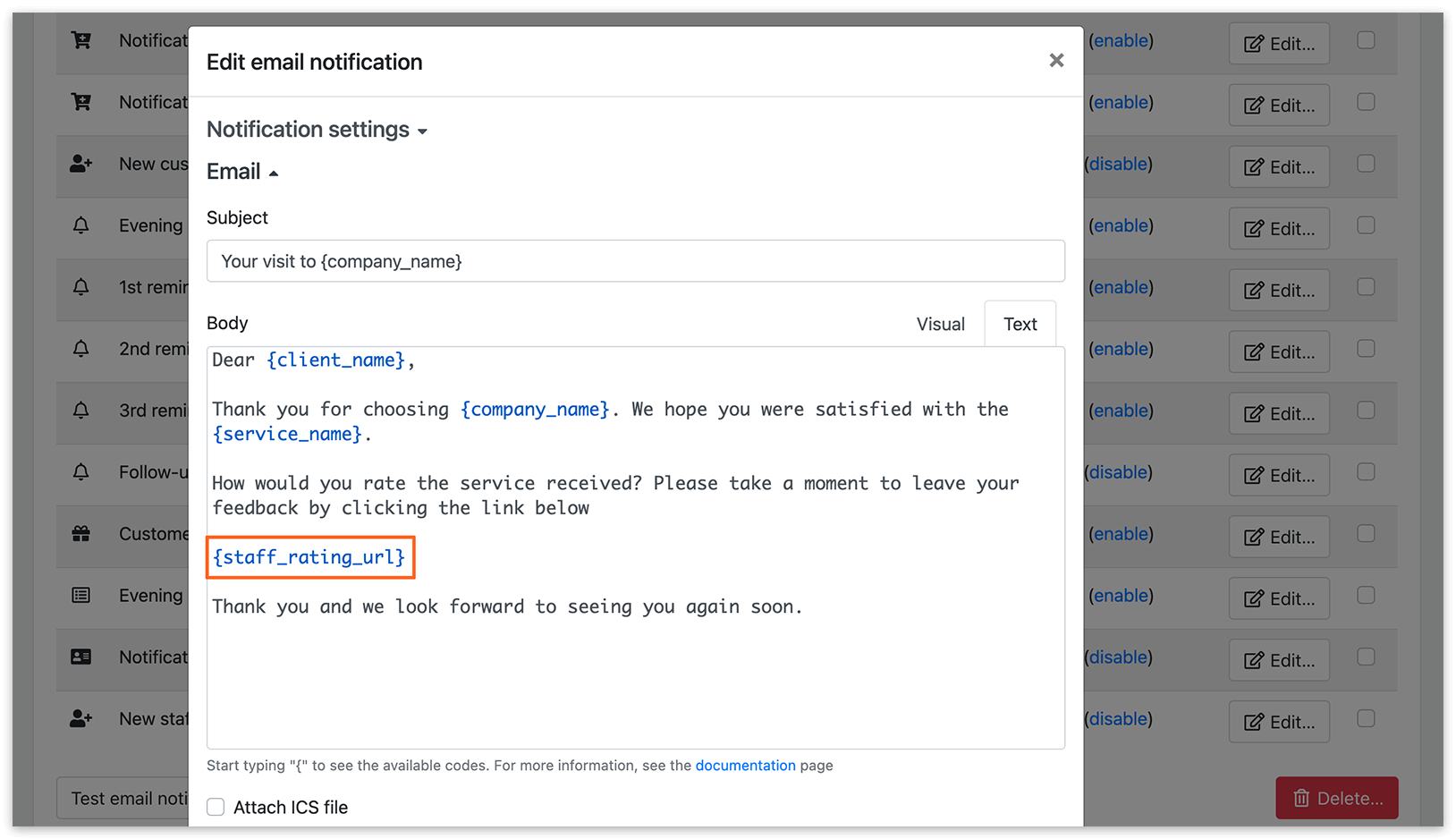
5. Ve a la sección Notificaciones por correo electrónico. Elige la plantilla Mensaje de seguimiento o crea una nueva (tipo: Recordatorio de cita). Incluye el código {staff_rating_url} en la notificación automática por email. Este código generará un enlace único para que los clientes valoren el servicio y dejen un comentario.
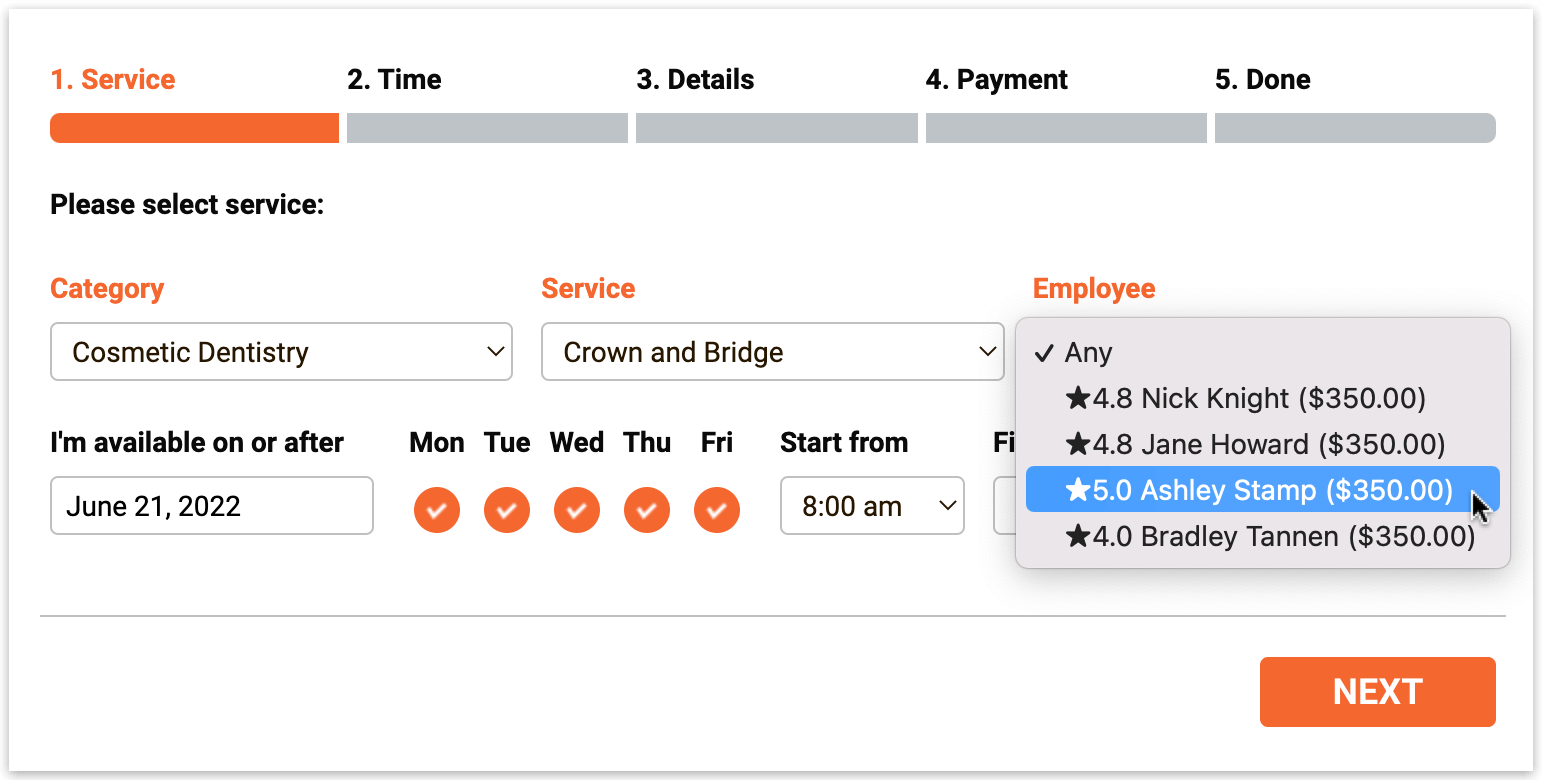
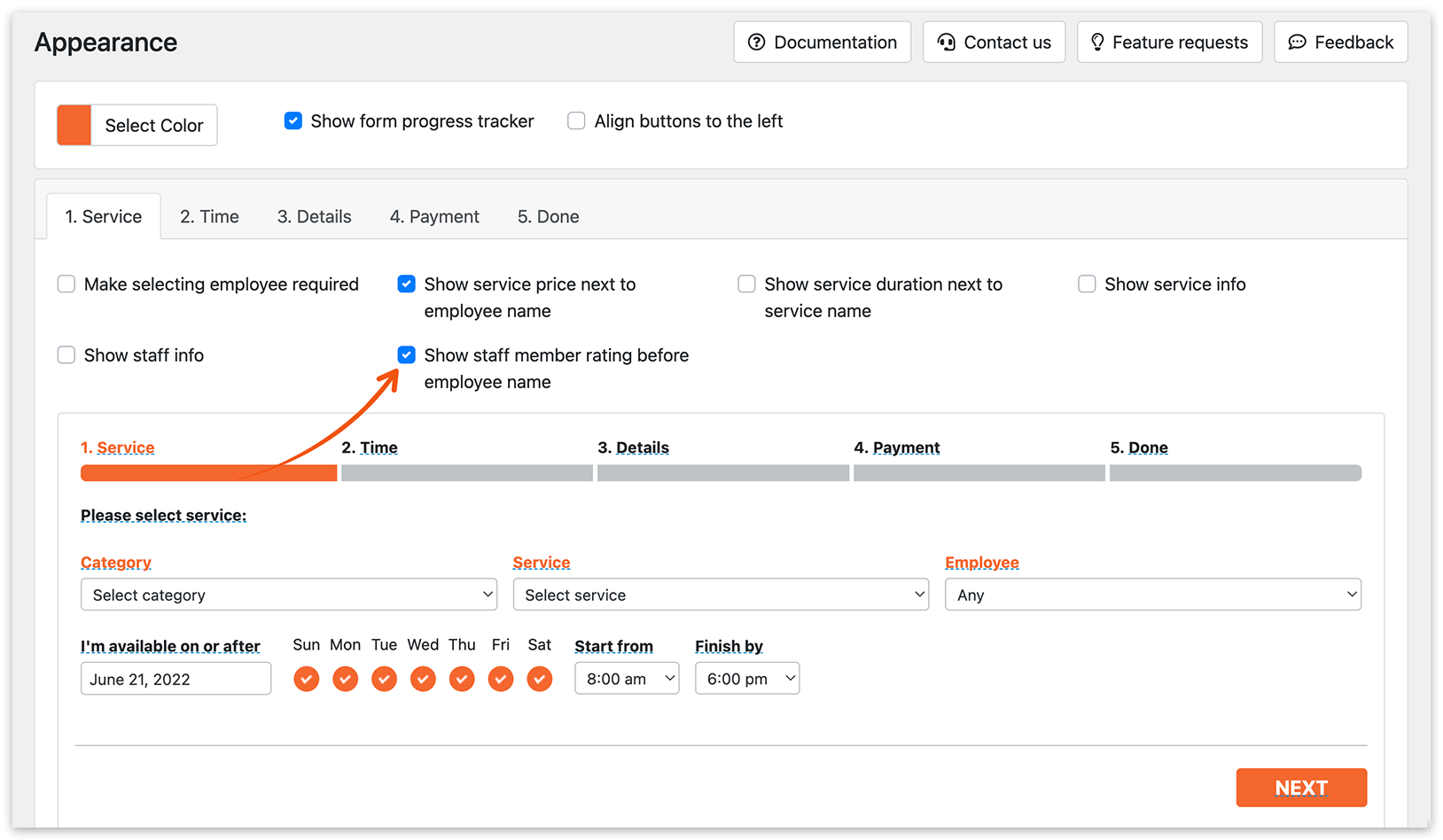
6. Para mostrar la valoración de un empleado en un formulario de reserva, ve a Apariencia > Formulario paso a paso > pestaña 1. Servicio y selecciona la opción Mostrar la calificación del miembro del personal antes del nombre del empleado.
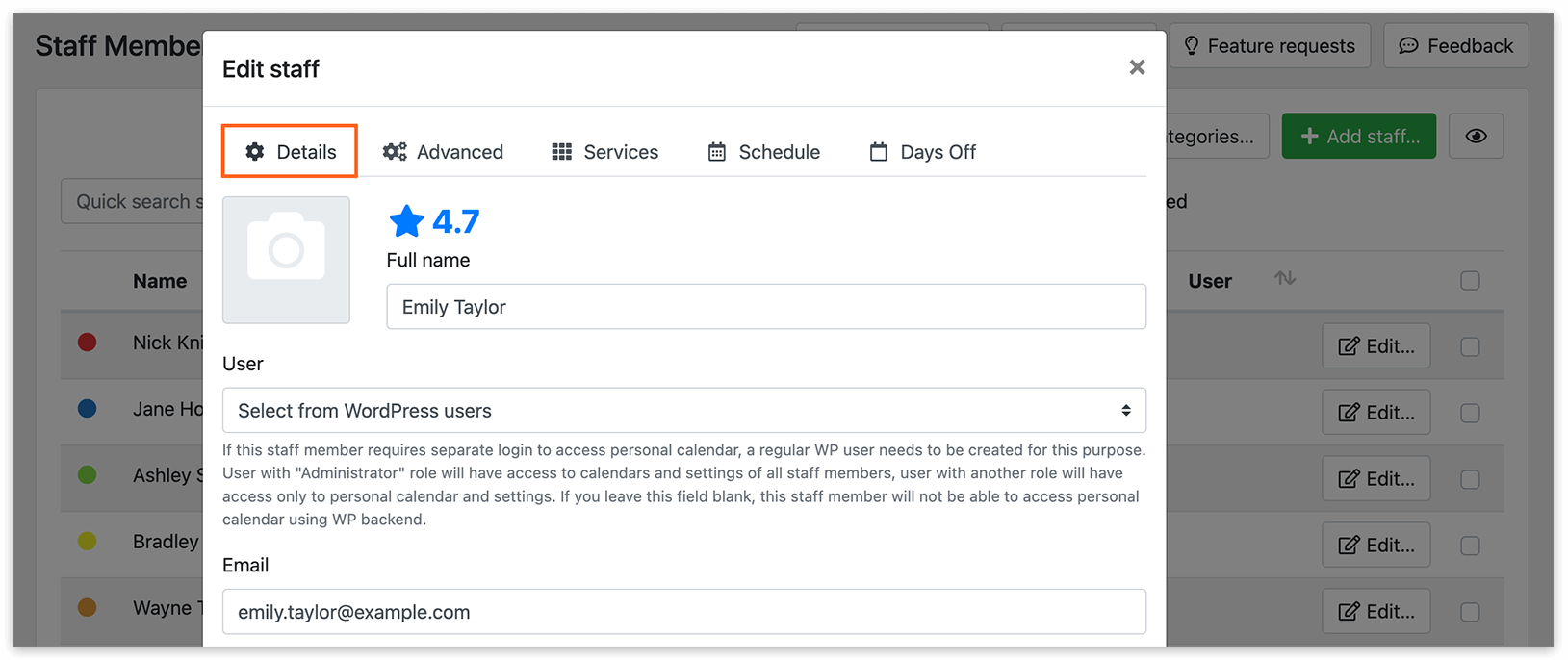
La valoración media del empleado se muestra en la tarjeta del empleado al hacer clic en Editar.
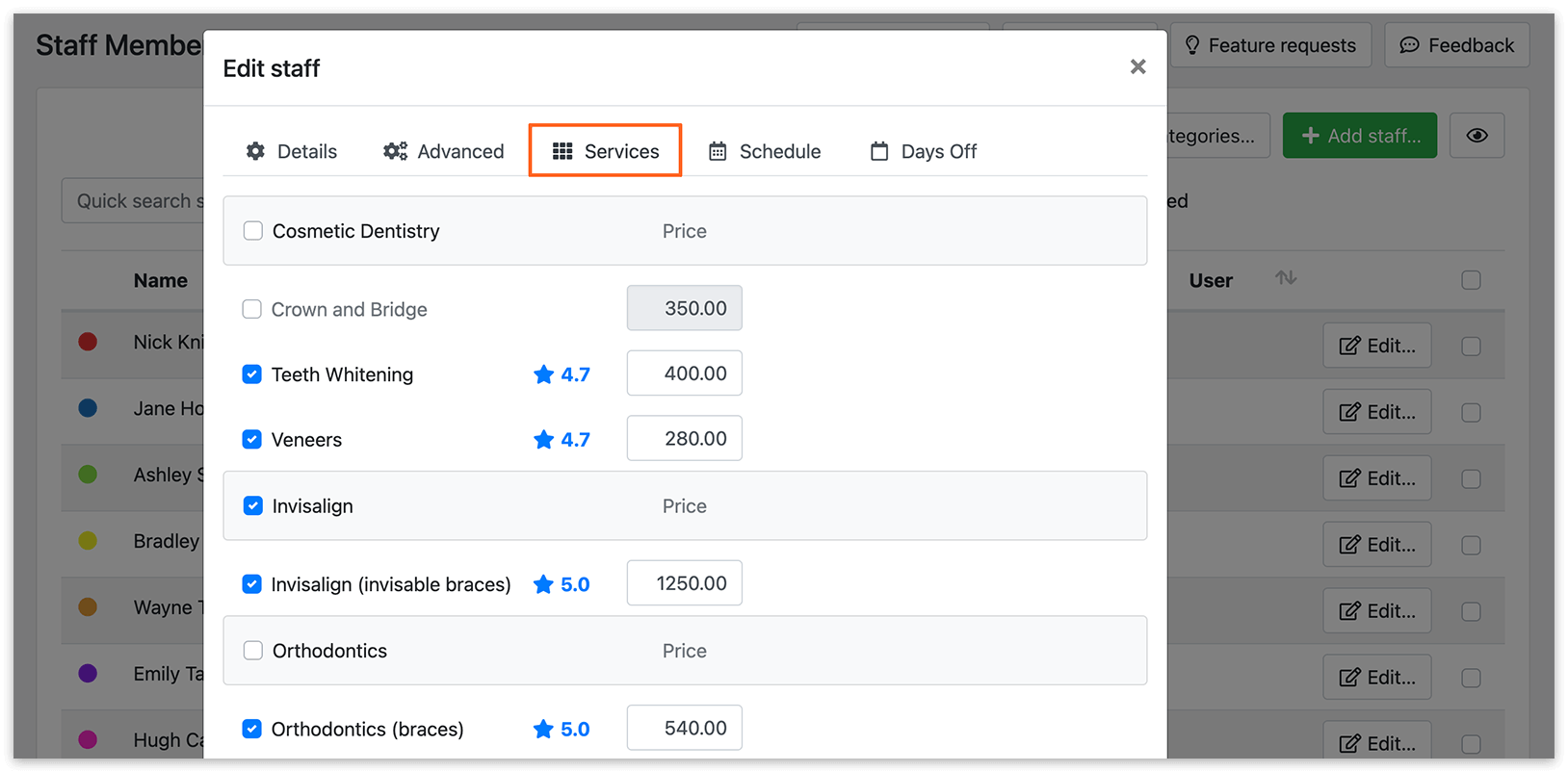
La pestaña Servicios de la tarjeta de empleado muestra la valoración media del servicio.
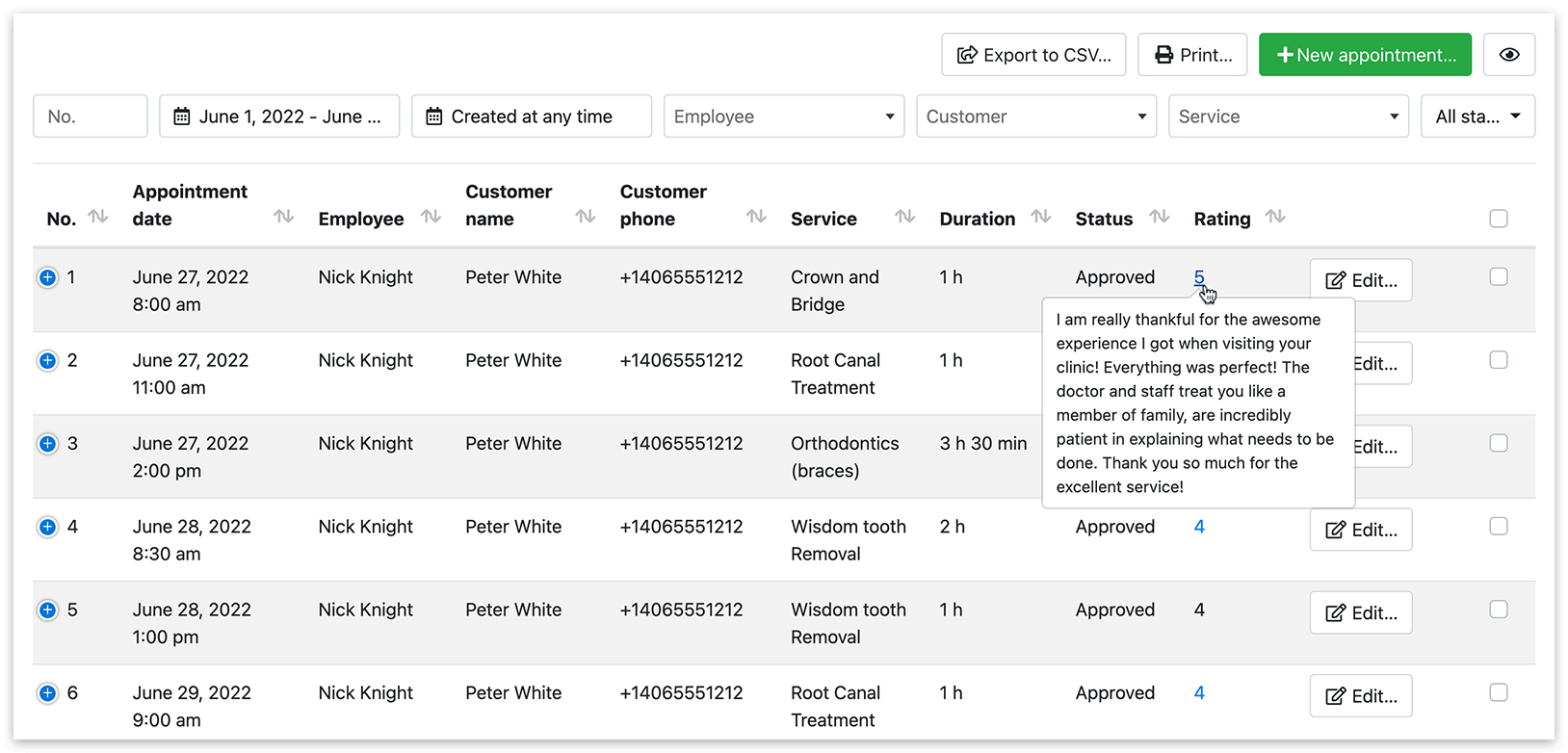
En la lista de citas, la columna Calificación muestra las valoraciones de la cita. Además, si un cliente ha dejado un comentario, puedes hacer clic en la valoración para ver la descripción.
Prueba esta demo para entender mejor cómo funciona Ratings (Add-on).
Este tutorial en vídeo explica cómo configurar rápidamente Ratings (Add-on) para Bookly.
RELACIONADO
Staff Cabinet (Add-on) – permite que tus empleados consulten y gestionen sus reservas en el front-end.
Personalizar notificaciones – personaliza y envía notificaciones automáticas por email y SMS.