
Zapier Integration
Con Zapier, puedes conectar Bookly sin problemas a diversas apps en la nube y crear flujos de trabajo específicos para automatizar tareas.
Actualmente, puedes usar los siguientes disparadores para tus automatizaciones:
- Nueva cita
- Cita nueva o actualizada
- Nuevo cliente
- Cita actualizada
Configuración
1. En la sección Bookly Cloud > Products, busca Zapier, selecciona tu plan de suscripción y haz clic en Get started para activar la integración.
- En la nueva ventana emergente, haz clic en Go to settings (Bookly Cloud > Zapier) y sigue las instrucciones para conectar tu Bookly con Zapier:
1. Si todavía no lo has hecho, regístrate en Zapier.
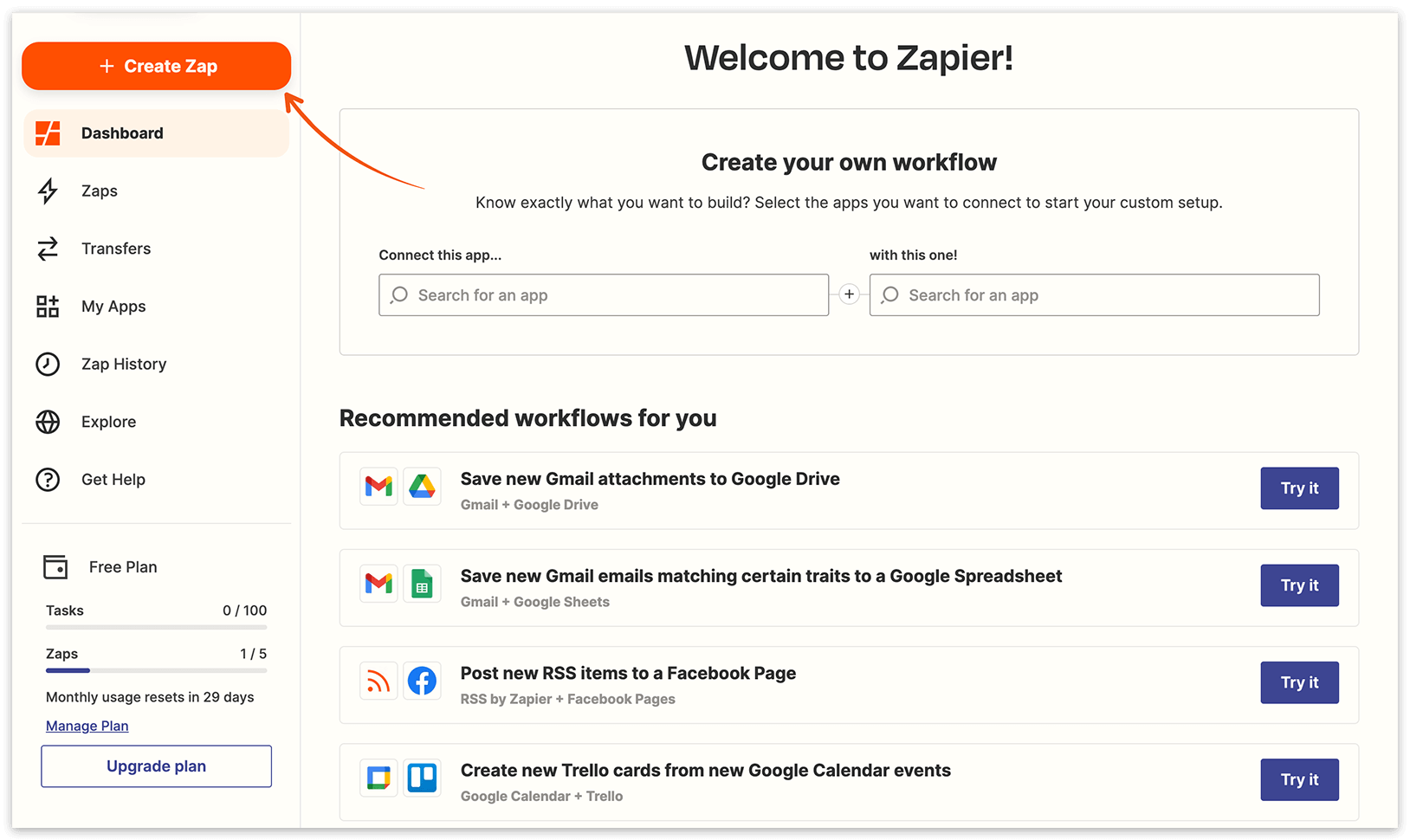
2. Inicia sesión en Zapier y haz clic en Create a Zap.
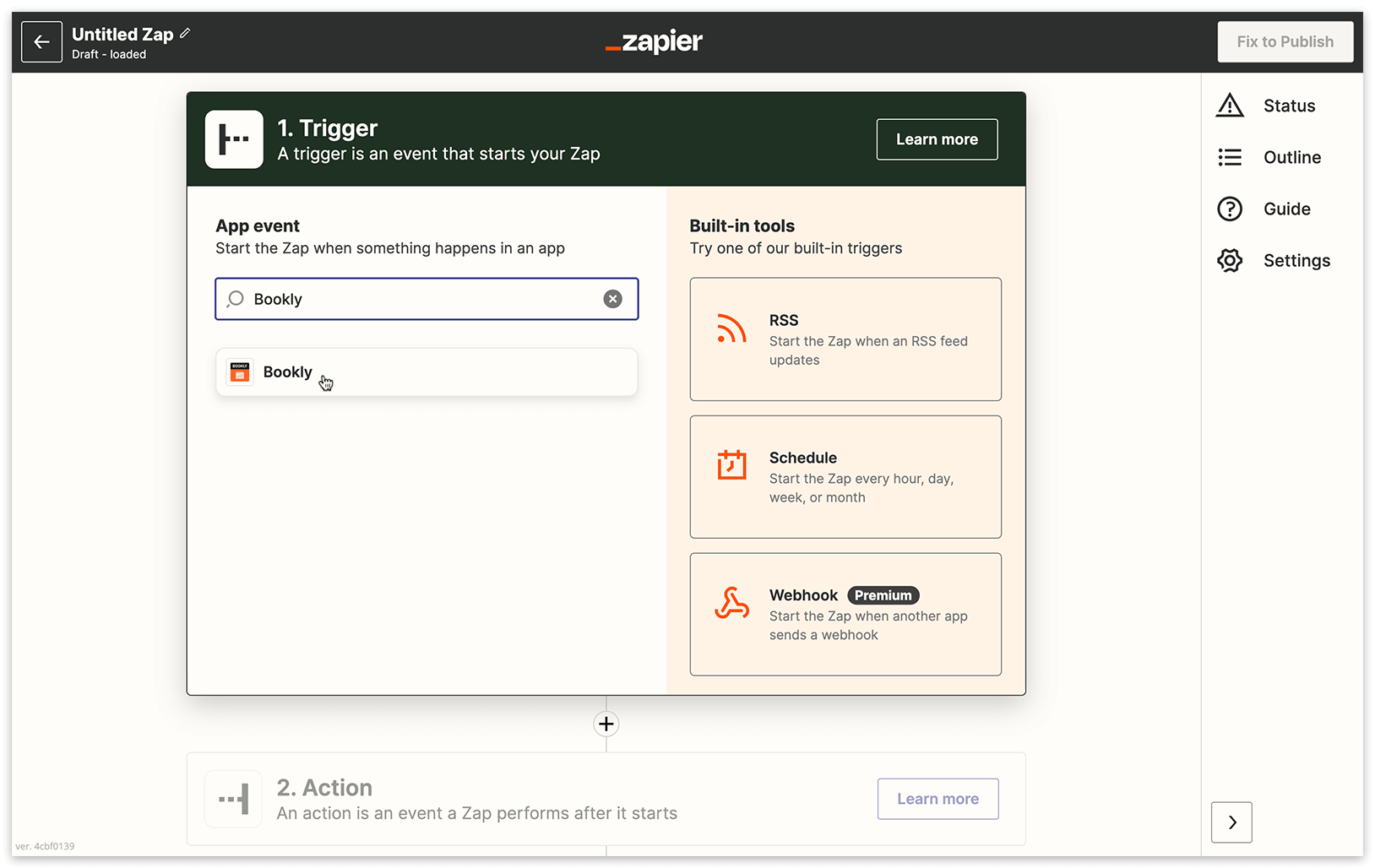
3. En el paso Choose App & Event, busca la app Bookly y selecciónala.
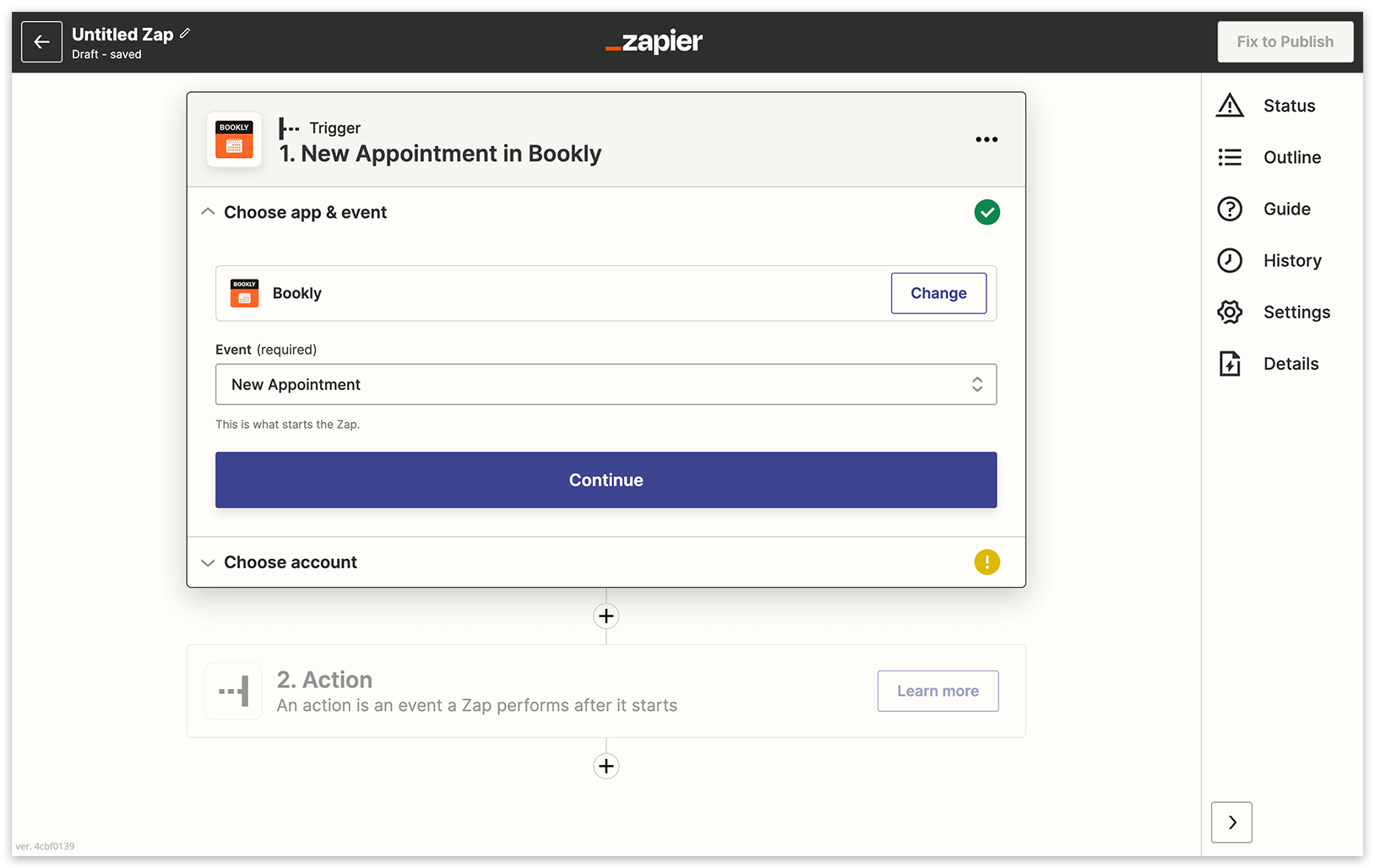
4. En el desplegable Choose Trigger Event, selecciona un disparador y haz clic en Continue.
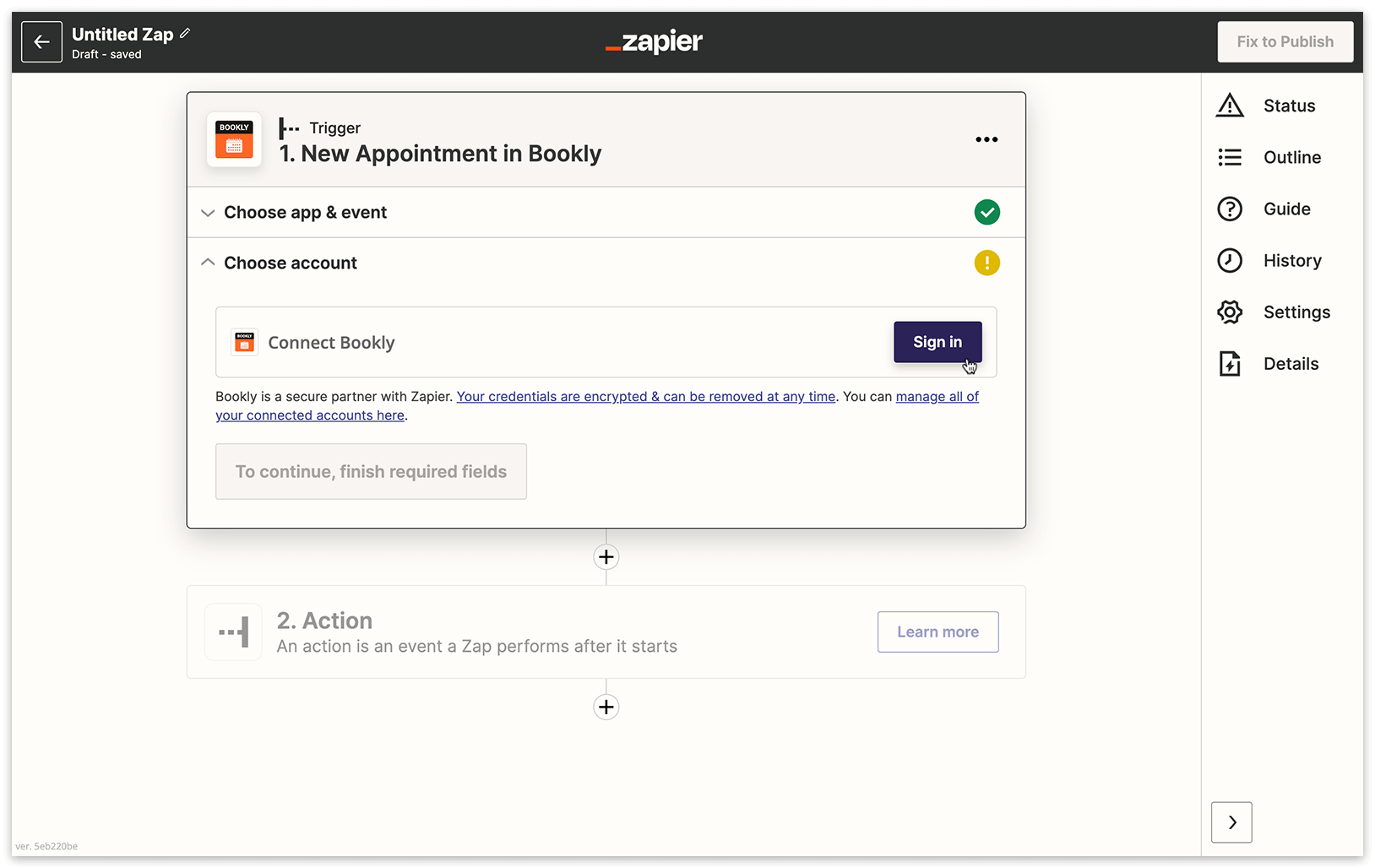
5. En Choose Account, haz clic en Sign in to Bookly.
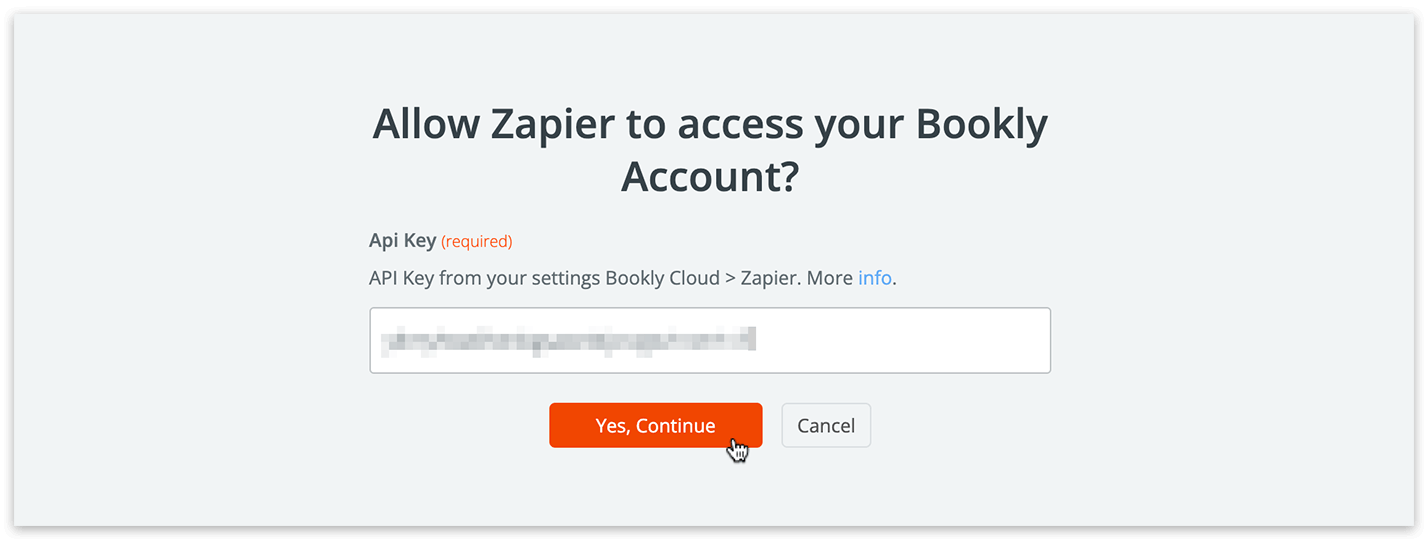
6. En la ventana emergente, introduce la API Key de los ajustes (Bookly Cloud > Zapier) y haz clic en Yes, Continue.
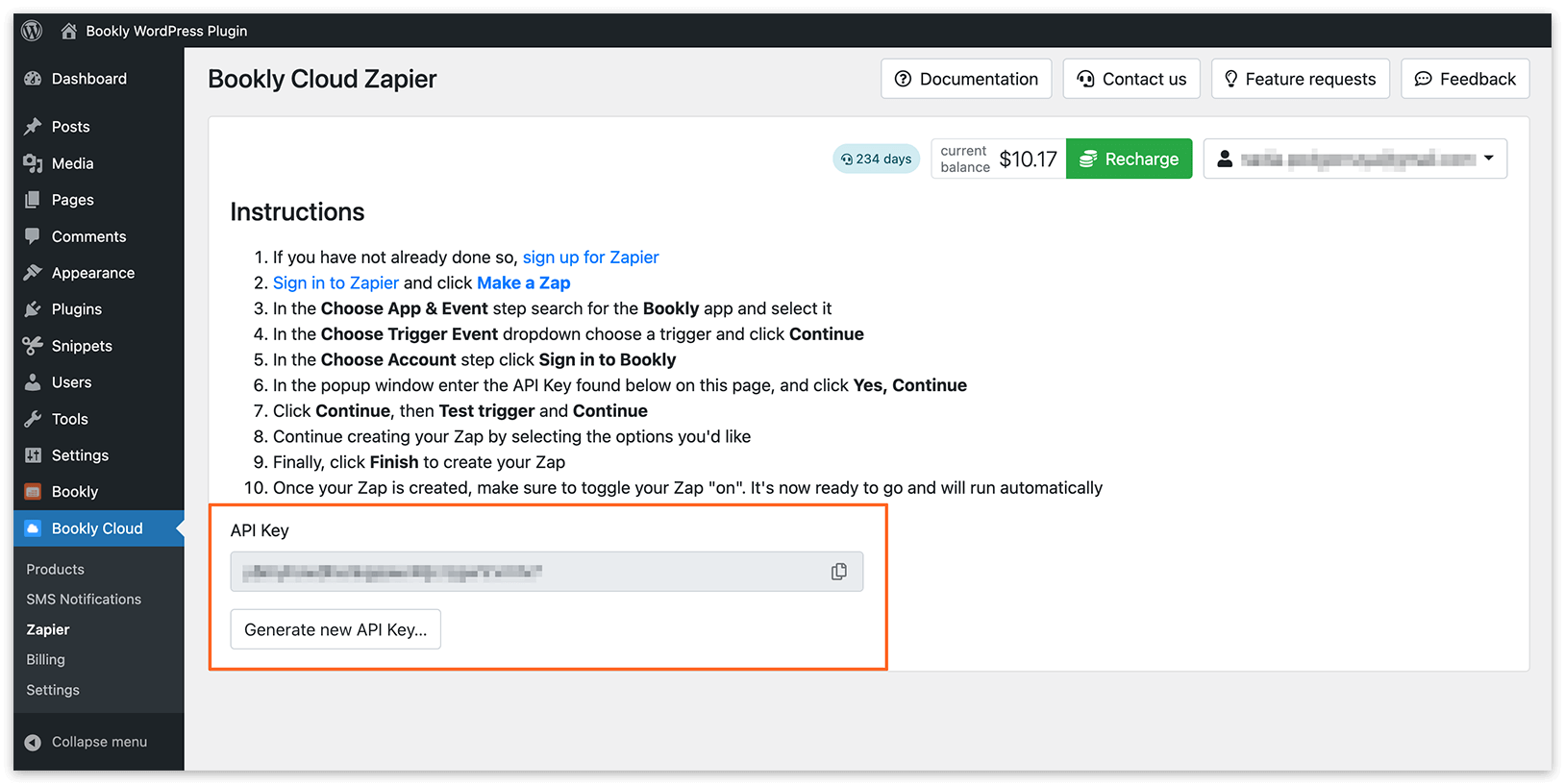
7. Haz clic en Continue, luego en Test trigger y en Continue.
8. Continúa creando tu Zap seleccionando las opciones que prefieras.
9. Por último, haz clic en Finish para crear tu Zap.
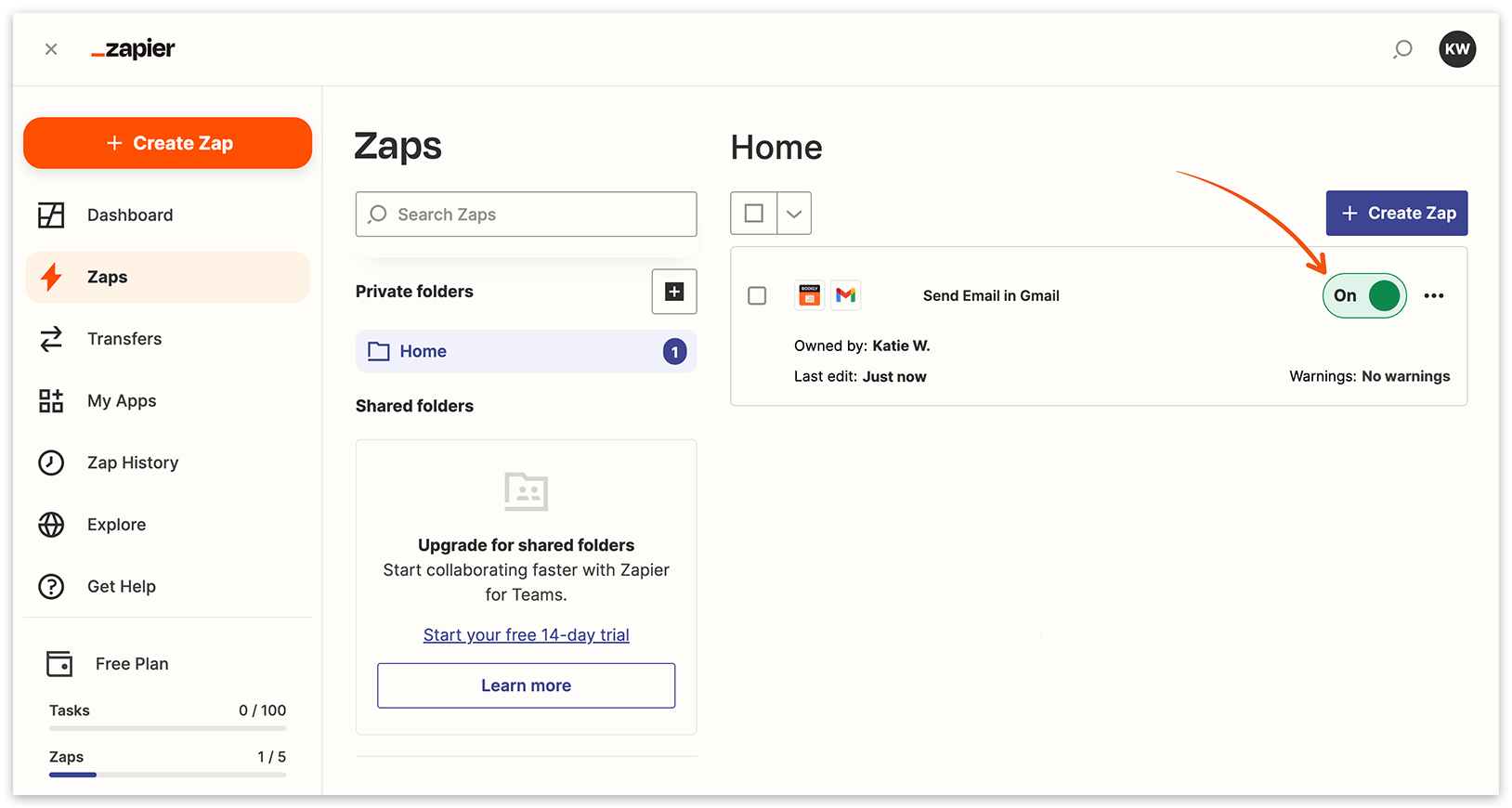
10. Una vez creado tu Zap, asegúrate de activarlo (“on”). Ya está listo y se ejecutará automáticamente.
Crear un disparador que inicie un Zap
Los disparadores son reglas predefinidas que activan acciones automáticas, como el envío de notificaciones por email, a partir de eventos específicos como nuevas reservas, actualizaciones de reservas existentes y la creación de nuevos perfiles de cliente. Puedes usar todos los datos disponibles asociados a una reserva o a un perfil de cliente para configurar tus automatizaciones.
Ten en cuenta:
El número de zaps que puedes crear depende de tu plan de Zapier.
Asegúrate de tener un plan de Zapier adquirido por separado a través de tu cuenta de Zapier.
Cómo conectar Gmail
Sigue estos pasos para crear un Zap que envíe notificaciones por email a través de Gmail usando los datos de las citas recién creadas en Bookly:
1. Si has completado correctamente las instrucciones anteriores y probado tu disparador, haz clic en Continue.
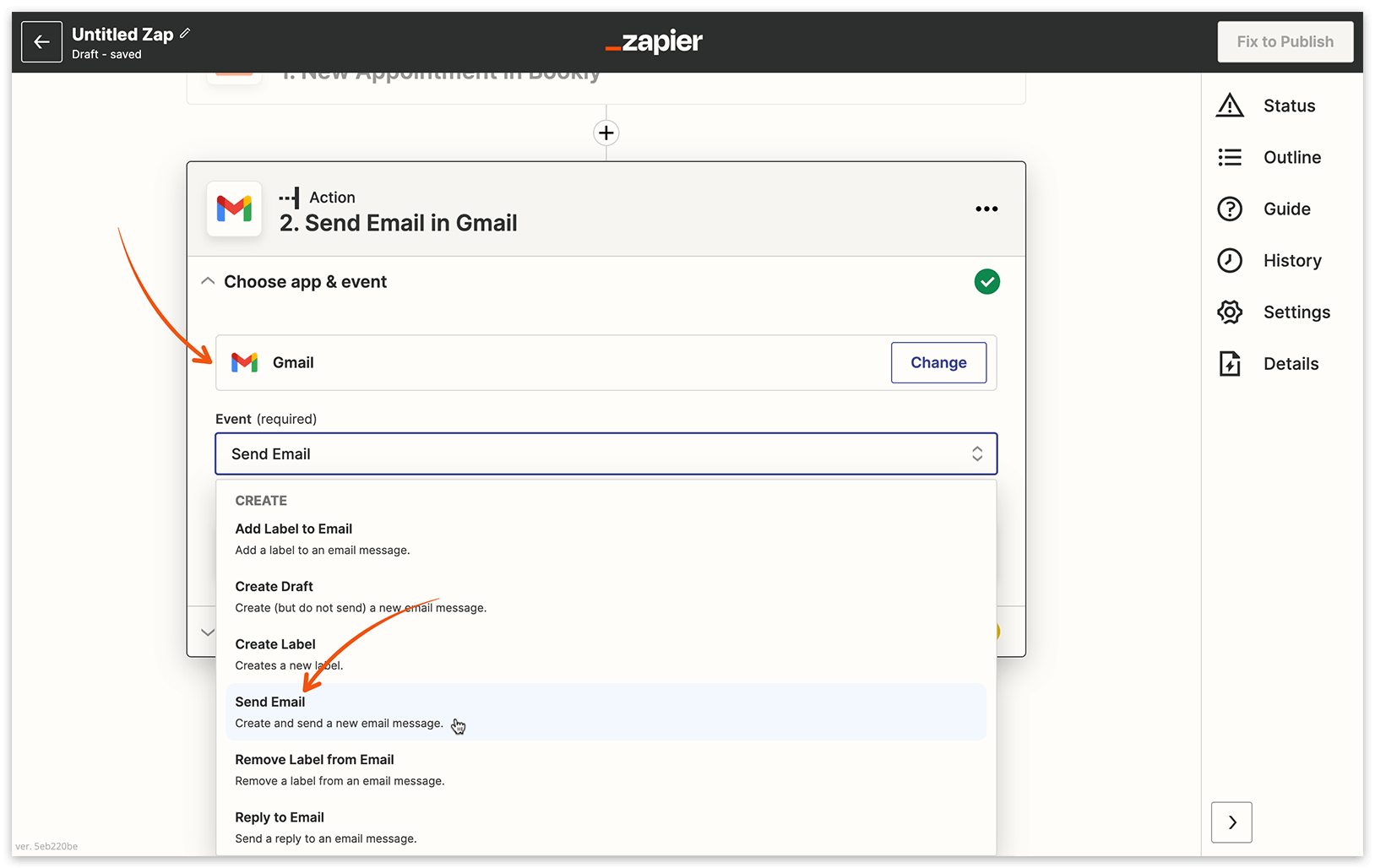
2. En el campo Choose App, busca Gmail y selecciona Send email como Choose Action Event.
3. Elige la cuenta de Gmail que quieres conectar.
4. Personaliza tu email insertando datos de la lista de valores disponibles.
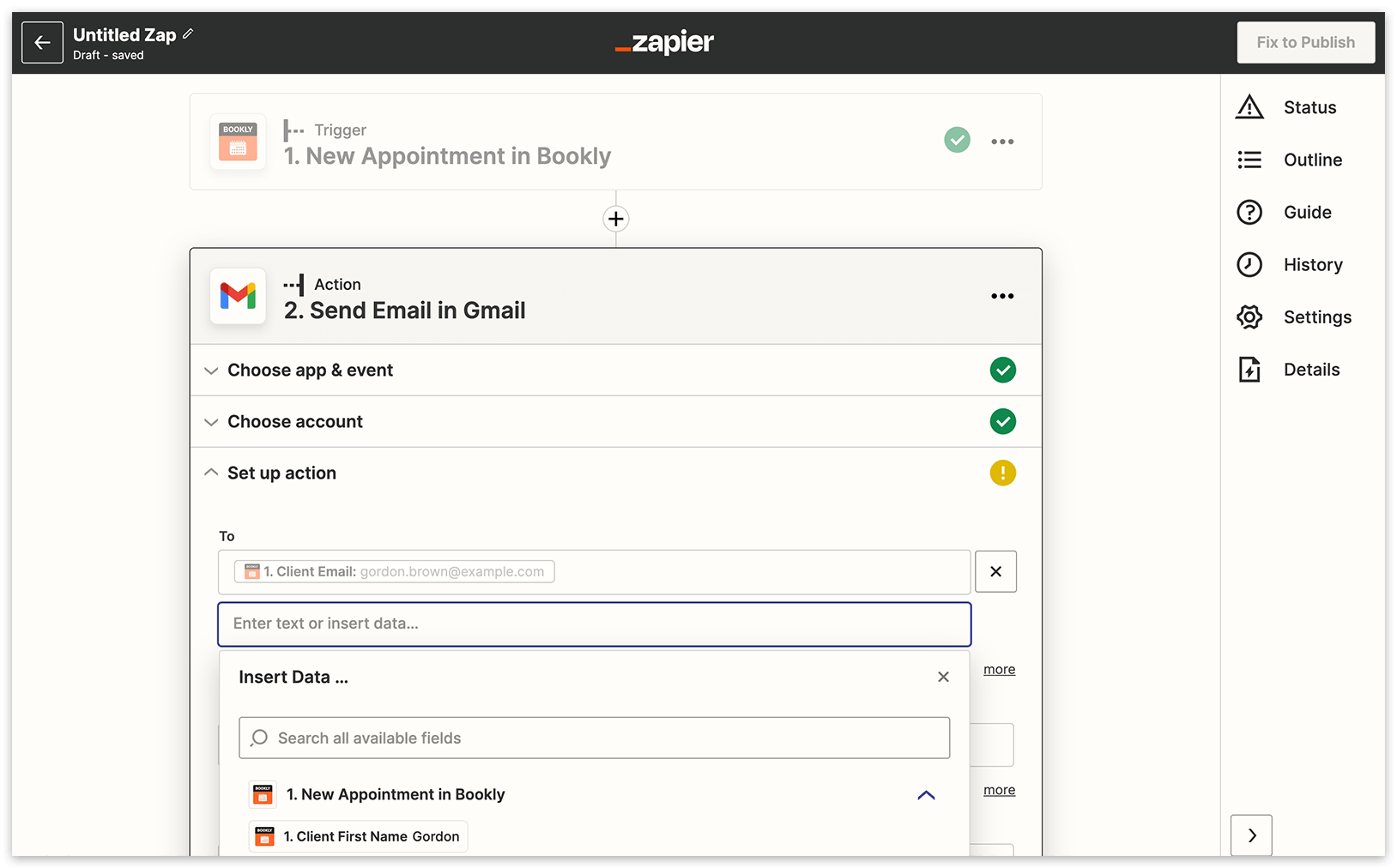
5. Prueba tu Zap antes de finalizarlo.
6. Una vez que tu Zap esté listo, actívalo.
Para empezar rápido, explora algunas de las plantillas de Zap ya creadas. Recuerda que puedes personalizar tu plantilla con la información de citas y clientes relevante de Bookly para ajustar tu automatización.
Cómo cancelar o mejorar Zapier Integration
Al activar una suscripción, el importe del plan seleccionado se deducirá de tu saldo de Bookly Cloud. Puedes cancelar tu suscripción en cualquier momento antes de que expire el periodo pagado.
Opciones de cancelación:
Cancel on next renewal: tu suscripción sigue activa hasta el final del periodo pagado y se puede reactivar antes de que expire.
Cancel immediately: tu suscripción se da por terminada. No se emiten reembolsos ni créditos por el periodo pagado.
Puedes cambiar tu plan de suscripción en cualquier momento cancelando la suscripción actual. Si eliges “Cancel on next renewal”, selecciona un nuevo plan después de que expire el periodo pagado. Si eliges “Cancel immediately”, puedes seleccionar un nuevo plan de inmediato. No se ofrecen reembolsos ni créditos por el periodo pagado.
RELACIONADO
Productos de Bookly Cloud – descubre nuestros servicios en la nube que se adaptan a tu negocio.
Códigos de personalización – los mensajes pueden incluir datos reales de la cita y otra información personalizada.