
Taxes Add-on
Bookly Taxes (Add-on) te permite configurar tipos de impuesto y aplicarlos a tus servicios y productos. Bookly calcula los impuestos según tus ajustes y puede mostrarlos en el resumen del carrito.
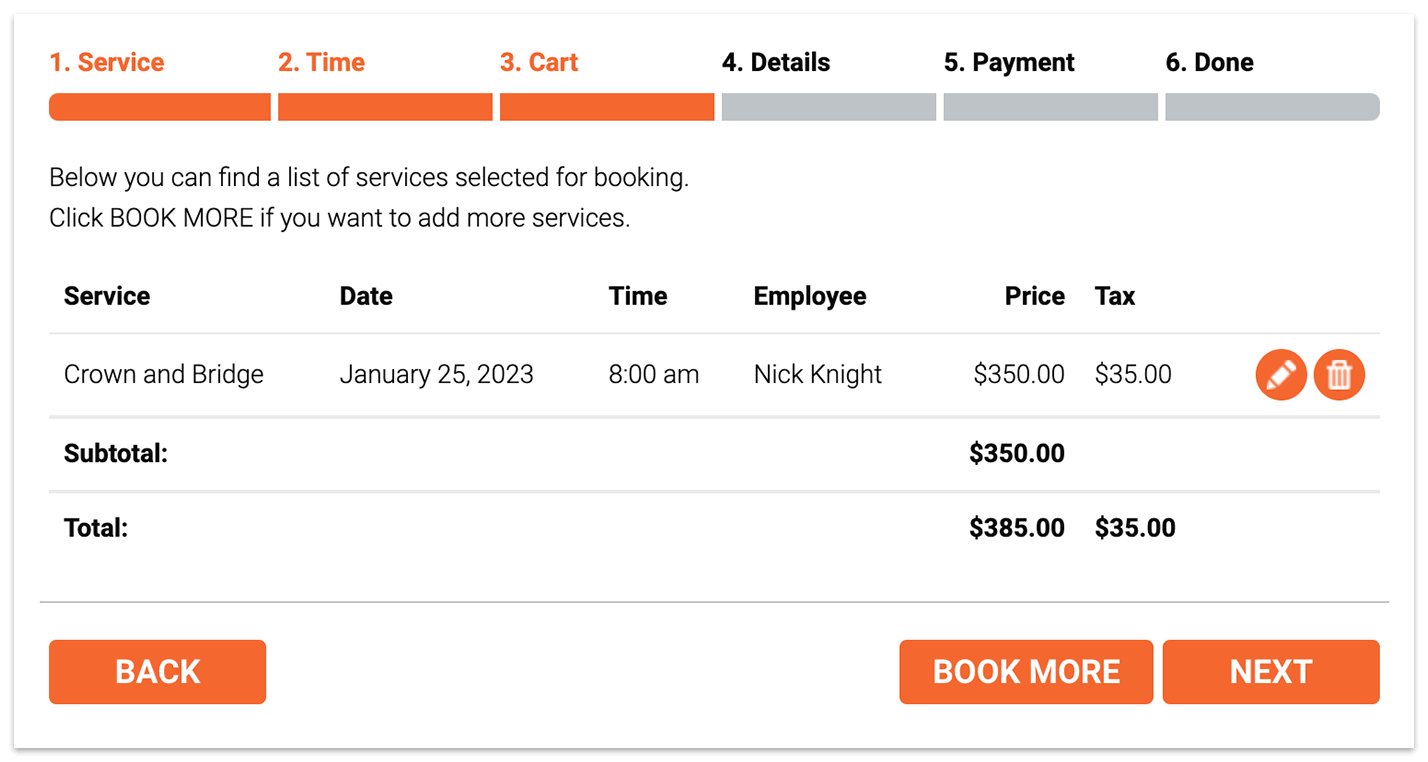
Esta captura de pantalla muestra el formulario de reserva con Bookly Cart (Add-on) instalado y activado
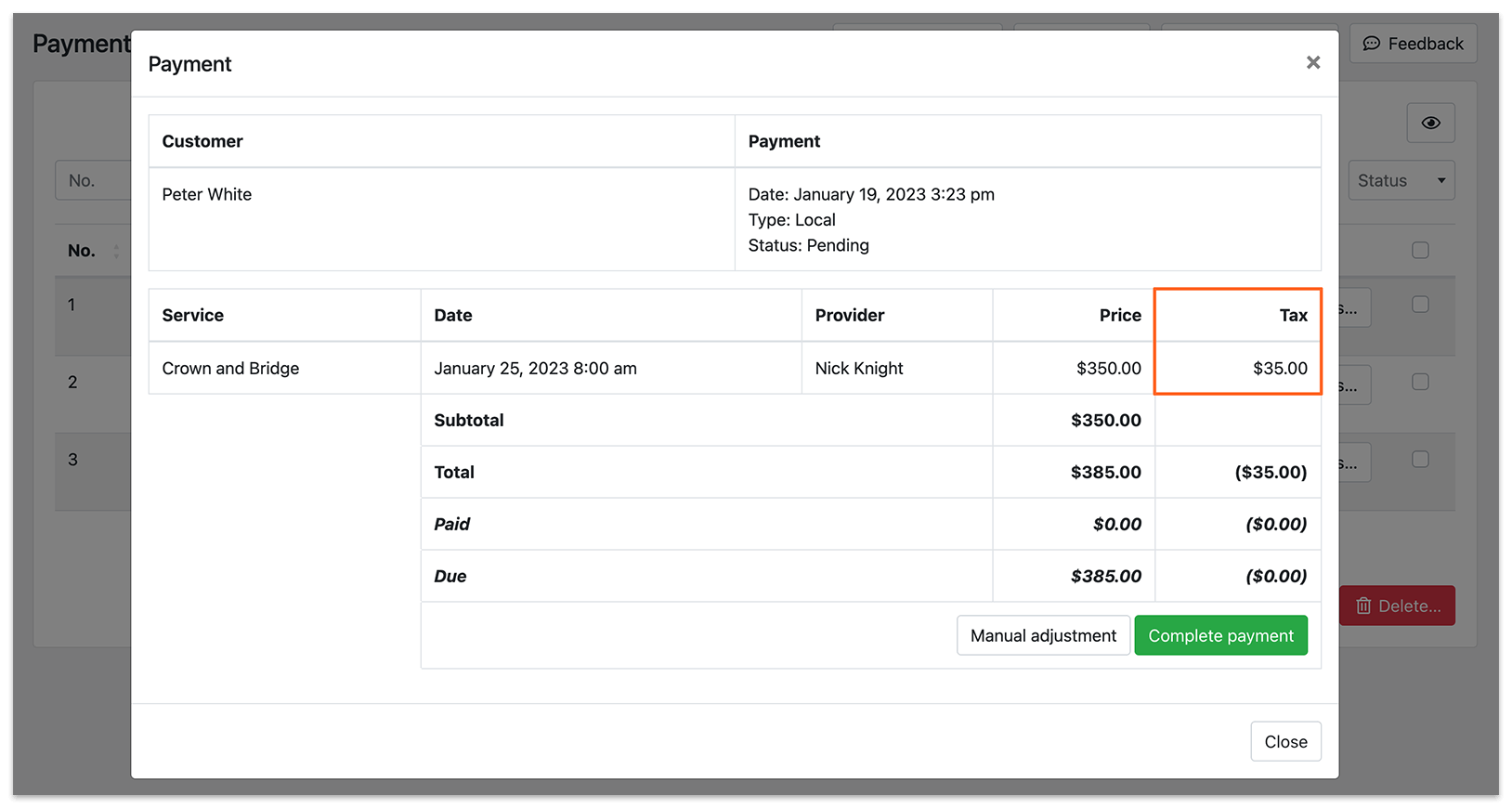
Instalación y configuración
Sección titulada «Instalación y configuración»1. Instala y activa el add-on
Sección titulada «1. Instala y activa el add-on»Compra, descarga, instala y activa Bookly Taxes (Add-on) en Plugins.
2. Elige si los precios incluyen impuestos
Sección titulada «2. Elige si los precios incluyen impuestos»Ve a Configuración > Pagos > Visualización y configuración de precios para indicar si tus precios se introducirán con impuestos incluidos o sin ellos.
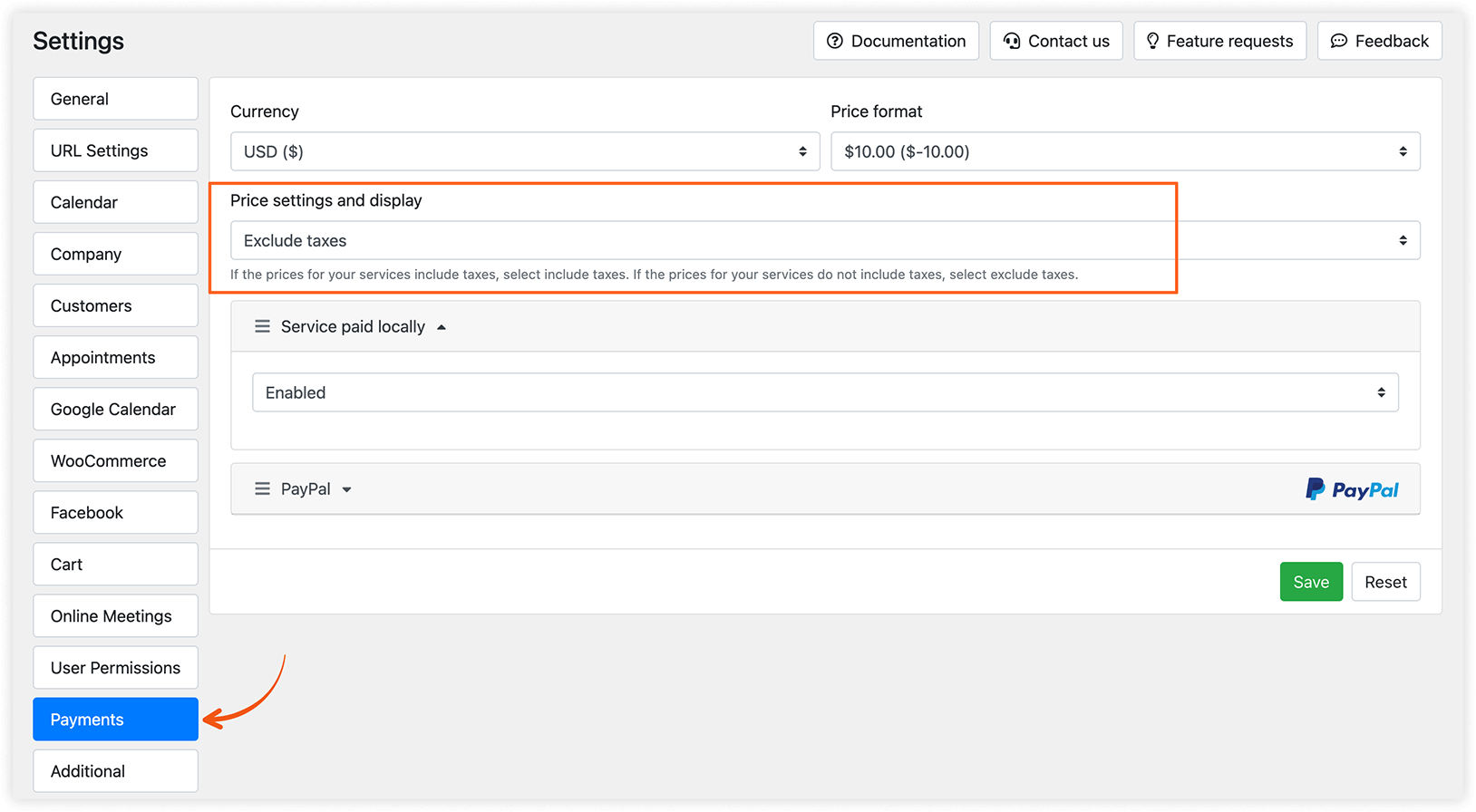
Esta decisión depende de la normativa fiscal de tu jurisdicción:
- Si los precios de tus servicios incluyen impuestos, selecciona Incluir impuestos. El importe del impuesto se calculará con la fórmula: tax_amount = price - ( price / ( ( tax_rate_% / 100 ) + 1 ) ).
- Si los precios de tus servicios no incluyen impuestos, selecciona Excluir impuestos. El importe del impuesto se calculará con la fórmula: tax_amount = price * ( tax_rate_% / 100 ).
3. Crea un impuesto
Sección titulada «3. Crea un impuesto»Ve a la sección Impuestos en el menú lateral. Haz clic en el botón Añadir impuesto para crear un nuevo impuesto.
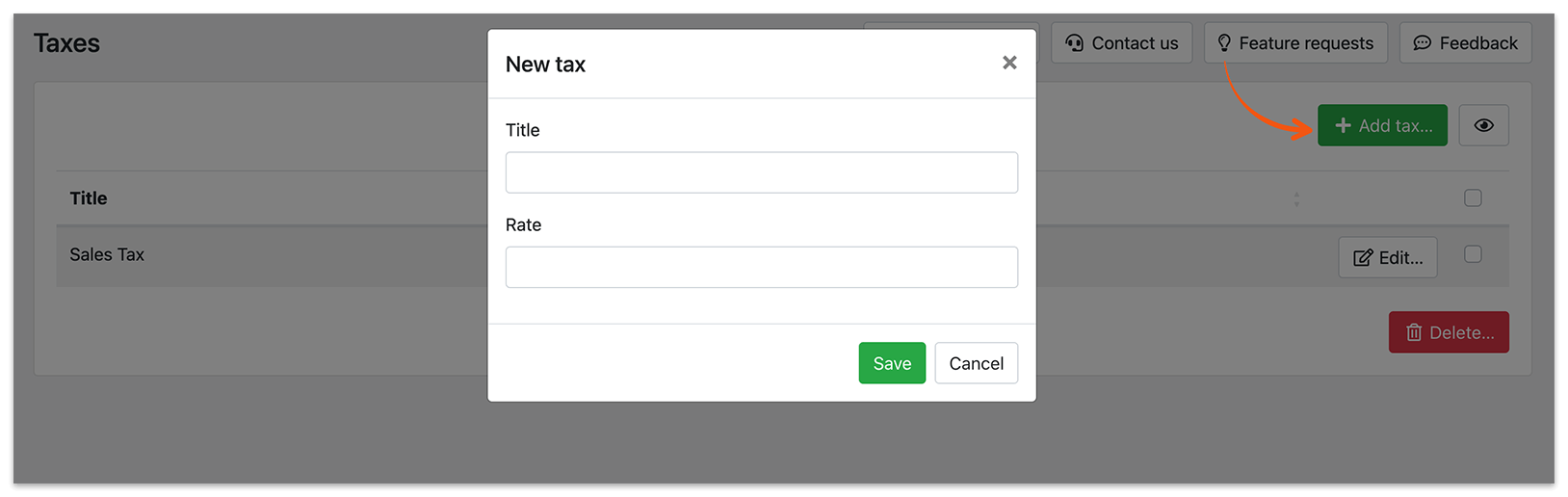
Titulo: indica un nombre para el impuesto, que se mostrará en la lista de todos los impuestos disponibles.
Tarifa: indica el tipo de impuesto como porcentaje del importe total del pedido.
4. Aplica impuestos a un servicio
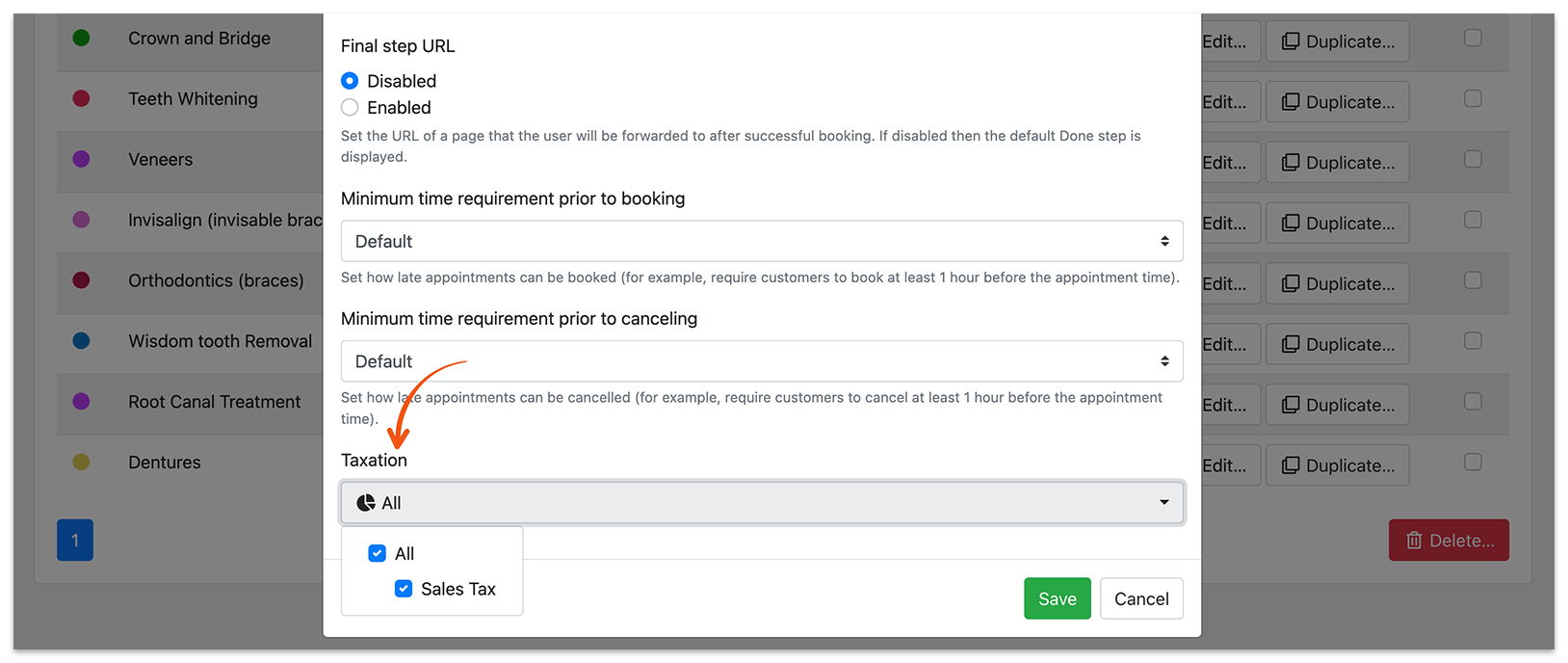
Sección titulada «4. Aplica impuestos a un servicio»Para aplicar un impuesto a un servicio, ve a la sección Servicios, haz clic en Editar > pestaña Avanzado. En Impuestos, selecciona uno o varios impuestos de la lista desplegable.
5. Muestra los impuestos en el formulario de reserva
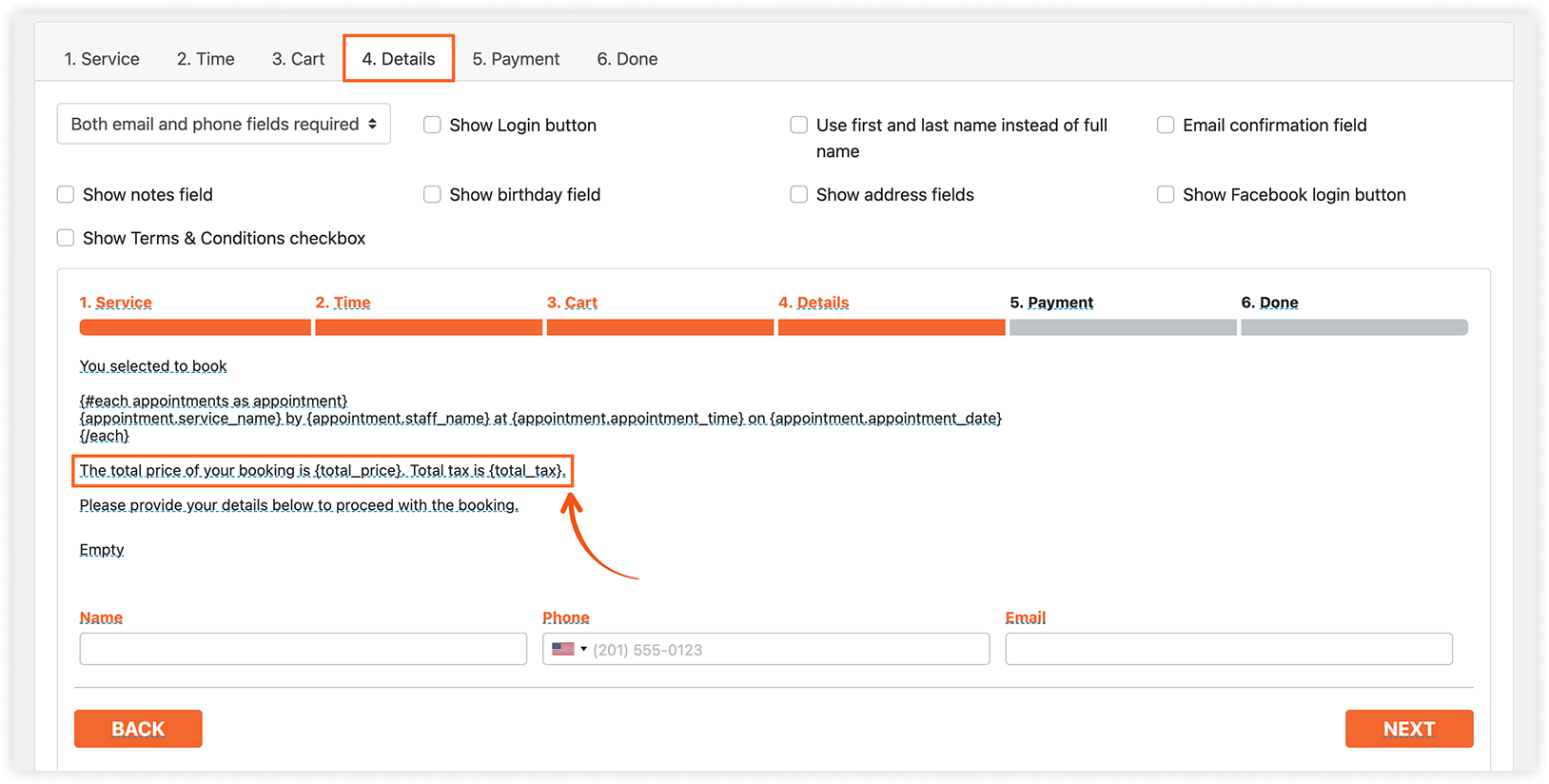
Sección titulada «5. Muestra los impuestos en el formulario de reserva»Para mostrar información sobre impuestos en tu formulario de reserva, tienes dos opciones:
- Activa la función de carrito, disponible con Bookly Cart (Add-on) instalado y activado.
- Para el formulario de reserva clásico paso a paso, añade códigos concretos como {service_tax}, {total_tax}, {service_tax_rate}, {total_price_no_tax} en la pestaña Apariencia > Detalles al editar el texto de tu mensaje.
6. Envía información fiscal a una pasarela de pago
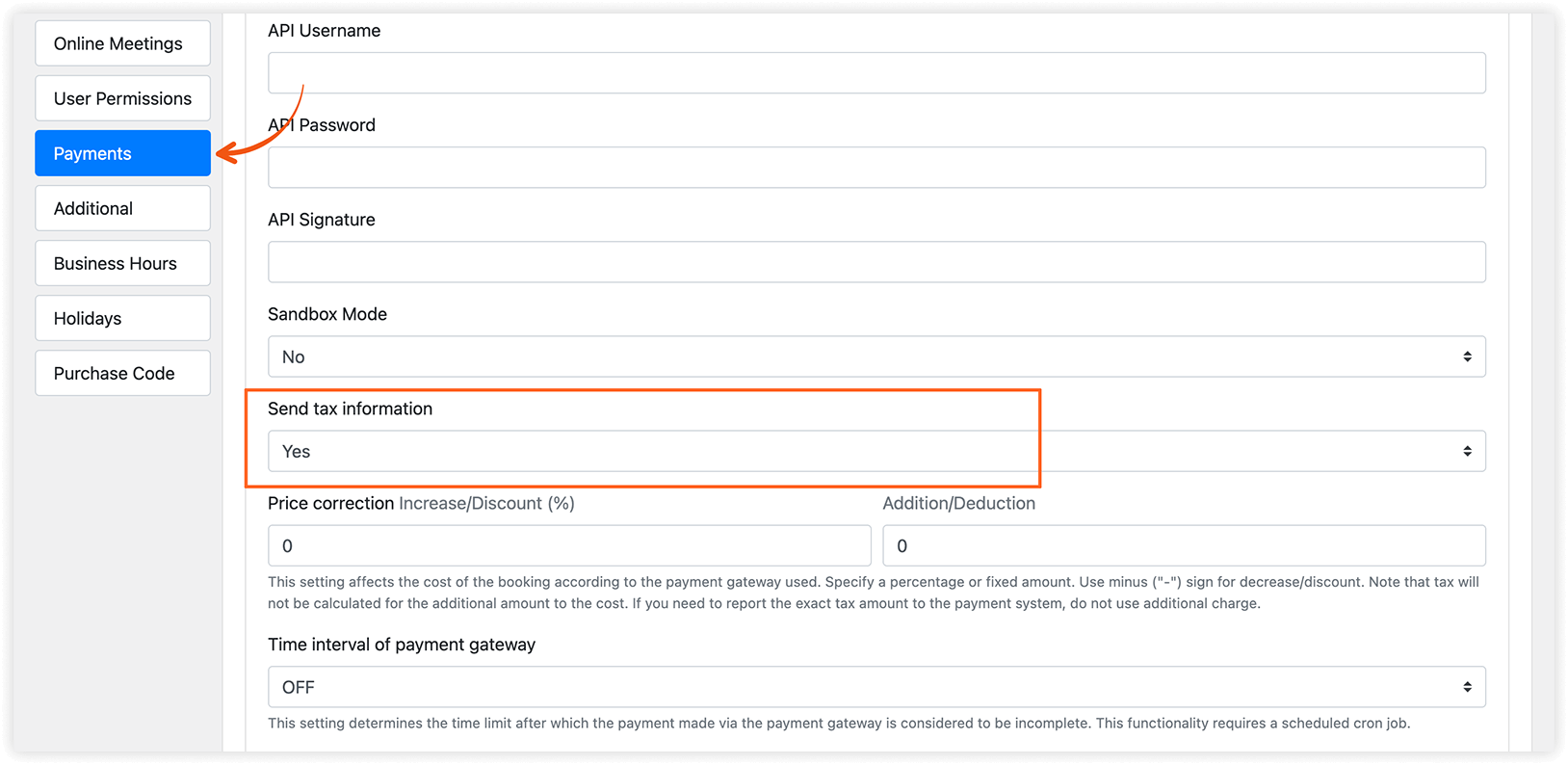
Sección titulada «6. Envía información fiscal a una pasarela de pago»Puedes enviar información sobre impuestos a tu pasarela de pago. En Configuración > Pagos, selecciona la pasarela de pago que usas y elige Sí o No en el menú desplegable Enviar información fiscal.
Integración de Taxes (Add-on) con otros elementos de Bookly
Sección titulada «Integración de Taxes (Add-on) con otros elementos de Bookly»Impuestos y Cupones
Sección titulada «Impuestos y Cupones»Los códigos promocionales reducen el coste de los servicios, por lo que los impuestos se calcularán después de aplicar todos los descuentos por separado para cada servicio (ya que puedes aplicar impuestos distintos a servicios distintos). Si el cupón es válido para todo el pedido, el coste de todos los servicios se reduce según el porcentaje indicado. Si el descuento se configura en valores absolutos (una cantidad fija, por ejemplo, 10 $ de descuento), se convertirá en porcentaje y luego se deducirá de cada elemento del pedido, recalculando el impuesto a continuación.
Impuestos y descuento de grupo (Customer Groups)
Sección titulada «Impuestos y descuento de grupo (Customer Groups)»El descuento de grupo permite reducir el precio total según un porcentaje o valor indicado. Por tanto, el descuento de grupo se procesará igual que los cupones.
Nota: si usas la corrección de precios para aumentar el coste del servicio según la pasarela de pago utilizada (menú Bookly > Configuración > Pagos > [pasarela de pago] > Corrección de precios), el impuesto no se calculará sobre el importe adicional del coste. Si necesitas informar el importe exacto del impuesto al sistema de pago, no uses cargos adicionales.
Impuestos y Carrito
Sección titulada «Impuestos y Carrito»En el menú Bookly > Configuración > Carro, asegúrate de haber marcado la columna Impuesto para que esta información se muestre en el resumen del carrito justo antes de confirmar la reserva.
Prueba esta demo para entender mejor cómo funciona Bookly Taxes (Add-on).
RELACIONADO
Sección titulada «RELACIONADO»Coupons (Add-on) – crea y gestiona códigos promocionales para impulsar las ventas.
Deposit Payments (Add-on) – configura un importe de depósito que se pagará en el momento de la reserva.