
Taxes Add-on
Bookly Taxes (Add-on) vous permet de configurer des taux de taxe et de les appliquer à vos services et produits. Bookly calcule les taxes selon vos réglages et peut les afficher dans le récapitulatif du panier.
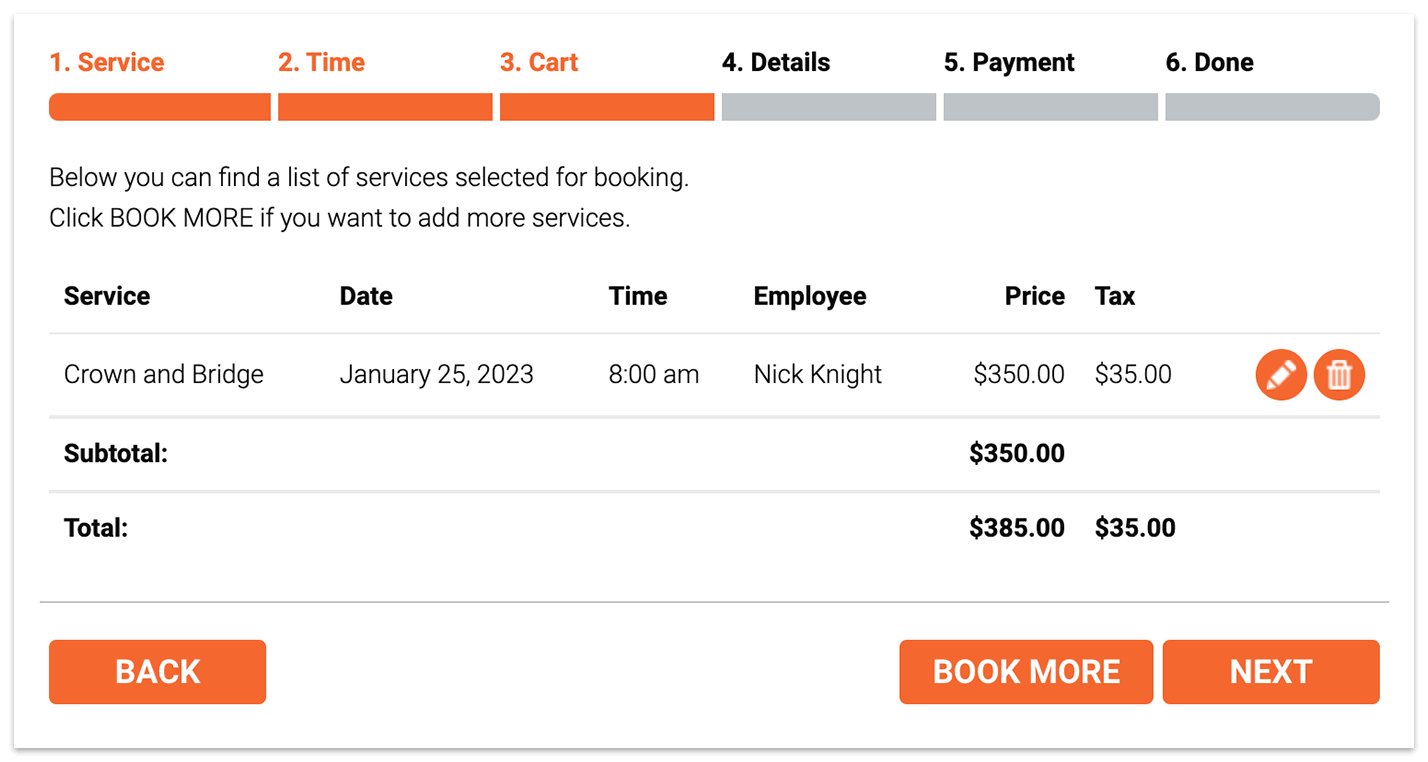
Cette capture d’écran montre le formulaire de réservation avec le Bookly Cart (Add-on) installé et activé
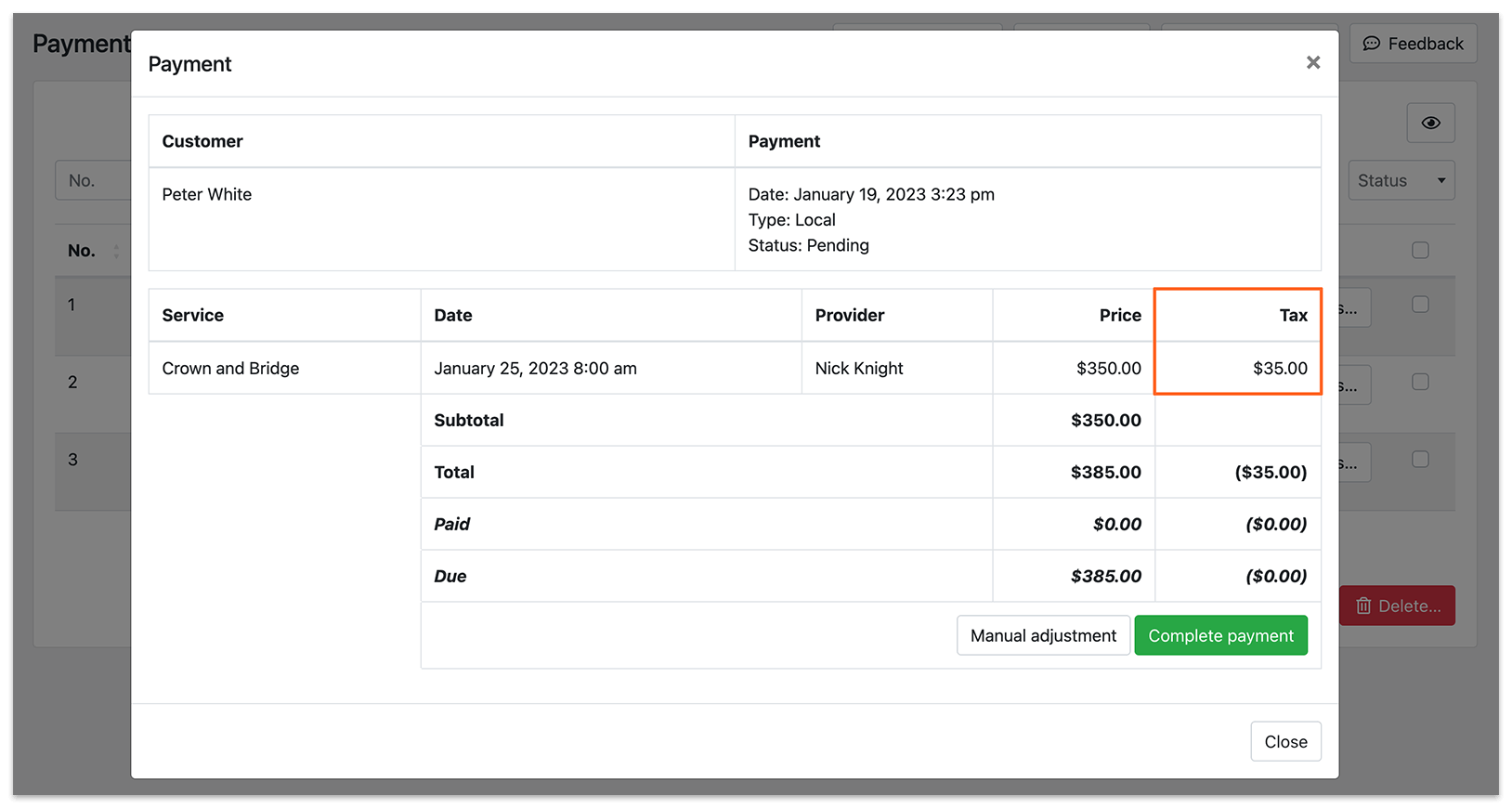
Installation et configuration
Section intitulée « Installation et configuration »1. Installez et activez l’add-on
Section intitulée « 1. Installez et activez l’add-on »Achetez, téléchargez, installez et activez le Bookly Taxes (Add-on) dans Extensions.
2. Choisissez si les prix incluent les taxes
Section intitulée « 2. Choisissez si les prix incluent les taxes »Allez dans Paramètres > Paiements > Affichage et paramétrage prix pour préciser si vos prix seront saisis toutes taxes comprises ou hors taxes.
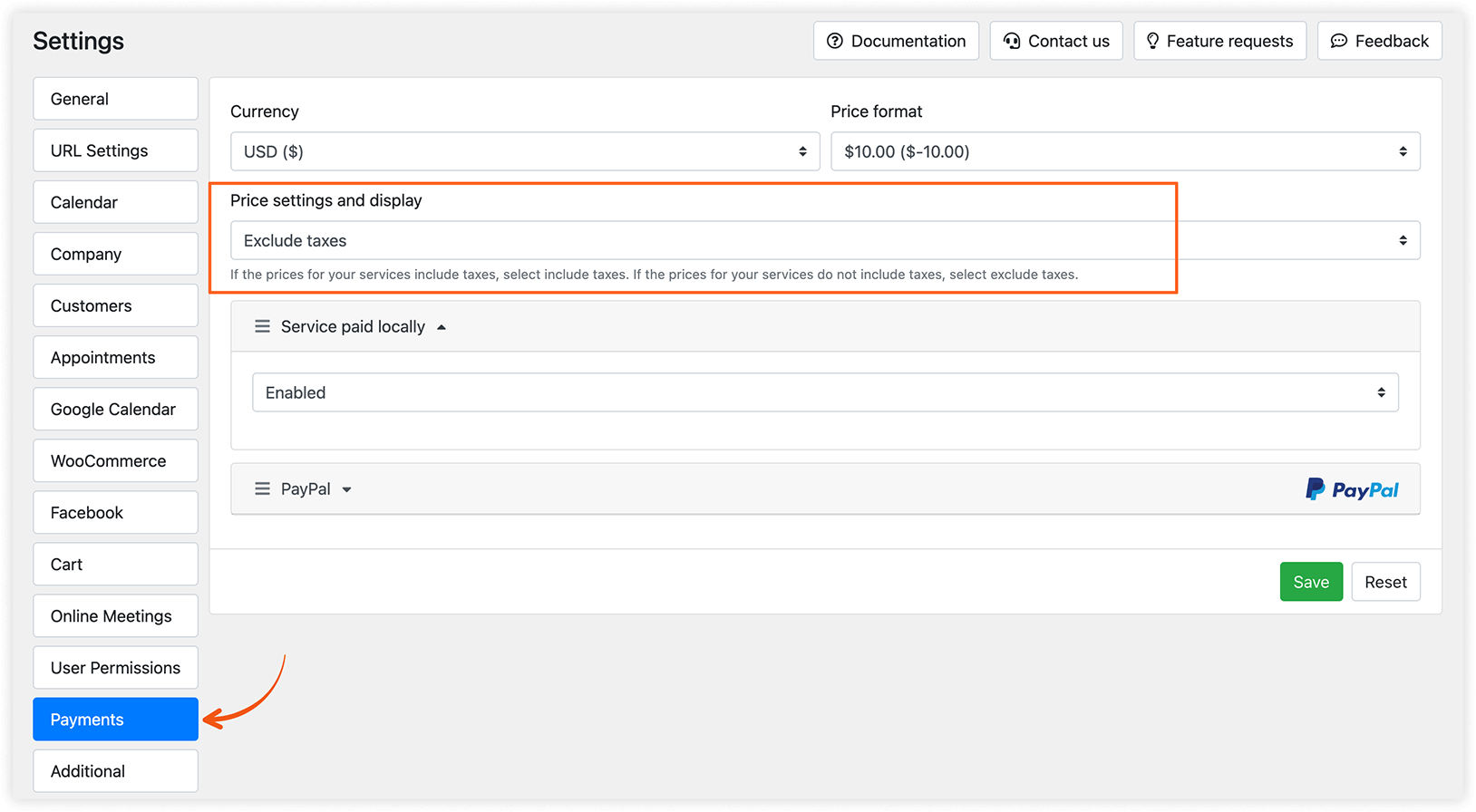
Ce choix dépend de la réglementation fiscale de votre juridiction :
- Si les prix de vos services incluent les taxes, sélectionnez Taxes incluses. Le montant de la taxe sera calculé selon la formule : tax_amount = price - ( price / ( ( tax_rate_% / 100 ) + 1 ) ).
- Si les prix de vos services n’incluent pas les taxes, sélectionnez Hors taxes. Le montant de la taxe sera calculé selon la formule : tax_amount = price * ( tax_rate_% / 100 ).
3. Créez une taxe
Section intitulée « 3. Créez une taxe »Allez dans la section Impôts du menu de gauche. Cliquez sur le bouton Ajouter taxe pour créer une nouvelle taxe.
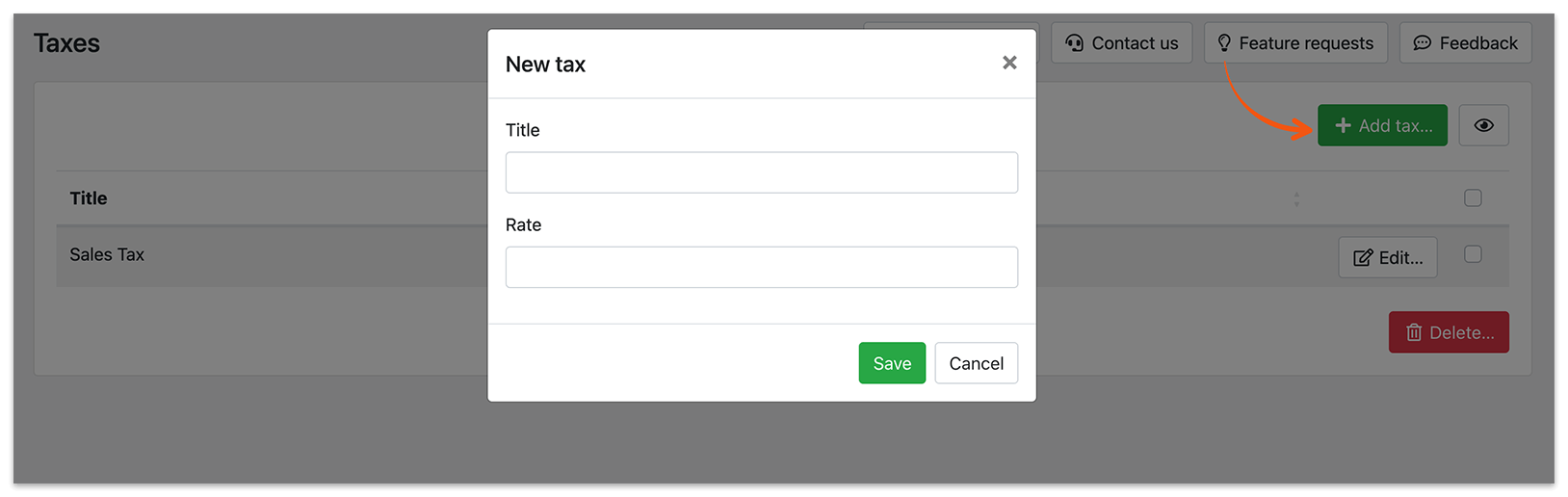
Titre : indiquez un nom pour la taxe, qui sera affiché dans la liste de toutes les taxes disponibles.
Taux : indiquez le taux de taxe sous forme de pourcentage du montant total de la commande.
4. Appliquez des taxes à un service
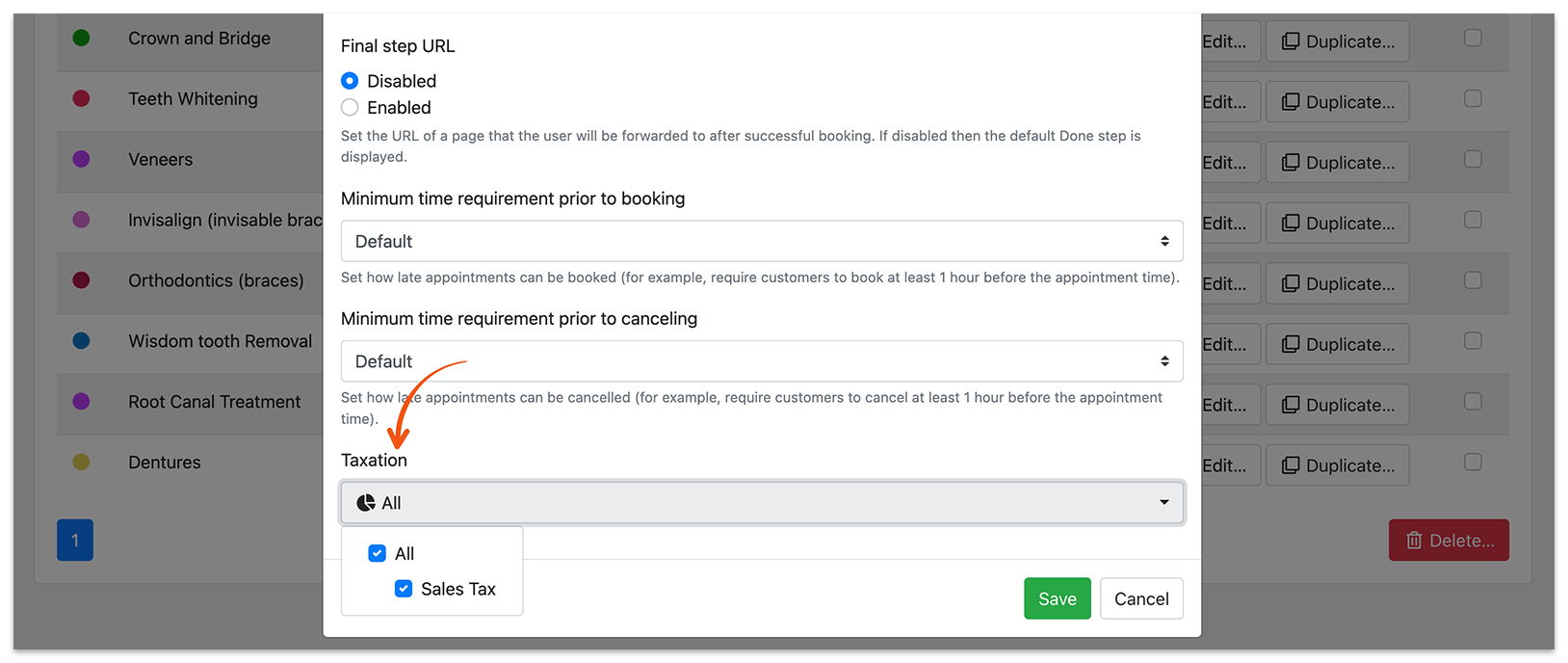
Section intitulée « 4. Appliquez des taxes à un service »Pour appliquer une taxe à un service, allez dans la section Services, cliquez sur Modifier > onglet Avancé. Sous Taxation, sélectionnez une ou plusieurs taxes dans la liste déroulante.
5. Affichez les taxes dans le formulaire de réservation
Section intitulée « 5. Affichez les taxes dans le formulaire de réservation »Pour afficher les informations de taxe dans votre formulaire de réservation, vous avez deux options :
- Activer la fonctionnalité de panier, disponible avec le Bookly Cart (Add-on) installé et activé.
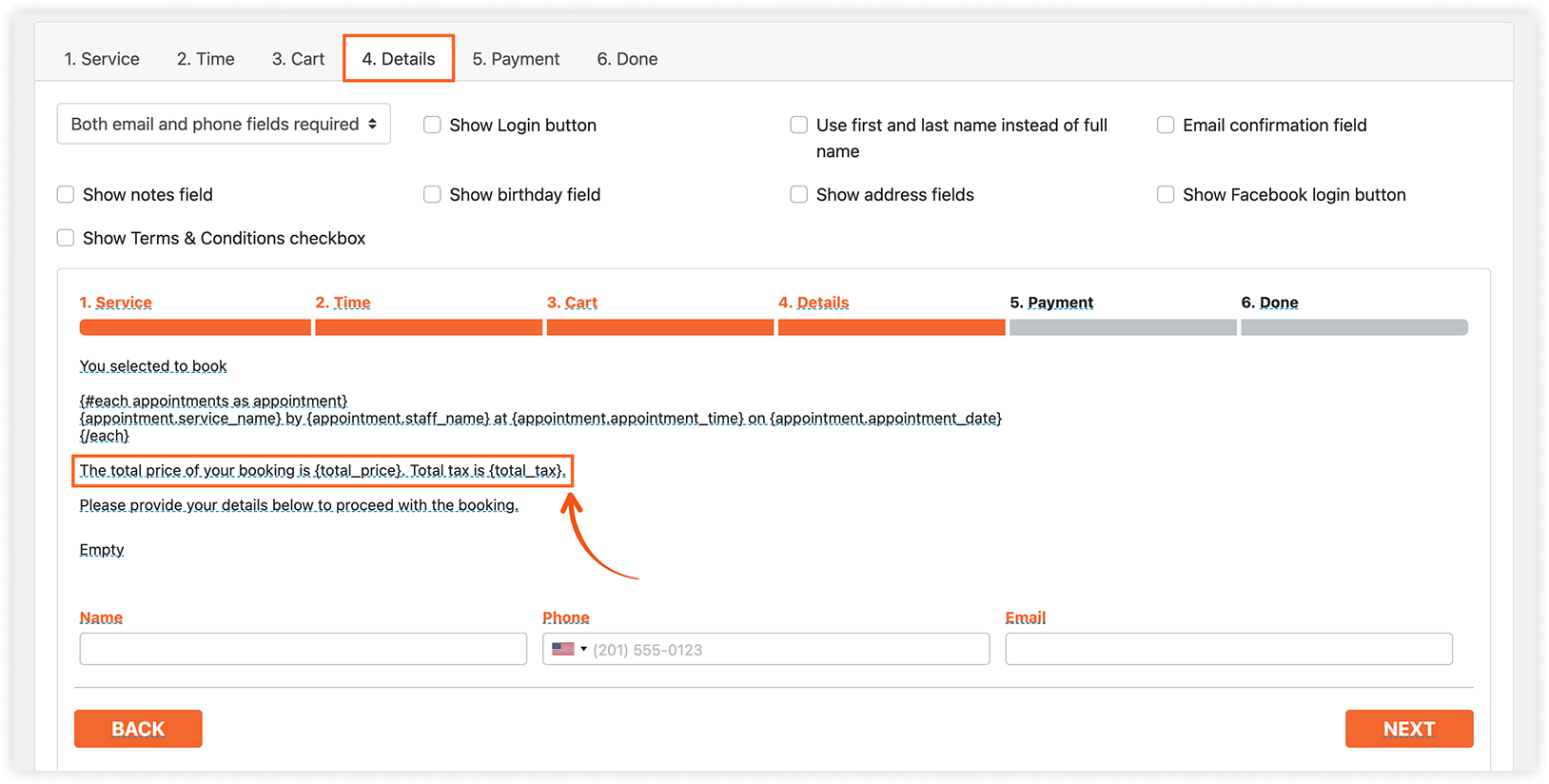
- Pour le formulaire de réservation classique étape par étape, ajouter des codes spécifiques tels que {service_tax}, {total_tax}, {service_tax_rate}, {total_price_no_tax} dans l’onglet Apparence > Détails lors de la modification du texte de votre message.
6. Transmettez les informations de taxe à une passerelle de paiement
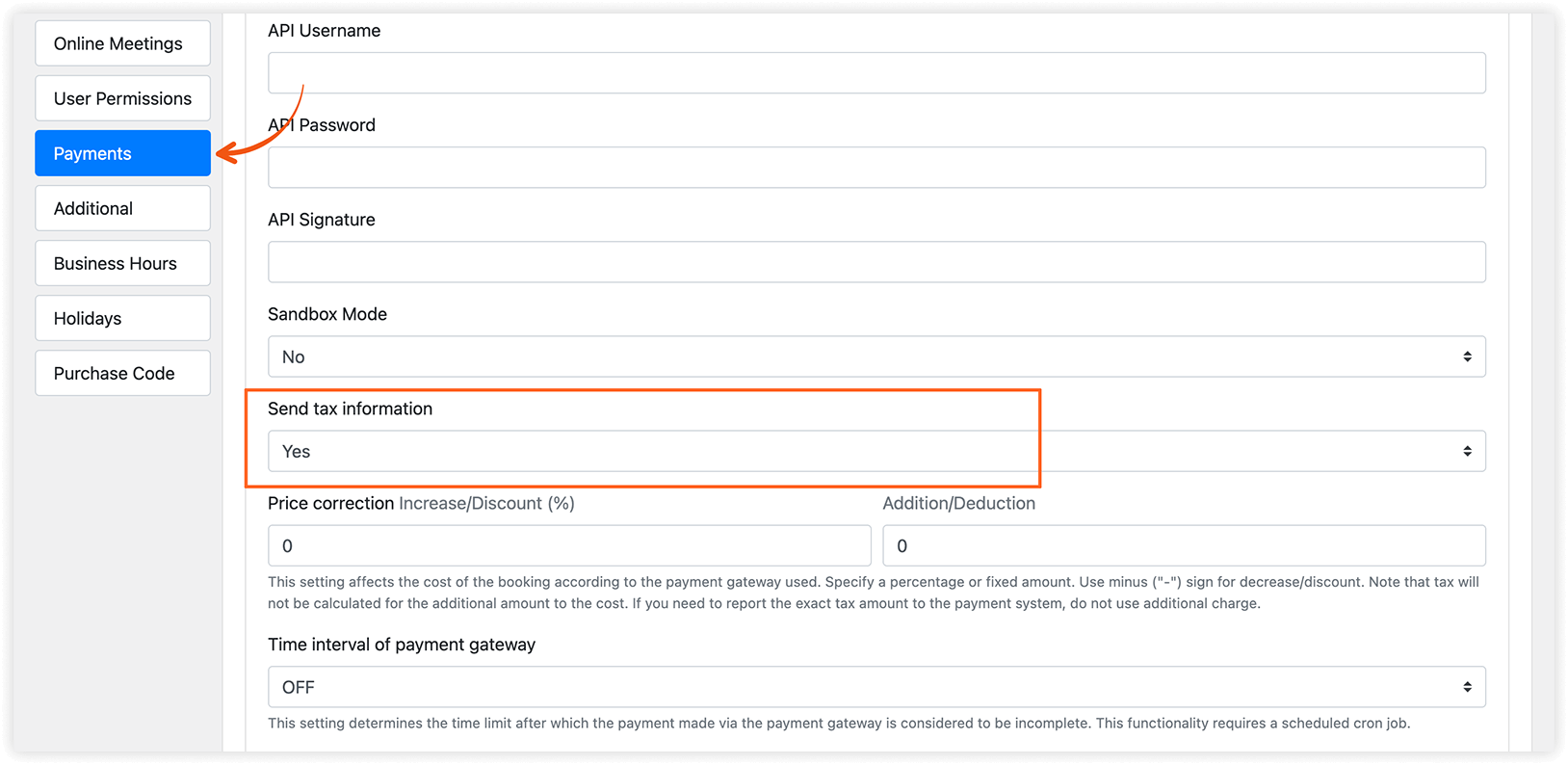
Section intitulée « 6. Transmettez les informations de taxe à une passerelle de paiement »Vous pouvez transmettre les informations de taxe à votre passerelle de paiement. Dans Paramètres > Paiements, sélectionnez la passerelle de paiement que vous utilisez et choisissez Oui ou Non dans le menu déroulant Envoyer information taxe.
Intégration du Taxes (Add-on) avec les autres éléments de Bookly
Section intitulée « Intégration du Taxes (Add-on) avec les autres éléments de Bookly »Les codes promo réduisent le coût des services, si bien que les taxes sont calculées après application de toutes les remises, séparément pour chaque service (car vous pouvez appliquer des taxes différentes à des services différents). Si le coupon est valable pour l’ensemble de la commande, le coût de tous les services est réduit du pourcentage indiqué. Si la remise est définie en valeur absolue (montant fixe, par exemple 10 $ de réduction), elle est convertie en pourcentage puis déduite de chaque élément de la commande, avec un nouveau calcul de la taxe en conséquence.
Taxes et remise de groupe (Customer Groups)
Section intitulée « Taxes et remise de groupe (Customer Groups) »La remise de groupe permet de réduire le prix total d’un pourcentage ou d’une valeur définie. Elle est donc traitée de la même manière que les coupons.
Remarque : si vous utilisez la correction de prix pour augmenter le coût du service en fonction de la passerelle de paiement utilisée (menu Bookly > Paramètres > Paiements > [passerelle de paiement] > Modification de prix), la taxe ne sera pas calculée sur le montant supplémentaire ajouté au coût. Si vous devez déclarer le montant exact de la taxe au système de paiement, n’utilisez pas de frais supplémentaires.
Dans le menu Bookly > Paramètres > Panier, assurez-vous d’avoir cochée la colonne Taxe afin que cette information s’affiche dans le récapitulatif du panier juste avant la confirmation de la réservation.
Essayez cette démo pour mieux comprendre le fonctionnement du Bookly Taxes (Add-on).
VOIR AUSSI
Section intitulée « VOIR AUSSI »Coupons (Add-on) – créez et gérez des codes promo pour booster vos ventes.
Deposit Payments (Add-on) – configurez un montant d’acompte à payer au moment de la réservation.