
PayPal Payments Standard Add-on
Acceptez les paiements par carte bancaire en intégrant PayPal à votre système de réservation. Les clients peuvent choisir de payer avec leur compte PayPal ou en saisissant directement leurs informations de carte bancaire, sans avoir besoin de compte PayPal.
Veuillez noter que la disponibilité du service PayPal peut varier selon votre pays ou région. Dans certaines zones, PayPal peut n’autoriser les paiements que via un compte et ne pas prendre en charge le paiement direct par carte.
Comparer PayPal Express Checkout et PayPal Payments Standard (Add-on)
Express Checkout (voir les instructions d’intégration ici)
- Le client doit se connecter ou s’inscrire sur PayPal
- Disponible avec l’extension principale Bookly Pro
Payments Standard
- Le client peut simplement saisir ses informations de carte bancaire, sans avoir besoin de compte PayPal
- Disponible en tant qu’add-on séparé pour Bookly
Configuration
1. Achetez, téléchargez, installez et activez PayPal Payments Standard (Add-on) dans la section Extensions de votre tableau de bord WordPress.
2. Dans Paramètres > Paiements, repérez le mode de paiement PayPal et choisissez « Payments Standard » dans le menu déroulant.
3. Saisissez votre ID de PayPal dans le champ prévu.
4. Par défaut, le Mode Sandbox est désactivé. Activez le Mode Sandbox à des fins de test, ou laissez-le désactivé pour lancer immédiatement le mode de paiement PayPal.
5. La fonctionnalité Modification de prix vous permet d’ajuster le coût de la réservation en ajoutant des frais ou une remise lorsqu’un client choisit ce mode de paiement.
6. L’intervalle de temps de la passerelle de paiement détermine la durée après laquelle un paiement effectué via la passerelle de paiement est considéré comme incomplet. Si le client ne finalise pas le paiement dans le délai configuré, le rendez-vous sera refusé. Veuillez noter que cette fonctionnalité nécessite une tâche cron programmée.
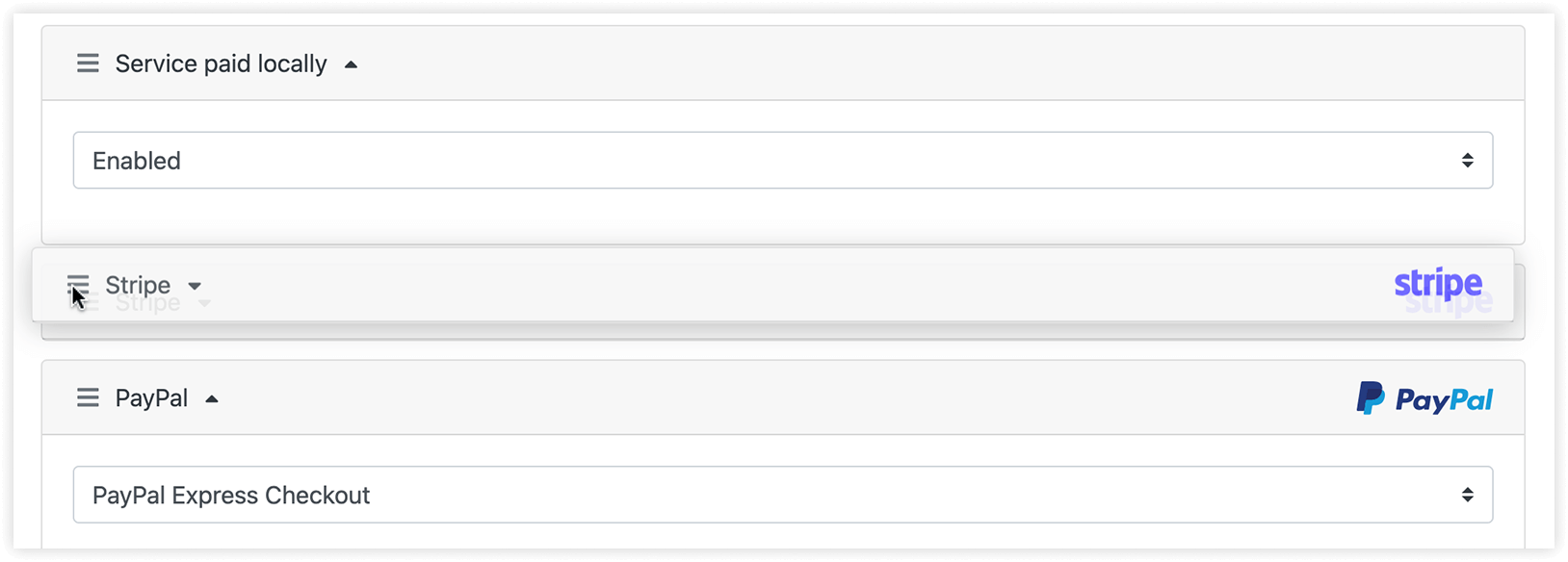
Pour ajuster l’ordre des options de paiement affichées sur le formulaire de réservation front-end, utilisez le glisser-déposer (icône en forme de sandwich) pour réorganiser les options de paiement comme vous le souhaitez.
VOIR AUSSI
Fonctionnalités de tarification – tout savoir sur la configuration des prix de vos services.
Gérer les paiements et les rendez-vous – suivez votre historique de transactions.
BON À SAVOIR
Plus d’options de paiement – si vous souhaitez offrir à vos clients un choix de modes de paiement.